¶ Conhecer e usar a Agenda
¶ Para que serve
A Agenda organiza compromissos pessoais, atendimentos profissionais e reservas de salas, quadras, equipamentos e espaços. Você acompanha horários, responsáveis e situações em um calendário, com avisos, recorrências e cobrança quando necessário.
Comece pelas configurações se sua empresa ainda não tem agendas cadastradas. Se já estiver tudo pronto, vá direto para Criar agendamentos.
¶ Antes de começar
- Entre na empresa em que pretende trabalhar.
- Peça ao administrador a liberação da consulta à Agenda e das ações que você realizará.
- Confira se existe ao menos uma agenda ativa acessível ao seu usuário. Veja Configurar agendas e acessos.
Você pode criar um compromisso simples sem cadastrar uma atividade, vincular uma Pessoa ou informar valor.
¶ Onde encontrar no sistema
Menu Serviços → Agendamentos.
Na dashboard moderna, o quadro Seu dia, organizado também permite abrir a agenda e consultar seus compromissos.
¶ Passo a passo
Passo 1: Escolha as agendas que deseja consultar
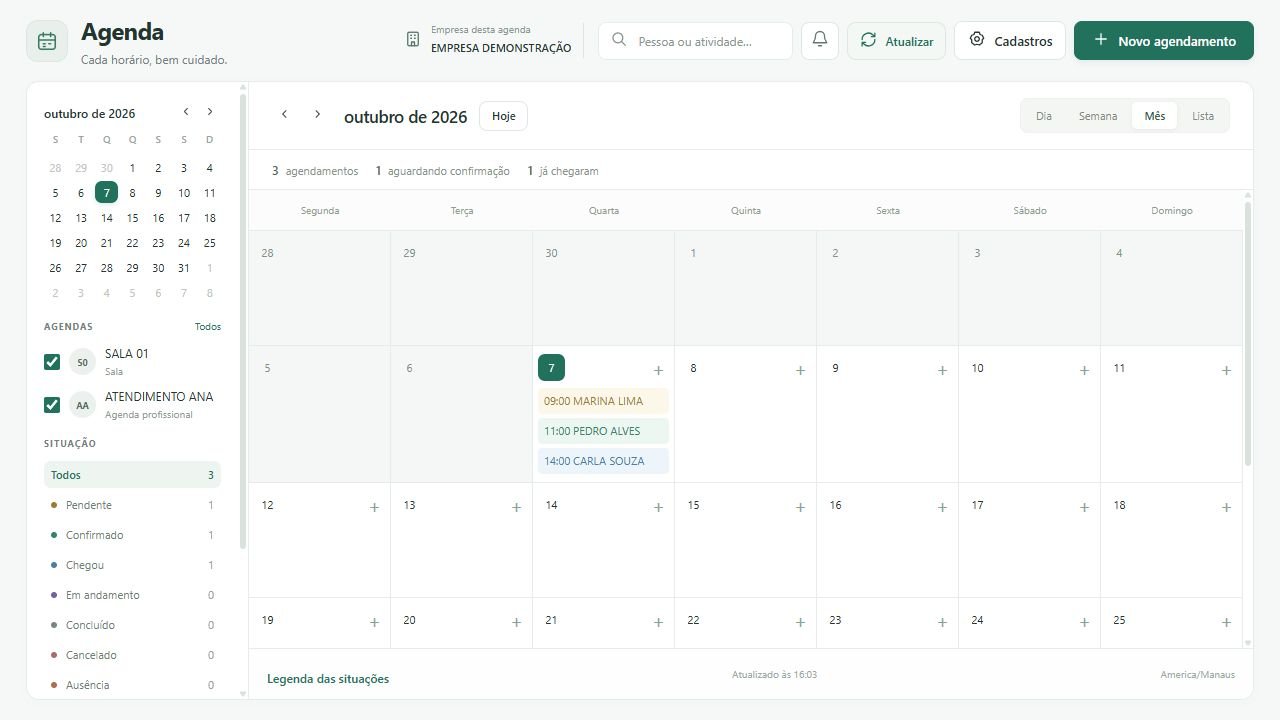
Na lateral, selecione as agendas disponíveis para seu usuário. Use nomes claros, como “Sala de reuniões”, “Quadra 1” ou “Agenda da Ana”. A cor identifica a agenda; a situação informa o andamento do compromisso.
Passo 2: Escolha a visualização
Use Dia, Semana, Mês ou Lista. Navegue pelas setas de período e use Hoje para voltar à data atual. Confira o fuso horário indicado na tela.
Passo 3: Consulte um compromisso
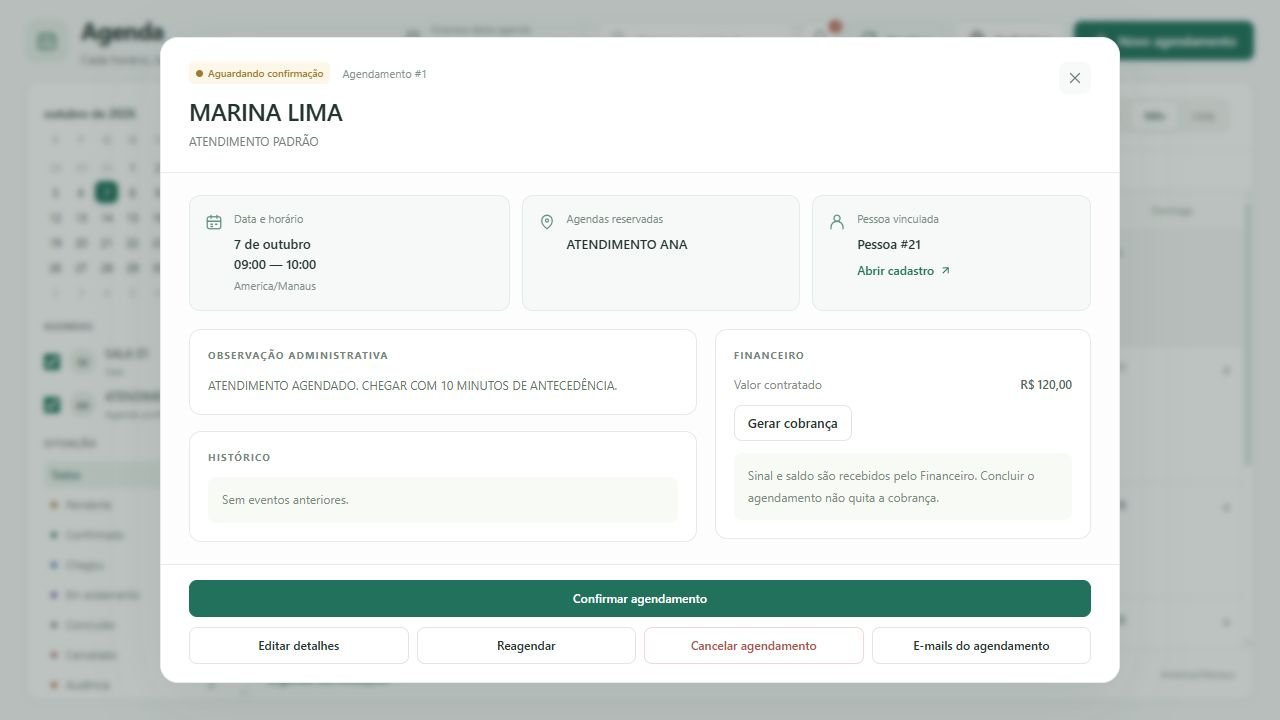
Clique no compromisso para abrir seus detalhes. Confira a data, os horários, as agendas reservadas e a Pessoa vinculada, quando houver. As ações disponíveis dependem da situação e das suas permissões.
Passo 4: Inclua um horário
Clique em Novo agendamento ou em um horário futuro livre do calendário. Informe título ou atividade, selecione a agenda e confira início e término. Veja o passo a passo de inclusão.
Passo 5: Acompanhe a situação
Abra os detalhes para confirmar, registrar chegada, iniciar, pausar, retomar ou concluir, conforme o caso. Use Legenda das situações para consultar os estados. Veja Acompanhar situações.
¶ Variações / casos especiais
¶ Prepare a empresa para começar
Siga esta ordem:
| Etapa | O que configurar | Tutorial |
|---|---|---|
| 1 | Agendas, responsáveis, empresas e acesso | Configurar agendas e acessos |
| 2 | Atividades com duração, agendas necessárias e preço, se utilizadas | Cadastrar atividades |
| 3 | Expediente semanal, se precisar limitar os horários | Configurar horários |
| 4 | Feriados, indisponibilidades e horários excepcionais | Cadastrar bloqueios e exceções |
| 5 | Avisos internos e preferências de cada computador | Configurar avisos |
| 6 | Envio e acompanhamento de e-mails | Configurar e-mails e lembretes |
Sem nenhuma faixa de horário cadastrada, a agenda fica com horários livres. Depois de cadastrar faixas, os dias e intervalos sem faixa ficam fechados. Reservas existentes e bloqueios continuam sendo respeitados.
¶ Use a agenda no dia a dia
| O que você precisa fazer | Tutorial |
|---|---|
| Marcar um compromisso ou reserva | Criar agendamentos |
| Confirmar, iniciar, pausar, concluir ou cancelar | Acompanhar situações |
| Repetir horários e alterar uma série | Criar e alterar recorrências |
| Registrar quem aguarda uma vaga | Usar a lista de espera |
| Cobrar um atendimento ou reserva | Gerar e acompanhar cobranças |
| Consultar seus horários no painel inicial | Acompanhar a agenda no dashboard |
¶ Entenda os cadastros
| Informação | Para que é usada |
|---|---|
| Agenda | O profissional, usuário, sala, quadra, equipamento ou espaço que será reservado. |
| Atividade | Um modelo opcional de atendimento ou reserva, com duração e outras regras. |
| Pessoa vinculada | O cliente ou contato relacionado ao compromisso. É opcional para um compromisso simples. |
| Responsável pela agenda | O usuário associado à agenda profissional ou pessoal. Esse vínculo define sua presença no resumo pessoal do dashboard. |
| Valor | Uma informação opcional. Para criar um documento em Contas a Receber, é preciso usar Gerar cobrança. |
Configurar uma agenda não concede automaticamente acesso operacional a ela. O administrador precisa conferir também as permissões, as empresas e o vínculo do usuário com a agenda.
¶ Mensagens de erro mais comuns
| Situação | O que conferir |
|---|---|
| A agenda não aparece na lista | Empresa selecionada, agenda ativa, permissão de consulta e responsabilidade, compartilhamento ou acesso à equipe. |
| Um horário não pode ser reservado | Expediente, bloqueios, reservas existentes, preparação e limpeza da atividade. Confira os detalhes exibidos ao salvar. |
| O compromisso aparece no calendário, mas não no dashboard | O quadro pessoal depende do campo Responsável pela agenda, além da empresa, data e permissões. |
| Um botão não aparece | A situação atual pode não permitir a ação, ou o usuário pode não ter a permissão correspondente. |
¶ Dicas e atalhos
- Feche detalhes e cadastros pelo X ou por
Escape. - Se houver alterações não salvas, use Continuar editando para mantê-las ou Descartar alterações para abandonar o rascunho.
- Preparação e limpeza também ocupam a agenda. Considere esses intervalos ao organizar atendimentos consecutivos.
- Pausar um atendimento mantém o horário reservado; concluir ou cancelar não altera a cobrança automaticamente.