¶ Cadastrar bloqueios e exceções
¶ Para que serve
Este tutorial é para quem precisa fechar uma agenda durante férias, manutenção ou uma pausa eventual, ou abrir um atendimento fora do expediente habitual. Você vai registrar um período especial com datas, horários e motivo. Ao final, a disponibilidade da agenda refletirá essa exceção sem precisar refazer as faixas semanais.
¶ Antes de começar
- Cadastre a agenda e confira as empresas que podem reservá-la — veja Configurar agendas e acessos.
- Seu grupo precisa ter as rotinas Agendamentos: consultar agenda e Agendamentos: configurar recursos e disponibilidade liberadas.
- Confira o fuso e o expediente habitual — veja Configurar horários da agenda.
- Consulte os compromissos do período. Se um bloqueio afetar reservas existentes, reagende-as antes.
¶ Onde encontrar no sistema
Menu Serviços → Agendamentos → Cadastros → Bloqueios e exceções.
Selecione a Agenda e clique em Adicionar bloqueio / exceção.
¶ Passo a passo
Passo 1: Confira a empresa da configuração
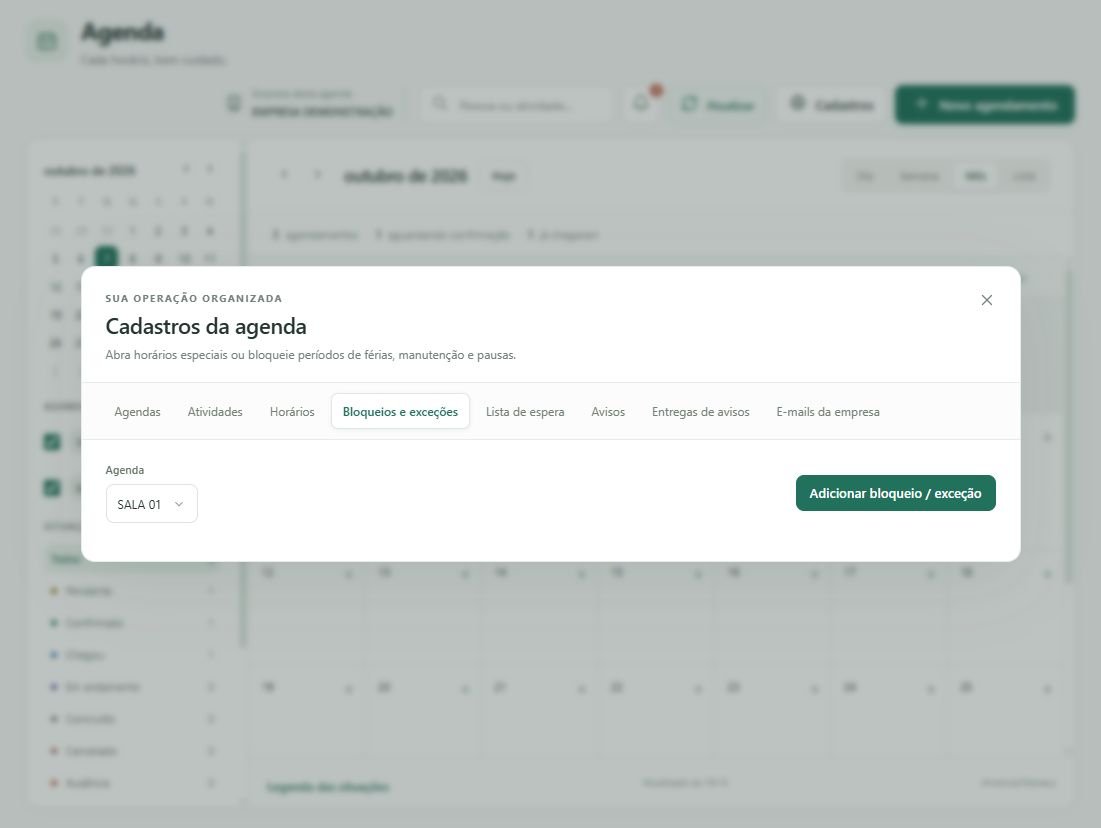
Abra Serviços → Agendamentos e confira Empresa desta agenda. Depois, clique em Cadastros → Bloqueios e exceções.
Passo 2: Selecione a agenda
No campo Agenda, escolha o profissional, sala ou espaço que terá uma disponibilidade diferente. Para o exemplo, use SALA 01.
Passo 3: Abra uma nova exceção
Clique em Adicionar bloqueio / exceção. O formulário Novo bloqueio / exceção mostra o nome da agenda e seu fuso horário.
Passo 4: Informe o início do período
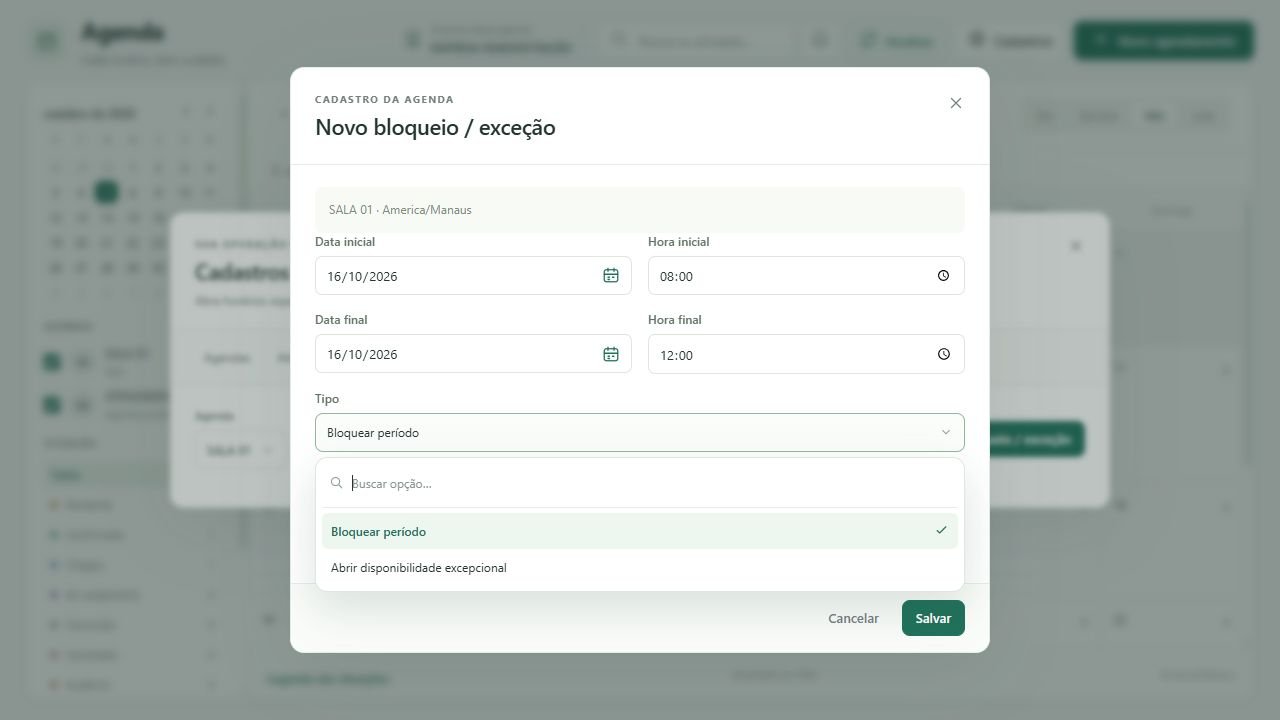
Em Data inicial, escolha uma data futura de manutenção. Em Hora inicial, informe 08:00.
Passo 5: Informe o final do período
Em Data final, escolha a mesma data. Em Hora final, informe 12:00. O exemplo fechará a sala durante a manhã.
Use outra Data final quando o período passar da meia-noite ou durar vários dias. O final deve ocorrer depois do início.
Passo 6: Escolha o tipo de exceção
Em Tipo, selecione Bloquear período para impedir reservas durante a manutenção.
| Tipo | Quando usar |
|---|---|
| Bloquear período | Férias, manutenção, ausência ou outra indisponibilidade com data e hora definidas. |
| Abrir disponibilidade excepcional | Atendimento em uma data ou horário fora do expediente semanal, como um sábado especial. |
Um bloqueio continua valendo mesmo quando a agenda usa Apenas avisar para conflitos. Uma abertura excepcional também não passa por cima de um bloqueio.
Passo 7: Registre o motivo
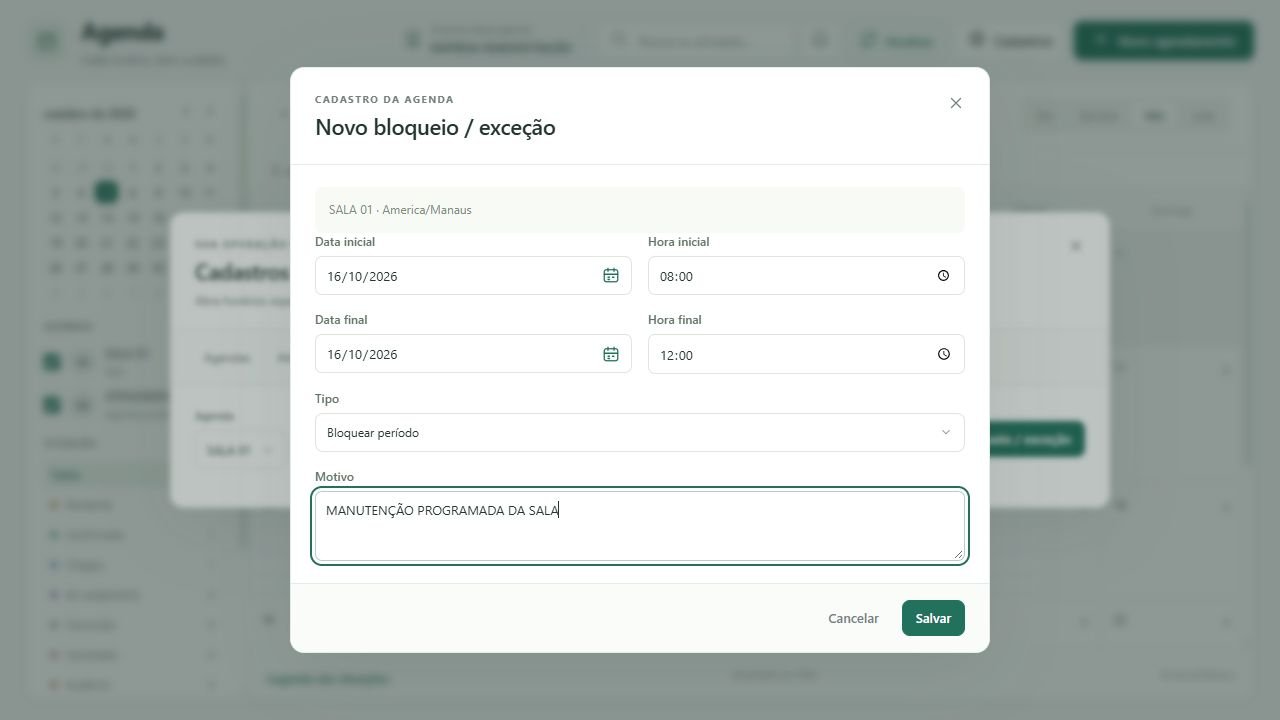
Em Motivo, informe MANUTENÇÃO PROGRAMADA DA SALA. O motivo é obrigatório e aparecerá na lista de exceções.
Passo 8: Salve o período
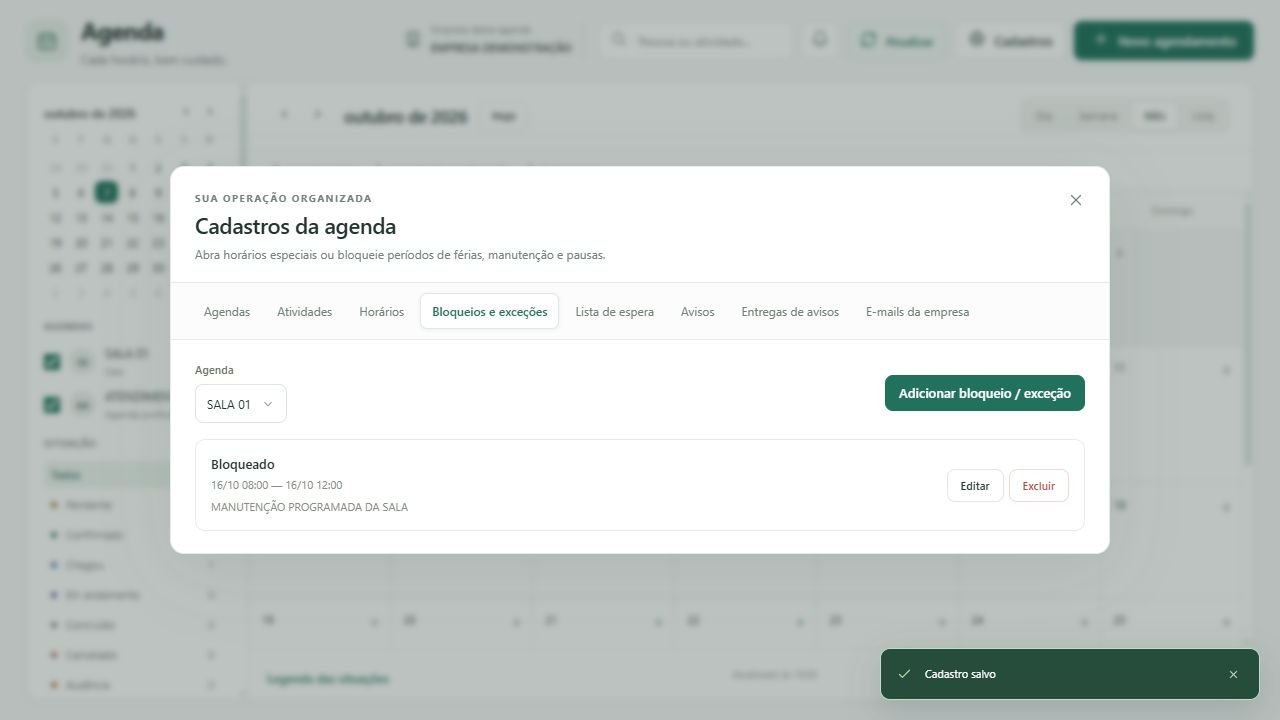
Clique em Salvar e aguarde “Cadastro salvo”. Se o sistema informar que há reservas afetadas, resolva os compromissos antes de repetir a operação.
Passo 9: Confira a exceção na lista
Verifique o registro Bloqueado, com início, término e motivo. As ações Editar e Excluir ficam ao lado do período.
¶ Variações / casos especiais
¶ Abrir um sábado especial
Crie outra exceção, escolha Abrir disponibilidade excepcional e informe o sábado das 08:00 às 12:00. Registre o motivo e salve.
A lista mostrará Disponibilidade excepcional. A abertura permite esse período fora do expediente semanal, mas continua respeitando reservas já existentes e a política de conflitos.
O período aberto deve cobrir toda a ocupação, incluindo preparação e limpeza. Para um atendimento das 08:00 às 09:00 com 15 minutos antes e depois, abra ao menos das 07:45 às 09:15.
¶ Bloquear um dia inteiro ou vários dias
Para fechar um dia inteiro, informe Data inicial às 00:00 e a data do dia seguinte em Data final, também às 00:00.
Para férias, informe o primeiro instante indisponível e o instante de retorno. Por exemplo, do primeiro dia às 00:00 até o dia de retorno às 00:00.
O formulário aceita um período contínuo de até 366 dias. Um bloqueio não cria recorrência semanal: para uma pausa habitual, ajuste as faixas de Horários.
¶ Compartilhar a agenda entre empresas
O bloqueio representa a indisponibilidade do mesmo profissional ou espaço e afeta todas as empresas que compartilham a agenda. Para cadastrá-lo, alterá-lo ou removê-lo, você precisa poder configurar a agenda nas empresas envolvidas.
A abertura excepcional vale para a empresa em que foi cadastrada. Ela não elimina um bloqueio existente em outra empresa.
¶ Editar uma exceção
Selecione a agenda, localize o registro e clique em Editar. Ajuste período, tipo ou motivo e clique em Salvar.
A exceção continua vinculada à mesma agenda. Para usar outro profissional ou espaço, cadastre o período na agenda correta.
¶ Excluir uma exceção
Clique em Excluir ao lado do registro. Na confirmação Excluir exceção?, confira a informação e clique em Excluir exceção para remover o período, ou em Cancelar para mantê-lo.
Ao excluir um bloqueio, o período volta a obedecer ao expediente e às outras regras. Ao excluir uma abertura excepcional, o sistema verifica se alguma reserva perderia sua disponibilidade e pode recusar a remoção.
¶ Agenda sem faixas semanais
Mesmo com “Horários livres”, um bloqueio impede novas reservas no período cadastrado. Não é necessário criar um expediente apenas para bloquear férias ou manutenção.
¶ Mensagens de erro mais comuns
“A alteração afeta reservas existentes. Resolva os agendamentos antes de mudar o calendário.” → a inclusão, alteração ou exclusão deixaria uma reserva sem disponibilidade → localize e reagende o compromisso, ou preserve o período de que ele precisa.
“O intervalo deve ser positivo e ter no máximo 366 dia(s).” → o final não está depois do início, ou o período é longo demais → confira datas e horários e use um intervalo de até 366 dias.
“Motivo: informe até 500 caracteres, sem deixar vazio.” → o motivo está vazio ou ultrapassa o limite → informe uma justificativa de até 500 caracteres.
“O registro foi alterado por outro operador. Atualize a tela e tente novamente.” → outra pessoa alterou a exceção durante sua edição → reabra a lista e confira o registro atual antes de salvar.
“Você não tem acesso à empresa selecionada.” → falta acesso a uma empresa envolvida na operação → peça ao administrador para revisar suas permissões, especialmente em agendas compartilhadas.
¶ Dicas e atalhos
- Use um motivo claro, como
FÉRIAS,MANUTENÇÃOouATENDIMENTO ESPECIAL DE SÁBADO. - Confira o fuso mostrado no formulário antes de escolher os horários.
- Um bloqueio impede reservas; ele não cancela nem reagenda compromissos automaticamente.
- Para almoço diário, configure dois turnos em Horários. Reserve exceções para períodos com datas definidas.
- Antes de excluir uma abertura, confira os compromissos que dependem dela.
¶ Tutoriais relacionados
- Agendamentos — visão geral
- Configurar agendas e acessos
- Configurar horários da agenda
- Cadastrar atividades
Última atualização: 07/10/2026.