¶ Configurar horários da agenda
¶ Para que serve
Este tutorial é para quem define os dias e turnos de atendimento de profissionais ou espaços. Você vai configurar as faixas semanais em que uma agenda pode receber reservas. Ao final, o sistema aceitará compromissos dentro desses períodos, respeitando também bloqueios, preparação, limpeza e horários já ocupados.
¶ Antes de começar
- Cadastre a agenda e confira seu fuso — veja Configurar agendas e acessos.
- Seu grupo precisa ter as rotinas Agendamentos: consultar agenda e Agendamentos: configurar recursos e disponibilidade liberadas.
- Defina os dias de trabalho, os horários de entrada e saída e as pausas da equipe.
- Confira os compromissos existentes antes de reduzir a disponibilidade. Alterações que prejudiquem reservas são recusadas.
¶ Onde encontrar no sistema
Menu Serviços → Agendamentos → Cadastros → Horários.
Você também pode abrir Cadastros → Agendas e clicar em Definir horários na agenda desejada. O atalho Expediente e bloqueios, na lateral da Agenda, abre a configuração de horários.
¶ Passo a passo
Passo 1: Confira a empresa
Na tela Agenda, confira Empresa desta agenda. As faixas semanais são configuradas para essa empresa e para a agenda selecionada.
Passo 2: Abra os horários da agenda
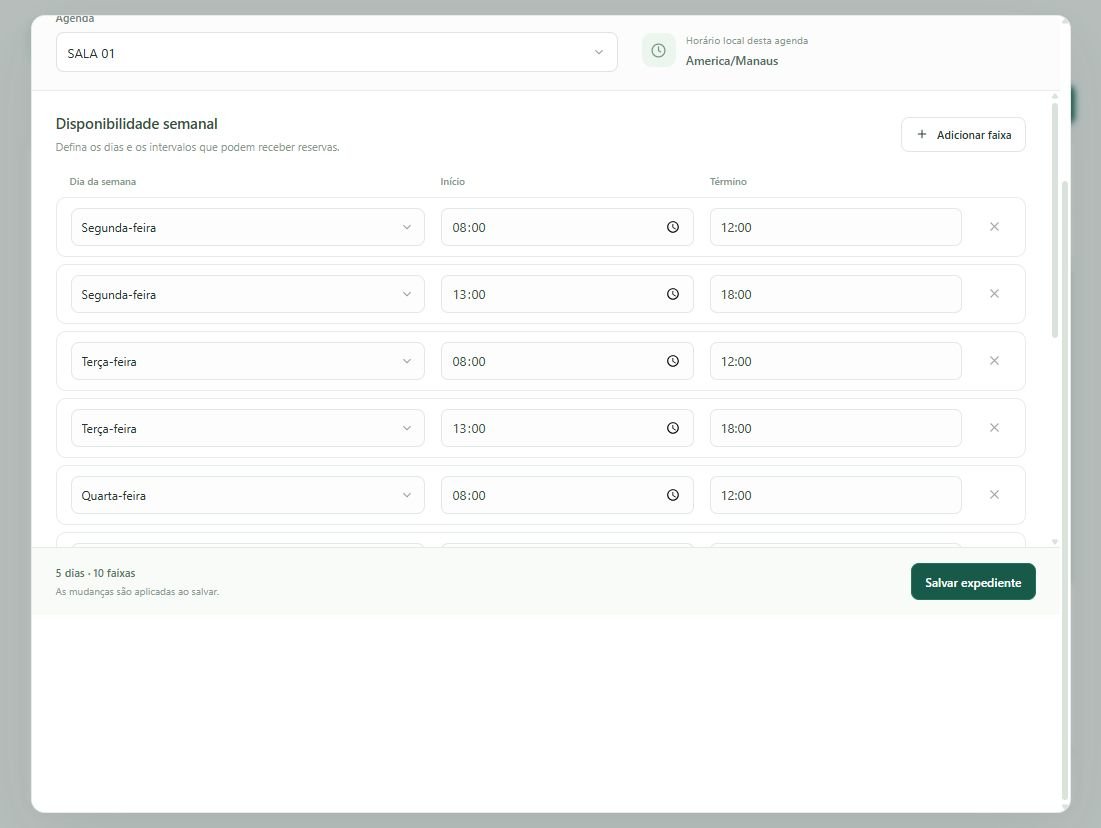
Clique em Cadastros → Horários. No campo Agenda, escolha ATENDIMENTO ANA ou a agenda que deseja configurar.
Confira Horário local desta agenda. Todos os horários desta configuração seguem o fuso exibido.
Passo 3: Adicione a primeira faixa
Clique em Adicionar faixa. Se ainda não houver nenhuma faixa, você também pode usar Adicionar primeira faixa.
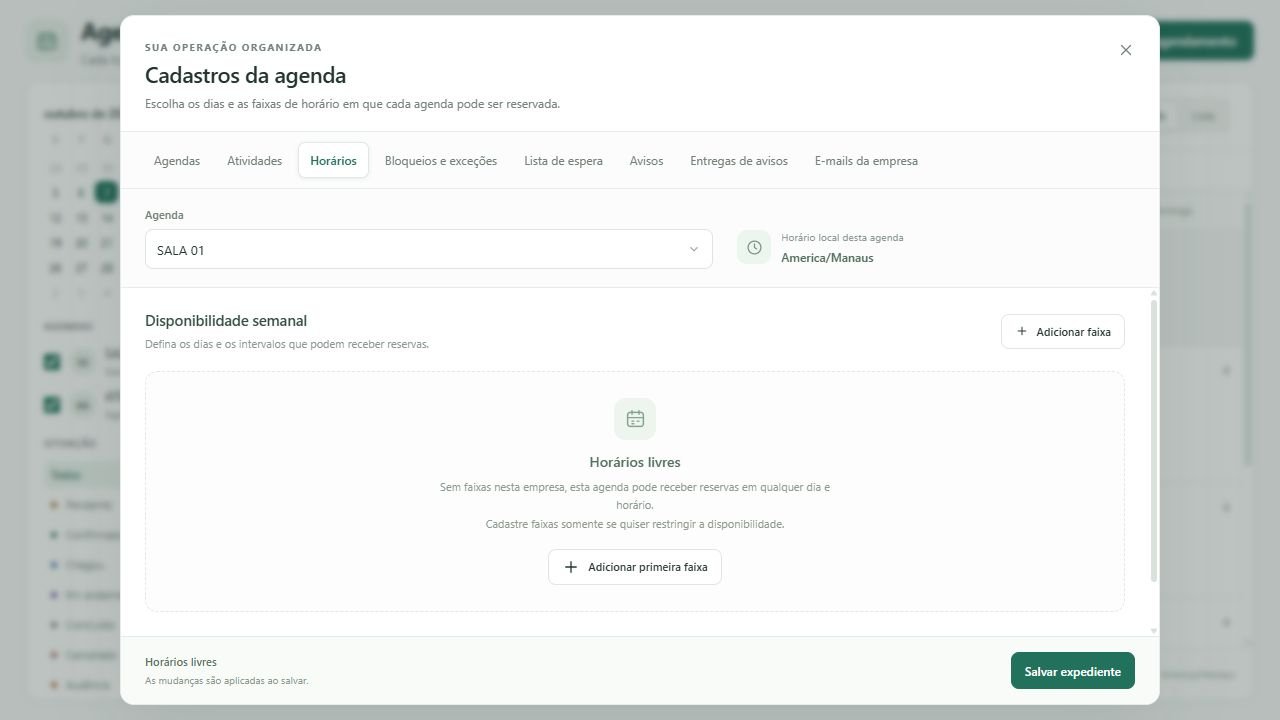
“Horários livres” significa que a agenda aceita reservas em qualquer dia e horário, respeitando as demais regras. Quando você salvar alguma faixa, apenas os dias e intervalos definidos ficarão disponíveis.
Passo 4: Informe o turno da manhã
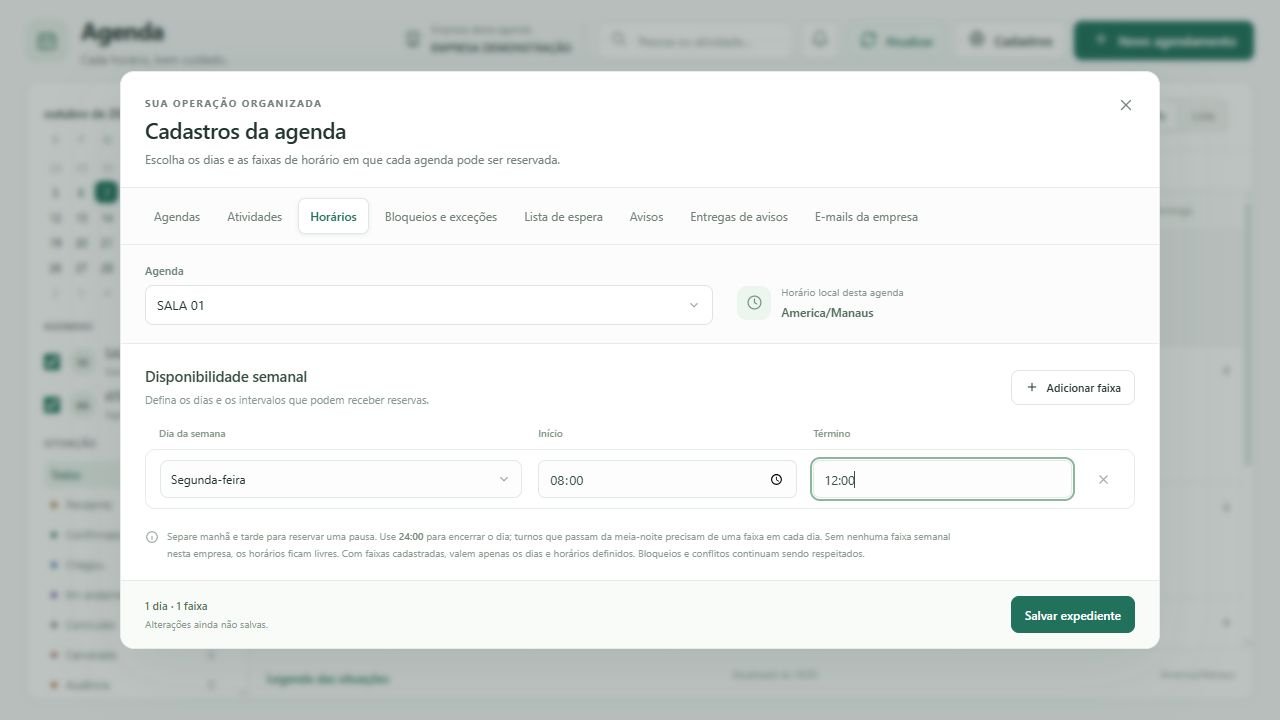
Na nova linha, selecione Segunda-feira, informe 08:00 em Início e 12:00 em Término.
Passo 5: Adicione o turno da tarde
Clique em Adicionar faixa novamente. Escolha Segunda-feira, com Início 13:00 e Término 18:00.
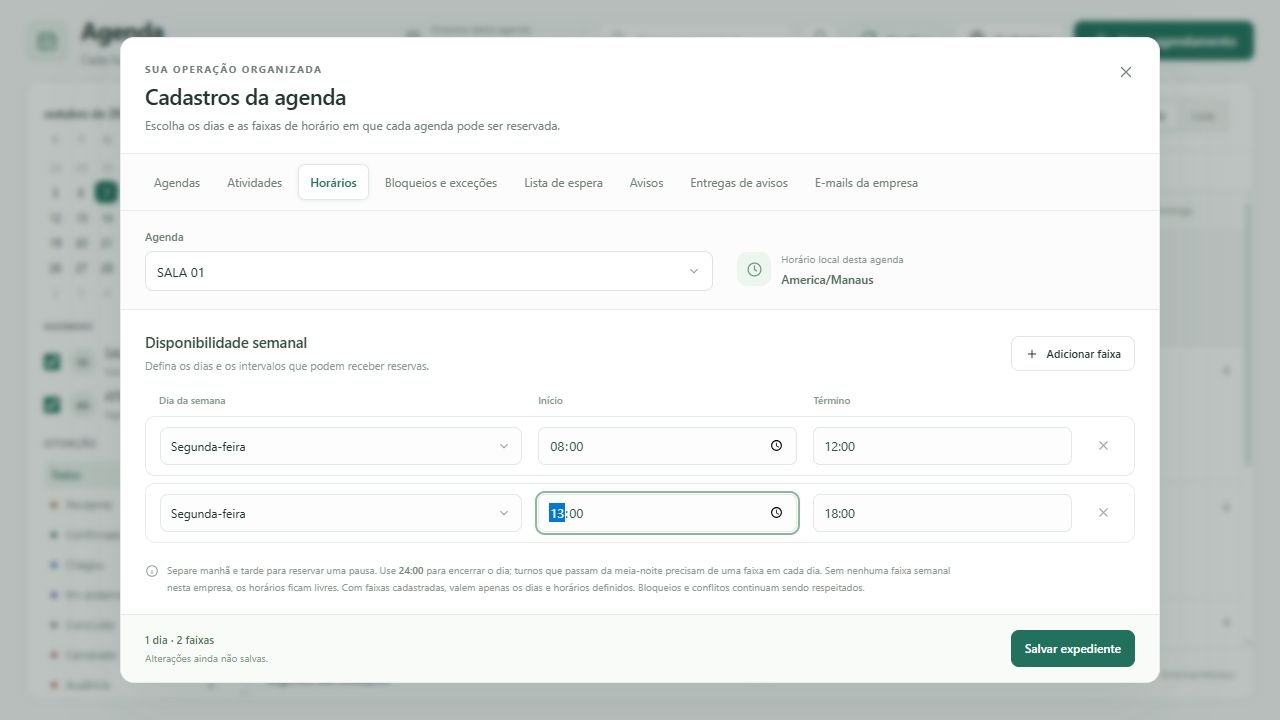
O intervalo entre 12:00 e 13:00 fica fechado para reservas. Não é necessário cadastrar um bloqueio para o almoço que se repete toda semana.
Passo 6: Repita as faixas para os outros dias de trabalho
Adicione as linhas de Terça-feira a Sexta-feira, com os turnos de manhã e tarde. No exemplo, serão dez faixas em cinco dias.
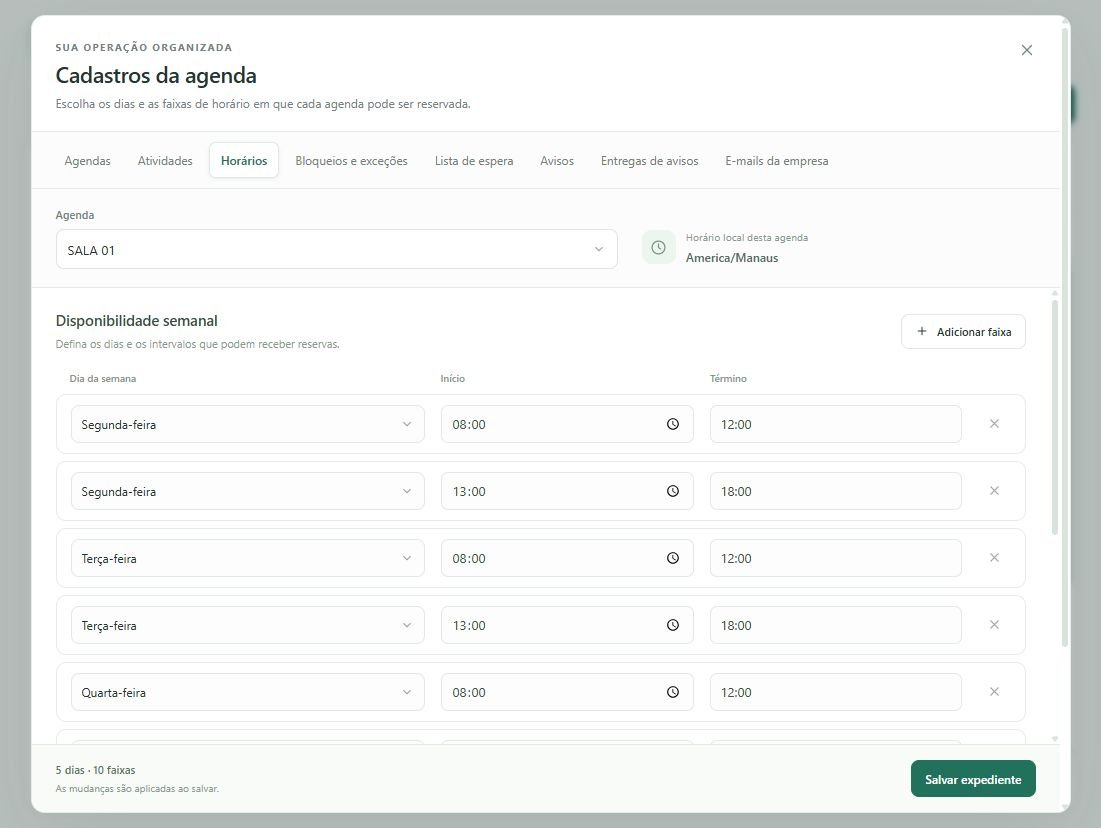
Depois de salvar esse expediente, sábado e domingo ficam fechados porque não possuem faixas. As regras se repetem semanalmente.
Passo 7: Revise os intervalos
Confira os dias, os horários e o resumo no rodapé. Use o × da linha para remover uma faixa incluída por engano.
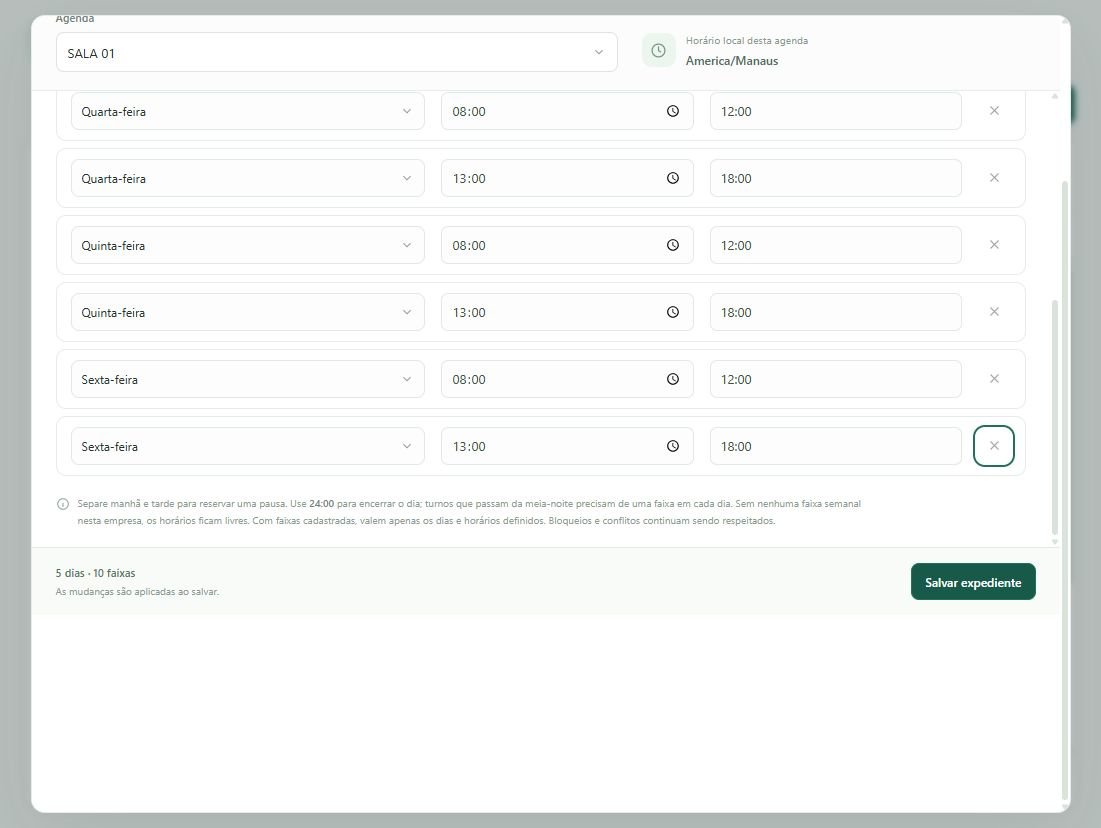
O término precisa ser posterior ao início. Não deixe faixas sobrepostas no mesmo dia.
Passo 8: Salve o expediente
Clique em Salvar expediente e aguarde a mensagem “Expediente atualizado”. As mudanças só entram em vigor após essa confirmação.
¶ Variações / casos especiais
¶ Manter horários livres
Se a agenda puder receber reservas a qualquer hora, deixe a lista de faixas vazia. Para retirar uma restrição existente, remova todas as linhas e clique em Salvar expediente.
O rodapé avisa: “Ao salvar sem faixas, os horários ficam livres nesta empresa.” Bloqueios e conflitos continuam sendo verificados.
Não remova todas as faixas para impedir reservas. Para fechar um período de férias ou manutenção, use Cadastrar bloqueios e exceções.
¶ Configurar um turno que passa da meia-noite
Separe o turno em duas linhas, uma em cada dia. Para trabalhar de segunda-feira às 22:00 até terça-feira às 02:00:
| Dia da semana | Início | Término |
|---|---|---|
| Segunda-feira | 22:00 | 24:00 |
| Terça-feira | 00:00 | 02:00 |
Use 24:00 somente no término da faixa que encerra o dia.
¶ Reservar o tempo de preparação e limpeza
O expediente deve comportar o compromisso inteiro, incluindo os intervalos definidos na atividade.
Se o expediente começa às 08:00 e a atividade exige 15 minutos de preparação, um atendimento às 08:00 será recusado. Nesse caso, o primeiro atendimento pode começar às 08:15.
Da mesma forma, um atendimento que termina às 18:00 com 15 minutos de limpeza exige disponibilidade até 18:15.
¶ Compartilhar a agenda entre empresas
Cada empresa pode ter suas próprias faixas semanais para a mesma agenda. Confira Empresa desta agenda antes de configurar.
As reservas continuam ocupando o mesmo profissional ou espaço, independentemente da empresa que as criou. Um bloqueio da agenda também é respeitado pelas empresas que a compartilham.
¶ Abrir um horário diferente em uma data específica
Mantenha o expediente habitual e cadastre Abrir disponibilidade excepcional em Bloqueios e exceções. Isso permite, por exemplo, abrir um sábado sem alterar todas as semanas.
¶ Trocar de agenda com alterações pendentes
Ao selecionar outra agenda antes de salvar, o sistema pergunta se deseja descartar as alterações. Escolha Continuar editando para voltar e usar Salvar expediente, ou Descartar alterações para abandonar o que foi digitado.
¶ Mensagens de erro mais comuns
“O término deve ser depois do início. Separe turnos que atravessam a meia-noite em dias diferentes.” → a linha tem duração inválida → corrija o término ou divida o turno entre dois dias.
“Há faixas sobrepostas em segunda-feira. Ajuste os horários antes de salvar.” → duas faixas do mesmo dia se cruzam; a mensagem mostra o dia afetado → ajuste ou remova a linha duplicada.
“A alteração afeta reservas existentes. Resolva os agendamentos antes de mudar o calendário.” → o novo expediente deixaria um compromisso fora da disponibilidade → reagende o compromisso ou preserve a faixa necessária.
“O registro foi alterado por outro operador. Atualize a tela e tente novamente.” → outra pessoa salvou mudanças enquanto você editava → reabra os horários, confira os dados atuais e refaça o ajuste necessário.
“Informe no máximo 70 faixas válidas de expediente.” → foram incluídas mais faixas que o permitido → remova duplicações e mantenha até 70 linhas.
¶ Dicas e atalhos
- Para o almoço, cadastre manhã e tarde em linhas separadas.
- Faixas encostadas, como 08:00–12:00 e 12:00–18:00, formam um período contínuo sem pausa.
- Confira sempre o fuso exibido; o horário da estação não substitui o horário local da agenda.
- Reduzir o expediente não reagenda compromissos automaticamente.
- O × remove a faixa do formulário; a exclusão só é aplicada ao usar Salvar expediente.
¶ Tutoriais relacionados
- Agendamentos — visão geral
- Configurar agendas e acessos
- Cadastrar atividades
- Cadastrar bloqueios e exceções
Última atualização: 07/10/2026.