¶ Configurar agendas e acessos
¶ Para que serve
Este tutorial é para quem organiza os profissionais, compromissos pessoais e espaços da empresa. Você vai cadastrar uma agenda, definir quem pode utilizá-la e escolher como tratar horários sobrepostos. Ao final, a agenda estará disponível para receber reservas, conforme as permissões e empresas selecionadas.
¶ Antes de começar
- Confira a empresa em que pretende trabalhar — veja a visão geral de Agendamentos.
- Seu grupo precisa ter o menu Agendamentos e as rotinas Agendamentos: consultar agenda e Agendamentos: configurar recursos e disponibilidade liberados — veja Cadastrar Grupo de Usuário.
- Os responsáveis e usuários do compartilhamento precisam ter login ativo e grupo de acesso. Uma agenda profissional pode ser cadastrada sem responsável.
- Se quiser identificar o profissional por uma Pessoa, esse cadastro precisa existir e estar ativo. Esse vínculo é opcional.
¶ Onde encontrar no sistema
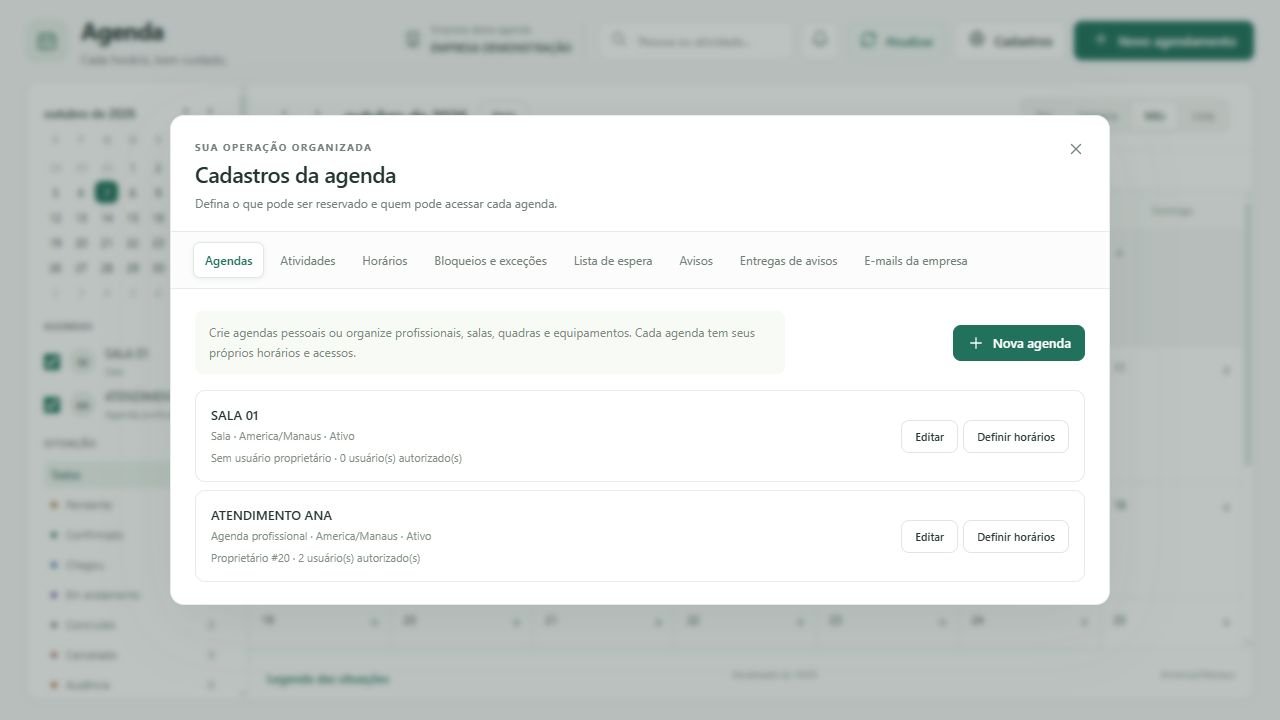
Menu Serviços → Agendamentos. Na tela Agenda, clique em Cadastros → Agendas → Nova agenda.
As permissões do grupo ficam em Cadastros → Sistema → Grupo de usuários.
¶ Passo a passo
Passo 1: Confira a empresa da agenda
Abra Serviços → Agendamentos e confira Empresa desta agenda, no cabeçalho. Selecione a empresa em que deseja configurar as reservas.
Passo 2: Abra o cadastro de uma nova agenda
Clique em Cadastros, mantenha a aba Agendas e clique em Nova agenda.
Passo 3: Identifique o que será reservado
Preencha Nome da agenda e escolha O que será reservado. Para o exemplo, use ATENDIMENTO ANA e Agenda profissional.
| Tipo | Quando usar |
|---|---|
| Agenda profissional | Para reservar o horário de um profissional, mesmo que ele não tenha login. |
| Agenda pessoal | Para organizar compromissos de um usuário do sistema. Exige um responsável. |
| Sala | Para reservar uma sala de reunião ou atendimento. |
| Quadra | Para reservar uma quadra esportiva. |
| Equipamento | Para controlar o uso de um equipamento. |
| Espaço | Para reservar outros ambientes ou espaços compartilhados. |
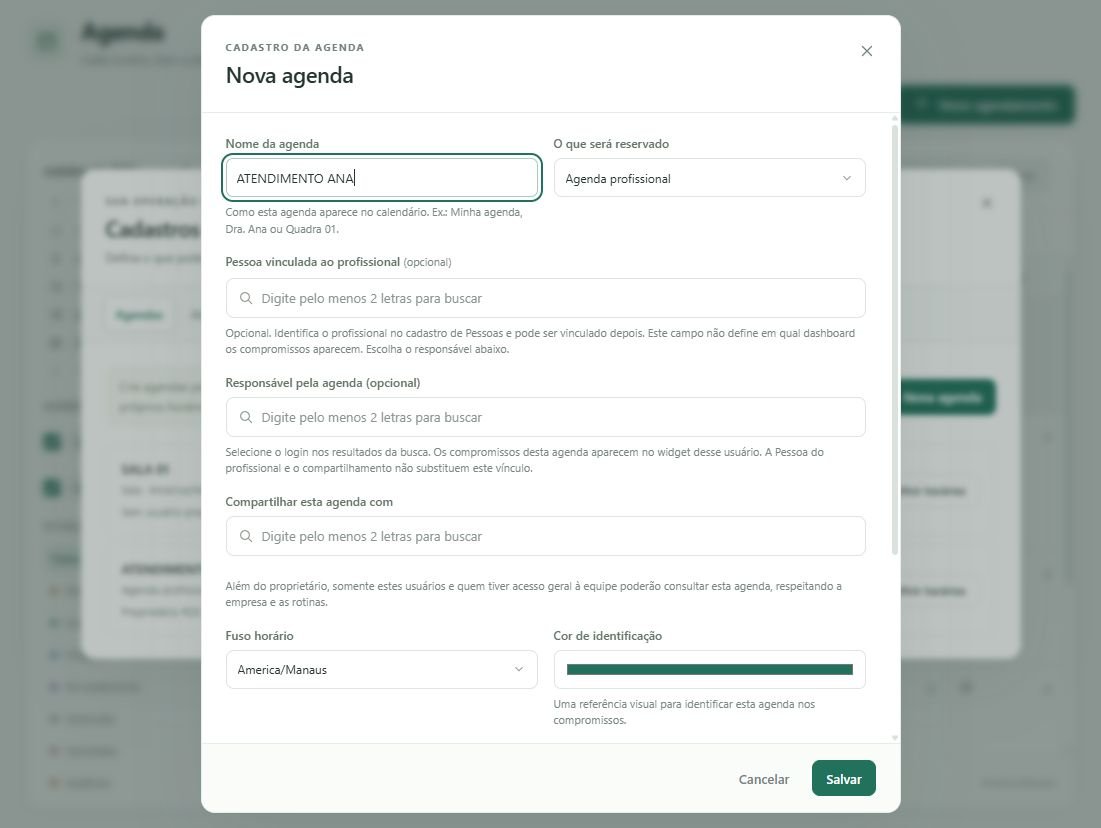
Confira o tipo antes de salvar: ele não pode ser alterado depois do cadastro.
Passo 4: Vincule a Pessoa do profissional, se necessário
Na Agenda profissional, pesquise em Pessoa vinculada ao profissional e selecione o cadastro nos resultados. Deixe vazio se não precisar desse vínculo agora.
Você pode acrescentar a Pessoa posteriormente. Depois de vinculada, ela não pode ser trocada ou removida. Esse campo identifica o profissional; o responsável pelo acesso é escolhido no próximo passo.
Passo 5: Escolha o responsável pela agenda
Pesquise o login em Responsável pela agenda (opcional) e clique no resultado correspondente. Em uma Agenda pessoal, o campo chama Responsável pela agenda pessoal e é obrigatório.
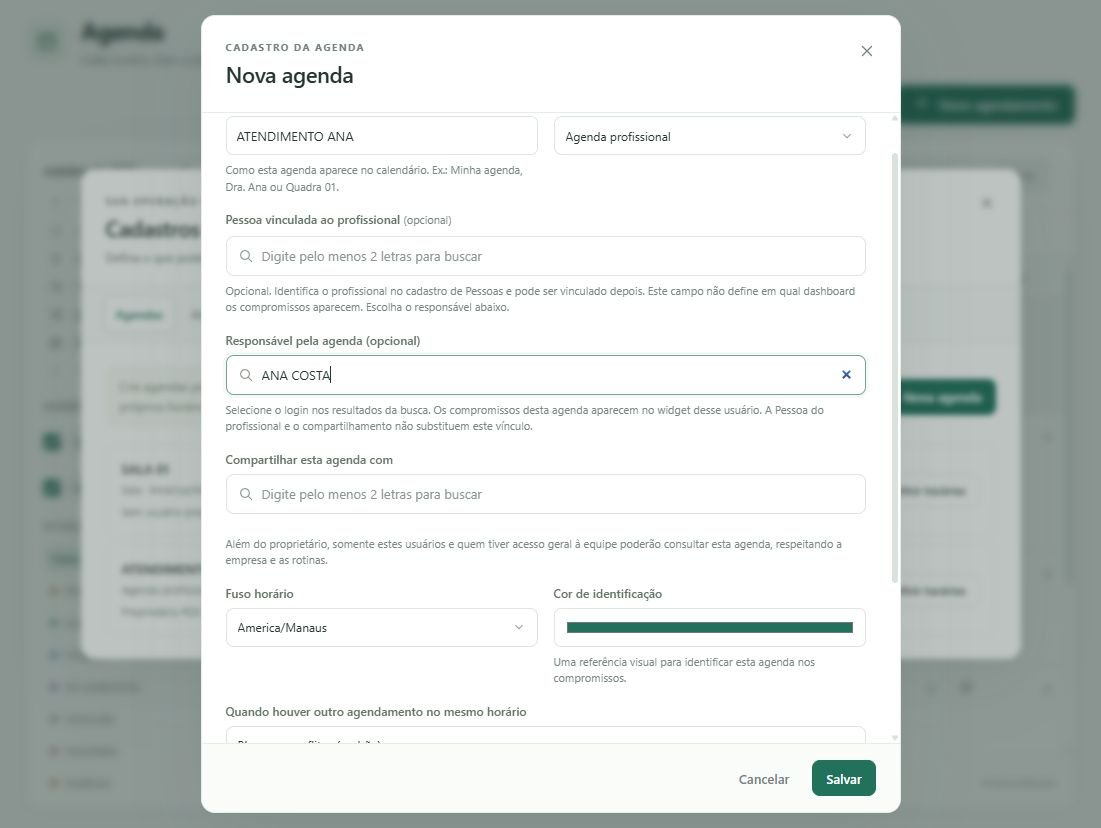
Nas agendas pessoais e profissionais, esse vínculo define de quem são os compromissos exibidos no widget pessoal da dashboard. Apenas digitar o nome não seleciona o usuário.
Passo 6: Compartilhe a agenda com a equipe necessária
Em Compartilhar esta agenda com, pesquise e selecione cada usuário que precisa acessar a agenda. Os selecionados aparecem abaixo do campo; use o × ao lado do nome para remover um acesso.
O compartilhamento depende também do acesso à empresa e das rotinas liberadas no grupo. Quem possui Agendamentos: acessar agendas da equipe pode consultar as agendas da empresa permitida sem ser incluído individualmente aqui.
Passo 7: Confira o fuso e a cor
Escolha o Fuso horário em que essa agenda funciona e a Cor de identificação. Por exemplo, use America/Manaus para uma agenda que segue o horário de Manaus.
A cor identifica a agenda nos compromissos. A situação do compromisso possui sua própria identificação, consultada em Legenda das situações.
Passo 8: Defina o tratamento de sobreposições
Em Quando houver outro agendamento no mesmo horário, escolha a política adequada.
| Opção | Resultado ao salvar um compromisso sobreposto |
|---|---|
| Bloquear conflitos (padrão) | Impede a reserva e pede a escolha de outro horário. |
| Apenas avisar | Mostra o conflito e permite confirmar a sobreposição com Agendar mesmo assim. |
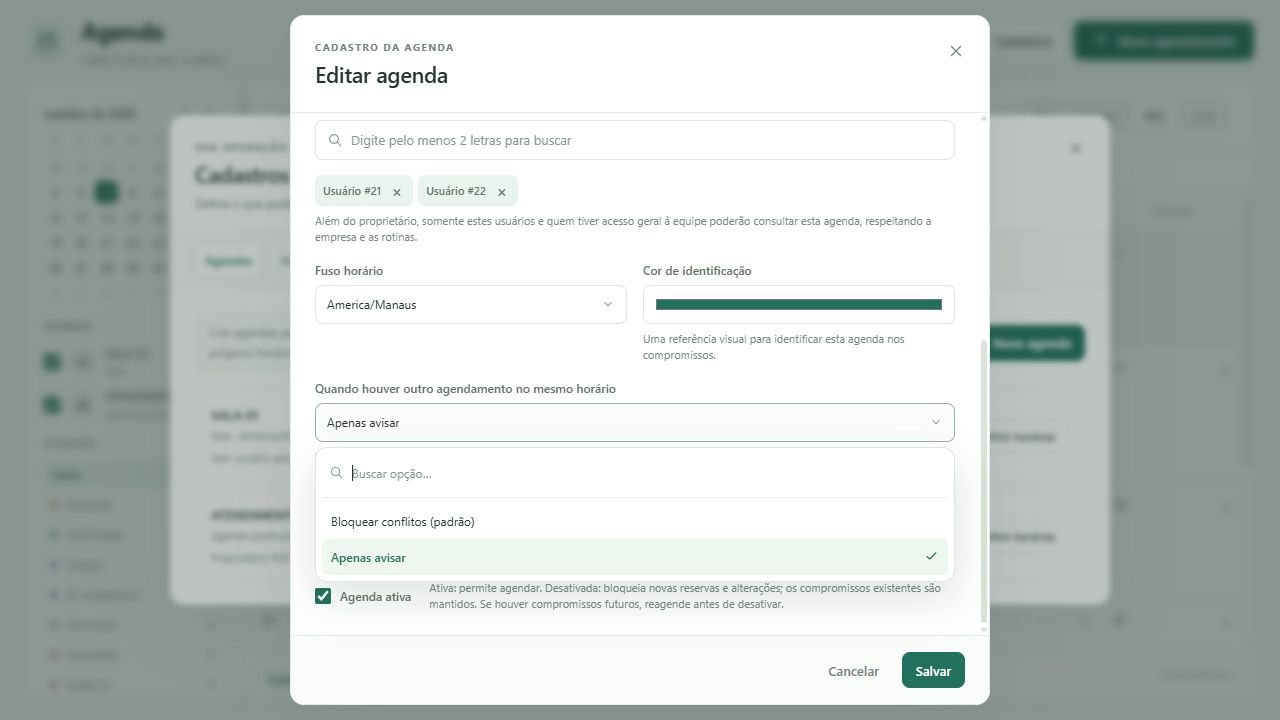
Apenas avisar não libera períodos bloqueados ou fora do expediente. Também não permite atendimentos profissionais simultâneos para a mesma Pessoa. Preparação e limpeza entram na verificação do horário ocupado.
Passo 9: Selecione as empresas e mantenha a agenda ativa
Em Empresas que podem reservar, marque as empresas que utilizarão essa mesma agenda. A empresa atual já vem selecionada. Mantenha Agenda ativa marcada para permitir novas reservas.
Para compartilhar uma sala ou um profissional entre unidades, use a mesma agenda. Assim, as reservas ocupam o mesmo horário, mesmo quando feitas por empresas diferentes.
Passo 10: Salve a agenda
Clique em Salvar e aguarde a mensagem “Cadastro salvo”. A agenda aparece na lista com Editar e Definir horários.
Sem faixas semanais cadastradas, os horários ficam livres. Para limitar os dias e turnos de atendimento, siga Configurar horários da agenda.
¶ Variações / casos especiais
¶ Liberar o uso da agenda por função
Além de compartilhar a agenda, libere as rotinas necessárias no grupo do usuário. A consulta é necessária para todas as operações.
| Rotina | O que permite |
|---|---|
| Agendamentos: consultar agenda | Abrir e consultar compromissos autorizados. |
| Agendamentos: incluir compromisso | Criar compromissos e solicitações de espera. |
| Agendamentos: editar e atualizar atendimento | Editar compromissos permitidos, confirmar, registrar chegada, iniciar, pausar, retomar e concluir. |
| Agendamentos: cancelar compromisso | Cancelar e registrar ausência, respeitando a situação atual. |
| Agendamentos: configurar recursos e disponibilidade | Administrar agendas, atividades, horários e configurações da agenda. |
| Agendamentos: reabrir compromisso encerrado | Reabrir compromissos encerrados e corrigir um início acidental quando a ação estiver disponível. |
| Agendamentos: consultar e vincular financeiro | Consultar valores e gerar o vínculo com Contas a Receber. |
| Agendamentos: acessar agendas da equipe | Acessar as agendas das empresas permitidas, além das próprias e compartilhadas. |
| Agendamentos: enviar e programar e-mails | Escolher destinatários e solicitar avisos por e-mail. |
A permissão de configurar cadastros não concede, sozinha, o direito de usar todas as agendas. Para operar uma agenda, o usuário precisa ser responsável, receber o compartilhamento ou ter acesso à equipe.
¶ Criar uma agenda profissional sem login
Deixe Responsável pela agenda (opcional) vazio. Compartilhe com os operadores que farão as reservas ou use grupos com acesso à equipe. A agenda não aparecerá como agenda pessoal de nenhum login no widget.
¶ Editar ou desativar uma agenda
Na aba Agendas, clique em Editar. Você pode ajustar nome, cor, compartilhamento e política de conflitos.
Para interromper novas reservas, desmarque Agenda ativa e salve. Os compromissos existentes são mantidos. Se houver reservas futuras afetadas, reagende-as antes de desativar, trocar o fuso ou remover uma empresa.
¶ Reservar várias agendas no mesmo compromisso
Um atendimento pode ocupar o profissional e uma sala ao mesmo tempo. Todos os selecionados precisam estar disponíveis. Se uma agenda bloquear o conflito, a opção Apenas avisar de outra não autoriza a gravação.
¶ Mensagens de erro mais comuns
“Selecione o usuário proprietário da agenda pessoal.” → faltou selecionar um responsável → escolha um login nos resultados da busca.
“Selecione o responsável pela agenda nos resultados da busca ou deixe o campo vazio. Digitar o nome não vincula o usuário.” → há um nome digitado sem seleção → clique no resultado ou limpe o campo, quando opcional.
“O usuário autorizado precisa de login ativo e grupo de acesso.” → o cadastro selecionado não está habilitado como usuário → confira o login e o grupo antes de tentar novamente.
“Esta pessoa já possui recurso profissional. Compartilhe o recurso existente entre empresas.” → a Pessoa já identifica outra agenda profissional → localize a agenda existente e ajuste Empresas que podem reservar.
“Há agendamentos futuros afetados. Reagende-os antes de desativar, trocar o fuso ou remover a empresa.” → a mudança afetaria reservas existentes → trate esses compromissos e salve novamente.
“Você não tem permissão para esta operação de agendamento.” → falta uma rotina ou o acesso necessário → peça ao administrador para revisar o grupo e a empresa.
¶ Dicas e atalhos
- Use nomes que identifiquem facilmente a pessoa ou o espaço, como
ATENDIMENTO ANAeSALA 01. - Se um compromisso não aparecer no widget pessoal, confira o login em Responsável pela agenda.
- A Pessoa do profissional, a Pessoa do compromisso e o responsável pela agenda têm finalidades diferentes.
- Para bloquear férias ou manutenção, prefira Bloqueios e exceções, preservando o cadastro e o expediente habitual.
- Use X para fechar o cadastro. Se houver alterações, a confirmação permite continuar editando ou descartá-las.
¶ Tutoriais relacionados
- Agendamentos — visão geral
- Cadastrar atividades
- Configurar horários da agenda
- Cadastrar bloqueios e exceções
- Cadastrar Grupo de Usuário
Última atualização: 07/10/2026.