¶ Cadastrar atividades
¶ Para que serve
Este tutorial é para quem organiza serviços ou reservas que se repetem na empresa. A atividade reúne duração, preço e agendas necessárias para facilitar o preenchimento dos compromissos. Ao final, você terá uma atividade pronta para selecionar na agenda, com os intervalos de preparação e limpeza configurados.
¶ Antes de começar
- Seu grupo precisa ter as rotinas de consultar e configurar a agenda — veja Configurar agendas e acessos.
- Cadastre as agendas que serão obrigatórias para a atividade — veja Configurar agendas e acessos.
- Defina a duração, os intervalos de preparação e limpeza e o preço praticado pela empresa.
- Se quiser vincular um serviço comercial já cadastrado, confira se ele está ativo. Esse vínculo é opcional.
¶ Onde encontrar no sistema
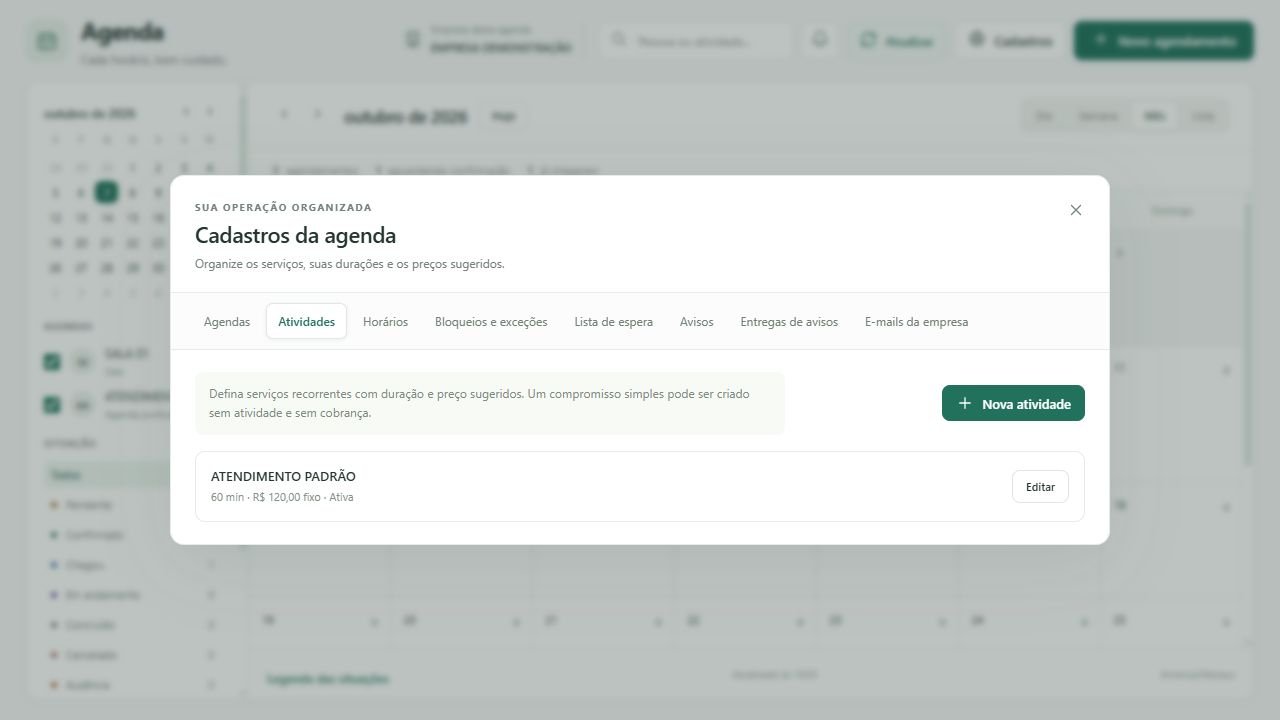
Menu Serviços → Agendamentos. Confira Empresa desta agenda e clique em Cadastros → Atividades → Nova atividade.
¶ Passo a passo
Passo 1: Abra uma nova atividade
Na aba Atividades, clique em Nova atividade.
Passo 2: Dê um nome à atividade
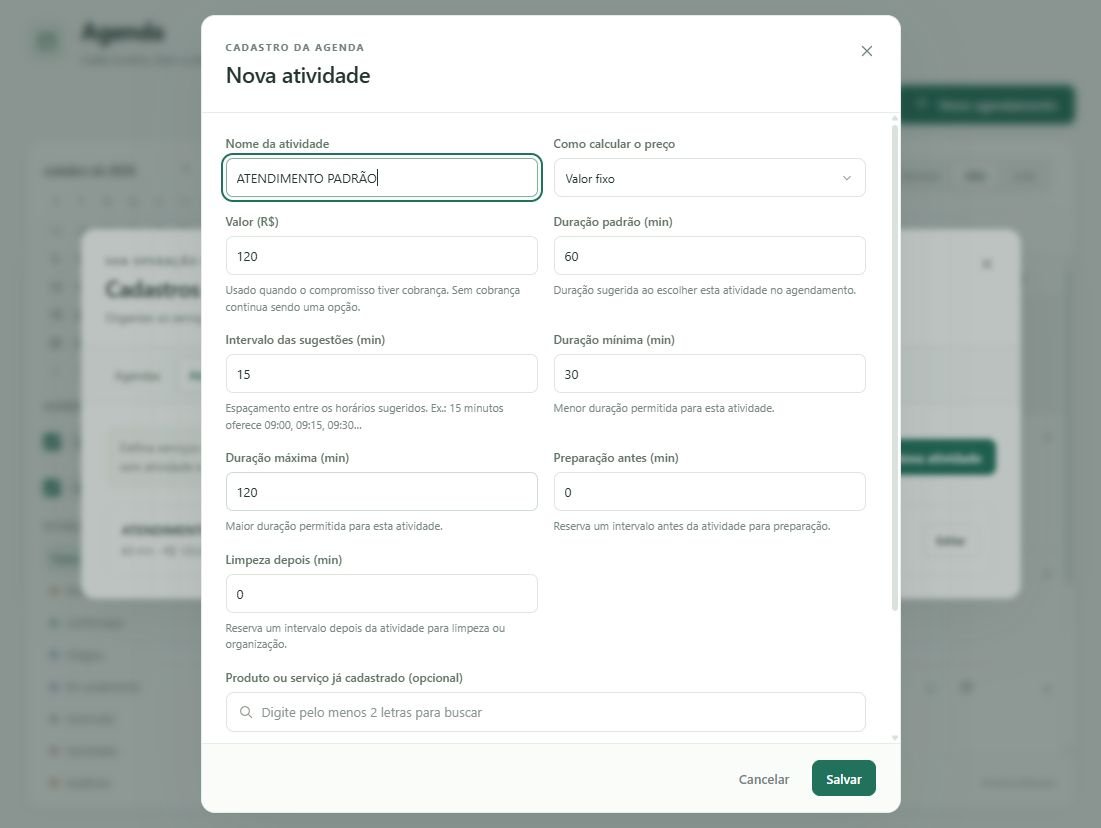
Em Nome da atividade, digite um nome que permita reconhecer o serviço na hora da reserva. Neste exemplo, use ATENDIMENTO PADRÃO.
Passo 3: Configure o preço
Escolha Como calcular o preço e informe Valor (R$). Para o exemplo, selecione Valor fixo e informe 120,00.
| Opção | Como o valor do compromisso é calculado |
|---|---|
| Valor fixo | Usa o valor cadastrado, respeitando a duração permitida. |
| Por hora | Multiplica o valor pela duração do compromisso em horas. Por exemplo, R$ 120,00 por hora resulta em R$ 180,00 para 90 minutos. |
A cobrança depende de marcar Adicionar valor ao compromisso no agendamento. Selecionar a atividade não ativa essa opção automaticamente.
Passo 4: Defina a duração padrão
Em Duração padrão (min), informe 60. Esse tempo é sugerido quando a atividade é escolhida no compromisso.
Passo 5: Defina as durações permitidas
Preencha Duração mínima (min) com 30 e Duração máxima (min) com 120. Assim, a atividade aceita compromissos entre meia hora e duas horas.
A duração padrão precisa ficar dentro desses limites. A duração mínima não pode ser menor que 5 minutos, e a máxima não pode ultrapassar 1.440 minutos.
Passo 6: Configure o intervalo das sugestões
Em Intervalo das sugestões (min), informe 15. Esse intervalo permite sugestões espaçadas em 15 minutos e exige durações em múltiplos de 15.
O intervalo deve ficar entre 5 e 120 minutos. No exemplo, durações de 30, 45, 60 ou 90 minutos são compatíveis; 50 minutos não é.
Passo 7: Reserve o tempo de preparação e limpeza
Informe 15 em Preparação antes (min) e 15 em Limpeza depois (min). Use zero quando não houver necessidade desses intervalos.
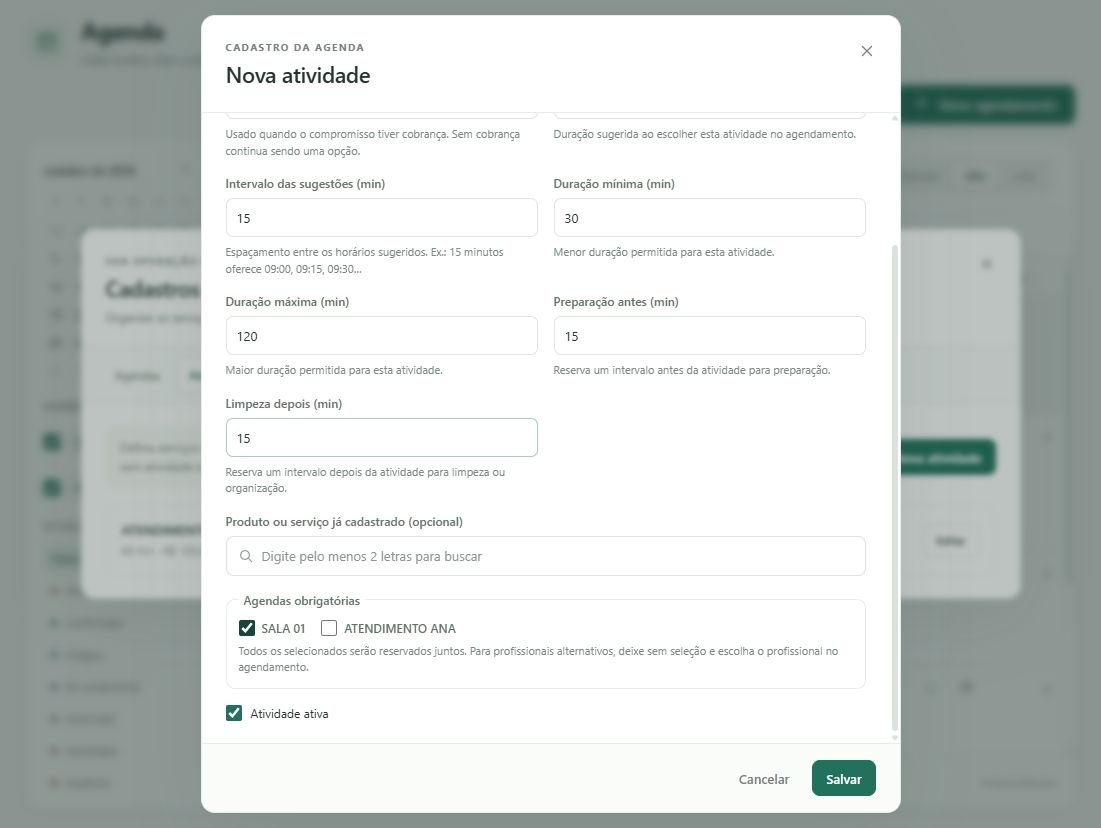
Um compromisso das 09:00 às 10:00 ocupará as agendas das 08:45 às 10:15. Todo esse período precisa caber nos horários disponíveis e respeitar as outras reservas.
Passo 8: Vincule um serviço comercial, se necessário
No campo Produto ou serviço já cadastrado (opcional), pesquise e selecione o serviço correspondente. Deixe vazio se a atividade não precisar desse vínculo.
Passo 9: Escolha as agendas obrigatórias
Em Agendas obrigatórias, marque apenas o que precisa ser reservado em todos os compromissos dessa atividade. Para o exemplo, marque SALA 01.
Todos os marcados são reservados juntos. Se Ana ou Bruno puderem realizar o atendimento, não marque os dois como obrigatórios: escolha o profissional no compromisso.
Passo 10: Salve a atividade ativa
Mantenha Atividade ativa marcada e clique em Salvar. Após “Cadastro salvo”, confira a atividade na lista, com a duração e o preço configurados.
¶ Variações / casos especiais
¶ Usar uma atividade sem cobrança
Selecione a atividade no compromisso e deixe Adicionar valor ao compromisso desmarcada. As regras de duração e agendas continuam valendo, mesmo sem cobrança.
Se não precisar reutilizar duração ou outras regras, crie o compromisso com Compromisso simples — sem atividade.
¶ Trabalhar com profissionais alternativos
Deixe os profissionais fora de Agendas obrigatórias. No compromisso, escolha quem fará o atendimento. Marque como obrigatória somente uma sala ou equipamento que realmente precise acompanhar todos os atendimentos.
¶ Reservar várias agendas juntas
Você pode configurar até oito agendas obrigatórias. Todas precisam estar ativas e disponíveis para a empresa. O compromisso só é salvo quando respeita as regras de todas as agendas selecionadas.
¶ Ajustar a duração no agendamento
A duração padrão é uma sugestão. Você pode informar outra duração entre o mínimo e o máximo, desde que seja múltipla de Intervalo das sugestões (min).
O preço Por hora considera a duração do compromisso. Preparação e limpeza ampliam a ocupação das agendas, sem acrescentar minutos ao cálculo do preço por hora.
¶ Editar ou desativar uma atividade
Na lista Atividades, clique em Editar, ajuste os campos e salve. Para deixar de oferecer a atividade em novos compromissos, desmarque Atividade ativa.
Revisar uma atividade não deve ser usado como substituto da alteração dos compromissos já gravados. Confira cada reserva existente antes de modificar seu horário ou valor.
¶ Mensagens de erro mais comuns
“Confira duração, mínimo/máximo, incrementos e intervalos de preparação/limpeza.” → os tempos informados não combinam → confira as regras abaixo e salve novamente.
| Campo | Regra |
|---|---|
| Duração mínima (min) | Pelo menos 5 minutos. |
| Duração máxima (min) | No máximo 1.440 minutos e nunca menor que a mínima. |
| Duração padrão (min) | Entre a mínima e a máxima, em múltiplos do intervalo. |
| Intervalo das sugestões (min) | De 5 a 120 minutos. |
| Preparação antes (min) | De 0 a 240 minutos. |
| Limpeza depois (min) | De 0 a 240 minutos. |
“Preço inválido.” → o valor ou o tipo de preço não é aceito → selecione Valor fixo ou Por hora e informe um valor igual ou maior que zero.
“Serviço comercializável ativo não encontrado.” → o serviço vinculado deixou de estar disponível → confira o cadastro ou remova o vínculo opcional.
“A duração não respeita o mínimo, máximo ou incremento da atividade.” → o compromisso tem uma duração incompatível → ajuste Início e Término conforme os limites da atividade.
“Selecione todos os recursos obrigatórios da atividade.” → falta uma agenda exigida pela atividade no compromisso → selecione todas as agendas obrigatórias antes de salvar.
“A atividade está inativa.” → a atividade não permite novos usos → escolha outra atividade ou peça ao responsável para revisar o cadastro.
¶ Dicas e atalhos
- Comece com uma atividade simples e confira duração, preparação e limpeza antes de cadastrá-la para toda a equipe.
- Não marque profissionais alternativos como agendas obrigatórias: isso reserva todos ao mesmo tempo.
- Reserve preparação e limpeza também no expediente. Um atendimento às 08:00 com 15 minutos de preparação ocupa desde 07:45.
- Um valor cadastrado na atividade não gera Contas a Receber automaticamente.
- Use Editar na própria lista para revisar as regras antes de criar novas reservas.
¶ Tutoriais relacionados
- Agendamentos — visão geral
- Configurar agendas e acessos
- Configurar horários da agenda
- Cadastrar bloqueios e exceções
Última atualização: 07/10/2026.