¶ Acompanhar situações dos agendamentos
¶ Para que serve
Este tutorial é para quem confirma reservas e acompanha o andamento dos atendimentos. Você aprenderá a registrar chegada, início, pausa, retomada, conclusão, cancelamento e ausência. Também verá como corrigir um início acidental e consultar o histórico de cada compromisso.
¶ Antes de começar
- Tenha um compromisso registrado — veja Criar e reagendar compromissos.
- Confira suas permissões de edição, cancelamento e reabertura — veja Configurar agendas e acessos. Cada ação exige a permissão correspondente.
- Se houver valor ou cobrança, conheça o vínculo financeiro — veja Gerar e acompanhar cobranças.
¶ Onde encontrar
Menu Serviços → Agendamentos. Clique no compromisso para abrir seus detalhes.
¶ Passo a passo
Passo 1: Localize o compromisso
Confira Empresa desta agenda, selecione a data e localize o compromisso. Use Pessoa ou atividade…, Agendas e Situação para filtrar a consulta.
Passo 2: Abra os detalhes e confira a situação
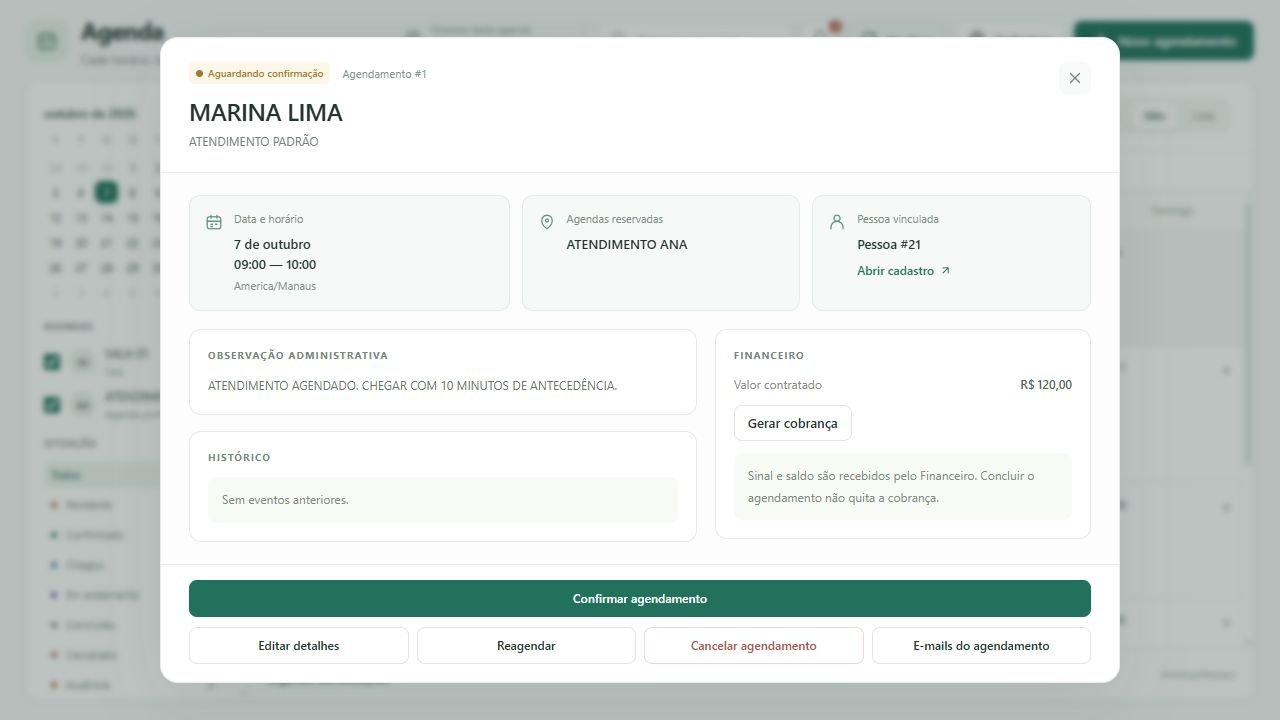
Clique no compromisso. O cabeçalho informa a situação atual; o rodapé mostra as ações permitidas para esse registro e seu usuário.
Passo 3: Confirme a reserva
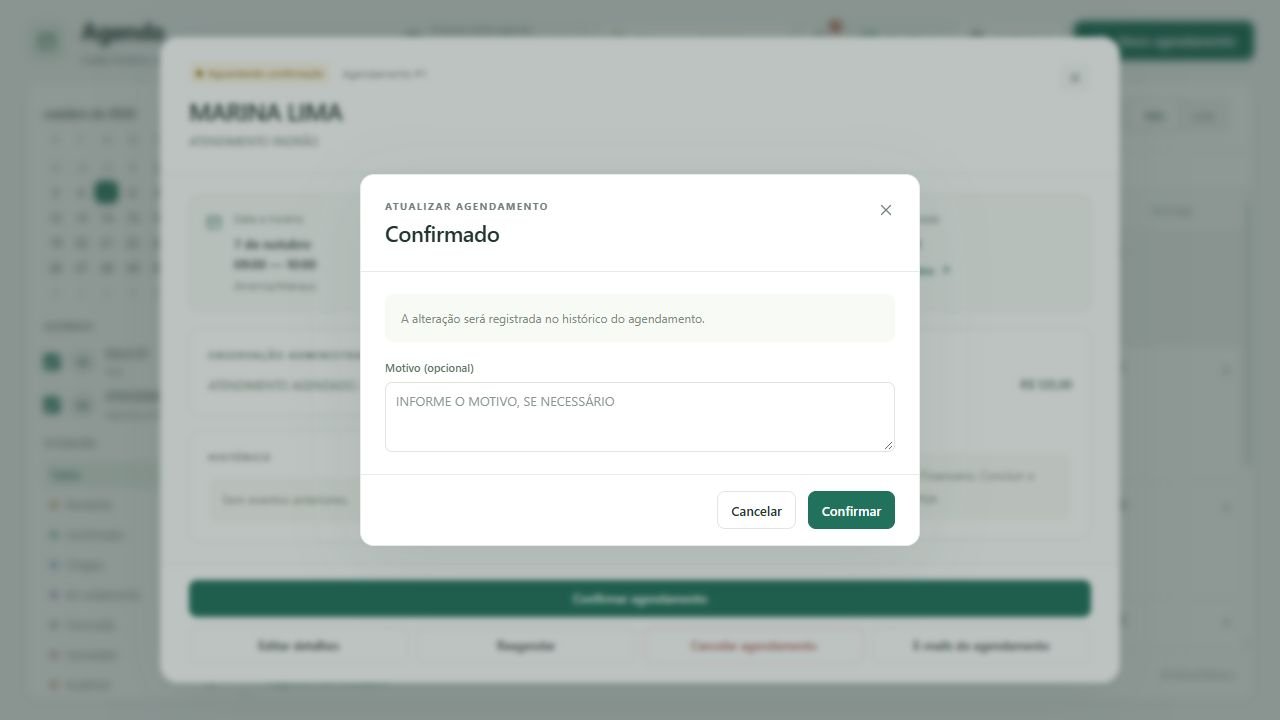
Se o compromisso estiver em Aguardando confirmação, clique em Confirmar agendamento. Confira a operação e clique em Confirmar. A situação passa a Confirmado.
Passo 4: Registre a chegada, quando necessário
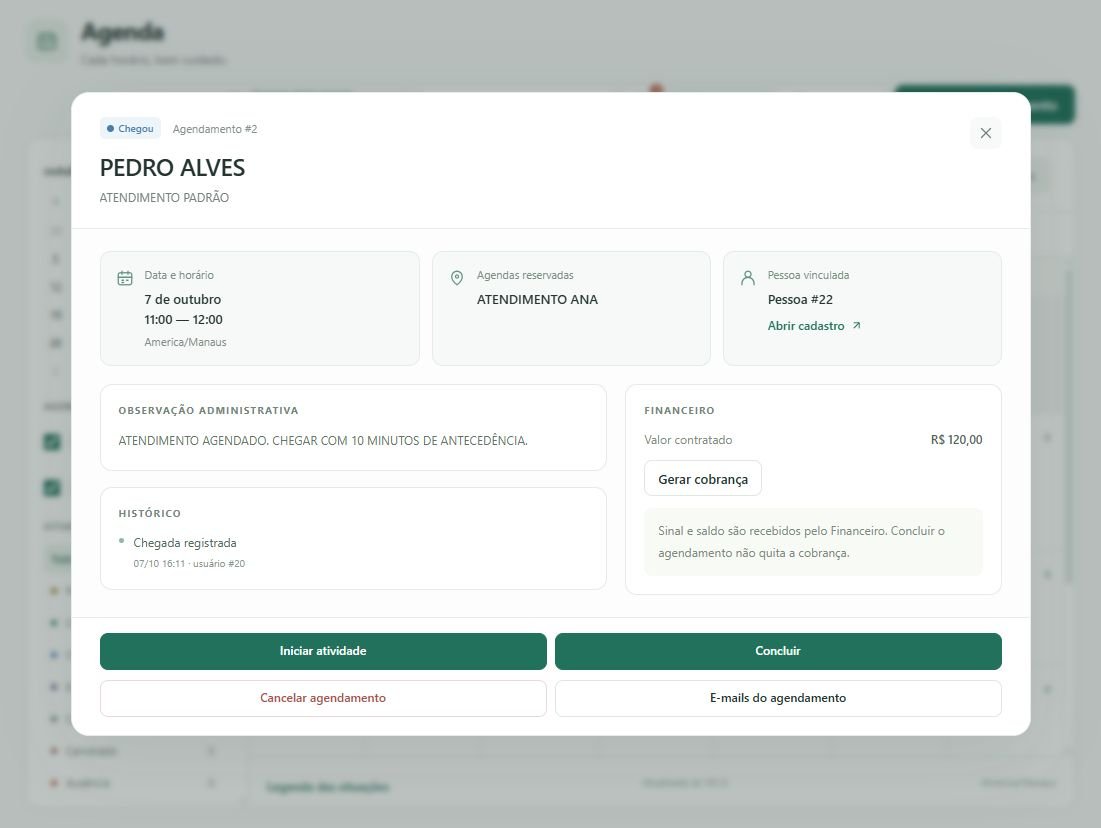
Quando a pessoa chegar, clique em Registrar chegada e confirme. A situação passa a Chegou. Esse registro é opcional: um compromisso confirmado também pode ser iniciado diretamente.
Passo 5: Inicie a atividade
Clique em Iniciar atividade e confirme. O compromisso passa a Em andamento.
Passo 6: Registre uma pausa, se houver interrupção
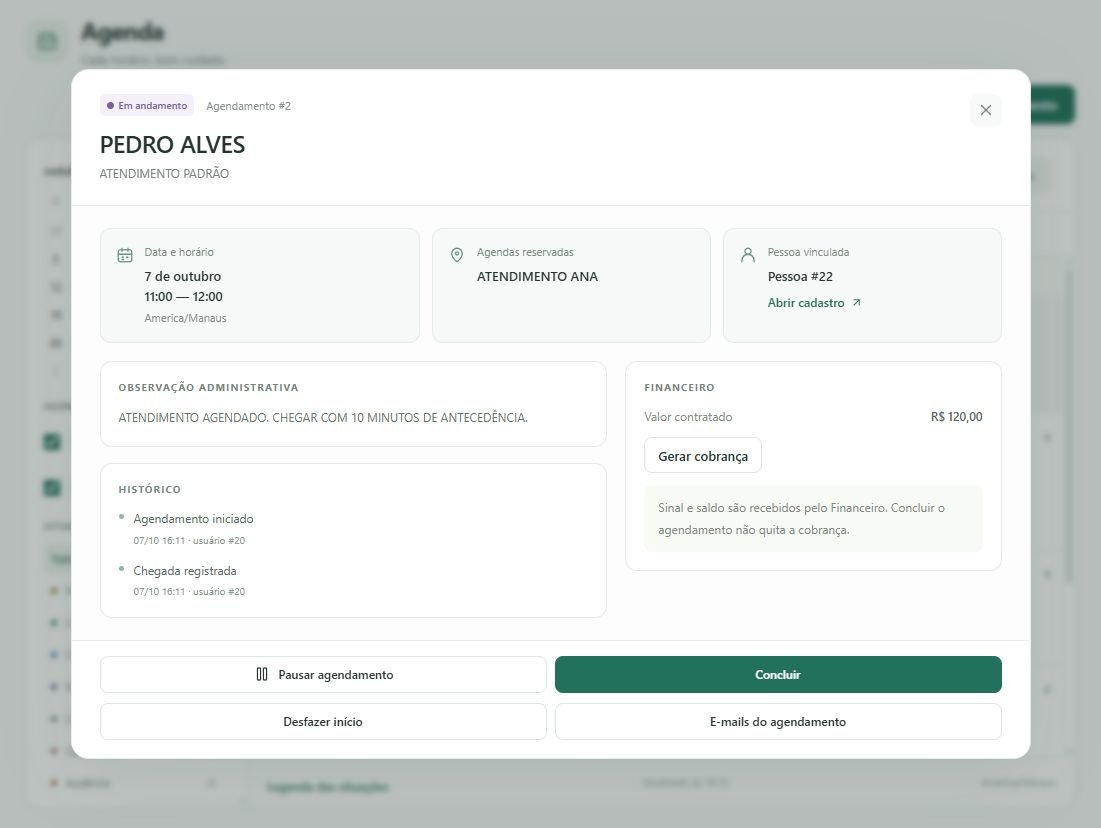
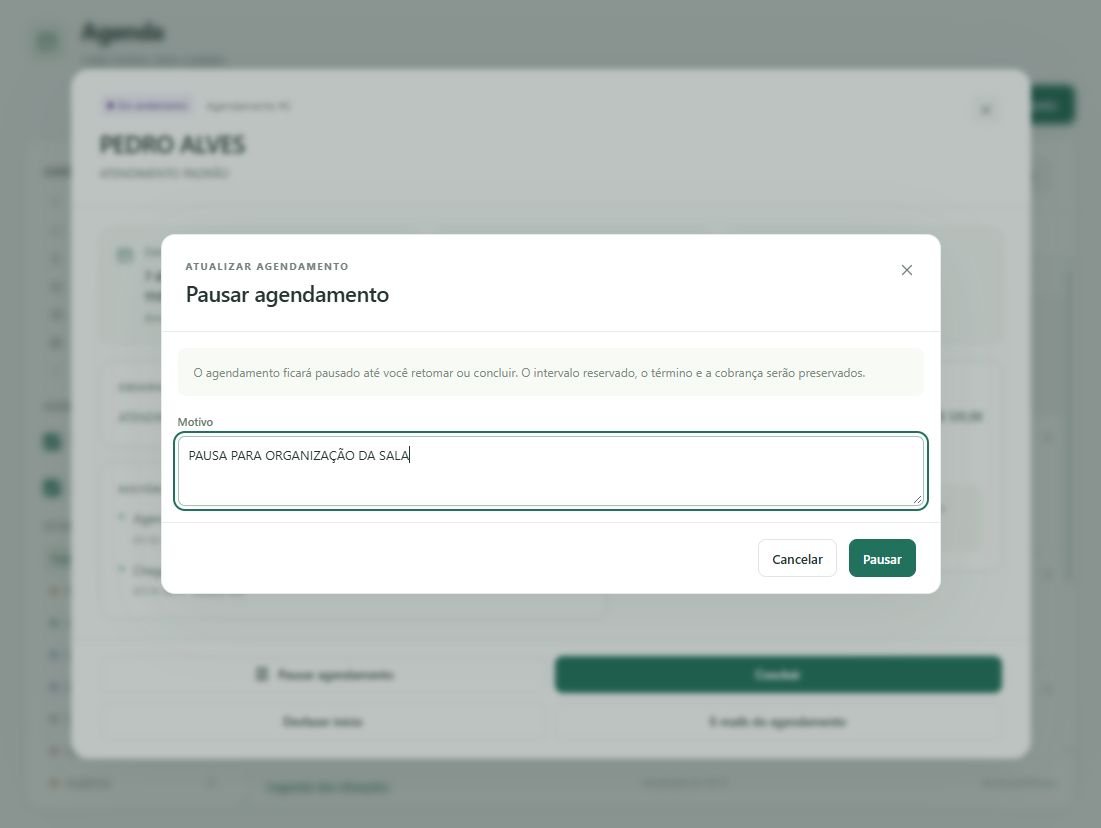
Clique em Pausar agendamento, informe o Motivo e clique em Pausar. Por exemplo: Aguardar retorno da pessoa. A situação passa a Pausado.
A pausa preserva todo o intervalo reservado, o término e a cobrança. O horário continua ocupado.
Passo 7: Retome o atendimento
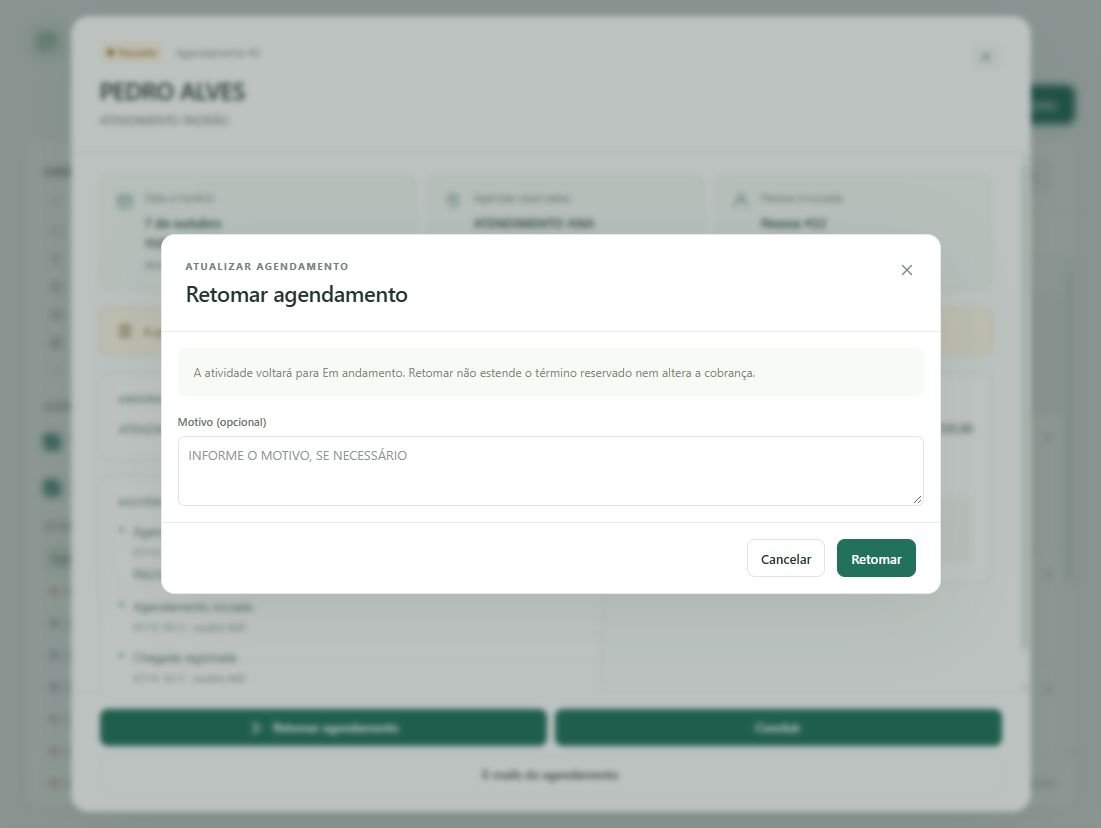
No compromisso Pausado, clique em Retomar agendamento e depois em Retomar. O motivo é opcional. A situação volta a Em andamento.
Retomar não acrescenta o tempo de pausa ao término reservado.
Passo 8: Conclua o compromisso
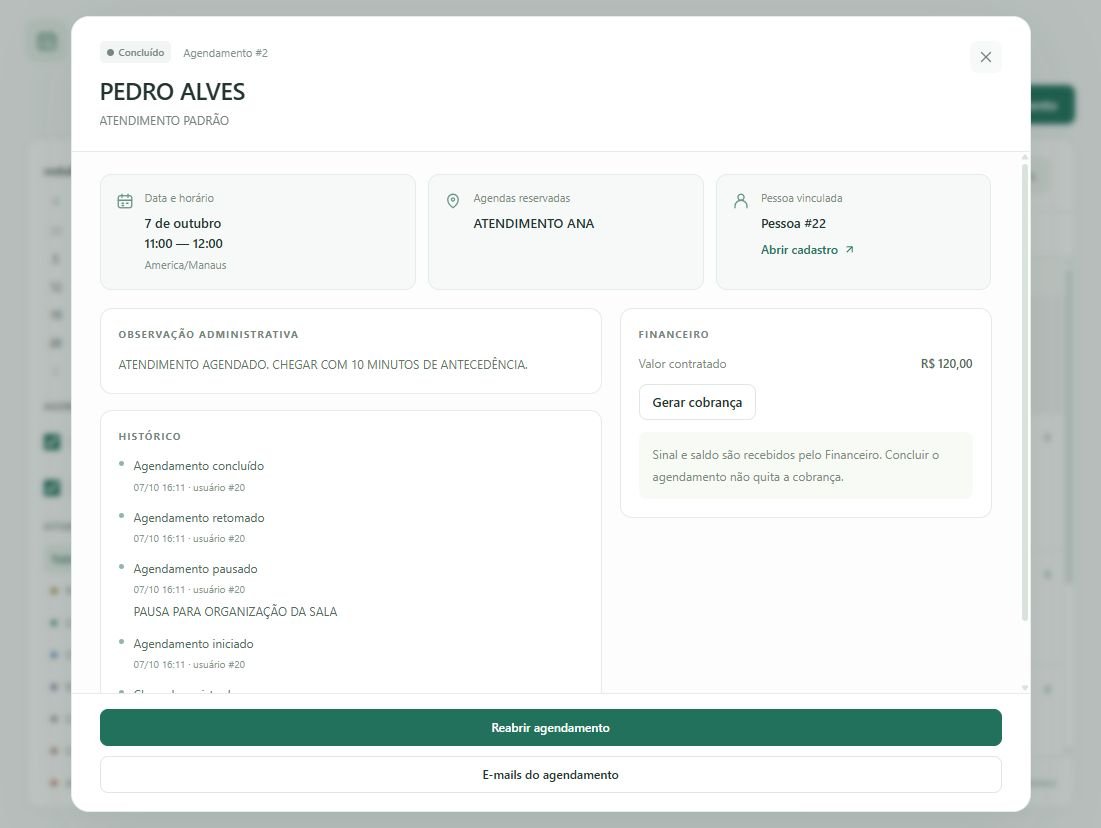
Clique em Concluir e confirme. Também é possível concluir diretamente de Confirmado ou Chegou, sem registrar início. Se estiver Pausado, informe obrigatoriamente o motivo da conclusão.
Concluir registra o encerramento da atividade. Pagamentos e saldo continuam sendo tratados no Financeiro.
Passo 9: Confira o histórico
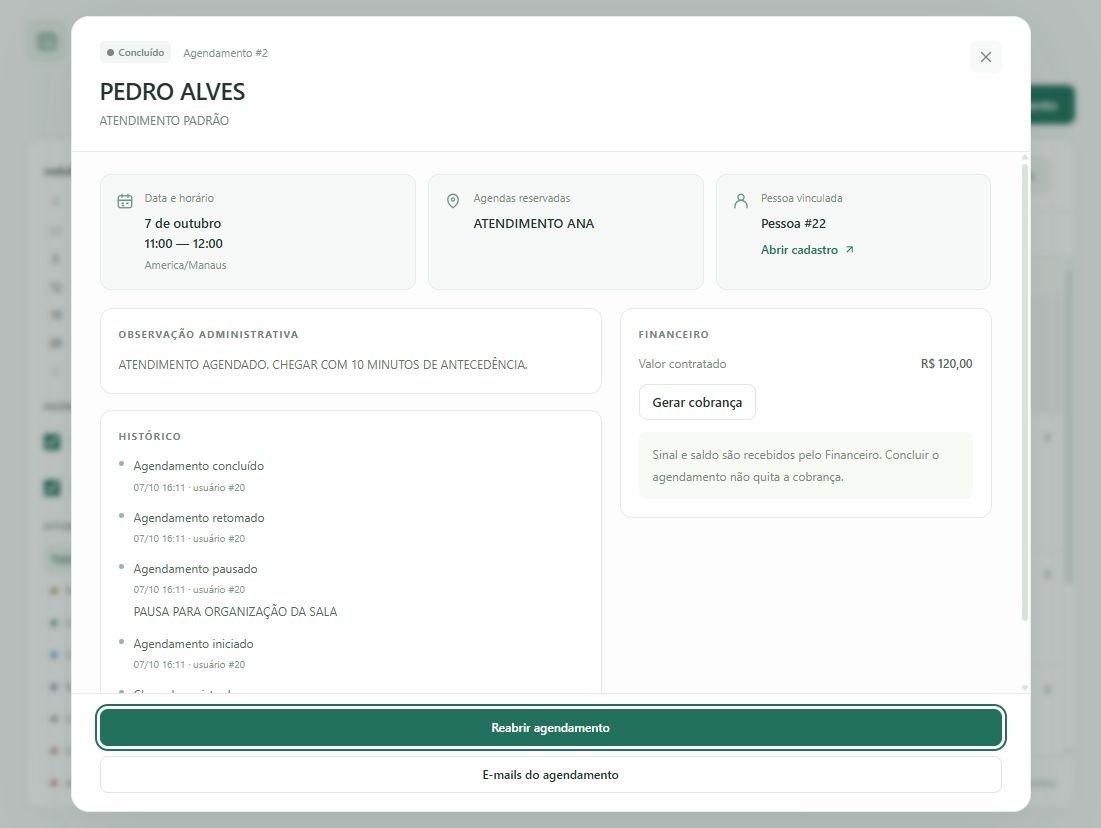
Consulte Histórico nos detalhes. Cada evento informa o que aconteceu, quando, o usuário e o motivo, quando preenchido. Use Carregar histórico anterior quando houver mais registros.
¶ Variações / casos especiais
¶ Consultar quais ações cada situação permite
As ações abaixo também dependem das permissões do seu usuário.
| Situação atual | Ações disponíveis |
|---|---|
| Aguardando confirmação | Confirmar, editar detalhes, reagendar ou cancelar. |
| Confirmado | Registrar chegada, iniciar, concluir, editar, reagendar, cancelar ou registrar ausência após dez minutos do início previsto. |
| Chegou | Iniciar, concluir ou cancelar. |
| Em andamento | Pausar ou concluir. Desfazer início aparece somente quando a correção é permitida. |
| Pausado | Retomar ou concluir; concluir durante a pausa exige motivo. |
| Concluído, Cancelado ou Não compareceu | Reabrir, com permissão e motivo, sujeito à disponibilidade. |
As ações de chegada e início são opcionais. Não existe retorno comum de Chegou para Confirmado, nem de Confirmado para Aguardando confirmação.
¶ Corrigir um início registrado por engano
Use Desfazer início somente para corrigir um início acidental. O botão exige permissão de reabertura e aparece em Em andamento quando o histórico permite restaurar a situação anterior.
- Clique em Desfazer início.
- Confira Situação que será restaurada: Confirmado ou Chegou.
- Informe o Motivo, por exemplo,
Início registrado no compromisso errado. - Clique em Desfazer início e confira o aviso Início corrigido.
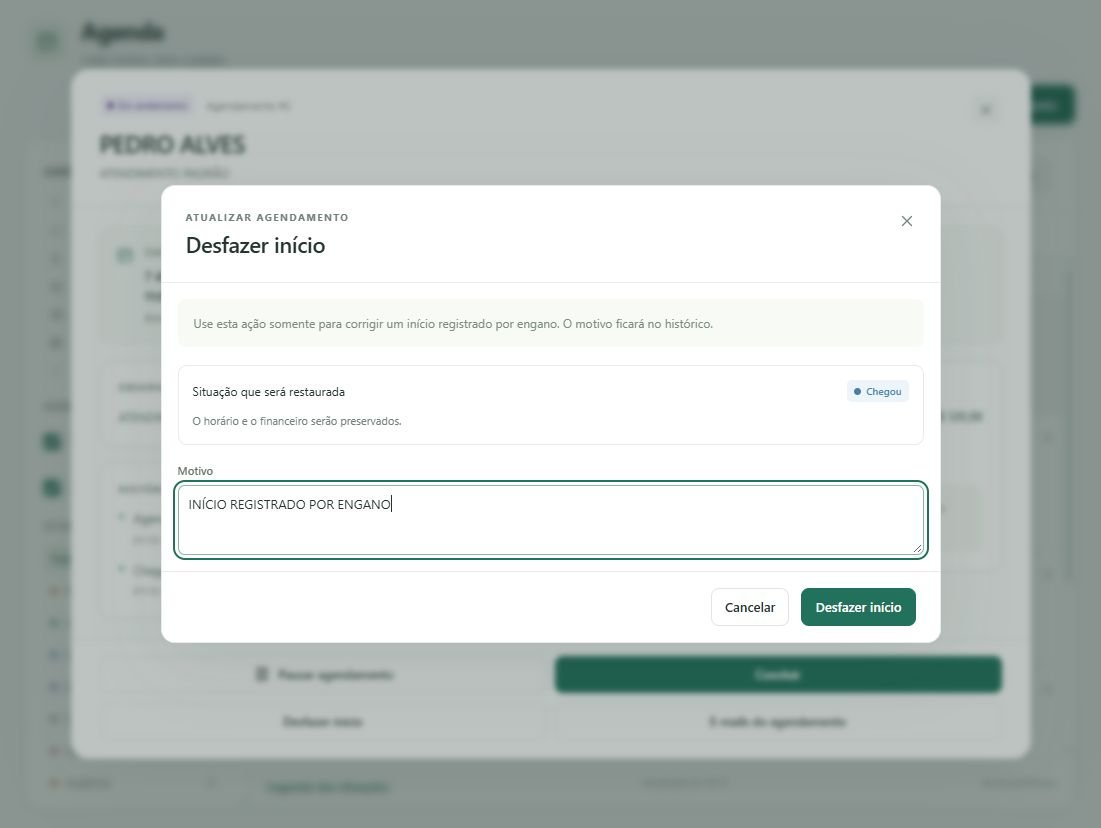
A correção preserva horário e financeiro e fica no histórico. Depois de uma pausa ou retomada real, use o fluxo de retomada ou conclusão; a correção do início deixa de estar disponível nesse ciclo.
¶ Cancelar uma reserva
Em Aguardando confirmação, Confirmado ou Chegou, clique em Cancelar agendamento. Informe o motivo e clique em Confirmar. A reserva fica Cancelado e libera o horário.
Em Em andamento ou Pausado, o cancelamento não está disponível. Registre o que realmente aconteceu usando as ações permitidas; um início acidental pode ser corrigido quando o botão correspondente estiver disponível.
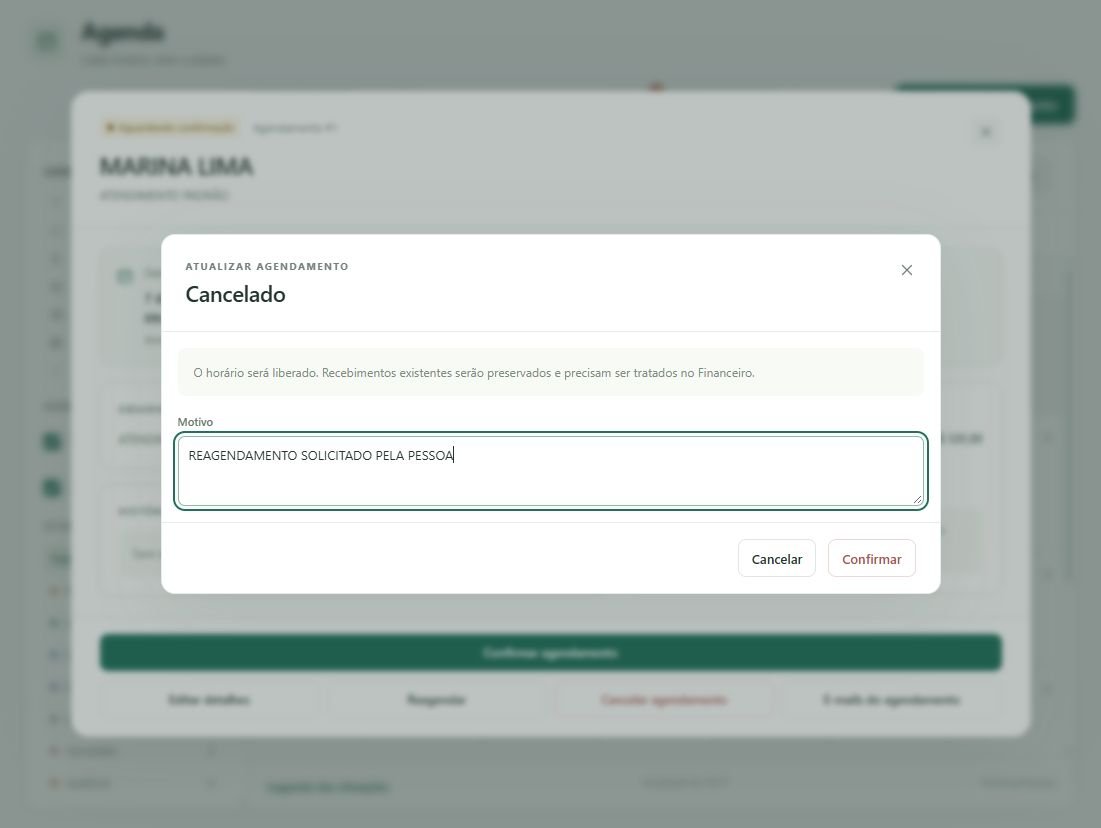
O cancelamento não estorna recebimentos nem cancela automaticamente a cobrança. Trate esses documentos no Financeiro.
¶ Registrar ausência
O botão Registrar ausência aparece em compromissos Confirmado a partir de dez minutos após o início previsto. Clique nele, informe o motivo e confirme. A situação passa a Não compareceu e o horário deixa de bloquear novas reservas.
¶ Reabrir um compromisso
Com permissão de reabertura, abra um registro Concluído, Cancelado ou Não compareceu, clique em Reabrir agendamento, informe o motivo e confirme. O destino é Confirmado.
A disponibilidade é verificada novamente. Se a agenda permitir sobreposição com aviso, confira a mensagem e escolha Reabrir mesmo assim ou Não reabrir. Bloqueios e outras restrições continuam valendo.
¶ Atualizar uma ocorrência de série
Iniciar, pausar, retomar, concluir e desfazer início afetam somente a ocorrência selecionada. Para cancelamento, pode haver escolha de alcance. Veja Criar e alterar recorrências.
¶ Mensagens de erro mais comuns
- “Informe o motivo da operação.” — a ação exige justificativa. Preencha Motivo antes de confirmar.
- “A falta só pode ser registrada após dez minutos do início previsto.” — ainda não passou a tolerância para ausência. Aguarde e atualize a consulta.
- “A situação atual não permite esta operação.” — o registro não aceita essa ação. Reabra os detalhes e confira os botões disponíveis.
- “O agendamento foi alterado. Atualize a tela antes de mudar sua situação.” — outro usuário modificou o compromisso. Atualize e confira a situação antes de repetir a ação.
- “O agendamento foi alterado. Atualize a tela antes de desfazer o início.” — houve mudança após a abertura dos detalhes. Reabra o compromisso para conferir se a correção ainda é permitida.
- “Só é possível desfazer um início acidental com histórico íntegro e sem pausa ou retomada posterior. Após uma pausa real, retome ou conclua a atividade.” — o registro não permite restaurar o início anterior. Use o andamento correspondente ao que ocorreu.
- “Você não tem permissão para esta operação de agendamento.” — falta a permissão necessária. Solicite ao responsável a revisão do seu acesso.
¶ Dicas e atalhos
- Legenda das situações, no rodapé do calendário, ajuda a identificar cada estado. A cor da agenda identifica o profissional ou espaço.
- Se um botão não aparecer, confira a situação atual e as permissões. Desfazer início também depende do histórico.
- Pausar não libera a reserva, e retomar não estende o término. Planeje o horário considerando toda a ocupação necessária.
- Atualizar recarrega a consulta; o X ou Esc fecha os detalhes.
- Conclusão, cancelamento e ausência são registros operacionais. Consulte o Financeiro para recebimentos, estornos e saldo.