¶ Gerar e acompanhar cobranças dos agendamentos
¶ Para que serve
Este tutorial é para quem registra atendimentos ou reservas com valor e acompanha o recebimento pelo financeiro. Você aprenderá a informar o valor do compromisso, gerar um documento vinculado em Contas a Receber e consultar o saldo. O andamento do compromisso e o pagamento continuam sendo acompanhados separadamente.
¶ Antes de começar
- Tenha acesso ao agendamento, à empresa e à permissão Agendamentos: consultar e vincular financeiro — veja Configurar agendas e acessos.
- Para informar ou alterar o valor, tenha permissão para incluir ou editar o compromisso — veja Criar agendamentos.
- Vincule uma Pessoa ativa responsável pelo pagamento. Compromissos sem Pessoa podem existir, mas não geram cobrança.
- Se usar o preço de uma atividade, configure a atividade antes — veja Cadastrar atividades.
- Confira com o financeiro os padrões de plano de contas, centro de custos e localização da empresa. Para receber ou estornar valores, você também precisa do acesso correspondente ao Contas a Receber.
¶ Onde encontrar no sistema
Menu Serviços → Agendamentos.
No formulário do compromisso, use Adicionar valor ao compromisso. Depois de salvar, abra os detalhes e localize Financeiro → Gerar cobrança.
¶ Passo a passo
Passo 1: Abra o compromisso
Na Agenda, clique no compromisso e use Editar detalhes, quando disponível. Para um novo registro, clique em Novo agendamento.
Passo 2: Vincule a Pessoa responsável
No campo Pessoa vinculada, pesquise e selecione o cadastro responsável pelo pagamento. Clique no resultado da busca; apenas digitar o nome não estabelece o vínculo.
Passo 3: Ative o valor do compromisso
Marque Adicionar valor ao compromisso. A opção começa desligada, mesmo quando você seleciona uma atividade.
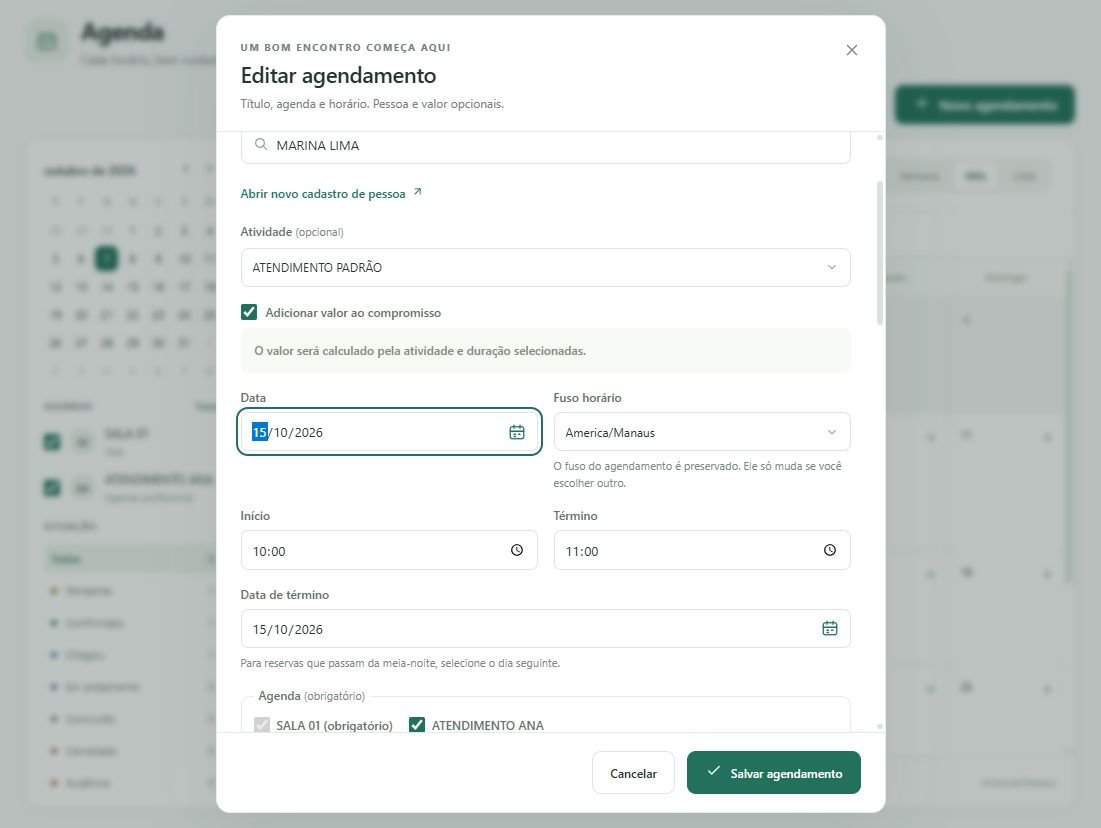
Passo 4: Informe ou confira o valor
Sem atividade, preencha Valor (R$). Por exemplo, informe 150,00 para uma reserva combinada nesse valor. Com atividade, o sistema calcula pelo preço e pela duração selecionados.
Valor zero representa gratuidade e não gera cobrança. Para um compromisso sem valor combinado, desmarque Adicionar valor ao compromisso.
Passo 5: Salve o compromisso
Clique em Salvar agendamento e abra novamente os detalhes. Confira Valor contratado no bloco Financeiro.
Salvar um valor não cria o documento financeiro automaticamente. A geração acontece na próxima etapa.
Passo 6: Abra a geração da cobrança
Clique em Gerar cobrança. Confira Valor do agendamento e o número do compromisso que ficará vinculado ao documento.
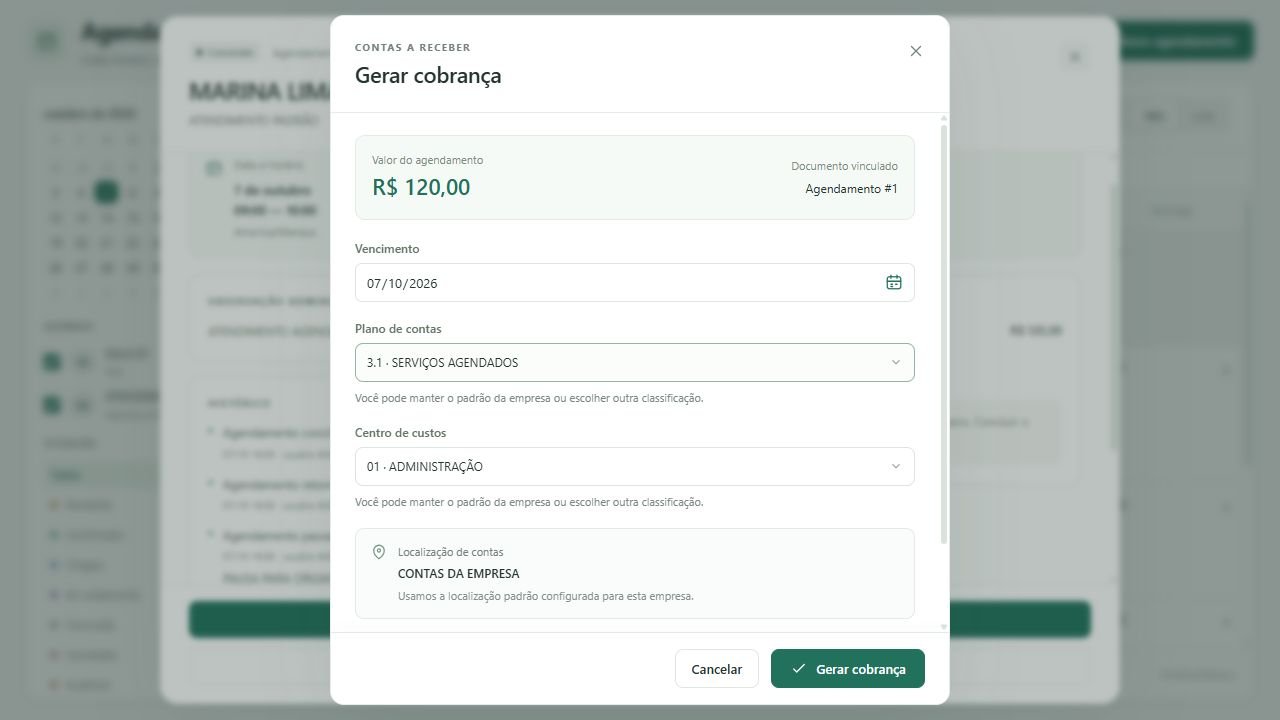
Passo 7: Defina o vencimento
Em Vencimento, escolha a data combinada para o pagamento. O formulário sugere a data de início do compromisso; ajuste se necessário.
Passo 8: Confira a classificação financeira
Revise Plano de contas e Centro de custos. Você pode escolher outra classificação ou usar Usar padrão da empresa.
Quando não há padrão, esses campos podem ficar sem classificação. Se você escolher Usar padrão da empresa, o sistema considera o padrão vigente no momento da geração.
Passo 9: Confira a localização
Leia Localização de contas. O sistema aplica a localização padrão configurada para a empresa; esse campo é apresentado para conferência.
Passo 10: Gere o documento
Clique em Gerar cobrança no rodapé e aguarde a conclusão. O documento fica vinculado ao agendamento.
Passo 11: Acompanhe o saldo
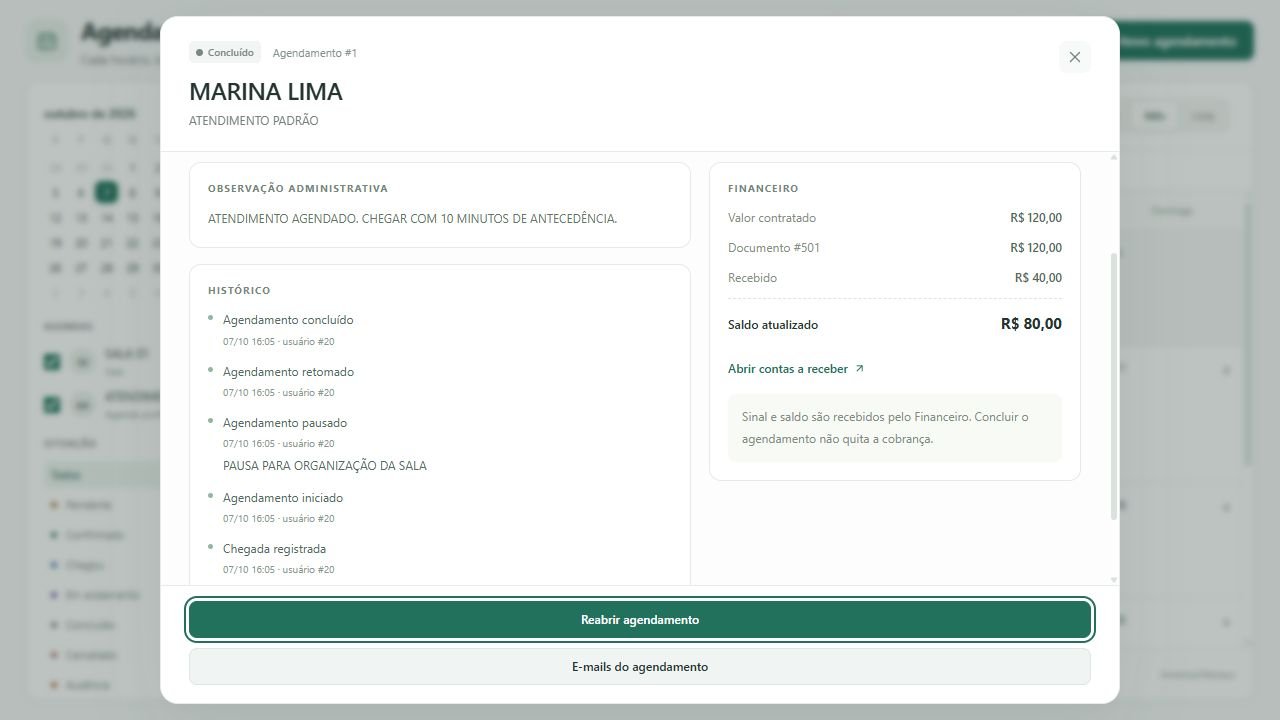
No detalhe, consulte Documento #, Recebido e Saldo atualizado. Clique em Abrir contas a receber para consultar o documento e executar as operações financeiras autorizadas.
¶ Variações / casos especiais
¶ Caso A: Receber um sinal ou parte do valor
Abra o documento em Contas a Receber e registre o recebimento conforme a rotina financeira da empresa. Sinal e pagamentos parciais são recebimentos do mesmo documento; não gere outra cobrança para representar o sinal.
¶ Caso B: Concluir, cancelar ou pausar o compromisso
Essas ações não quitam, cancelam nem estornam pagamentos. Se cancelar o compromisso, confira a cobrança vinculada e trate o documento pelo financeiro. Pausar e retomar também preservam a cobrança e o período reservado.
¶ Caso C: O botão Gerar cobrança não aparece
Confira se você tem acesso financeiro à Agenda. Também são necessários Pessoa responsável, valor maior que zero e compromisso não cancelado. Se já existir cobrança vinculada, a tela mostra o documento existente.
¶ Caso D: Alterar uma cobrança já criada
Use Abrir contas a receber e faça o ajuste pela rotina financeira autorizada. Gerar novamente não substitui nem reclassifica o documento existente. Alterar os padrões da empresa também não modifica cobranças já criadas.
¶ Caso E: A cobrança foi cancelada ou renegociada
A Agenda preserva o vínculo e orienta a consultar Contas a Receber. Verifique ali os documentos relacionados e a situação atual antes de registrar outro recebimento.
¶ Mensagens de erro mais comuns
| Mensagem | Causa provável | Como resolver |
|---|---|---|
| “Informe o valor ou desmarque a opção de adicionar valor.” | Um compromisso sem atividade ficou com a opção de valor ativa e o campo vazio. | Preencha Valor (R$) ou desmarque Adicionar valor ao compromisso. |
| “O valor deve ser zero ou positivo.” | Foi informado um valor inválido ou negativo. | Corrija o valor e salve novamente. |
| “Vincule uma pessoa responsável antes de gerar a cobrança.” | O compromisso não possui Pessoa vinculada. | Edite o compromisso, selecione a Pessoa e salve. |
| “Para gerar cobrança, vincule uma pessoa e informe um valor maior que zero em um agendamento não cancelado.” | O compromisso não atende às condições de geração. | Confira Pessoa, valor e situação antes de tentar novamente. |
| “O agendamento foi alterado. Atualize antes de gerar a cobrança.” | O compromisso mudou desde a abertura do detalhe. | Atualize a Agenda, abra o detalhe e confira os dados atuais. |
| “A pessoa da cobrança está inativa ou deixou de existir.” | O cadastro responsável não está disponível para a geração. | Peça ao responsável pelos cadastros para revisar a Pessoa vinculada. |
| “Informe uma data de vencimento entre 2000 e 2100.” | O vencimento está fora do intervalo aceito. | Corrija Vencimento e tente novamente. |
| “A cobrança vinculada teve empresa ou cliente alterado. Revise o documento no financeiro.” | O documento não corresponde mais à empresa ou à Pessoa do agendamento. | Peça ao financeiro para revisar o documento vinculado. |
Se aparecer uma mensagem indicando plano de contas, centro de custos ou localização inexistente, atualize a seleção ou peça a correção do padrão da empresa.
¶ Dicas e atalhos
- Confira Valor contratado antes de gerar: informar valor e criar cobrança são etapas distintas.
- Use o número Documento # para identificar a cobrança junto ao financeiro.
- Após um recebimento, abra novamente o detalhe para consultar o saldo atualizado.
- Não use a situação do compromisso como comprovante de pagamento; confira Recebido e Saldo atualizado.
¶ Tutoriais relacionados
- Criar agendamentos
- Cadastrar atividades
- Acompanhar as situações dos agendamentos
- Configurar agendas e acessos
Última atualização: 07/10/2026.