¶ Criar e reagendar compromissos
¶ Para que serve
Este tutorial é para quem organiza atendimentos, reuniões e reservas de profissionais, salas, quadras ou equipamentos. Você aprenderá a criar um compromisso simples, vincular uma pessoa ou atividade e conferir o horário reservado. Também verá como corrigir os detalhes ou reagendar um compromisso existente.
¶ Antes de começar
- Tenha acesso à empresa e permissão para incluir agendamentos — veja Configurar agendas e acessos.
- Tenha pelo menos uma agenda ativa disponível para seu usuário — veja Configurar agendas e acessos.
- Se usar uma atividade, confira sua duração e as agendas obrigatórias — veja Cadastrar atividades. A atividade é opcional para um compromisso simples.
- Confira os horários permitidos e os períodos bloqueados — veja Configurar horários e Cadastrar bloqueios e exceções.
¶ Onde encontrar
Menu Serviços → Agendamentos → Novo agendamento.
¶ Passo a passo
Passo 1: Confira a empresa da agenda
Abra Serviços → Agendamentos e confira Empresa desta agenda, no topo. Selecione a empresa na qual o compromisso será registrado.
Passo 2: Abra um novo agendamento
Clique em Novo agendamento. O formulário sugere o próximo horário futuro a partir de hoje, mesmo que o calendário esteja mostrando outro período.
Para começar em uma data específica, clique em um horário livre de Dia ou Semana, ou no espaço livre, número ou + de um dia em Mês. A inclusão pelo calendário aceita somente horários futuros.
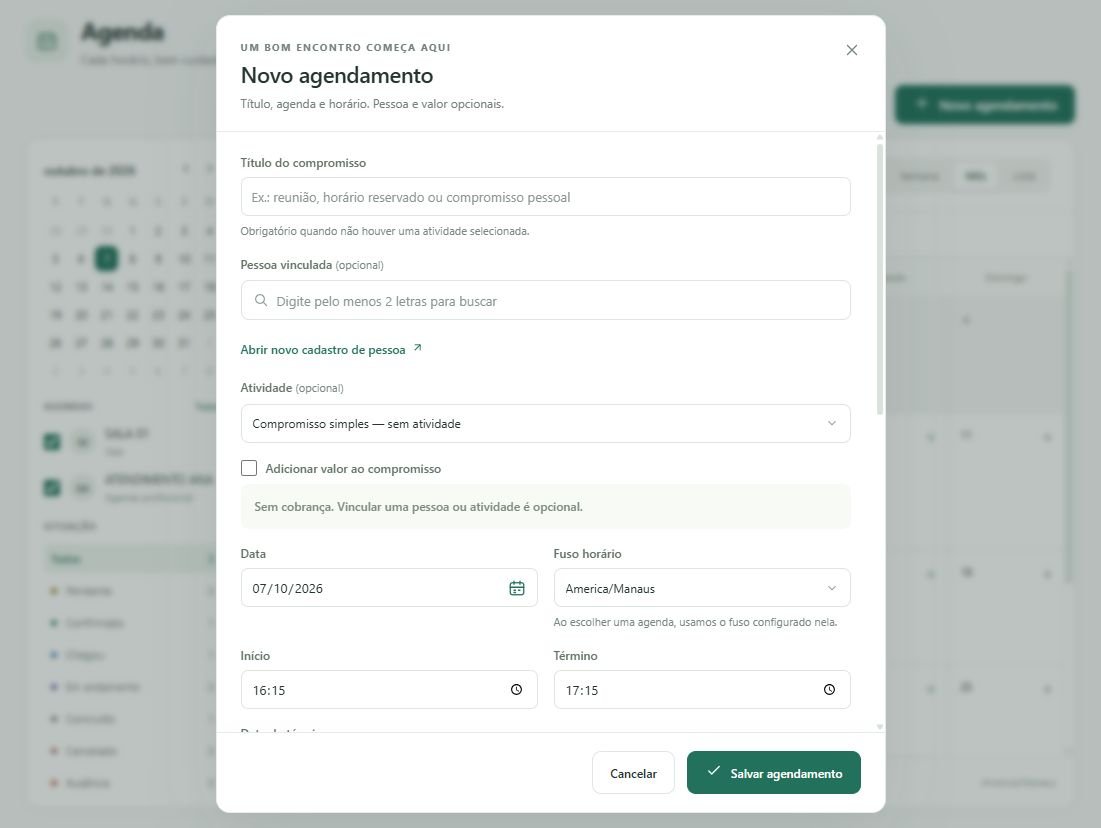
Passo 3: Identifique o compromisso
Em Título do compromisso, digite um nome, por exemplo, Reunião de planejamento. Para essa reserva, mantenha Compromisso simples — sem atividade em Atividade.
Se escolher uma atividade, o título pode ficar vazio: o sistema usará o nome dela. A atividade também sugere a duração e marca suas agendas obrigatórias.
Passo 4: Vincule a pessoa, quando necessário
Em Pessoa vinculada, digite pelo menos duas letras e clique no cadastro encontrado. Apenas digitar o nome não faz o vínculo. Deixe o campo vazio para uma reunião interna ou reserva sem pessoa responsável.
Se precisar cadastrar alguém, use Abrir novo cadastro de pessoa. Depois de salvar o cadastro, volte à agenda, pesquise e selecione a pessoa.
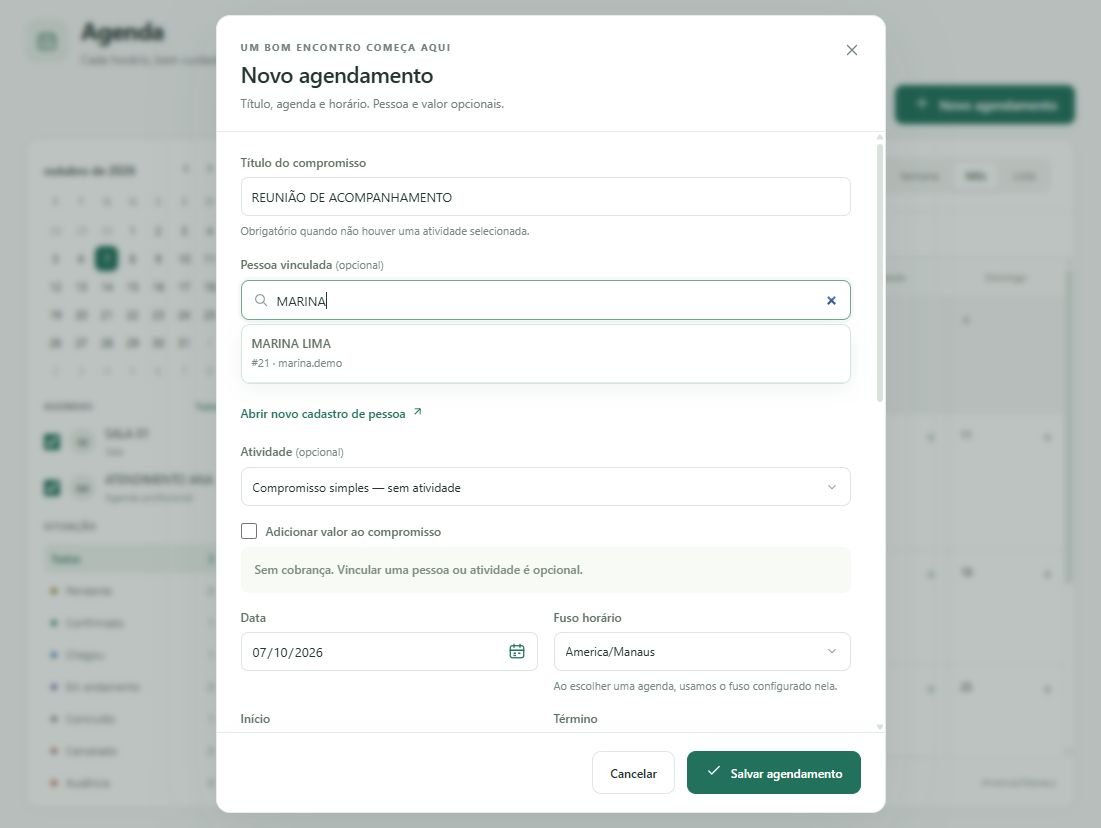
Passo 5: Escolha as agendas que serão reservadas
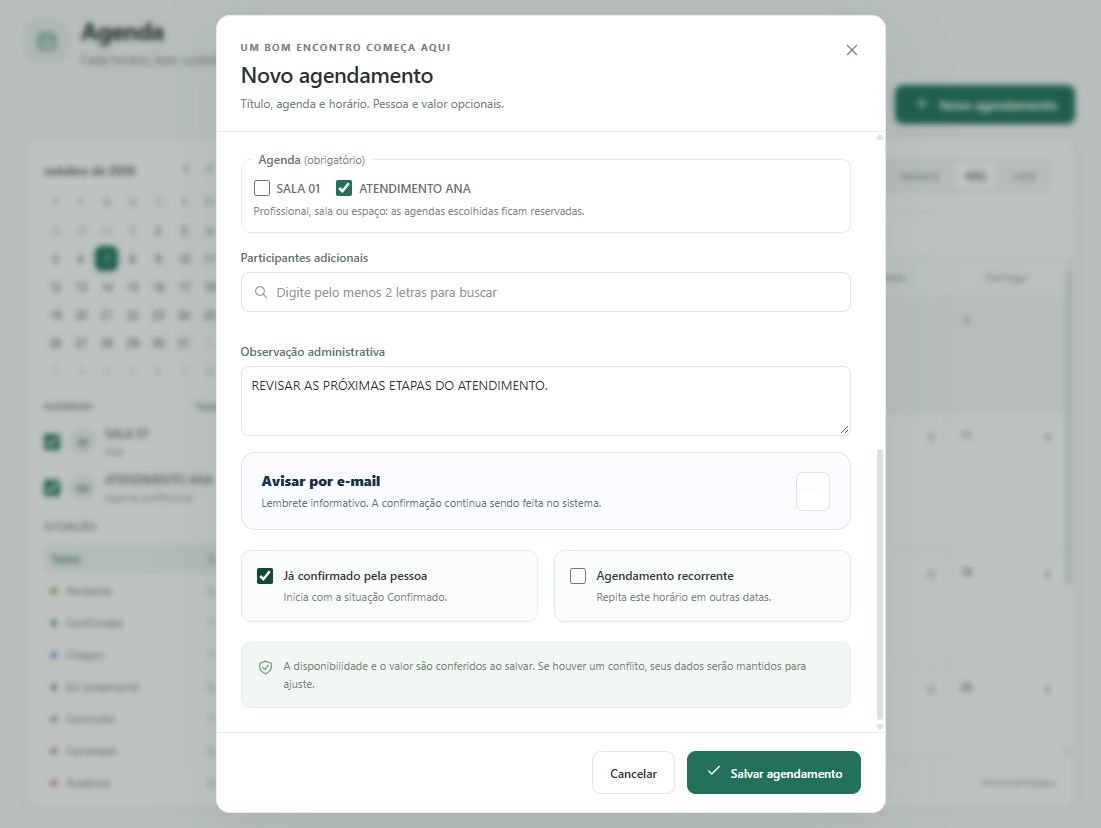
Na seção Agenda, marque o profissional, sala ou espaço necessário. É obrigatório selecionar pelo menos uma agenda; você pode reservar até oito no mesmo compromisso.
Se houver apenas uma agenda ativa disponível, ela já vem marcada. As agendas obrigatórias da atividade aparecem marcadas e não podem ser desmarcadas nesse formulário.
Passo 6: Confira a data, o fuso e a duração
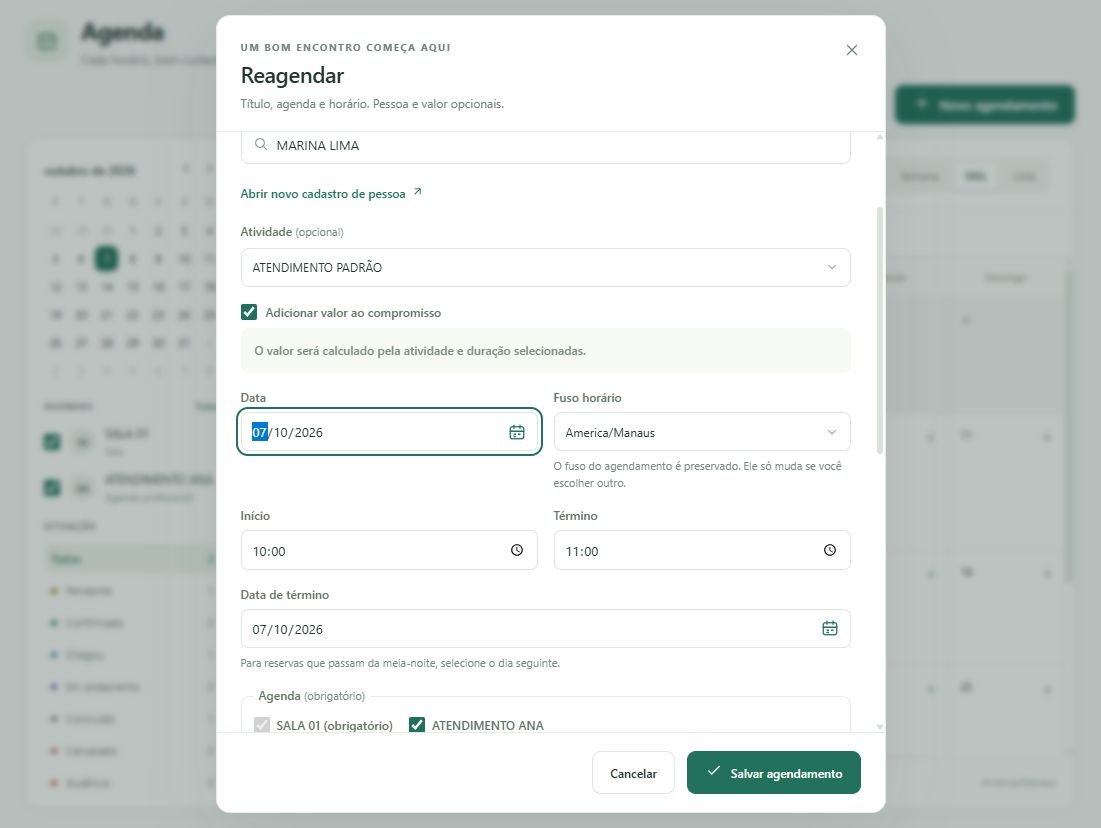
Preencha Data, Início, Término e Data de término. No exemplo, escolha uma data futura, início às 09:00 e término às 10:00 no mesmo dia.
Confira Fuso horário. Em um novo compromisso, o formulário usa o fuso da agenda selecionada, salvo se você escolher outro. Agendas com fusos diferentes são reservadas no mesmo instante.
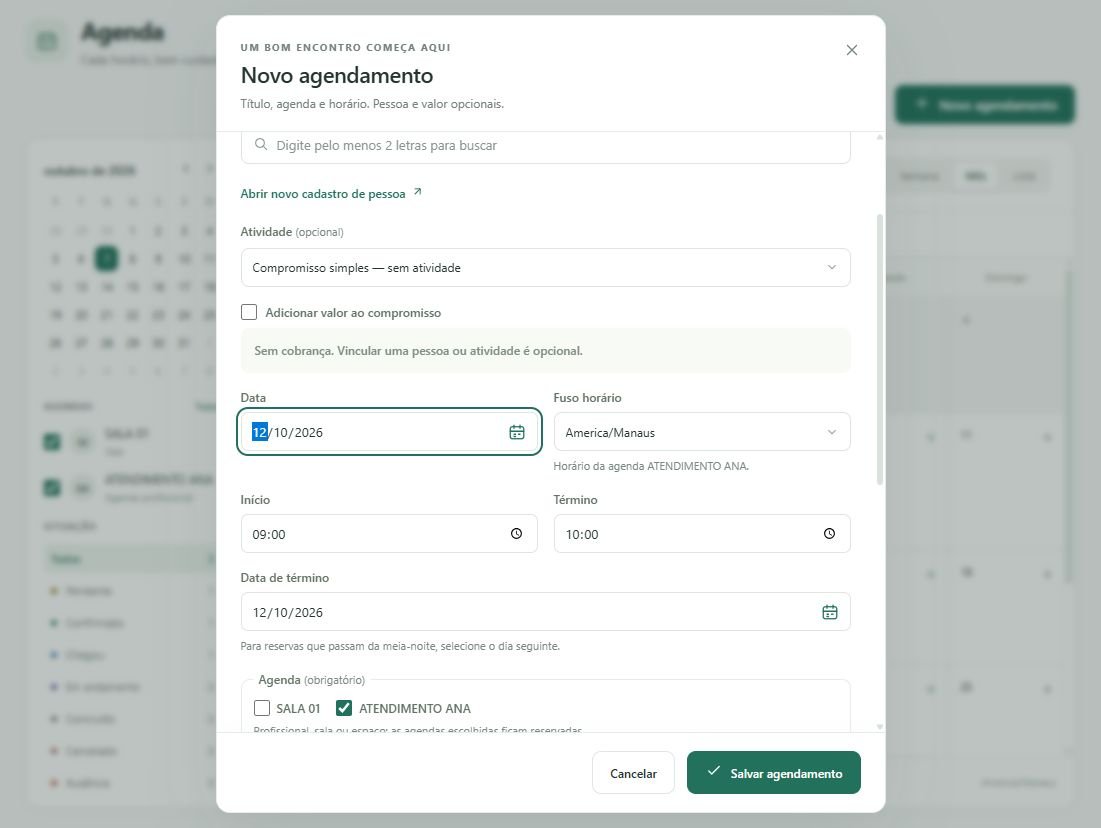
Passo 7: Inclua participantes e orientações
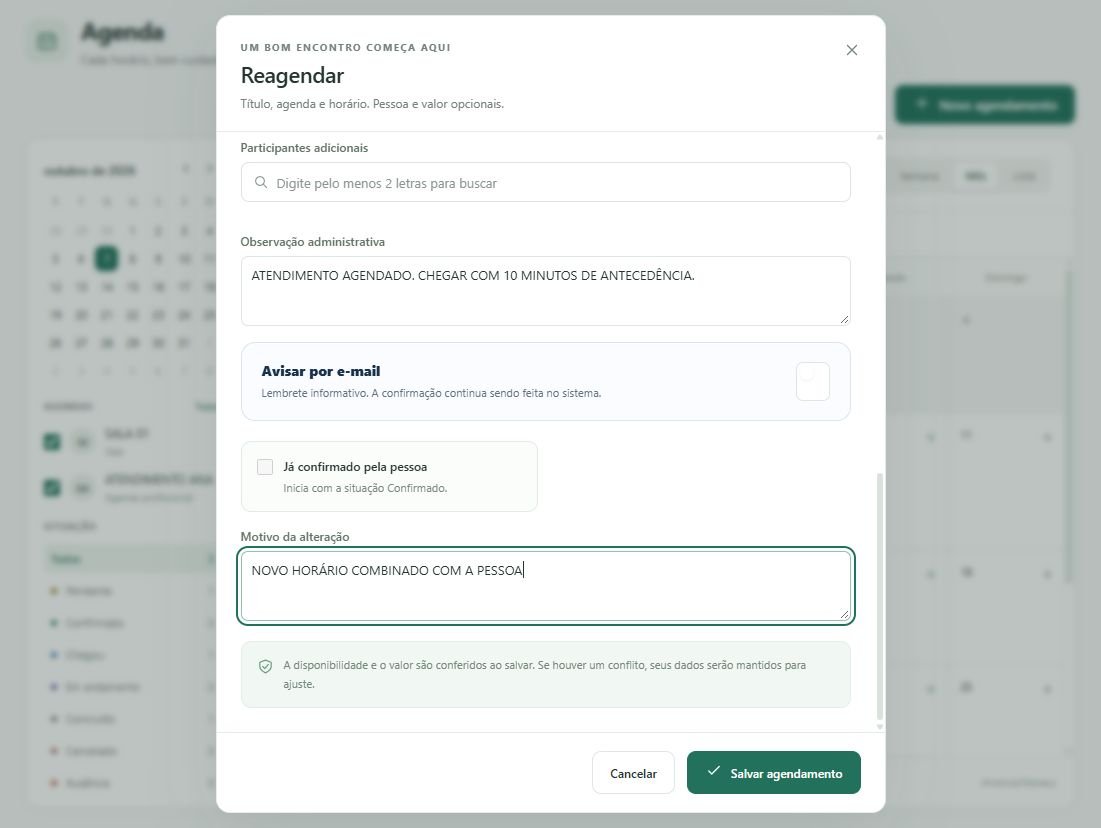
Use Participantes adicionais para pesquisar e selecionar outras pessoas. Em Observação administrativa, registre informações úteis, como Usar projetor da sala.
Os participantes são opcionais. Para remover alguém antes de salvar, clique no × ao lado do nome. A observação administrativa não é um prontuário clínico.
Passo 8: Defina se o compromisso já está confirmado
Marque Já confirmado pela pessoa quando a confirmação já tiver ocorrido. Sem essa marcação, o compromisso começa em Aguardando confirmação.
Para o exemplo de reunião sem valor, mantenha Adicionar valor ao compromisso desmarcado. As opções financeiras aparecem somente para quem tem permissão.
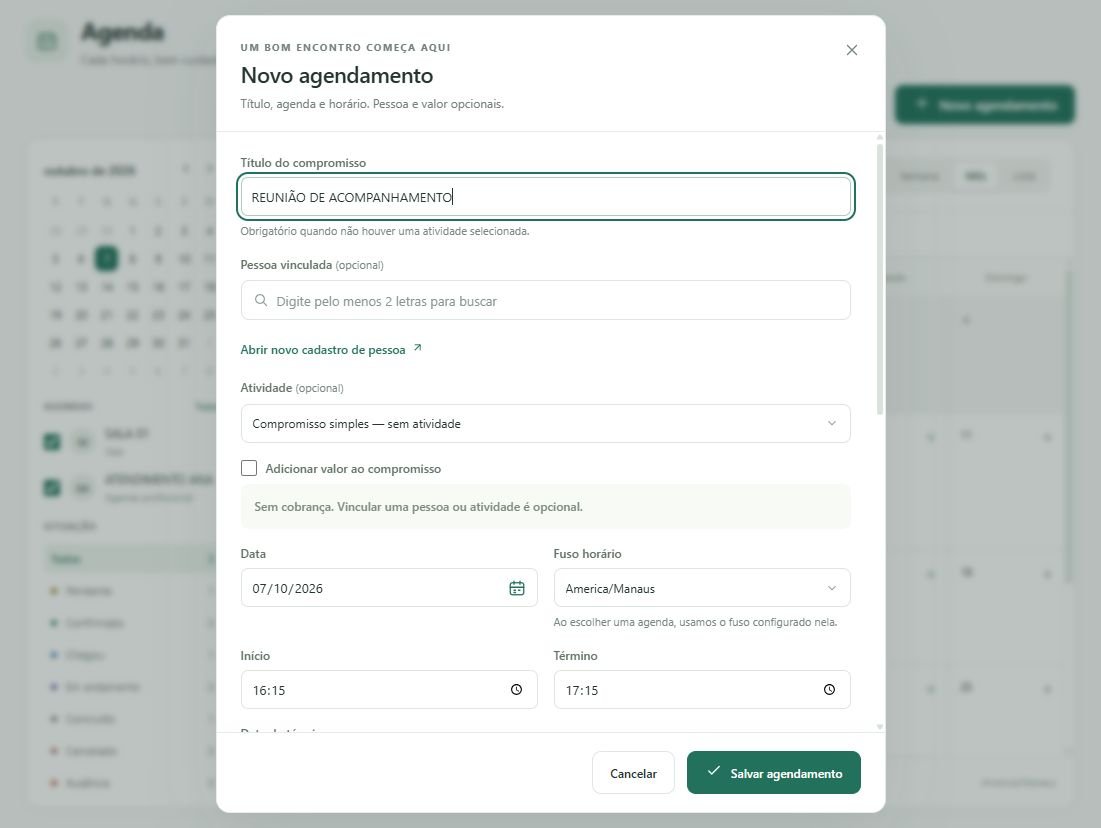
Passo 9: Salve e trate os avisos de horário
Clique em Salvar agendamento. O sistema confere horários, permissões, duração e disponibilidade. Se houver uma pendência, o formulário mantém os dados para correção.
Quando a agenda permite sobreposição com aviso, aparece Horário já ocupado. Confira as agendas envolvidas e escolha Agendar mesmo assim ou Escolher outro horário. A autorização da sobreposição fica no histórico.
Passo 10: Confira o compromisso salvo
Após o aviso Agendamento salvo, confira os detalhes: situação, data e horário, agendas reservadas, pessoa e observação. O calendário passa a mostrar o dia do compromisso.
¶ Variações / casos especiais
¶ Criar um compromisso com valor
Marque Adicionar valor ao compromisso. Sem atividade, informe Valor (R$); com atividade, o sistema calcula o valor conforme o preço e a duração cadastrados. Selecionar uma atividade não marca a opção de valor automaticamente.
Salvar o compromisso não gera cobrança. Para criar o documento financeiro, é necessário valor maior que zero, pessoa vinculada e permissão financeira. Veja Gerar e acompanhar cobranças.
¶ Reagendar ou corrigir detalhes
Abra o compromisso e clique em Reagendar para ajustar a reserva, ou em Editar detalhes para corrigir os dados. Informe Motivo da alteração e clique em Salvar agendamento.
Esses botões ficam disponíveis para quem pode editar e somente nas situações Aguardando confirmação e Confirmado. Novos horários, agendas e atividades passam novamente pela conferência de disponibilidade.
Se o agendamento já possui cobrança, a pessoa e o valor contratado ficam protegidos. Alterações no documento financeiro são feitas em Contas a Receber; elas não liberam automaticamente a troca de pessoa ou valor no agendamento.
¶ Reservar um horário que passa da meia-noite
Informe o dia seguinte em Data de término. Um compromisso simples aceita de cinco minutos a 24 horas; uma atividade deve respeitar seu mínimo, máximo e incremento. A reserva também precisa caber nos horários permitidos de todas as agendas selecionadas.
¶ Entender os conflitos
A conferência inclui a preparação e a limpeza definidas na atividade. Por exemplo, um atendimento às 09:00 com 15 minutos de preparação ocupa a agenda desde as 08:45.
Apenas avisar permite confirmar uma sobreposição de reservas, mas não libera bloqueios, horários fora do expediente ou agendas sem acesso. A mesma pessoa não pode ter atendimentos profissionais simultâneos, mesmo em agendas diferentes.
¶ Repetir o compromisso ou enviar lembretes
Use Agendamento recorrente para criar uma série com prévia das datas. Para avisos externos, confira as opções de e-mail disponíveis no formulário. Veja Criar e alterar recorrências e Configurar e-mails e lembretes.
¶ Mensagens de erro mais comuns
- “Informe um título para o compromisso simples.” — não há título nem atividade. Preencha Título do compromisso ou selecione uma atividade.
- “Selecione uma pessoa nos resultados da busca ou deixe o campo vazio.” — o nome foi digitado sem escolher o cadastro. Selecione um resultado ou limpe o campo.
- “Selecione ao menos uma agenda para reservar o horário.” — nenhuma agenda foi marcada. Selecione uma agenda disponível.
- “O término precisa ser posterior ao início.” — o fim está igual ou anterior ao início. Corrija o horário e, se necessário, a Data de término.
- “O início está no passado. Escolha um horário atual ou futuro.” — o horário ficou para trás durante o preenchimento. Atualize o início e o término; a tolerância de gravação é de apenas cinco minutos.
- “A duração não respeita o mínimo, máximo ou incremento da atividade.” — o intervalo não atende à configuração da atividade. Ajuste a duração ou peça revisão do cadastro.
- “Esta pessoa já possui atendimento no intervalo selecionado.” — existe outro atendimento profissional sobreposto para a pessoa. Escolha outro horário.
- “O agendamento foi alterado. Atualize a tela antes de salvar.” — outra operação modificou o registro. Reabra os detalhes atualizados e refaça a alteração necessária.
- “O agendamento possui cobrança. Trate o financeiro antes de alterar a pessoa ou o valor contratado.” — a alteração afeta uma cobrança existente. Consulte o responsável financeiro.
¶ Dicas e atalhos
- Hoje volta à data atual. Dia, Semana, Mês e Lista mudam a forma de consultar os compromissos.
- A busca Pessoa ou atividade… filtra os compromissos do período consultado; confira também os filtros de agenda e situação.
- Na busca de pessoas, use as setas para escolher um resultado e Enter para selecioná-lo. Esc fecha a lista de resultados.
- Use o X para fechar os detalhes. Ao sair de um formulário alterado, Continuar editando preserva os dados e Descartar alterações abandona o rascunho.
- Novos agendamentos e mudanças de horário aceitam início nos próximos 365 dias. A confirmação de disponibilidade ocorre ao salvar.