¶ Usar a lista de espera
¶ Para que serve
Este tutorial é para quem recebe pedidos de atendimento quando ainda não há um horário combinado. Você registrará a pessoa, a atividade e o período desejado, acompanhará a solicitação e abrirá um agendamento quando houver uma oportunidade. A entrada na lista de espera não reserva um horário.
¶ Antes de começar
- Tenha acesso à empresa e permissão para incluir agendamentos. Para alterar a solicitação depois, também é necessária permissão de edição — veja Configurar agendas e acessos.
- Tenha uma atividade ativa cadastrada — veja Cadastrar atividades. A lista de espera exige atividade, mesmo que compromissos simples possam dispensá-la.
- Tenha a pessoa cadastrada e ativa. Ela é obrigatória na lista de espera.
- Saiba concluir a reserva quando surgir um horário — veja Criar e reagendar compromissos.
¶ Onde encontrar
Menu Serviços → Agendamentos → Lista de espera, na lateral do calendário.
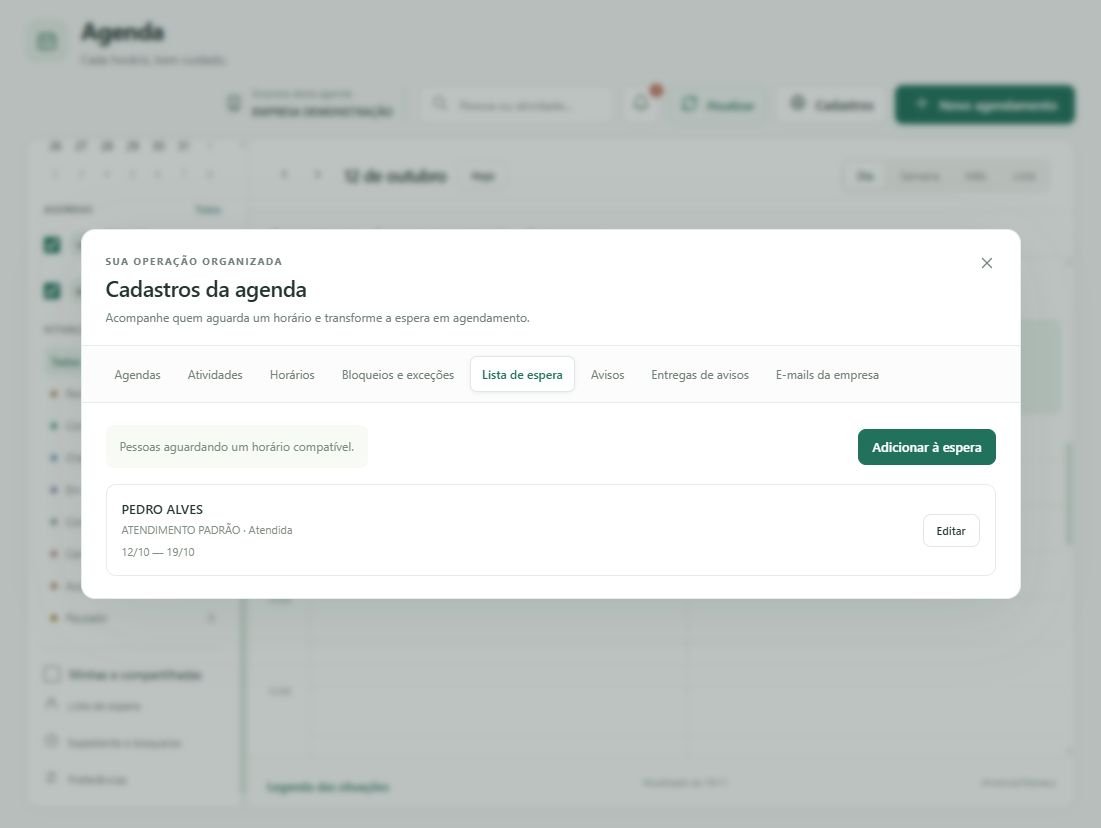
Quem possui acesso aos cadastros também pode usar a aba Lista de espera dentro de Cadastros.
¶ Passo a passo
Passo 1: Abra a lista na empresa correta
Confira Empresa desta agenda e clique em Lista de espera. A tela mostra as solicitações que seu usuário pode consultar nessa empresa.
Passo 2: Inclua uma solicitação
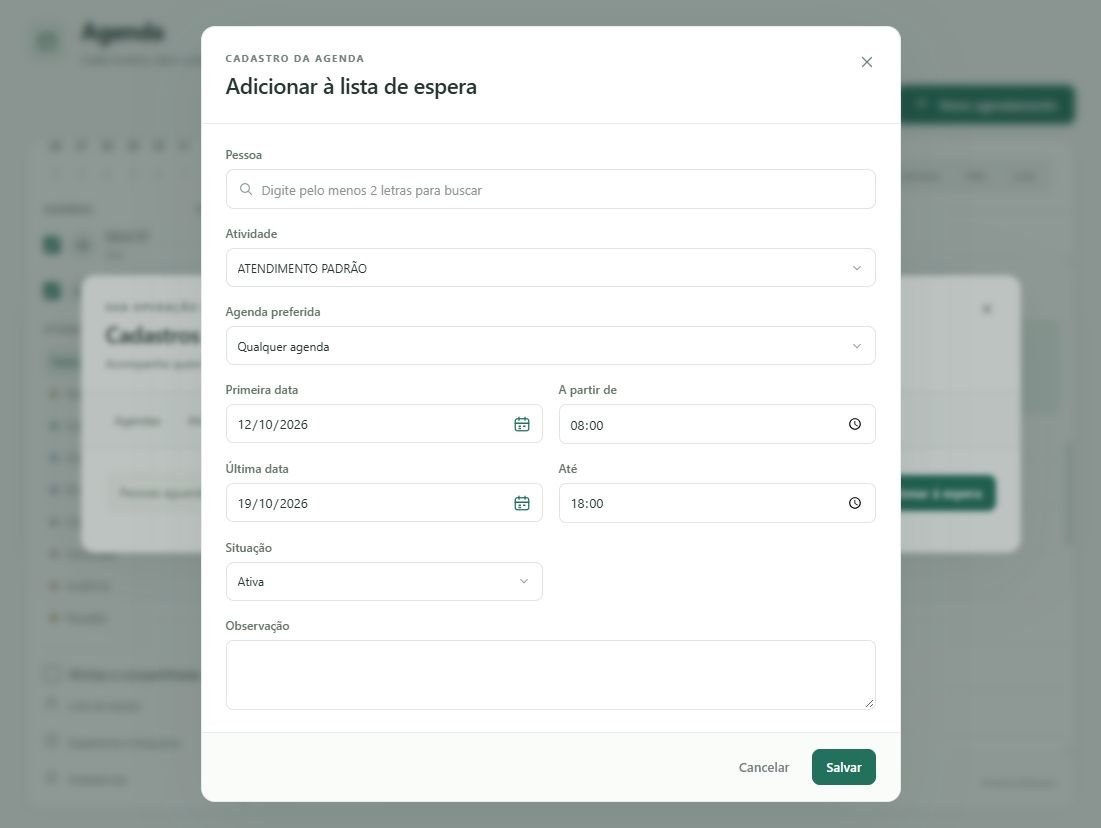
Clique em Adicionar à espera. O formulário abre com a situação Ativa.
Passo 3: Selecione a pessoa
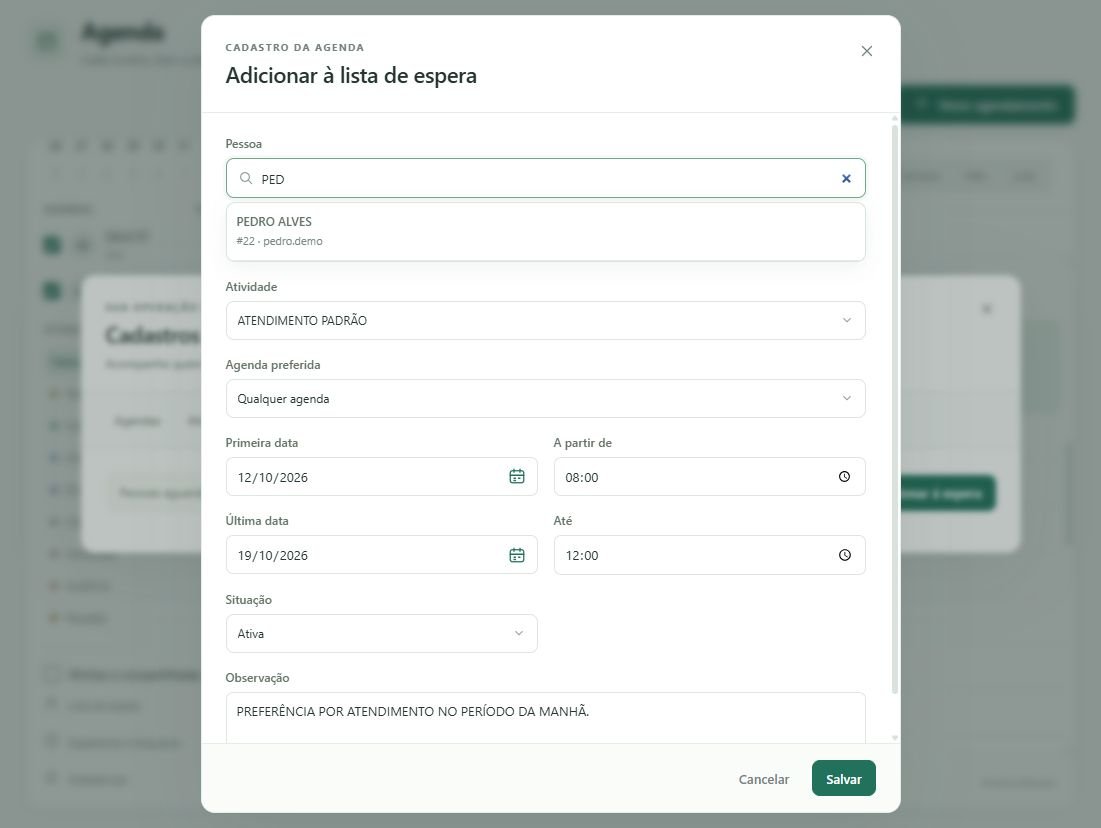
Em Pessoa, digite pelo menos duas letras e clique no cadastro encontrado. Use uma pessoa fictícia, como João da Silva, para treinamento.
Apenas digitar o nome não faz a seleção. Se a pessoa ainda não estiver cadastrada, conclua o cadastro antes de continuar.
Passo 4: Escolha a atividade e a agenda preferida
Selecione Atividade, por exemplo, Atendimento de 30 minutos. Em Agenda preferida, escolha o profissional ou espaço desejado.
Qualquer agenda pode ser usada quando seu acesso permite uma solicitação sem agenda específica. Usuários com acesso restrito precisam selecionar uma agenda à qual tenham acesso.
Passo 5: Informe o período desejado
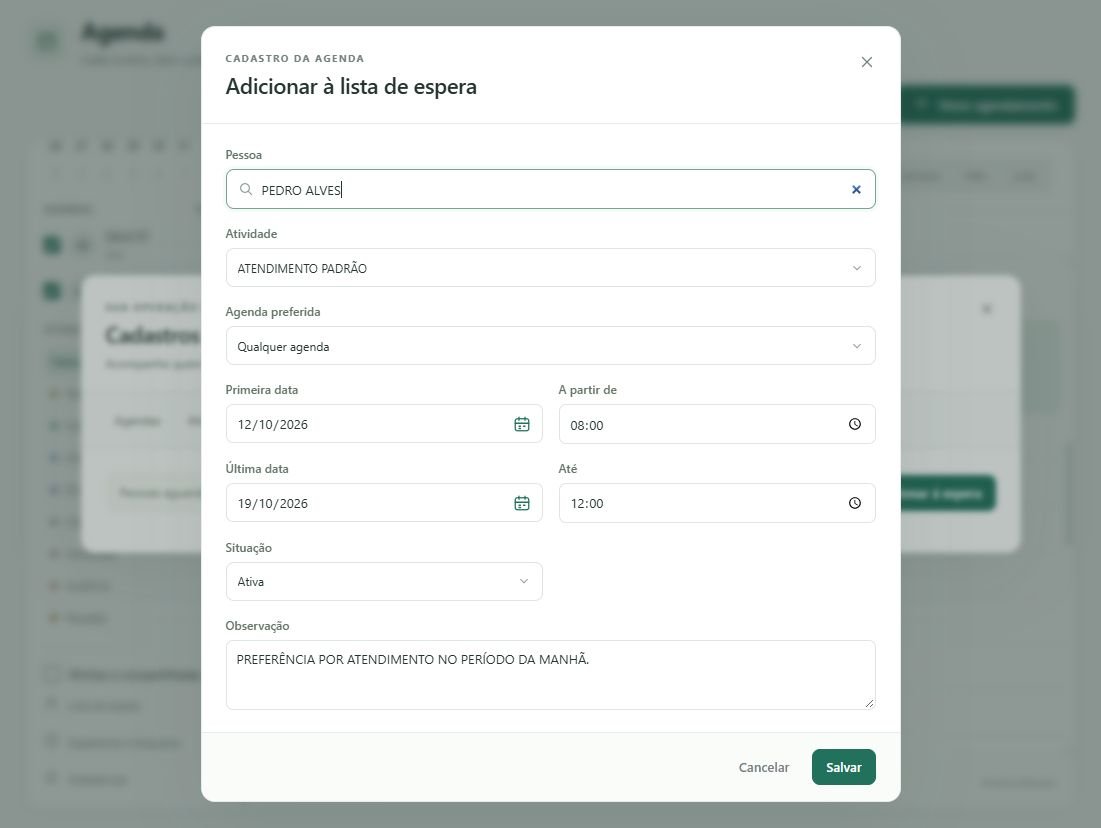
Preencha Primeira data, A partir de, Última data e Até. Esses quatro campos definem o início e o fim de um único período, com duração máxima de 180 dias.
Por exemplo, uma primeira data às 08:00 e uma última data às 18:00 delimitam todo o período entre esses dois instantes. Para preferências como “somente pela manhã”, registre a orientação em Observação.
Os horários da lista de espera usam o fuso exibido no calendário da agenda.
Passo 6: Mantenha a solicitação ativa e salve
Deixe Situação em Ativa, preencha uma Observação útil e clique em Salvar. Uma solicitação nova precisa começar ativa.
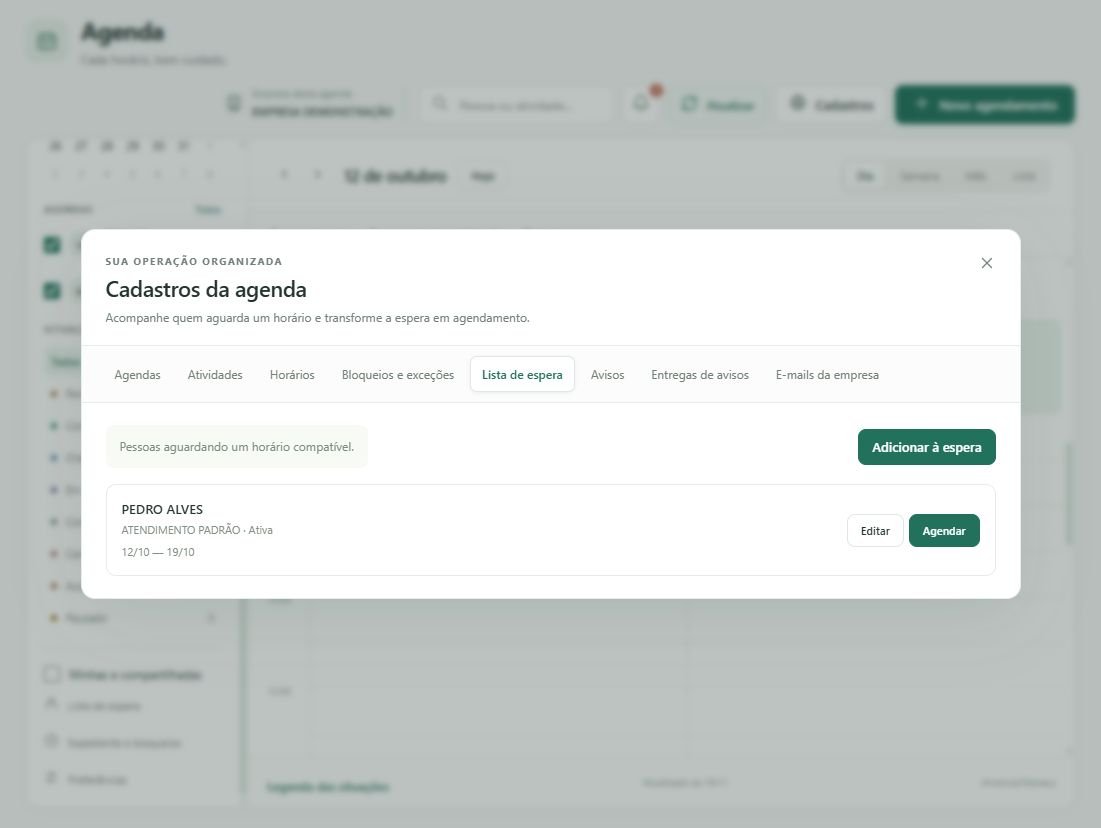
Depois de Cadastro salvo, confira a pessoa, atividade, situação e período na lista.
Passo 7: Abra o agendamento quando combinar um horário
Na solicitação ativa, clique em Agendar. O sistema abre Novo agendamento, preenchendo a pessoa, a atividade, a agenda preferida quando informada e o início desejado. O término segue a duração da atividade.
O botão não procura nem reserva automaticamente uma vaga livre. Confira com a pessoa o horário e ajuste o formulário antes de salvar.
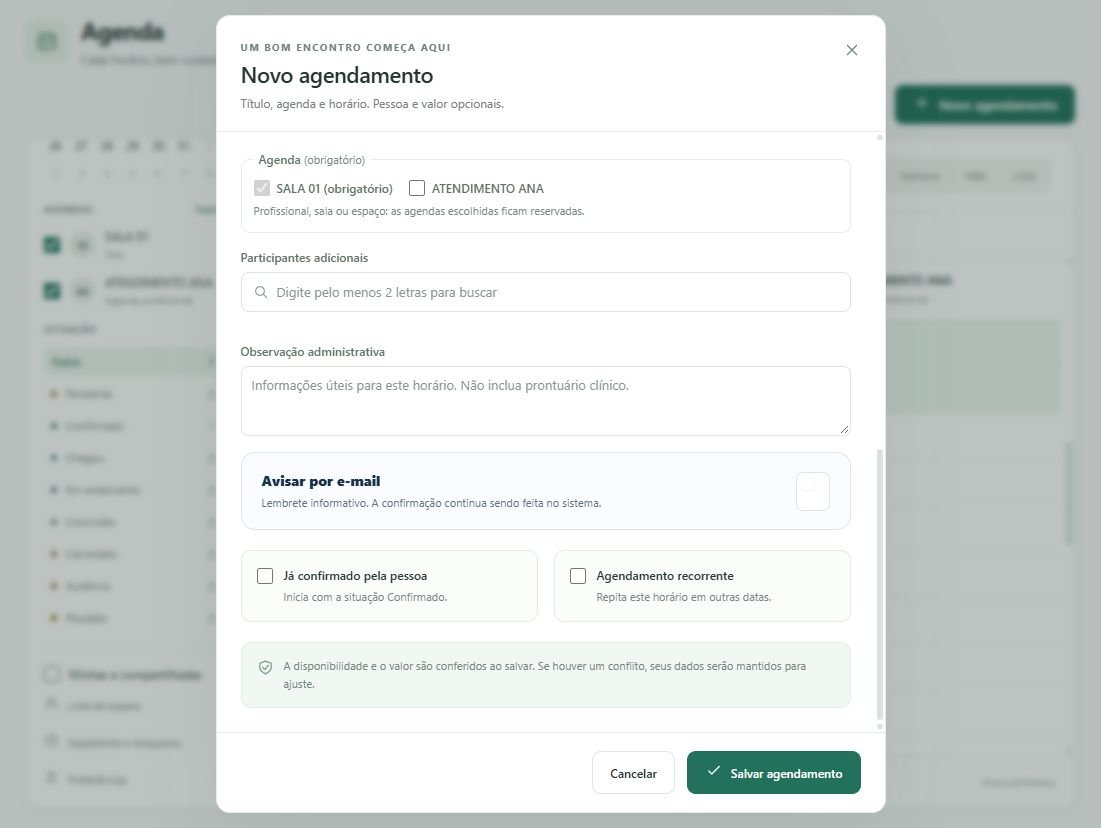
Passo 8: Confira os dados e salve a reserva
Revise as agendas, data, fuso, início e término. Informe título quando desejar e confira confirmação, valor e lembretes conforme a operação. Clique em Salvar agendamento.
A reserva passa pela mesma conferência de disponibilidade de qualquer agendamento. Se houver impedimento, corrija o formulário; enquanto a reserva não for salva, a solicitação continua ativa.
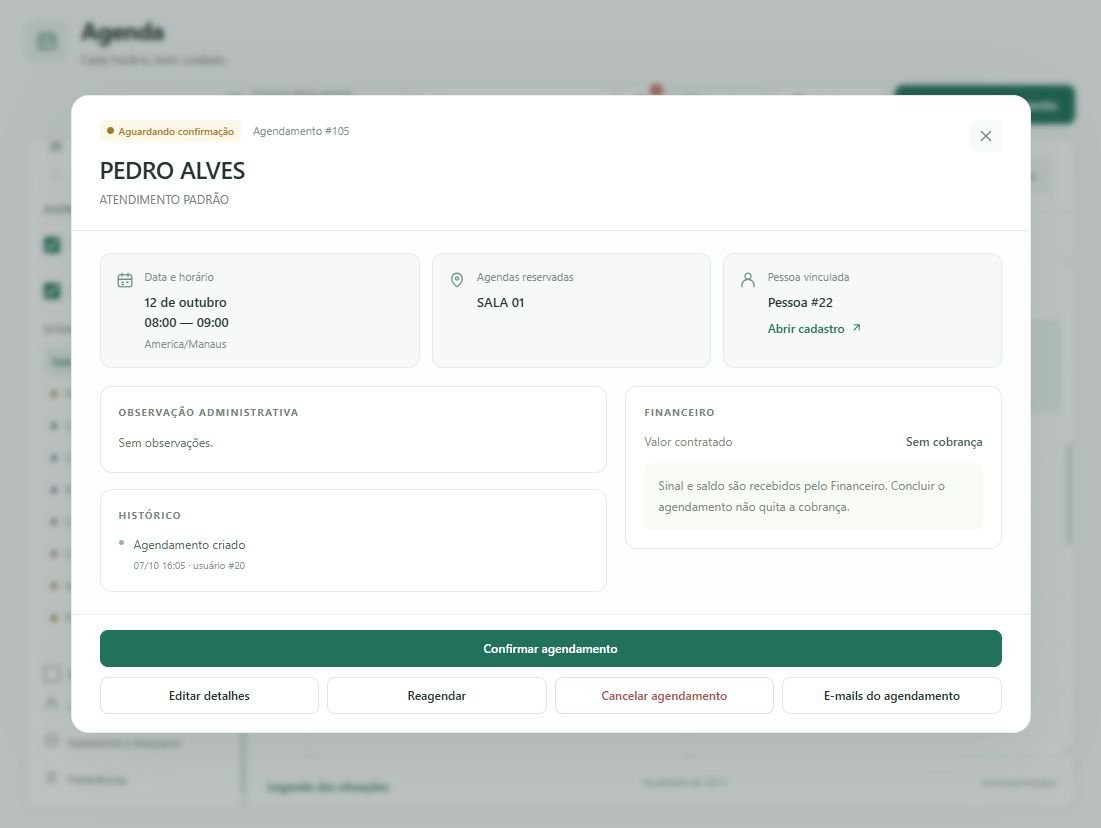
Passo 9: Confira a situação da espera
Volte à Lista de espera. Depois de salvar a reserva, o sistema tenta marcar a solicitação como Atendida.
Confira esse resultado para evitar criar uma segunda reserva para o mesmo pedido. Se aparecer Agendamento salvo; lista de espera pendente, veja o tratamento abaixo.
¶ Variações / casos especiais
¶ Editar período, preferência ou observação
Na solicitação, clique em Editar, altere os campos e clique em Salvar. Essa manutenção exige permissão de edição.
Se o início desejado já tiver passado, atualize o período antes de clicar em Agendar. A abertura do novo compromisso a partir da espera recusa um horário inicial passado.
¶ Encerrar ou reativar uma solicitação
Use Editar → Situação para manter o andamento do pedido:
| Situação | Quando usar |
|---|---|
| Ativa | A pessoa ainda aguarda um horário. É a situação obrigatória na inclusão. |
| Atendida | A solicitação já foi atendida. Também é aplicada após a criação de uma reserva pela ação Agendar. |
| Cancelada | A pessoa desistiu ou a solicitação não deve mais ser atendida. |
Alterar manualmente para Atendida apenas atualiza a lista; não cria um agendamento. Alterar para Cancelada não cancela reservas que já tenham sido criadas. Se precisar atender novamente uma solicitação encerrada, confira se já existe reserva e ajuste a situação para Ativa.
¶ Resolver uma atualização pendente após salvar a reserva
O aviso Agendamento salvo; lista de espera pendente significa que a reserva foi criada, mas a atualização da lista falhou. Isso pode acontecer por falta de permissão de edição ou por outra alteração na solicitação.
Confira o compromisso salvo, abra novamente Lista de espera e peça a quem tem permissão de edição que marque a solicitação como Atendida, se ela ainda estiver ativa. Não clique novamente em Agendar sem conferir a reserva existente.
¶ Trabalhar com agenda preferida em branco
Uma solicitação em Qualquer agenda não decide por você onde a pessoa será atendida. Ao clicar em Agendar, selecione uma ou mais agendas disponíveis e confira as obrigatórias da atividade antes de salvar.
¶ Registrar preferências de atendimento
A Observação da espera serve para orientar quem organiza os horários. Ela não vira uma regra automática de disponibilidade e não é copiada para Observação administrativa do compromisso. Transcreva para o agendamento o que for necessário.
A lista também não confirma a reserva com a pessoa. Combine o horário e registre a confirmação no formulário do agendamento.
¶ Mensagens de erro mais comuns
- “Selecione uma pessoa cadastrada.” — a pessoa não foi escolhida nos resultados. Pesquise e selecione o cadastro.
- “A pessoa está inativa. Ative o cadastro antes de criar novos vínculos.” — o cadastro não pode receber uma nova solicitação. Peça a revisão da pessoa ou escolha o cadastro correto.
- “A atividade está inativa.” — a atividade foi desativada. Escolha uma atividade ativa.
- “Uma nova solicitação de espera deve estar ativa.” — a inclusão foi feita como atendida ou cancelada. Selecione Ativa e salve.
- “Selecione uma agenda à qual você tem acesso.” — seu acesso é restrito e a solicitação está em Qualquer agenda. Escolha uma agenda liberada.
- “O intervalo deve ser positivo e ter no máximo 180 dia(s).” — o fim é anterior ou igual ao início, ou o período excede o limite. Corrija datas e horários.
- “Este horário já passou. Escolha um horário futuro para criar o agendamento.” — o início desejado ficou no passado. Edite o período da solicitação antes de usar Agendar.
- “Escolha uma data atual ou futura para criar um agendamento.” — a primeira data desejada é passada. Atualize-a na solicitação.
- “Agendamento salvo; lista de espera pendente” — a reserva existe, mas a situação da espera precisa ser conferida e atualizada. Evite criar uma reserva duplicada.
¶ Dicas e atalhos
- Confira a atividade e a duração ao transformar a espera em reserva; o fim do período desejado não é o término do atendimento.
- Use Observação para preferências como turno, dia da semana e necessidade de contato; confira essas preferências manualmente.
- Uma solicitação ativa não ocupa a agenda nem garante disponibilidade. O horário é conferido quando você salva o agendamento.
- O botão Agendar aparece em solicitações ativas quando seu usuário pode incluir e tem uma agenda ativa disponível.
- Use o X para fechar a janela; com alterações pendentes, confira a confirmação antes de descartá-las.