¶ Configurar e-mails e enviar lembretes dos agendamentos
¶ Para que serve
Este tutorial é para quem organiza atendimentos, reuniões ou reservas e precisa lembrar as pessoas por e-mail. Você configurará o envio da empresa, escolherá os destinatários e acompanhará o resultado de cada mensagem. O e-mail informa o compromisso; a confirmação continua sendo feita no Gestor.
¶ Antes de começar
- Tenha uma agenda disponível e acesso à empresa — veja Configurar agendas e acessos.
- Peça ao responsável pelo sistema para cadastrar e testar o servidor de e-mail em Cadastros → Sistema → Configurações de e-mail, usando SMTP, a configuração de envio de mensagens.
- Para ativar o canal da empresa, tenha a permissão Agendamentos: configurar recursos e disponibilidade. Para selecionar destinatários e solicitar envios, tenha Agendamentos: enviar e programar e-mails.
- Prepare um compromisso futuro, aguardando confirmação ou confirmado — veja Criar agendamentos.
- Confira os endereços da Pessoa e dos participantes. Você também pode informar um endereço sem cadastrar uma Pessoa.
¶ Onde encontrar no sistema
Menu Serviços → Agendamentos → Preferências → E-mails da empresa.
Para escolher os destinatários, abra Novo agendamento ou Editar detalhes e localize Avisar por e-mail. Para acompanhar os envios, abra o compromisso e clique em E-mails do agendamento.
¶ Passo a passo
Passo 1: Abra a configuração de e-mails
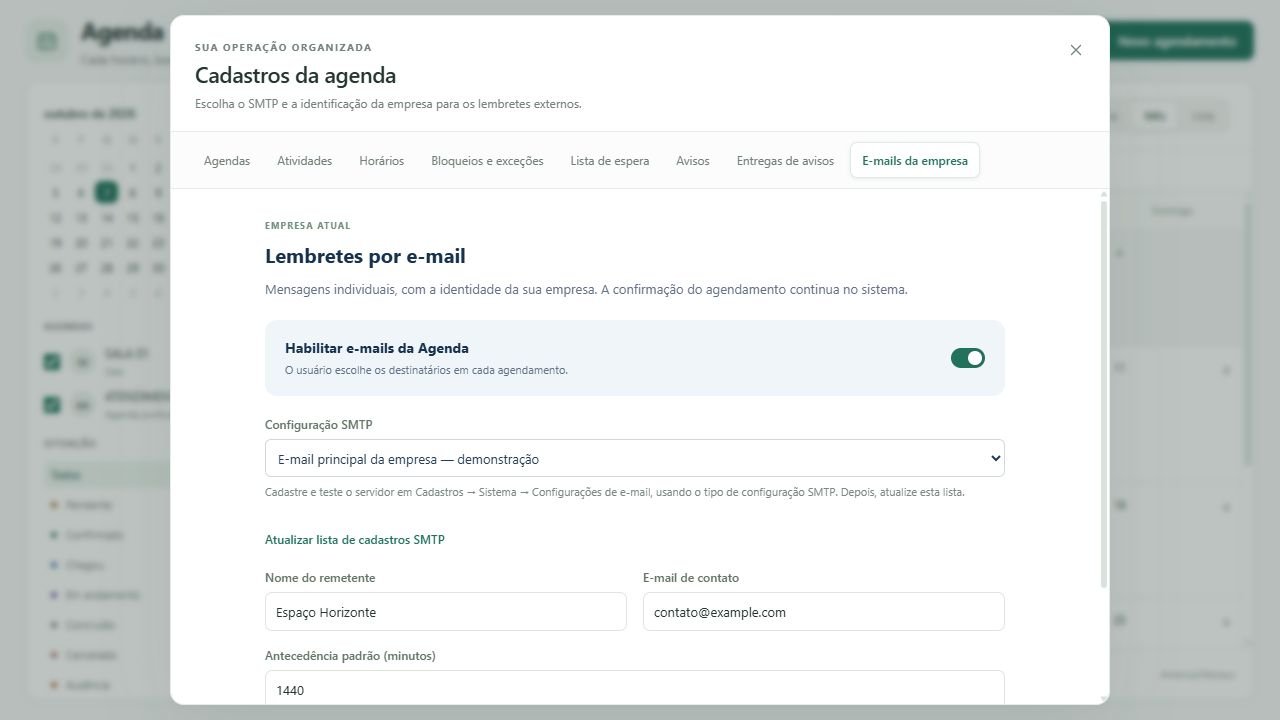
Na Agenda, confira Empresa desta agenda, clique em Preferências e selecione E-mails da empresa.
Passo 2: Ative o envio da Agenda
Marque Habilitar e-mails da Agenda. Essa opção permite usar o canal, mas os destinatários continuam sendo escolhidos em cada compromisso.
Passo 3: Selecione a configuração de envio
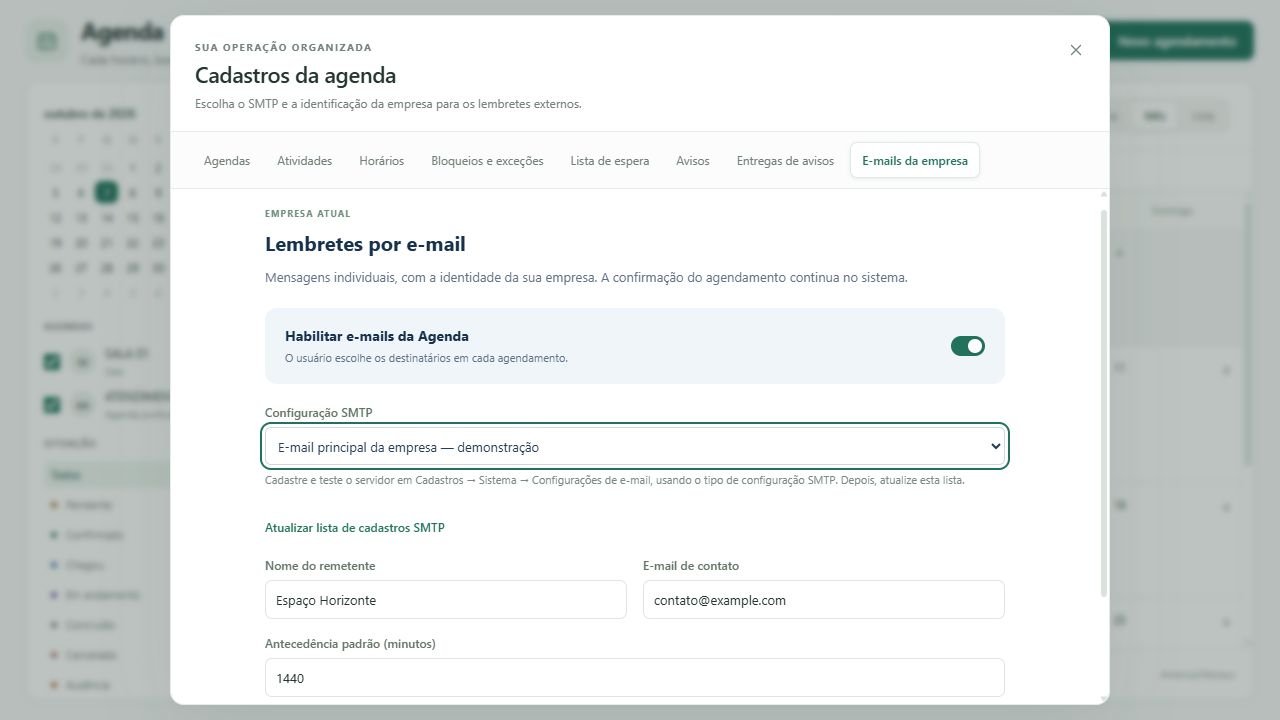
Em Configuração SMTP, escolha o cadastro testado pelo responsável. Se ele acabou de ser criado, clique em Atualizar lista de cadastros SMTP.
Passo 4: Preencha a identificação pública da empresa
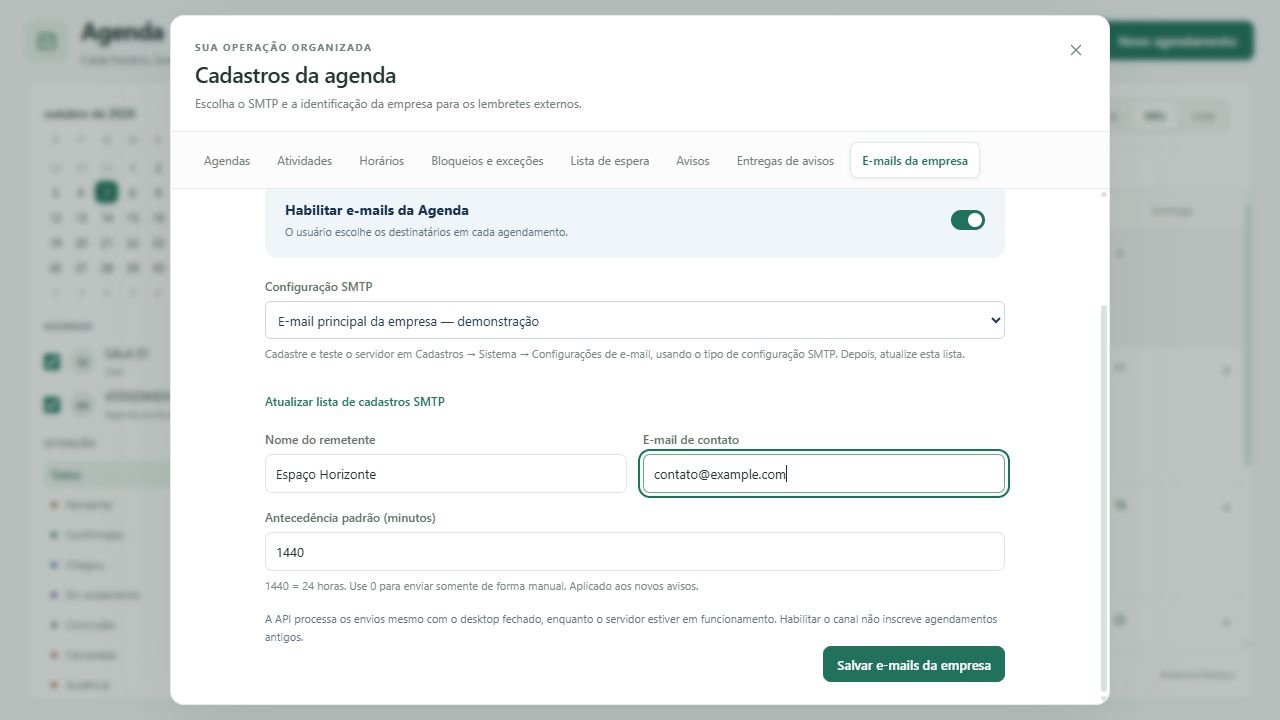
Informe Nome do remetente e, se desejar, E-mail de contato. Use os dados que podem aparecer para as pessoas que receberão o aviso.
Passo 5: Defina a antecedência padrão
Preencha Antecedência padrão (minutos). Use 1440 para 24 horas ou 0 para enviar somente de forma manual.
Esse padrão é aplicado aos novos avisos. Cada agendamento pode ter sua própria antecedência, entre 0 e 43200 minutos.
Passo 6: Salve o canal da empresa
Clique em Salvar e-mails da empresa e aguarde a confirmação “E-mails da empresa configurados”.
Habilitar o canal não ativa e-mails nos agendamentos antigos. Abra e configure cada compromisso que deve receber avisos.
Passo 7: Ative o aviso no compromisso
Abra um agendamento futuro para edição ou crie um novo. No formulário, marque Avisar por e-mail.
Passo 8: Selecione quem receberá a mensagem
Em Quem recebe o aviso, marque as pessoas desejadas. A lista considera a Pessoa vinculada e os Participantes adicionais do compromisso.
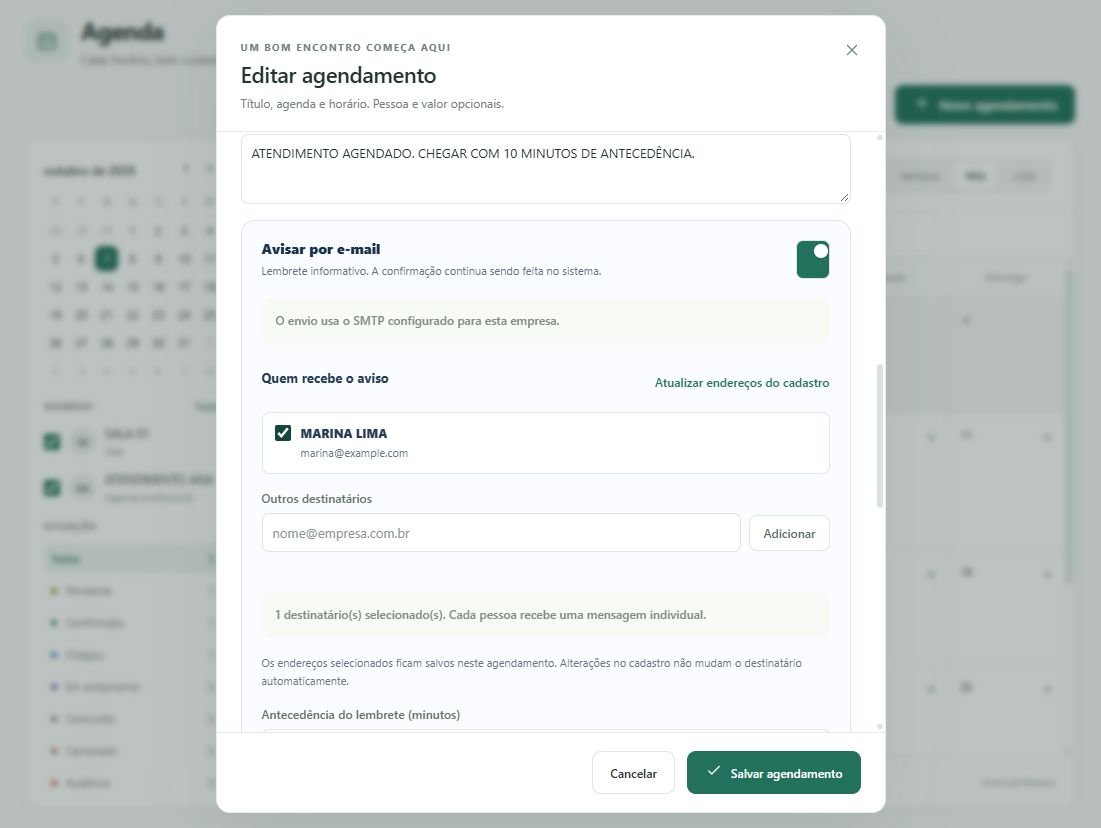
Cada pessoa recebe uma mensagem individual. Um destinatário não vê a lista dos demais. Pessoas sem endereço cadastrado aparecem como “Sem e-mail cadastrado”.
Passo 9: Adicione outros endereços, se necessário
Digite um endereço por vez em Outros destinatários e clique em Adicionar. Confira se ele apareceu na lista; apenas digitar não conclui a inclusão.
Passo 10: Confira a antecedência deste compromisso
Em Antecedência do lembrete (minutos), mantenha o padrão ou informe outro valor. Para um compromisso amanhã às 15h, 60 programa o lembrete para amanhã às 14h.
Se a antecedência já passou, use
0ou marque o envio imediato do passo 13. O sistema não transforma um prazo vencido em envio automático.
Passo 11: Preencha o conteúdo público
Revise Título público, Local ou endereço e Orientações para o destinatário. Por exemplo: Reunião de planejamento, Sala de reuniões e Chegue 10 minutos antes.
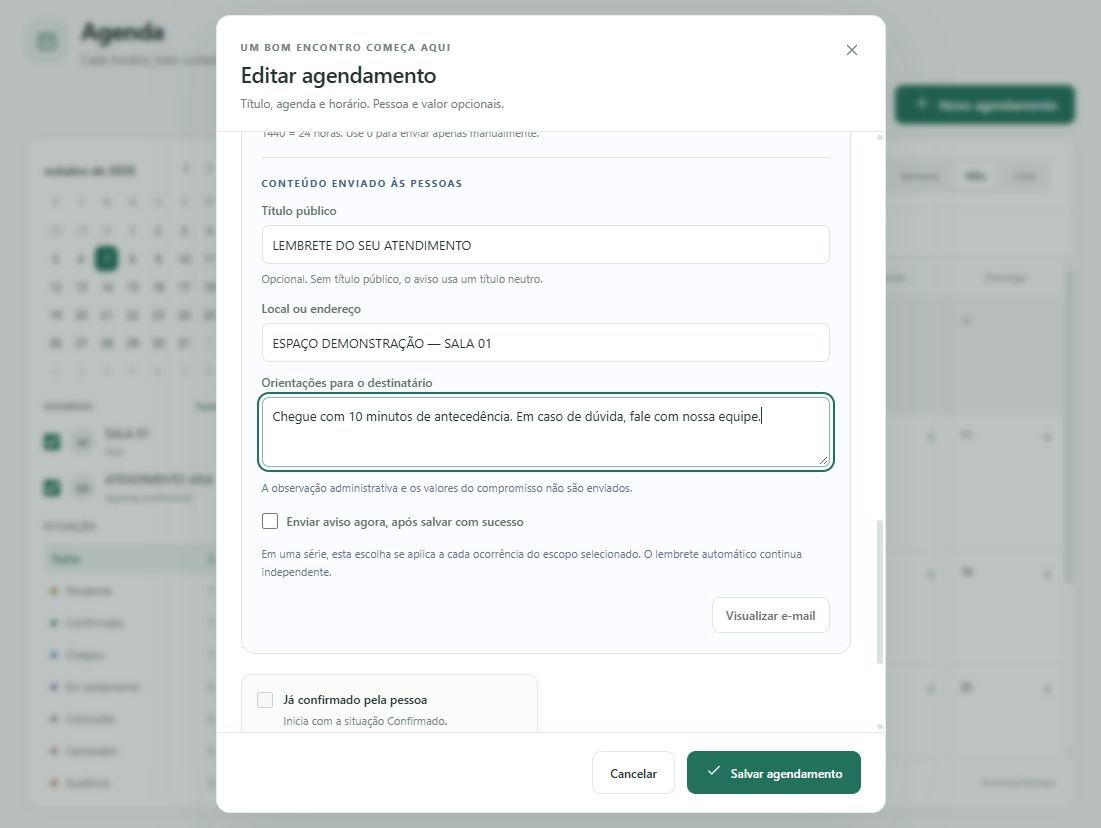
Esses campos são opcionais. Sem título público, o aviso usa um título neutro. O título interno, a observação administrativa e os valores não são copiados para o e-mail.
Passo 12: Visualize a mensagem
Clique em Visualizar e-mail e confira assunto, data, horários, fuso e orientações. Feche a prévia pelo X para voltar ao formulário.
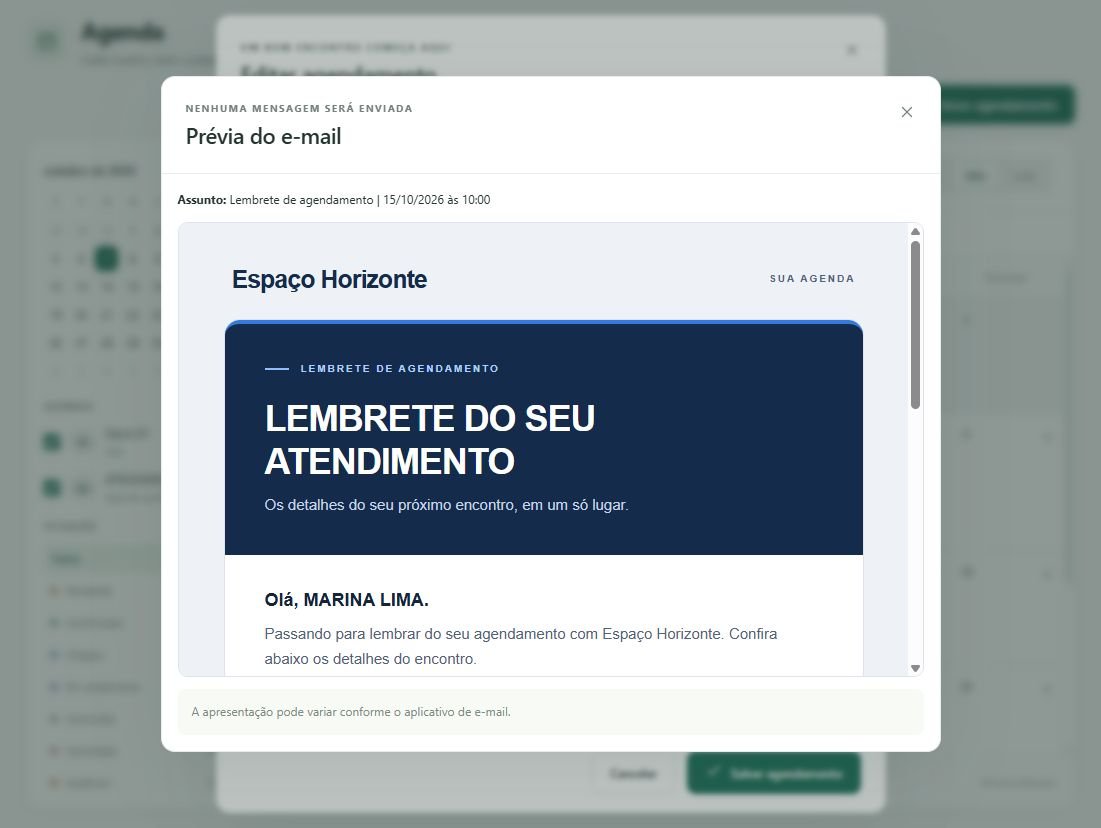
A prévia não envia mensagens. A apresentação pode variar conforme o aplicativo de e-mail do destinatário.
Passo 13: Escolha se deseja enviar também agora
Marque Enviar aviso agora, após salvar com sucesso somente se deseja uma mensagem imediata além do lembrete programado.
Se você usar antecedência
0, só haverá o envio solicitado manualmente. Em uma série, o envio imediato vale para cada ocorrência do escopo escolhido.
Passo 14: Salve o agendamento
Clique em Salvar agendamento. O pedido de envio imediato só é registrado quando o agendamento é salvo com sucesso.
Passo 15: Acompanhe os envios
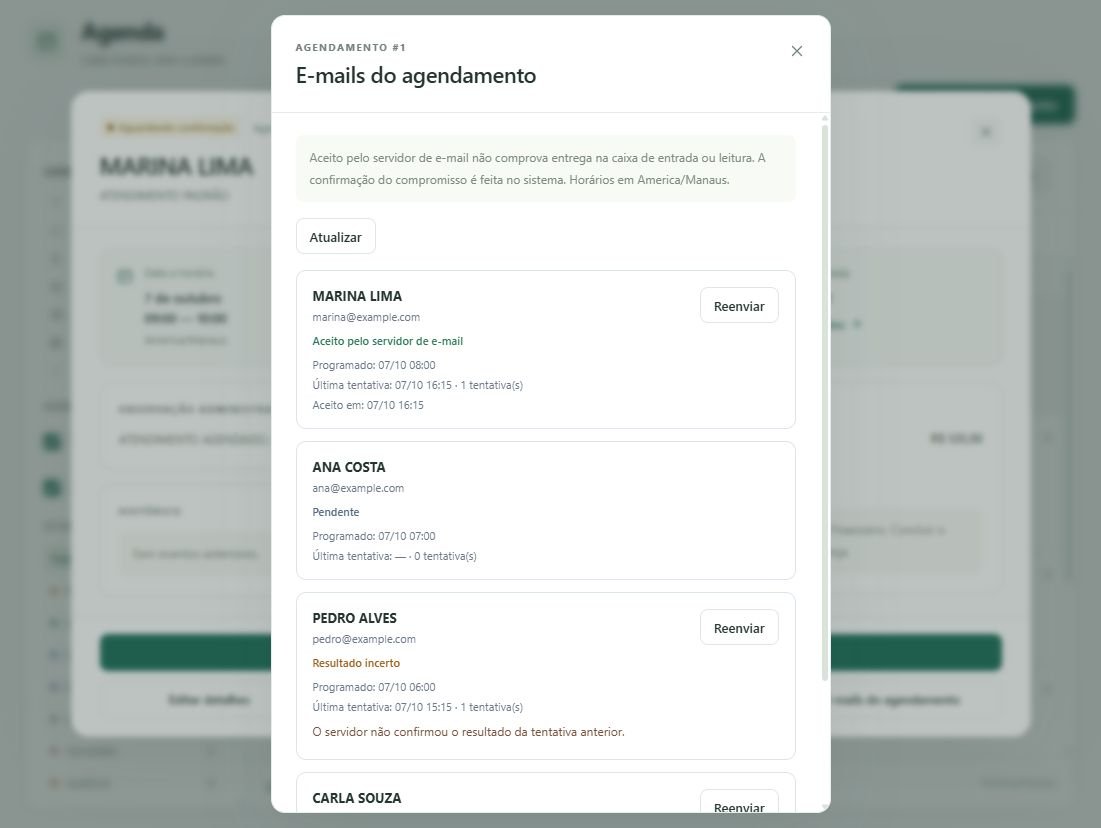
Abra o compromisso salvo e clique em E-mails do agendamento. Consulte destinatário, situação, horário programado e última tentativa. Use Atualizar para consultar novamente.
¶ Variações / casos especiais
¶ Caso A: Enviar ou reenviar pelo detalhe
Em E-mails do agendamento, use Enviar aviso agora para solicitar uma mensagem aos destinatários salvos. Quando disponível, Reenviar solicita nova tentativa somente para o destinatário daquela linha. Confira e confirme a mensagem apresentada.
Se a situação for Resultado incerto, o envio anterior pode ter acontecido. O sistema avisa sobre possível duplicidade antes de permitir o reenvio.
¶ Caso B: Entender as situações do envio
| Situação | O que significa para você |
|---|---|
| Pendente | A mensagem aguarda o horário ou o processamento. |
| Enviando | Uma tentativa está em andamento. |
| Aceito pelo servidor de e-mail | O servidor aceitou a mensagem; isso não comprova entrega na caixa de entrada nem leitura. |
| Aguardando configuração | Revise a configuração de e-mail com o responsável pelo sistema. |
| Falha permanente | A tentativa encontrou um problema que não permite continuar automaticamente. Confira a explicação da linha. |
| Resultado incerto | Não foi possível confirmar o resultado; reenviar pode duplicar a mensagem. |
| Cancelado ou substituído | O envio deixou de valer após uma mudança ou substituição. |
| Expirado | O prazo para aquele envio terminou. |
¶ Caso C: O endereço da Pessoa foi alterado
Os endereços selecionados ficam salvos no compromisso. Alterar o cadastro não redireciona mensagens automaticamente. Edite o agendamento e use Atualizar endereços do cadastro para adotar os endereços atuais; revise a lista e salve.
¶ Caso D: O compromisso foi cancelado ou mudou de horário
Cancelamento e situações incompatíveis interrompem os lembretes pendentes. Alterações de horário ou conteúdo público também podem substituir os envios anteriores. Confira o histórico depois da mudança.
¶ Caso E: O computador do operador está desligado
O envio pode acontecer com o Gestor desktop fechado. O servidor que executa o sistema, o banco e o serviço de e-mail precisam continuar funcionando. Se o servidor estiver desligado, ele não enviará naquele horário.
¶ Caso F: A pessoa deseja confirmar pelo e-mail
O lembrete não possui confirmação, cancelamento ou alteração pública do compromisso. Registre a resposta na Agenda — veja Acompanhar as situações dos agendamentos.
¶ Mensagens de erro mais comuns
| Mensagem | Causa provável | Como resolver |
|---|---|---|
| “Selecione uma configuração SMTP da empresa antes de habilitar os e-mails.” | O canal foi habilitado sem selecionar o cadastro de envio. | Escolha Configuração SMTP e salve. |
| “Configure o e-mail da empresa em Preferências antes de ativar os lembretes, ou desative o aviso para salvar.” | O canal ainda não está pronto. | Revise E-mails da empresa ou desative Avisar por e-mail para salvar somente o compromisso. |
| “Digite um e-mail válido por vez, como nome@empresa.com.br.” | O endereço está incompleto ou vários foram digitados juntos. | Corrija e adicione um endereço por vez. |
| “Adicione o e-mail digitado à lista ou limpe o campo antes de continuar.” | Há um endereço digitado que ainda não entrou na lista. | Clique em Adicionar ou apague o conteúdo do campo. |
| “Selecione pelo menos um destinatário para o e-mail.” | O aviso está ativo sem destinatários. | Marque uma pessoa ou adicione um endereço. |
| “Selecione no máximo 100 destinatários.” | O limite por agendamento foi atingido. | Revise e remova os destinatários excedentes. |
| “A antecedência do lembrete já passou. Escolha somente envio manual ou solicite Enviar aviso agora.” | O horário calculado para o lembrete já passou. | Use antecedência 0 ou marque o envio imediato antes de salvar. |
| “Somente agendamentos futuros, aguardando confirmação ou confirmados, podem receber lembretes.” | A data ou a situação não permite o envio. | Confira o compromisso; não altere a situação apenas para forçar um lembrete. |
¶ Dicas e atalhos
- Use Carregar mais no histórico quando houver mais registros de envio.
- O X ao lado de um endereço adicionado manualmente remove esse destinatário da seleção.
- Antes de salvar uma série, confira o escopo: o envio imediato pode gerar uma mensagem por ocorrência.
- A antecedência de e-mail é independente da antecedência dos avisos internos do sininho.
¶ Tutoriais relacionados
- Criar agendamentos
- Configurar avisos internos
- Acompanhar as situações dos agendamentos
- Configurar agendas e acessos
Última atualização: 07/10/2026.