¶ Configurar avisos e consultar as notificações da Agenda
¶ Para que serve
Este tutorial é para quem acompanha compromissos e precisa receber avisos de alterações e lembretes no Gestor. Você aprenderá a escolher os avisos deste computador, configurar os canais da empresa e consultar o sininho. Ao final, saberá abrir um compromisso pelo aviso e organizar as notificações lidas.
¶ Antes de começar
- Tenha acesso à Agenda e à empresa desejada — veja Configurar agendas e acessos.
- Para alterar os canais e a antecedência da empresa, peça a permissão Agendamentos: configurar recursos e disponibilidade. Sem ela, você pode ajustar somente sua preferência local.
- Tenha compromissos nas agendas que você pode consultar — veja Criar agendamentos.
¶ Onde encontrar no sistema
Menu Serviços → Agendamentos.
Na lateral da Agenda, clique em Preferências. Para quem pode configurar, a aba aberta se chama Avisos. Para consultar as mensagens, clique no sininho Notificações da agenda, no cabeçalho.
¶ Passo a passo
Passo 1: Confira a empresa da Agenda
Abra Serviços → Agendamentos e confira Empresa desta agenda. As regras da empresa e os avisos consultados pertencem a essa seleção.
Passo 2: Abra as preferências
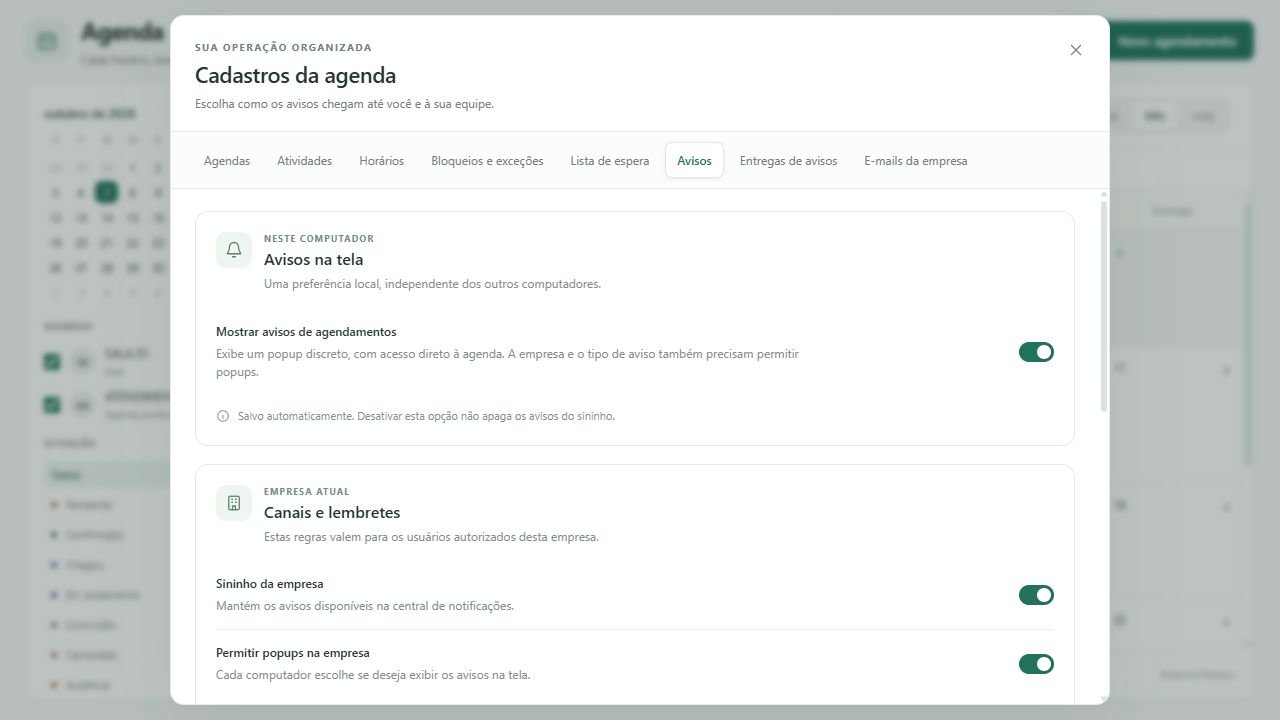
Clique em Preferências na lateral. Localize Avisos na tela, identificado por Neste computador.
Passo 3: Escolha se deseja receber avisos na tela
Ative Mostrar avisos de agendamentos para receber os pequenos avisos que permitem abrir a Agenda. A alteração é salva automaticamente.
Essa escolha vale somente neste computador. Desativá-la não apaga as mensagens do sininho. A empresa e o tipo de aviso também precisam permitir popups.
Passo 4: Configure os canais da empresa
Se você tem permissão, no bloco Canais e lembretes, ajuste Sininho da empresa e Permitir popups na empresa.
Os dois controles gerais também afetam as notificações dos demais módulos desta empresa. Confira a orientação da equipe antes de alterá-los.
Passo 5: Informe quando deseja receber o lembrete
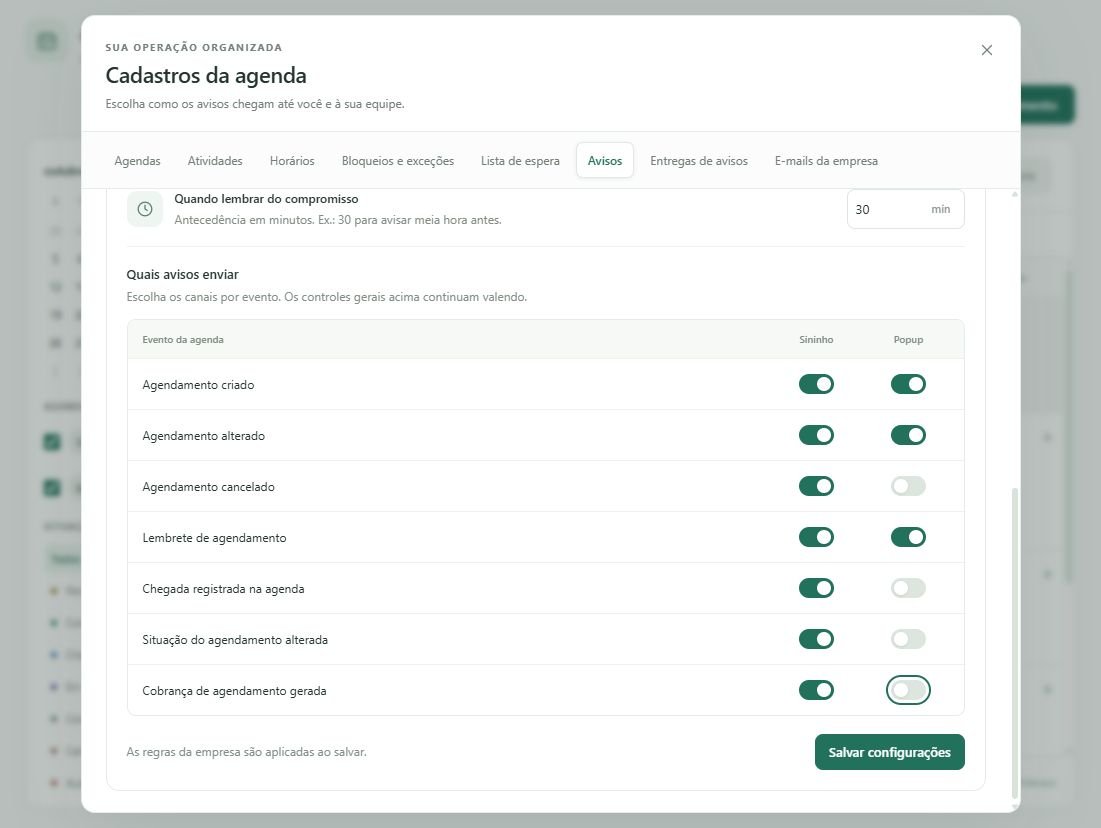
Em Quando lembrar do compromisso, informe a antecedência em minutos. Por exemplo, use 30 para lembrar meia hora antes.
O campo aceita de 0 a 10080 minutos. Use
0para desativar os lembretes antecipados da Agenda. Isso não desativa os outros tipos de aviso.
Passo 6: Escolha os canais de cada evento
Em Quais avisos enviar, ajuste as colunas Sininho e Popup para os eventos apresentados. Os controles gerais da empresa continuam valendo.
Passo 7: Salve as regras da empresa
Clique em Salvar configurações. Aguarde a mensagem “Configurações da empresa salvas”.
Passo 8: Abra o sininho
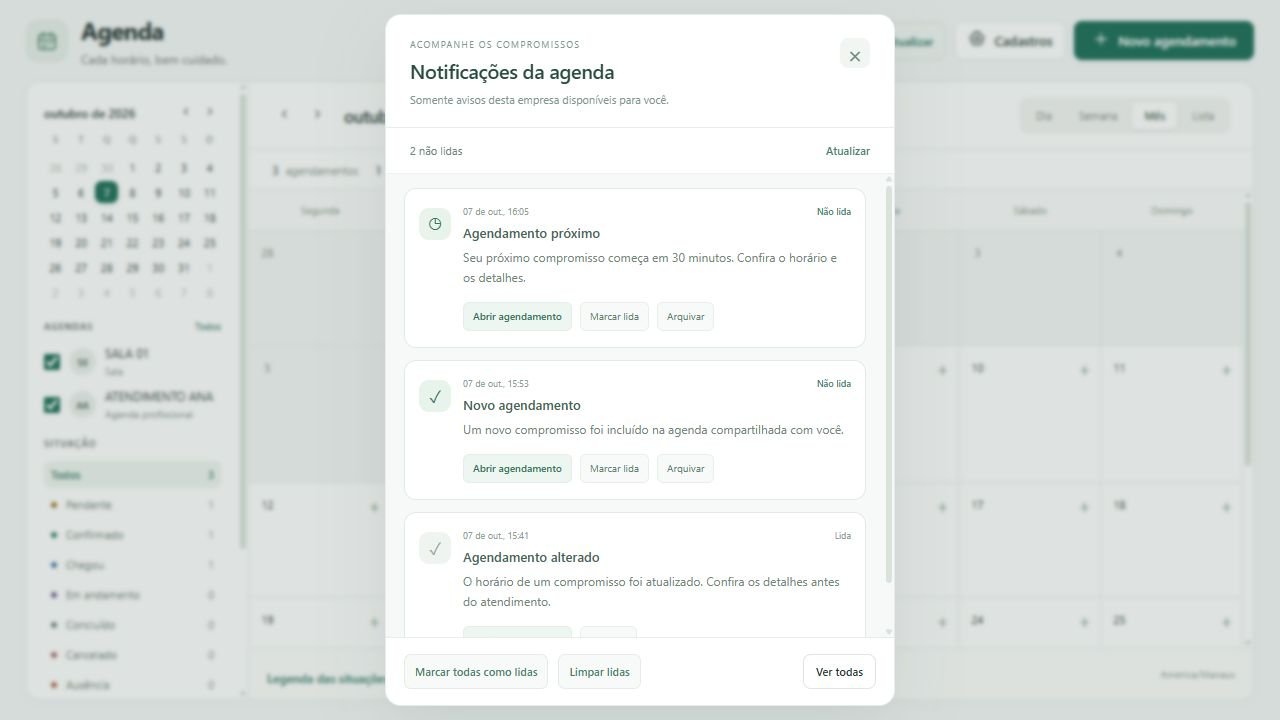
Feche as preferências pelo X e clique no sininho. O painel Notificações da agenda mostra os avisos desta empresa disponíveis para você.
Passo 9: Abra o compromisso pelo aviso
Clique em Abrir agendamento na mensagem desejada. O sistema abre os detalhes e marca a notificação como lida após a abertura bem-sucedida.
Passo 10: Organize os avisos consultados
Use Marcar lida em um aviso ou Marcar todas como lidas no rodapé. Para retirar os lidos da lista recente, clique em Limpar lidas e confirme em Arquivar lidas.
Essas ações abrangem somente os avisos da Agenda autorizados para você na empresa aberta. Não alteram as notificações de outros módulos.
Passo 11: Consulte o histórico de notificações
Clique em Ver todas para incluir os avisos arquivados. Use Carregar mais, quando disponível, e Ver recentes para voltar à lista inicial.
¶ Variações / casos especiais
¶ Caso A: Você não pode configurar a empresa
A tela mantém a preferência Mostrar avisos de agendamentos e informa que as regras da empresa são administradas por alguém com permissão. Solicite ao responsável o ajuste dos canais e da antecedência.
¶ Caso B: Você quer arquivar apenas uma mensagem
Clique em Arquivar no aviso. Ele deixa a lista recente, mas continua disponível em Ver todas. Arquivar não altera o compromisso.
¶ Caso C: Um aviso não foi entregue
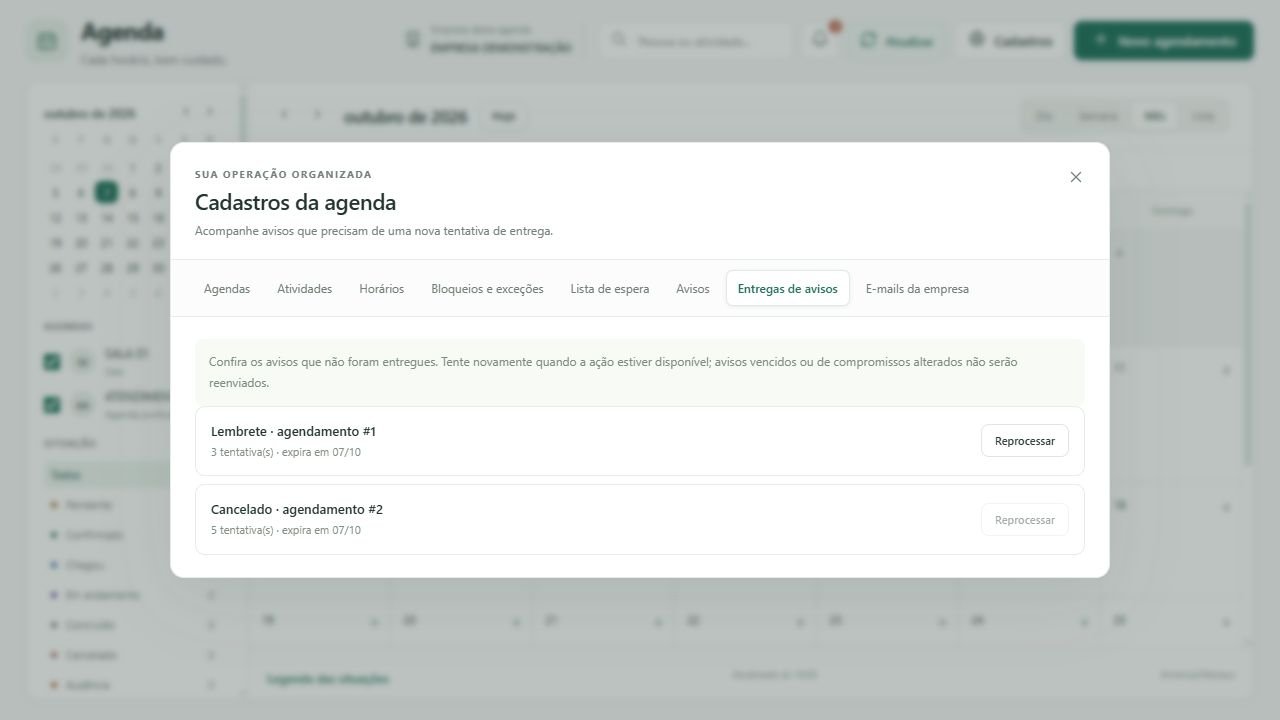
Quem configura a Agenda pode abrir Entregas de avisos e consultar as falhas. Clique em Reprocessar somente quando o botão estiver disponível. Avisos vencidos ou de compromissos alterados podem não permitir uma nova tentativa.
¶ Caso D: Você precisa avisar uma pessoa por e-mail
O sininho e os popups são avisos internos do Gestor. Para mensagens externas, configure os E-mails e lembretes da Agenda.
¶ Mensagens de erro mais comuns
| Mensagem | Causa provável | Como resolver |
|---|---|---|
| “Não foi possível consultar os avisos” | A consulta não foi concluída. | Clique em Atualizar. Se persistir, confira a conexão e avise o responsável pelo sistema. |
| “O agendamento não foi aberto. A notificação permanece não lida.” | A abertura do compromisso não terminou. | Atualize o painel e tente novamente. A mensagem não foi marcada como lida. |
| “Agendamento aberto. Não foi possível marcar o aviso como lido.” | O detalhe abriu, mas a atualização da leitura falhou. | Volte ao sininho, clique em Atualizar e use Marcar lida, se necessário. |
| “A antecedência deve ficar entre 0 e 10080 minutos.” | O número informado está fora do intervalo permitido. | Corrija Quando lembrar do compromisso e salve novamente. |
¶ Dicas e atalhos
- Feche o painel pelo X, pela tecla Esc ou clicando fora dele.
- O número junto ao sininho indica mensagens não lidas, não a quantidade de compromissos.
- Tudo em dia significa que não há avisos não lidos; os compromissos continuam na Agenda.
- Se o popup não aparecer, confira a preferência local, a permissão da empresa e o canal do evento.
¶ Tutoriais relacionados
- Criar agendamentos
- Acompanhar as situações dos agendamentos
- Configurar e-mails e lembretes
- Configurar agendas e acessos
Última atualização: 07/10/2026.