¶ Criar, alterar e cancelar agendamentos recorrentes
¶ Para que serve
Este tutorial é para quem organiza compromissos que se repetem durante várias semanas, como atendimentos periódicos, reuniões ou reservas de espaços. Você criará uma série, revisará cada data antes de salvar e aprenderá a alterar ou cancelar uma ocorrência, as seguintes ou todas as futuras.
¶ Antes de começar
- Saiba preencher um compromisso e tenha permissão de inclusão — veja Criar e reagendar compromissos.
- Confira os horários das agendas envolvidas — veja Configurar horários e Cadastrar bloqueios e exceções.
- Para manter uma série existente, tenha a permissão de edição ou cancelamento correspondente — veja Configurar agendas e acessos.
¶ Onde encontrar
Menu Serviços → Agendamentos → Novo agendamento → Agendamento recorrente.
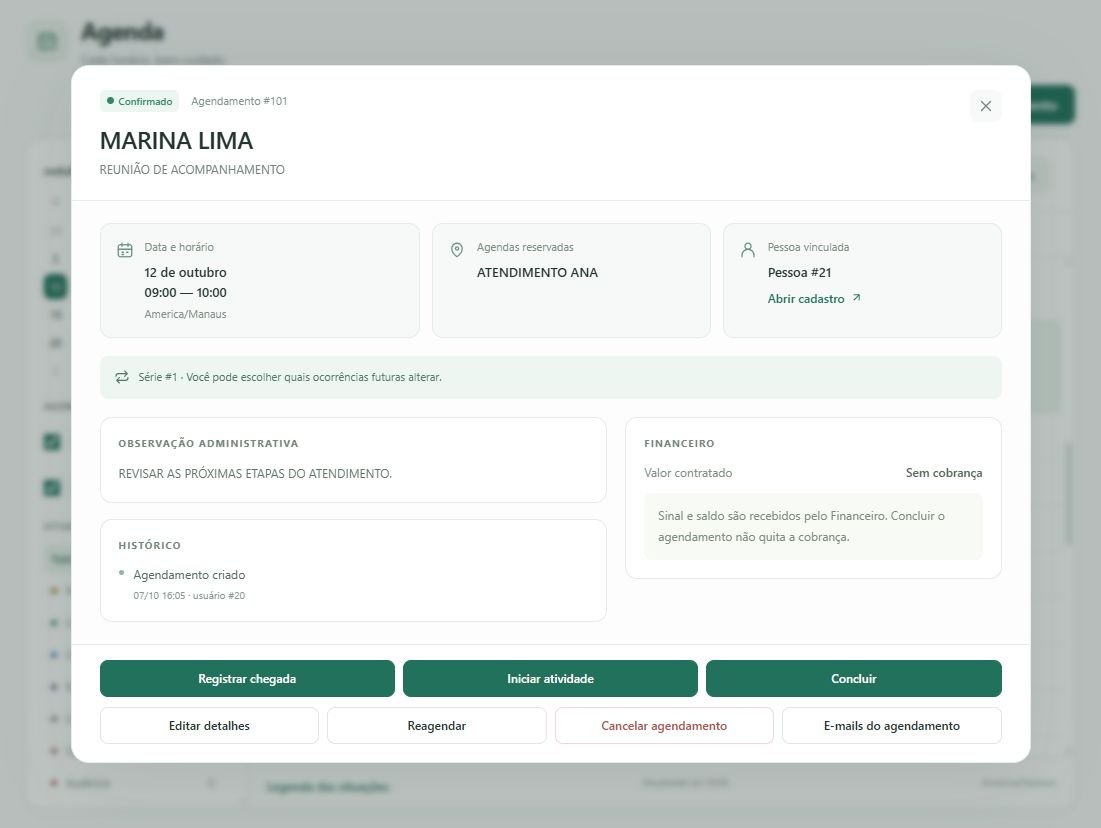
Para alterar uma série existente, abra uma ocorrência e clique em Editar detalhes ou Reagendar.
¶ Passo a passo
Passo 1: Preencha o compromisso que servirá de modelo
Clique em Novo agendamento e preencha título ou atividade, agendas, pessoa quando necessária, data, fuso, início e término.
Como exemplo, escolha uma segunda-feira futura, das 09:00 às 10:00, para uma reunião semanal. Confira as agendas e os horários antes de configurar a repetição.
Passo 2: Ative a repetição
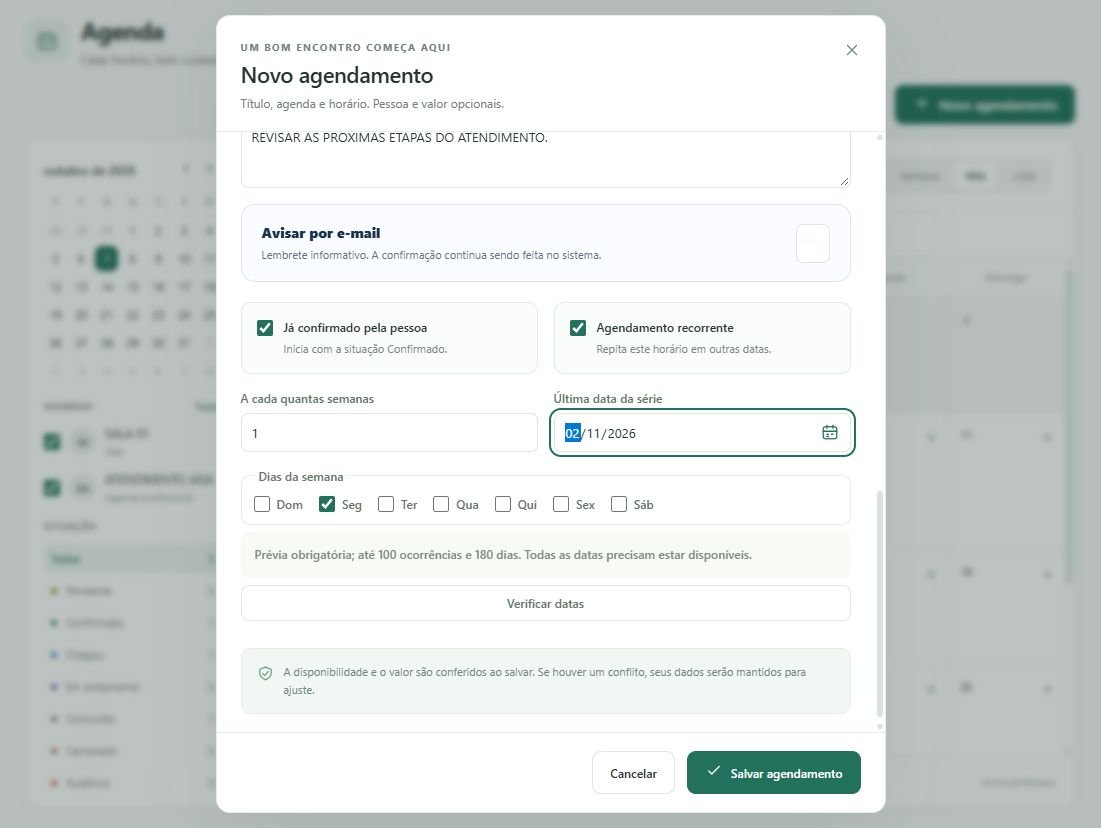
Marque Agendamento recorrente. O formulário exibe os campos da série e o botão Verificar datas.
Passo 3: Defina o intervalo e os dias
Em A cada quantas semanas, informe 1 para repetir toda semana, 2 para semanas alternadas, e assim por diante. O limite é de 12 semanas.
Em Dias da semana, marque os dias desejados. No exemplo, mantenha somente Seg. Se marcar segunda e quarta, o horário será repetido nesses dois dias nas semanas selecionadas.
Passo 4: Informe a última data da série
Preencha Última data da série. Essa data é incluída se corresponder aos dias e ao intervalo escolhidos.
A série deve terminar em até 180 dias a partir da data inicial e produzir no máximo 100 ocorrências. Escolha um período menor quando necessário.
Passo 5: Verifique todas as datas
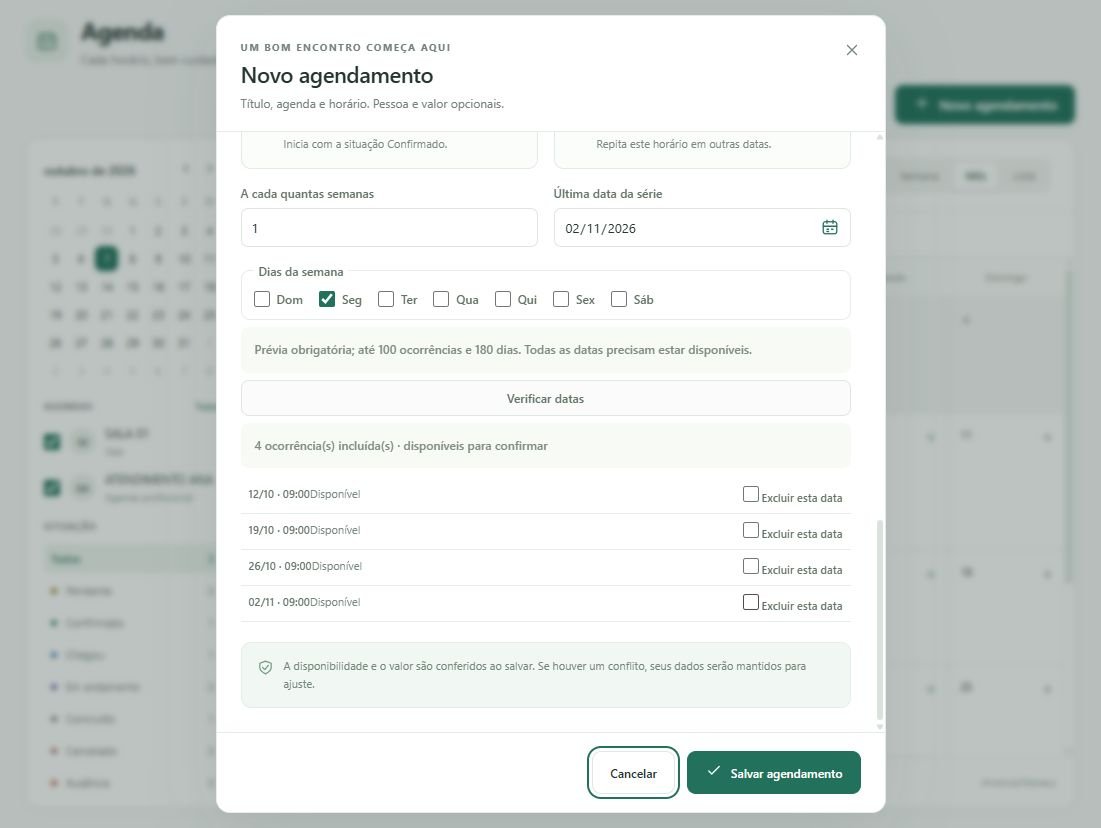
Clique em Verificar datas. A prévia informa a quantidade de ocorrências incluídas e apresenta a data, o horário e a disponibilidade de cada uma.
Essa verificação é obrigatória antes de salvar. Ela inclui as agendas reservadas, o expediente, os bloqueios e os intervalos de preparação e limpeza da atividade.
Passo 6: Corrija ou exclua datas indisponíveis
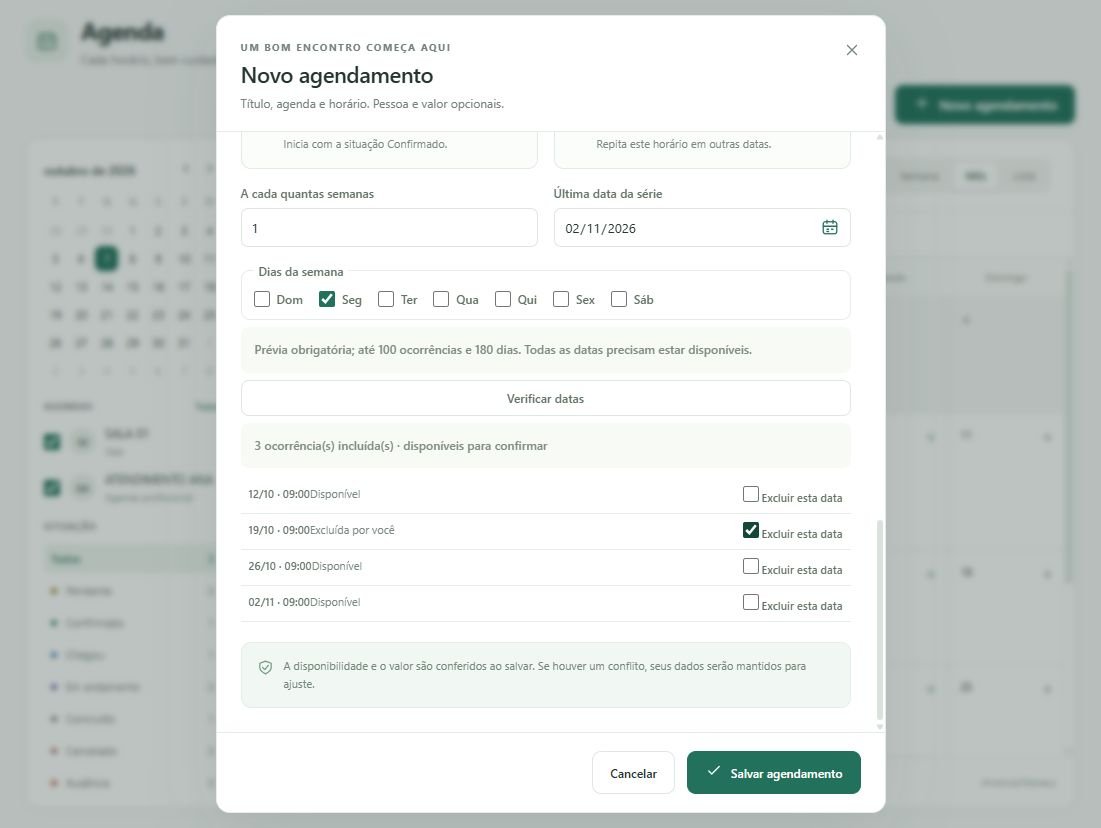
Se uma data não puder ser reservada, ajuste os dados da série ou marque Excluir esta data na ocorrência que deve ficar de fora. Ao marcar a exclusão, a prévia é refeita.
Confira a indicação Excluída por você e a nova quantidade incluída. Deve restar pelo menos uma ocorrência.
Passo 7: Revise os avisos de sobreposição
Quando a política de uma agenda permite apenas avisar, a prévia apresenta Revise os horários sobrepostos e destaca as datas com aviso. Leia quais agendas e intervalos estão envolvidos.
Uma sobreposição permitida pode exigir confirmação ao salvar. Um impedimento de expediente, bloqueio ou outra restrição precisa ser corrigido ou ter a data excluída.
Passo 8: Salve a série
Clique em Salvar agendamento. Se aparecer Horário já ocupado, revise a mensagem e escolha Agendar mesmo assim ou Escolher outro horário.
As ocorrências incluídas são gravadas juntas. Se surgir um impedimento na conferência final, a série não é salva parcialmente; corrija a pendência e tente novamente.
¶ Variações / casos especiais
¶ Alterar somente uma ocorrência
- Abra a ocorrência em Aguardando confirmação ou Confirmado.
- Clique em Editar detalhes ou Reagendar.
- Ajuste os dados e informe Motivo da alteração.
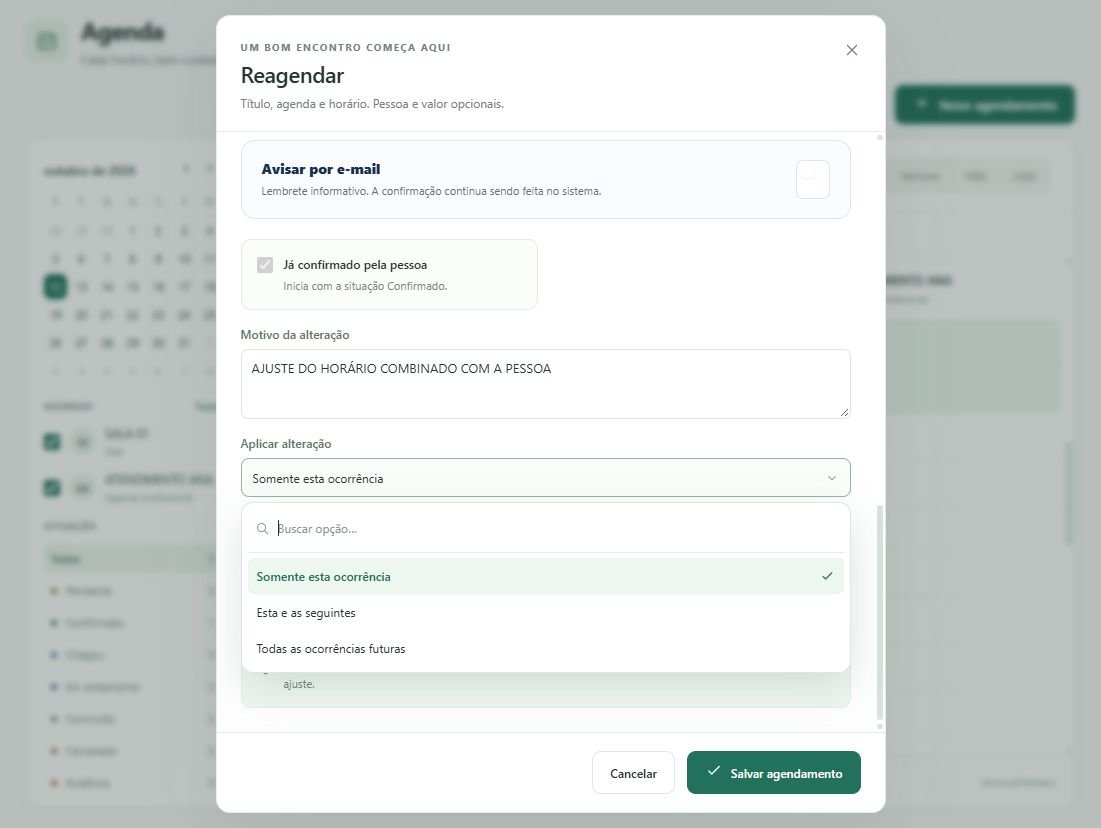
- Em Aplicar alteração, mantenha Somente esta ocorrência.
- Clique em Salvar agendamento e confira o resultado.
Essa opção preserva os demais compromissos da série.
¶ Alterar esta e as seguintes ou todas as futuras
Abra uma ocorrência que permita edição, ajuste os dados e informe o motivo. Em Aplicar alteração, escolha o alcance:
| Opção | O que é considerado |
|---|---|
| Somente esta ocorrência | Apenas o compromisso aberto. |
| Esta e as seguintes | Ocorrências futuras ativas a partir da posição original da ocorrência aberta na série. |
| Todas as ocorrências futuras | Todas as ocorrências futuras ativas da série, inclusive as anteriores à ocorrência aberta. |
Clique em Revisar ocorrências afetadas. Confira a quantidade, as datas, os números dos agendamentos e as situações antes de clicar em Salvar agendamento.
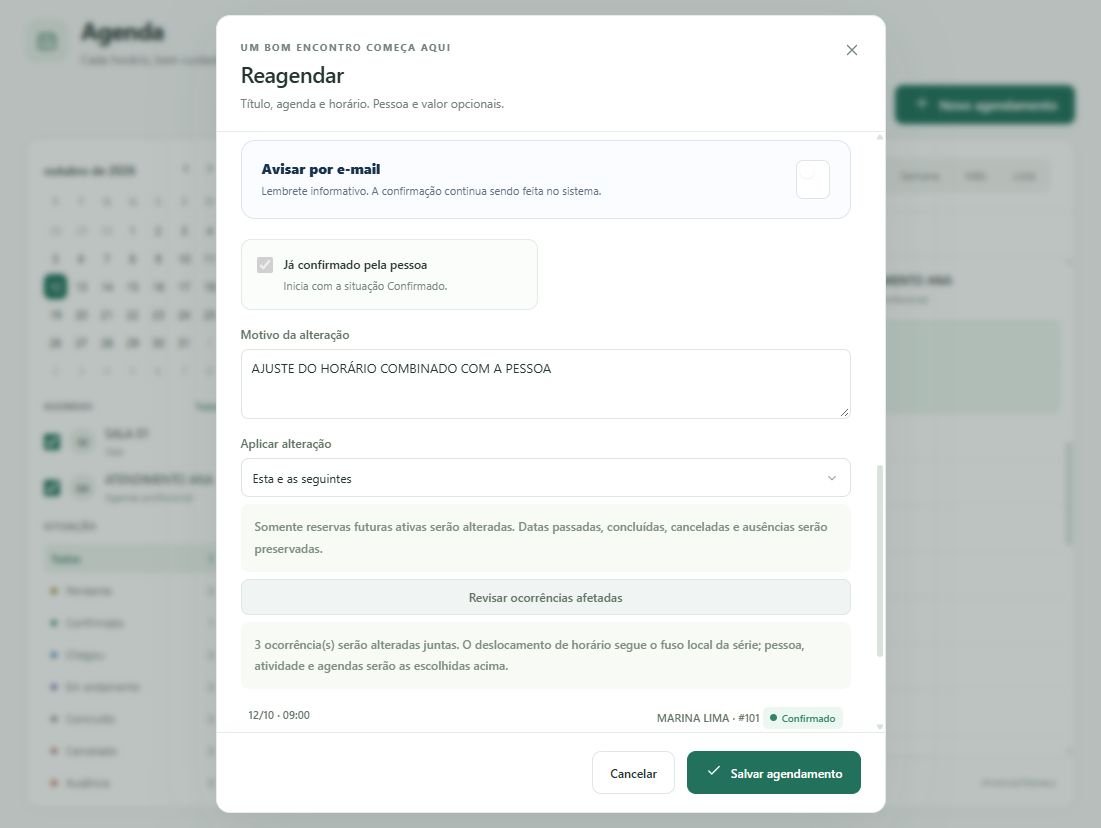
A mudança de data e horário aplica o mesmo deslocamento no horário local a todas as ocorrências escolhidas. Se a referência passar das 09:00 para as 10:00, as demais também avançam uma hora. A nova duração, pessoa, atividade e agendas seguem o formulário.
Datas passadas, conclusões, cancelamentos e ausências são preservados. Para edição em conjunto, todas as ocorrências incluídas precisam estar em Aguardando confirmação ou Confirmado. Uma ocorrência que já chegou, começou ou está pausada impede a alteração do conjunto; ela não é ignorada silenciosamente.
Depois de alterar um conjunto, os compromissos modificados passam a ter uma nova identificação de série. Para mudanças seguintes, confira sempre o número Série mostrado nos detalhes.
¶ Cancelar ocorrências de uma série
- Abra uma ocorrência que permita cancelamento e clique em Cancelar agendamento.
- No campo Cancelar, escolha Somente esta ocorrência, Esta e as seguintes ou Todas as ocorrências futuras.
- Para um conjunto, aguarde a lista de ocorrências e confira o alcance.
- Informe o Motivo e clique em Confirmar.
Cancelamentos em conjunto preservam registros passados e encerrados. Se o conjunto contiver uma ocorrência futura Em andamento ou Pausado, trate esse registro individualmente antes de cancelar a série. O sistema não cancela apenas uma parte do conjunto solicitado.
Recebimentos existentes continuam no Financeiro. Cancelar a série não estorna pagamentos.
¶ Iniciar, pausar ou concluir um compromisso recorrente
As ações de andamento afetam somente a ocorrência aberta. Pausar uma reunião não pausa as reuniões das semanas seguintes. Veja Acompanhar situações dos agendamentos.
¶ Estender a programação ou mudar os dias de repetição
A configuração Agendamento recorrente aparece na criação. Na edição de uma série existente, o formulário permite alterar as ocorrências já criadas, sem gerar automaticamente novas datas pela regra de repetição.
Para programar um período adicional, crie uma nova série a partir da primeira data ainda não reservada. Para substituir dias de repetição, confira as reservas existentes e cancele o conjunto que deixará de valer antes de criar a nova programação.
¶ Mensagens de erro mais comuns
- “Selecione pelo menos um dia para repetir.” — nenhum dia está marcado. Escolha os Dias da semana.
- “A recorrência deve terminar em até 180 dias, com intervalo de 1 a 12 semanas.” — a data final ou o intervalo está fora do limite. Corrija os campos da repetição.
- “Uma série pode conter no máximo 100 ocorrências.” — a regra gerou datas demais. Reduza o período ou a quantidade de dias escolhidos.
- “A regra não produz ocorrências no período informado.” — nenhum dia selecionado coincide com o intervalo de datas. Revise os dias e a data final.
- “Mantenha ao menos uma ocorrência na série.” — todas as datas foram excluídas. Inclua pelo menos uma data disponível.
- “Verifique as datas da série antes de salvar.” — falta uma prévia válida ou os dados mudaram depois da verificação. Clique novamente em Verificar datas.
- “Revise as ocorrências afetadas antes de salvar.” — a seleção ou os dados do conjunto mudaram. Clique novamente em Revisar ocorrências afetadas.
- “Este escopo contém ocorrência que já chegou, iniciou ou está pausada. Trate esses registros individualmente antes de alterar a série; nenhuma ocorrência será ignorada.” — o conjunto não pode ser editado nessa situação. Trate o compromisso indicado ou escolha outro alcance.
- “A seleção ou as versões da série mudaram. Atualize a prévia antes de confirmar.” — alguma ocorrência mudou durante a edição. Reabra os dados e revise o conjunto novamente.
¶ Dicas e atalhos
- Revise a quantidade de ocorrências antes de salvar; a primeira data só entra se corresponder aos dias escolhidos.
- Semanas alternadas seguem semanas de segunda a domingo, a partir da semana da data inicial.
- Qualquer mudança depois da prévia exige nova revisão. Confira novamente datas excluídas e avisos.
- Cobranças vinculadas podem impedir mudanças de pessoa ou valor em uma ocorrência e, por consequência, no conjunto.
- Use o X para fechar uma janela. Com alterações pendentes, escolha entre continuar editando e descartá-las.