¶ Acompanhar seus compromissos no painel inicial
¶ Para que serve
Este tutorial é para quem quer consultar os próximos compromissos ao abrir o Gestor. O quadro Seu dia, organizado, disponível na dashboard moderna, reúne horários das agendas pessoais ou profissionais sob sua responsabilidade. Você poderá conferir os indicadores, escolher outra data e abrir a Agenda completa quando precisar.
¶ Antes de começar
- Use a dashboard moderna do Gestor. O quadro Seu dia, organizado não aparece na dashboard clássica.
- Peça a liberação de Seu dia, organizado na aba Widgets do cadastro de grupo de usuários, além da permissão Agendamentos: consultar agenda.
- Tenha uma agenda Profissional ou Pessoal vinculada ao seu login no campo Responsável pela agenda — veja Configurar agendas e acessos.
- Confira se a empresa dos compromissos está selecionada na dashboard e se você tem acesso a ela.
- Para incluir pelo painel, tenha permissão de inclusão e uma agenda disponível — veja Criar agendamentos.
¶ Onde encontrar no sistema
Na dashboard moderna, localize o quadro Seu dia, organizado. Dentro dele, use Novo agendamento, Abrir agenda ou clique diretamente em um compromisso.
Na Agenda completa, a conferência do vínculo fica em Cadastros → Agendas → Editar → Responsável pela agenda.
¶ Passo a passo
Passo 1: Localize o quadro de compromissos
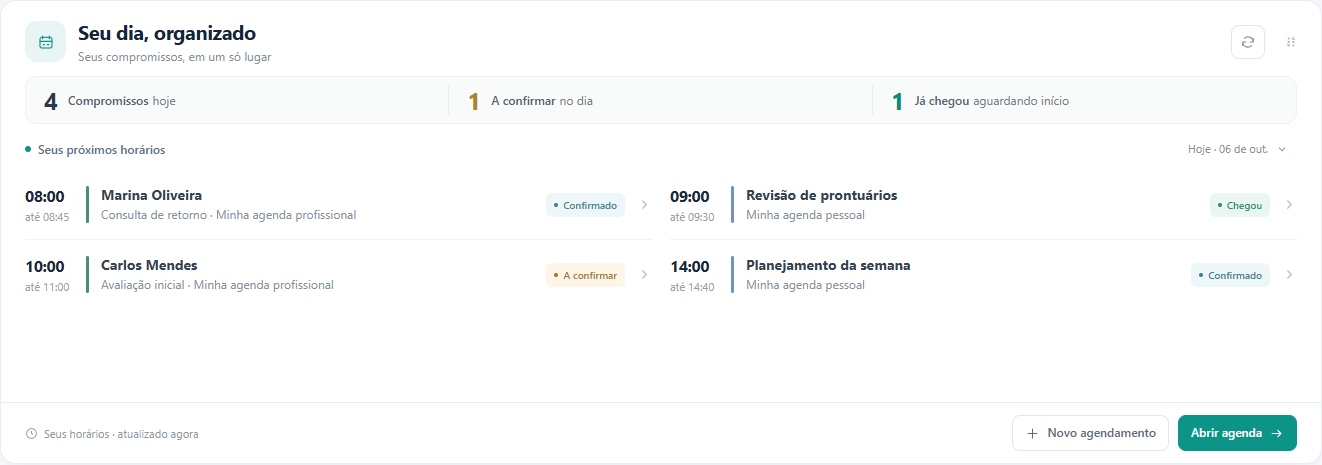
Na dashboard moderna, encontre Seu dia, organizado e aguarde o carregamento. Confira a data apresentada ao lado de Seus próximos horários.
Passo 2: Confira os indicadores
Leia Compromissos, A confirmar e Já chegou. Eles resumem o dia consultado; não representam somente os horários visíveis na lista.
| Indicador | O que conta |
|---|---|
| Compromissos | Agendamentos do dia, exceto cancelados. Inclui concluídos e ausências. |
| A confirmar | Compromissos aguardando confirmação no dia consultado. |
| Já chegou | Compromissos com chegada registrada e aguardando início. |
Passo 3: Consulte os próximos horários
Leia horário inicial, término, nome, agenda e situação de cada linha. Quando a consulta reúne várias empresas, a linha também identifica a empresa.
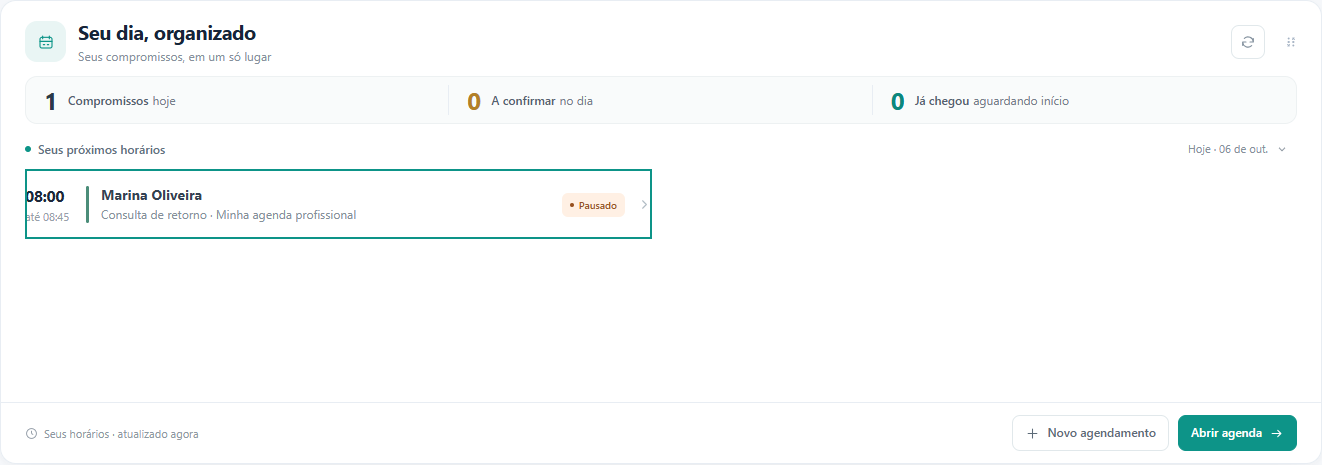
Em hoje, compromissos Em andamento e Pausado continuam na lista mesmo depois do término previsto. Os demais horários ativos aparecem enquanto o término ainda não passou.
Passo 4: Abra o compromisso desejado
Clique na linha do compromisso. O sistema abre seu detalhe na Agenda correspondente para consulta e ações permitidas ao seu usuário.
Passo 5: Abra os filtros de data e horário
No quadro, clique no botão que apresenta Hoje ou a data da consulta, ao lado de Seus próximos horários.
Passo 6: Escolha a data
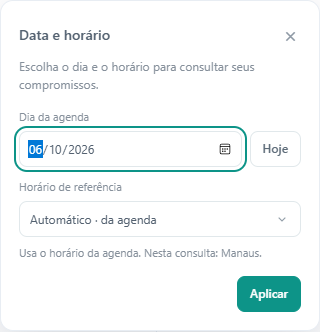
Em Dia da agenda, informe a data que deseja consultar. Você pode digitar ou usar o seletor de calendário.
Passo 7: Confira o horário de referência
Em Horário de referência, mantenha Automático · da agenda para usar o fuso da Agenda. Se necessário, selecione explicitamente outro fuso.
A escolha muda a forma de consultar os horários neste painel. Ela não altera o horário reservado nem a configuração da agenda.
Passo 8: Aplique a consulta
Clique em Aplicar. Para outra data, o título da lista passa a Seus horários nesta data.
Passo 9: Abra a Agenda completa
Clique em Abrir agenda. Se houver várias empresas disponíveis, primeiro escolha uma em Escolha a empresa para abrir.
O quadro mostra até 12 compromissos. Quando houver mais, consulte a Agenda completa para visualizar todos.
Passo 10: Inicie um novo compromisso, se necessário
Selecione a empresa, quando solicitado, e clique em Novo agendamento. Confira a data e os horários sugeridos no formulário antes de salvar.
¶ Variações / casos especiais
¶ Caso A: O compromisso aparece na Agenda, mas não no painel
Abra Cadastros → Agendas → Editar e confira Responsável pela agenda. Selecione o seu login nos resultados e salve. Apenas digitar o nome não estabelece o vínculo.
A agenda precisa ser do tipo Profissional ou Pessoal. O compartilhamento permite consultar conforme seu acesso, mas não inclui a agenda no seu resumo pessoal. A Pessoa vinculada ao profissional e a Pessoa do compromisso também não substituem o responsável.
Depois, confira empresa e data no painel e atualize a consulta.
¶ Caso B: Outra pessoa criou o compromisso para você
Ele aparece normalmente se reservou uma agenda pessoal ou profissional vinculada ao seu login. Quem criou o compromisso não define quem o verá neste resumo.
¶ Caso C: A lista está vazia, mas o total é maior que zero
Em hoje, compromissos concluídos, ausências e horários já encerrados podem sair dos próximos horários. Os indicadores continuam considerando o dia inteiro. Use Abrir agenda para consultar o histórico.
¶ Caso D: Consultar outra data ou voltar para hoje
Em outra data, a lista segue a ordem dos horários e inclui concluídos e ausências, excluindo cancelados. Para voltar, abra Data e horário e clique em Hoje. Esse botão usa o fuso já aplicado; uma escolha de fuso ainda não confirmada não é aplicada por ele.
¶ Caso E: Parte das empresas não carregou
O painel pode mostrar os compromissos das empresas consultadas com sucesso. Os indicadores ficam com um traço até uma consulta completa. Use Tentar novamente; não interprete uma consulta parcial como o total do dia.
¶ Caso F: Você precisa consultar pagamentos ou observações
O painel não apresenta valores financeiros nem observações administrativas. Abra o compromisso na Agenda para consultar os detalhes permitidos ao seu usuário.
¶ Mensagens de erro mais comuns
| Mensagem | Causa provável | Como resolver |
|---|---|---|
| “Nenhuma agenda disponível” | Não há agenda ativa acessível na consulta. | Cadastre uma agenda ou peça acesso a uma existente. |
| “Sua sessão expirou. Entre novamente para consultar os compromissos.” | A sessão precisa ser renovada. | Entre novamente no Gestor. |
| “Seu acesso à agenda não está disponível nas empresas selecionadas. Revise a seleção ou solicite a liberação ao administrador.” | A seleção de empresas ou suas permissões não permite a consulta. | Confira as empresas e peça ao administrador para revisar o acesso. |
| “A agenda ainda não está disponível neste servidor. Peça ao administrador para verificar a atualização do sistema.” | A atualização necessária não está disponível no servidor. | Encaminhe a mensagem ao responsável pelo sistema. |
| “Não foi possível conectar ao servidor. Verifique sua conexão e tente novamente.” | A conexão com o sistema falhou. | Confira a rede e clique em Tentar novamente. |
| “Parte das suas agendas não pôde ser consultada. Os totais ficam indisponíveis até a próxima atualização.” | A consulta de uma ou mais empresas falhou. | Use Tentar novamente e aguarde a atualização completa. |
¶ Dicas e atalhos
- Feche Data e horário pelo X, pela tecla Esc ou clicando fora. Alterações sem Aplicar são descartadas.
- O seletor de empresa e o de horário de referência permitem buscar pelo nome.
- Use o botão de atualizar do quadro para consultar novamente sem abrir a Agenda completa.
- As cores identificam as agendas; o texto da situação informa o andamento do compromisso.
- Se o quadro inteiro não aparecer, peça a conferência da permissão de consulta e da liberação do widget no grupo.
¶ Tutoriais relacionados
- Configurar agendas e acessos
- Criar agendamentos
- Acompanhar as situações dos agendamentos
- Gerar e acompanhar cobranças
Última atualização: 07/10/2026.