¶ Campanhas de promoção — visão geral
¶ Para que serve
Página de partida para o dono ou gerente da loja, a equipe de estoque e comercial e o suporte. Em Campanhas de promoção você monta qualquer oferta: um preço promocional por produto ou uma regra de cesta, como "leve 3, pague 2", "3 por R$ 12,00", desconto progressivo ou brinde. Aqui você vê o que vale para todos os tipos e escolhe o tipo certo; o passo a passo fica no tutorial de cada tipo.
O que mudou em relação à antiga Tabela de promoção:
- Um cadastro só, com 8 tipos. Antes existia apenas o preço promocional por produto, calculado a partir de um percentual.
- Vale no Gestor e no PDV, com o mesmo cálculo.
- As promoções antigas foram convertidas automaticamente na adaptação do banco de dados em campanhas Preço fixo por produto, com os mesmos produtos, preços, vigência e situação, e nome. As que tinham vínculo de empresa ou de forma de pagamento ficam pendentes de revisão pelo suporte.
¶ Antes de começar
- Produtos da oferta cadastrados com valor de venda — veja Cadastrar produto.
- Grupos ou subgrupos existentes, se for usar grupo/subgrupo dinâmico — veja Cadastrar grupo de produto e Cadastrar subgrupo.
- Grupo de usuário com o menu Campanhas de promoção liberado e as permissões Incluir, Editar e Excluir da tabela Estoque/Promocao — veja Cadastrar grupo de usuário e "Permissões".
- Título de pagamento já cadastrado, se for restringir a oferta a uma forma de pagamento — veja Cadastrar tipo de título.
- Terminais PDV ligados e conectados, para receber a carga de dados depois de salvar.
¶ Onde encontrar no sistema
Menu Cadastros → Estoque → Tabela de promoção → Campanhas de promoção
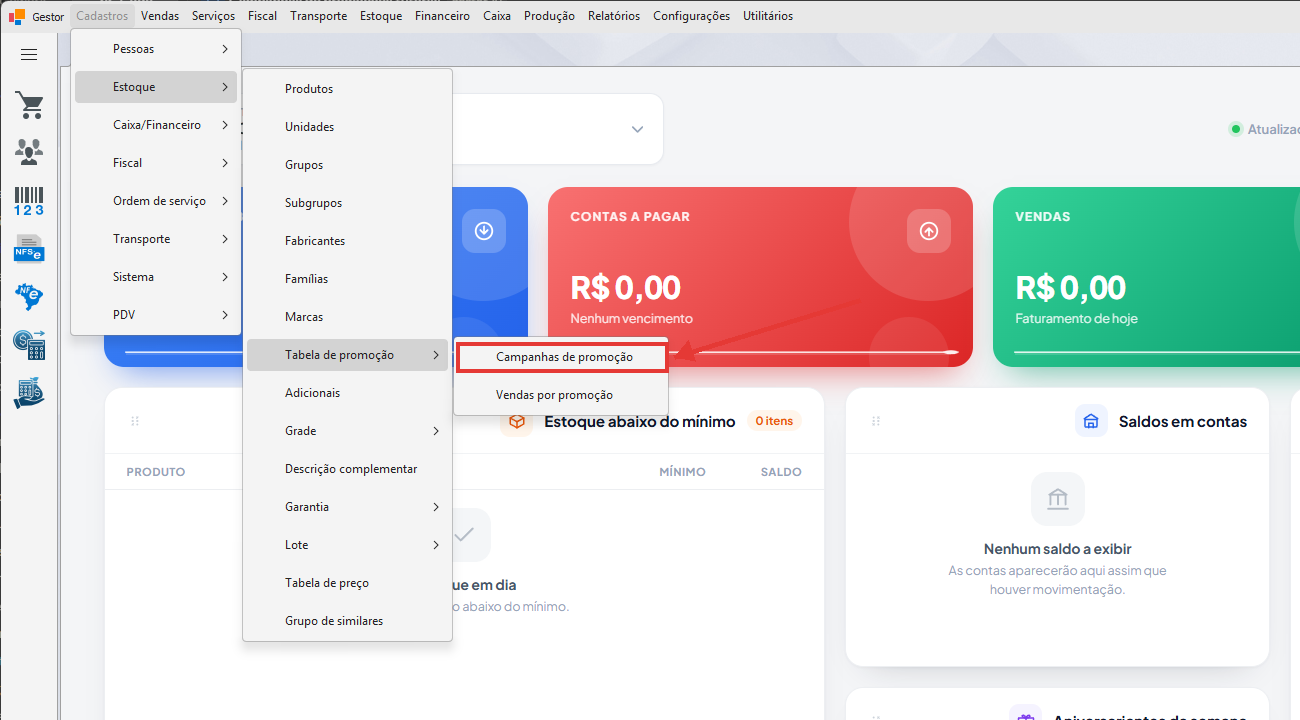
No mesmo submenu fica Vendas por promoção, a consulta das vendas com campanha aplicada. O menu abre a lista de campanhas:
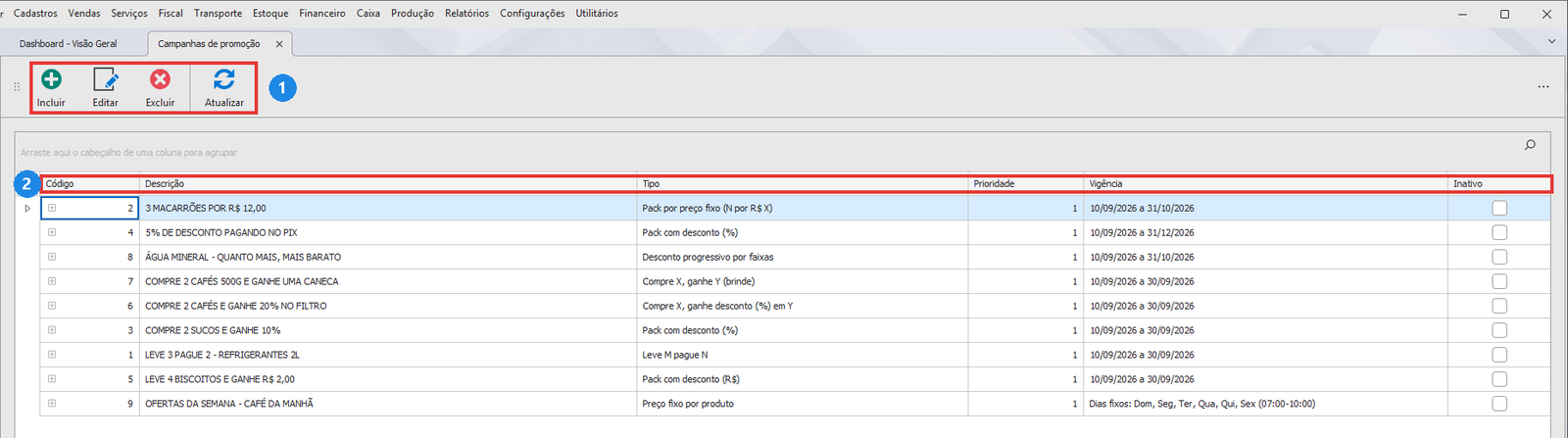
- Botões: Incluir abre o assistente para uma campanha nova; Editar abre a selecionada; Excluir remove a selecionada (pede confirmação); Atualizar recarrega a lista.
- Colunas: Código (número interno), Descrição (nome), Tipo, Prioridade (menor número vence a disputa), Vigência ("10/09/2026 a 30/09/2026" ou "Dias fixos: …" com os dias da semana; horário, quando houver, entre parênteses) e Inativo (marcado quando a campanha está desligada).
💡 Duplo clique abre a campanha para edição; Enter com a lista em foco atualiza a consulta.
¶ Escolha o tipo de campanha
A venda aplica as campanhas em duas etapas: primeiro o preço unitário (um Preço fixo por produto vigente vira o preço do item); depois a cesta (os outros 7 tipos, avaliados sobre todos os itens, devolvem um desconto por item). O valor unitário não muda: a economia entra como desconto do item, já abatida no valor líquido, e nunca passa do valor do item. Se a venda perde a quantidade mínima (o cliente devolve uma unidade), o desconto some sozinho.
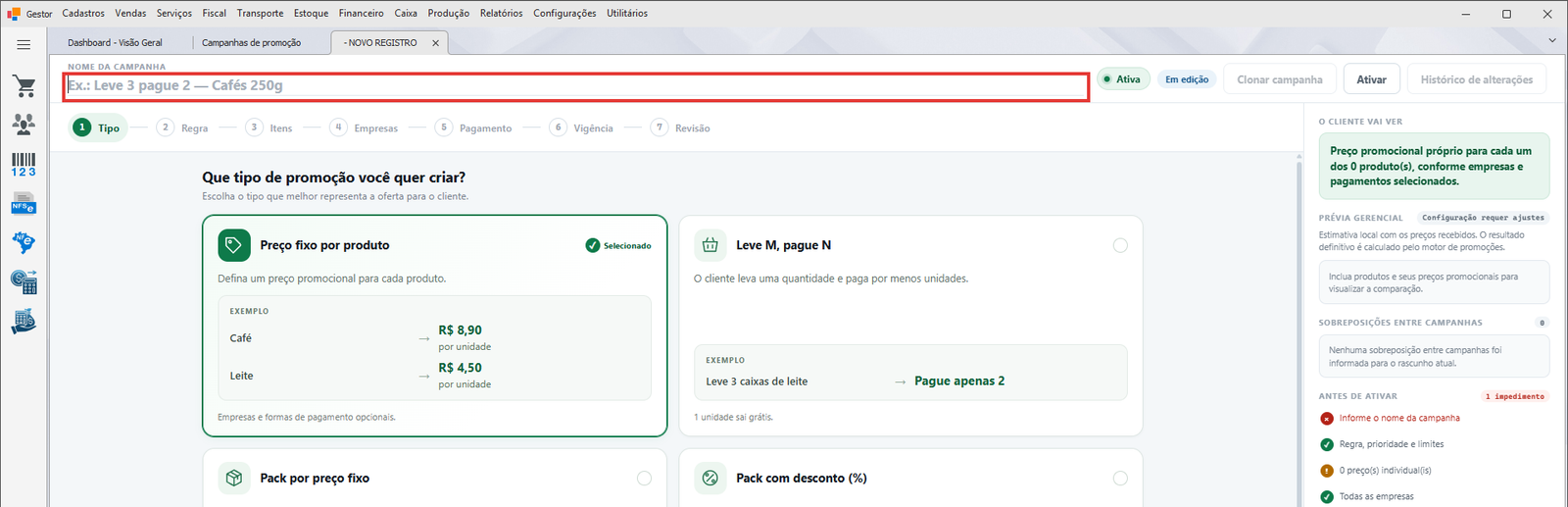
Na etapa Tipo ("Que tipo de promoção você quer criar?") cada tipo é um cartão com descrição, um bloco "Exemplo" e, às vezes, uma nota; Preço fixo por produto vem "Selecionado".
| Tipo (nome do cartão) | Quando usar | Exemplo | Tutorial |
|---|---|---|---|
| Preço fixo por produto | Um preço promocional por produto, sem quantidade mínima. | Café 250g de R$ 12,90 por R$ 10,90 | Preço fixo por produto |
| Leve M, pague N | Leva M unidades e paga N; as mais baratas saem grátis. | Leve 3 refrigerantes e pague 2 | Leve M, pague N |
| Pack por preço fixo | N unidades por um valor fechado. | 3 macarrões por R$ 12,00 | Pack por preço fixo |
| Pack com desconto (%) | Percentual a cada conjunto completo; serve também para "X% na venda inteira pagando com PIX". | Compre 2 sucos e ganhe 10% | Pack com desconto (%) |
| Pack com desconto (R$) | Valor em reais a cada conjunto completo. | Leve 4 biscoitos e ganhe R$ 2,00 | Pack com desconto (R$) |
| Desconto progressivo | Quanto mais unidades, maior o desconto; a faixa atingida vale para todas. Aceita pesáveis. | Água: 6 un. 5%, 12 un. 10%, 24 un. R$ 1,99 cada | Desconto progressivo |
| Compre X, ganhe desconto em Y | A condição libera desconto em outro item, que também precisa estar na venda. | Compre 2 cafés e ganhe 20% no filtro | Compre X, ganhe desconto em Y |
| Compre X, ganhe Y (brinde) | A condição torna gratuito o item de benefício lançado na venda. | Compre 2 cafés 500g e ganhe uma caneca | Compre X, ganhe Y (brinde) |
Nos tipos de cesta só unidades inteiras contam; o que sobra do múltiplo fica pelo preço normal. O Desconto progressivo aceita quantidade decimal (pesáveis). Brinde e item com desconto em "Compre X…" precisam estar lançados na venda; o sistema nunca inclui um item sozinho.
¶ Como o assistente funciona
Incluir abre o assistente em uma nova aba ("- NOVO REGISTRO"): o campo Nome da campanha, a situação "Ativa", os botões Clonar campanha, Ativar e Histórico de alterações, a barra com as 7 etapas, o painel lateral e o rodapé com Voltar e Continuar ("Etapa X de 7"). Clique em qualquer etapa da barra, em qualquer ordem. As etapas são iguais para todos os tipos; só os campos da Regra mudam:
- Tipo: o cartão do tipo; o botão Trocar tipo da Regra volta para cá.
- Regra: os números da oferta e o card Limites e prioridade (no Preço fixo por produto, só Prioridade).
- Itens: produtos, grupos ou subgrupos da oferta.
- Empresas: onde a campanha vale (vazio = todas).
- Pagamento: títulos aceitos (vazio = todos).
- Vigência: Período ou Dias fixos, com horário opcional. Aqui Continuar vira Revisar.
- Revisão: um card por etapa, cada um com Editar, e o botão Ativar campanha.
O painel lateral acompanha todas as etapas: O cliente vai ver (a frase da oferta, como "Leve 3 unidade(s) elegível(is) e pague 2."), Prévia gerencial (totais e margens estimados), Sobreposições entre campanhas e o checklist Antes de ativar (✓ pronto, ! pendência, × impedimento; cada item leva à etapa). Em campanha nova ele começa com "1 impedimento": "Informe o nome da campanha"; sem pendências, diz "Revise e salve suas alterações".
Salvar e ativar são ações diferentes:
- Ao mudar algo aparece a faixa "Alterações não salvas" ("Salve para aplicar as mudanças à campanha.") com Salvar alterações (
Ctrl+S), que grava sem mudar a situação. Ativar campanha e Desativar campanha gravam e mudam a situação.
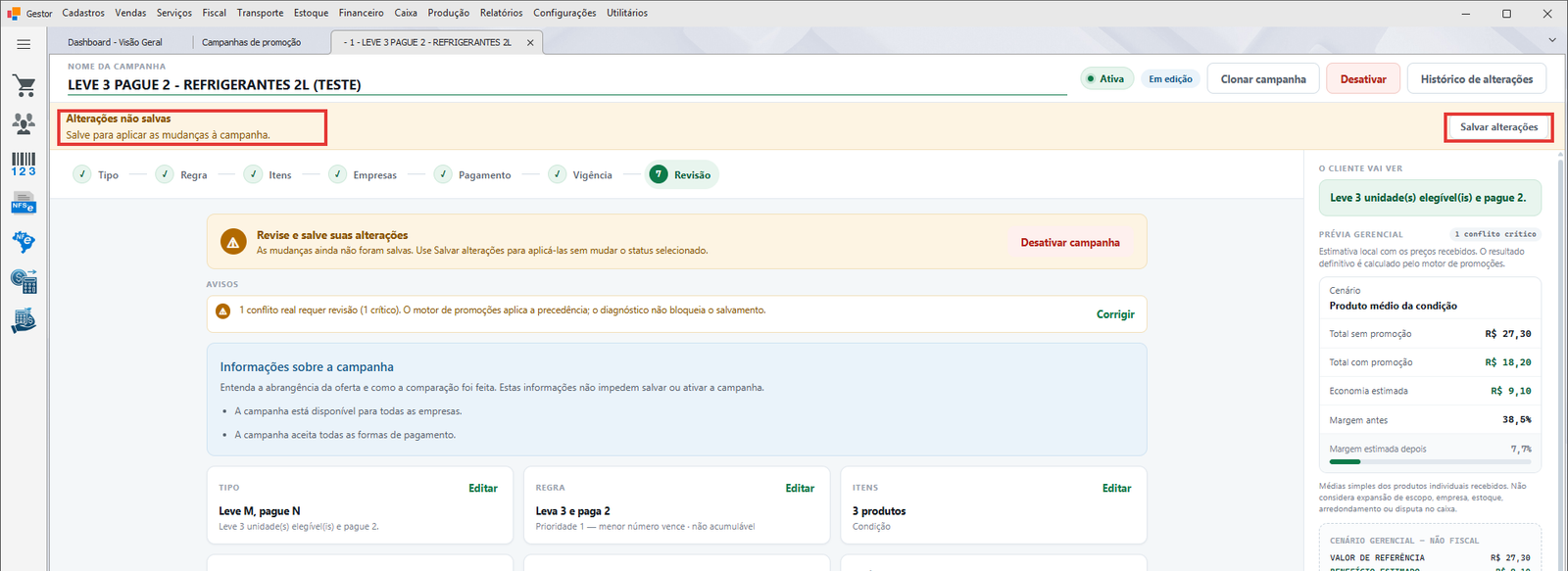
- Com pendências para ativar, a faixa diz "Você pode salvar como inativa e corrigir as pendências antes de ativar." e o botão vira Salvar e continuar depois, que grava a campanha inativa.
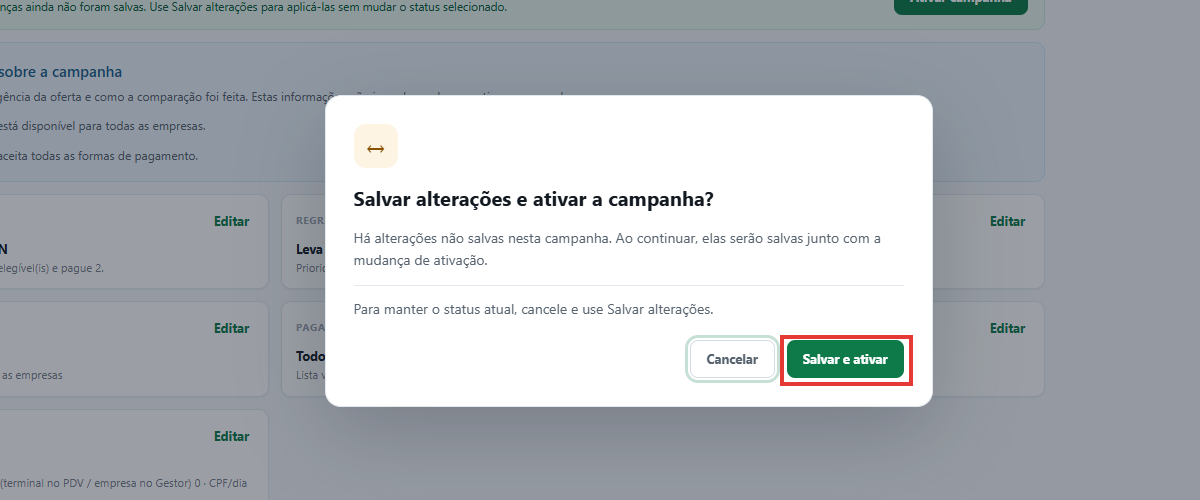
- Ativar campanha com alterações não salvas pergunta "Salvar alterações e ativar a campanha?"; confirme em Salvar e ativar ("Salvando campanha" até o servidor confirmar).
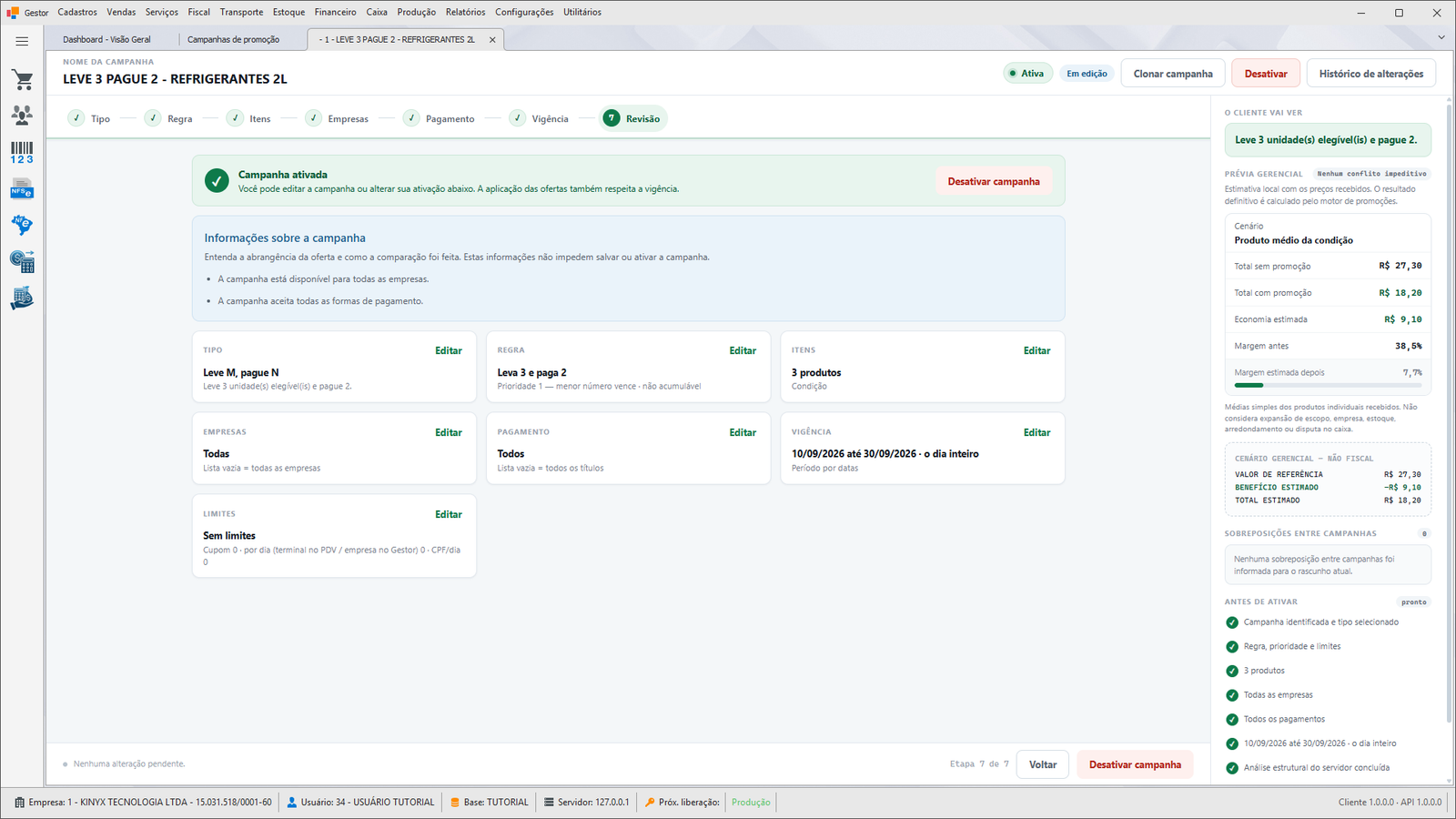
- A Revisão então mostra "Campanha ativada" ("Você pode editar a campanha ou alterar sua ativação abaixo. A aplicação das ofertas também respeita a vigência."); a aba mostra código e nome, o rodapé diz "Nenhuma alteração pendente." e Clonar campanha, Desativar e Histórico de alterações ficam habilitados.
⚠️ Campanha nova nasce "Ativa": salva sem pendências (
Ctrl+Sou Salvar alterações), já vale nas vendas do Gestor. Para deixá-la pronta sem valer, informe uma Data inicial futura ou clique em Desativar logo após salvar.
¶ Conceitos que valem para todos os tipos
¶ Itens: produto x grupo/subgrupo dinâmico
No campo Produto a busca pelo nome começa com 2 letras; código ou código de barras + Enter inclui na hora; o × da linha remove sem confirmação. Grupo dinâmico e Subgrupo dinâmico, com o botão +, incluem um grupo inteiro (escopo "Subgrupo dinâmico").
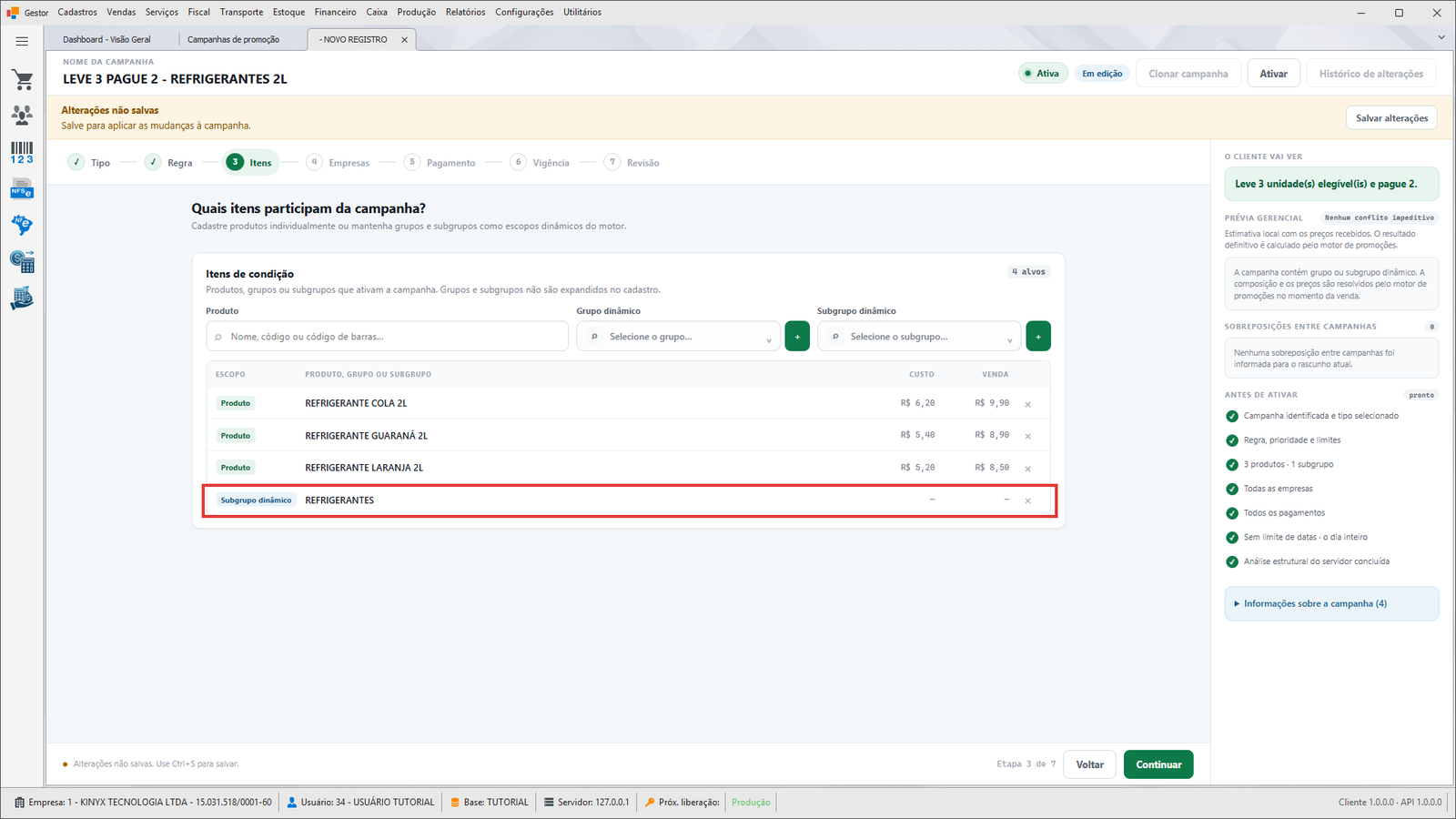
- Nos tipos de cesta eles são dinâmicos: qualquer produto do subgrupo conta na venda, inclusive os cadastrados depois ("Grupos e subgrupos não são expandidos no cadastro."); a Prévia gerencial deixa de estimar valores.
- No Preço fixo por produto, Grupo, Subgrupo e Fornecedor são atalhos: o + inclui os produtos existentes naquele momento, cada um com seu preço; os cadastrados depois precisam ser incluídos.
- Repetir um alvo mostra "Esse alvo já está incluído nesta lista.".
¶ Empresas
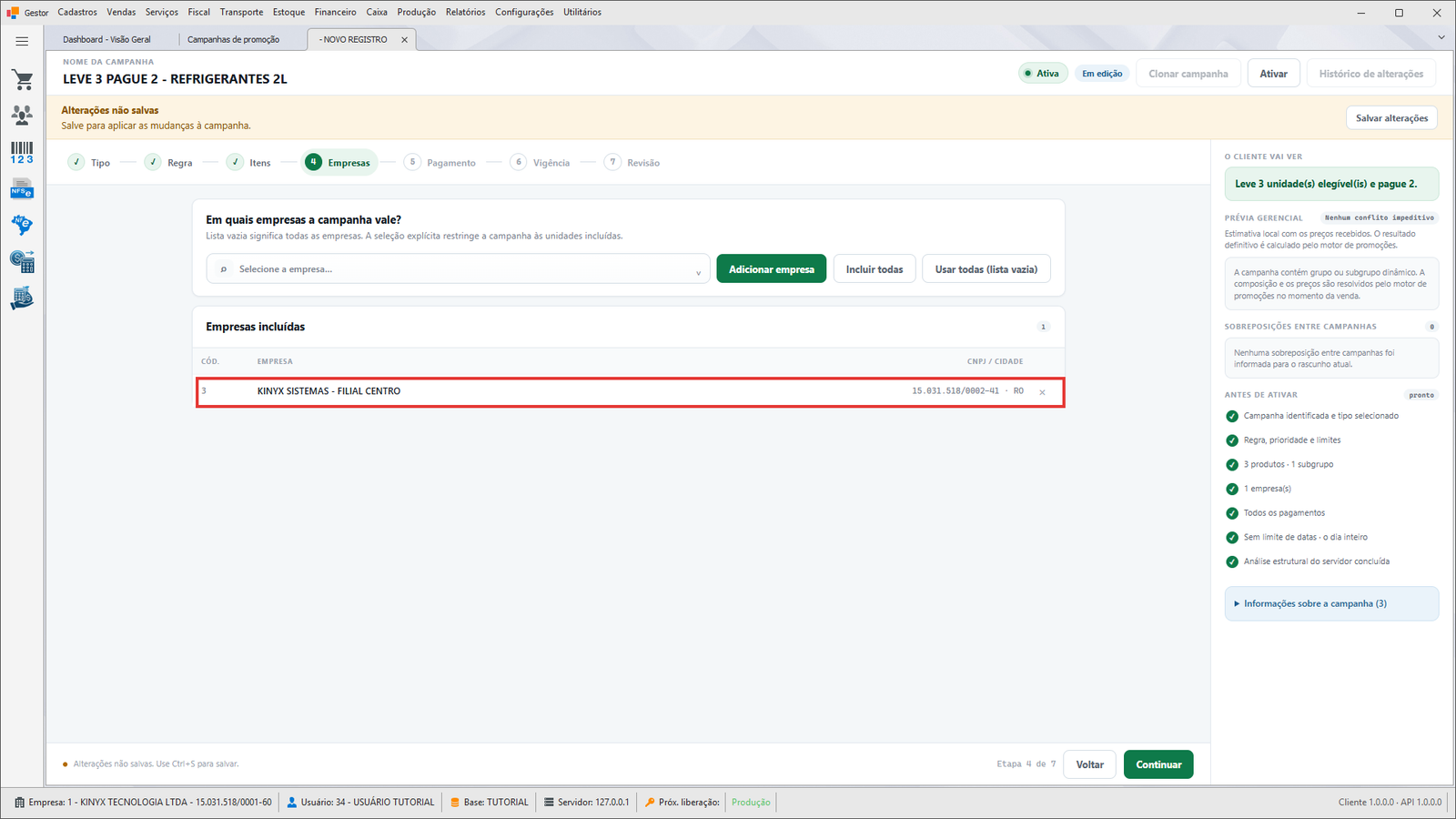
Lista vazia vale em todas ("A lista está vazia: a campanha valerá em todas as empresas disponíveis."). Para restringir, selecione a empresa e clique em Adicionar empresa; Incluir todas adiciona todas e Usar todas (lista vazia) limpa a seleção. Quem tem acesso a só algumas empresas não salva campanha global e só vê e altera campanhas das empresas dele.
¶ Título de pagamento e o pagamento integral
Lista vazia aceita qualquer título ("A lista está vazia: a campanha será permitida em todos os títulos de pagamento."). Para restringir, escolha Título específico (um título, como "PIX") ou Tipo de título (qualquer título daquele tipo) e clique em Adicionar título; Permitir todos (lista vazia) limpa a lista.
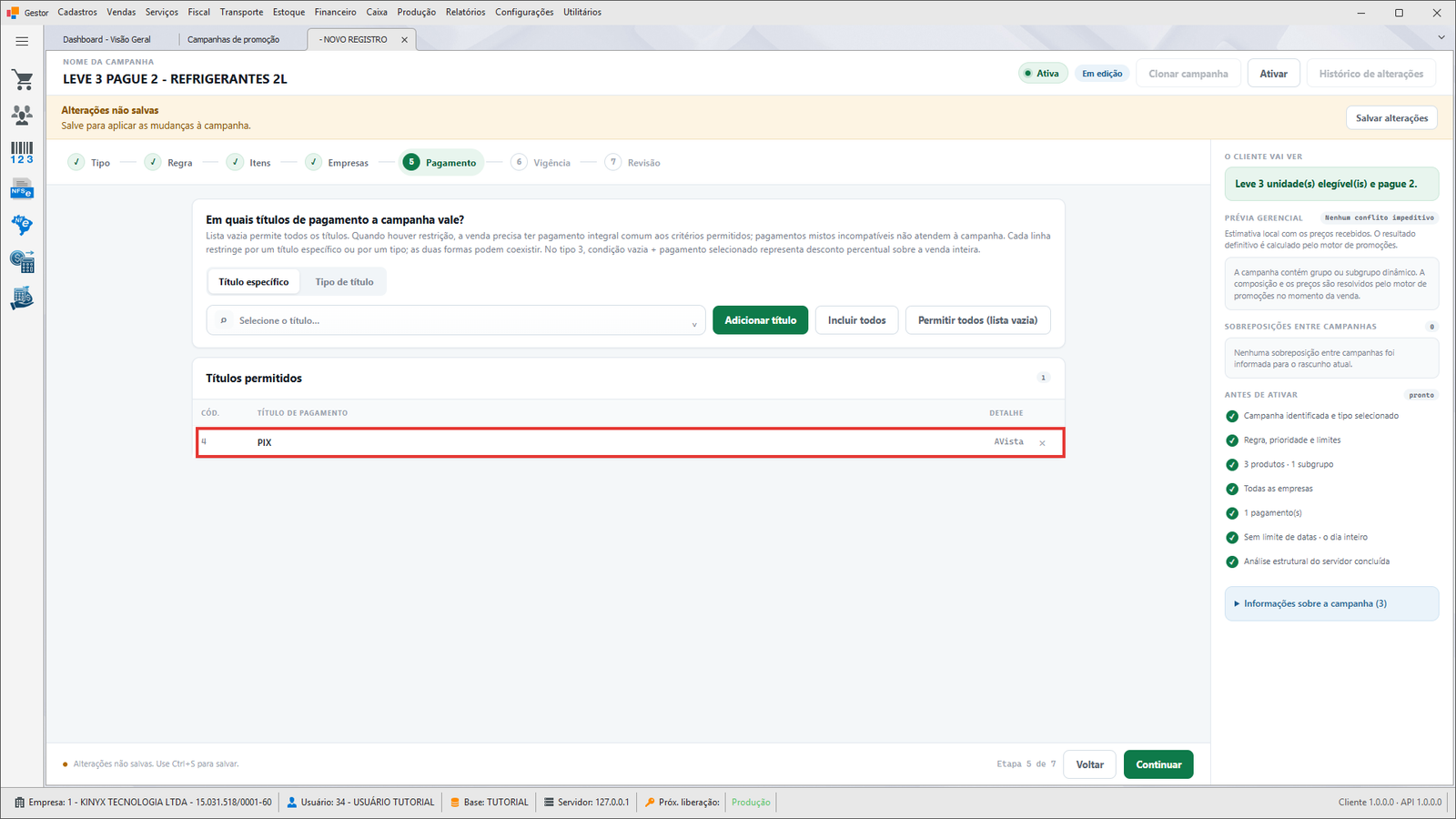
⚠️ Pagamento integral: a venda precisa ser paga inteira com um único lançamento de um dos títulos permitidos. Dois pagamentos (mesmo do mesmo título), pagamento parcial ou plano em 2 ou mais parcelas não ativam a campanha; dinheiro com troco conta como integral. Antes de lançar o pagamento, o desconto ainda não aparece.
¶ Vigência
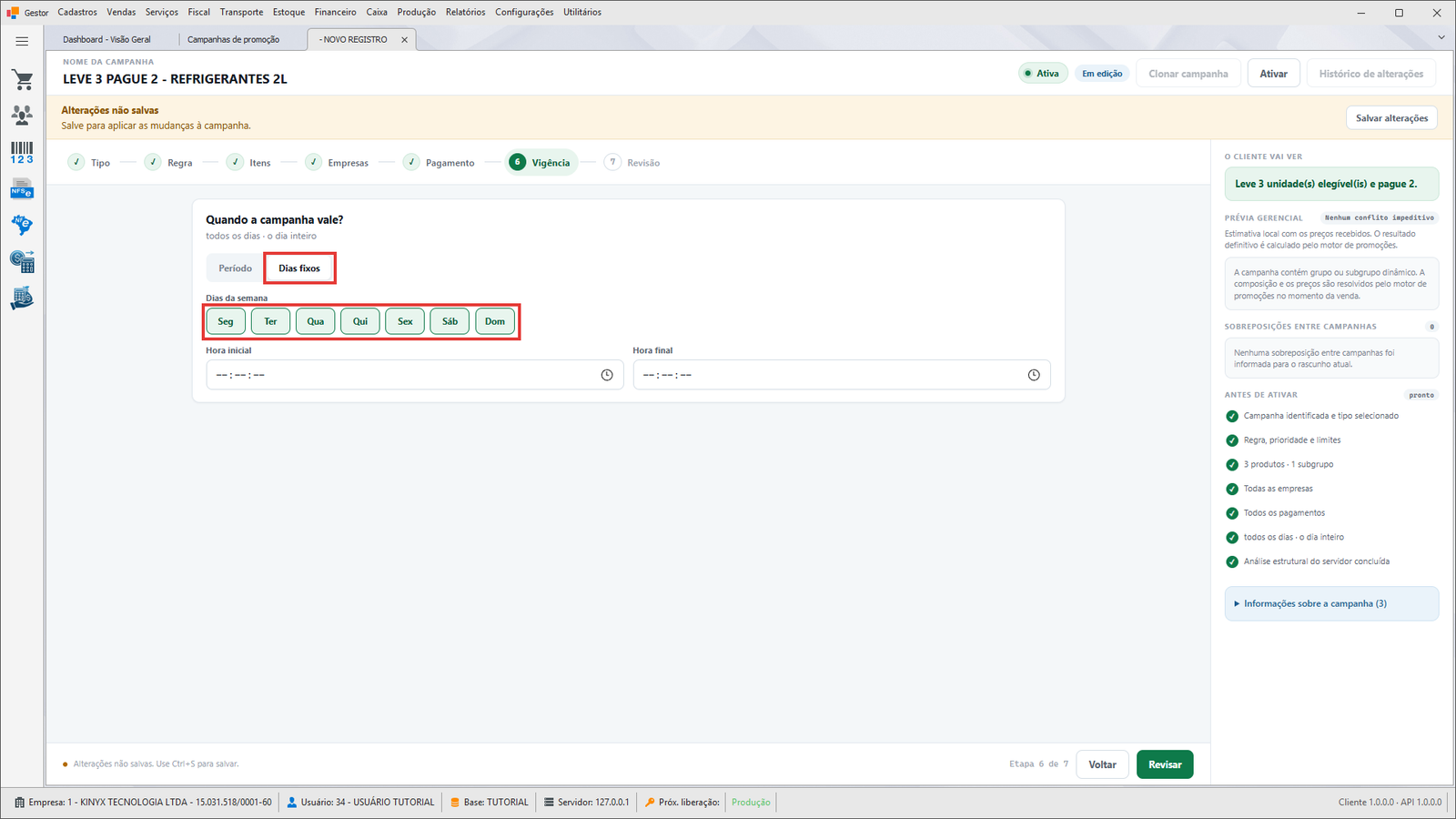
Período usa Data inicial e Data final, opcionais (só início, só fim ou nenhuma = sem limite), valendo o dia inteiro, inclusive os extremos. Dias fixos vale em dias da semana, sem datas; todos (Seg a Dom) começam selecionados. Hora inicial e Hora final valem nos dois modos, todos os dias; vazio = "o dia inteiro". Ao salvar, o sistema apaga as datas em Dias fixos e os dias em Período. Campanha "Ativa" fora da vigência simplesmente não é aplicada; a situação não muda sozinha.
¶ Prioridade, Acumulável e sobreposições
Entre campanhas que disputam o mesmo produto vence a de menor número de prioridade (1 vence 2); em empate, a de maior benefício. Campanhas não acumuláveis disputam as mesmas unidades: a primeira consome, a seguinte usa o que sobrou. Acumulável com outras campanhas aplica a campanha "por cima" das outras; é a única forma de um item com Preço fixo entrar em uma cesta, com o desconto calculado sobre o preço promocional (cuidado: desconto duplo).
O painel Sobreposições entre campanhas aponta campanhas ativas que se cruzam com a sua (produtos, vigência, empresas, pagamentos). Empate de prioridade entre não acumuláveis é conflito crítico ("Empate na prioridade 1 entre regras que não permitem acumulação; revise a prioridade para tornar a precedência explícita."); não impede salvar, mas vira "Avisos" na Revisão.
¶ Limites
Só nos tipos de cesta, no card Limites e prioridade (Prioridade tem padrão 1: "Menor número vence o conflito."). Zero = sem limite.
- Limite por cupom: ativações na mesma venda (
1= um só brinde mesmo que o cliente leve 4 cafés). - Limite por dia: no Gestor conta por empresa (vendas faturadas); no PDV, por terminal, sem contador único entre caixas.
- Limite por cliente: ativações por CPF/CNPJ por dia; exige cliente identificado na venda.
¶ Ativa, Inativa e pendências
Nada se perde por salvar cedo. A Revisão separa dois níveis de problema, cada item com o botão Corrigir, que leva ao campo:
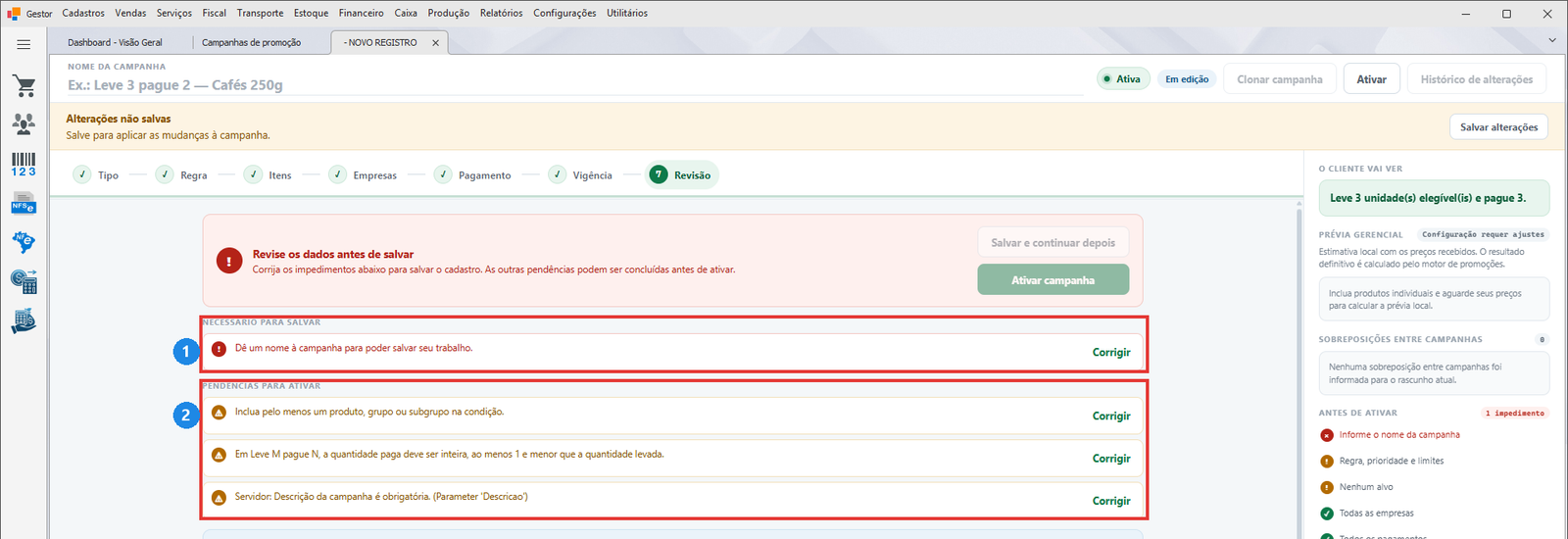
- Necessário para salvar: impedimentos (nome vazio, produto repetido, valor com mais de quatro casas decimais…). Bloqueiam qualquer gravação; Salvar e continuar depois e Ativar campanha ficam desabilitados.
- Pendências para ativar: faltas que só impedem ativar (nenhum item na condição, quantidade errada, data final antes da inicial…). A campanha é gravada inativa ("Rascunho salvo como inativo…"); se estava ativa, o sistema pergunta "Salvar e desativar esta campanha?" e Salvar e desativar grava inativa ("Campanha salva e desativada…"). Mensagens completas em "Mensagens de erro mais comuns".
¶ Editar, desativar, clonar, excluir e histórico
Editar. Selecione na lista e clique em Editar (ou duplo clique). Campanha ativa abre na etapa Itens; inativa, na Tipo. Clonar campanha e Histórico de alterações só habilitam em campanha já salva. Se outra pessoa salvou a mesma campanha antes, o sistema recusa a gravação (veja "Mensagens de erro mais comuns").
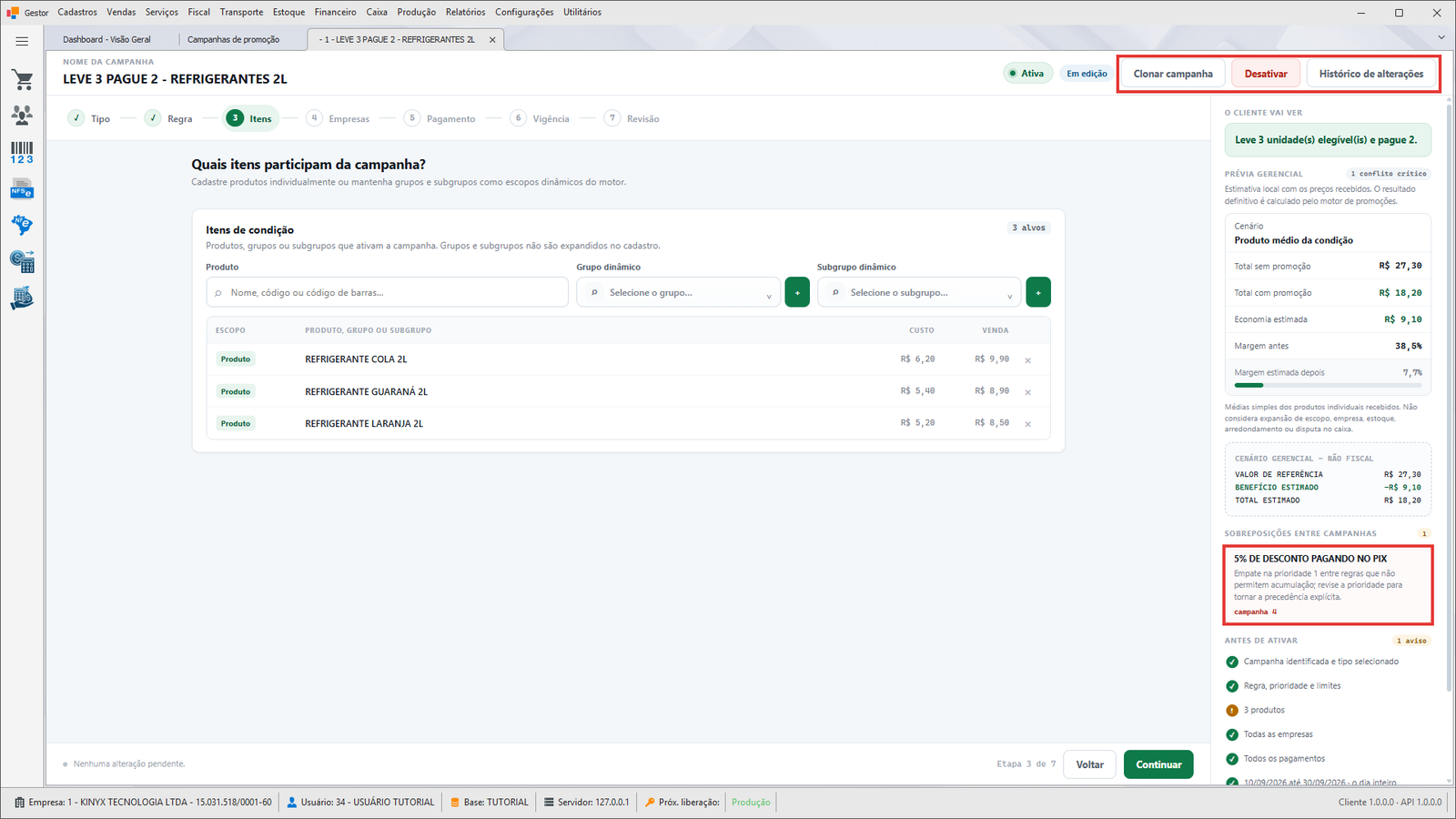
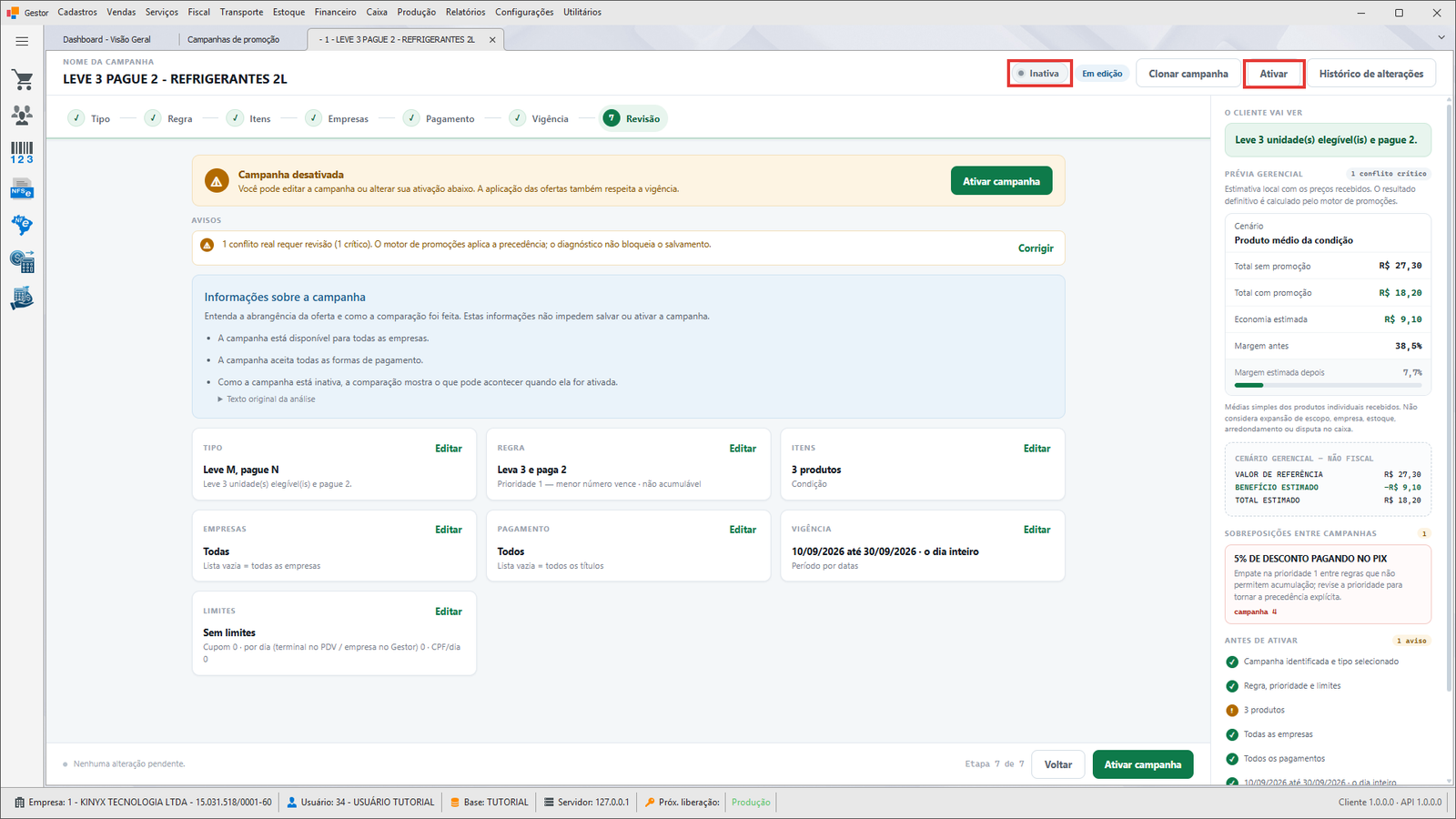
Desativar e reativar. Desativar no cabeçalho (ou Desativar campanha na Revisão) grava na hora; com alterações pendentes pergunta "Salvar alterações e desativar a campanha?". A situação vira "Inativa", o botão passa a Ativar e a Revisão mostra "Campanha desativada". É a forma recomendada de pausar uma oferta; Ativar reativa.
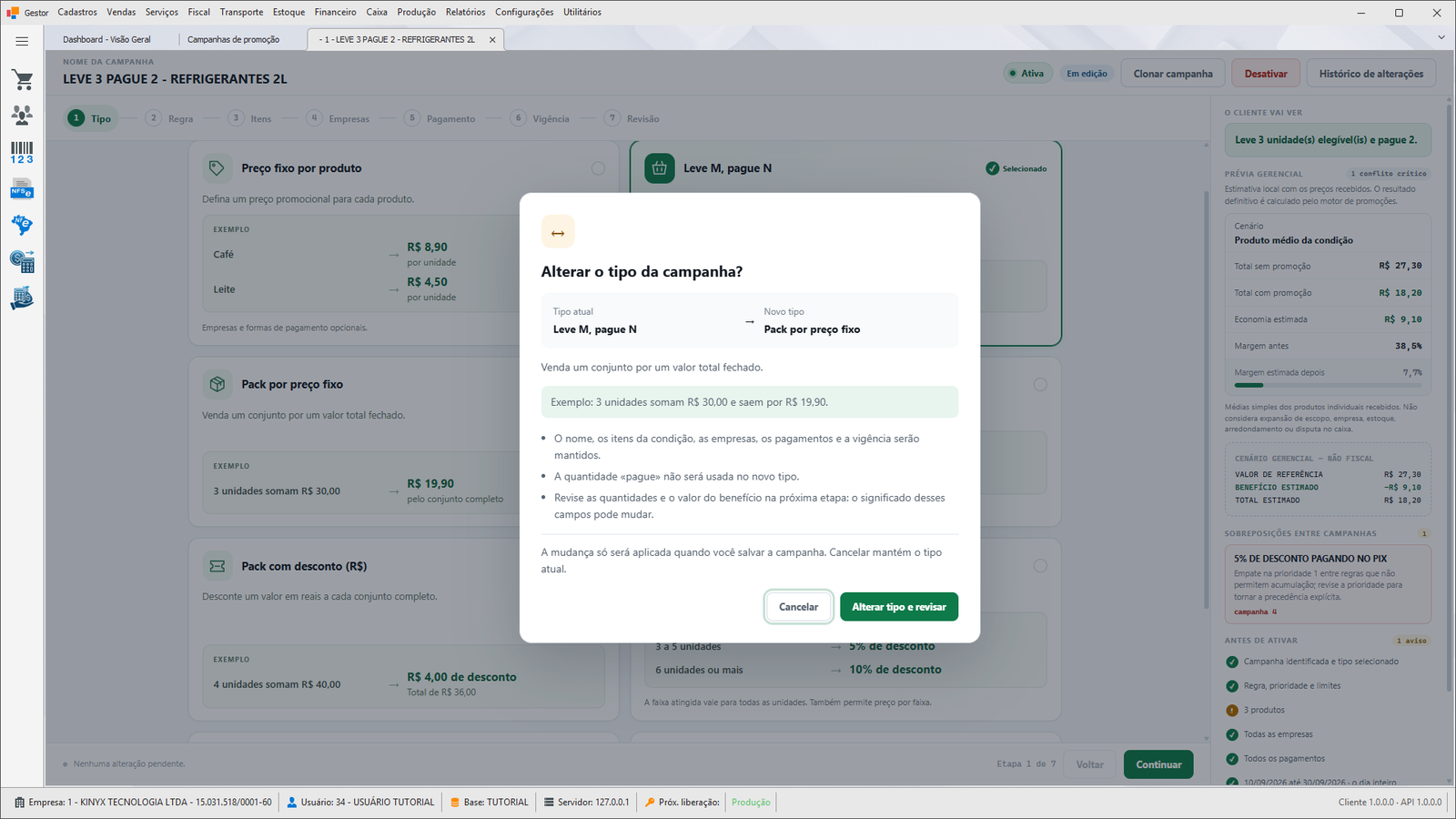
Trocar o tipo. Em campanha salva, outro cartão da etapa Tipo abre "Alterar o tipo da campanha?", com "Tipo atual" → "Novo tipo" e o que será mantido e retirado ao salvar. Confirme em Alterar tipo e revisar ou Cancelar; a mudança só é aplicada ao salvar.
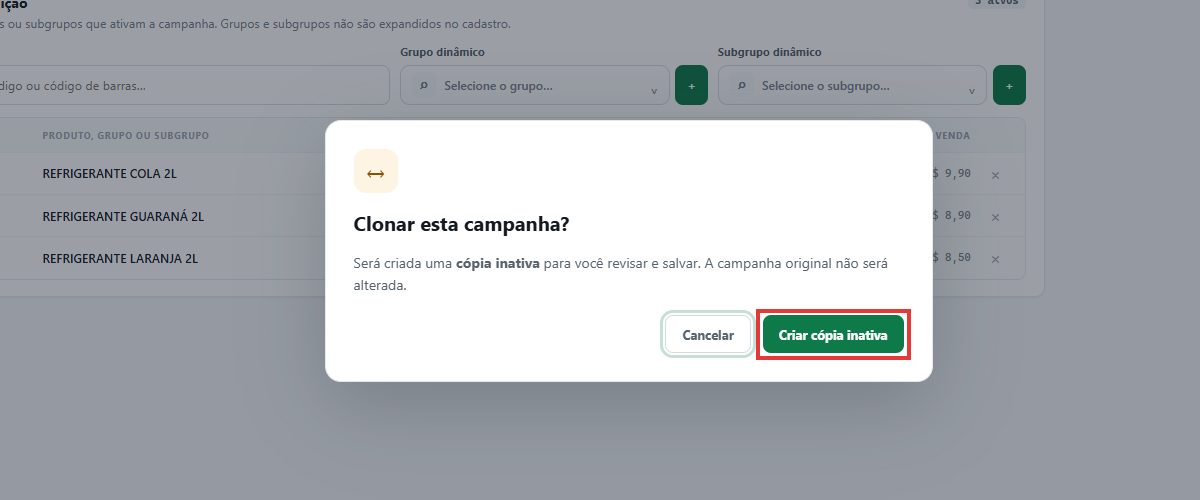
Clonar. Clonar campanha abre "Clonar esta campanha?" ("Será criada uma cópia inativa para você revisar e salvar. A campanha original não será alterada."). Confirme em Criar cópia inativa: a cópia "CÓPIA DE …" nasce inativa e só é gravada quando você salvar.
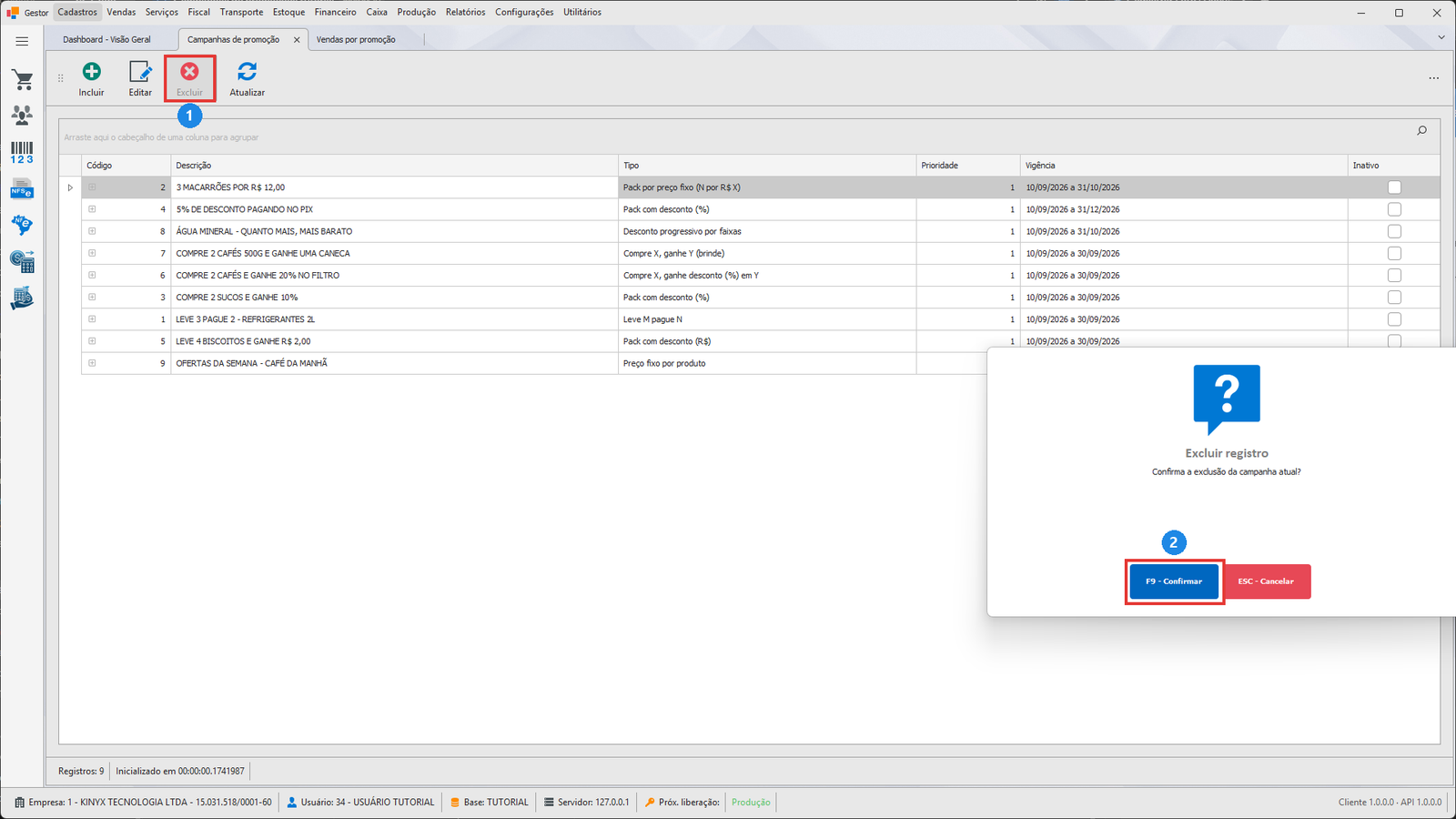
Excluir. Na lista, Excluir (1) pergunta "Confirma a exclusão da campanha atual?"; confirme em F9 - Confirmar (2). O aviso "A campanha foi removida com sucesso." confirma.
⚠️ A exclusão não pode ser desfeita. As vendas feitas mantêm o histórico, mas em Vendas por promoção a campanha aparece como "(regra excluída)". Prefira Desativar.
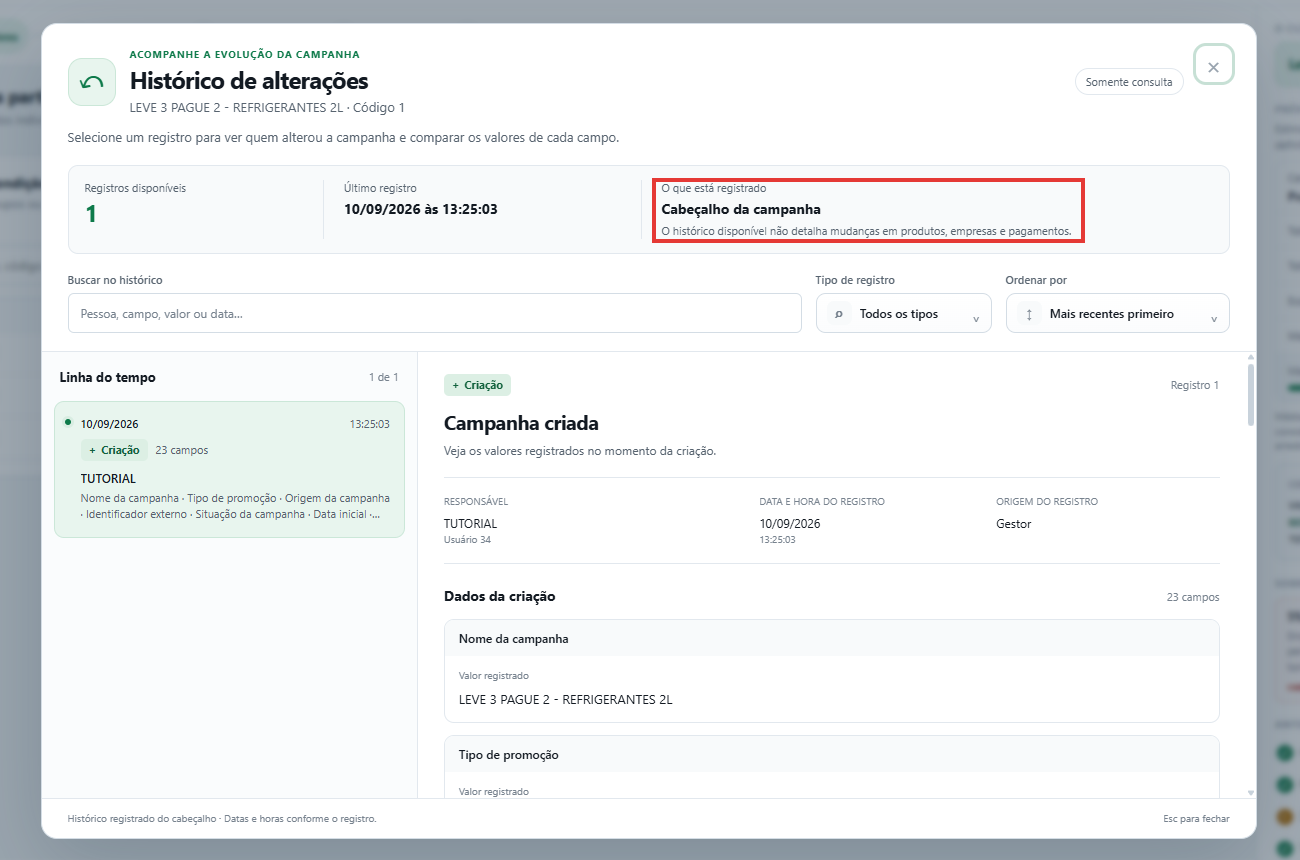
Histórico de alterações. Janela só de consulta com quem alterou o quê e os valores antes e depois. Atenção ao aviso "O histórico disponível não detalha mudanças em produtos, empresas e pagamentos.": só o cabeçalho (nome, tipo, regra, prioridade, vigência, situação) é registrado; para guardar preços antigos, clone antes de mexer.
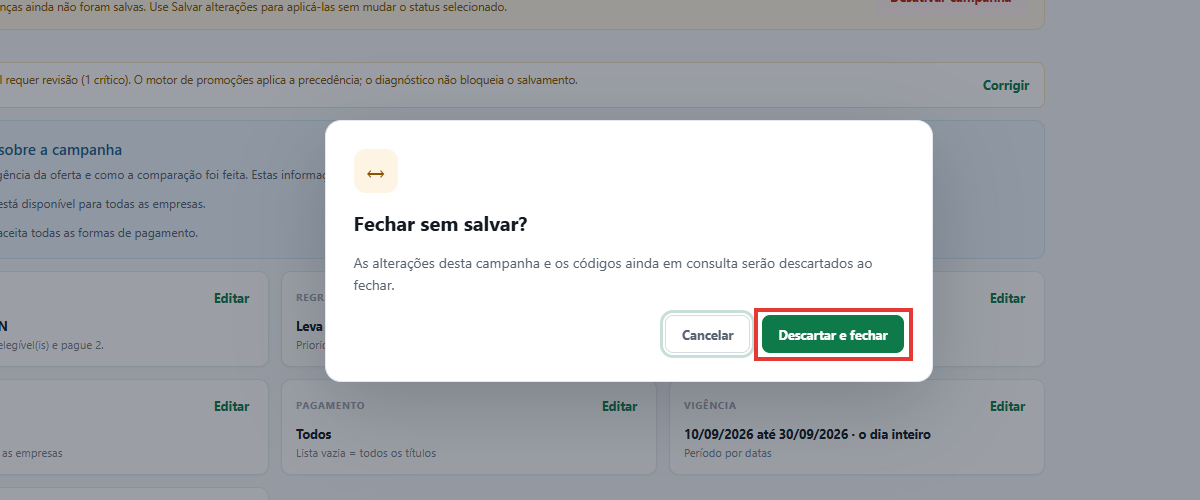
Fechar. Esc ou o × da aba. Sem alterações pendentes fecha direto e atualiza a lista; com alterações, "Fechar sem salvar?" ("As alterações desta campanha e os códigos ainda em consulta serão descartados ao fechar.") oferece Cancelar ou Descartar e fechar.
¶ Como a promoção aparece na venda
No Gestor o vendedor não faz nada: ao inserir os itens, o sistema avalia as campanhas e mostra a economia. No Preço fixo por produto, ao localizar o produto aparece uma faixa verde com "P · PROMOÇÃO", "De R$ 12,90 por R$ 10,90", "VOCÊ ECONOMIZA" e o total do item; a etiqueta Tipo preço mostra "(P)".

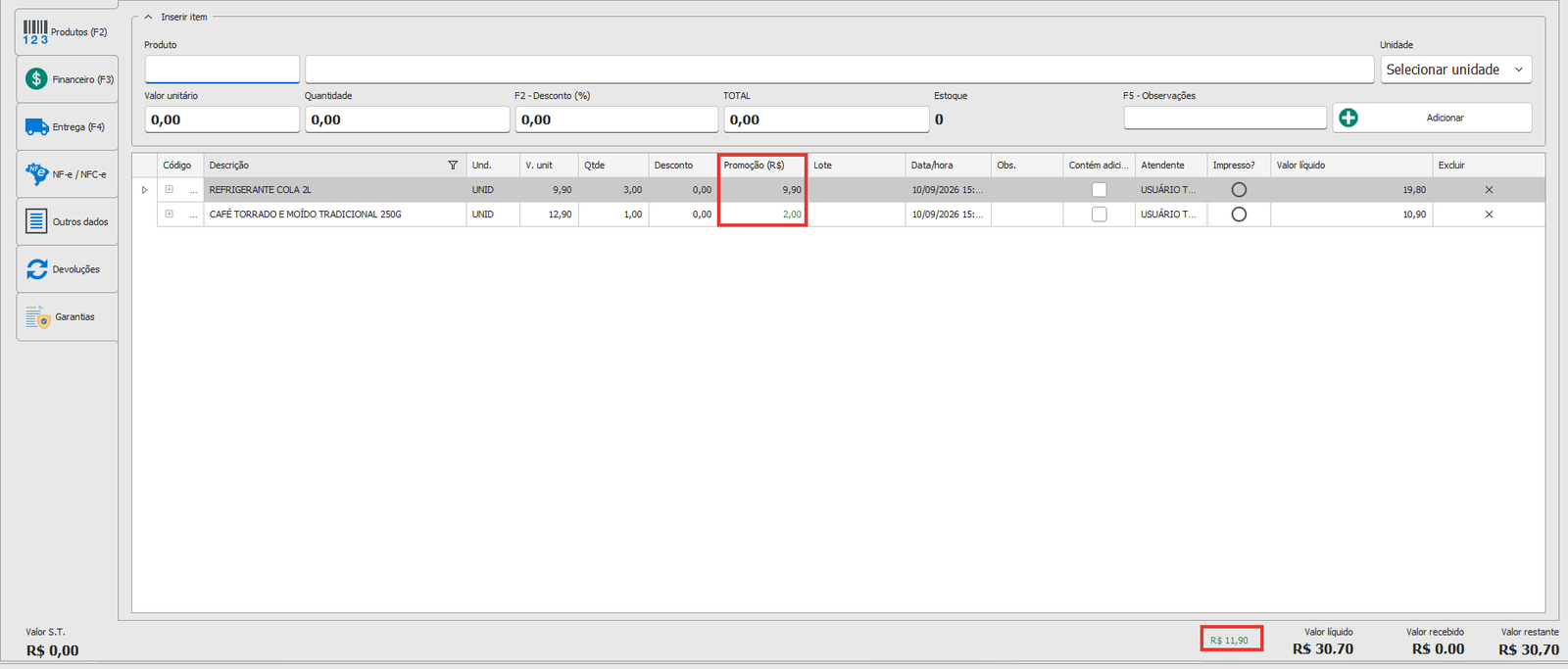
Na grade, a coluna verde **Promoção (R 9,90 do "leve 3, pague 2" e R$ 2,00 do preço fixo); no rodapé, Economia em campanhas mostra o total em verde (R$ 11,90).
- Se o vendedor digitar outro preço unitário ou der desconto manual, o item sai da campanha ("Preço informado manualmente. A promoção não substitui este valor."). Itens já pagos não são recalculados.
- Campanha restrita a pagamento só é aplicada ao lançar o pagamento.
- Descontos de cesta ("Leve", "Pack", "Progressivo", "Compre X…") não aparecem na faixa verde, só na coluna Promoção (R$), depois de inserir o item.
No Gestor a campanha vale assim que é salva ativa. No PDV só depois da carga de dados: Utilitários → Gerar carga de dados e F9 - Gerar carga, ou o aviso "Sincronização com o PDV" da tela inicial. O terminal baixa a carga sozinho quando está ligado, conectado e sem venda em andamento; desligado ou sem internet, só quando reconectar. Vale para incluir, alterar, ativar, desativar e excluir.
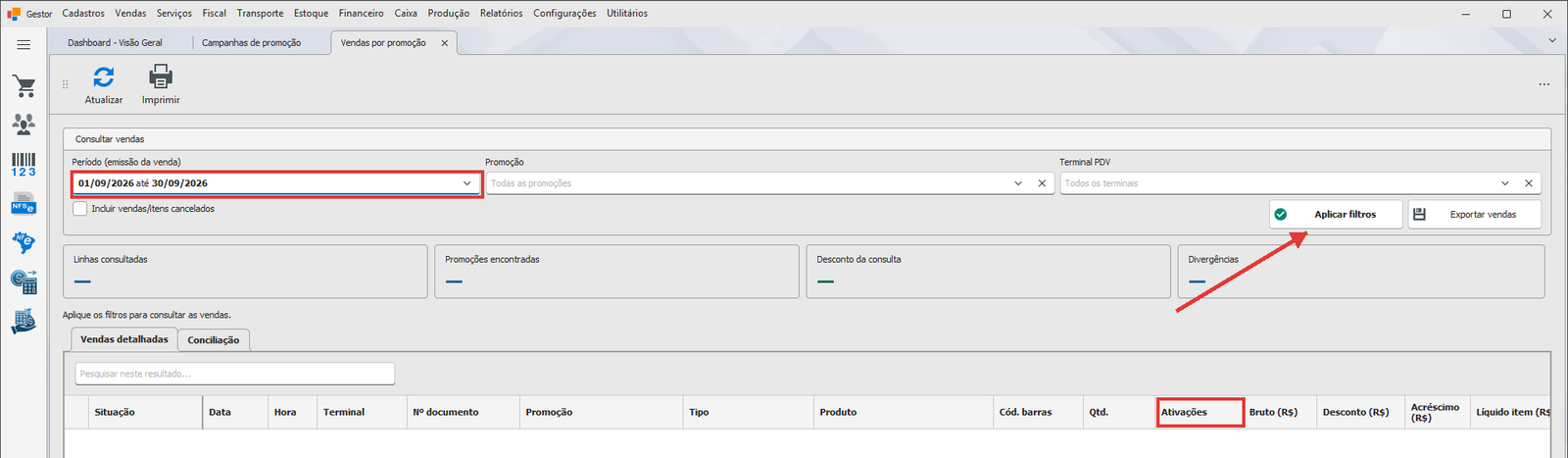
Em Vendas por promoção, informe o Período (emissão da venda), a Promoção e o Terminal PDV (vazio = todos) e clique em Aplicar filtros. A aba Vendas detalhadas lista cada item com campanha, Ativações e desconto; Conciliação resume cupons e descontos por campanha e aponta divergências de limites.
¶ Permissões
Em Cadastros → Sistema → Grupo de usuários, são duas permissões:
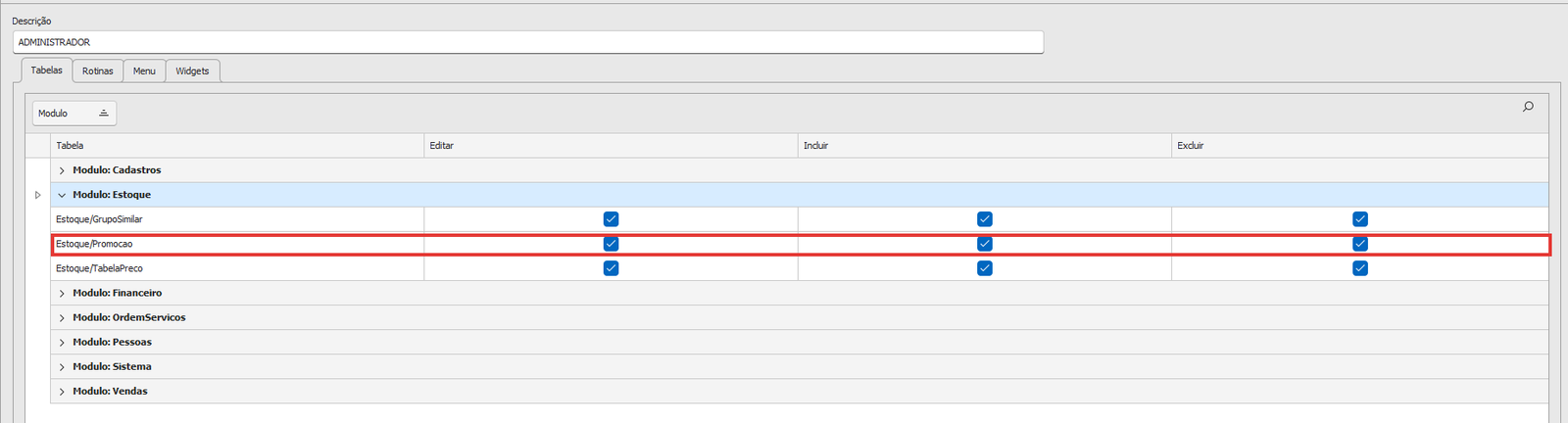
- Aba Tabelas: no módulo Estoque, a linha Estoque/Promocao com as colunas Incluir, Editar e Excluir.
- Aba Menu: liberar Cadastros → Estoque → Tabela de promoção → Campanhas de promoção. Sem isso o item some do menu do usuário.
| Sem a permissão | O que acontece |
|---|---|
| Incluir | Ao clicar em Incluir: "Usuário sem permissão para incluir campanhas de promoção." Também bloqueia Clonar campanha. |
| Editar | O botão Editar da lista fica desabilitado; a campanha, quando aberta, fica em "Somente leitura" (rodapé "Consulta em modo somente leitura."). Não é possível salvar nem ativar/desativar. |
| Excluir | "Usuário sem permissão para excluir esta campanha." |
Na atualização de versão, o grupo administrador e os grupos que já tinham a antiga Tabela de promoção liberada recebem todas as permissões; os demais ficam bloqueados até você liberar.
¶ Mensagens de erro mais comuns
"Dê um nome à campanha para poder salvar seu trabalho."
O campo Nome da campanha está vazio. Sem nome nada é gravado.
"Há dados que precisam ser corrigidos para salvar. Veja a seção Necessário para salvar."
Você usou Ctrl+S com um impedimento (nome vazio, produto repetido, valor com mais de quatro casas decimais…). Vá à Revisão e use Corrigir em cada item.
"Corrija as pendências antes de ativar. Seu trabalho pode ser salvo como campanha inativa."
Você clicou em Ativar com pendências (nenhum item na condição, quantidade zerada, data final antes da inicial…). Corrija ou salve com Salvar e continuar depois.
"Rascunho salvo como inativo. Corrija as pendências antes de ativar. …"
A campanha foi gravada inativa. O texto após o ponto diz qual pendência corrigir.
"Campanha salva e desativada porque há pendências para ativação. …"
A campanha estava ativa e foi salva com pendência; o sistema a desativou. Corrija a pendência indicada e clique em Ativar.
"<código>: Nenhum produto corresponde a esse ID ou código de barras."
O código digitado em Produto não existe ou o produto está inativo. Confira o código ou busque pelo nome.
"A campanha foi alterada por outro usuário. Recarregue os dados antes de salvar novamente."
Outra pessoa salvou a mesma campanha. Reabra-a pela lista e refaça a alteração.
"Usuário sem permissão para incluir campanhas de promoção." / "Usuário sem permissão para excluir esta campanha."
Seu grupo de usuário não tem a permissão Incluir ou Excluir da tabela Estoque/Promocao. Peça ao administrador para liberar.
"Existem promoções antigas pendentes de conversão. Verifique o diagnóstico da adaptação automática com o suporte antes de vender ou gerar a carga do PDV."
Alguma promoção da tabela antiga não pôde ser convertida. A venda e a carga do PDV ficam bloqueadas até o suporte revisar.
¶ Dicas e atalhos
Ctrl+Ssalva sem mudar a situação;EscouCtrl+Wfecham a tela (com confirmação se houver alterações).- Para pausar uma oferta, use Desativar — nunca Excluir.
- Para uma campanha nova "vencer" outra no mesmo produto, dê a ela um número de Prioridade menor.
- Em Histórico de alterações,
Ctrl+Fvai para a busca eEscfecha a janela.