¶ Cadastrar campanha Pack com desconto (%)
¶ Para que serve
Este tutorial é para o dono ou gerente da loja, para o pessoal de estoque/comercial e para o suporte. A campanha Pack com desconto (%) dá um percentual de desconto sobre um conjunto fechado de unidades. Você define quantas unidades formam o pack (por exemplo, 2) e o percentual (por exemplo, 10%). O sistema aplica o desconto sozinho, na venda do Gestor e no PDV.
Ao final você terá a campanha "COMPRE 2 SUCOS E GANHE 10%" salva e ativa, de 10/09/2026 a 30/09/2026, em todas as empresas e com qualquer título de pagamento. Este tipo também tem uma modalidade exclusiva: sem itens e com pagamento restrito, o percentual vale sobre a venda inteira — o clássico "5% no PIX" (veja Variações).
¶ Como funciona o desconto
A cada Quantidade do pack unidades dos produtos escolhidos, o sistema soma o valor delas e aplica o Desconto do pack (em %). O desconto é dividido entre os itens, proporcionalmente ao valor de cada um. O preço unitário não muda; a economia aparece como desconto promocional na linha do item.
- Só contam unidades inteiras. Produtos diferentes da lista somam entre si (2 sucos de sabores diferentes fecham um pack de 2).
- O pack é montado com as unidades mais baratas primeiro. As mais caras só entram se fecharem outro pack.
- O que sobra fora de um pack completo não ganha nada.
- Se Limite por cupom for maior que zero, ele limita quantos packs uma venda pode ganhar.
Exemplos com a campanha deste tutorial (pack de 2, 10%; suco de uva R$ 14,90 e suco de laranja R$ 13,90):
| Itens lançados na venda | O que o sistema cobra | Economia |
|---|---|---|
| 1 uva + 1 laranja (R$ 28,80) | R$ 25,92 — desconto de R$ 1,49 na linha da uva e R$ 1,39 na da laranja | R$ 2,88 |
| 2 uva + 2 laranja (R$ 57,60) | R$ 51,84 — 2 packs (2 laranjas = R$ 2,78; 2 uvas = R$ 2,98) | R$ 5,76 |
| 2 uva + 1 laranja (R$ 43,70) | R$ 40,82 — o pack usa a laranja e uma uva (as mais baratas); a 2ª uva fica pelo preço cheio | R$ 2,88 |
| 1 suco só (R$ 14,90) | R$ 14,90 — quantidade insuficiente, nada acontece | R$ 0,00 |
| 3 un. a R$ 4,50 num pack de 3 com 100% | R$ 0,00 — o desconto nunca passa do valor do item | R$ 13,50 |
Na modalidade "venda inteira por pagamento" (sem itens, com título restrito) o percentual vale sobre a soma de todos os itens, numa única aplicação. Só entra se a venda for paga integralmente com um único pagamento de um título permitido. Exemplos com 5% no PIX:
| Venda e pagamento | O que o sistema cobra | Economia |
|---|---|---|
| R$ 100,00 pagos em um único PIX de R$ 100,00 | R$ 95,00 | R$ 5,00 |
| R$ 100,00 pagos com PIX de R$ 50,00 + dinheiro de R$ 50,00 | R$ 100,00 — dois pagamentos não ativam | R$ 0,00 |
| R$ 25,20 com PIX parcial de R$ 10,00 | R$ 25,20 — pagamento parcial não ativa | R$ 0,00 |
| R$ 25,20 pagos no cartão de crédito | R$ 25,20 — título fora da lista | R$ 0,00 |
Itens com preço digitado manualmente, preço por referência ou desconto manual ficam fora da campanha. Itens com preço fixo de outra campanha só entram se esta estiver marcada como Acumulável com outras campanhas.
¶ Antes de começar
- Os produtos do pack precisam estar cadastrados com preço de venda — veja Cadastrar produto.
- Para incluir um grupo ou subgrupo inteiro, esses cadastros precisam existir — veja Cadastrar grupo de produto e Cadastrar subgrupo.
- Seu grupo de usuário precisa ter acesso ao menu Campanhas de promoção e permissão de Incluir no cadastro de promoções — veja Cadastrar grupo de usuário.
- Para a variação "desconto por pagamento", o título (por exemplo, PIX) precisa estar cadastrado — veja Cadastrar tipo de título.
¶ Onde encontrar no sistema
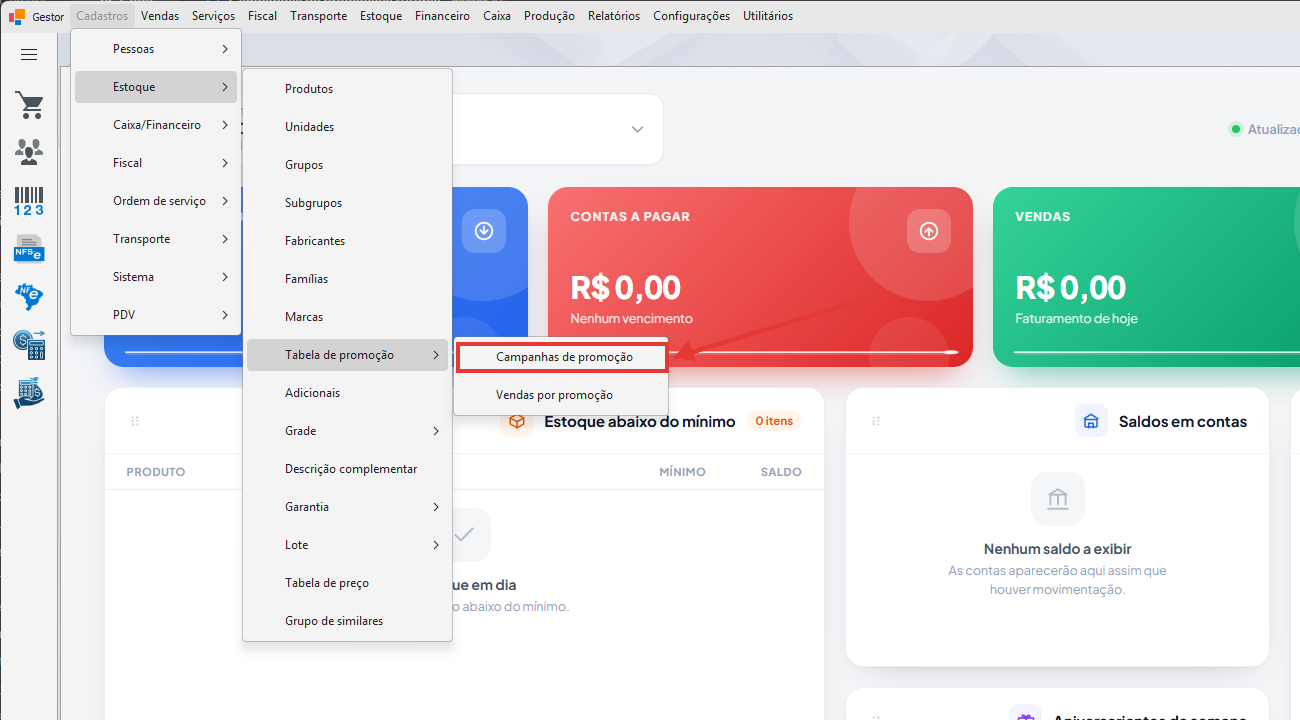
Menu Cadastros → Estoque → Tabela de promoção → Campanhas de promoção
¶ Passo a passo
Passo 1: Abra a lista de Campanhas de promoção
No menu superior, clique em Cadastros → Estoque → Tabela de promoção → Campanhas de promoção.
Passo 2: Clique em Incluir
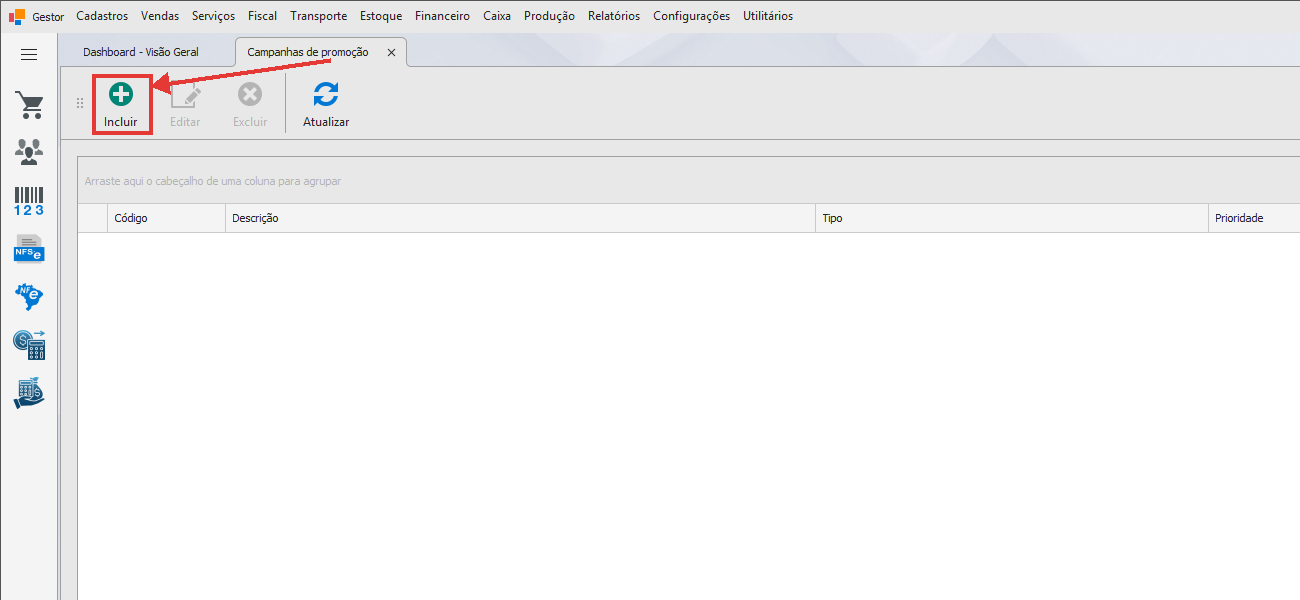
Na lista, clique em Incluir. O assistente abre na etapa Tipo, com Preço fixo por produto marcado e o cursor em Nome da campanha.
Passo 3: Escolha o tipo Pack com desconto (%)
Clique no cartão Pack com desconto (%) ("Dê um percentual de desconto no conjunto de itens."). Em campanha nova, a troca é imediata e o assistente avança para a etapa Regra.
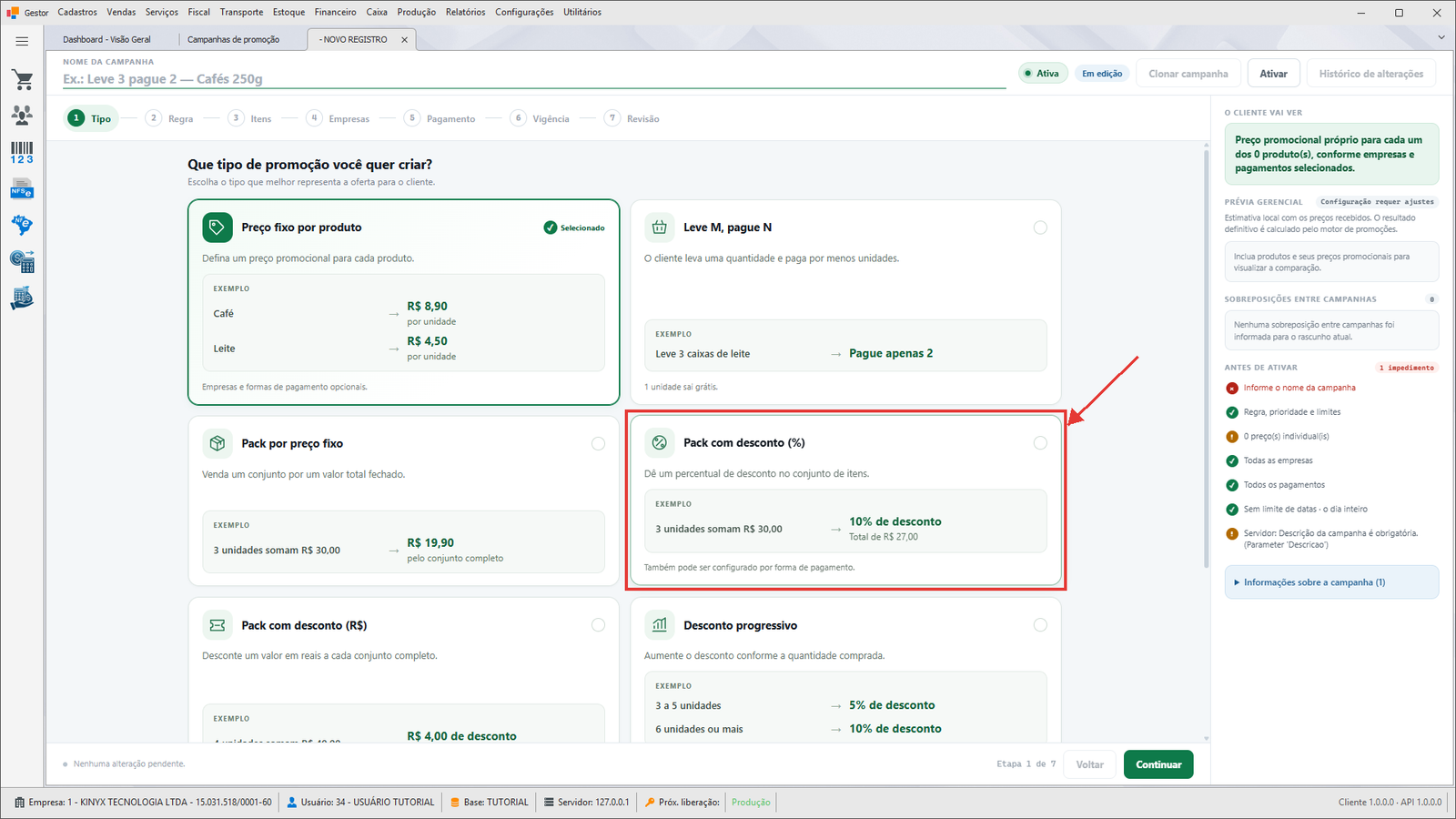
A nota do cartão, "Também pode ser configurado por forma de pagamento.", lembra da modalidade "venda inteira", explicada nas variações.
Passo 4: Dê o nome e preencha a regra
Na etapa Regra:
a. Em Nome da campanha (1), digite Compre 2 sucos e ganhe 10%. O sistema converte para maiúsculas.
b. Em Quantidade do pack (2), digite 2. A ajuda diz "Ignorada quando a oferta atua na venda inteira por pagamento." — isso só importa na modalidade sem itens.
c. Em Desconto do pack (3), digite 10. A ajuda diz "Benefício aplicado quando o pack fecha.". O campo nasce com 0; enquanto ficar assim, há a pendência "Informe um percentual maior que zero e de no máximo 100%.".
d. Clique em Continuar (4).
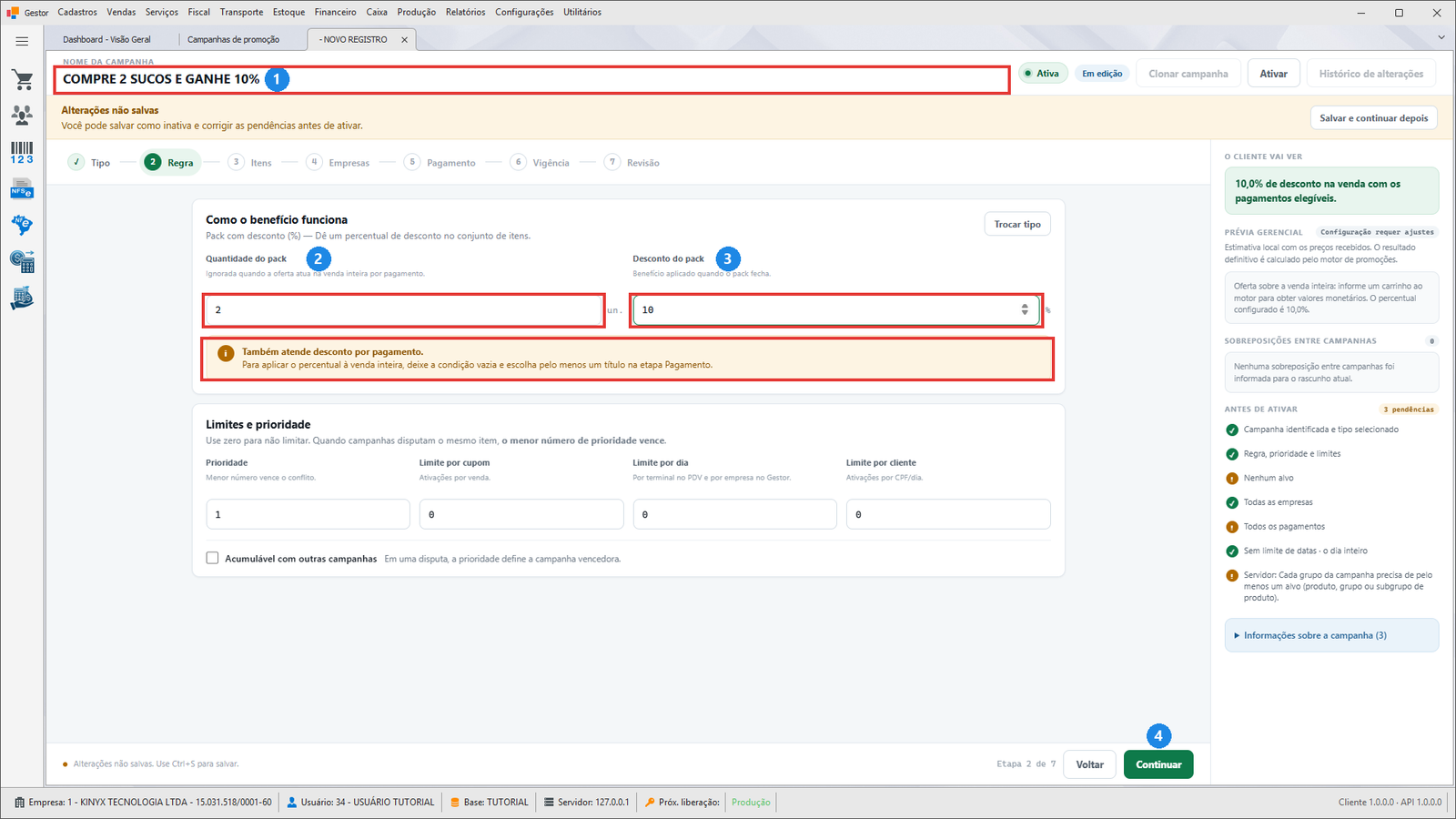
Ao digitar o nome aparece a faixa Alterações não salvas. Ela acompanha o que ainda não foi gravado e oferece Salvar e continuar depois (enquanto há pendências) ou Salvar alterações.
O quadro amarelo "Também atende desconto por pagamento." é só um lembrete da outra modalidade. Em Limites e prioridade, deixe Prioridade em
1, os limites em0(zero = sem limite) e Acumulável com outras campanhas desmarcado. A legenda diz: "Use zero para não limitar. Quando campanhas disputam o mesmo item, o menor número de prioridade vence.".O painel Antes de ativar ainda aponta "3 pendências" porque a lista de itens está vazia. Isso se resolve no próximo passo.
Passo 5: Inclua os produtos do pack
Na etapa Itens, no campo Produto, digite SUCO. Depois de 2 letras o sistema mostra os produtos encontrados com preço e código de barras. Clique em "788 - SUCO DE UVA INTEGRAL 1L" e repita a busca para incluir "789 - SUCO DE LARANJA INTEGRAL 1L".
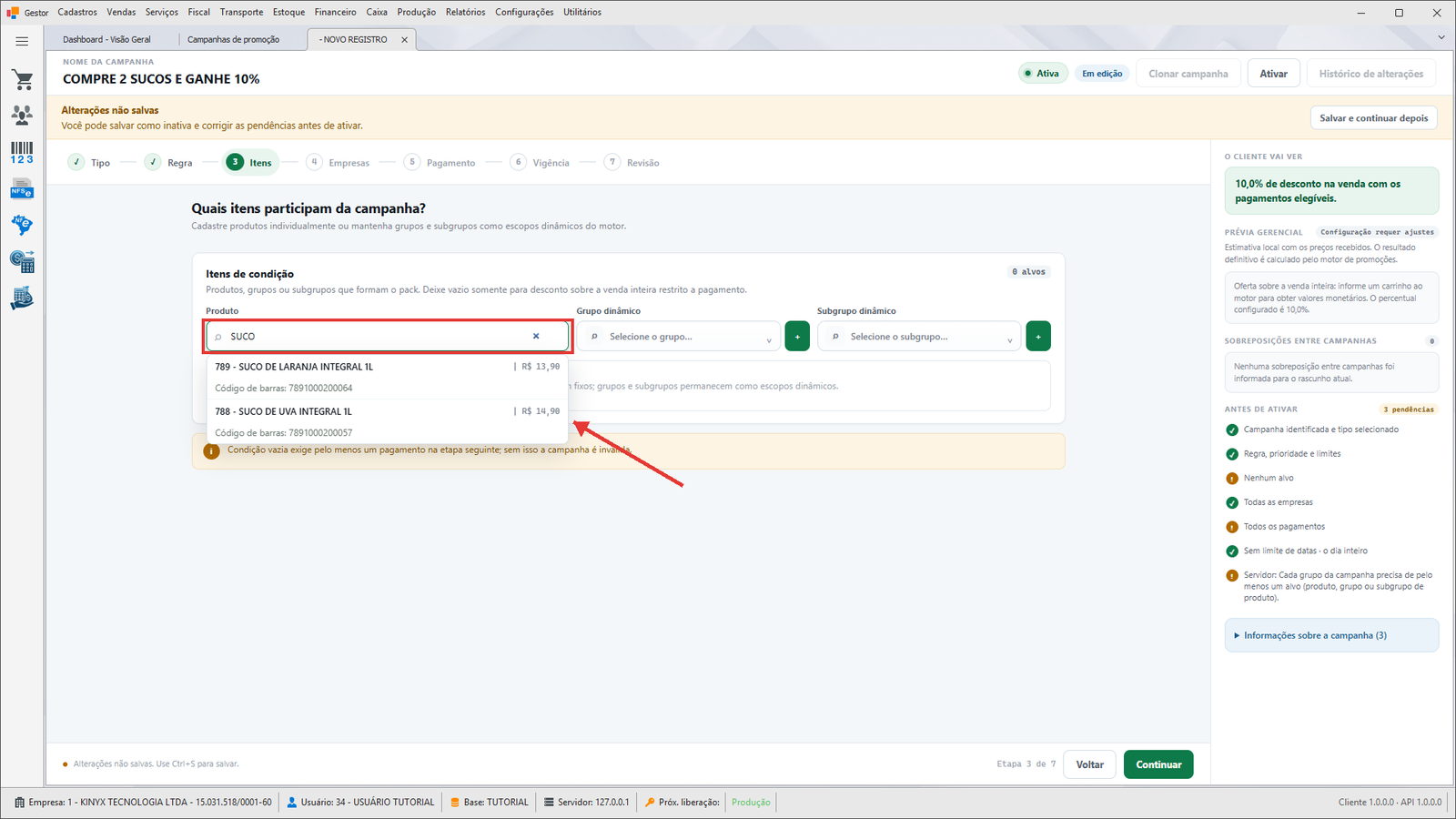
Com leitor, leia o código de barras no campo Produto e pressione Enter: o produto entra sozinho quando o código é único. Se houver similares cadastrados, o sistema pergunta se inclui "Atual e similares" ou "Apenas atual".
Passo 6: Confira a lista de Itens de condição
Os dois sucos aparecem com escopo "Produto", custo e venda, e o contador mostra "2 alvos". O painel O cliente vai ver passa a dizer "Leve 2 item(ns) elegível(is) e receba 10,0% de desconto no pack.". A Prévia gerencial estima com o produto médio: "Total sem promoção" R$ 28,80, "Total com promoção" R$ 25,92 e "Economia estimada" R$ 2,88. Clique em Continuar.
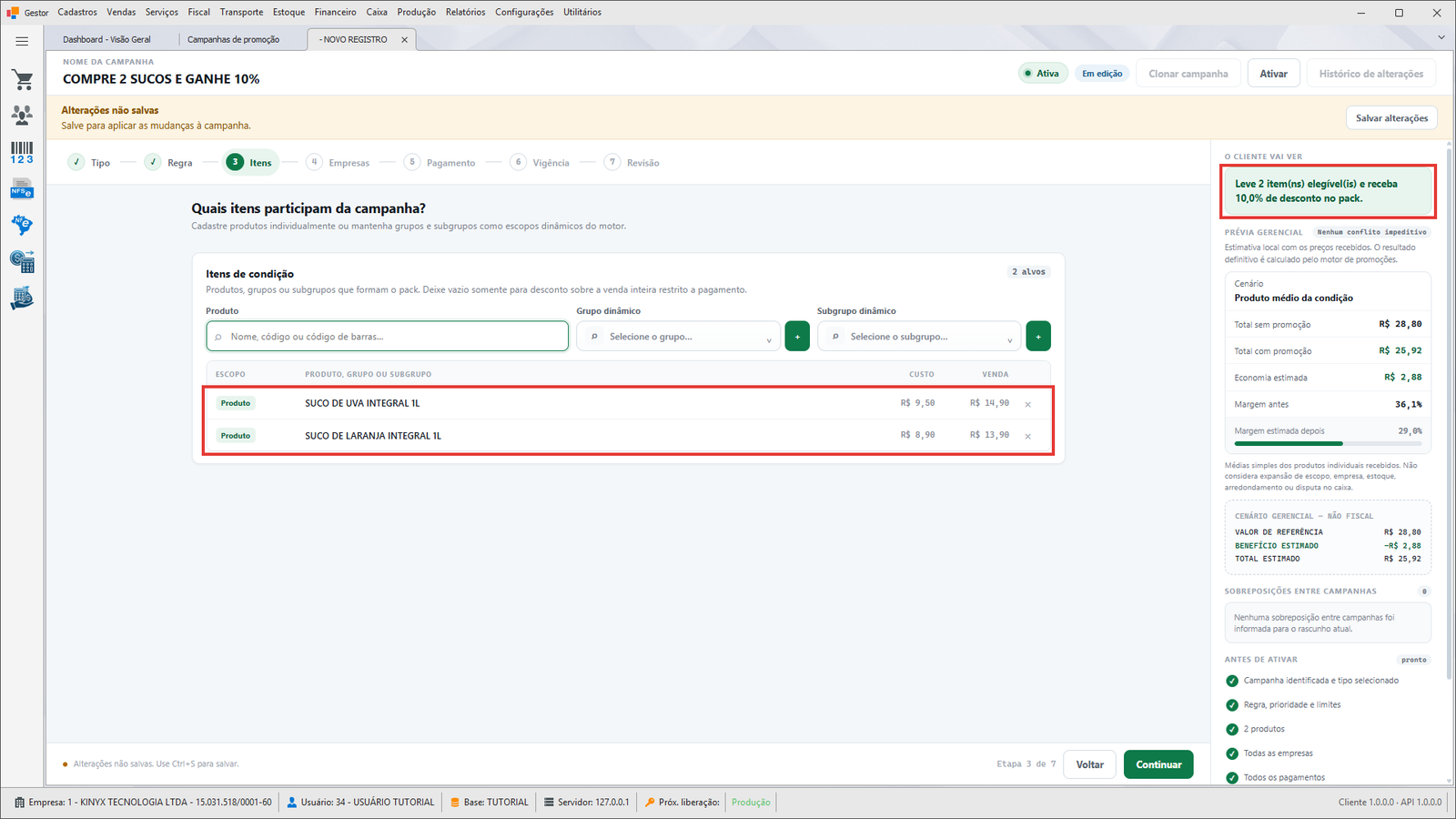
Para tirar um item, clique no × no fim da linha. Não existe quantidade por produto: a quantidade é uma só, definida em Quantidade do pack.
Passo 7: Defina as empresas
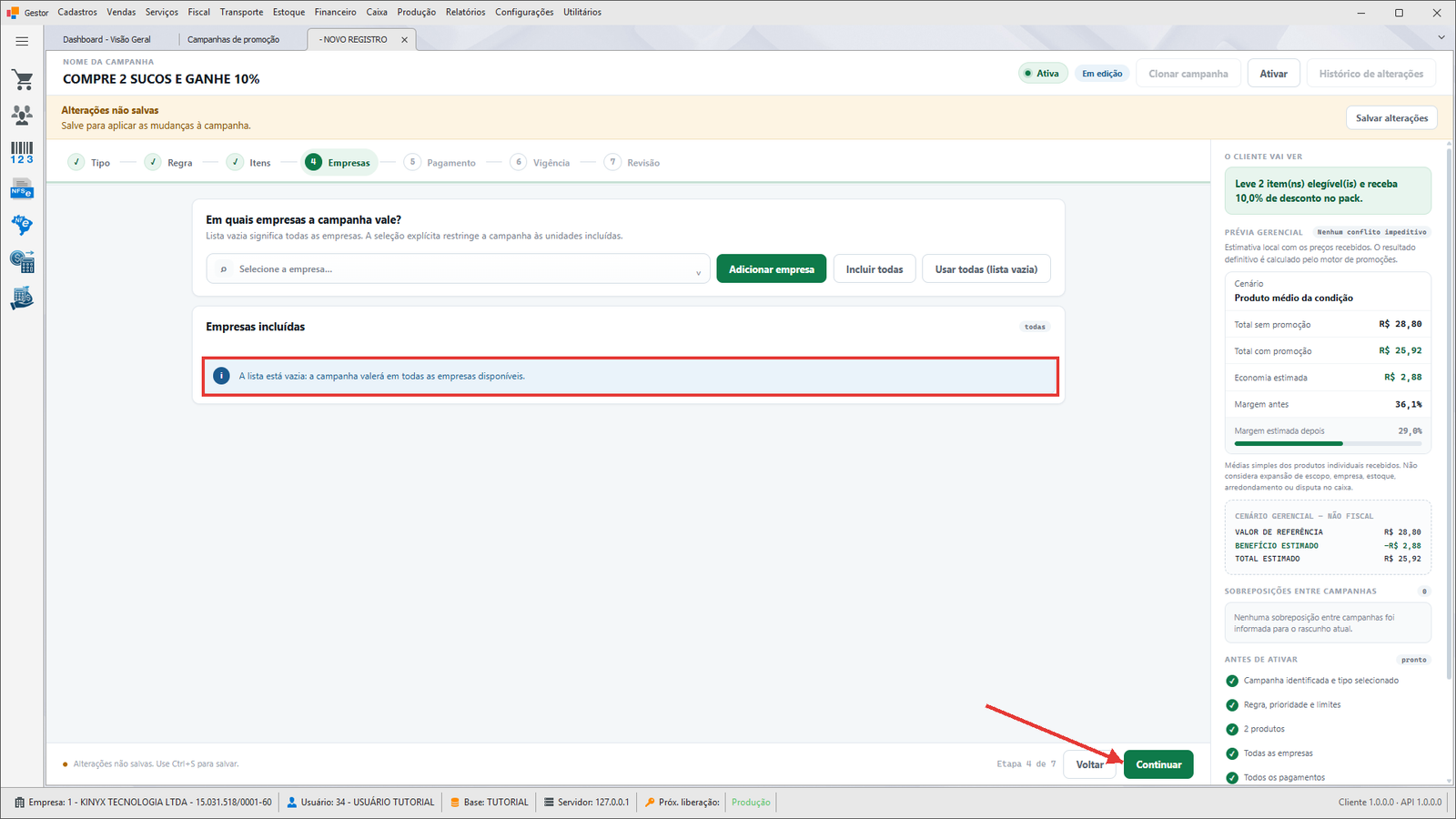
Na etapa Empresas, deixe a lista vazia. O quadro informa "A lista está vazia: a campanha valerá em todas as empresas disponíveis.". Clique em Continuar.
Passo 8: Defina os títulos de pagamento
Na etapa Pagamento, deixe a lista vazia: "A lista está vazia: a campanha será permitida em todos os títulos de pagamento.". Clique em Continuar.
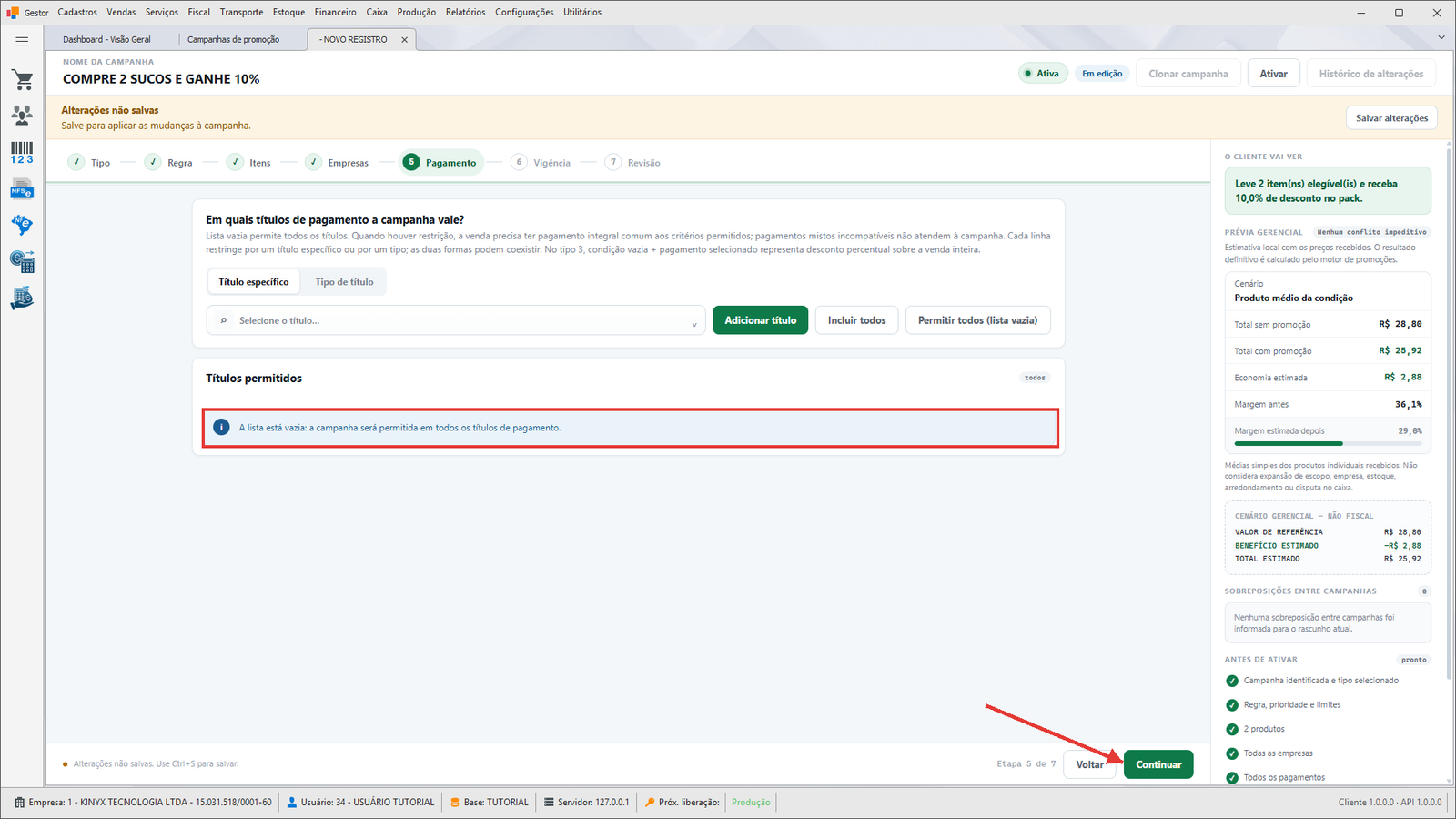
A legenda avisa que, com restrição, "pagamentos mistos incompatíveis não atendem à campanha.". Ou seja, a venda inteira precisa ser paga com um único título permitido.
Passo 9: Defina a vigência
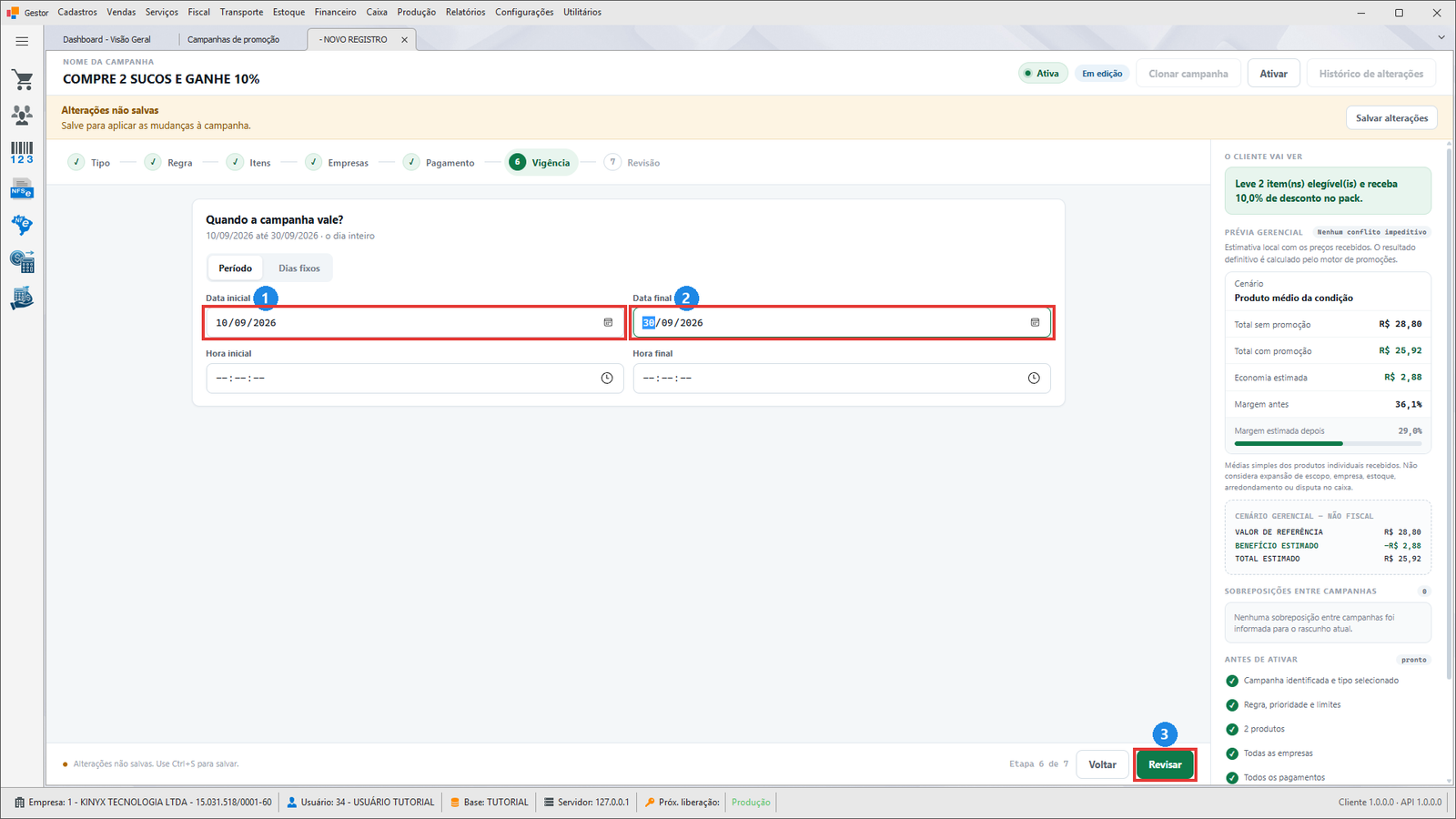
Na etapa Vigência, mantenha Período. Em Data inicial (1) informe 10/09/2026 e em Data final (2) informe 30/09/2026. Deixe Hora inicial e Hora final vazios para valer o dia inteiro; o resumo mostra "10/09/2026 até 30/09/2026 · o dia inteiro". Clique em Revisar (3).
Passo 10: Revise e clique em Ativar campanha
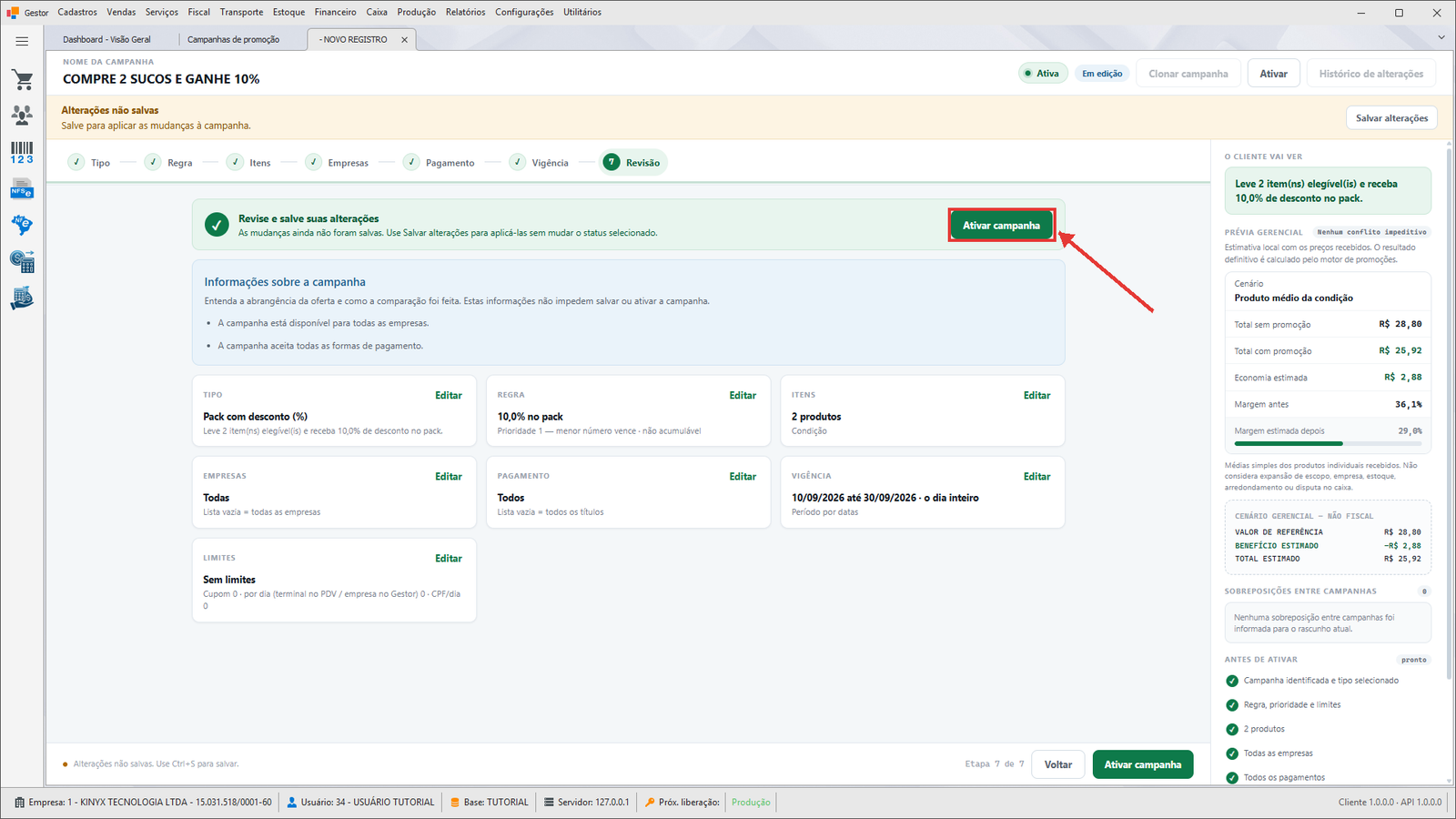
A etapa Revisão mostra "Revise e salve suas alterações" e um cartão por etapa, cada um com um botão Editar. Confira: Regra "10,0% no pack", Itens "2 produtos", Empresas "Todas", Pagamento "Todos", Vigência "10/09/2026 até 30/09/2026 · o dia inteiro" e Limites "Sem limites". No painel lateral, Antes de ativar deve exibir "pronto". Clique em Ativar campanha.
Passo 11: Confirme em Salvar e ativar
O sistema pergunta "Salvar alterações e ativar a campanha?" e explica: "Há alterações não salvas nesta campanha. Ao continuar, elas serão salvas junto com a mudança de ativação.". Clique em Salvar e ativar e aguarde o aviso "Salvando campanha" desaparecer.
⚠️ Uma campanha nova já nasce com o selo Ativa. Ao confirmar, ela é gravada ativa e passa a valer na venda do Gestor dentro da vigência. Salvar alterações (Ctrl+S) também grava ativa quando não há pendências. Se ainda não quiser que ela valha, salve e clique em Desativar no cabeçalho, ou use uma Data inicial futura.
Passo 12: Confira o resultado
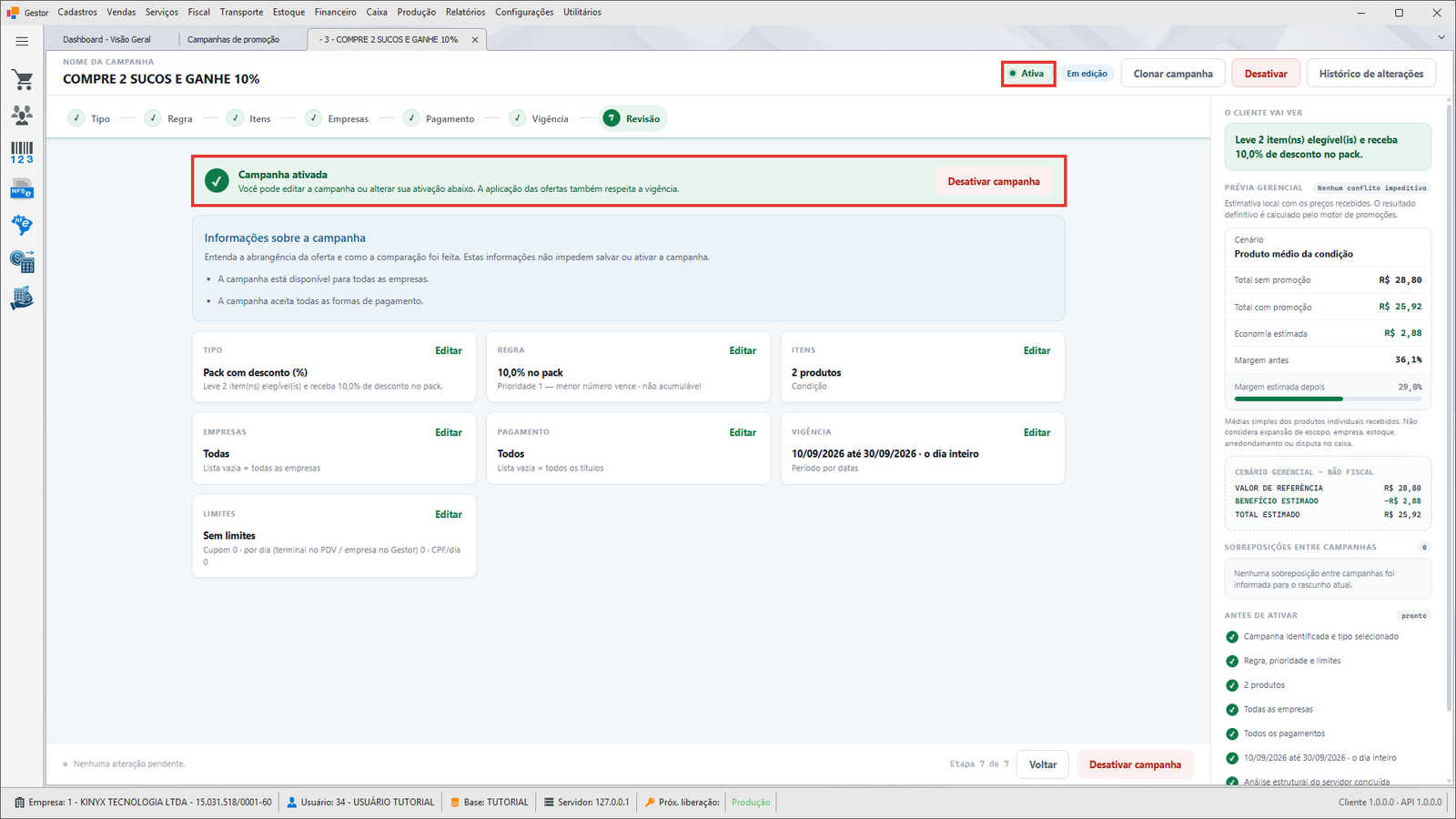
A aba passa a mostrar o código ("- 3 - COMPRE 2 SUCOS E GANHE 10%"), o selo Ativa e o quadro "Campanha ativada". Os botões Clonar campanha, Desativar e Histórico de alterações ficam habilitados, e o rodapé indica "Nenhuma alteração pendente.".
Passo 13: Feche a tela
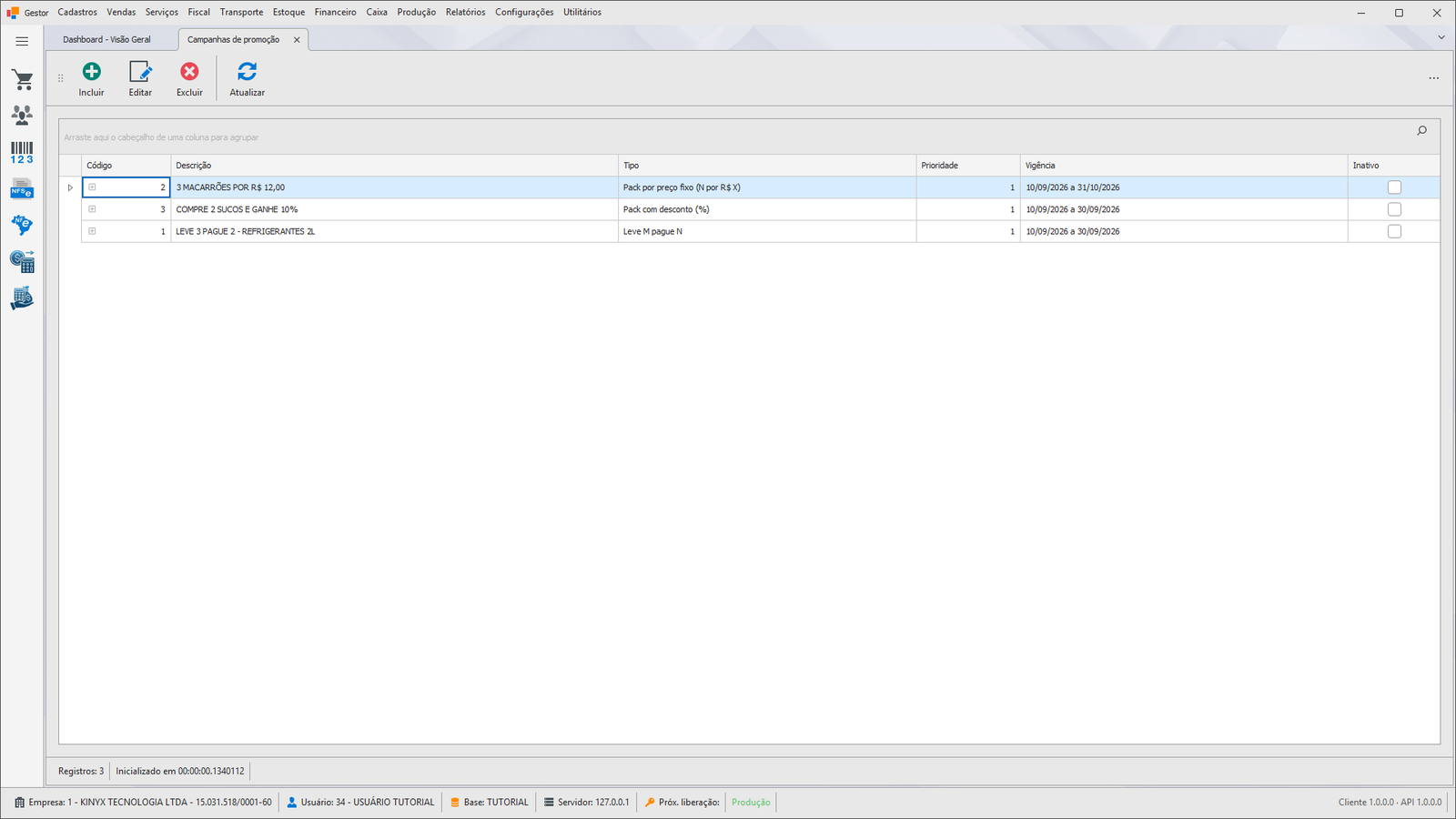
Pressione Esc ou feche a aba. A campanha aparece na lista com o tipo "Pack com desconto (%)", prioridade 1 e a vigência.
⚠️ No PDV a campanha só vale depois de gerar a carga de dados e de o terminal baixá-la. Gere a carga pelo banner "Sincronização com o PDV" na dashboard ou pelo menu Utilitários → Gerar carga de dados → F9 - Gerar carga. No Gestor ela vale na hora.
¶ Variações / casos especiais
¶ Desconto sobre a venda inteira por pagamento (ex.: 5% no PIX)
Esta modalidade só existe no tipo Pack com desconto (%). A campanha do exemplo é "5% DE DESCONTO PAGANDO NO PIX", de 10/09/2026 a 31/12/2026.
-
Na etapa Regra, deixe Quantidade do pack (1) em
1(nesta modalidade o valor é ignorado) e informe5em Desconto do pack (2). O quadro ainda mostra "Também atende desconto por pagamento." porque o pagamento não foi restrito.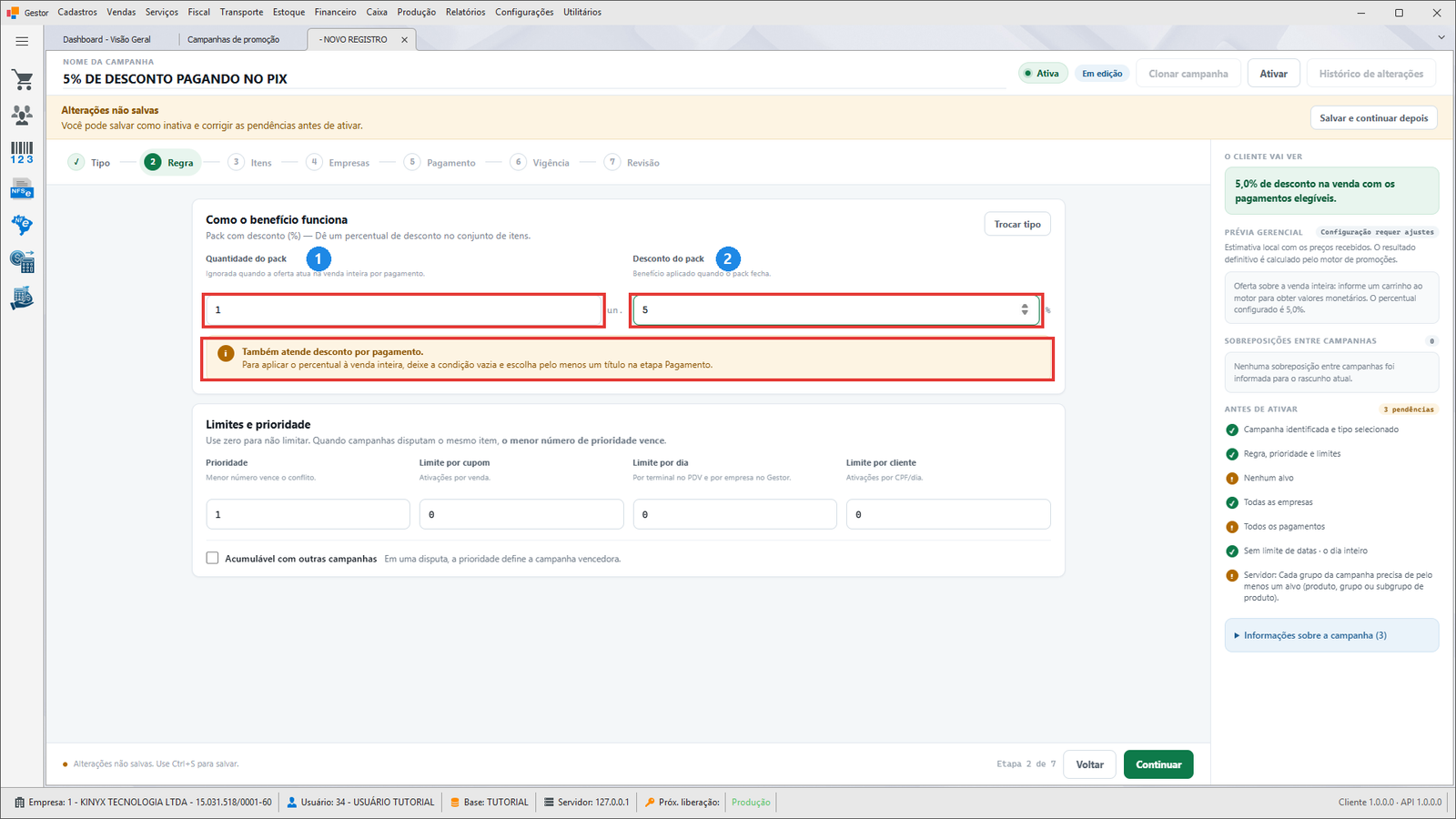
-
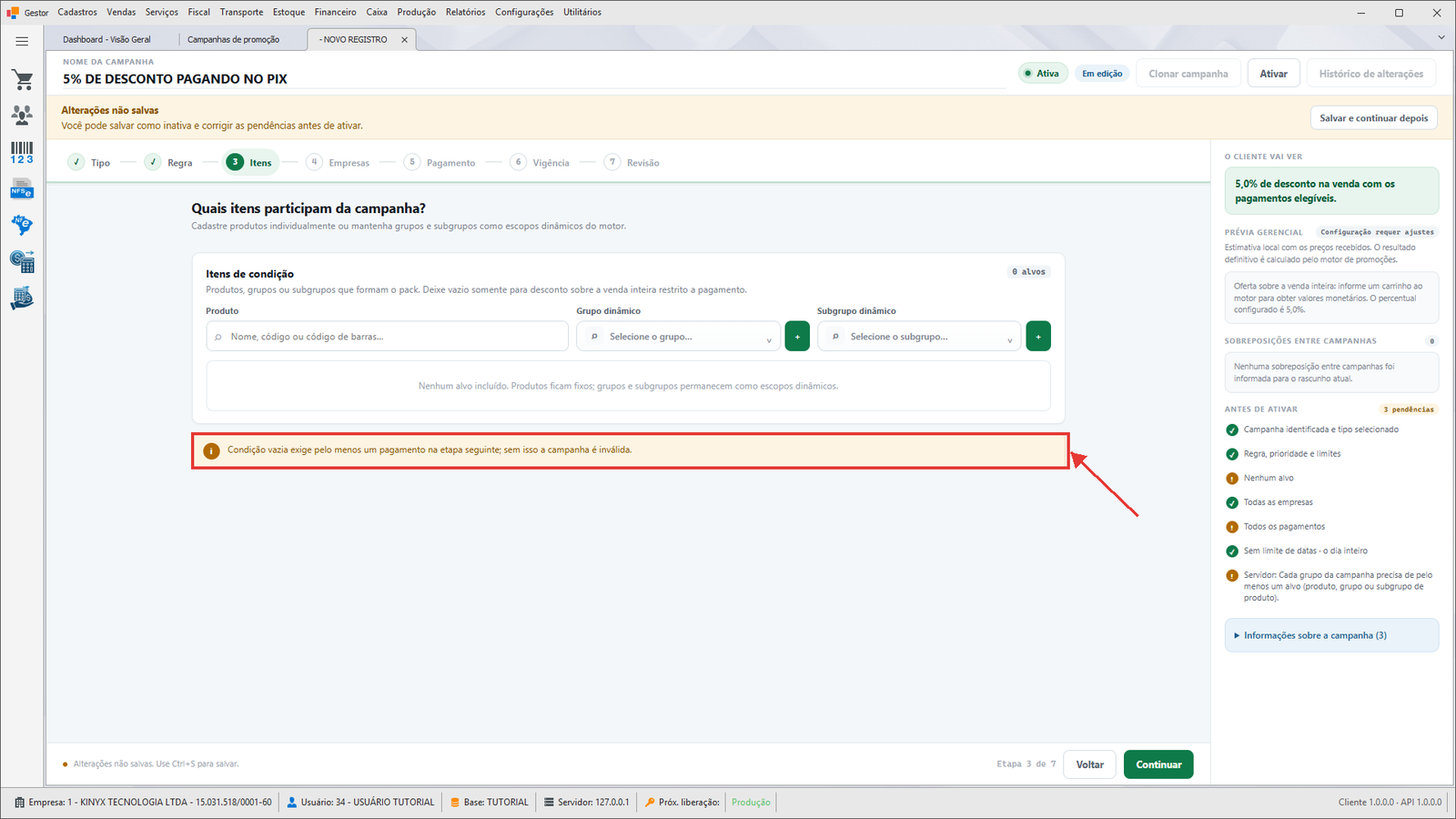
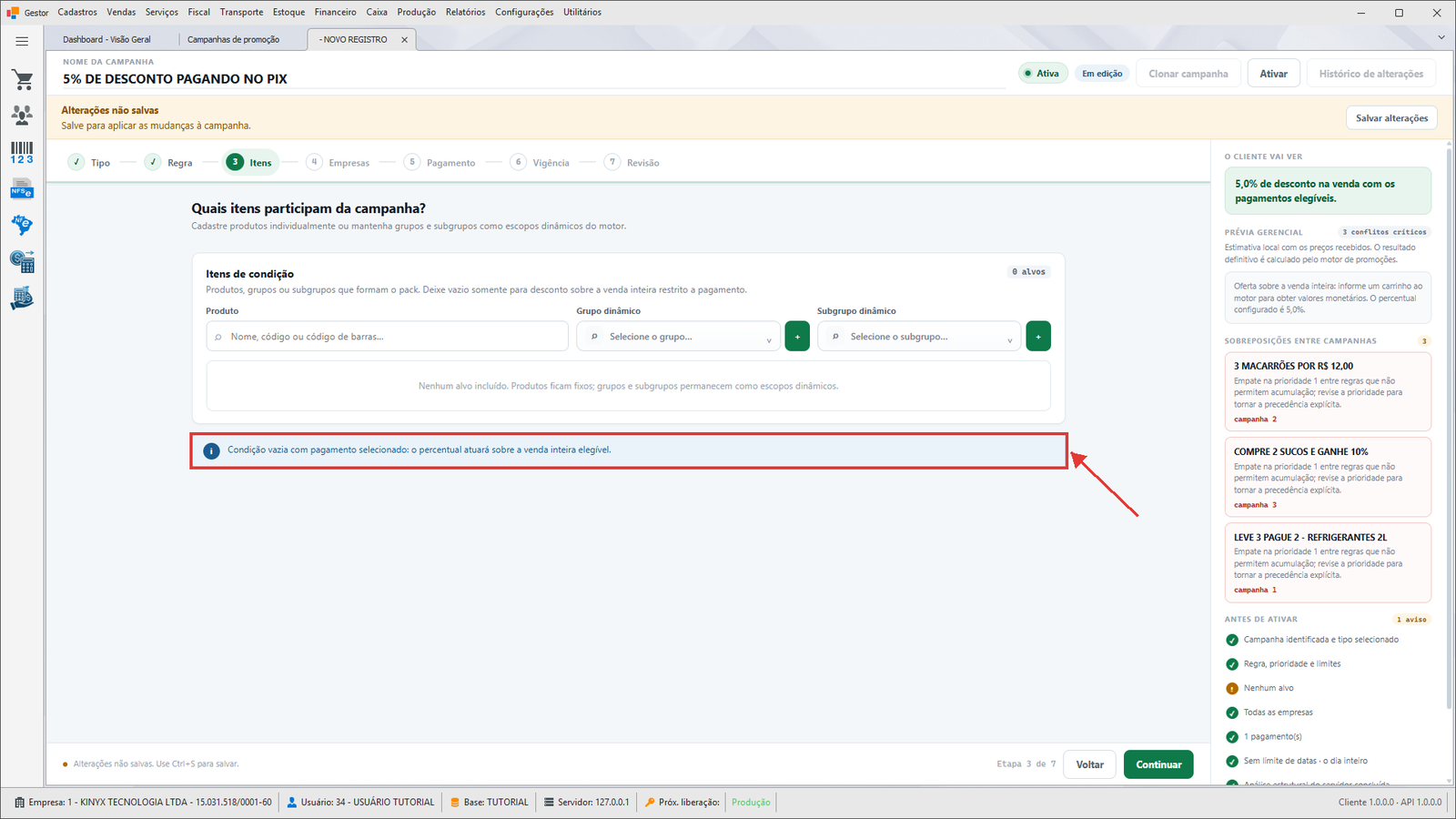
Na etapa Itens, não inclua nada. O aviso "Condição vazia exige pelo menos um pagamento na etapa seguinte; sem isso a campanha é inválida." é esperado. Avance com Continuar por Itens e Empresas.
-
Na etapa Pagamento, mantenha Título específico (1), escolha
PIXem Selecione o título… (2) e clique em Adicionar título (3). O título aparece em Títulos permitidos com o detalhe do cadastro ("AVista", no exemplo).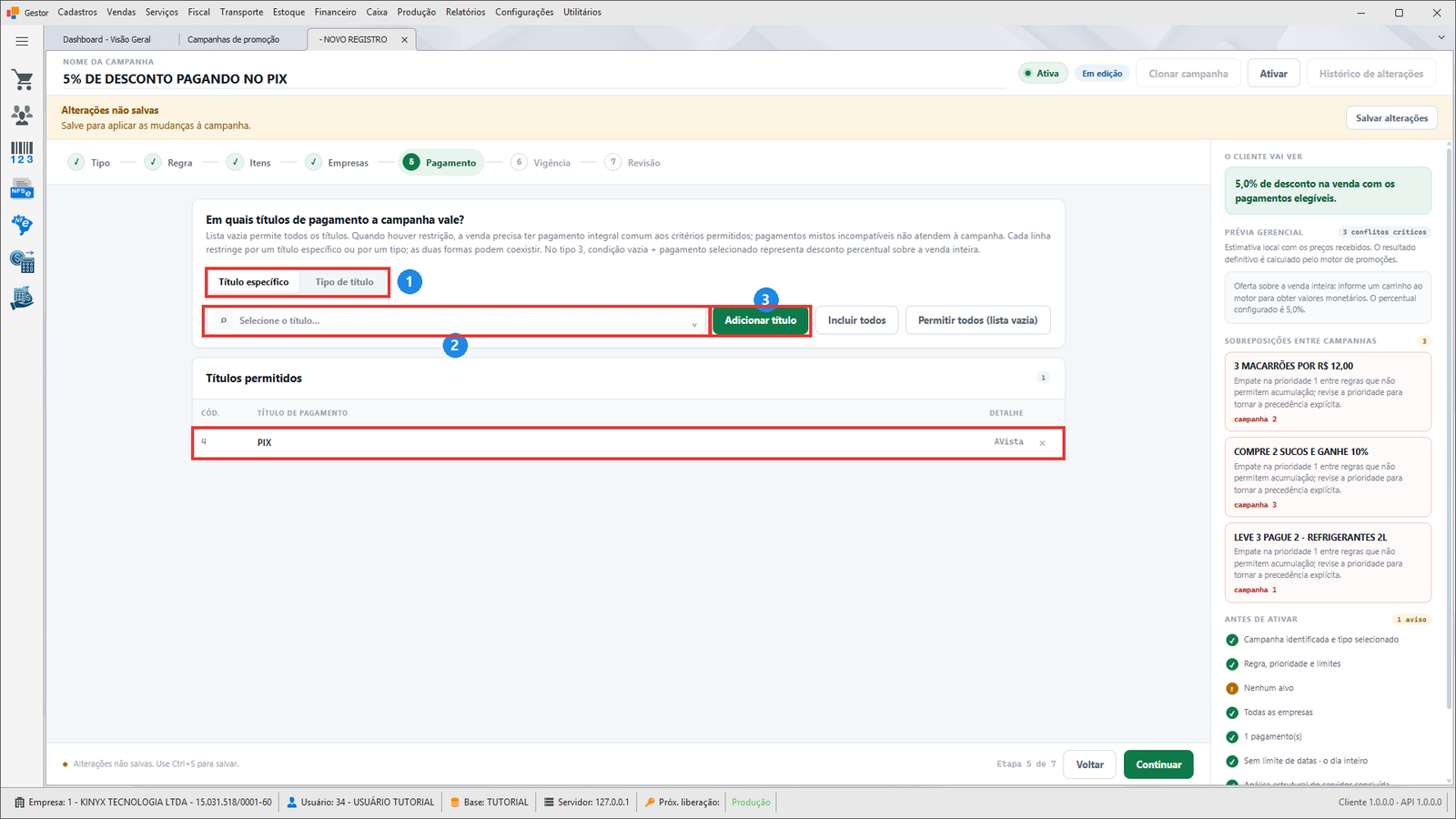
Se houver mais de um título PIX cadastrado, prefira Tipo de título → "Pagamento instantâneo (PIX)": um título específico não casa com outro título do mesmo tipo.
-
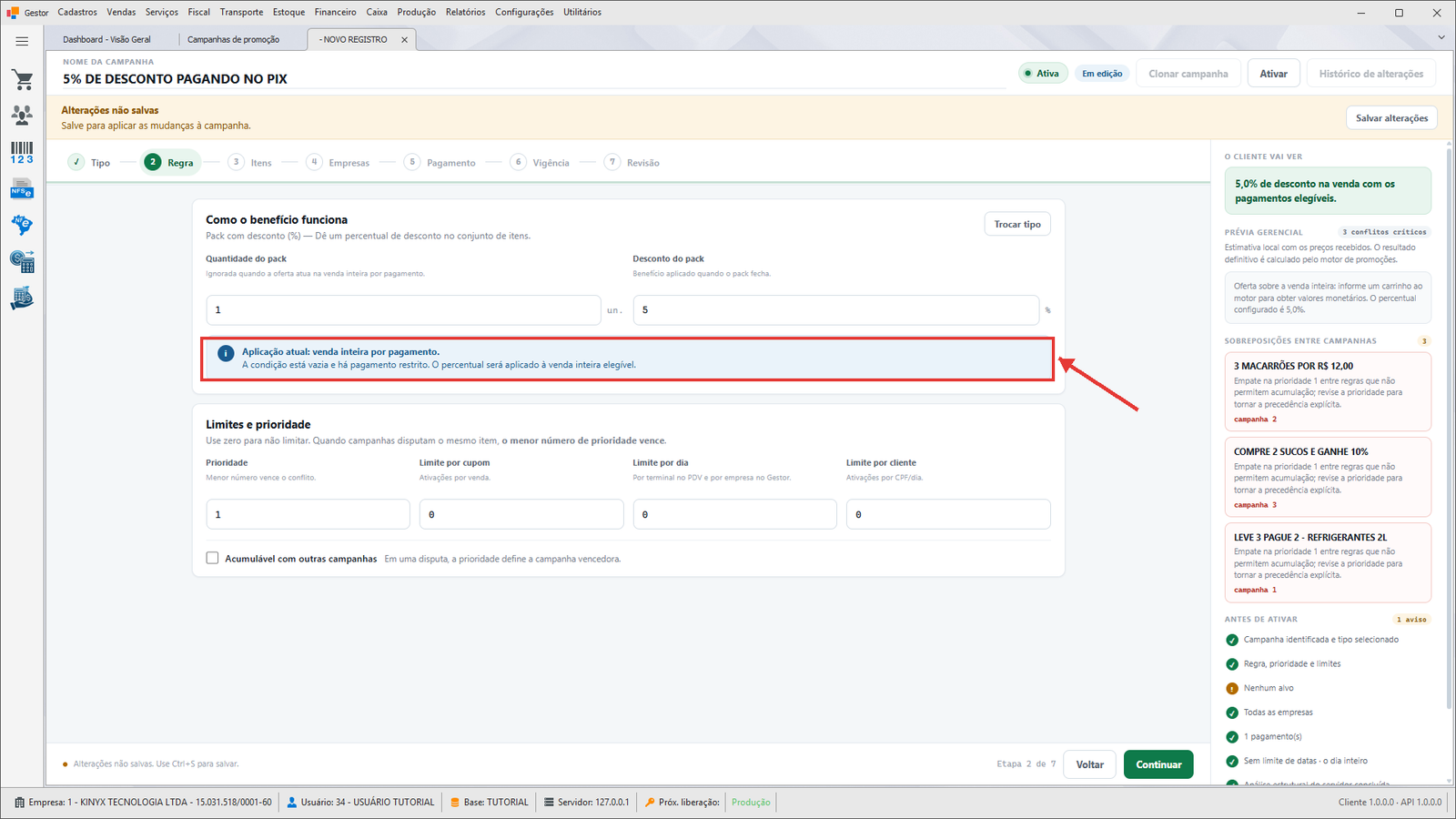
Volte à etapa Regra: o quadro agora é azul e diz "Aplicação atual: venda inteira por pagamento.".
-
Na etapa Itens, o aviso muda para "Condição vazia com pagamento selecionado: o percentual atuará sobre a venda inteira elegível.".
-
Informe a vigência e, na Revisão, confira Regra "5,0% sobre a venda por pagamento", Itens "Nenhum alvo" e Pagamento "1 selecionado(s)". Clique em Ativar campanha e confirme em Salvar e ativar.
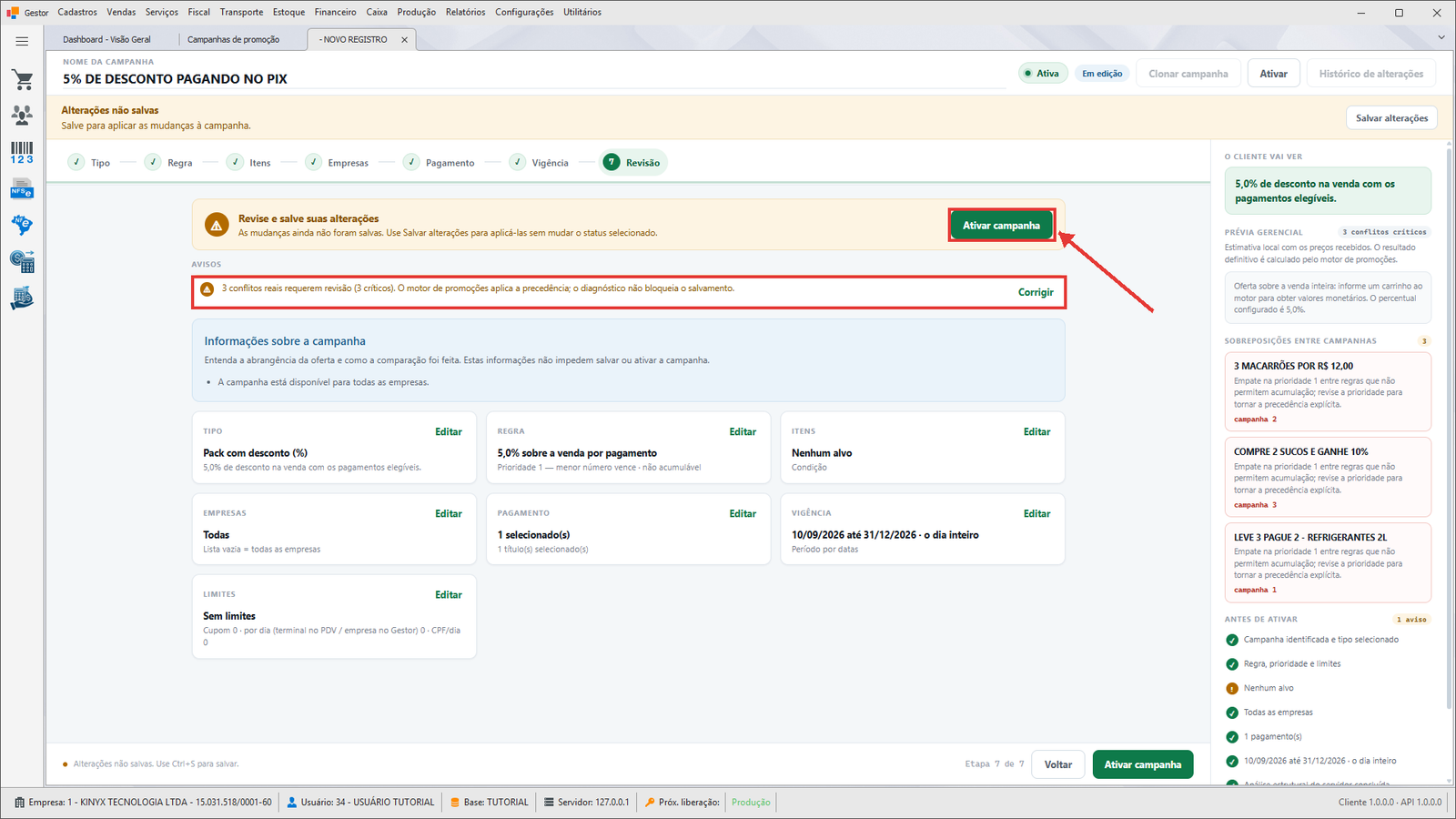
O aviso "3 conflitos reais requerem revisão (3 críticos). O motor de promoções aplica a precedência; o diagnóstico não bloqueia o salvamento." aparece porque outras campanhas ativas também usam prioridade 1. Ele não impede salvar nem ativar; para deixar a precedência clara, troque a Prioridade de uma delas.
-
Resultado: a campanha fica ativa e O cliente vai ver diz "5,0% de desconto na venda com os pagamentos elegíveis.". A Prévia gerencial não calcula valores nesta modalidade.
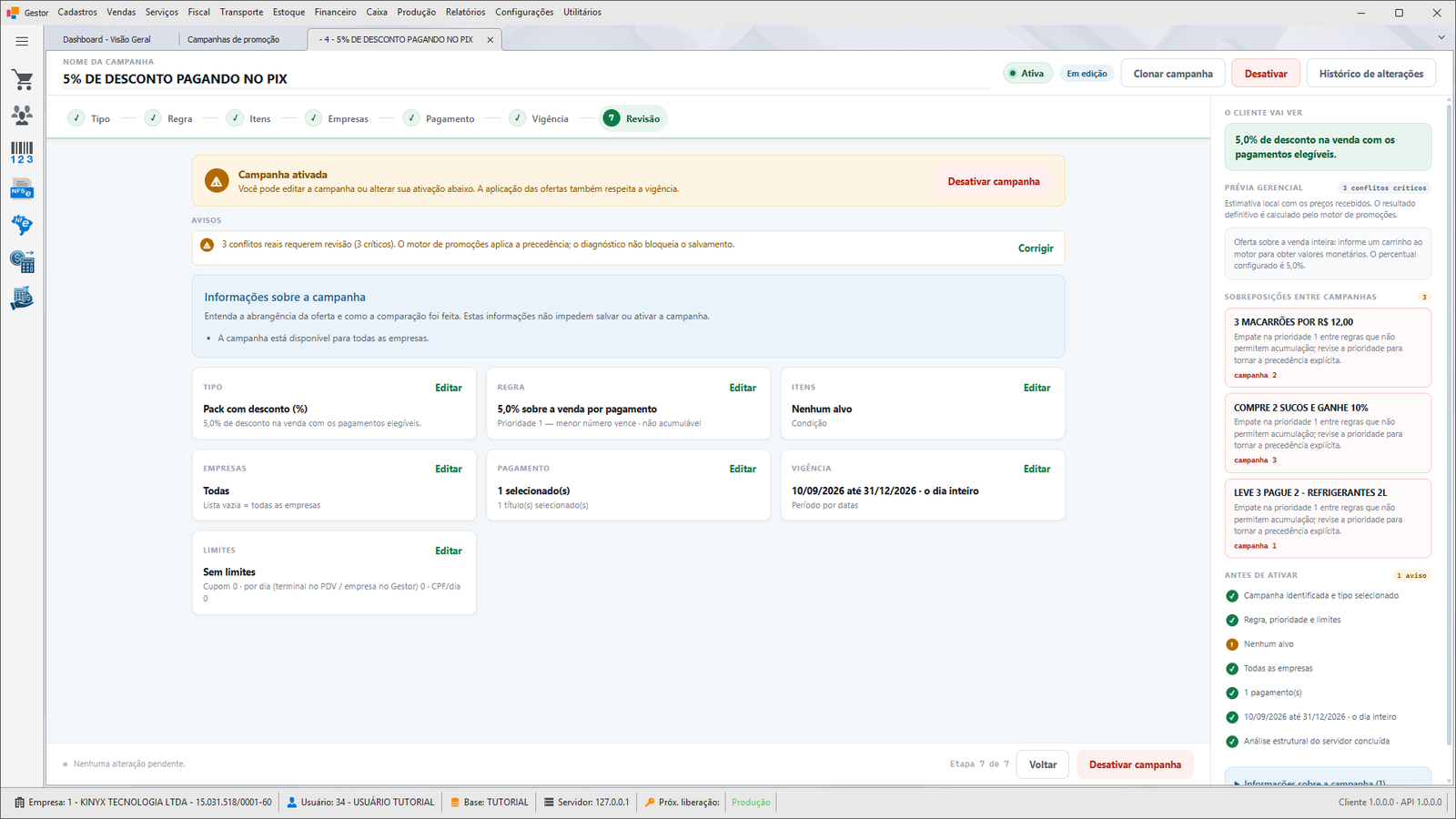
Pagamento integral: o desconto só entra quando a venda inteira é paga com um único pagamento de um título permitido. PIX parcial, PIX + dinheiro ou parcelamento em 2 ou mais vezes não ativam a campanha. Na venda do Gestor, a coluna Promoção (R$) fica zerada até o pagamento ser registrado, e o desconto some se o pagamento for estornado.
Cuidado ao incluir qualquer item numa campanha "5% no PIX": ela vira um pack com condição, ainda restrito ao PIX. O quadro da etapa Regra volta a mostrar "Também atende desconto por pagamento." — fique de olho nele.
¶ Incluir por grupo ou subgrupo dinâmico
Na etapa Itens, escolha o grupo em Grupo dinâmico (ou o subgrupo em Subgrupo dinâmico) e clique no botão + ao lado. Produtos cadastrados depois no grupo entram automaticamente, porque a composição é resolvida na hora da venda. Nesse caso a Prévia gerencial não calcula valores e informa "A campanha contém grupo ou subgrupo dinâmico.".
¶ Restringir por empresa ou combinar itens com pagamento
Na etapa Empresas, escolha a empresa em Selecione a empresa… e clique em Adicionar empresa. Só as empresas em Empresas incluídas aplicam a campanha; Usar todas (lista vazia) esvazia a lista.
Você também pode combinar itens de condição com pagamento restrito ("leve 2 sucos e ganhe 10% pagando no PIX"). Vale a mesma regra do pagamento integral.
¶ Dias fixos e horário
Na etapa Vigência, clique em Dias fixos e marque os dias em Dias da semana (Seg a Dom). Preencha Hora inicial e Hora final para limitar o horário; ele vale para todos os dias da vigência. Ao salvar em Dias fixos o sistema apaga as datas, e em Período apaga os dias.
¶ Salvar como inativa e terminar depois
Enquanto houver pendências, a faixa Alterações não salvas oferece Salvar e continuar depois: a campanha é gravada inativa, com tudo o que você preencheu. Depois, abra-a pela lista com Editar, corrija as pendências e clique em Ativar.
¶ Editar, desativar, clonar e excluir
- Editar: na lista, selecione a campanha e clique em Editar. Campanha ativa abre na etapa Itens. Ao mudar algo aparece a faixa Alterações não salvas; use Salvar alterações ou Ctrl+S. Fechar com mudanças pendentes pergunta "Fechar sem salvar?".
- Desativar/Ativar: botão Desativar no cabeçalho ou Desativar campanha na Revisão. Campanha inativa nunca é aplicada. Para voltar, clique em Ativar.
- Clonar: Clonar campanha abre "Clonar esta campanha?". Criar cópia inativa gera a cópia "Cópia de …" com regra, itens, empresas, pagamentos e vigência iguais, para você ajustar e salvar.
- Histórico de alterações: mostra quem alterou o cabeçalho (percentual, quantidade, prioridade, ativação). Não detalha mudanças em produtos, empresas e pagamentos.
- Excluir: na lista, clique em Excluir e confirme "Confirma a exclusão da campanha atual?".
⚠️ A exclusão não pode ser desfeita. Se a campanha já foi usada em vendas, prefira Desativar: as vendas ficam preservadas nos dois casos, mas a campanha excluída some da lista.
¶ Como a promoção aparece na venda e no PDV
Na venda do Gestor, a economia aparece na coluna Promoção (R$) do item, e o rodapé mostra Economia em campanhas. A dica da coluna diz "Economia das campanhas, já descontada no valor líquido do item.". A coluna Desconto continua mostrando só os descontos manuais. O sistema recalcula ao inserir, alterar ou excluir itens, trocar tabela de preço, cliente ou empresa e ao registrar pagamento. Não há prévia antes de inserir o item.
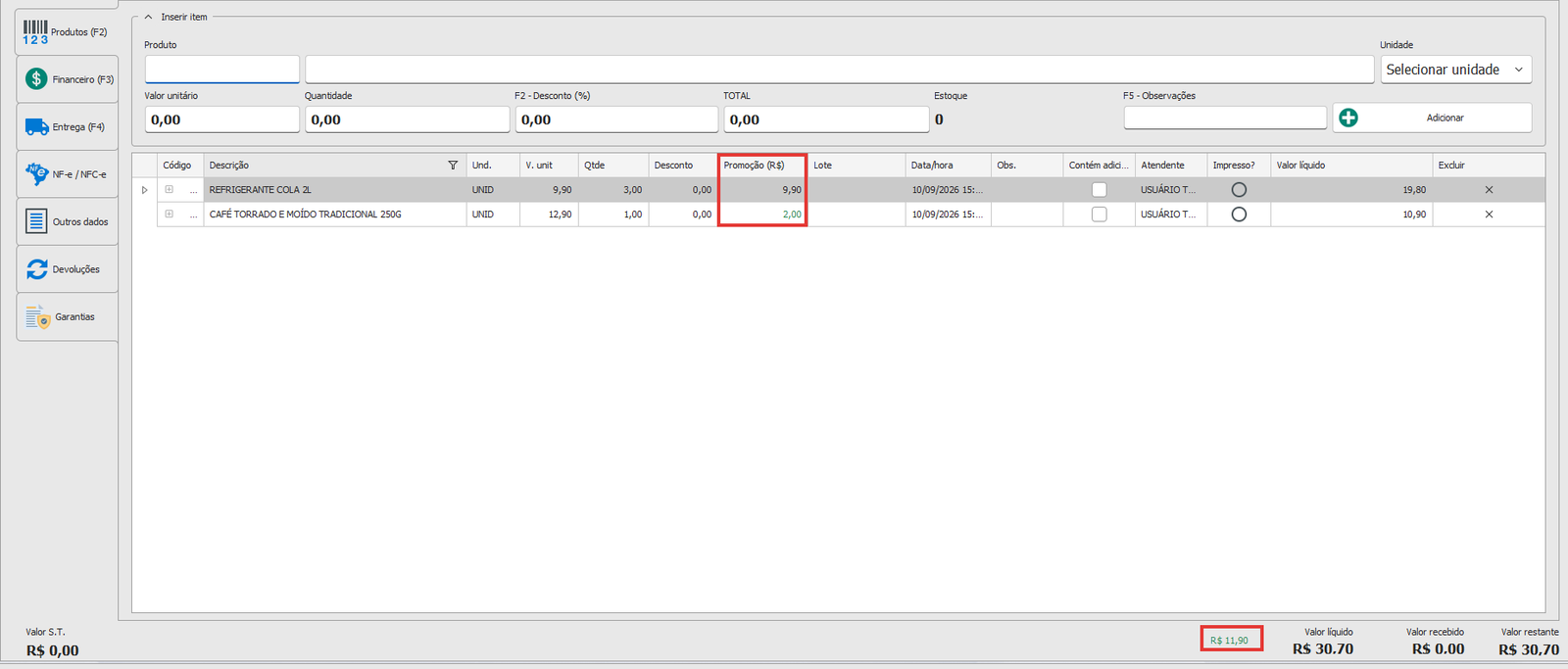
No PDV, a mesma regra roda na tela de itens e no fechamento, mas só depois de gerar a carga (veja o alerta do Passo 13).
¶ Conferir em Vendas por promoção
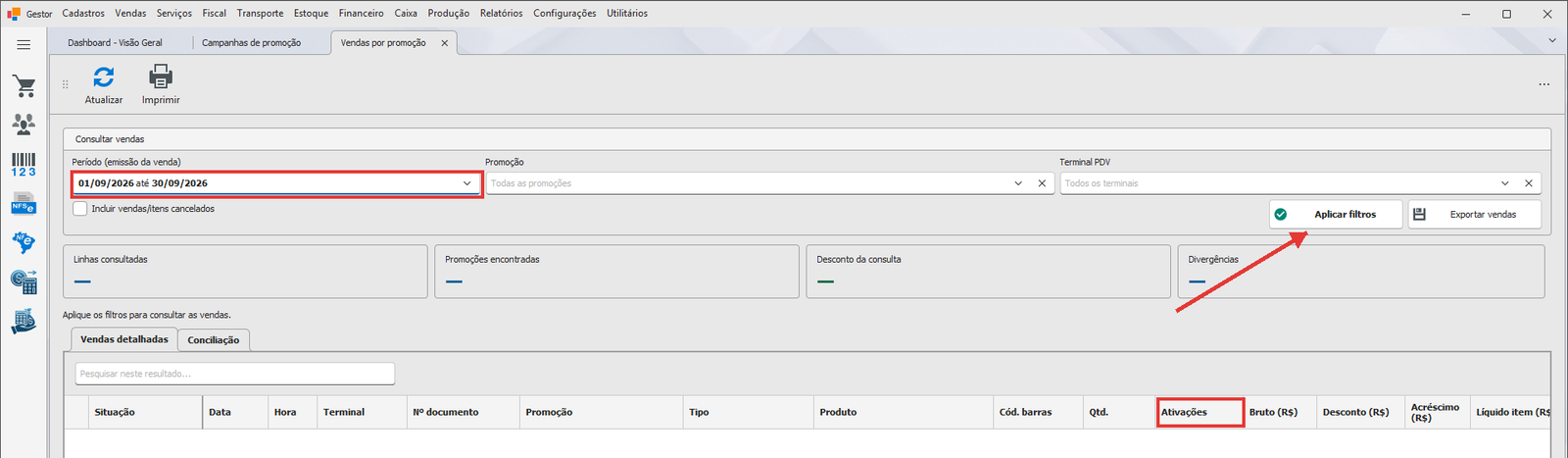
Menu Cadastros → Estoque → Tabela de promoção → Vendas por promoção. Escolha o período em Período (emissão da venda) e clique em Aplicar filtros. A aba Vendas detalhadas mostra, por item, Promoção, Tipo ("Pack com desconto (%)"), Qtd., Ativações, Bruto (R) e Líquido item (R$). Num pack de 2 com 4 unidades, Ativações = 2; na modalidade "venda inteira", sempre 1.
¶ Conflito com outras campanhas, prioridade e acumulável
Quando duas campanhas não acumuláveis disputam o mesmo item, vence a de menor número de prioridade; em empate, a de maior benefício. As unidades usadas por uma não ficam disponíveis para a outra. Marcando Acumulável com outras campanhas, o percentual é aplicado por cima das outras (por exemplo, um pack de 3 com 10% acumulável sobre um "leve 3 pague 2"). O painel Sobreposições entre campanhas lista as campanhas que se cruzam com a sua; isso não bloqueia salvar.
¶ Mensagens de erro mais comuns
"Dê um nome à campanha para poder salvar seu trabalho."
O campo Nome da campanha está vazio. Preencha-o; sem nome nada é gravado.
"Informe um percentual maior que zero e de no máximo 100%."
Desconto do pack está em 0 (valor inicial) ou acima de 100. Informe um valor entre 0,01 e 100.
"A quantidade do pack deve ser inteira e maior ou igual a 1."
Quantidade do pack está zerada ou com decimais. Use um número inteiro.
"Inclua pelo menos um produto, grupo ou subgrupo na condição."
A lista de Itens de condição está vazia e não há pagamento restrito. Inclua um item — ou, para desconto na venda inteira, adicione um título na etapa Pagamento.
"Desconto percentual sem condição exige pelo menos um pagamento para atuar sobre a venda inteira."
Você deixou os itens vazios, mas não restringiu o pagamento. Adicione um título ou tipo de título na etapa Pagamento.
"9999999: Nenhum produto corresponde a esse ID ou código de barras."
O código digitado em Produto e confirmado com Enter não existe. Confira o código ou busque pelo nome.
"A data final não pode ser anterior à data inicial."
As datas da etapa Vigência estão invertidas. Corrija Data inicial ou Data final.
"Corrija as pendências antes de ativar. Seu trabalho pode ser salvo como campanha inativa."
Você clicou em Ativar com pendências. Veja "Pendências para ativar" na Revisão ou use Salvar e continuar depois.
"Usuário sem permissão para incluir campanhas de promoção."
Seu grupo de usuário não tem a permissão de Incluir. Peça ao administrador — veja Cadastrar grupo de usuário.
¶ Dicas e atalhos
- Ctrl+S salva sem mudar o status; Esc ou Ctrl+W fecha a tela (pergunta "Fechar sem salvar?" se houver mudanças).
- No campo Produto, Enter faz busca exata por código ou código de barras e inclui o produto sozinho — ideal com leitor.
- Você pode clicar em qualquer etapa na barra superior; o assistente não obriga a seguir a ordem.
- Pack de 1 unidade vira "X% em cada unidade", com arredondamento por unidade. Para "X% na venda toda", use a modalidade por pagamento.
- Lista de empresas ou de pagamentos vazia significa todas. Só restrinja quando for a intenção.
- Campanha "Ativa" fora da vigência simplesmente não aplica; não é preciso desativar.
- A Prévia gerencial é estimativa com o produto médio: não reproduz a escolha das unidades mais baratas nem o rateio real.