¶ Cadastrar campanha Pack com desconto (R$)
¶ Para que serve
Este tutorial é para o dono ou gerente da loja, para o pessoal de estoque/comercial e para o suporte. A campanha Pack com desconto (R$) é a promoção do tipo "leve um conjunto e ganhe um valor fixo em reais". Você define quantas unidades formam o conjunto (o "pack") e quantos reais o cliente economiza a cada conjunto completo. O desconto entra sozinho na venda do Gestor e no PDV, sem mexer no preço de cadastro de nenhum produto.
Exemplo usado neste tutorial: um supermercado quer girar o estoque de biscoitos e cria a campanha "LEVE 4 BISCOITOS E GANHE R$ 2,00". Ela vale para qualquer produto do subgrupo BISCOITOS, de 10/09/2026 a 30/09/2026. Ao final, a campanha estará salva, ativa e pronta para descontar R$ 2,00 a cada 4 biscoitos passados no caixa.
¶ Como funciona o desconto
A regra é simples:
- O sistema soma todas as unidades dos produtos que participam da campanha na mesma venda (podem ser produtos diferentes do mesmo subgrupo). Só valem unidades inteiras.
- A cada Quantidade do pack unidades, fecha um pack e o cliente ganha o Desconto total do pack em reais. O desconto é dividido proporcionalmente entre os itens do pack.
- Unidades que sobram, sem fechar outro pack, são cobradas pelo preço normal.
- Quando há produtos de preços diferentes, os mais caros entram primeiro no pack.
- O desconto nunca passa do valor dos itens: no máximo zera o pack, nunca gera crédito.
Exemplos com a campanha do tutorial (pack de 4, desconto de R$ 2,00), usando os produtos BISCOITO RECHEADO CHOCOLATE 130G (R$ 3,20) e BISCOITO CREAM CRACKER 400G (R$ 5,90):
| Itens lançados na venda | Packs fechados | Total sem promoção | O que o cliente paga | Economia |
|---|---|---|---|---|
| 4 biscoitos recheados | 1 | R$ 12,80 | R$ 10,80 | R$ 2,00 |
| 2 recheados + 2 cream cracker | 1 | R$ 18,20 | R$ 16,20 | R$ 2,00 (R$ 0,70 nos recheados e R$ 1,30 nos cream cracker) |
| 5 biscoitos recheados | 1 (sobra 1) | R$ 16,00 | R$ 14,00 | R$ 2,00 — o 5º paga preço cheio |
| 8 biscoitos recheados | 2 | R$ 25,60 | R$ 21,60 | R$ 4,00 |
| 3 biscoitos recheados | 0 | R$ 9,60 | R$ 9,60 | R$ 0,00 — não fechou o pack |
| 3 cream cracker + 2 recheados | 1 (sobra 1) | R$ 24,10 | R$ 22,10 | R$ 2,00 — entram os 3 cream cracker e 1 recheado (os mais caros); 1 recheado fica de fora |
💡 O Desconto total do pack é por conjunto, não por unidade. R$ 2,00 num pack de 4 significa R$ 0,50 por biscoito. Se você quer "R$ 1,00 de desconto em cada unidade quando levar 4", cadastre
4.
💡 Se o desconto for maior que o pack (por exemplo, R$ 20,00 em 4 biscoitos de R$ 3,20 = R$ 12,80), o cliente ganha só R$ 12,80: o pack sai de graça, mas nunca fica negativo.
¶ Antes de começar
- Os produtos que vão participar precisam estar cadastrados com Valor de venda — veja Cadastrar Produto.
- Para incluir os itens por grupo ou subgrupo (como neste tutorial, com o subgrupo BISCOITOS), esses cadastros precisam existir, com os produtos ligados a eles — veja Cadastrar Grupo de Produto e Cadastrar Subgrupo.
- Seu grupo de usuário precisa ter o menu Campanhas de promoção liberado e a permissão de Incluir em campanhas de promoção — veja Cadastrar Grupo de Usuário. Sem ela, ao clicar em Incluir aparece "Usuário sem permissão para incluir campanhas de promoção.".
- Se a campanha for valer só para alguns títulos de pagamento (formas de pagamento), eles precisam estar cadastrados — veja Cadastrar Tipo de Título.
¶ Onde encontrar no sistema
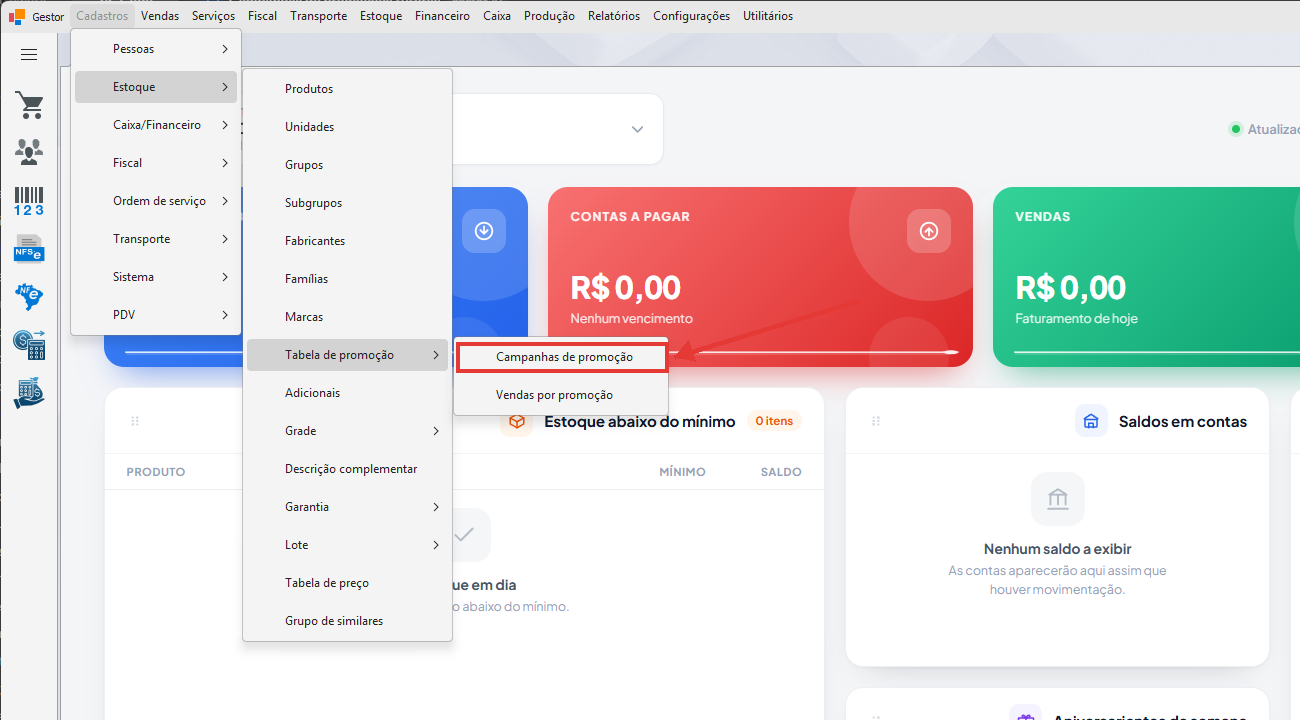
Menu Cadastros → Estoque → Tabela de promoção → Campanhas de promoção
¶ Passo a passo
Passo 1: Abra a lista de campanhas
No menu superior, clique em Cadastros → Estoque → Tabela de promoção → Campanhas de promoção.
Passo 2: Clique em Incluir
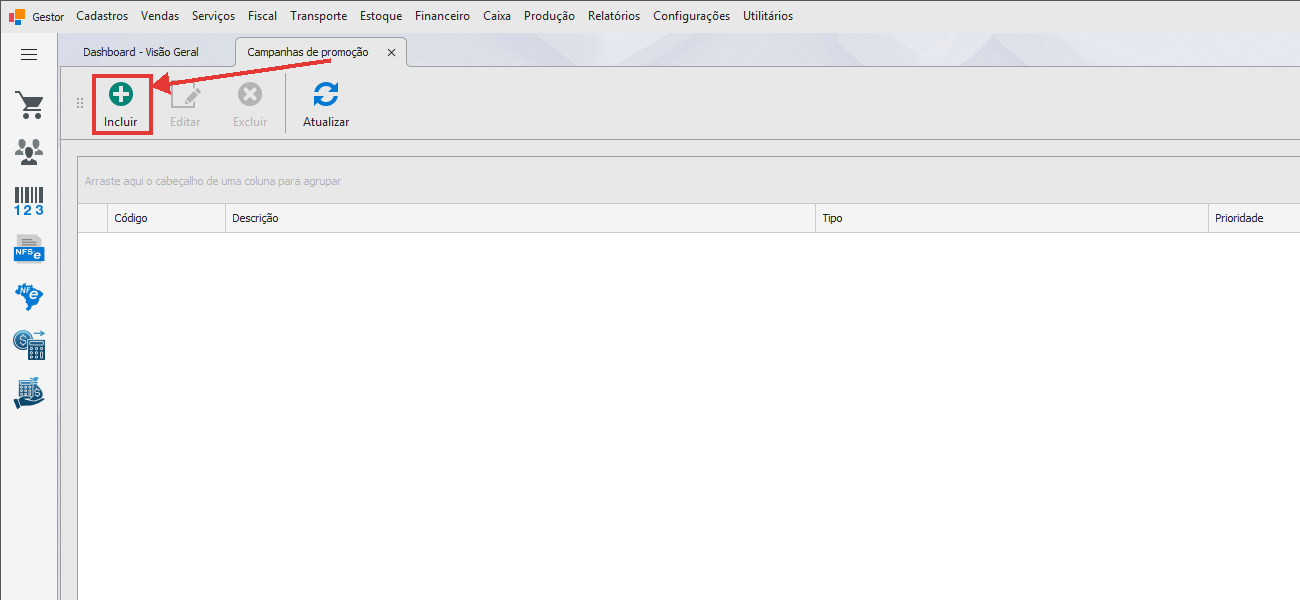
Na lista Campanhas de promoção, clique em Incluir. O sistema mostra "Carregando campanhas de promoção..." e abre o assistente com 7 etapas: Tipo, Regra, Itens, Empresas, Pagamento, Vigência e Revisão.
Passo 3: Escolha o tipo Pack com desconto (R$)
Na etapa Tipo ("Que tipo de promoção você quer criar?"), clique no cartão **Pack com desconto (R 40,00" → "R$ 4,00 de desconto" / "Total de R$ 36,00". Ao clicar, aparece "✓ Selecionado" e o assistente avança sozinho para a etapa Regra.
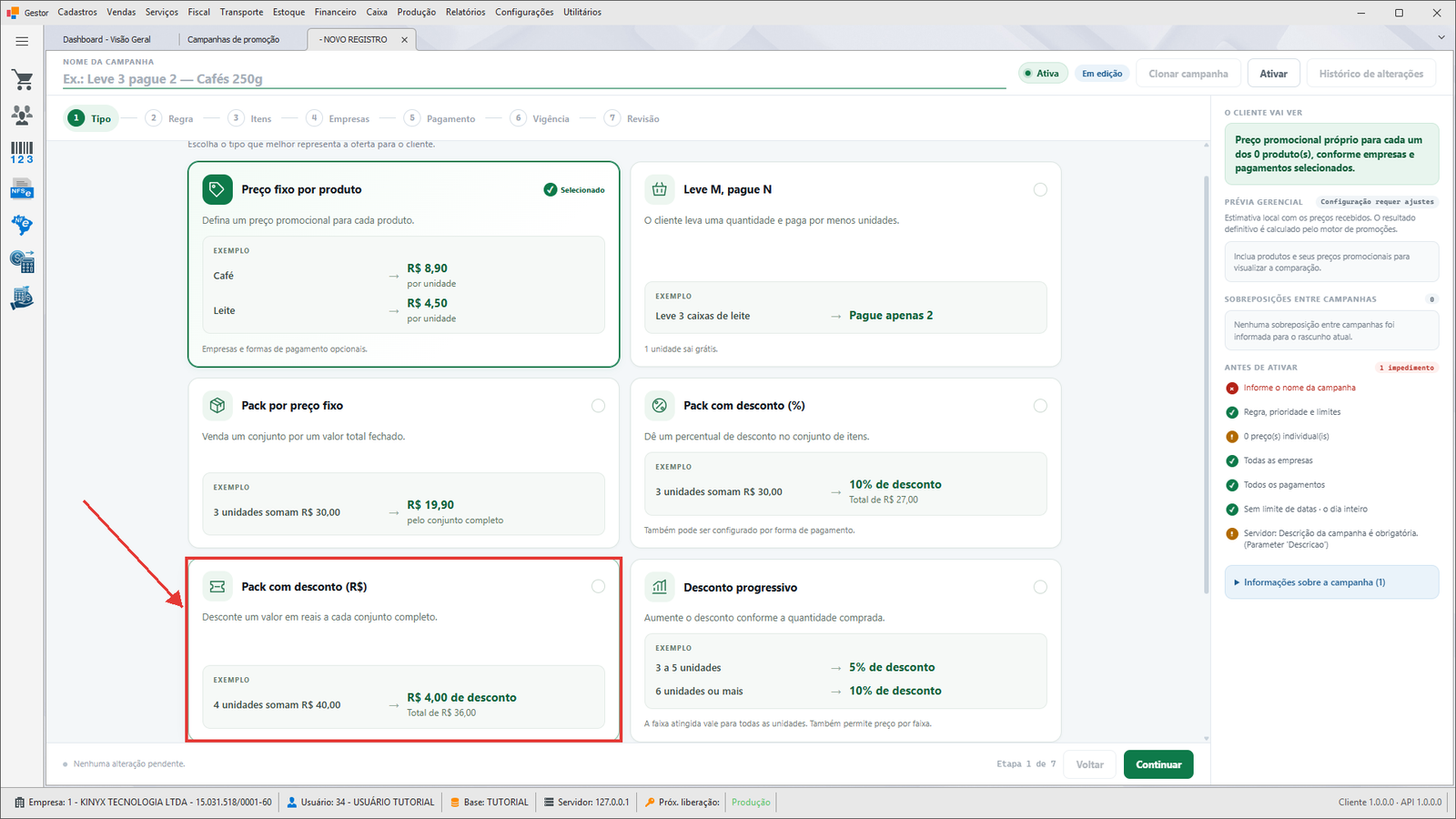
O assistente sempre abre com Preço fixo por produto selecionado. É preciso clicar no cartão do tipo certo.
Passo 4: Preencha o nome e a regra
Na etapa Regra, preencha:
a) Nome da campanha (no alto da tela): digite Leve 4 biscoitos e ganhe R$ 2,00. O sistema converte para maiúsculas: "LEVE 4 BISCOITOS E GANHE R$ 2,00".
b) Quantidade do pack ("Unidades consumidas por ativação."): digite 4. É o número de unidades que fecha um pack. Precisa ser um número inteiro.
c) Desconto total do pack ("Benefício aplicado quando o pack fecha."): digite 2. É o valor em reais que o cliente ganha a cada pack completo (R$ 2,00).
d) Clique em Continuar.
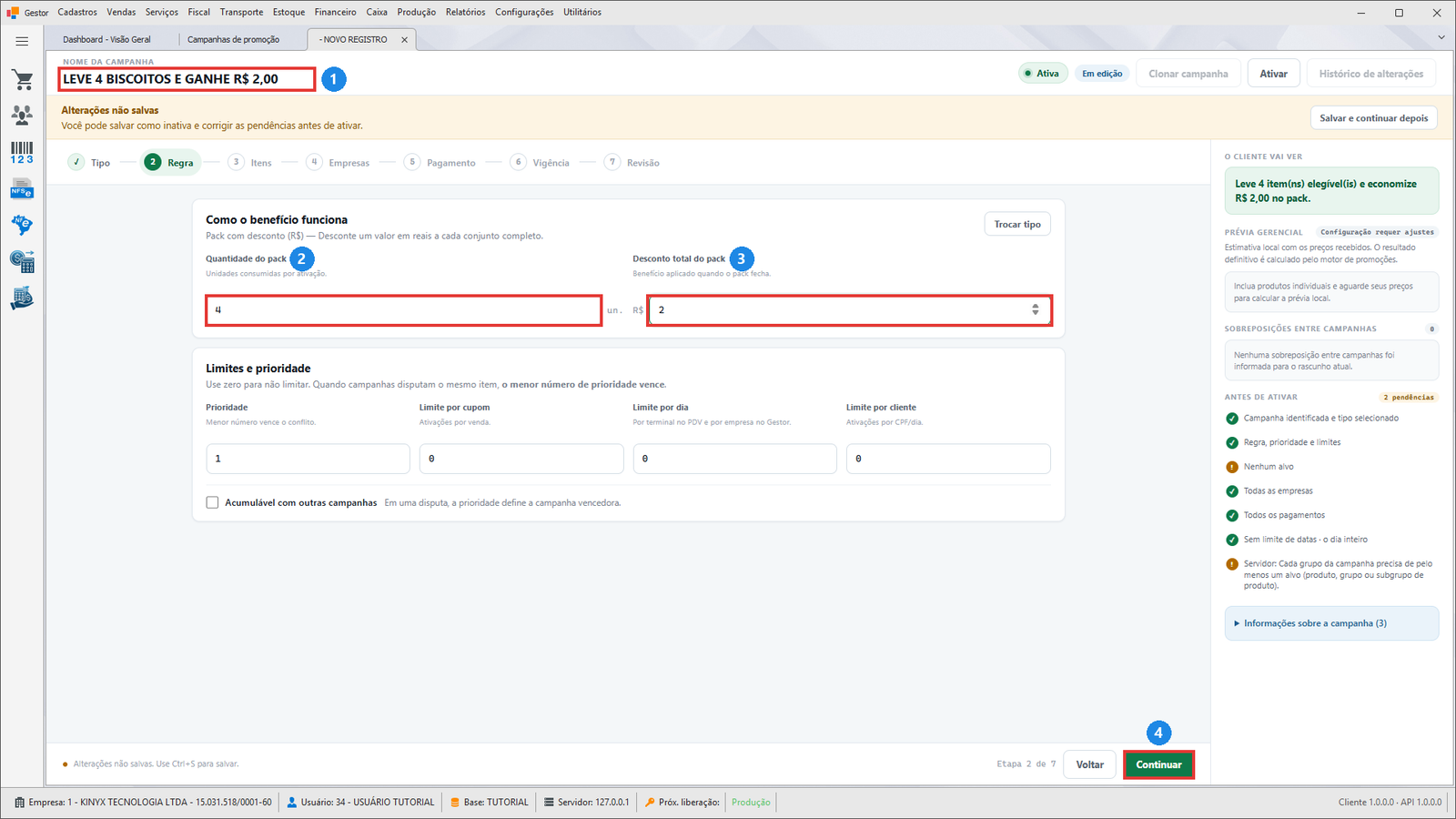
No quadro Limites e prioridade deixe Prioridade em
1e os limites em0("Use zero para não limitar."). Limite por cupom limita as "Ativações por venda." (packs por venda); Limite por dia conta "Por terminal no PDV e por empresa no Gestor."; Limite por cliente conta "Ativações por CPF/dia.". Deixe Acumulável com outras campanhas desmarcada.
Repare no painel lateral: O cliente vai ver já mostra "Leve 4 item(ns) elegível(is) e economize R$ 2,00 no pack.". A faixa Alterações não salvas ("Você pode salvar como inativa e corrigir as pendências antes de ativar.") avisa que nada foi gravado ainda, e Antes de ativar marca "2 pendências" ("Nenhum alvo") — normal, porque os itens entram na próxima etapa.
Passo 5: Escolha o subgrupo BISCOITOS
Na etapa Itens ("Quais itens participam da campanha?"), no quadro Itens de condição:
a) Clique em Subgrupo dinâmico ("Selecione o subgrupo…"). Abre a lista dos subgrupos cadastrados.
b) Digite BISCO na caixa "Buscar por nome ou código…" ou role a lista.
c) Clique em BISCOITOS.
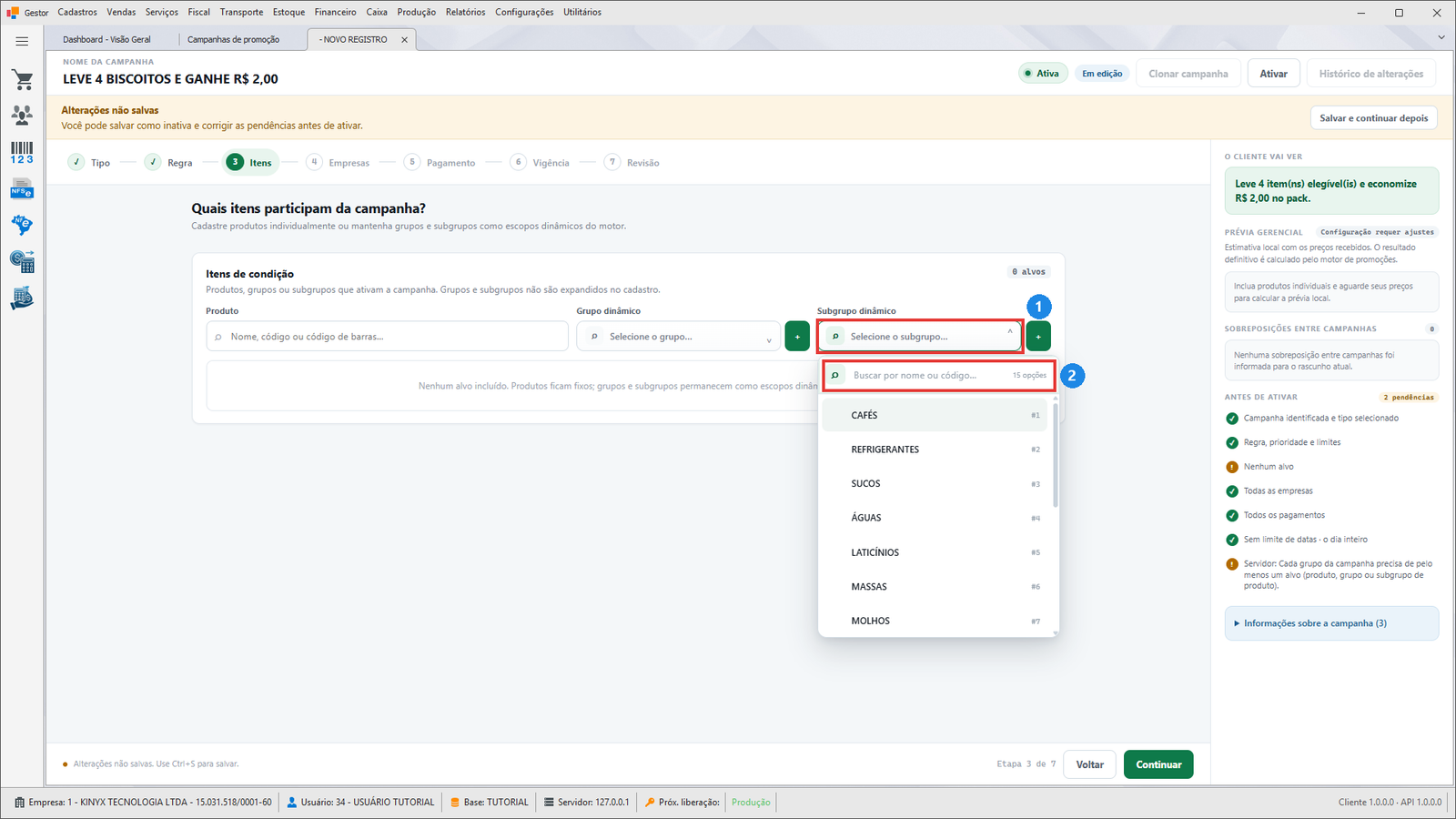
Se a promoção fosse para um produto só, você usaria o campo Produto ("Nome, código ou código de barras…"): digite parte do nome e clique no resultado, ou leia o código de barras e pressione Enter.
Passo 6: Clique em + para incluir o subgrupo
Com BISCOITOS selecionado no campo Subgrupo dinâmico, clique no botão verde + ao lado dele.
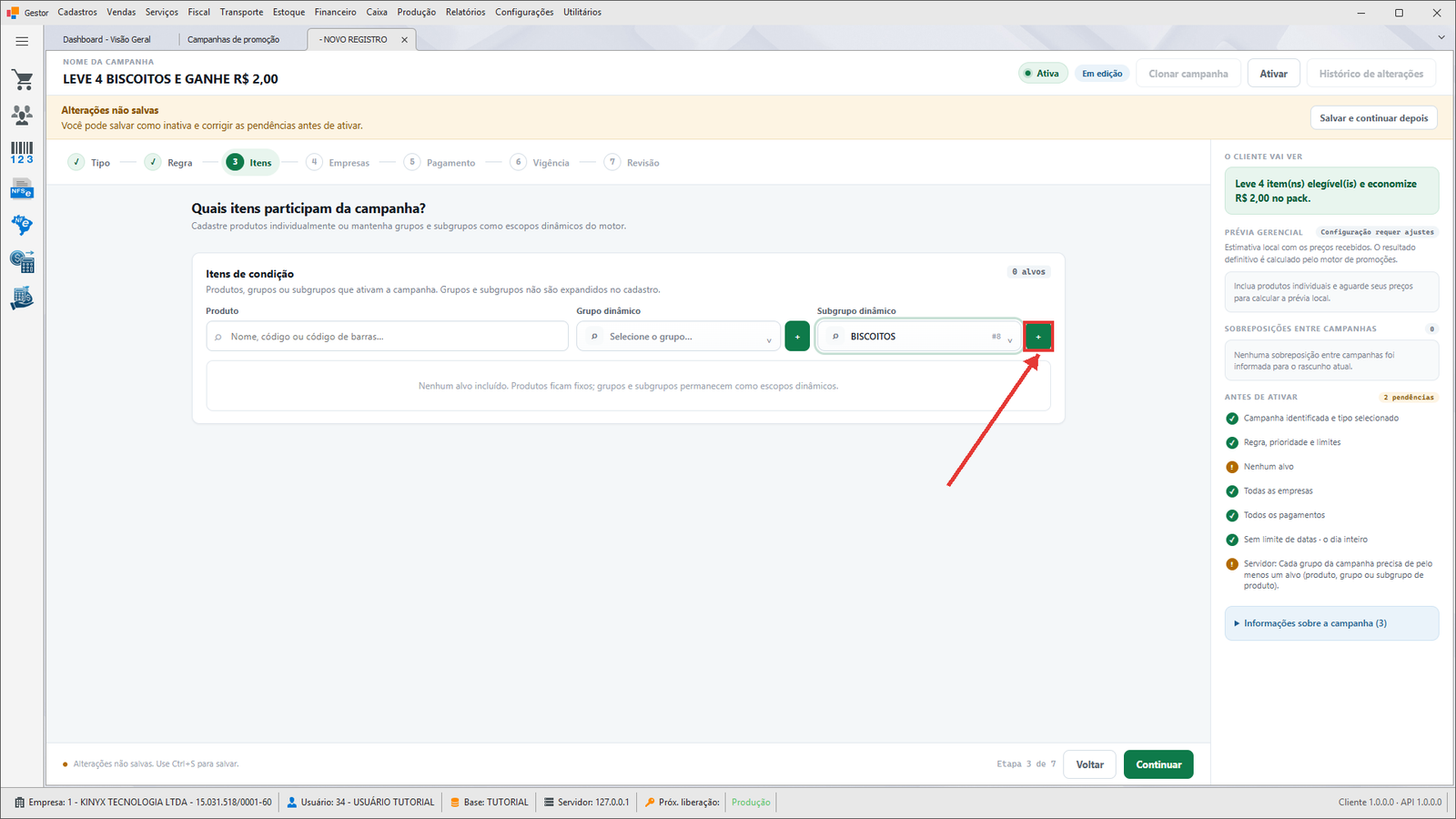
Passo 7: Confira a lista e clique em Continuar
A lista de itens agora mostra uma linha com escopo Subgrupo dinâmico e o nome BISCOITOS; o contador passa a "1 alvos". As colunas Custo e Venda ficam com "–", porque os produtos não são listados aqui. Clique em Continuar.
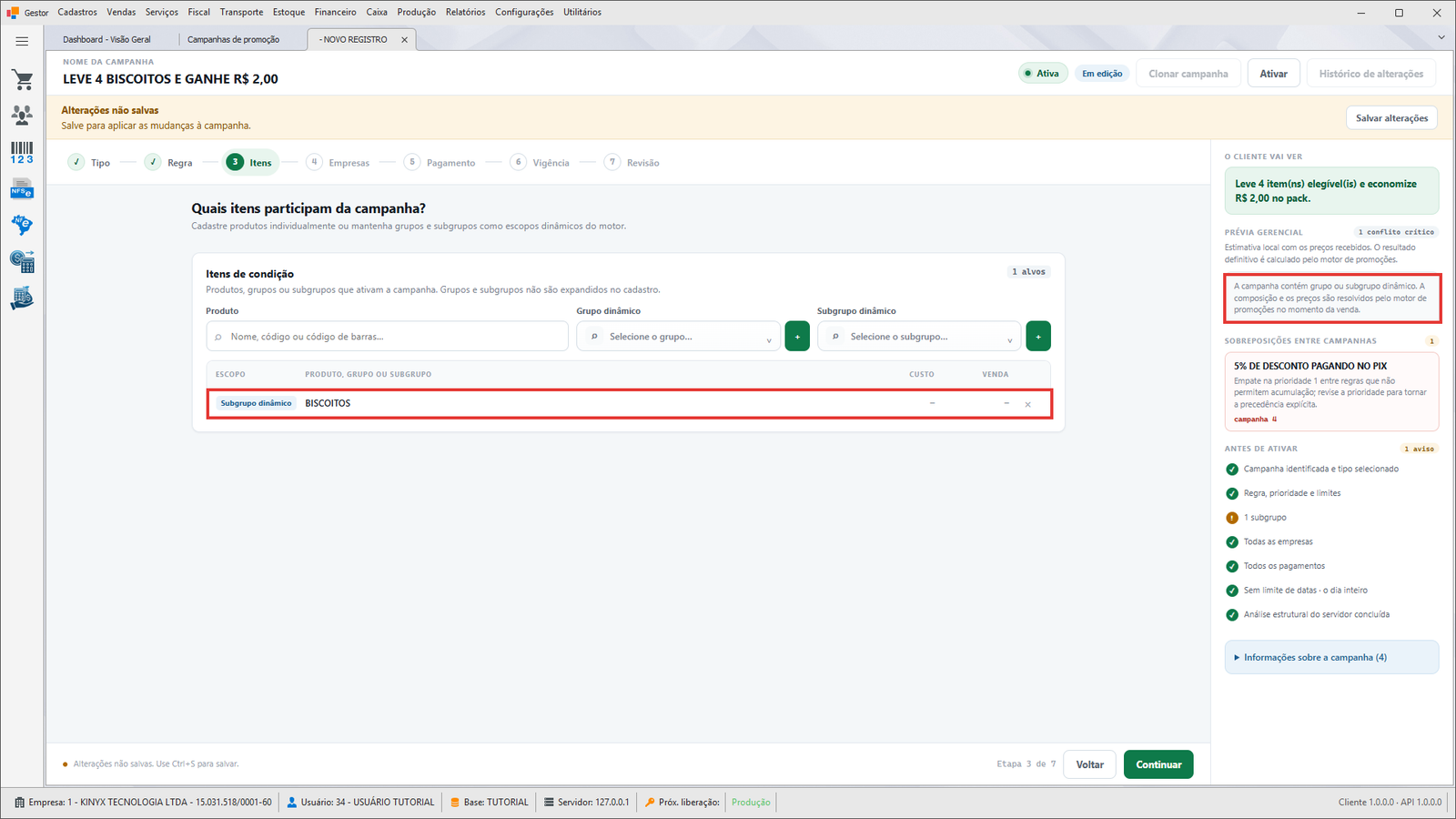
💡 O que é escopo dinâmico: a campanha guarda o subgrupo, não os produtos. Na hora da venda, o sistema verifica quais produtos pertencem ao subgrupo BISCOITOS naquele momento. Um biscoito novo cadastrado amanhã nesse subgrupo entra na promoção sozinho, sem editar a campanha — e um produto tirado do subgrupo sai dela. Por isso o painel Prévia gerencial não calcula valores e mostra "A campanha contém grupo ou subgrupo dinâmico. A composição e os preços são resolvidos pelo motor de promoções no momento da venda.".
Passo 8: Deixe a etapa Empresas vazia e clique em Continuar
Na etapa Empresas ("Em quais empresas a campanha vale?"), não adicione nada: "A lista está vazia: a campanha valerá em todas as empresas disponíveis.". Clique em Continuar.
Passo 9: Deixe a etapa Pagamento vazia e clique em Continuar
Na etapa Pagamento ("Em quais títulos de pagamento a campanha vale?"), também não adicione nada: "A lista está vazia: a campanha será permitida em todos os títulos de pagamento.". Clique em Continuar.
Passo 10: Informe a vigência
Na etapa Vigência ("Quando a campanha vale?"):
a) Mantenha Período selecionado.
b) Em Data inicial, digite 10/09/2026.
c) Em Data final, digite 30/09/2026. Deixe Hora inicial e Hora final em branco para valer o dia inteiro. O resumo abaixo do título passa a "10/09/2026 até 30/09/2026 · o dia inteiro".
d) Clique em Revisar.
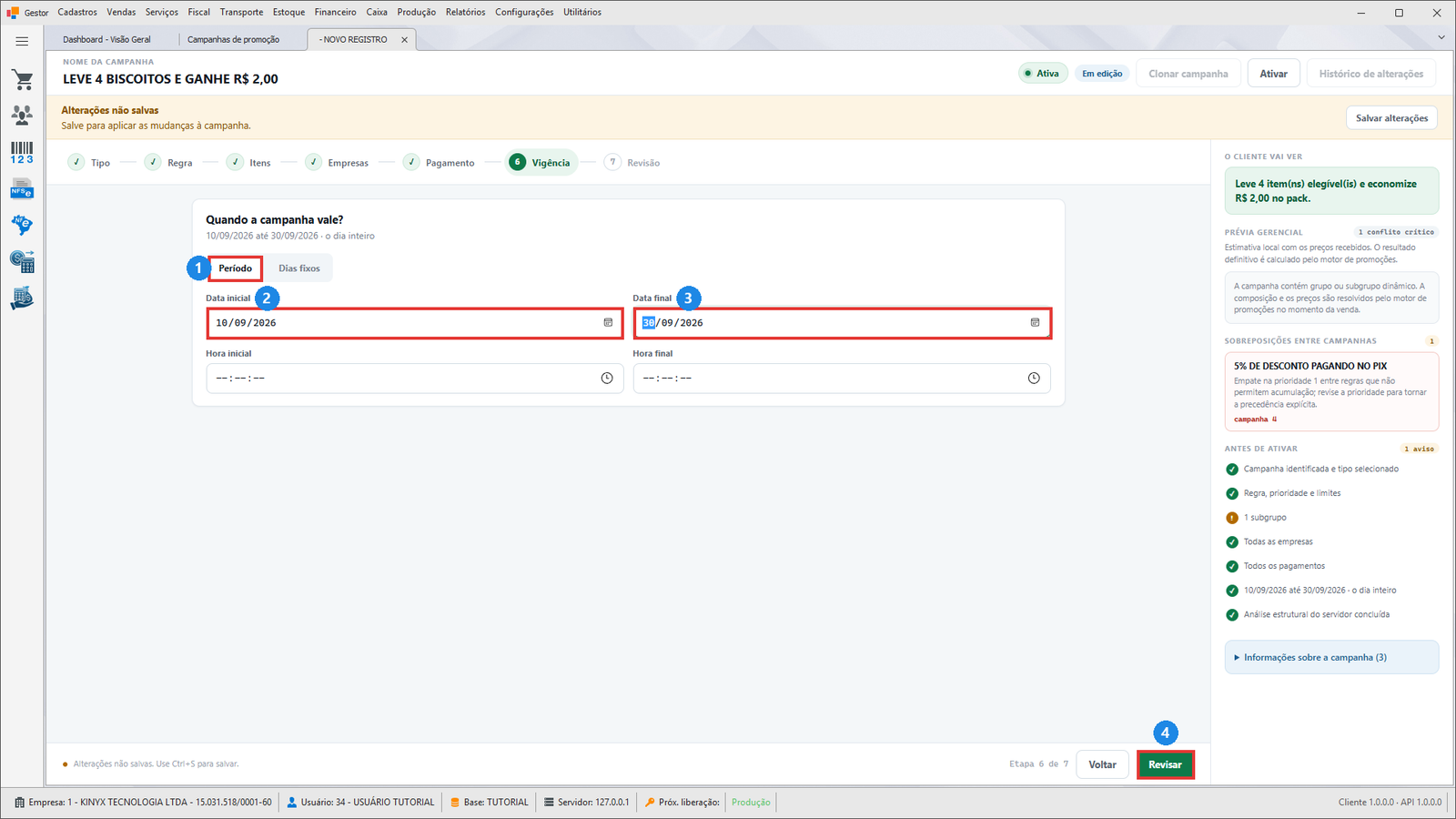
Passo 11: Revise e clique em Ativar campanha
A etapa Revisão mostra os cartões Tipo ("Pack com desconto (R 2,00 de desconto em 4 itens"), Itens ("1 subgrupo"), Empresas ("Todas"), Pagamento ("Todos"), Vigência ("10/09/2026 até 30/09/2026 · o dia inteiro") e Limites ("Sem limites"). Cada cartão tem um link Editar para voltar à etapa. O quadro no alto diz "Revise e salve suas alterações". Confira tudo e clique em Ativar campanha.
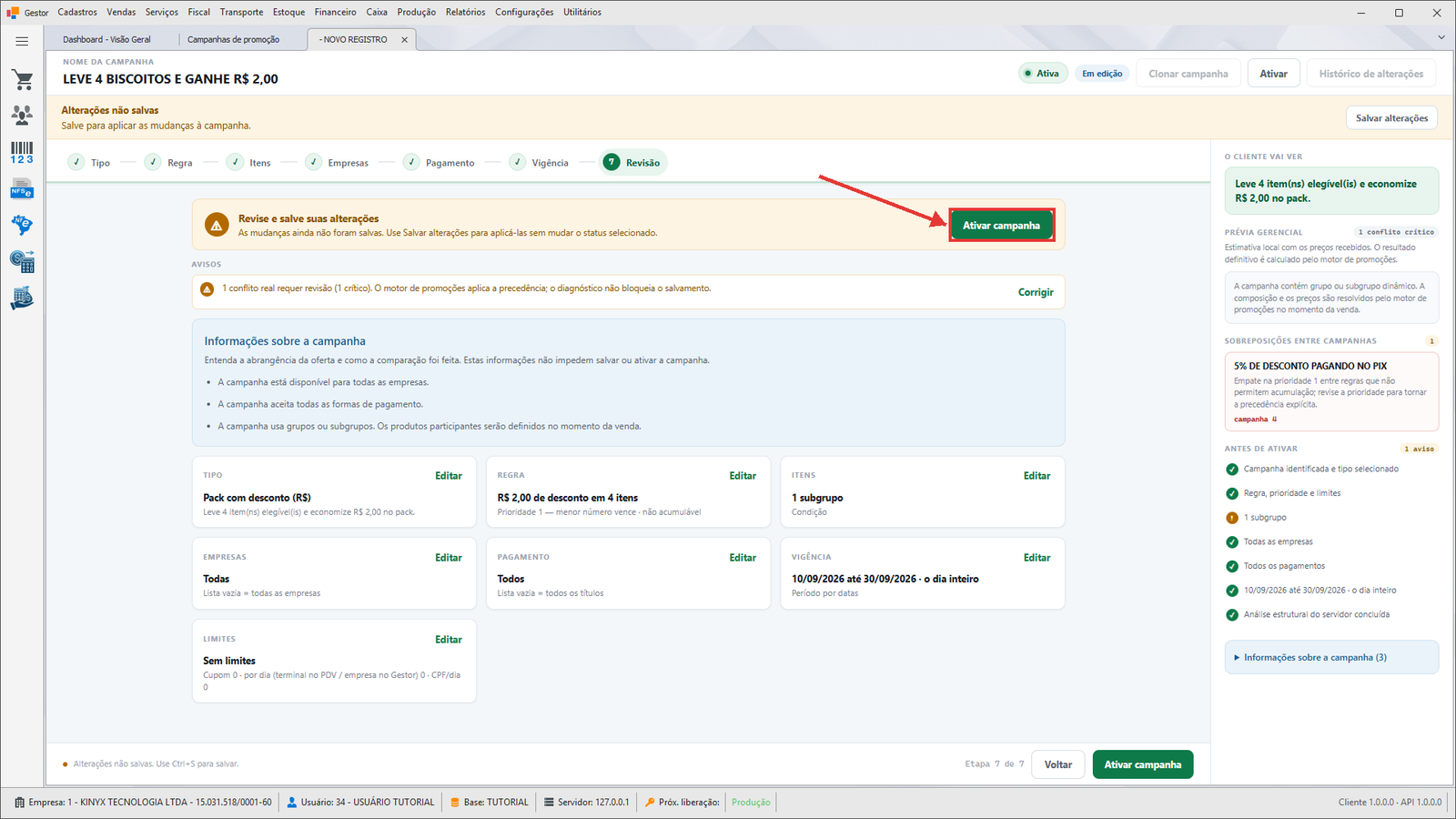
O painel Antes de ativar precisa estar sem pendências. No print, "1 subgrupo" aparece com "!" e o quadro Avisos mostra "1 conflito real requer revisão (1 crítico). O motor de promoções aplica a precedência; o diagnóstico não bloqueia o salvamento." — é só um aviso, porque a base de exemplo tem outra campanha com prioridade 1. Não impede ativar; veja "Conflito com outras campanhas" mais abaixo.
Passo 12: Confirme em Salvar e ativar
Abre o diálogo "Salvar alterações e ativar a campanha?" com o texto "Há alterações não salvas nesta campanha. Ao continuar, elas serão salvas junto com a mudança de ativação.". Clique em Salvar e ativar. O sistema mostra "Salvando campanha" ("Preparando os dados…" → "Aguardando a confirmação do servidor…") e grava.
Passo 13: Confira o resultado e feche a tela
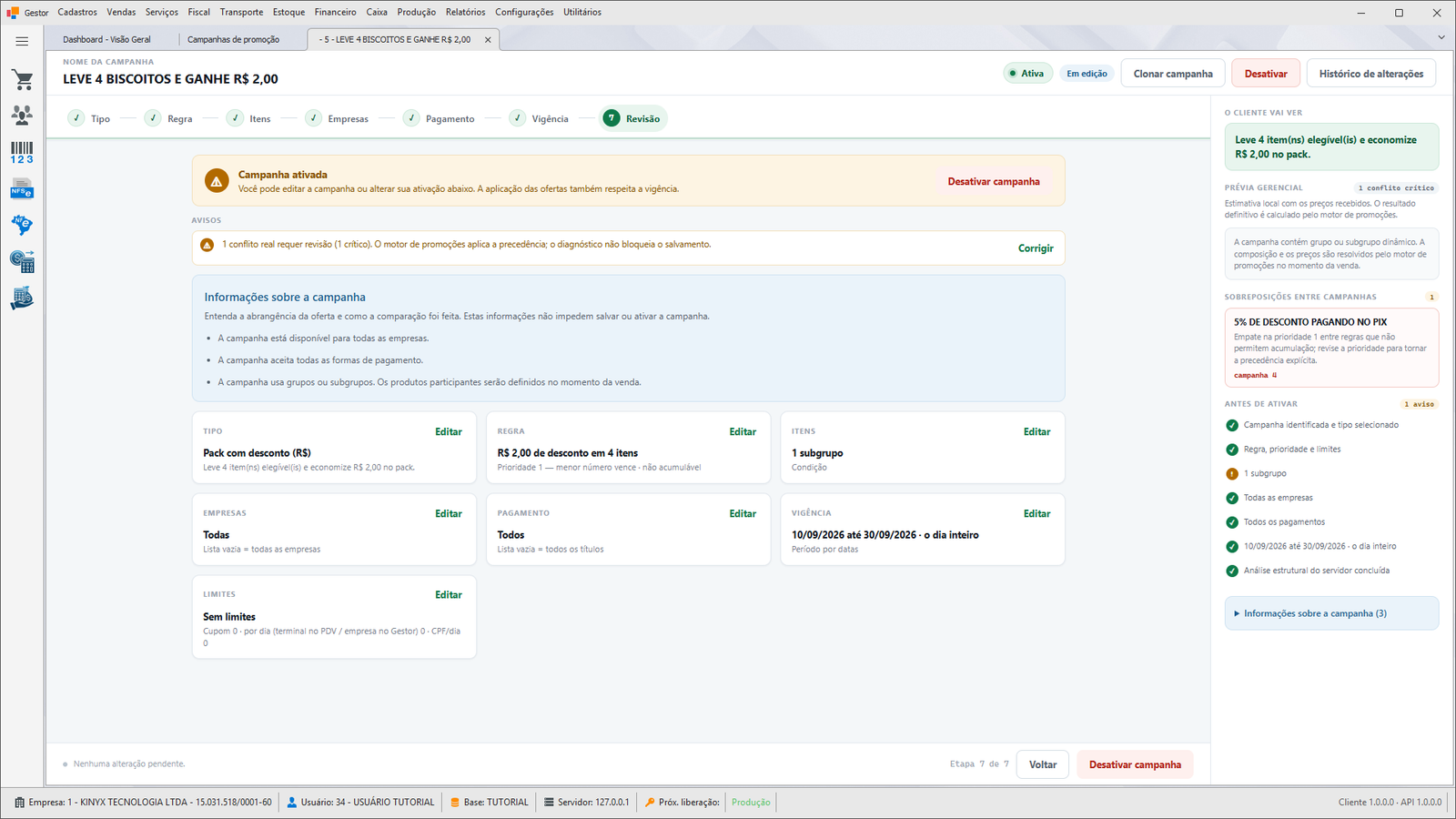
O quadro passa a "Campanha ativada" / "Você pode editar a campanha ou alterar sua ativação abaixo. A aplicação das ofertas também respeita a vigência.". A aba recebe o código da campanha, o rodapé mostra "Nenhuma alteração pendente." e os botões Clonar campanha, Desativar e Histórico de alterações ficam habilitados. Feche a tela pelo × da aba ou com Esc.
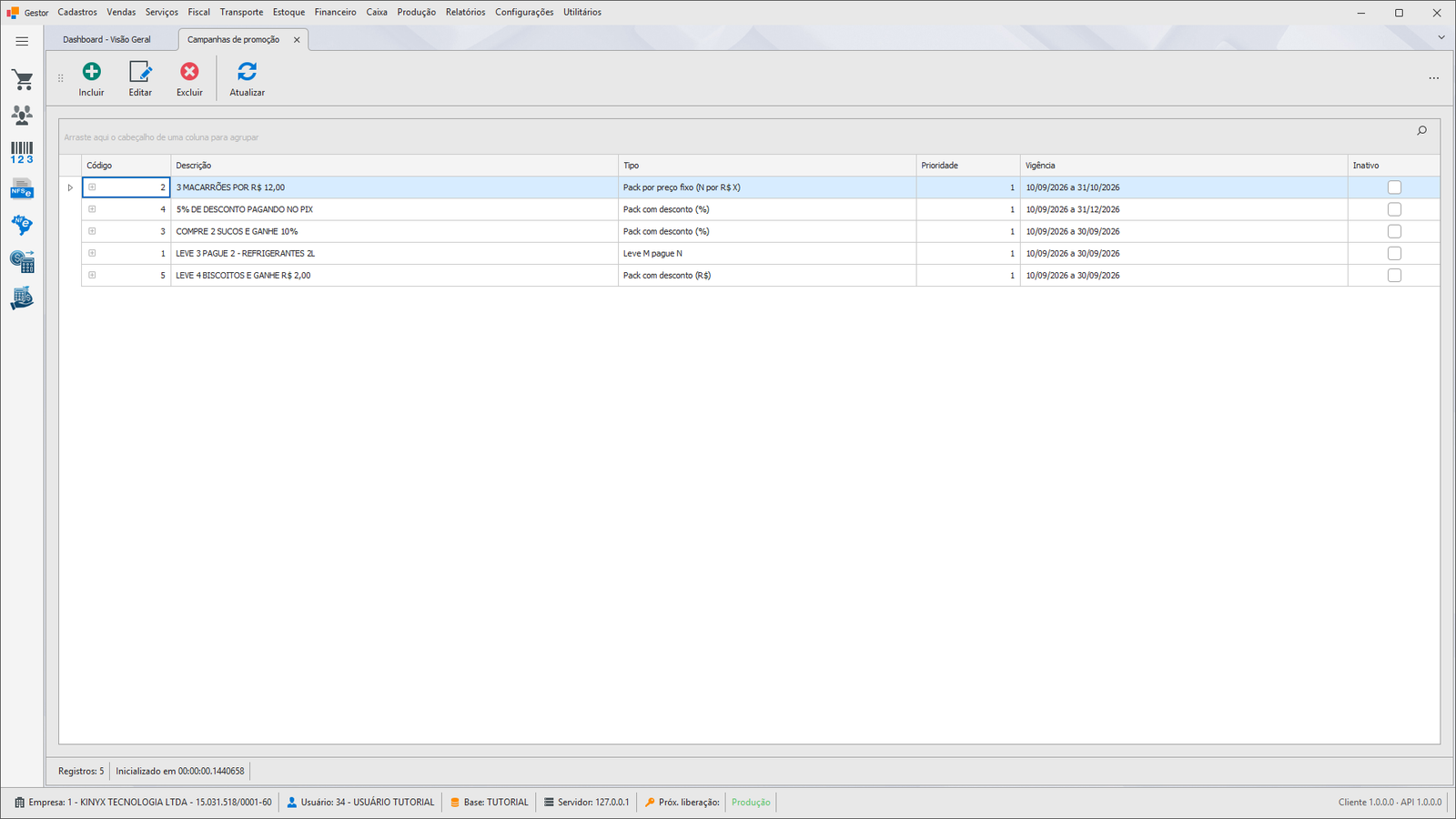
Na lista, a campanha aparece com Tipo "Pack com desconto (R$)", Prioridade 1 e Vigência "10/09/2026 a 30/09/2026".
⚠️ A campanha nova é salva já ativa e passa a valer nas vendas do Gestor, dentro da vigência. No PDV ela só vale depois de gerar a carga (veja abaixo).
¶ Variações / casos especiais
¶ Incluir produtos individuais em vez do subgrupo
No campo Produto, digite duas ou mais letras do nome (ex.: BISCOITO) e clique no resultado, que aparece como "795 - BISCOITO RECHEADO CHOCOLATE 130G | R$ 3,20". Repita para cada produto. Se o produto tiver similares ativos, o sistema pergunta "Incluir produtos similares": escolha Atual e similares, Apenas atual ou Cancelar. Com produtos individuais a Prévia gerencial mostra "Total sem promoção", "Total com promoção" e "Economia estimada" pelo preço médio dos produtos — só uma estimativa. Produtos incluídos assim ficam fixos: um produto novo não entra sozinho.
¶ Incluir por grupo dinâmico
Mesmo procedimento do subgrupo, usando o seletor Grupo dinâmico e o + ao lado. Um grupo abrange todos os subgrupos dele (ex.: MERCEARIA inclui MASSAS, BISCOITOS, DOCES…).
¶ Restringir por empresa
Na etapa Empresas, escolha a empresa em "Selecione a empresa…" e clique em Adicionar empresa. A campanha passa a valer só nas empresas da lista. Incluir todas adiciona todas; Usar todas (lista vazia) limpa a lista.
¶ Restringir por título de pagamento
Na etapa Pagamento, escolha Título específico (ex.: PIX) ou Tipo de título (ex.: "Pagamento instantâneo (PIX)") e clique em Adicionar título / Adicionar tipo. Atenção: com restrição, a venda precisa ser paga integralmente com um único título permitido. Pagamento misto (parte PIX, parte dinheiro) ou em duas parcelas não ganha o desconto. Na tela de itens, o desconto só aparece depois de lançar o pagamento. Diferente do tipo Pack com desconto (%), aqui a restrição de pagamento não dispensa os itens de condição.
¶ Vigência por dias fixos e horário
Na etapa Vigência, clique em Dias fixos e deixe marcados só os dias desejados (Seg a Dom). Preencha Hora inicial e Hora final para valer só numa faixa de horário (ex.: 07:00 às 10:00) — os horários valem tanto para Período quanto para Dias fixos. Ao salvar em Dias fixos, as datas são apagadas (e vice-versa).
¶ Salvar como inativa e terminar depois
Se ainda faltar algo (por exemplo, nenhum item incluído), o botão da faixa Alterações não salvas vira Salvar e continuar depois e o quadro da Revisão diz "Você pode salvar e continuar depois". A campanha é gravada inativa, com o aviso "Rascunho salvo como inativo. Corrija as pendências antes de ativar. …". Depois, abra-a pela lista, complete e clique em Ativar.
¶ Editar, desativar, clonar e excluir
- Editar: na lista, selecione a campanha e clique em Editar. Campanha ativa abre direto na etapa Itens. Ao alterar algo aparece a faixa Alterações não salvas; grave com Salvar alterações ou Ctrl+S. Se fechar sem salvar, o sistema pergunta "Fechar sem salvar?" — escolha Cancelar para voltar ou Descartar e fechar.
- Desativar: clique em Desativar (cabeçalho) ou Desativar campanha (Revisão). Se houver alterações não salvas, confirme em Salvar e desativar. O selo muda para "Inativa" e o botão vira Ativar. Campanha inativa nunca é aplicada.
- Clonar: clique em Clonar campanha e confirme em Criar cópia inativa. Nasce uma cópia inativa, com o nome "Cópia de LEVE 4 BISCOITOS E GANHE R$ 2,00" (gravado em maiúsculas ao salvar) e os mesmos dados — útil para repetir a promoção no mês seguinte trocando nome e datas.
- Histórico de alterações: mostra quando, quem e o que mudou no cabeçalho (nome, tipo, valor, quantidade, vigência…); "O histórico disponível não detalha mudanças em produtos, empresas e pagamentos.".
- Excluir: na lista, selecione a campanha e clique em Excluir; confirme em "Excluir registro" / "Confirma a exclusão da campanha atual?" com F9 - Confirmar.
⚠️ Excluir não pode ser desfeito. Vendas já feitas continuam registradas, mas a tela Vendas por promoção passa a mostrar a campanha como "(regra excluída)". Prefira Desativar se a campanha ainda pode voltar.
¶ Como a promoção aparece na venda do Gestor
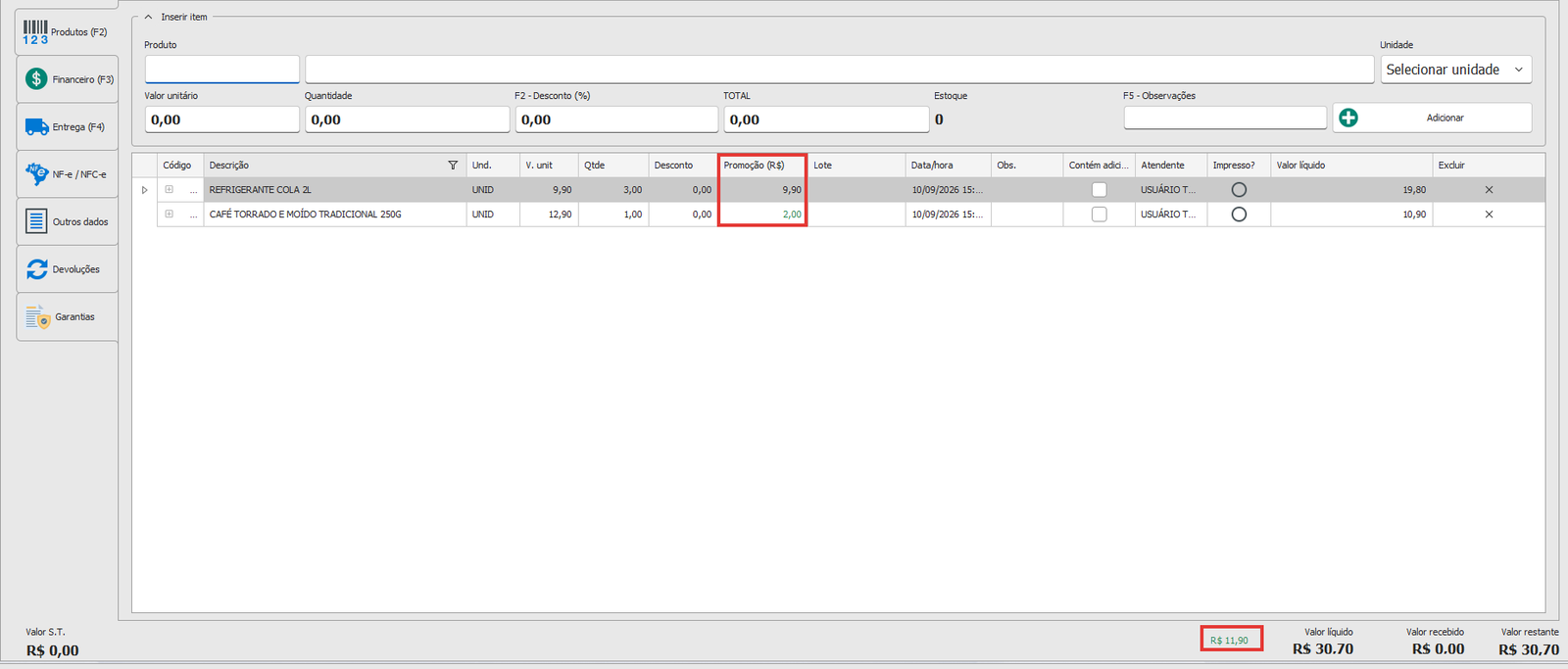
Lance 4 biscoitos numa venda. O preço unitário dos itens não muda. O desconto aparece na coluna verde **Promoção (R 2,00. Com 8 biscoitos, R$ 4,00; se reduzir para 3, o desconto some sozinho. Item com preço alterado à mão ou desconto manual fica fora da promoção.
¶ Como a promoção chega ao PDV
⚠️ No caixa/PDV a campanha só vale depois de gerar a carga no Gestor e de o terminal baixá-la. Gere a carga pelo banner Sincronização com o PDV da dashboard ou pelo menu Utilitários → Gerar carga de dados (botão F9 - Gerar carga). Toda alteração, desativação ou exclusão de campanha exige nova carga. No PDV, o Limite por dia conta por terminal.
¶ Conferir em "Vendas por promoção"
Menu Cadastros → Estoque → Tabela de promoção → Vendas por promoção. Filtre o Período (emissão da venda), a Empresa e a Promoção e clique em Aplicar filtros. A aba Vendas detalhadas mostra, por item, Qtd., Ativações (packs fechados), Bruto (R) e Líquido item (R$); a aba Conciliação resume cupons, ativações, unidades e desconto por campanha.
¶ Conflito com outras campanhas, prioridade e acumulável
Quando duas campanhas disputam o mesmo produto, vence a de menor número em Prioridade; em empate, a que dá o maior benefício na primeira ativação. O painel Sobreposições entre campanhas avisa "Empate na prioridade 1 entre regras que não permitem acumulação; revise a prioridade para tornar a precedência explícita.". Resolva dando prioridades diferentes (ex.: 1 para a mais importante, 2 para a outra). Com Acumulável com outras campanhas marcada, a campanha aplica "por cima" das outras e também aceita itens que já têm preço fixo promocional.
¶ Mensagens de erro mais comuns
"Dê um nome à campanha para poder salvar seu trabalho."
O campo Nome da campanha está vazio. Preencha o nome (Passo 4a). Sem ele a campanha não salva nem como rascunho.
"Informe um valor em reais maior que zero."
O Desconto total do pack ficou em 0. Digite o valor do desconto (Passo 4c). No servidor a mesma regra aparece como "Campanha 'Pack com desconto em R) maior que zero.".
"A quantidade do pack deve ser inteira e maior ou igual a 1."
A Quantidade do pack está com decimais (ex.: 2,5) ou zerada. Packs contam unidades inteiras — digite 4, 3, 2… Para produtos pesados use o tipo Desconto progressivo.
"Inclua pelo menos um produto, grupo ou subgrupo na condição." / "Servidor: Cada grupo da campanha precisa de pelo menos um alvo (produto, grupo ou subgrupo de produto)."
A lista Itens de condição está vazia. Inclua um produto, grupo ou subgrupo (Passos 5 a 7). Neste tipo, restringir o pagamento não substitui os itens.
"Selecione um subgrupo antes de adicionar." / "Selecione um grupo antes de adicionar."
Você clicou no + sem escolher nada no seletor. Escolha o subgrupo (ou grupo) primeiro (Passo 5).
"Esse alvo já está incluído nesta lista."
O produto, grupo ou subgrupo já está na lista. Não é preciso incluir de novo.
"<código>: Nenhum produto corresponde a esse ID ou código de barras."
O código digitado no campo Produto e confirmado com Enter não existe. Confira o código no cadastro do produto ou busque pelo nome.
"A data final não pode ser anterior à data inicial."
Na etapa Vigência, a Data final é menor que a Data inicial. Corrija as datas.
"Corrija as pendências antes de ativar. Seu trabalho pode ser salvo como campanha inativa."
Você clicou em Ativar com pendências. Veja a seção "Pendências para ativar" na Revisão, corrija e tente de novo — ou use Salvar e continuar depois.
"A campanha foi alterada por outro usuário. Recarregue os dados antes de salvar novamente."
Outra pessoa salvou a mesma campanha enquanto você editava. Feche a tela, abra a campanha de novo pela lista e refaça a alteração.
"Usuário sem permissão para incluir campanhas de promoção."
Seu grupo de usuário não tem a permissão de Incluir. Peça ao administrador para liberar no cadastro de grupo de usuário.
¶ Dicas e atalhos
- Ctrl+S salva a campanha sem mudar o status; Esc (ou Ctrl+W) fecha a tela e pergunta "Fechar sem salvar?" se houver alteração.
- No campo Produto, leia o código de barras e pressione Enter — o produto entra direto na lista.
- Você pode clicar em qualquer etapa da barra (Tipo, Regra, Itens…) para ir direto a ela; a ordem não é obrigatória.
- O Desconto total do pack é por conjunto: para dar R$ 0,50 por unidade num pack de 4, cadastre
2. - Só múltiplos completos ganham: 7 unidades num pack de 4 = 1 desconto; as 3 restantes pagam preço cheio.
- Num subgrupo com preços diferentes, o desconto cai nos itens mais caros — o oposto do Leve M, pague N, que libera o mais barato.
- Quer limitar a promoção a um pack por venda? Use Limite por cupom =
1na etapa Regra. - Ao trocar o tipo de uma campanha já salva (botão Trocar tipo), o campo de valor é mantido: um
10que era 10% vira R$ 10,00. Revise a regra.