¶ Cadastrar campanha Pack por preço fixo
¶ Para que serve
Este tutorial é para o dono ou gerente da loja, para o pessoal de estoque/comercial e para o suporte. Ele mostra como montar uma oferta do tipo "leve N por R$ X": o cliente leva uma quantidade fechada de unidades (o "pack") e paga um valor total redondo por elas. É a promoção clássica do supermercado, da conveniência e da adega: "3 cervejas por R$ 15,00", "2 refrigerantes por R$ 10,00", "3 macarrões por R$ 12,00".
Ao final você terá a campanha "3 MACARRÕES POR R$ 12,00" cadastrada e ativa. Sempre que uma venda tiver 3 unidades dos macarrões escolhidos, o sistema cobra R$ 12,00 pelo trio. A diferença entra como desconto automático nos próprios itens — sem mexer no preço de venda dos produtos e sem o vendedor precisar fazer nada.
¶ Como funciona o desconto
A regra é simples:
- O sistema conta as unidades inteiras dos produtos que participam da campanha (2,5 conta como 2).
- A cada Quantidade do pack unidades, fecha um pack. Entram primeiro as unidades mais caras.
- O desconto do pack é a soma dos preços das unidades menos o Preço total do pack, rateado entre os itens.
- Se a soma for igual ou menor que o preço do pack, nada acontece: o sistema nunca cobra a mais.
- O que sobrar sem fechar pack fica pelo preço normal. Não existe "resto proporcional".
Exemplos com o cadastro deste tutorial (MACARRÃO ESPAGUETE R$ 4,90, MACARRÃO PARAFUSO R$ 4,90, MACARRÃO PENNE R$ 5,20; pack de 3 por 12,00):
| Itens lançados na venda | O que o sistema cobra | Economia |
|---|---|---|
| 1 espaguete + 1 parafuso + 1 penne (soma R$ 15,00) | R$ 12,00 (espaguete 4,90 − 0,98; parafuso 4,90 − 0,98; penne 5,20 − 1,04) | R$ 3,00 |
| 3 espaguetes (soma R$ 14,70) | R$ 12,00 (R$ 0,90 de desconto em cada um) | R$ 2,70 |
| 2 penne + 2 espaguetes (4 un.) | 1 pack com os 3 mais caros (2 penne + 1 espaguete = 15,30 → 12,00) + 1 espaguete cheio (4,90) = R$ 16,90 | R$ 3,30 |
| 3 penne + 3 parafusos (6 un.) | 2 packs = R$ 24,00 | R$ 6,30 |
| 1 espaguete + 1 penne (2 un.) | R$ 10,10 — não fechou o pack | R$ 0,00 |
| 3 espaguetes, mas com o pack cadastrado a R$ 15,00 | R$ 14,70 — a soma (14,70) é menor que o pack: nenhum desconto e não cobra R$ 15,00 | R$ 0,00 |
| 3 penne + 3 parafusos, com Limite por cupom = 1 | 1 pack com os 3 penne (12,00) + 3 parafusos cheios (14,70) = R$ 26,70 | R$ 3,60 |
Repare que, quando os produtos têm preços diferentes, o pack é montado com os mais caros primeiro. Com produtos de preço próximo isso não faz diferença. Com um grupo inteiro (ver Variações), o desconto pode sair maior do que você imaginou pelo produto mais barato.
¶ Antes de começar
- Os produtos que vão entrar no pack precisam estar cadastrados, com preço de venda — veja Cadastrar produto.
- Se quiser incluir um grupo ou subgrupo inteiro em vez de produto por produto, esses cadastros já precisam existir — veja Cadastrar grupo de produto e Cadastrar subgrupo.
- Seu grupo de usuário precisa ter o menu Campanhas de promoção liberado e as permissões de Incluir, Alterar e Excluir da tabela de campanhas — veja Cadastrar grupo de usuário.
- Se for restringir a campanha a um título de pagamento (forma de pagamento, ex.: só no PIX), esse título precisa estar cadastrado — veja Cadastrar título de pagamento.
¶ Onde encontrar no sistema
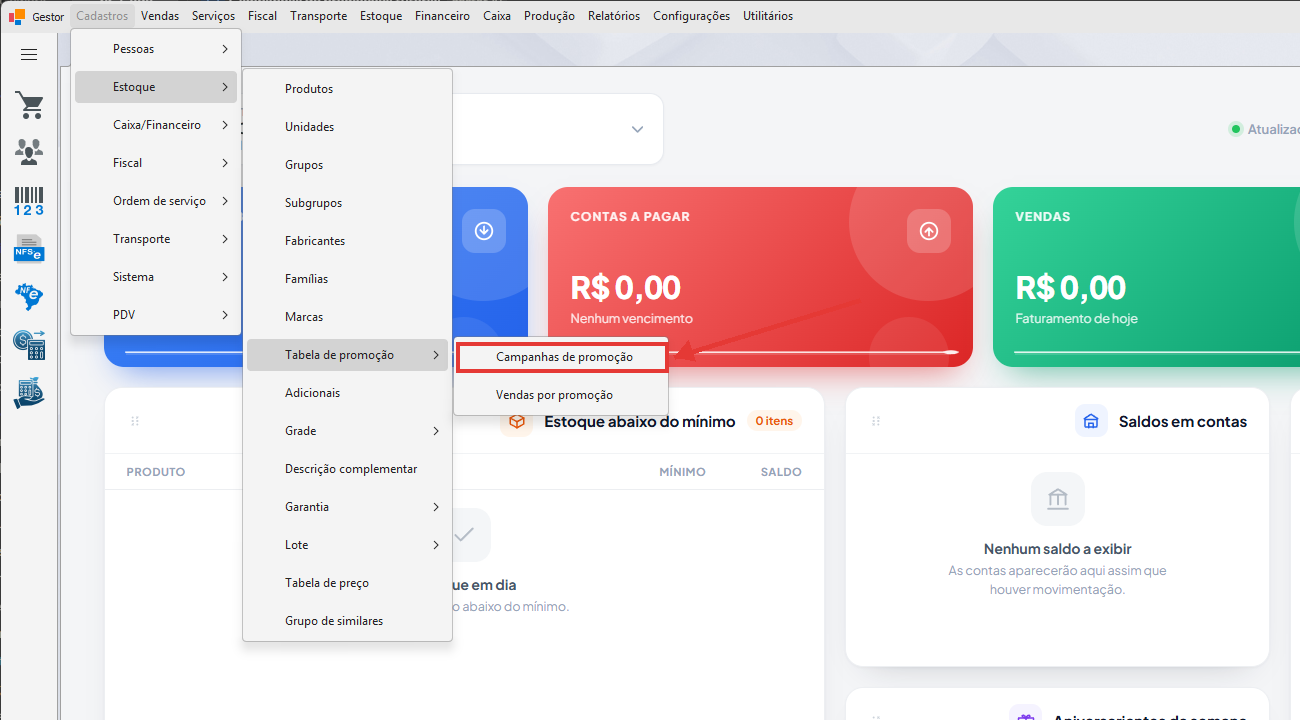
Menu Cadastros → Estoque → Tabela de promoção → Campanhas de promoção
¶ Passo a passo
Passo 1: Abra a lista de campanhas
No menu superior, clique em Cadastros → Estoque → Tabela de promoção → Campanhas de promoção.
Passo 2: Clique em Incluir
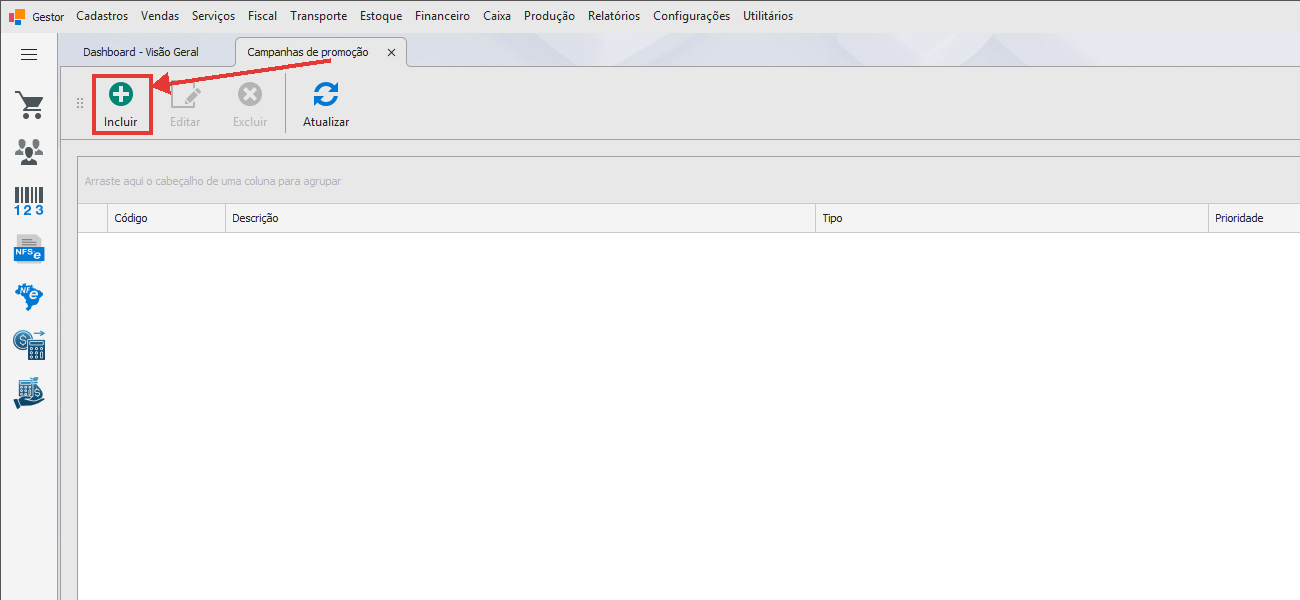
Na tela Campanhas de promoção, clique em Incluir. O assistente abre em uma nova aba, chamada - NOVO REGISTRO.
Passo 3: Dê um nome à campanha
O cursor já está no campo Nome da campanha, no alto da tela. Digite 3 MACARRÕES POR R$ 12,00. O sistema converte o texto para maiúsculas sozinho; o limite é 180 caracteres.
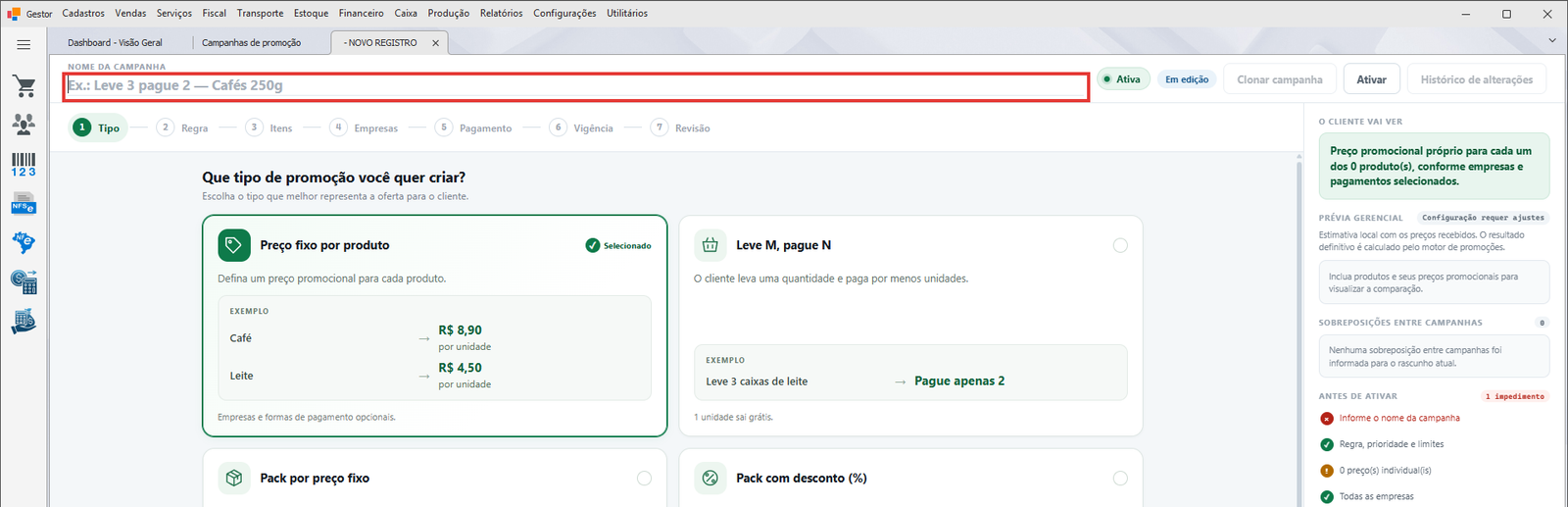
💡 A tela tem 7 etapas — Tipo, Regra, Itens, Empresas, Pagamento, Vigência e Revisão — mostradas na barra logo abaixo do nome. O rodapé indica a etapa atual ("Etapa 1 de 7") e traz os botões Voltar e Continuar. Você pode clicar direto em qualquer etapa da barra.
Passo 4: Escolha o tipo Pack por preço fixo
Na etapa Tipo ("Que tipo de promoção você quer criar?"), clique no cartão Pack por preço fixo — "Venda um conjunto por um valor total fechado.". O exemplo do cartão mostra "3 unidades somam R$ 30,00" → "R$ 19,90" "pelo conjunto completo". Ao clicar, a tela avança sozinha para a etapa Regra.
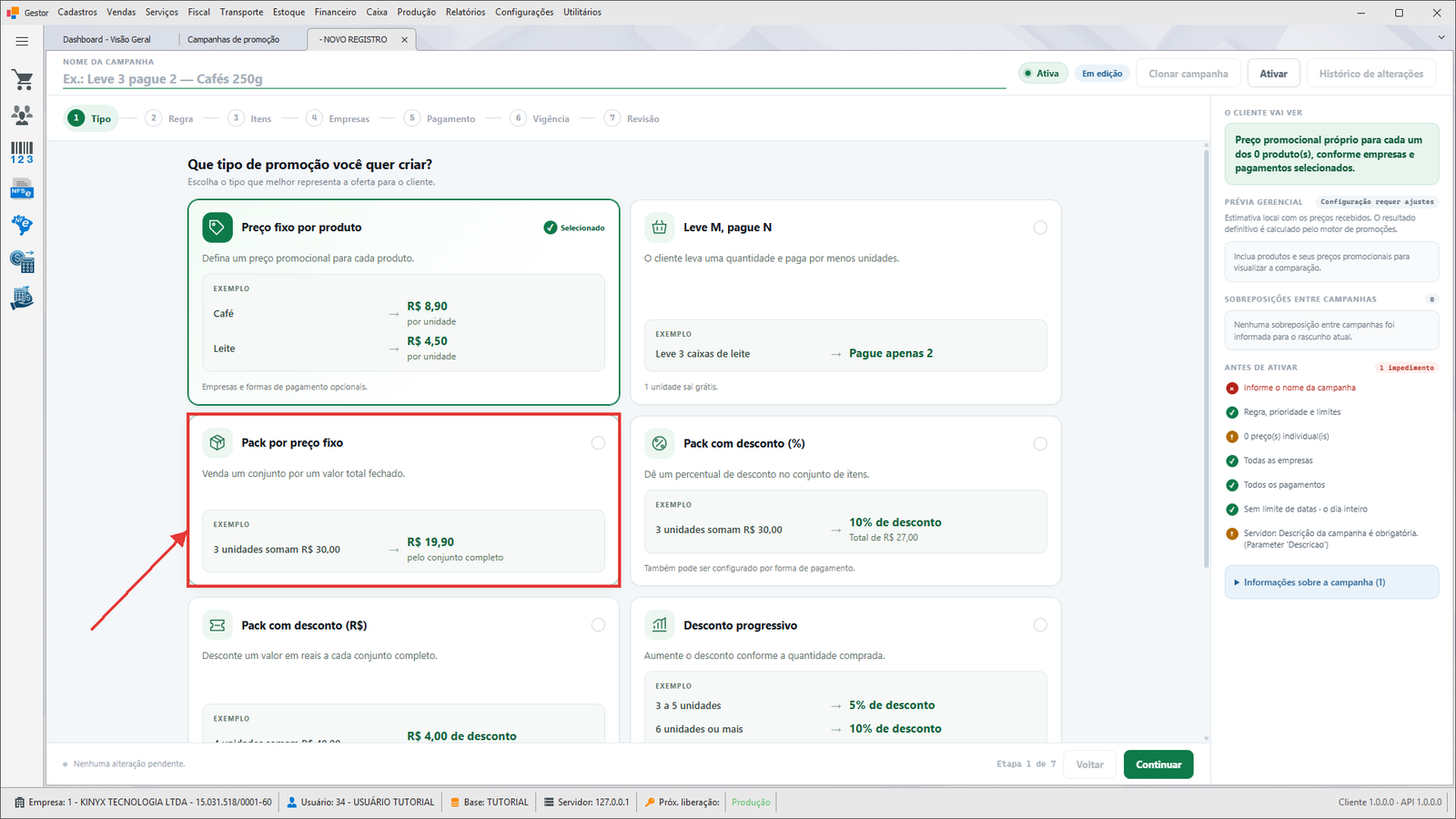
💡 Se voltar à etapa Tipo, o cartão escolhido aparece com a marca "Selecionado". Na etapa Regra também existe o botão Trocar tipo.
Passo 5: Informe a quantidade e o preço do pack
Na etapa Regra, o quadro Como o benefício funciona mostra a legenda "Pack por preço fixo — Venda um conjunto por um valor total fechado." e dois campos:
a. Quantidade do pack (ajuda na tela: "Unidades consumidas por ativação.") — digite 3. Precisa ser um número inteiro, no mínimo 1.
b. Preço total do pack (ajuda: "Valor fechado cobrado pelo conjunto.") — digite 12 (ou 12,00). É o valor que o cliente paga pelo conjunto completo.
O painel lateral O cliente vai ver já muda para "Leve 3 item(ns) elegível(is) por R$ 12,00.". Depois clique em Continuar.
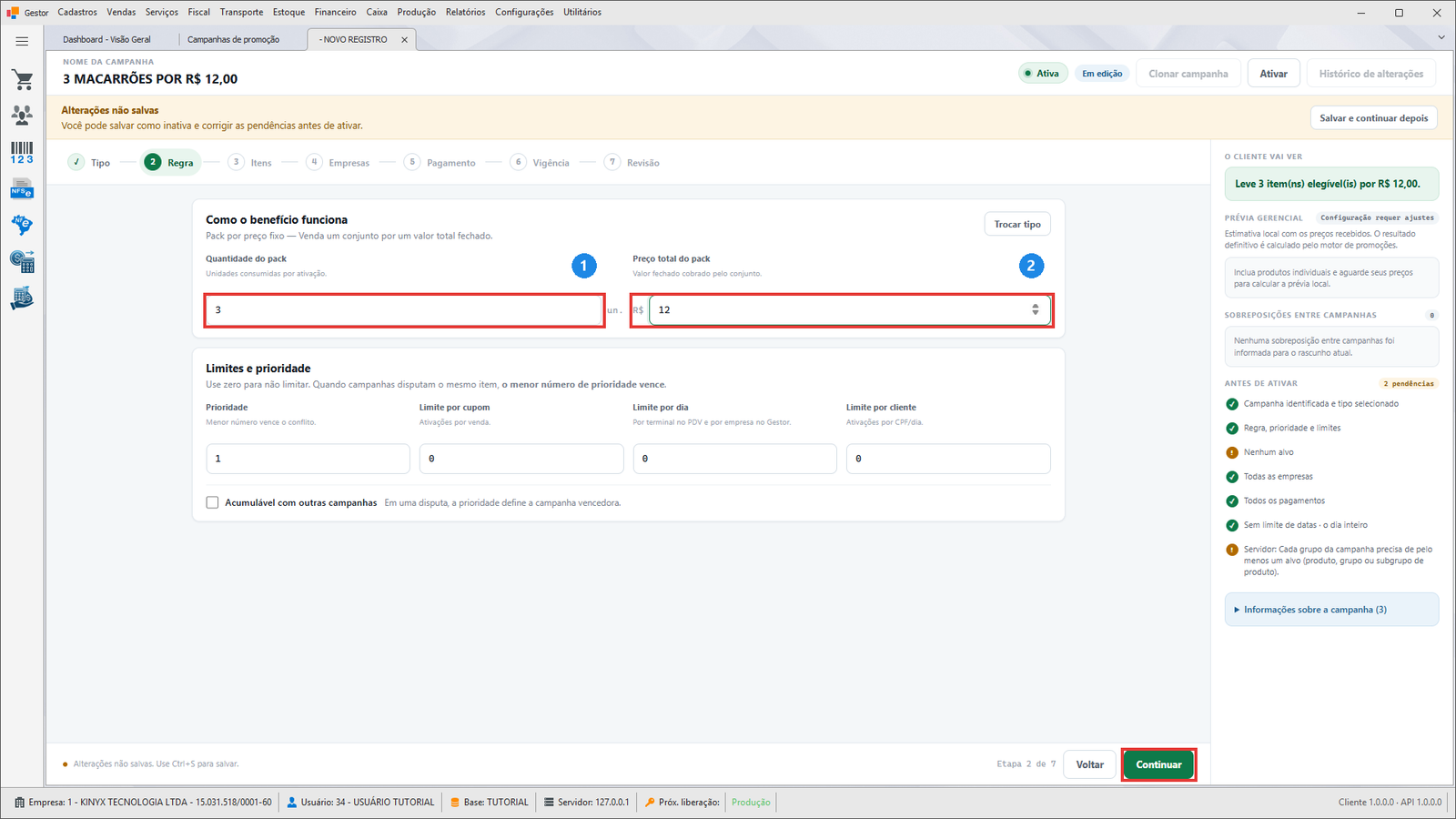
💡 Logo abaixo fica o quadro Limites e prioridade ("Use zero para não limitar. Quando campanhas disputam o mesmo item, o menor número de prioridade vence."). Para este exemplo mantenha os padrões: Prioridade
1, Limite por cupom0, Limite por dia0, Limite por cliente0e a caixa Acumulável com outras campanhas desmarcada. A ajuda de cada campo explica o que ele faz: "Menor número vence o conflito.", "Ativações por venda.", "Por terminal no PDV e por empresa no Gestor." e "Ativações por CPF/dia.". Se quiser no máximo um pack por venda, informe1em Limite por cupom.
Repare na faixa amarela "Alterações não salvas" no alto. Enquanto a campanha não tiver itens, ela diz "Você pode salvar como inativa e corrigir as pendências antes de ativar." e o painel Antes de ativar marca "2 pendências" ("Nenhum alvo"). Isso é normal nesta altura.
Passo 6: Busque os produtos do pack
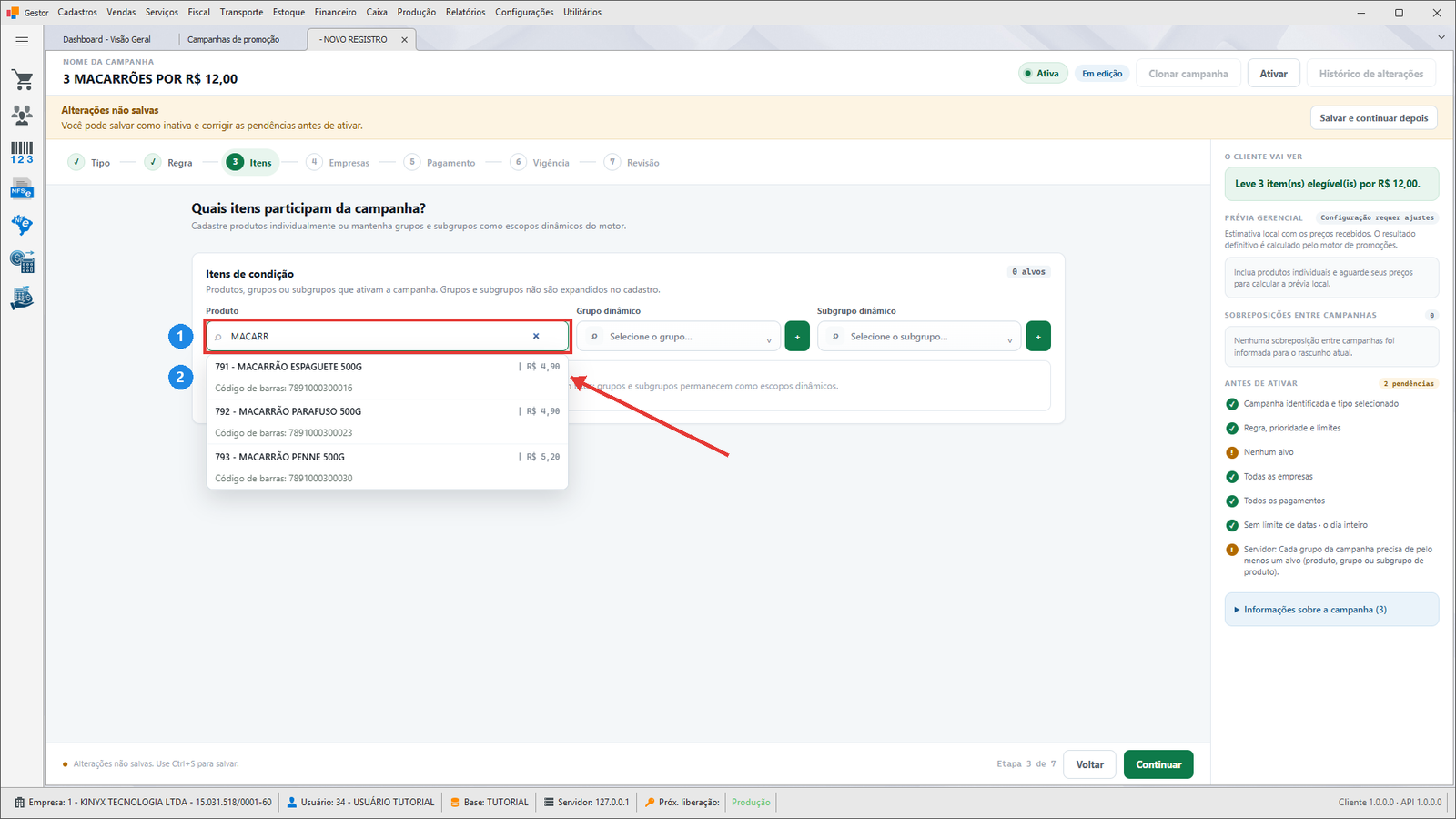
Na etapa Itens ("Quais itens participam da campanha?"), no quadro Itens de condição, clique no campo Produto ("Nome, código ou código de barras…"). Digite pelo menos 2 letras, por exemplo MACARR. A lista de resultados mostra código, descrição, preço de venda e código de barras. Clique em "791 - MACARRÃO ESPAGUETE 500G" para incluí-lo.
💡 Com leitor de código de barras: bipe o produto no campo Produto — a tecla Enter faz a busca exata pelo código e limpa o campo para a próxima leitura.
Passo 7: Inclua os demais produtos e confira a lista
Repita a busca e inclua "792 - MACARRÃO PARAFUSO 500G" e "793 - MACARRÃO PENNE 500G". Cada linha da lista mostra o Escopo "Produto", a descrição, o Custo e a Venda; o contador do quadro passa a "3 alvos". Para tirar um item, clique no × da linha. Ao terminar, clique em Continuar.
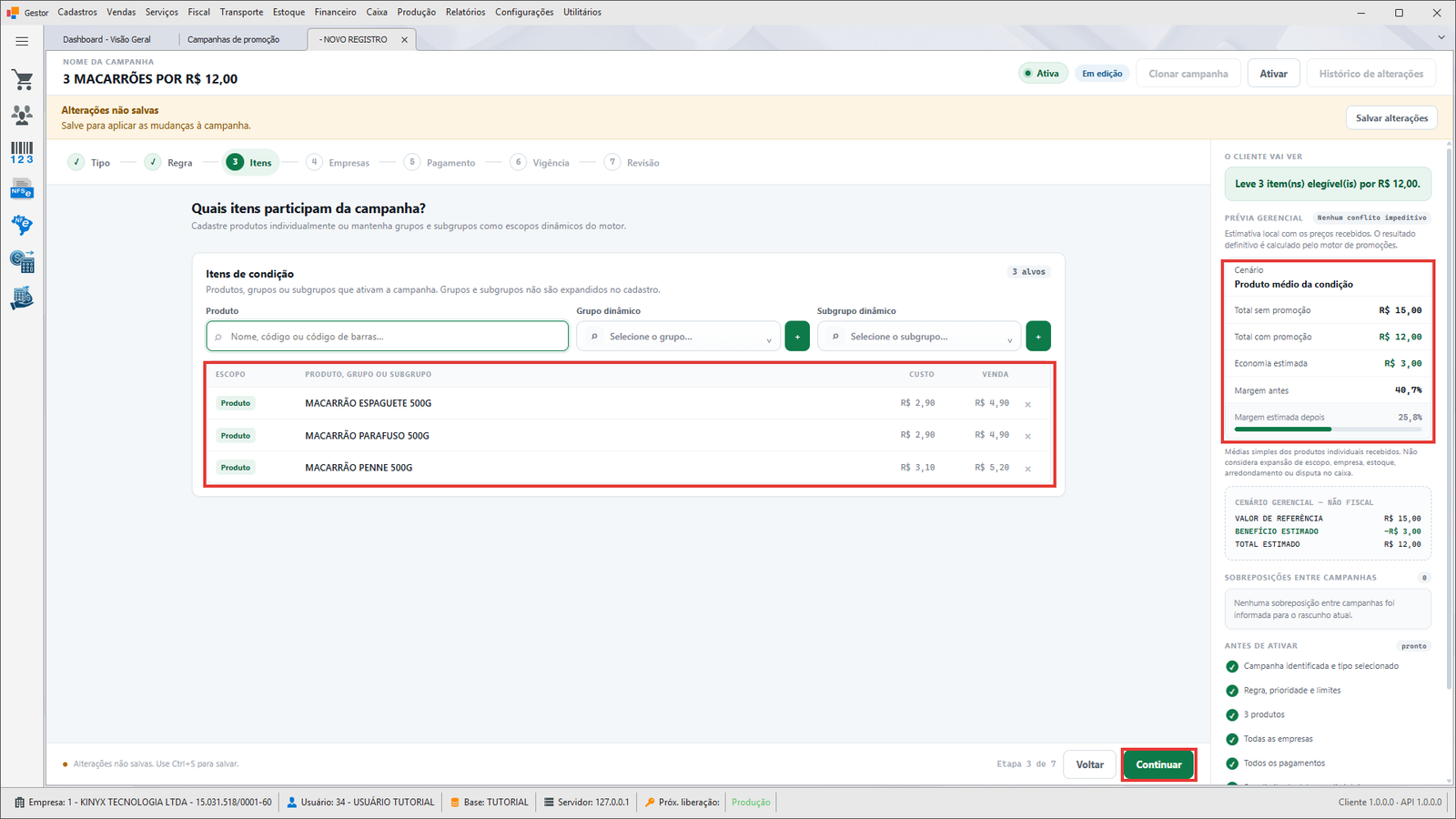
💡 Com produtos na lista, a Prévia gerencial do painel lateral calcula o cenário "Produto médio da condição". No exemplo: "Total sem promoção" R$ 15,00 (preço médio de R$ 5,00 × 3 unidades), "Total com promoção" R$ 12,00, "Economia estimada" R$ 3,00, "Margem antes" 40,7% e "Margem estimada depois" 25,8%. É uma estimativa; o resultado definitivo é calculado na venda. Se a economia aparecer em vermelho e negativa, o preço do pack é maior que a soma dos produtos. Nesse caso a promoção nunca vai aplicar — revise o Preço total do pack.
Com os itens incluídos, a faixa "Alterações não salvas" passa a dizer "Salve para aplicar as mudanças à campanha." com o botão Salvar alterações, e o painel Antes de ativar mostra o selo "pronto".
⚠️ A quantidade não é informada por produto. Ela é sempre a Quantidade do pack da etapa Regra, contada sobre o conjunto dos itens incluídos.
Passo 8: Defina as empresas
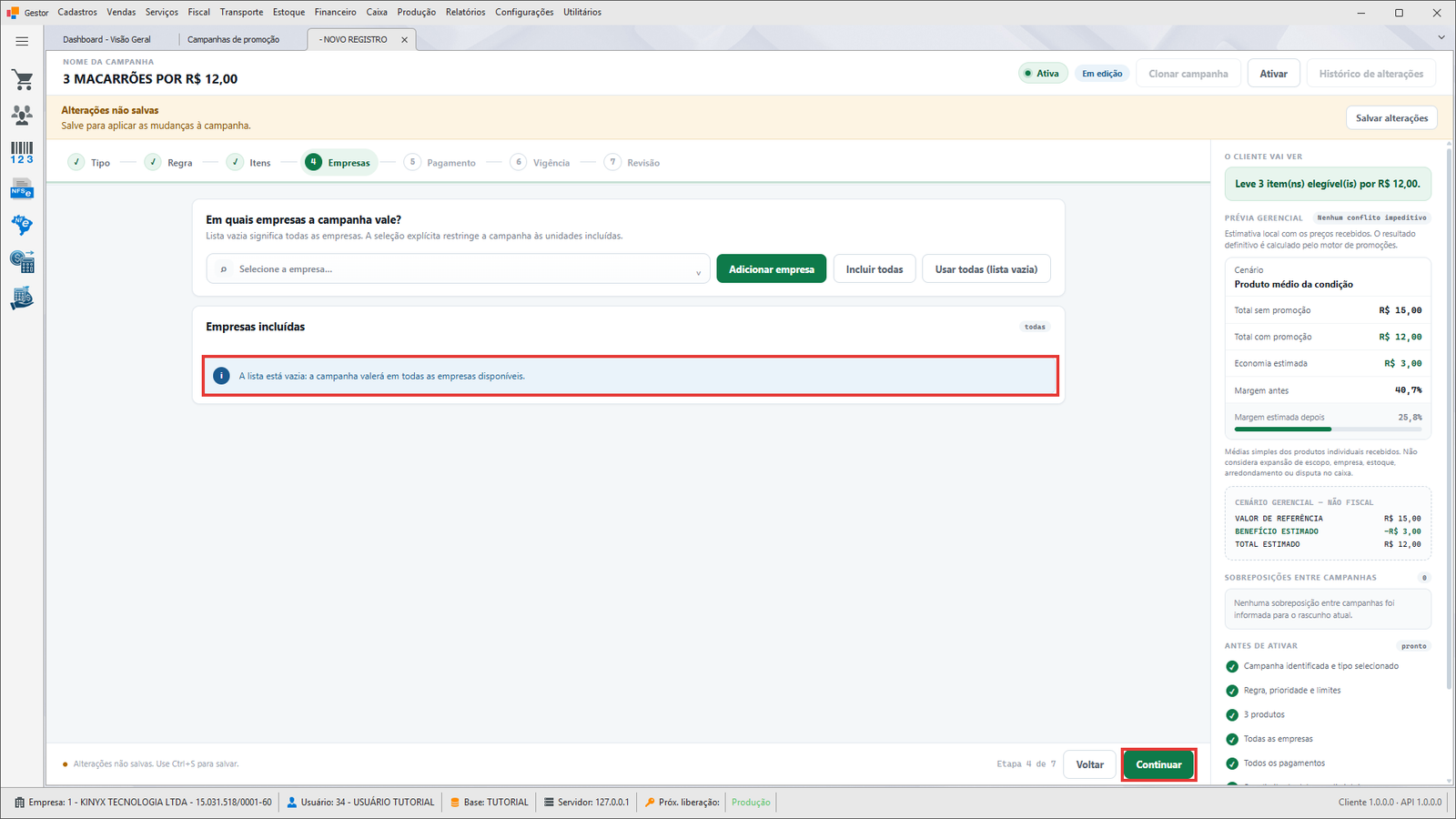
Na etapa Empresas ("Em quais empresas a campanha vale?"), deixe a lista Empresas incluídas vazia. A mensagem "A lista está vazia: a campanha valerá em todas as empresas disponíveis." confirma que a promoção vale em todas. Clique em Continuar.
Passo 9: Defina os títulos de pagamento
Na etapa Pagamento ("Em quais títulos de pagamento a campanha vale?"), deixe a lista Títulos permitidos vazia: "A lista está vazia: a campanha será permitida em todos os títulos de pagamento.". Clique em Continuar.
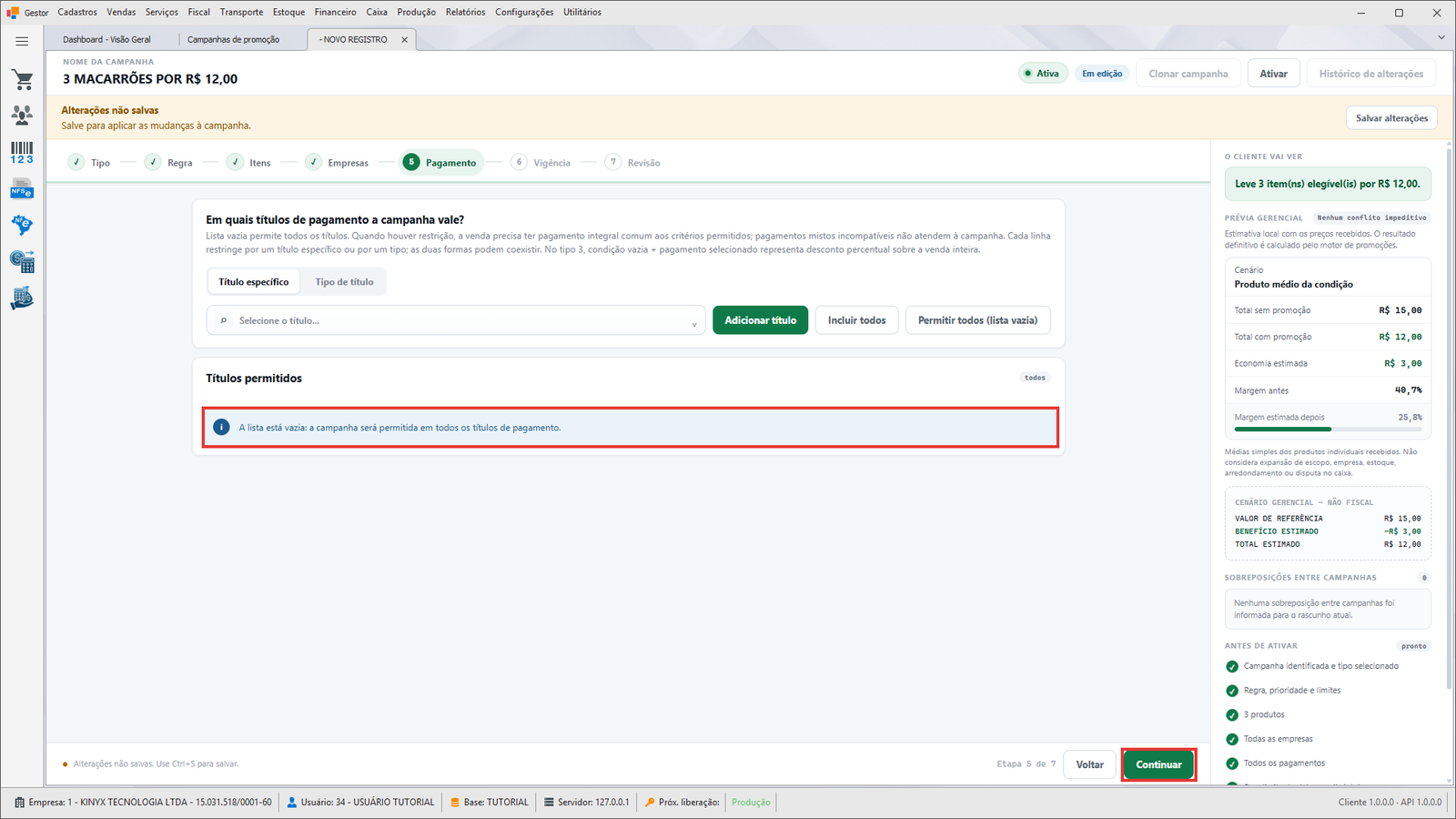
Passo 10: Informe a vigência
Na etapa Vigência ("Quando a campanha vale?"), com a opção Período selecionada:
a. Em Data inicial, informe 10/09/2026.
b. Em Data final, informe 31/10/2026.
Deixe Hora inicial e Hora final em branco para valer o dia inteiro. O resumo abaixo do título muda para "10/09/2026 até 31/10/2026 · o dia inteiro". Clique em Revisar (nesta etapa o botão Continuar muda de nome).
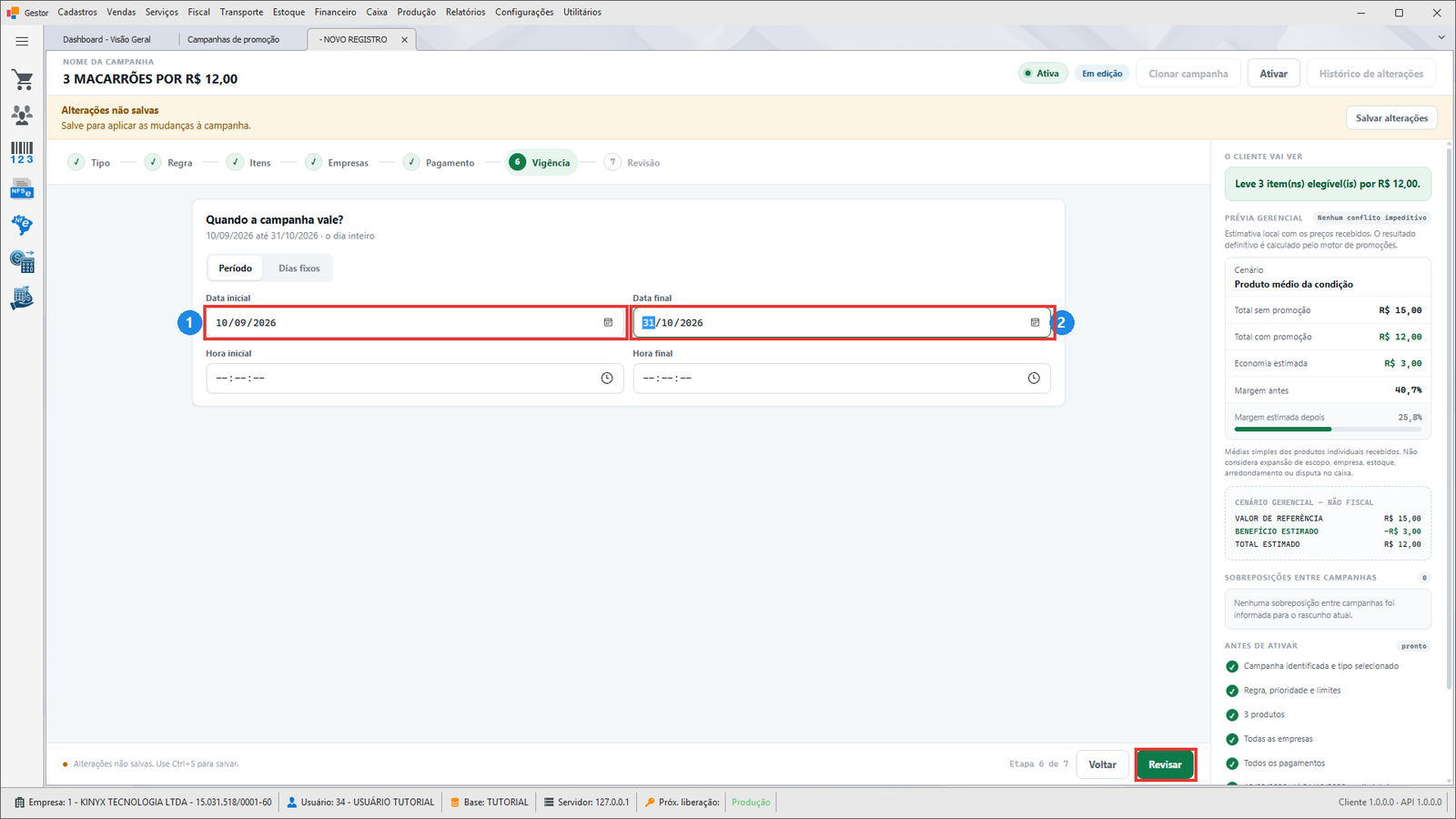
Passo 11: Confira a revisão e clique em Ativar campanha
A etapa Revisão resume tudo em cartões, cada um com o botão Editar:
- Tipo: "Pack por preço fixo" — "Leve 3 item(ns) elegível(is) por R$ 12,00."
- Regra: "3 itens por R$ 12,00" — "Prioridade 1 — menor número vence · não acumulável"
- Itens: "3 produtos" · Empresas: "Todas" · Pagamento: "Todos"
- Vigência: "10/09/2026 até 31/10/2026 · o dia inteiro" · Limites: "Sem limites"
O quadro verde diz "Revise e salve suas alterações" e o painel Antes de ativar mostra o selo "pronto". Clique em Ativar campanha.
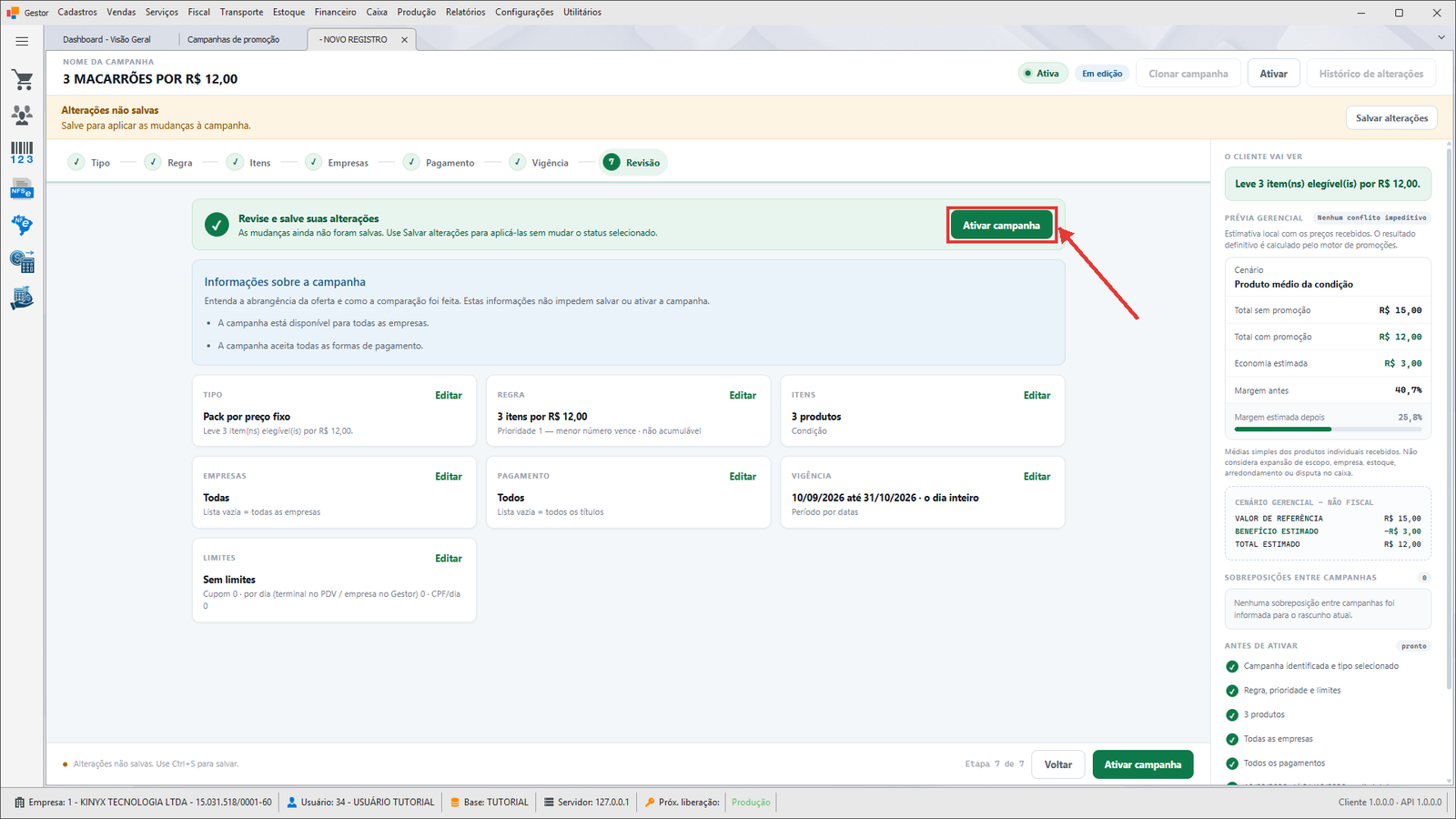
Passo 12: Confirme em Salvar e ativar
O sistema pergunta "Salvar alterações e ativar a campanha?" — "Há alterações não salvas nesta campanha. Ao continuar, elas serão salvas junto com a mudança de ativação.". Clique em Salvar e ativar. Aparece o aviso "Salvando campanha" ("Aguarde a confirmação para continuar. Seus produtos e preços estão sendo guardados.") por alguns segundos.
Passo 13: Confira o resultado
O quadro da Revisão passa a "Campanha ativada" — "Você pode editar a campanha ou alterar sua ativação abaixo. A aplicação das ofertas também respeita a vigência.". A aba passa a mostrar o código e o nome da campanha, o rodapé mostra "Nenhuma alteração pendente." e os botões Clonar campanha, Desativar e Histórico de alterações ficam habilitados.
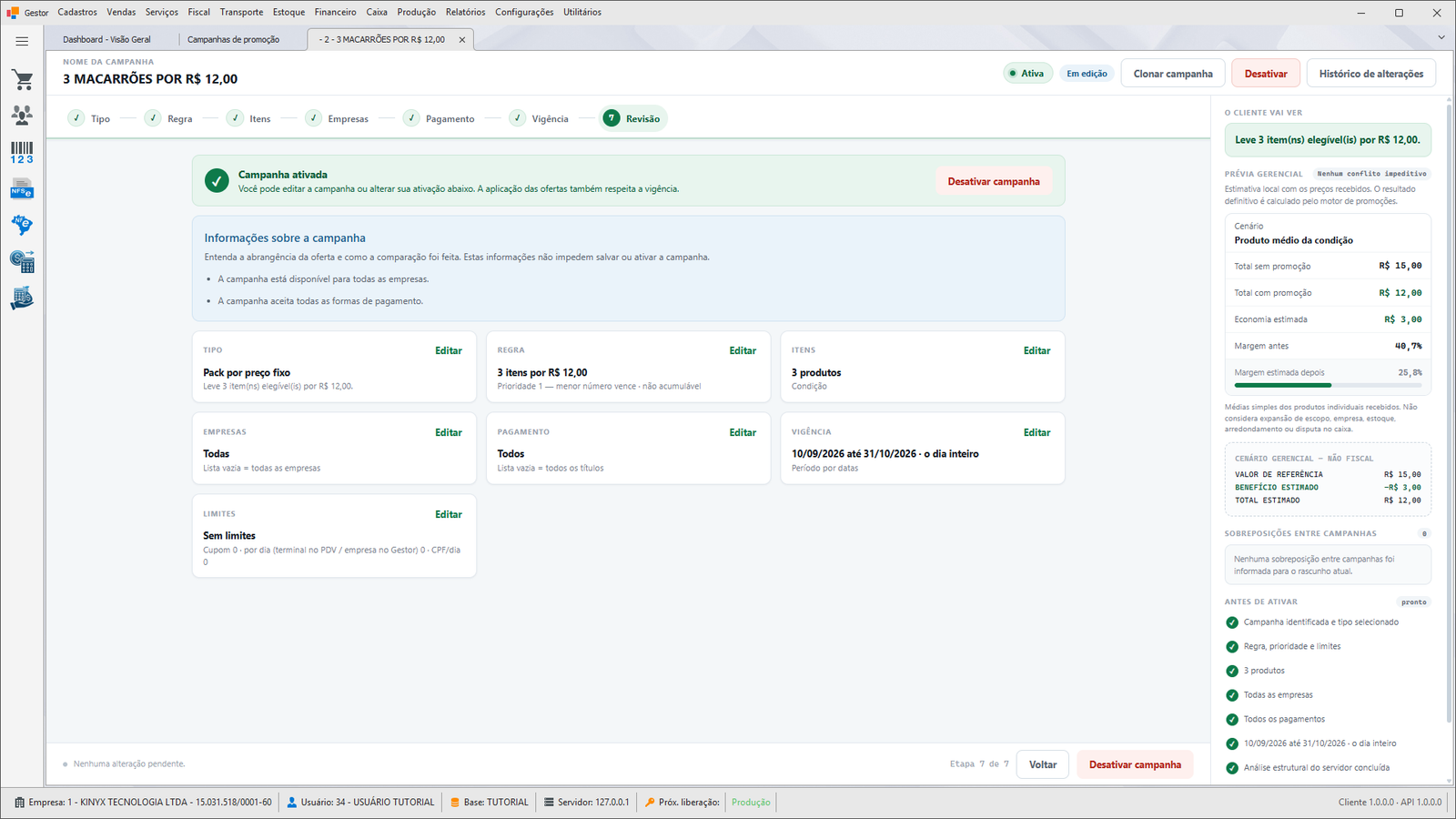
Passo 14: Feche a tela
Pressione Esc (ou Ctrl+W) ou feche a aba. De volta à lista Campanhas de promoção, a campanha aparece com Tipo "Pack por preço fixo (N por R$ X)", Prioridade 1, Vigência "10/09/2026 a 31/10/2026" e a caixa Inativo desmarcada.
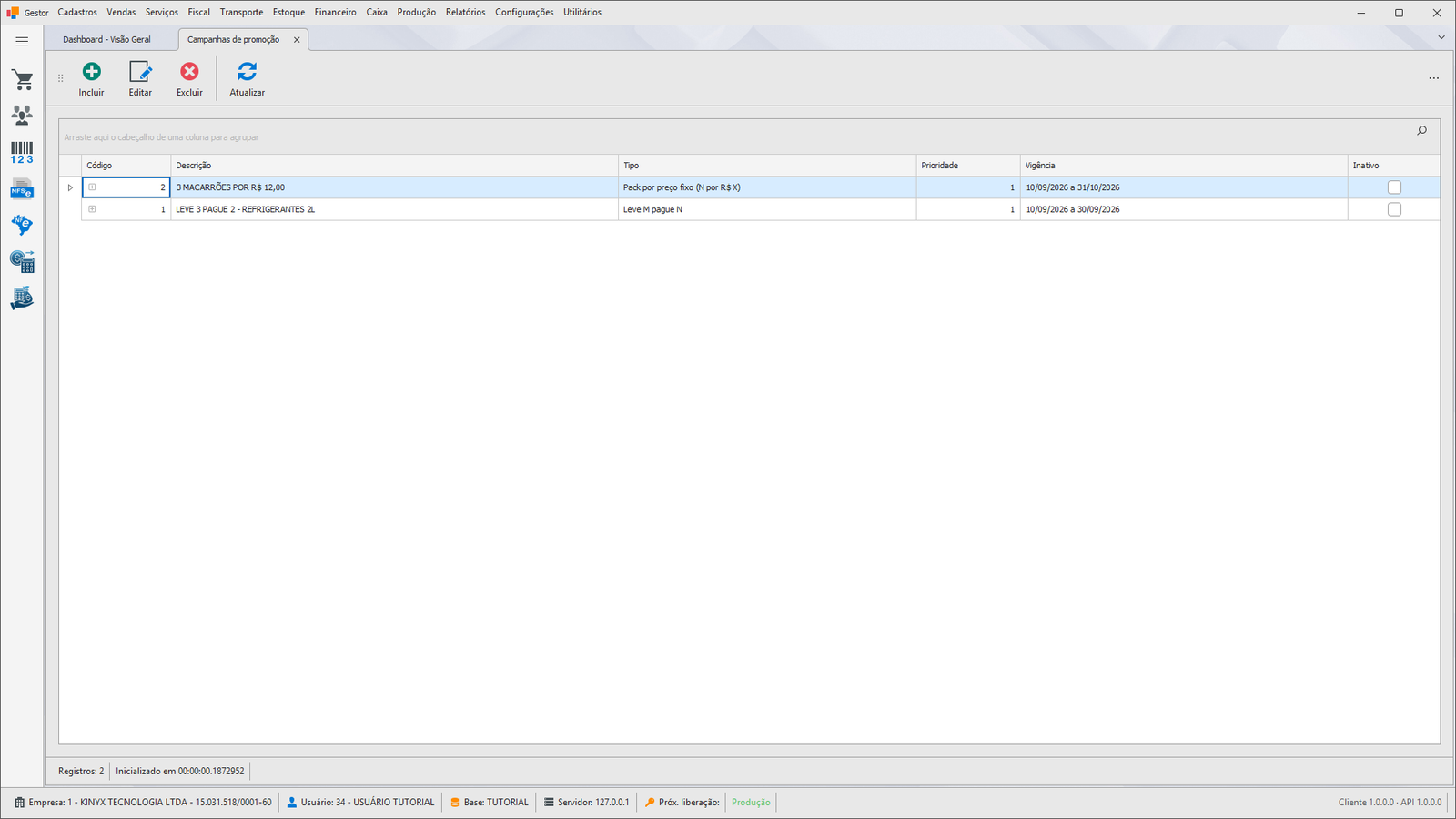
⚠️ A campanha nova nasce com o status "Ativa". Se você preencher tudo e salvar com Ctrl+S (ou Salvar alterações) sem pendências, ela já vale nas vendas do Gestor imediatamente. No PDV, só depois de gerar a carga (ver Variações).
¶ Variações / casos especiais
¶ Incluir um grupo ou subgrupo inteiro (dinâmico)
Na etapa Itens, em vez de produto por produto, escolha uma opção em Subgrupo dinâmico (ou Grupo dinâmico) — por exemplo o subgrupo MASSAS. Depois clique no botão + ao lado. A linha entra com Escopo "Subgrupo dinâmico" e o contador mostra "1 alvos". "Dinâmico" quer dizer que a lista de produtos é resolvida na hora da venda: um macarrão cadastrado no subgrupo amanhã já entra na promoção, sem mexer na campanha. Nesse caso a Prévia gerencial não calcula: "A campanha contém grupo ou subgrupo dinâmico. A composição e os preços são resolvidos pelo motor de promoções no momento da venda.".
⚠️ Com grupo/subgrupo o cliente pode misturar produtos de preços bem diferentes no mesmo pack, e o sistema monta o pack com os mais caros primeiro. Se quiser controlar o desconto, inclua produtos individuais de preço parecido.
¶ Restringir a algumas empresas
Na etapa Empresas, escolha a empresa em Selecione a empresa… e clique em Adicionar empresa; repita para cada uma. Incluir todas adiciona todas as empresas de uma vez e Usar todas (lista vazia) esvazia a lista de novo. A campanha só vale nas empresas listadas.
¶ Restringir a um título de pagamento
Na etapa Pagamento, escolha Título específico (um título cadastrado, ex.: PIX) ou Tipo de título (todos os títulos daquele tipo) e clique em Adicionar título / Adicionar tipo.
⚠️ Com restrição, a venda precisa ser paga integralmente com um título permitido. PIX + dinheiro, ou parcelamento em 2 ou mais parcelas, não ativam a promoção; dinheiro com troco ativa. Por isso, na venda do Gestor, o desconto de uma campanha restrita só aparece ao lançar o pagamento — não na tela de itens.
¶ Valer só em certos dias e horários
Na etapa Vigência, clique em Dias fixos e marque os dias (Seg a Dom). Os campos Hora inicial e Hora final valem tanto em Período quanto em Dias fixos — por exemplo, "Seg, Qua, Sex · 18:00 às 22:00". Ao salvar, o modo escolhido apaga os dados do outro (dias fixos apagam as datas e vice-versa).
¶ Salvar sem ativar e terminar depois
Enquanto houver pendências (ex.: sem itens), a faixa "Alterações não salvas" oferece Salvar e continuar depois. A campanha é gravada como inativa e você recebe o aviso "Rascunho salvo como inativo. Corrija as pendências antes de ativar." seguido da pendência. Quando terminar, volte à Revisão e clique em Ativar campanha. Campanha inativa nunca é aplicada na venda.
¶ Editar, desativar, clonar e excluir
-
Editar: na lista, selecione a campanha e clique em Editar. A tela abre na etapa Itens, com os botões Desativar, Clonar campanha e Histórico de alterações habilitados. Qualquer mudança acende a faixa "Alterações não salvas"; salve com Salvar alterações ou Ctrl+S. Se tentar fechar sem salvar, o sistema pergunta "Fechar sem salvar?" — Cancelar volta para a tela e Descartar e fechar perde as mudanças.
-
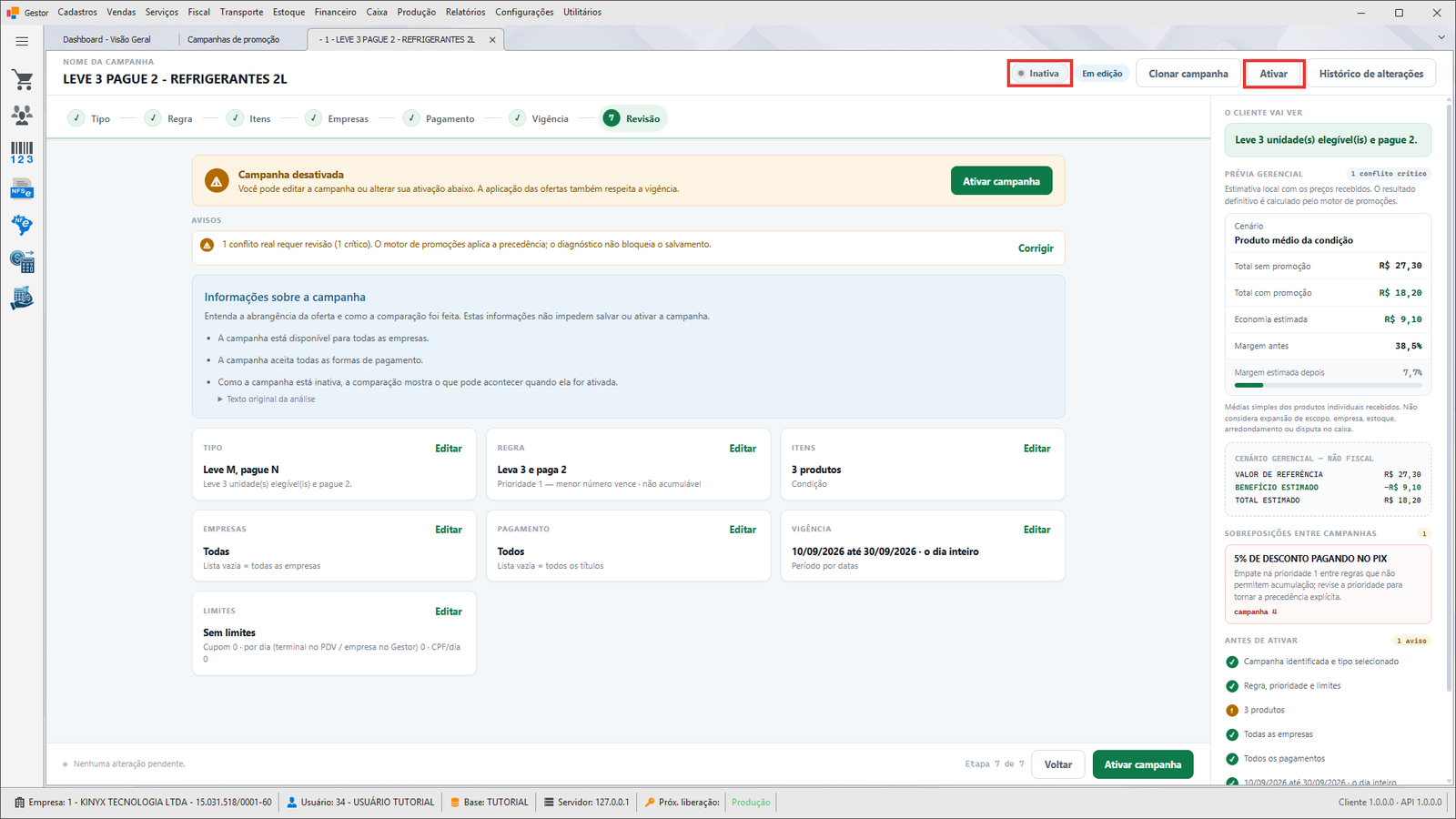
Desativar / Ativar: clique em Desativar (cabeçalho) ou Desativar campanha (Revisão). Se houver alterações não salvas, o sistema pergunta "Salvar alterações e desativar a campanha?" — confirme em Salvar e desativar; sem alterações, a mudança é gravada na hora. O selo passa a "Inativa", o quadro da Revisão diz "Campanha desativada" e o botão vira Ativar / Ativar campanha. A campanha continua cadastrada, mas não aplica desconto.
-
Clonar campanha: clique em Clonar campanha e confirme em Criar cópia inativa no diálogo "Clonar esta campanha?" ("Será criada uma cópia inativa para você revisar e salvar. A campanha original não será alterada."). Nasce uma cópia inativa, com o nome da original precedido de "Cópia de", com regra, itens, empresas, pagamentos e vigência iguais, para você ajustar e ativar. Exige permissão de Incluir.
-
Histórico de alterações: mostra quem alterou o cabeçalho da campanha (nome, tipo, valores, limites, vigência) e quando. Como avisa a própria tela, "O histórico disponível não detalha mudanças em produtos, empresas e pagamentos.".
-
Excluir: na lista, selecione a campanha e clique em Excluir; confirme em "Excluir registro" — "Confirma a exclusão da campanha atual?" com F9 - Confirmar. O sistema avisa "A campanha foi removida com sucesso.".
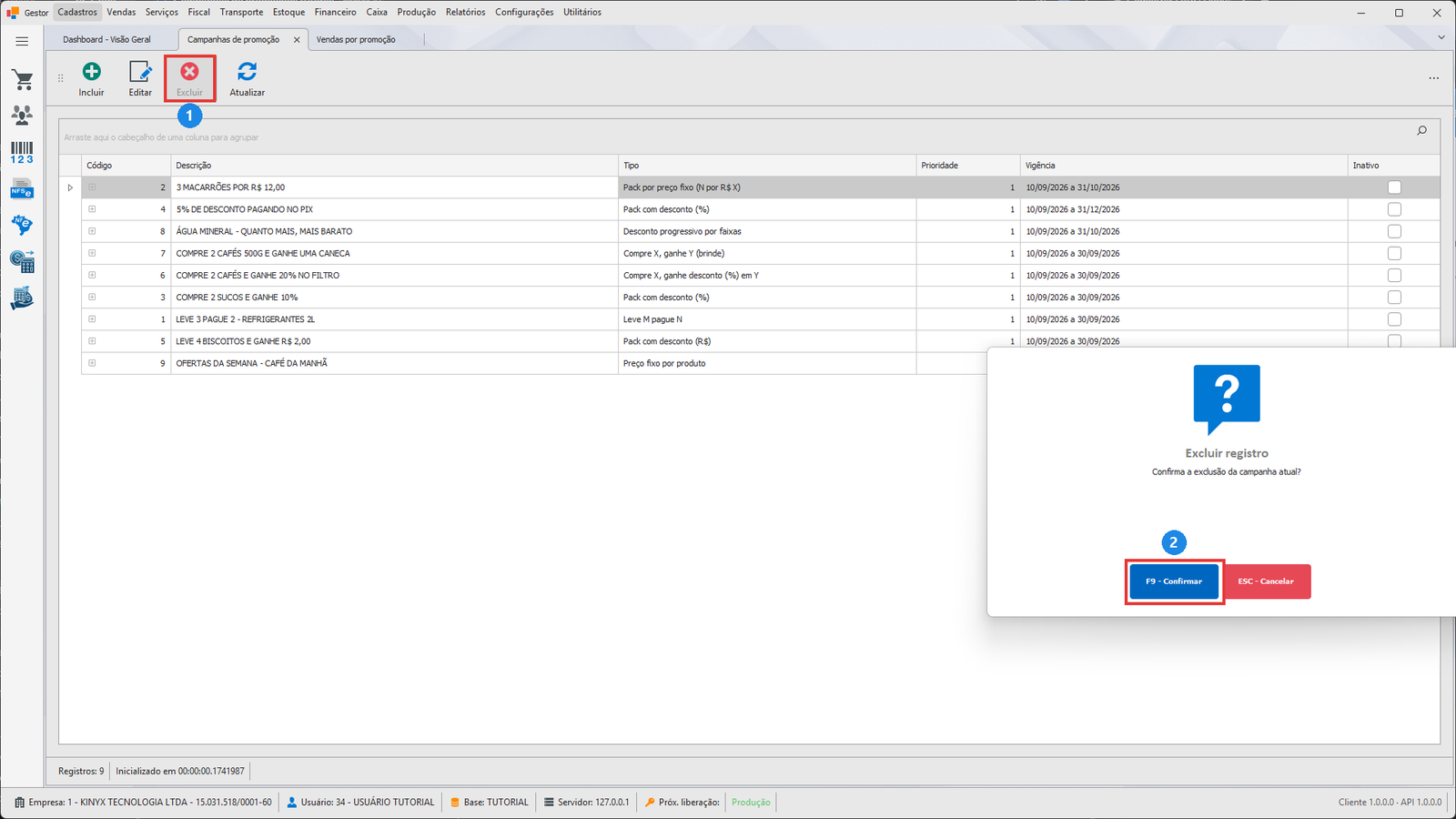
⚠️ A exclusão não pode ser desfeita. Se a campanha já foi usada em vendas, o histórico das vendas é preservado, mas a campanha some da lista. Prefira Desativar quando houver chance de reutilizá-la.
¶ Como a promoção aparece na venda do Gestor
Na tela de venda/orçamento, ao lançar o 3º macarrão, os três itens voltam com o desconto do pack já aplicado. A grade mostra a coluna verde **Promoção (R 3,00). O preço unitário não muda. Se o vendedor remover um item e o pack "quebrar", o desconto some na hora.
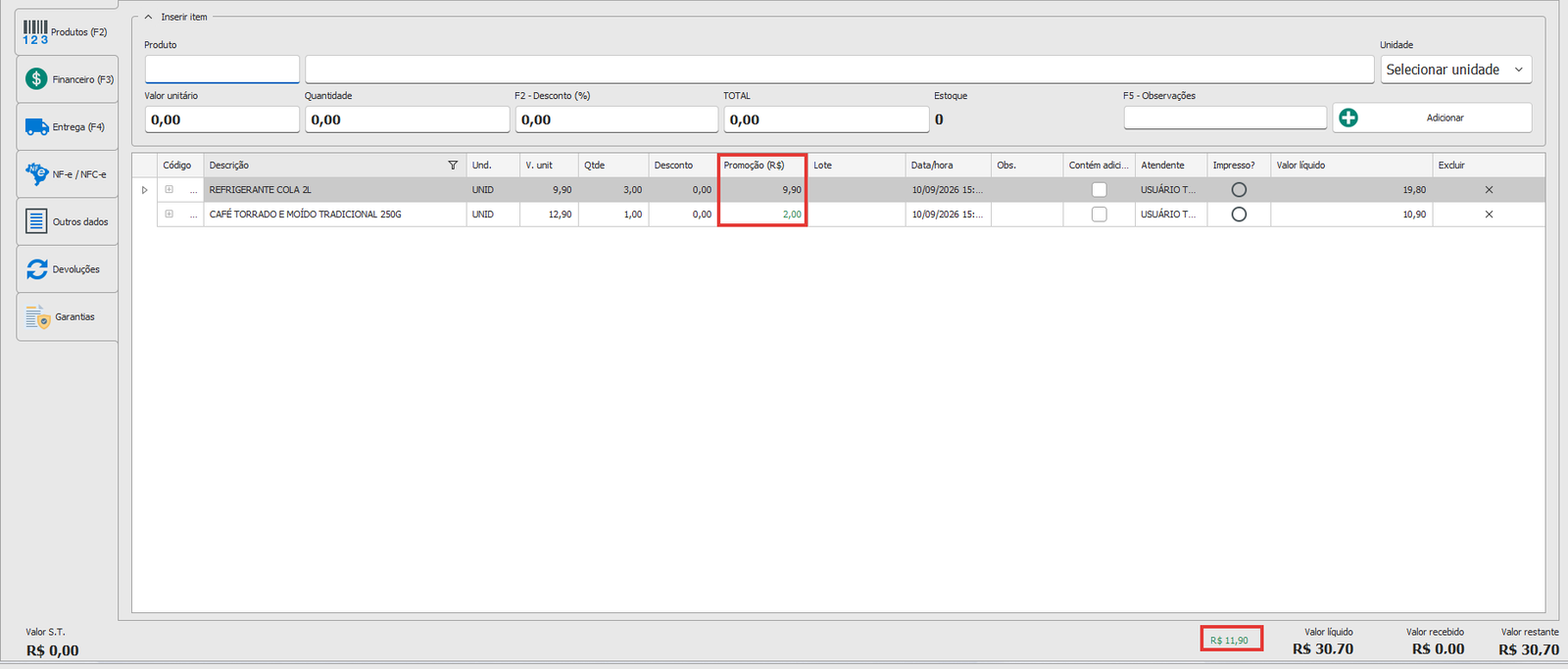
O print acima usa outras campanhas de exemplo (refrigerantes em "leve 3, pague 2" e café com preço fixo). A coluna **Promoção (R 11,90 de economia. Com o pack de macarrões a leitura é a mesma.
Item com preço digitado à mão, com desconto manual ou com tipo de preço especial não entra no pack. Item já pago não é recalculado.
¶ Como a promoção chega ao PDV
⚠️ O caixa só conhece a campanha depois que você gerar a carga de dados e o PDV baixá-la. Gere a carga pelo banner "Sincronização com o PDV" da dashboard ou pelo menu Utilitários → Gerar carga de dados (botão F9 - Gerar carga). Toda alteração ou exclusão de campanha exige nova carga. No Gestor a campanha vale na hora.
¶ Conferir as vendas da campanha
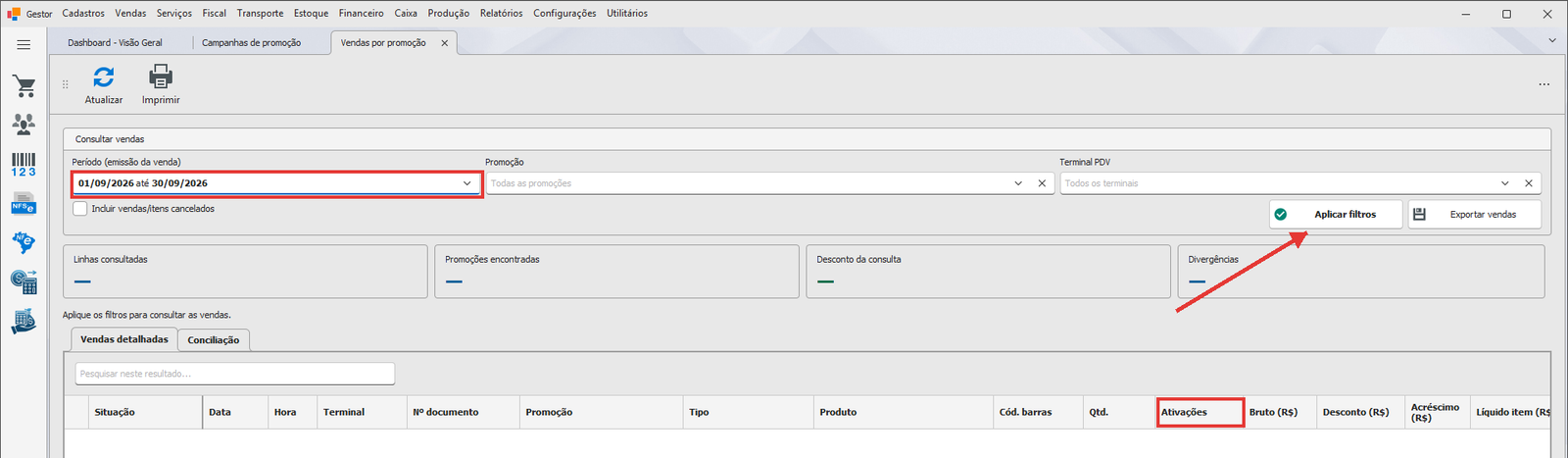
Abra Cadastros → Estoque → Tabela de promoção → Vendas por promoção. No quadro Consultar vendas, informe o Período (emissão da venda), escolha a Promoção (ou deixe "Todas as promoções") e o Terminal PDV (ou "Todos os terminais"). Marque Incluir vendas/itens cancelados se quiser vê-los e clique em Aplicar filtros.
A aba Vendas detalhadas lista cada venda com as colunas Promoção, Tipo ("Pack por preço fixo (N por R$ X)"), Produto, Qtd. (unidades consumidas) e Ativações (quantos packs fecharam). Ela também mostra Bruto (R) e Líquido item (R$). A aba Conciliação totaliza Cupons, Ativações, Unidades e Desconto por campanha. O botão Exportar vendas gera o arquivo da consulta.
¶ Conflito com outras campanhas
Se dois packs ou campanhas disputam os mesmos itens, vence a de menor número de prioridade e ela consome as unidades; a outra só usa o que sobrar. Se duas campanhas não acumuláveis tiverem a mesma prioridade, o painel Sobreposições entre campanhas avisa: "Empate na prioridade 1 entre regras que não permitem acumulação; revise a prioridade para tornar a precedência explícita.". Ajuste a Prioridade para deixar claro quem ganha. Marcando Acumulável com outras campanhas, o pack aplica "por cima" das demais. É também a única forma de um produto que já tem preço fixo promocional entrar no pack — e aí a base é o preço promocional.
¶ Mensagens de erro mais comuns
"Dê um nome à campanha para poder salvar seu trabalho." — o campo Nome da campanha está vazio. Impede salvar; preencha o nome.
"Informe um valor em reais maior que zero." — o Preço total do pack ficou em 0. A campanha até salva (inativa), mas não ativa. No servidor a mesma regra aparece como "Campanha 'Pack com preço fixo': informe o valor (preço do conjunto / desconto em R$) maior que zero.".
"A quantidade do pack deve ser inteira e maior ou igual a 1." — Quantidade do pack com decimal ou zero. Use um inteiro, por exemplo 3.
"O valor da regra precisa caber no cadastro e ter até quatro casas decimais." — preço do pack com 5 ou mais casas decimais. Use no máximo 4 (na venda o desconto é arredondado a 2).
"Inclua pelo menos um produto, grupo ou subgrupo na condição." (e, no painel, "Servidor: Cada grupo da campanha precisa de pelo menos um alvo (produto, grupo ou subgrupo de produto).") — o quadro Itens de condição está vazio. Inclua ao menos um produto, grupo ou subgrupo.
"Esse alvo já está incluído nesta lista." — você tentou incluir um produto/grupo/subgrupo que já está na lista. Nada a fazer.
"Selecione um grupo antes de adicionar." / "Selecione um subgrupo antes de adicionar." — clicou no + sem escolher nada no seletor.
"9999999: Nenhum produto corresponde a esse ID ou código de barras." — o código lido/digitado com Enter não existe. Confira o código ou busque pelo nome.
"Código ambíguo: mais de um produto corresponde. Selecione o produto correto." — mais de um produto tem aquele código. O termo volta ao campo com a lista de candidatos; clique no certo.
"A data final não pode ser anterior à data inicial." / "Selecione pelo menos um dia da semana." / "A hora final não pode ser anterior à hora inicial." — pendências da etapa Vigência. Corrija as datas, dias ou horas.
"Corrija as pendências antes de ativar. Seu trabalho pode ser salvo como campanha inativa." — você clicou em Ativar com pendências. Veja a seção "Pendências para ativar" da Revisão.
"Há dados que precisam ser corrigidos para salvar. Veja a seção Necessário para salvar." — há um impedimento (nome vazio, valor fora do formato). A tela vai para a Revisão com a lista.
"Usuário sem permissão para incluir campanhas de promoção." / "Usuário sem permissão para excluir esta campanha." — seu grupo de usuário não tem a permissão. Peça ao administrador (ver Antes de começar).
"A campanha foi alterada por outro usuário. Recarregue os dados antes de salvar novamente." — outra pessoa salvou a mesma campanha enquanto você editava. Feche, abra de novo e refaça a alteração.
¶ Dicas e atalhos
- Ctrl+S salva a qualquer momento; Esc ou Ctrl+W fecha a tela (com a pergunta "Fechar sem salvar?" se houver mudanças).
- No campo Produto, Enter lê o código de barras e limpa o campo — ideal para bipar vários produtos em sequência.
- Clique direto em qualquer etapa da barra (Tipo … Revisão) para pular; não precisa passar por todas na ordem.
- "Economia estimada" negativa em vermelho na Prévia gerencial: o preço do pack é maior que a soma dos produtos e a promoção nunca aplica.
- Só múltiplos completos ganham: 4 itens num pack de 3 = 1 pack + 1 unidade cheia.
- Este tipo conta unidades inteiras — não serve para "3 kg por R$ X" em produtos pesados; para isso use o Desconto progressivo.
- Quer "uma unidade grátis" em vez de valor fechado? O tipo Leve M, pague N é mais natural. Quer percentual? Pack com desconto (%).
- O selo da Prévia gerencial muda de "Configuração requer ajustes" para "Nenhum conflito impeditivo" quando a campanha está completa; o painel Antes de ativar vai de "N pendências" para "pronto".
- O nome vira MAIÚSCULAS sozinho — não precisa digitar com Caps Lock.