¶ Cadastrar campanha Desconto progressivo
¶ Para que serve
Este tutorial é para o dono ou gerente da loja, para o responsável comercial e para o pessoal de estoque que monta promoções do tipo "quanto mais você leva, mais barato fica". Você escolhe um ou mais produtos (ou um grupo/subgrupo inteiro) e monta uma tabela de faixas: a partir de tantas unidades, tanto de desconto; a partir de mais unidades, um desconto maior. O benefício de cada faixa pode ser um percentual ou um preço unitário menor. Na venda, o sistema soma tudo o que o cliente levou desses produtos, descobre a maior faixa atingida e aplica o benefício em todas as unidades.
Ao final, a campanha estará salva e ativa: vale na venda do Gestor na hora e no PDV depois de gerar a carga. O exemplo deste tutorial é a campanha ÁGUA MINERAL - QUANTO MAIS, MAIS BARATO: a partir de 6 águas, 5% de desconto; a partir de 12, 10%; a partir de 24, cada água sai por R$ 1,99. Este é o único tipo de campanha por quantidade que aceita números com decimais, então serve também para produtos de balança (ex.: "a partir de 3 kg de laranja, 10%").
¶ Como funciona o desconto
- O sistema soma a quantidade de todos os itens da venda que estão em Itens de condição. Linhas separadas do mesmo produto, ou produtos diferentes do mesmo grupo, somam.
- A soma precisa ser igual ou maior que a Quantidade base da condição. Abaixo disso, nada acontece.
- Entre as faixas cujo A partir de foi atingido, vale a de maior quantidade, não importa a ordem de cadastro.
- O benefício é calculado sobre a soma inteira. Faixa em Desconto (%): X% sobre o total desses itens. Faixa em Valor unitário (R$): o cliente paga quantidade × preço da faixa, só se esse preço for menor que o normal.
- O desconto é dividido proporcionalmente entre as linhas e aparece como desconto promocional do item. O preço unitário do produto não muda.
Exemplos com a campanha deste tutorial (ÁGUA MINERAL SEM GÁS 500ML a R$ 2,50; base 1; faixas 6 → 5%, 12 → 10%, 24 → R$ 1,99 por unidade):
| Itens lançados | Faixa atingida | Total sem promoção | Desconto | O que cobra | Economia |
|---|---|---|---|---|---|
| 5 águas | nenhuma (abaixo de 6) | R$ 12,50 | R$ 0,00 | R$ 12,50 | — |
| 6 águas | 6 → 5% | R$ 15,00 | R$ 0,75 | R$ 14,25 | 5% |
| 10 águas | 6 → 5% (ainda não chegou a 12) | R$ 25,00 | R$ 1,25 | R$ 23,75 | 5% |
| 12 águas | 12 → 10% (sobre as 12, não só sobre a 12ª) | R$ 30,00 | R$ 3,00 | R$ 27,00 | 10% |
| 20 águas | 12 → 10% | R$ 50,00 | R$ 5,00 | R$ 45,00 | 10% |
| 24 águas | 24 → R$ 1,99 por unidade | R$ 60,00 | R$ 12,24 | R$ 47,76 (24 × R$ 1,99) | R$ 0,51 por água |
| 30 águas | 24 → R$ 1,99 por unidade | R$ 75,00 | R$ 15,30 | R$ 59,70 | R$ 0,51 por água |
Pontos importantes:
- Não existe "resto": 10 águas não viram "6 com desconto + 4 sem". As 10 recebem 5%.
- Faixa em valor unitário igual ou maior que o preço do produto não dá nada. Se a água custasse R$ 1,99 ou menos, a faixa de 24 não geraria desconto.
- A Quantidade base da condição é um portão extra, não uma faixa. Base
3com faixa "a partir de 1": quem leva 2 não ganha nada. Na dúvida, deixe base1e controle tudo pelas faixas. - Tudo é recalculado a cada alteração da venda. Se o cliente desistir de unidades e cair de faixa, o desconto diminui ou some sozinho.
- Produtos pesáveis: cada pesagem é uma linha e as linhas somam (2,450 kg + 1,000 kg = 3,450 kg). Quantidades aceitam até 3 casas decimais.
- O sistema não exige que os descontos cresçam de uma faixa para outra. Confira sempre a coluna Benefício e o painel O cliente vai ver.
¶ Antes de começar
- Os produtos da promoção precisam estar cadastrados com Valor de venda — veja Cadastrar Produto.
- Se for incluir um grupo ou subgrupo inteiro, esses cadastros já precisam existir — veja Cadastrar Grupo de produto e Cadastrar Subgrupo.
- Seu grupo de usuário precisa ter o menu Campanhas de promoção liberado e, na tabela Estoque/Promocao, as permissões Incluir, Alterar (para editar) e Excluir (para apagar campanhas) — veja Cadastrar Grupo de usuário.
- Se a campanha for valer só para certos títulos de pagamento, eles precisam estar cadastrados — veja Cadastrar Tipo de título.
¶ Onde encontrar no sistema
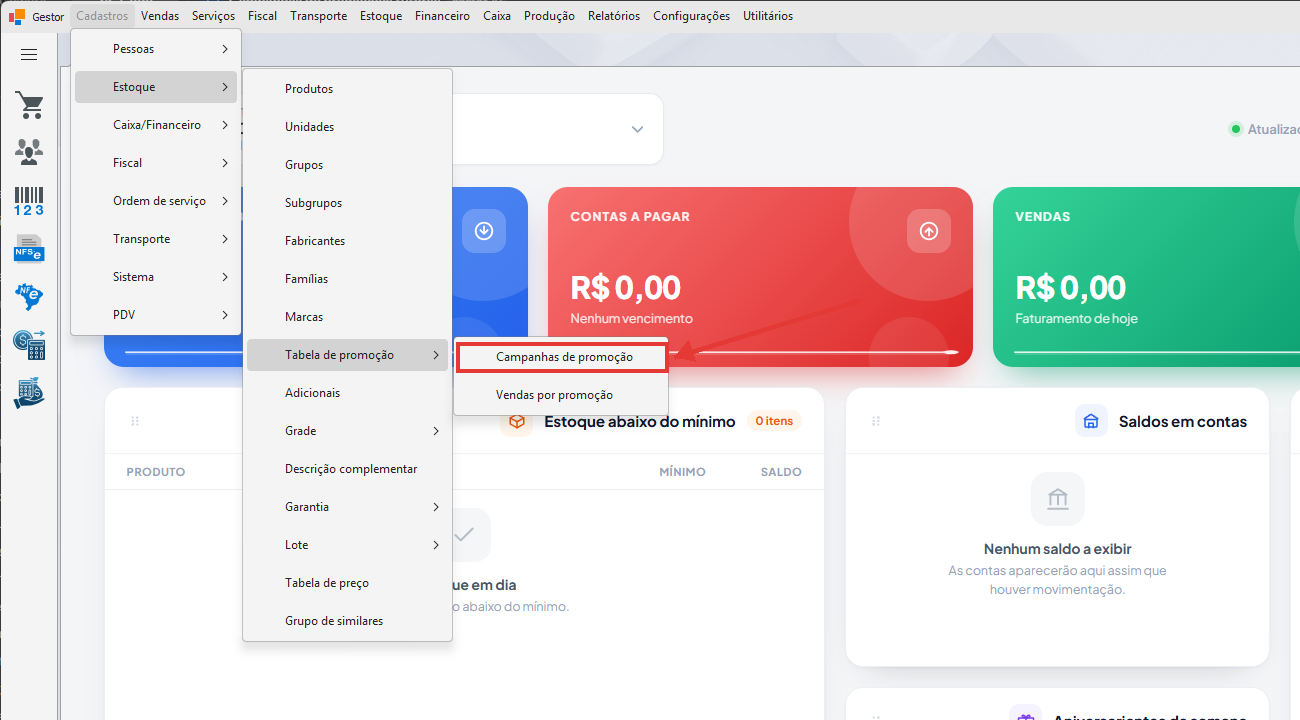
Menu Cadastros → Estoque → Tabela de promoção → Campanhas de promoção
¶ Passo a passo
Passo 1: Abra a lista de Campanhas de promoção
No menu superior, clique em Cadastros → Estoque → Tabela de promoção → Campanhas de promoção.
Passo 2: Clique em Incluir
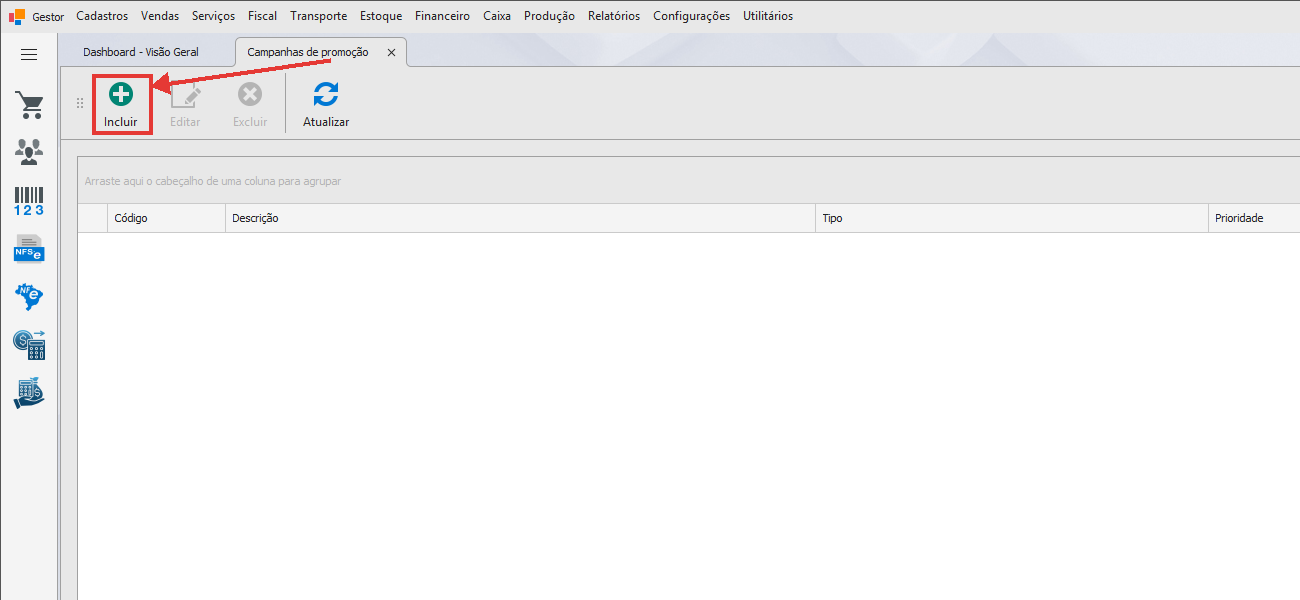
Na lista, clique em Incluir. Abre a aba - NOVO REGISTRO com o assistente de 7 etapas (Tipo, Regra, Itens, Empresas, Pagamento, Vigência, Revisão), já na etapa Tipo.
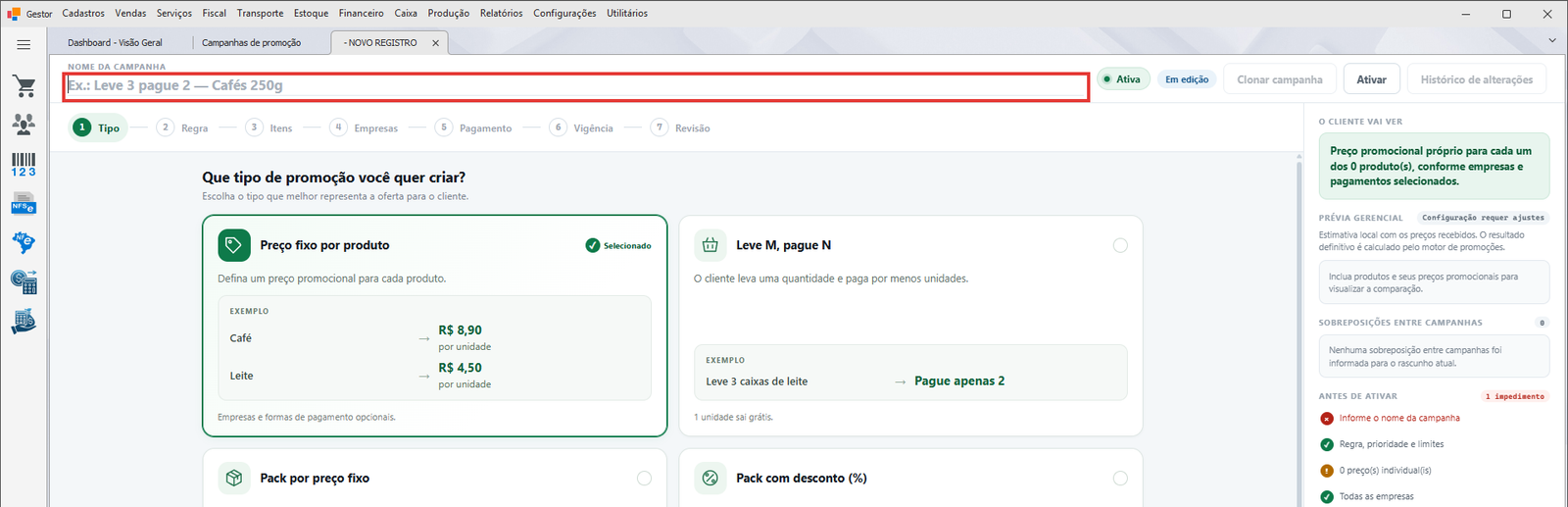
💡 O rodapé mostra "Etapa 1 de 7" e os botões Voltar / Continuar. Você também pode clicar direto em qualquer etapa da barra superior. Se aparecer "Usuário sem permissão para incluir campanhas de promoção.", peça ao administrador a permissão Incluir.
Passo 3: Escolha o tipo Desconto progressivo
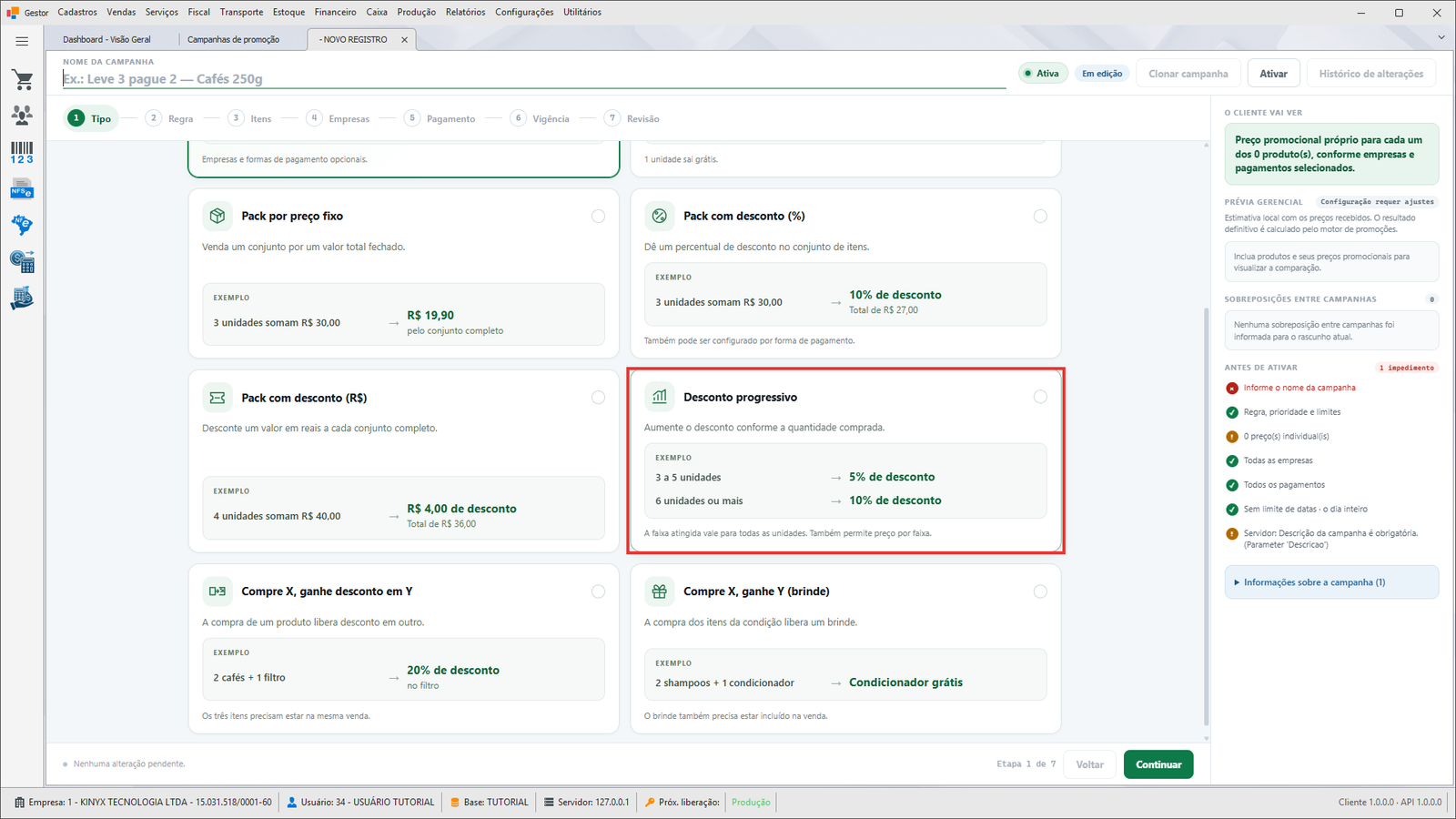
Role a lista de cards e clique em Desconto progressivo ("Aumente o desconto conforme a quantidade comprada."). O card traz o exemplo "3 a 5 unidades → 5% de desconto / 6 unidades ou mais → 10% de desconto" e a nota "A faixa atingida vale para todas as unidades. Também permite preço por faixa.". Em campanha nova, o clique já avança para a etapa Regra.
Passo 4: Dê o nome, confira a quantidade base e adicione a primeira faixa
a. No campo Nome da campanha (1), digite Água mineral - quanto mais, mais barato. O sistema converte para maiúsculas.
b. Em Quantidade base da condição (2), com a ajuda "Quantidade do grupo; as faixas abaixo definem quando cada benefício entra.", deixe 1. Assim qualquer quantidade "abre o portão" e as faixas decidem o desconto.
c. A tabela de faixas (colunas A partir de, Desconto (%), Valor unitário (R$) e Benefício) começa com "Nenhuma faixa cadastrada.". Clique em + Adicionar faixa (3).
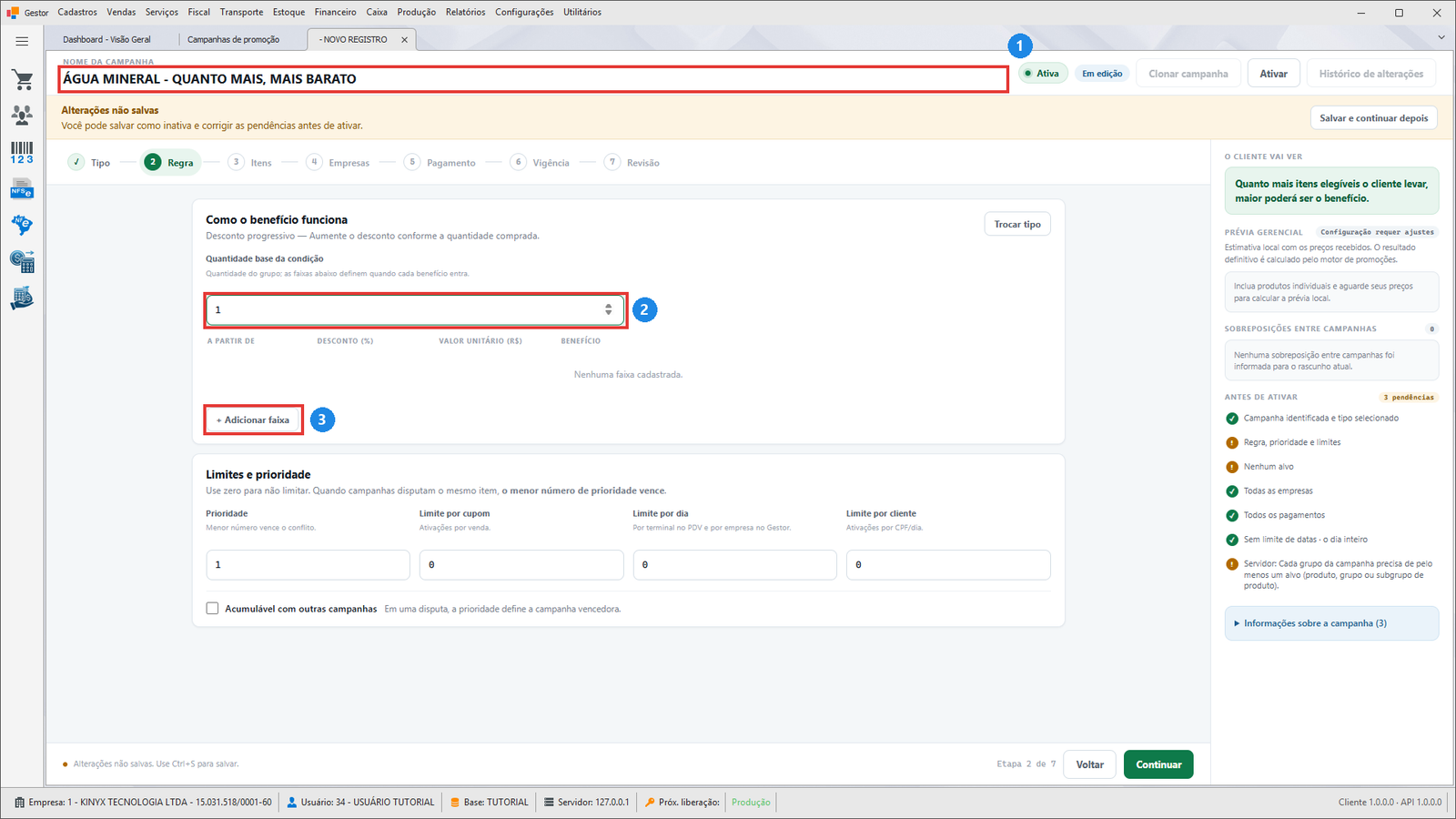
Assim que você digita o nome, aparece a faixa amarela "Alterações não salvas" ("Você pode salvar como inativa e corrigir as pendências antes de ativar.") com o botão Salvar e continuar depois — é normal. O painel O cliente vai ver ainda mostra "Quanto mais itens elegíveis o cliente levar, maior poderá ser o benefício.".
Passo 5: Preencha as três faixas
Cada clique em + Adicionar faixa cria uma linha com A partir de já preenchido (1 na primeira; depois, a maior quantidade cadastrada + 1) e sem benefício. Substitua pelos valores abaixo:
a. 1ª faixa: A partir de 6, Desconto (%) 5. A coluna Benefício mostra "5,0% de desconto".
b. Clique em + Adicionar faixa. 2ª faixa: A partir de 12, Desconto (%) 10 → "10,0% de desconto".
c. Clique em + Adicionar faixa. 3ª faixa: A partir de 24, deixe Desconto (%) em branco e digite **Valor unitário (R 1,99 por unidade".
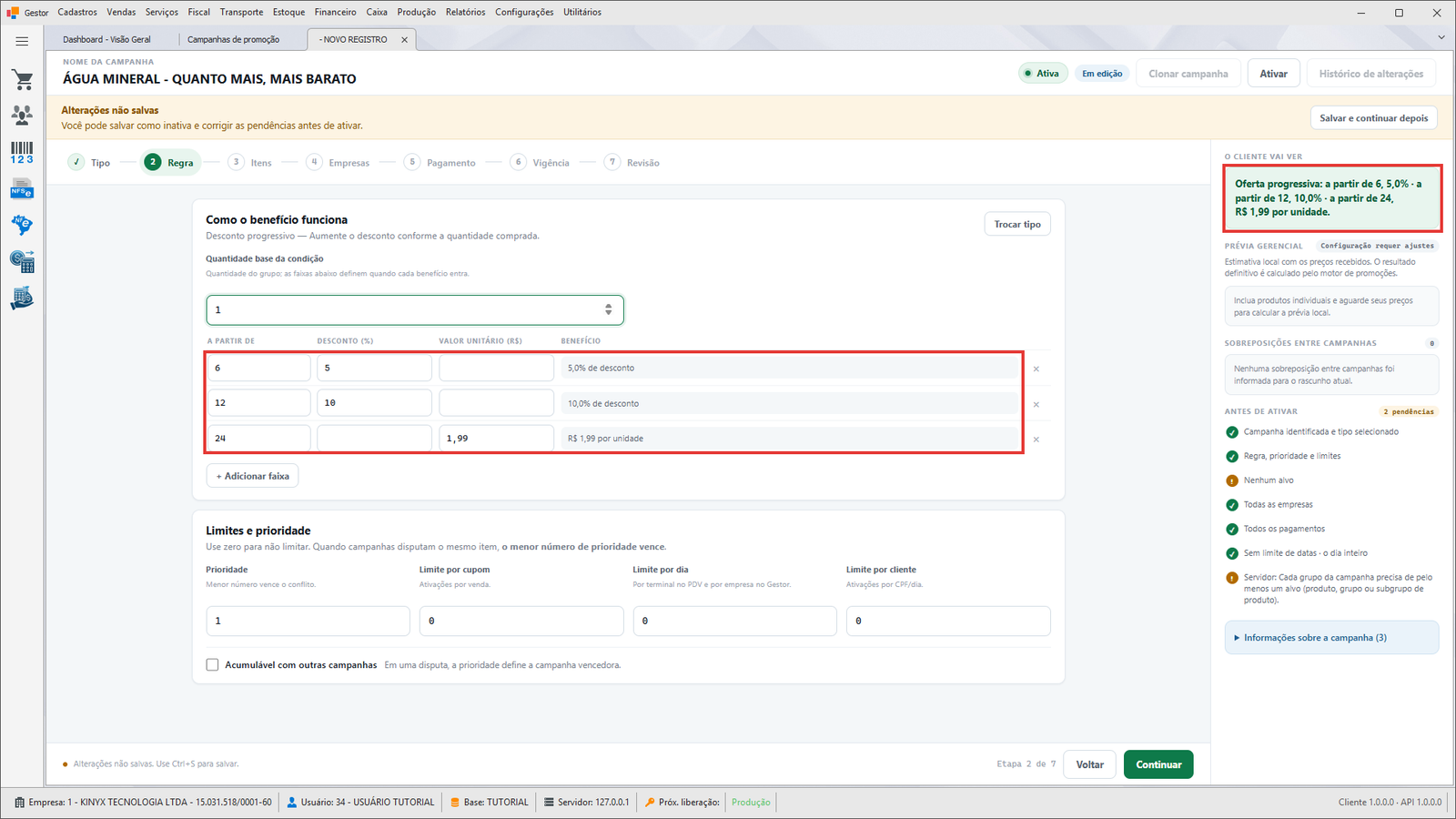
⚠️ Em cada faixa, Desconto (%) e Valor unitário (R$) são excludentes: ao preencher um, o sistema apaga o outro. Uma faixa sem nenhum dos dois mostra "Informe um benefício" e impede a ativação. O botão × remove a faixa sem pedir confirmação.
💡 O painel O cliente vai ver passa a mostrar "Oferta progressiva: a partir de 6, 5,0% · a partir de 12, 10,0% · a partir de 24, R$ 1,99 por unidade." — confira se é exatamente a oferta que você quer anunciar.
Passo 6: Confira Limites e prioridade e clique em Continuar
No card Limites e prioridade ("Use zero para não limitar. Quando campanhas disputam o mesmo item, o menor número de prioridade vence."), deixe Prioridade 1, Limite por cupom 0, Limite por dia 0 e Limite por cliente 0, e a caixa Acumulável com outras campanhas desmarcada. Clique em Continuar.
💡 Neste tipo, Limite por cupom ("Ativações por venda.") não faz diferença: o desconto progressivo sempre conta como 1 ativação por venda. Limite por dia ("Por terminal no PDV e por empresa no Gestor.") e Limite por cliente ("Ativações por CPF/dia.") funcionam normalmente.
Passo 7: Inclua o produto na condição
Na etapa Itens ("Quais itens participam da campanha?"), existe só o card Itens de condição. No campo Produto (1), digite AGUA MINERAL. Clique no resultado "787 - ÁGUA MINERAL SEM GÁS 500ML | R$ 2,50" (2).
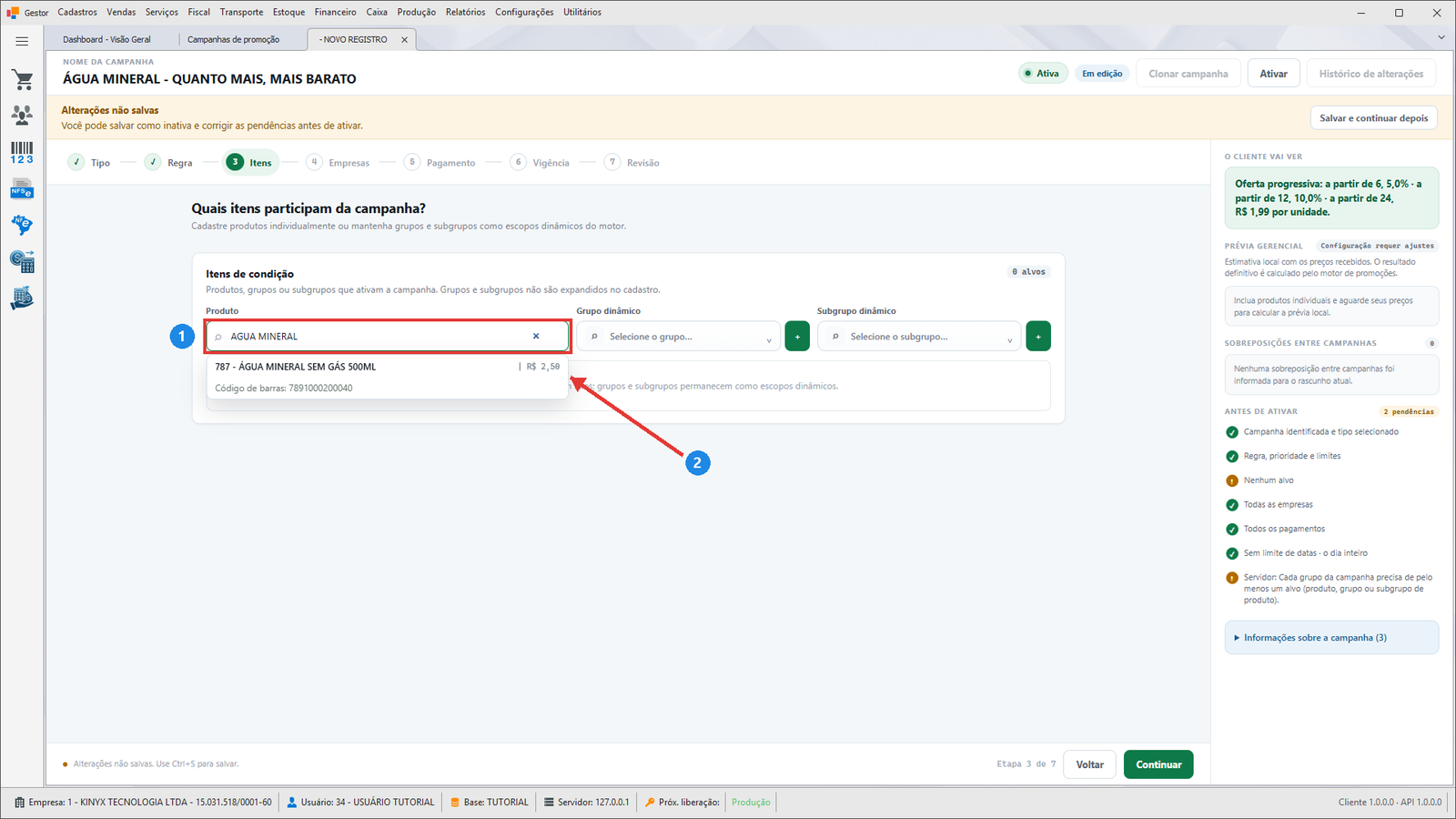
💡 Com leitor de código de barras: leia o código no campo Produto e pressione Enter — se só um produto corresponder, ele entra sozinho. Se o produto tiver similares, o sistema pergunta "Incluir produtos similares" com as opções Atual e similares / Apenas atual / Cancelar.
Passo 8: Confira a lista e a Prévia gerencial
A lista mostra a linha com escopo Produto, o nome, Custo R$ 1,10 e Venda R$ 2,50, e o contador do card passa para "1 alvos". No painel Prévia gerencial aparece o cenário "Maior faixa cadastrada (24 un.)": "Total sem promoção" R$ 60,00, "Total com promoção" R$ 47,76, "Economia estimada" R$ 12,24, "Margem antes" 56,0% e "Margem estimada depois" 44,7%. Clique em Continuar.
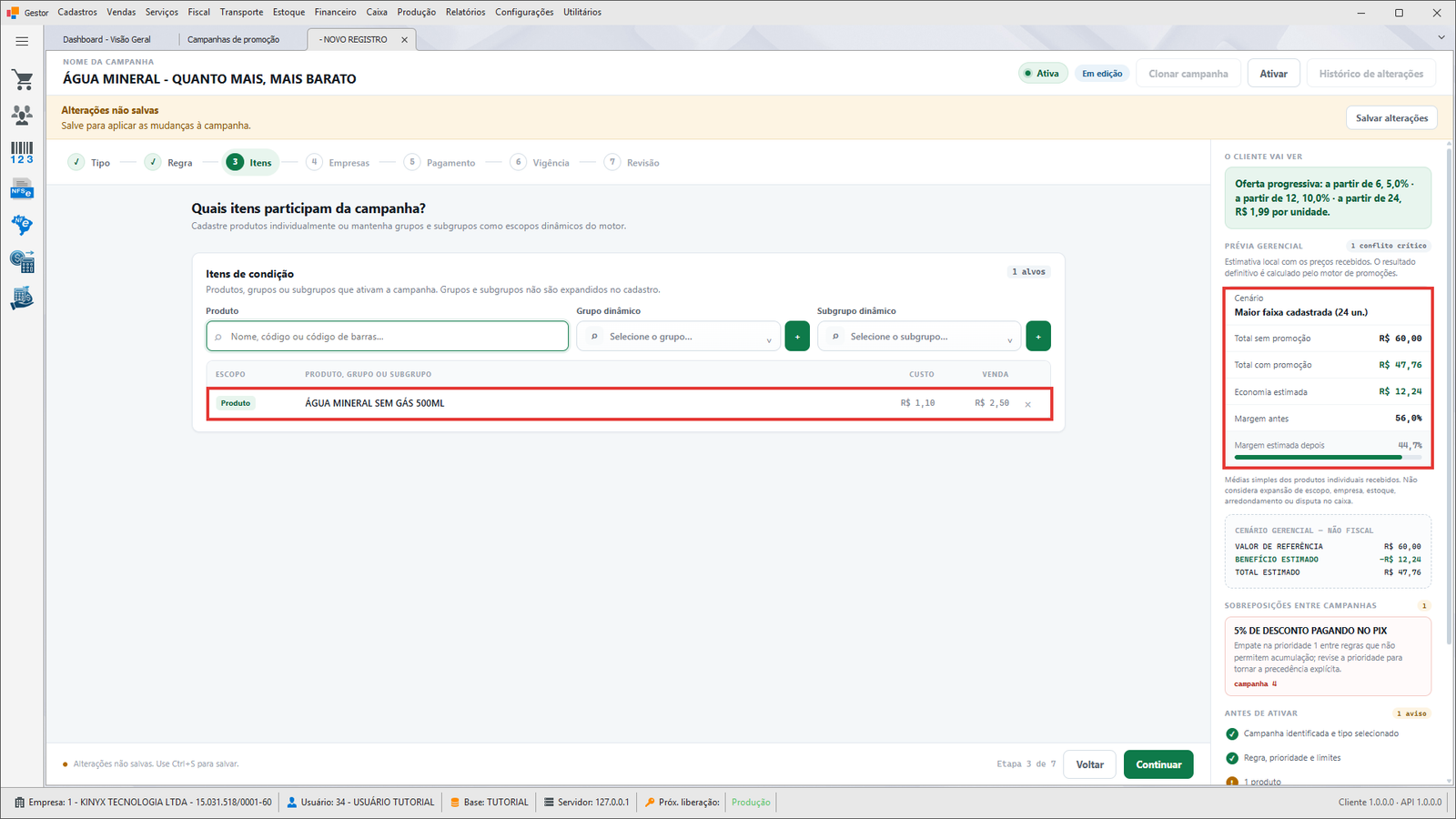
A prévia é uma "Estimativa local com os preços recebidos. O resultado definitivo é calculado pelo motor de promoções." Ela sempre simula a maior faixa cadastrada, com o preço médio dos produtos. Com grupo ou subgrupo na lista, a prévia fica indisponível.
Na base deste tutorial já existe a campanha "5% DE DESCONTO PAGANDO NO PIX" com prioridade 1. Por isso o painel Sobreposições entre campanhas mostra "Empate na prioridade 1 entre regras que não permitem acumulação; revise a prioridade para tornar a precedência explícita.". É só um aviso — veja "Conflito com outras campanhas" mais abaixo.
Passo 9: Deixe Empresas vazio e clique em Continuar
Na etapa Empresas ("Lista vazia significa todas as empresas. A seleção explícita restringe a campanha às unidades incluídas."), não inclua nada. A mensagem "A lista está vazia: a campanha valerá em todas as empresas disponíveis." confirma. Clique em Continuar.
Passo 10: Deixe Pagamento vazio e clique em Continuar
Na etapa Pagamento ("Em quais títulos de pagamento a campanha vale?"), não inclua nada: "A lista está vazia: a campanha será permitida em todos os títulos de pagamento.". Clique em Continuar.
Passo 11: Defina a vigência e clique em Revisar
Na etapa Vigência ("Quando a campanha vale?"):
a. Mantenha Período (1) selecionado.
b. Em Data inicial (2), informe 10/09/2026.
c. Em Data final (3), informe 31/10/2026. Deixe Hora inicial e Hora final em branco. O resumo abaixo do título mostra "10/09/2026 até 31/10/2026 · o dia inteiro".
d. Clique em Revisar (4) — nesta etapa, o botão Continuar muda de nome.
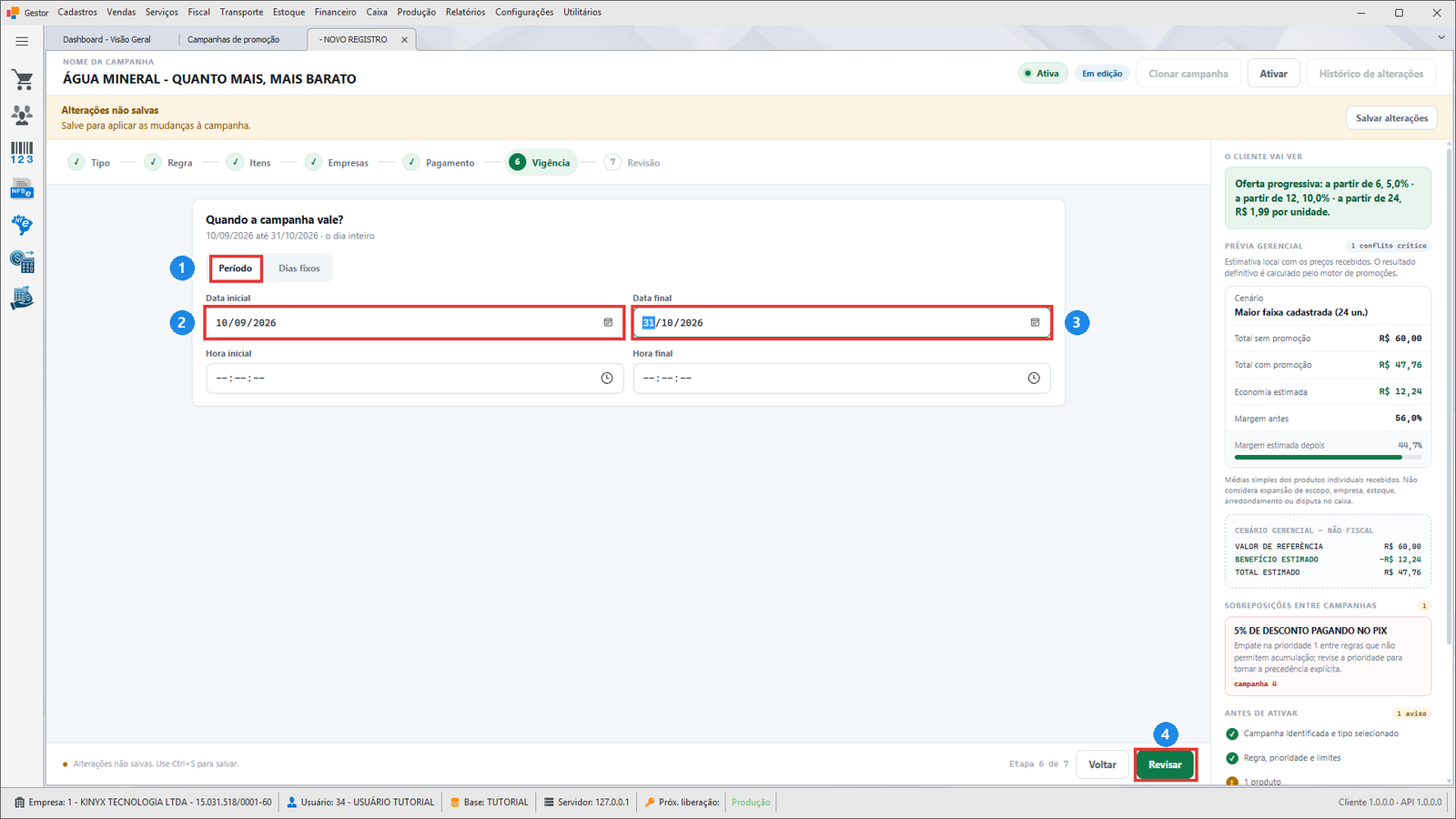
Como a campanha já não tem pendências, a faixa amarela passa a dizer "Salve para aplicar as mudanças à campanha." e o botão vira Salvar alterações.
Passo 12: Revise e clique em Ativar campanha
A etapa Revisão mostra o quadro "Revise e salve suas alterações" ("As mudanças ainda não foram salvas. Use Salvar alterações para aplicá-las sem mudar o status selecionado."), a seção Informações sobre a campanha ("A campanha está disponível para todas as empresas." / "A campanha aceita todas as formas de pagamento.") e os cards de resumo: Tipo "Desconto progressivo", Regra "3 faixas progressivas · Prioridade 1 — menor número vence · não acumulável", Itens "1 produto · Condição", Empresas "Todas", Pagamento "Todos", Vigência "10/09/2026 até 31/10/2026 · o dia inteiro" e Limites "Sem limites". Cada card tem um botão Editar que volta à etapa. Clique em Ativar campanha.
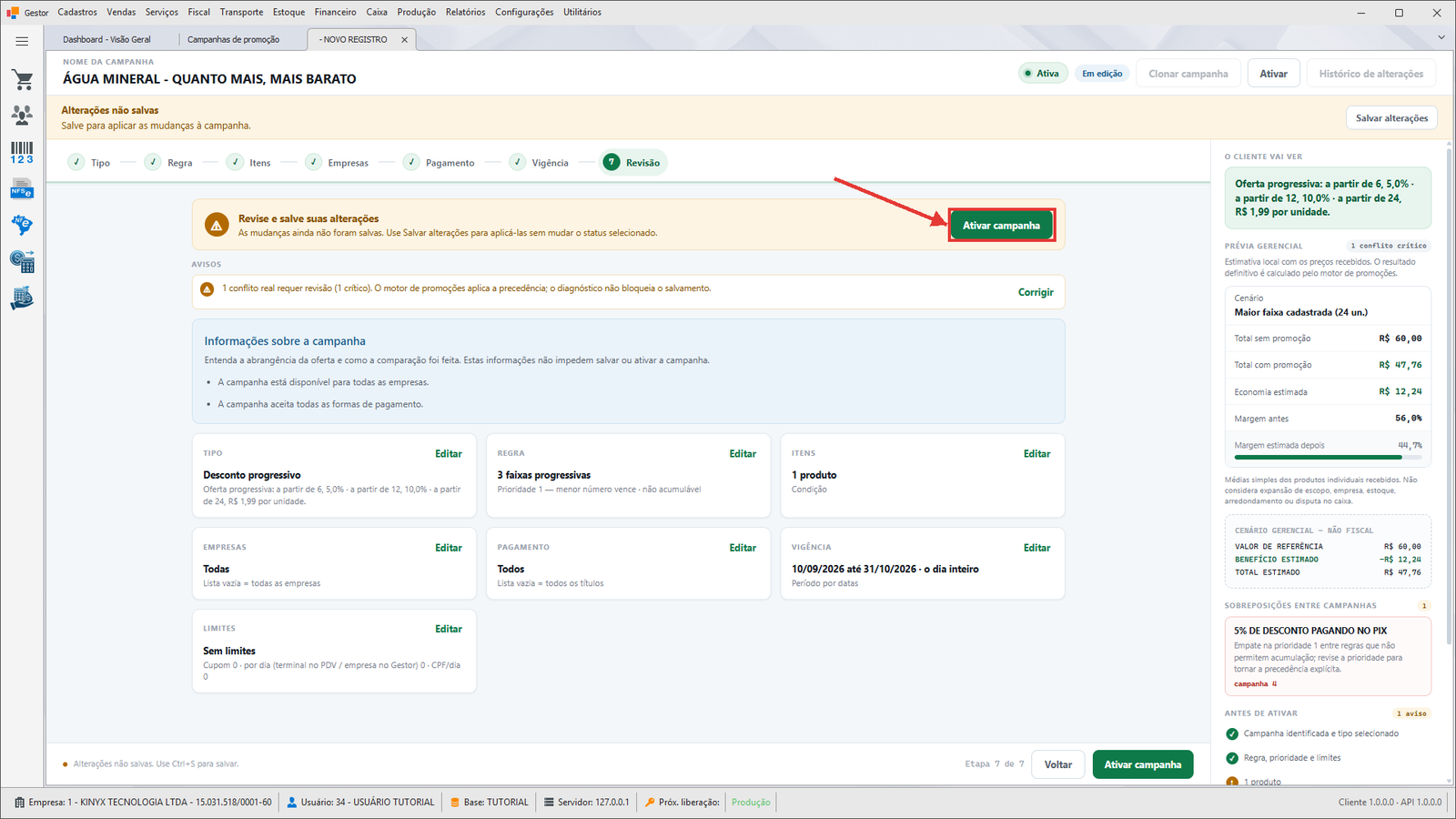
O painel Antes de ativar precisa estar sem pendências (selo "pronto" ou só avisos). Neste exemplo ele mostra "1 aviso" e a seção Avisos traz "1 conflito real requer revisão (1 crítico). O motor de promoções aplica a precedência; o diagnóstico não bloqueia o salvamento." — é a sobreposição com a campanha do PIX; avisos não impedem ativar. Já com pendências, o botão fica com a dica "Corrija as pendências antes de ativar. Você já pode salvar como inativa." — corrija pelos botões Corrigir da lista.
Passo 13: Confirme em Salvar e ativar
Aparece o diálogo "Salvar alterações e ativar a campanha?" ("Há alterações não salvas nesta campanha. Ao continuar, elas serão salvas junto com a mudança de ativação." / "Para manter o status atual, cancele e use Salvar alterações."). Clique em Salvar e ativar. O sistema mostra "Salvando campanha" e, ao terminar, o quadro Campanha ativada ("Você pode editar a campanha ou alterar sua ativação abaixo. A aplicação das ofertas também respeita a vigência."). A aba passa a exibir o código e o nome da campanha, o rodapé mostra "Nenhuma alteração pendente." e os botões Clonar campanha, Desativar e Histórico de alterações ficam habilitados.
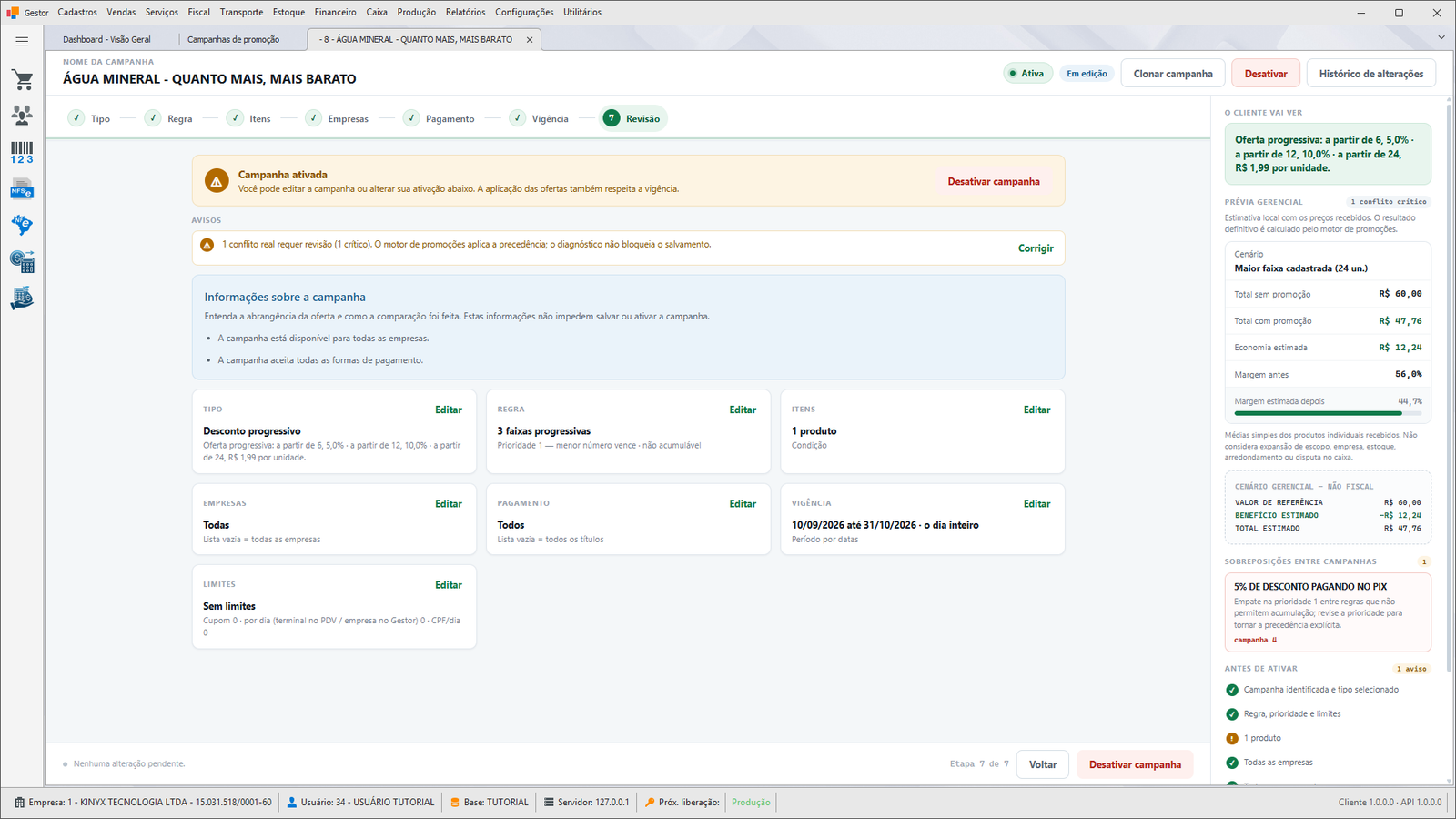
⚠️ A campanha nova é salva já ativa: no Gestor ela vale na hora (dentro da vigência). No PDV só vale depois de gerar e baixar a carga — veja "Como a promoção aparece na venda e no PDV".
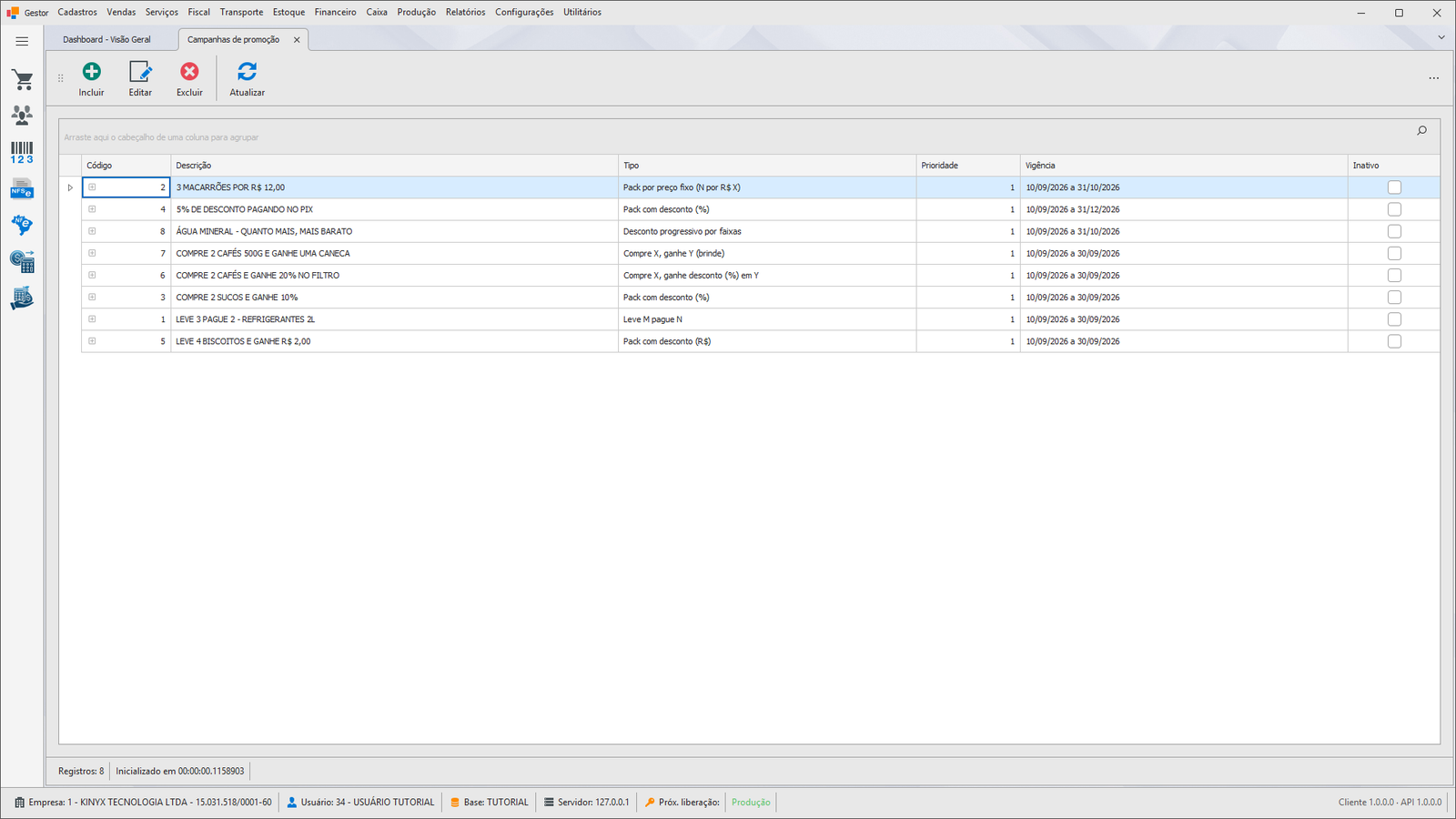
Passo 14: Feche a tela e confira na lista
Feche a aba da campanha pelo × da aba (ou pressione Esc). Na lista, ela aparece com Tipo "Desconto progressivo por faixas", Prioridade 1 e Vigência "10/09/2026 a 31/10/2026". Se necessário, clique em Atualizar.
¶ Variações / casos especiais
¶ Incluir um grupo ou subgrupo inteiro
Na etapa Itens, escolha em Grupo dinâmico ("Selecione o grupo…") ou Subgrupo dinâmico ("Selecione o subgrupo…") e clique no + ao lado. A linha entra com escopo Grupo dinâmico ou Subgrupo dinâmico. As quantidades de todos os produtos do grupo somam para atingir a faixa, e produtos cadastrados no grupo depois entram automaticamente. A Revisão informa "A campanha usa grupos ou subgrupos. Os produtos participantes serão definidos no momento da venda." e a Prévia gerencial fica indisponível. Cuidado com faixa em Valor unitário (R$) num grupo com preços diferentes: o valor vale como preço-alvo para todos os produtos, e produtos mais baratos que a faixa reduzem o benefício.
¶ Faixas em quilos (produto pesável)
Use quantidades decimais em Quantidade base da condição e em A partir de (até 3 casas, ex.: 0,5 e 3). Cada pesagem é uma linha da venda e as linhas somam.
¶ Restringir por empresa
Na etapa Empresas, escolha em "Selecione a empresa…" e clique em Adicionar empresa (ou Incluir todas). Para voltar a valer em todas, use Usar todas (lista vazia).
¶ Restringir por forma de pagamento
Na etapa Pagamento, escolha Título específico ou Tipo de título, selecione e clique em Adicionar título / Adicionar tipo. ⚠️ Com restrição, a venda precisa ter pagamento integral em um único título permitido: pagamento dividido em dois meios ou parcial não ativa a campanha, e o desconto só aparece na venda depois que o pagamento é lançado.
¶ Dias fixos e horário
Na etapa Vigência, clique em Dias fixos. Em Dias da semana (Seg a Dom), todos aparecem selecionados; clique nos que não valem para desmarcar. Nos dois modos você pode informar Hora inicial e Hora final (a hora final é inclusiva). Ao salvar em Dias fixos, as datas são apagadas; em Período, os dias são apagados.
¶ Salvar como inativa e terminar depois
Enquanto houver pendências, use Salvar e continuar depois (ou Ctrl+S). A campanha é salva inativa e a faixa amarela informa "Rascunho salvo como inativo. Corrija as pendências antes de ativar." seguido da pendência encontrada. Depois, abra a campanha pela lista, corrija e clique em Ativar.
¶ Editar, desativar, clonar e excluir
- Editar: na lista, selecione a campanha e clique em Editar. Campanha ativa abre direto na etapa Itens. Mude o que precisar e clique em Salvar alterações (ou Ctrl+S). Se as mudanças criarem pendências numa campanha ativa, o sistema pergunta "Salvar e desativar esta campanha?".
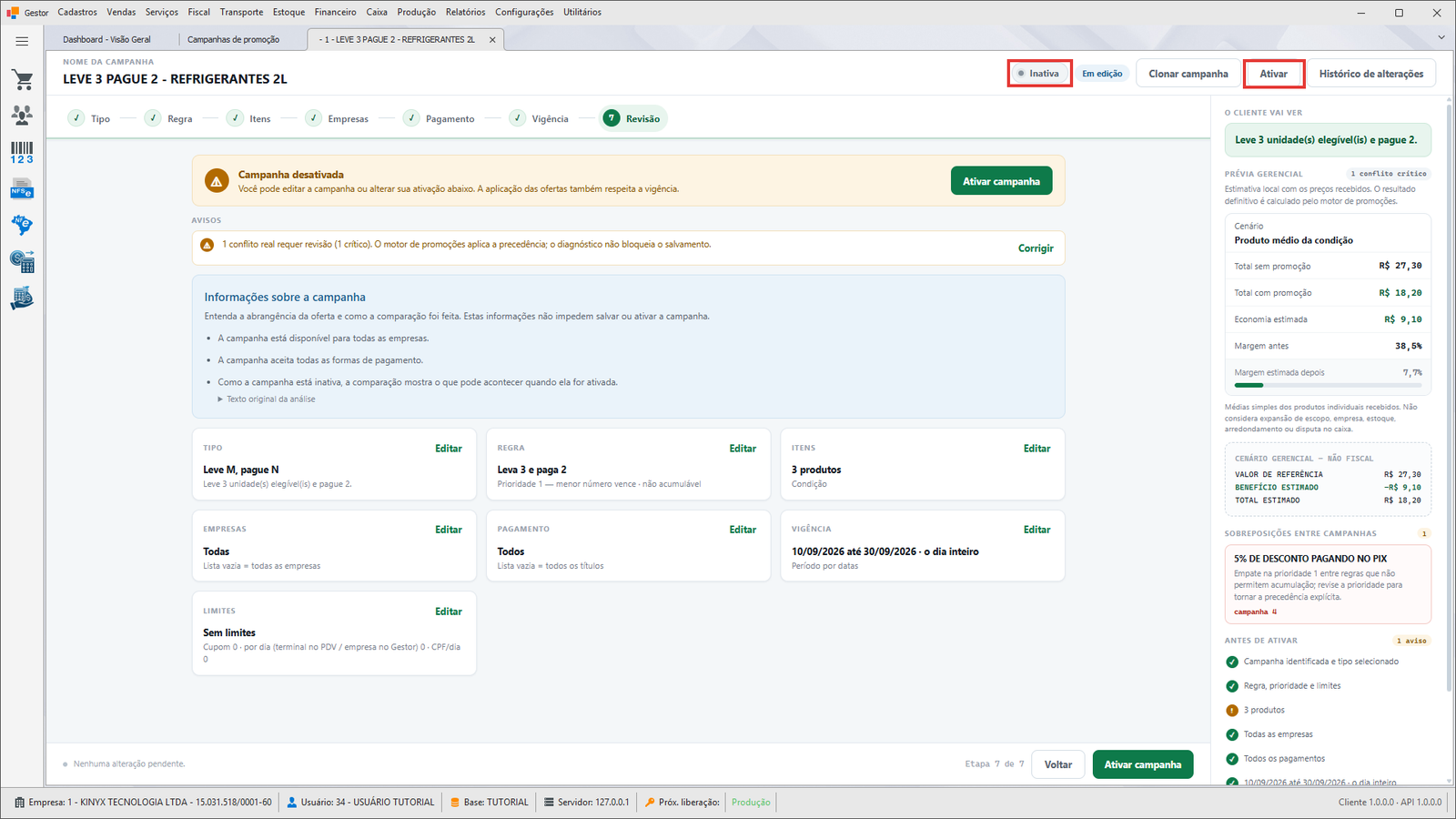
- Desativar: clique em Desativar no cabeçalho (ou Desativar campanha na Revisão). A campanha fica com o selo Inativa, o quadro passa a "Campanha desativada" e ela deixa de valer; Ativar reverte.
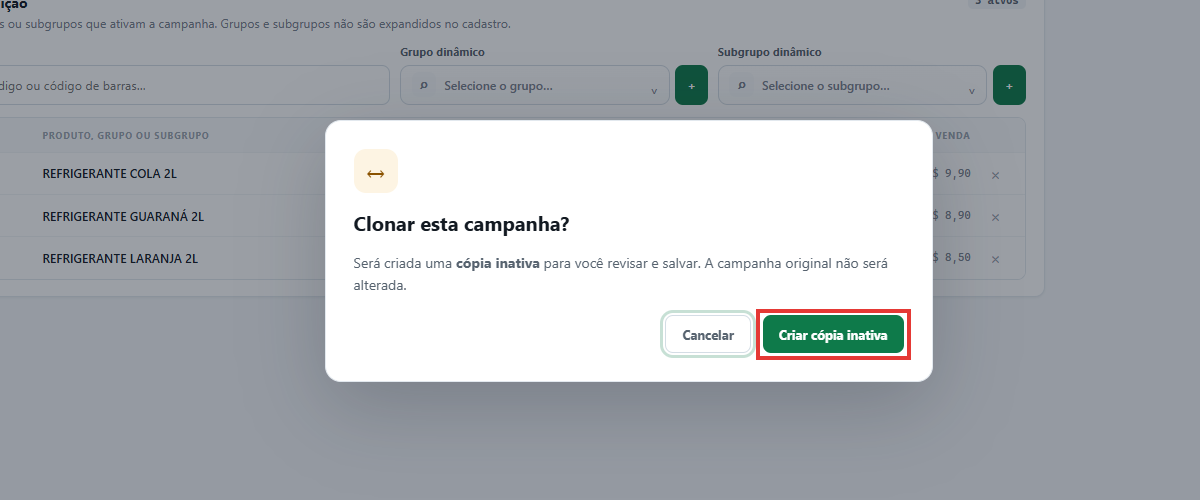
- Clonar campanha: clique em Clonar campanha → diálogo "Clonar esta campanha?" ("Será criada uma cópia inativa para você revisar e salvar. A campanha original não será alterada.") → Criar cópia inativa. A cópia nasce com o nome "Cópia de …", inativa e com as faixas copiadas; ela só é gravada quando você salvar.
- Histórico de alterações: só em campanha já salva. Mostra quem alterou o cabeçalho da campanha, quando e o valor de cada campo. A própria tela avisa: "O histórico disponível não detalha mudanças em produtos, empresas e pagamentos.".
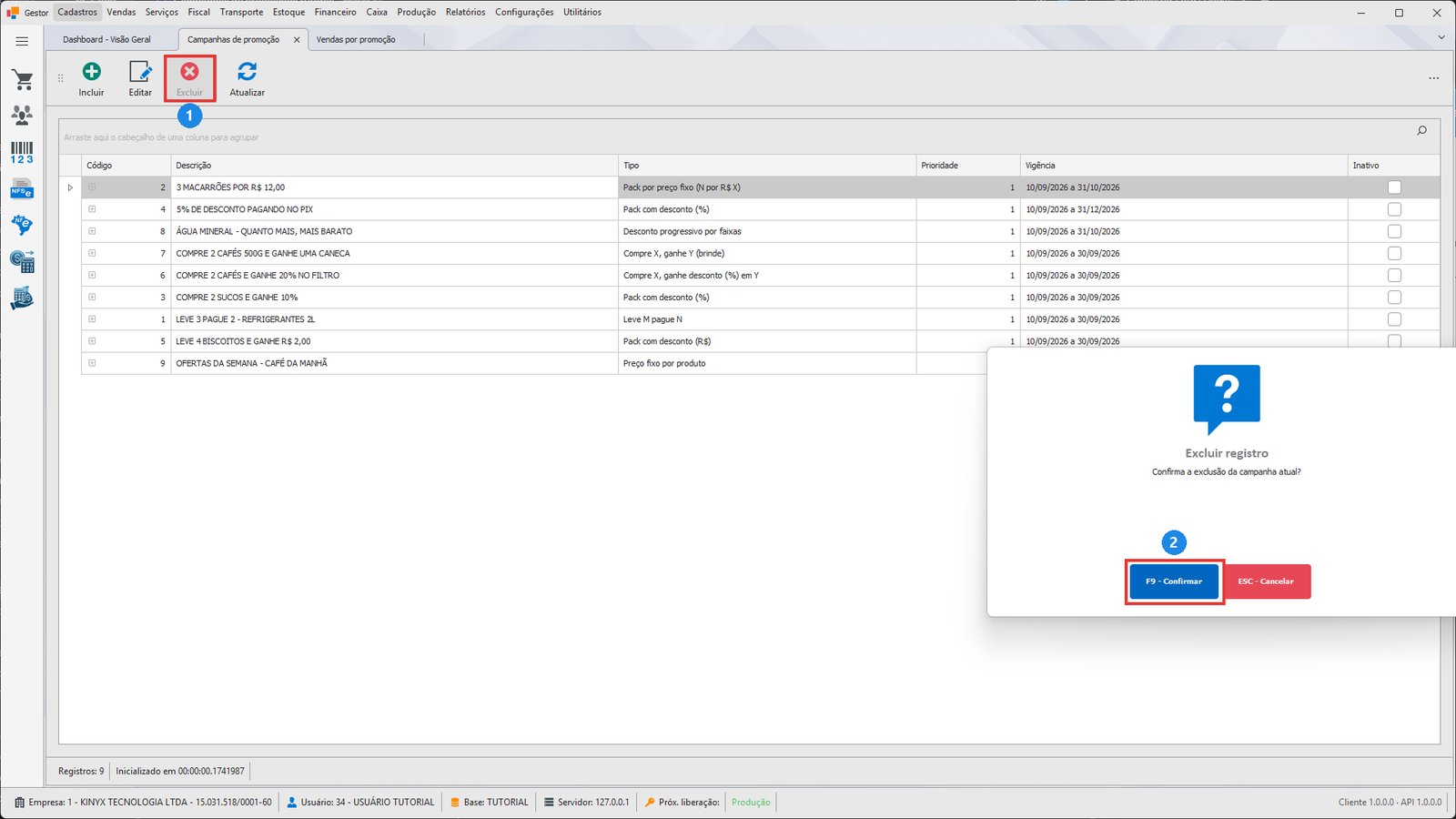
- Excluir: na lista, selecione e clique em Excluir → "Excluir registro" / "Confirma a exclusão da campanha atual?" → F9 - Confirmar. O sistema confirma com "A campanha foi removida com sucesso.". ⚠️ A exclusão é irreversível, apaga as faixas junto e não é bloqueada por vendas já feitas — em Vendas por promoção a campanha passa a aparecer como "(regra excluída)". Prefira Desativar.
¶ Como a promoção aparece na venda e no PDV
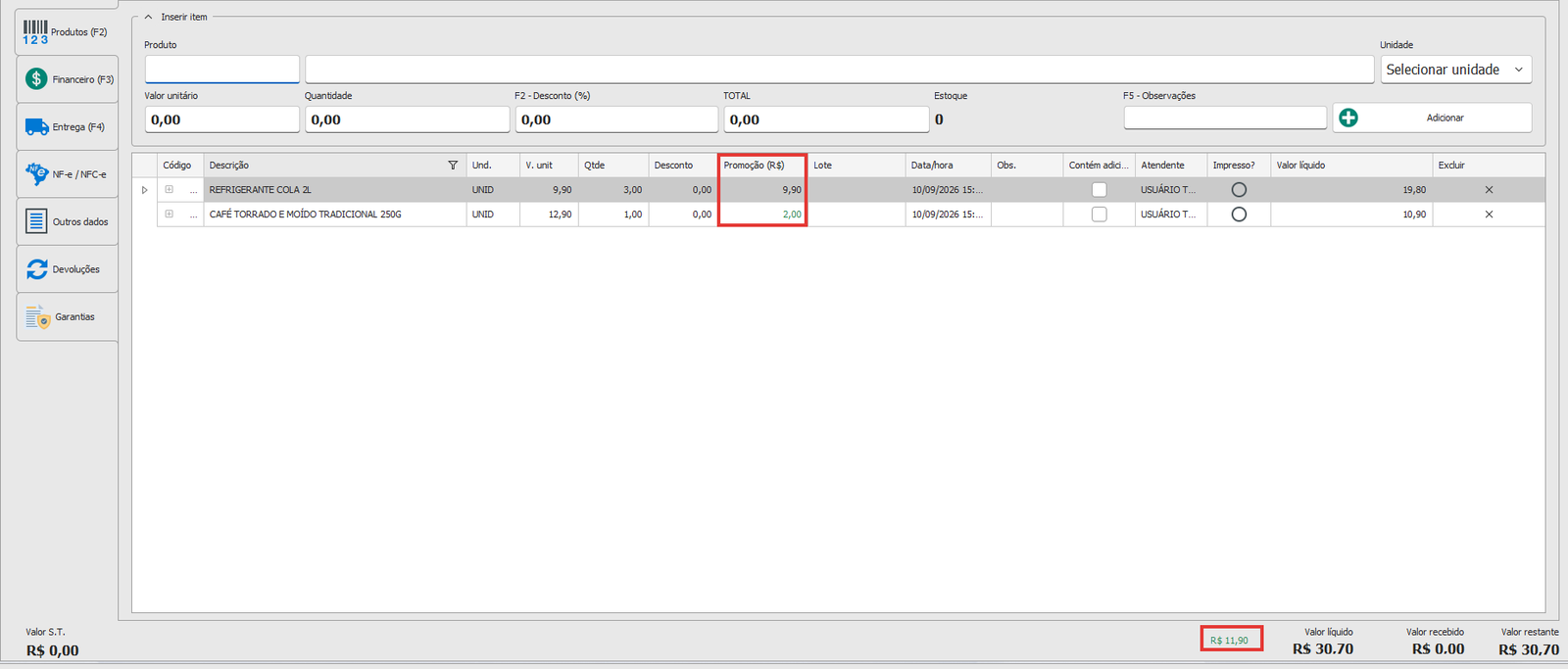
Na venda do Gestor, lance o produto com a quantidade (ex.: 12 águas). O preço unitário continua R$ 2,50; a economia aparece na coluna **Promoção (R 3,00 — e o rodapé Economia em campanhas soma tudo. Mude a quantidade para 5 e o desconto some; para 24, vira R$ 12,24. Itens com preço digitado manualmente, desconto manual ou rateio de desconto do cabeçalho ficam fora da campanha.
⚠️ No PDV a campanha (e qualquer alteração de faixa) só vale depois de gerar a carga — pelo bloco "Sincronização com o PDV" da dashboard ou pelo menu Utilitários → PDV → Gerar carga de dados → F9 - Gerar carga — e de o terminal baixá-la.
¶ Conferir em Vendas por promoção
Menu Cadastros → Estoque → Tabela de promoção → Vendas por promoção. No quadro Consultar vendas, informe o Período (emissão da venda) (vem preenchido com o mês atual), escolha a campanha em Promoção e, se quiser, o Terminal PDV; marque Incluir vendas/itens cancelados se precisar vê-los. Clique em Aplicar filtros. A aba Vendas detalhadas lista cada item vendido com Qtd., Ativações (sempre 1 por venda neste tipo) e Desconto (R$); a aba Conciliação consolida por campanha. Exportar vendas gera a planilha.
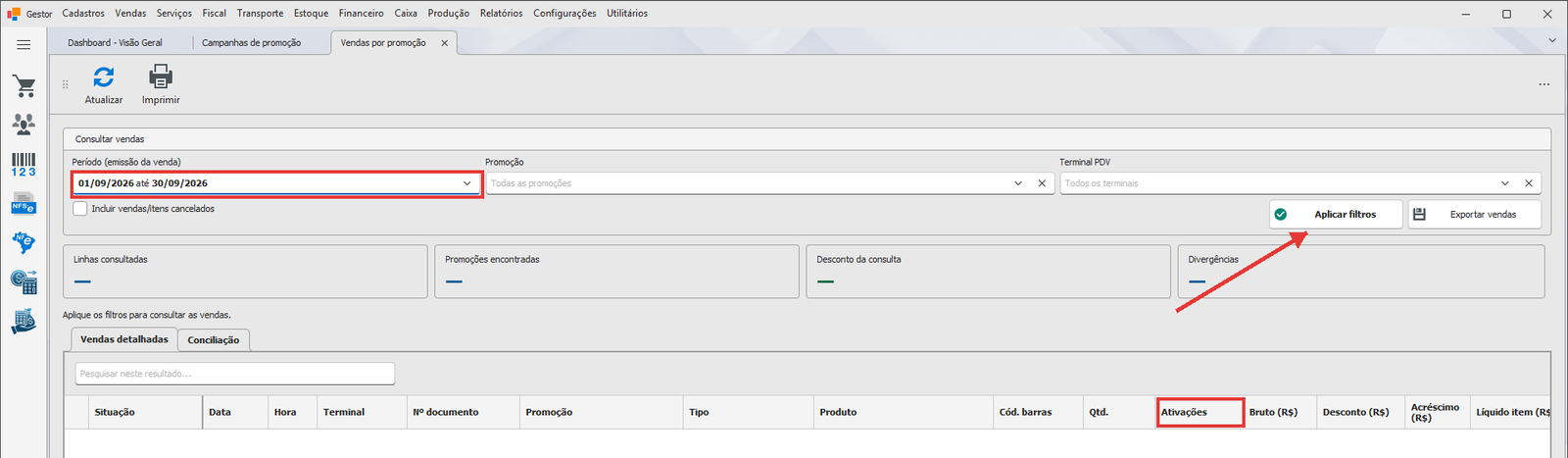
O filtro Empresa só aparece para usuários que trabalham com mais de uma empresa.
¶ Conflito com outras campanhas, prioridade e acumulável
Quando duas campanhas disputam o mesmo item, vence a de menor Prioridade. O desconto progressivo consome todas as unidades: outra campanha não acumulável de prioridade posterior fica sem unidades; se um pack de prioridade anterior consumiu parte, o progressivo avalia só o que sobrou. Para que outra campanha some com esta, marque Acumulável com outras campanhas. Um produto que já tem preço fixo (tipo Preço fixo por produto) só entra no progressivo se a campanha progressiva estiver marcada como acumulável. Prioridade igual entre duas campanhas não acumuláveis gera o aviso "1 conflito real requer revisão (1 crítico). O motor de promoções aplica a precedência; o diagnóstico não bloqueia o salvamento." — não impede salvar, mas mude a prioridade de uma delas.
¶ Mensagens de erro mais comuns
- "Cadastre pelo menos uma faixa progressiva." → a tabela de faixas está vazia. Clique em + Adicionar faixa e preencha.
- "Cada faixa deve informar desconto percentual ou valor unitário, nunca os dois." → alguma faixa está sem benefício. Preencha Desconto (%) ou Valor unitário (R$).
- "Não repita a mesma quantidade mínima em duas faixas." → duas faixas com o mesmo A partir de. Altere ou remova uma.
- "Toda faixa precisa de quantidade mínima maior que zero." → A partir de vazio ou zero.
- "O percentual de cada faixa deve ficar entre 0,01% e 100%." / "O valor unitário de cada faixa deve ser maior que zero." → corrija o número da faixa.
- "A quantidade da faixa precisa caber no cadastro e ter até três casas decimais." → impede salvar; use no máximo 3 casas (ex.:
0,250). - "Inclua pelo menos um produto, grupo ou subgrupo na condição." → a lista Itens de condição está vazia.
- "A quantidade da condição deve ser maior que zero." → Quantidade base da condição está em zero.
- "Dê um nome à campanha para poder salvar seu trabalho." → preencha Nome da campanha.
- "A data final não pode ser anterior à data inicial." → corrija a etapa Vigência.
- "<código>: Nenhum produto corresponde a esse ID ou código de barras." → o código lido/digitado não existe. Busque pelo nome.
- "A campanha foi alterada por outro usuário. Recarregue os dados antes de salvar novamente." → alguém salvou a mesma campanha; feche, reabra e refaça a alteração.
- "Usuário sem permissão para incluir campanhas de promoção." / "Usuário sem permissão para excluir esta campanha." → peça ao administrador a permissão Incluir ou Excluir em Estoque/Promocao.
¶ Dicas e atalhos
- Ctrl+S salva a qualquer momento; Esc fecha a tela — com mudanças pendentes, pergunta "Fechar sem salvar?" (Descartar e fechar / Cancelar).
- No campo Produto, Enter lê o código de barras ou o ID e inclui o produto direto.
- Deixe Quantidade base da condição em
1e faça as regras pelas faixas — base maior que a menor faixa deixa clientes sem desconto. - Lembre: a faixa vale para todas as unidades. Se a intenção é dar desconto "só a partir da 12ª unidade", este tipo não faz isso.
- Faixa em Valor unitário (R$) precisa ser menor que o preço de venda; se o preço do produto cair abaixo dela depois, o desconto some.
- O sistema reordena as faixas por quantidade ao salvar — a ordem de digitação não importa.
- A Prévia gerencial simula sempre a maior faixa; para ver o valor de cada faixa, teste numa venda.
- Após qualquer mudança nas faixas, gere a carga do PDV.