¶ Cadastrar campanha Preço fixo por produto
¶ Para que serve
Este tutorial é para o dono ou gerente da loja, para o comprador e para quem cuida do comercial. A campanha Preço fixo por produto é a forma mais simples de promoção do Gestor: você monta uma lista de produtos e digita, para cada um, o preço promocional de uma unidade. Não existe quantidade mínima, pack nem brinde. Basta o produto estar na lista e a campanha estar ativa e dentro da vigência. É o formato do "encarte da semana", da queima de estoque ou da oferta de aniversário da loja.
Ao final você terá a campanha OFERTAS DA SEMANA - CAFÉ DA MANHÃ salva e ativa. Café 250 g, leite e pão de forma entram com preço digitado à mão; os demais cafés entram de uma vez pelo subgrupo CAFÉS, com 10% de desconto sugerido. A campanha vale de segunda a sexta, das 07:00 às 10:00, em todas as empresas e para qualquer título de pagamento. No Gestor a oferta vale na próxima venda; no PDV, depois de gerar a carga.
¶ Como funciona o desconto
Cada produto da lista tem um preço promocional por unidade. Na venda, o sistema mantém o preço normal como valor unitário e transforma a diferença até o preço promocional em desconto do item. O desconto vale já na primeira unidade e em todas as unidades da linha — sem "resto", sem múltiplos e sem quantidade mínima.
Exemplos com os produtos da campanha dos prints (preço de venda → preço promocional):
| Produto | Itens lançados | O que o cliente paga | Economia |
|---|---|---|---|
| Café torrado 250 g: R$ 12,90 → R$ 10,90 | 1 un. | R$ 10,90 | R$ 2,00 |
| Café torrado 250 g: R$ 12,90 → R$ 10,90 | 3 un. | 3 × 10,90 = R$ 32,70 (na grade da venda o unitário continua 12,90 e o desconto do item é R$ 6,00) | R$ 6,00 |
| Leite integral 1 L: R$ 5,90 → R$ 4,99 | 2 un. | 2 × 4,99 = R$ 9,98 | R$ 1,82 |
| Pão de forma 500 g: R$ 8,90 → R$ 7,49 | 1 un. | R$ 7,49 | R$ 1,41 |
| Café torrado 500 g: R$ 22,90 → R$ 20,61 (10% sugerido) | 1 un. | R$ 20,61 | R$ 2,29 |
Casos especiais que você precisa conhecer:
| Situação | O que acontece |
|---|---|
| Preço promocional igual ou maior que o preço de venda | O item sai pelo preço promocional, sem desconto. ⚠️ Preço fixo acima do normal é cobrado — confira a coluna Referência (R$) antes de ativar. |
| Quantidade fracionada (ex.: 0,750 kg) | O desconto é proporcional: valor normal − (preço promocional × quantidade). |
| Preço com 4 casas decimais (ex.: 7,1234) | O cadastro aceita, mas a venda usa as casas decimais configuradas na empresa (normalmente 2): cobra 7,12. |
| Mesmo produto em duas campanhas de preço fixo vigentes | Vale a de menor número no campo Prioridade. Não repita a prioridade para o mesmo produto. |
| Produto com atacado ou tabela de preço na venda | A tabela de preço sempre ganha. O atacado, no padrão da empresa, ganha do preço fixo quando a quantidade atinge a do atacado. |
| Preço fixo + campanha de cesta (Leve M pague N, packs etc.) | O item só entra na cesta se ela estiver marcada como Acumulável com outras campanhas; nesse caso a cesta calcula sobre o preço promocional. |
| Vendedor digita outro valor unitário no item | O item sai da promoção enquanto o preço for manual. Desconto manual no item não tira o preço fixo. |
| Campanha expira ou é desativada | Na próxima reavaliação da venda aberta o item volta ao preço atual do cadastro. |
¶ Antes de começar
- Os produtos da oferta precisam estar cadastrados e com preço de venda — veja Cadastrar Produto. Produto sem preço de venda entra na lista com preço zero e fica marcado como "Revisar preço".
- Para incluir produtos de uma vez por grupo ou subgrupo, esses cadastros precisam existir e os produtos precisam estar classificados neles — veja Cadastrar Grupo de Produto e Cadastrar Subgrupo.
- Seu grupo de usuário precisa ter o menu Campanhas de promoção liberado e a permissão da tabela
Estoque/Promocaocom Incluir (e Editar/Excluir, se você for manter as campanhas) — veja Cadastrar Grupo de Usuário. - Só se for restringir a oferta a uma forma de pagamento: os títulos precisam estar cadastrados — veja Cadastrar Tipo de Título.
¶ Onde encontrar no sistema
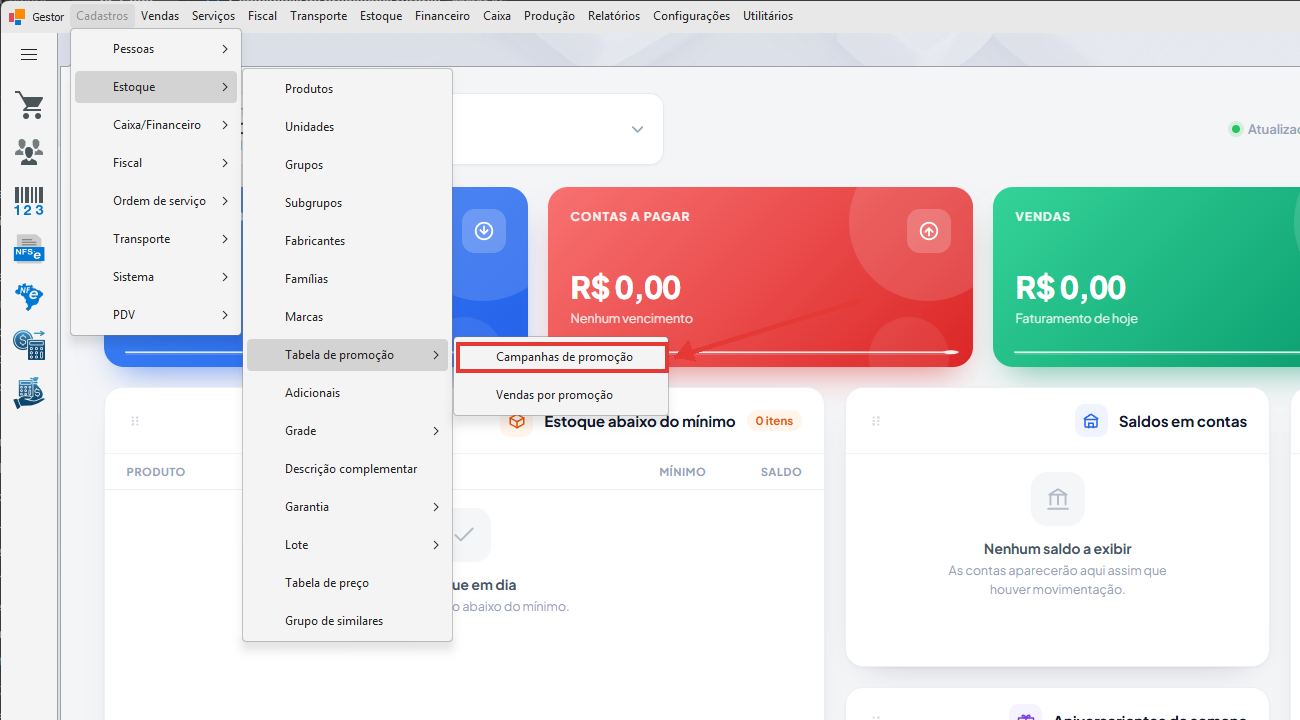
Menu Cadastros → Estoque → Tabela de promoção → Campanhas de promoção
¶ Passo a passo
Passo 1: Abra a lista de campanhas
No menu superior, clique em Cadastros → Estoque → Tabela de promoção → Campanhas de promoção.
Passo 2: Clique em Incluir
Na lista Campanhas de promoção, clique em Incluir. O assistente abre na etapa Tipo.

Passo 3: Escolha o tipo Preço fixo por produto
Na pergunta "Que tipo de promoção você quer criar?", clique no card Preço fixo por produto ("Defina um preço promocional para cada produto."). Em uma campanha nova esse card já vem marcado como "Selecionado" — o clique só leva você para a etapa Regra.
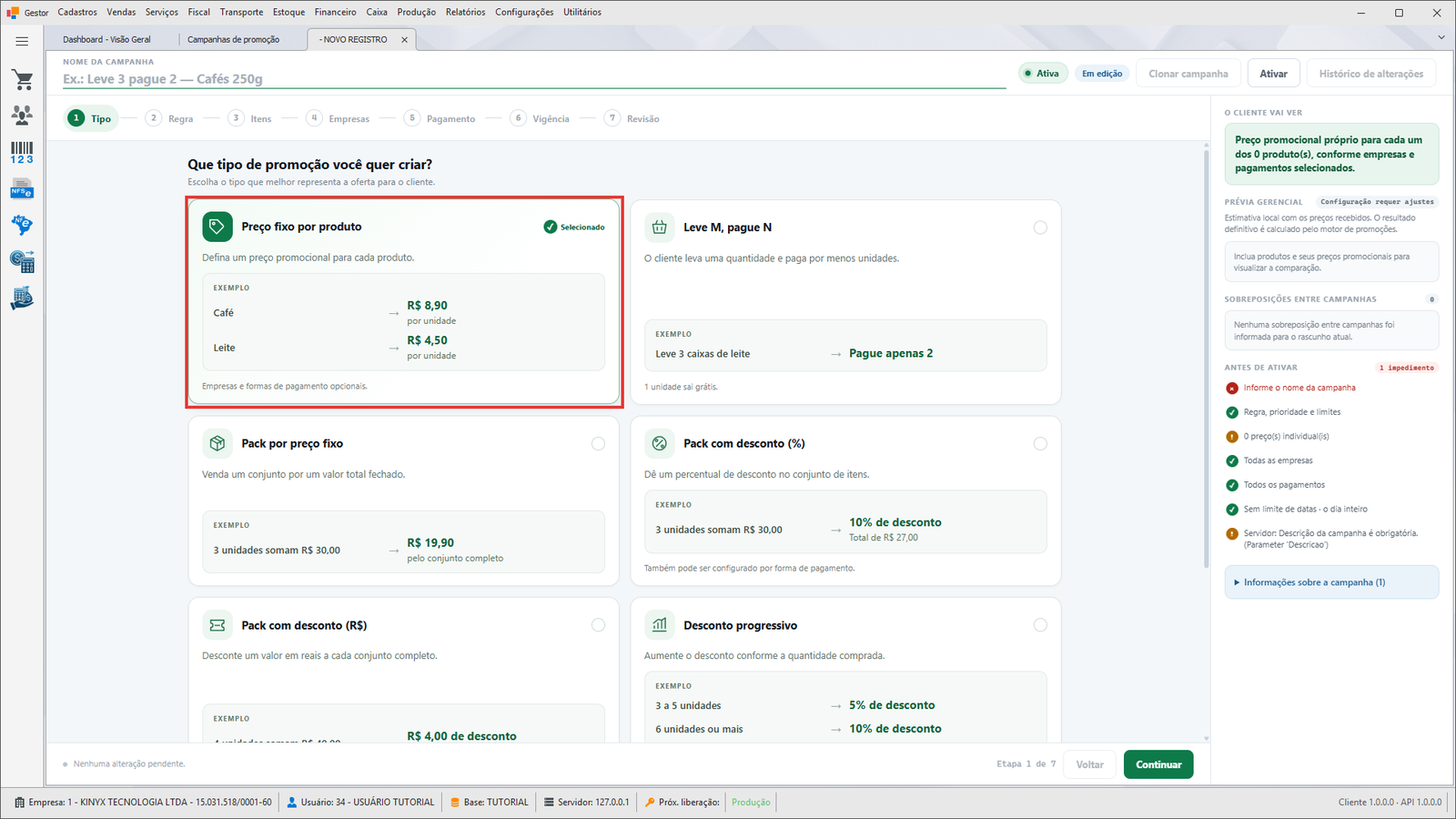
O painel lateral acompanha todas as etapas. O cliente vai ver resume a oferta; Prévia gerencial estima economia e margem; Antes de ativar lista o que ainda falta para a campanha poder ser ativada.
Passo 4: Dê um nome à campanha e confira a Prioridade
a. Em Nome da campanha (1), digite Ofertas da semana - Café da manhã. O sistema converte para maiúsculas sozinho: OFERTAS DA SEMANA - CAFÉ DA MANHÃ.
b. Na etapa Regra, o único campo deste tipo é Prioridade (2), com a ajuda "Menor número vence entre campanhas de preço fixo.". Deixe 1. Use um número menor (de 1 a 99) que o de outra campanha de preço fixo quando quiser que esta vença no mesmo produto.
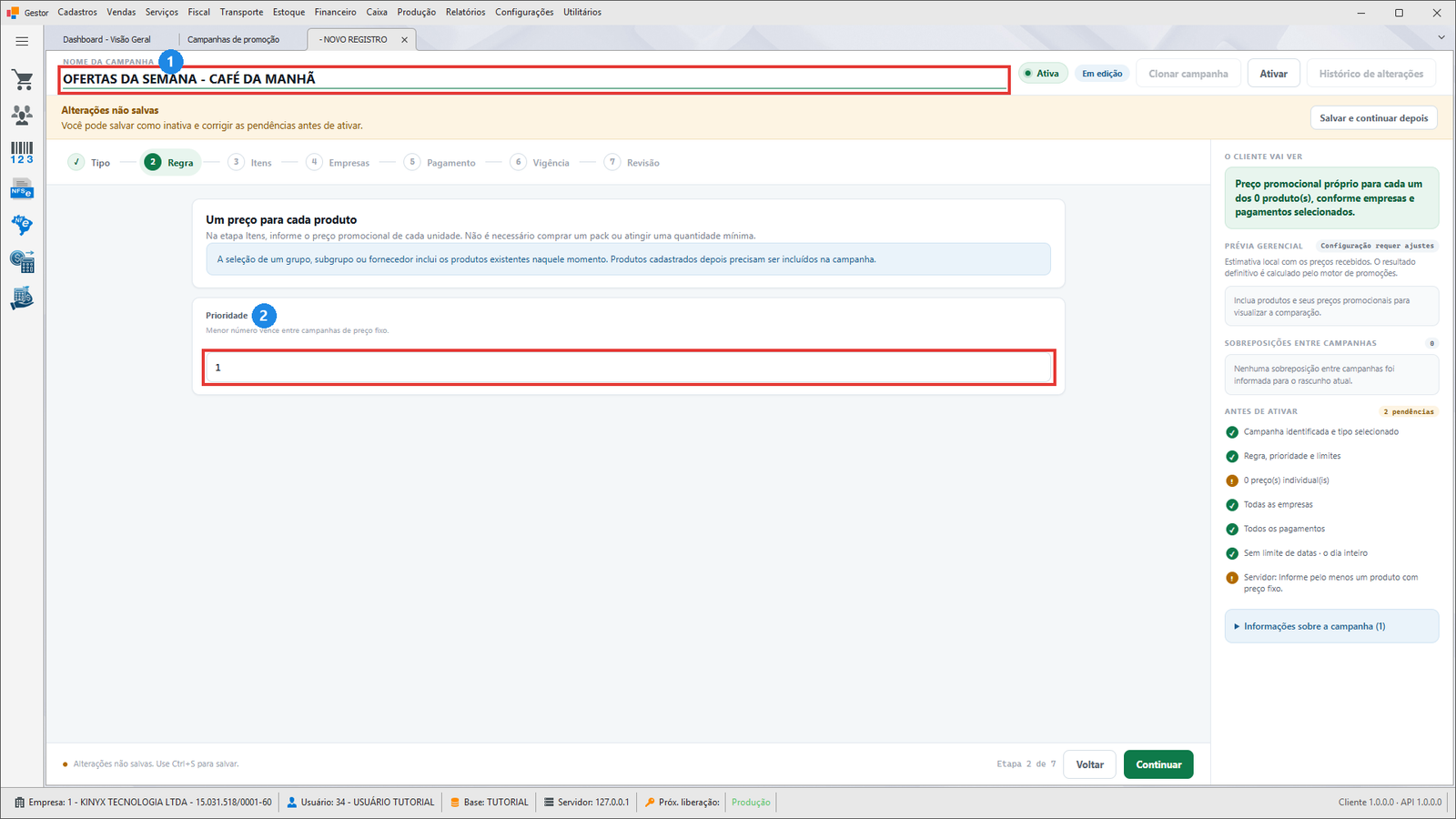
A caixa azul avisa: "A seleção de um grupo, subgrupo ou fornecedor inclui os produtos existentes naquele momento. Produtos cadastrados depois precisam ser incluídos na campanha." Neste tipo não existem limites por cupom, por dia ou por cliente, nem a opção "Acumulável" — quem decide acumular é a campanha de cesta.
Assim que você digita o nome, aparece a faixa amarela Alterações não salvas. Enquanto a lista de produtos estiver vazia, ela diz "Você pode salvar como inativa e corrigir as pendências antes de ativar." e oferece o botão Salvar e continuar depois.
Passo 5: Avance para a etapa Itens
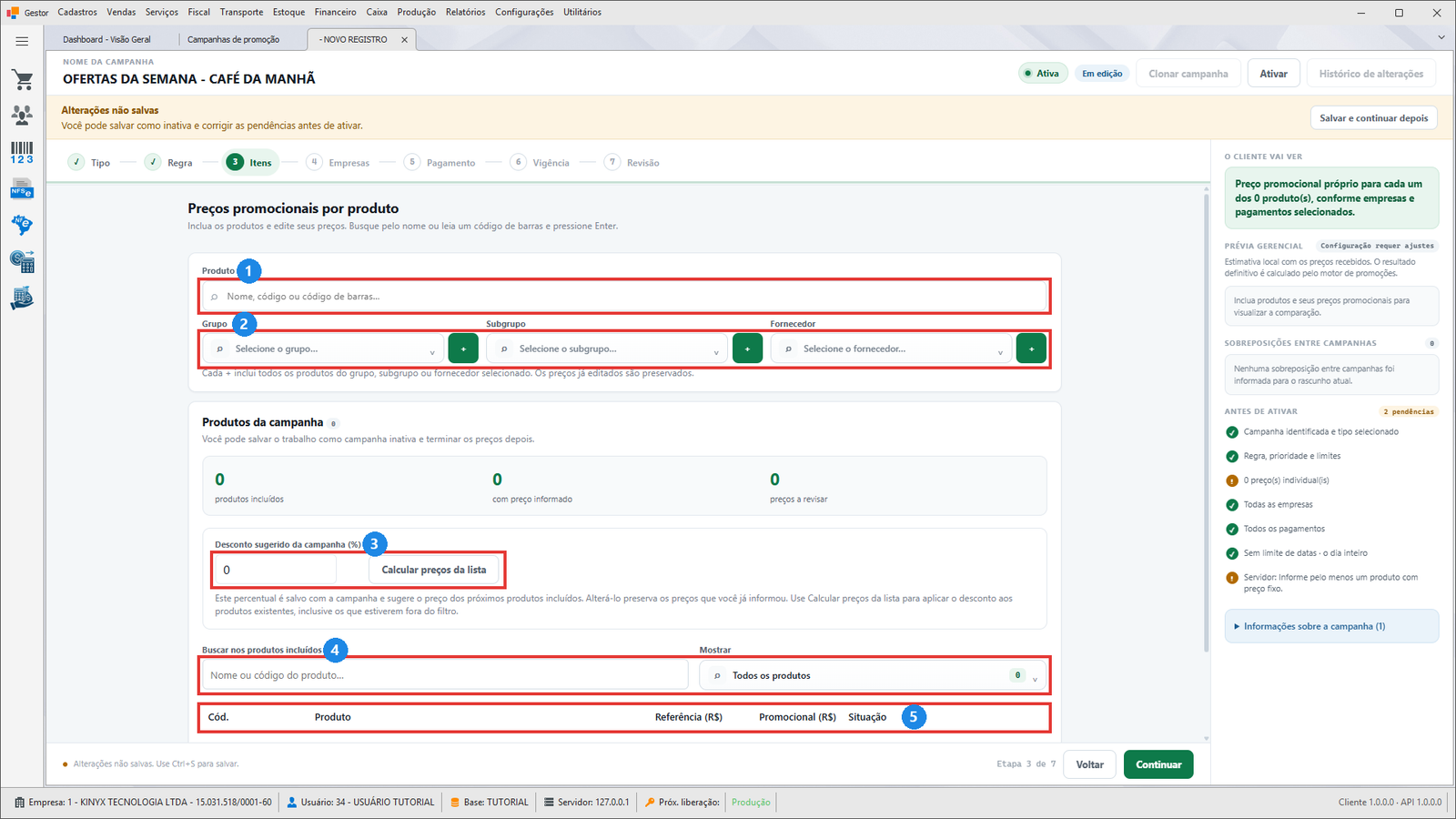
Clique em Continuar. A etapa Itens ("Preços promocionais por produto") é diferente das outras campanhas. Ela tem:
- O campo Produto — "Inclua os produtos e edite seus preços. Busque pelo nome ou leia um código de barras e pressione Enter."
- Os seletores Grupo, Subgrupo e Fornecedor, cada um com um botão + — "Cada + inclui todos os produtos do grupo, subgrupo ou fornecedor selecionado. Os preços já editados são preservados."
- O campo Desconto sugerido da campanha (%) e o botão Calcular preços da lista.
- A busca Buscar nos produtos incluídos e o filtro Mostrar.
- A grade de preços, com as colunas Cód., Produto, Referência (R) e Situação.
Passo 6: Busque o primeiro produto
No campo Produto, digite CAFÉ TORRADO. A partir de 2 letras o sistema busca pelo nome e mostra código, descrição, preço de venda e código de barras. Clique em 780 - CAFÉ TORRADO E MOÍDO TRADICIONAL 250G.
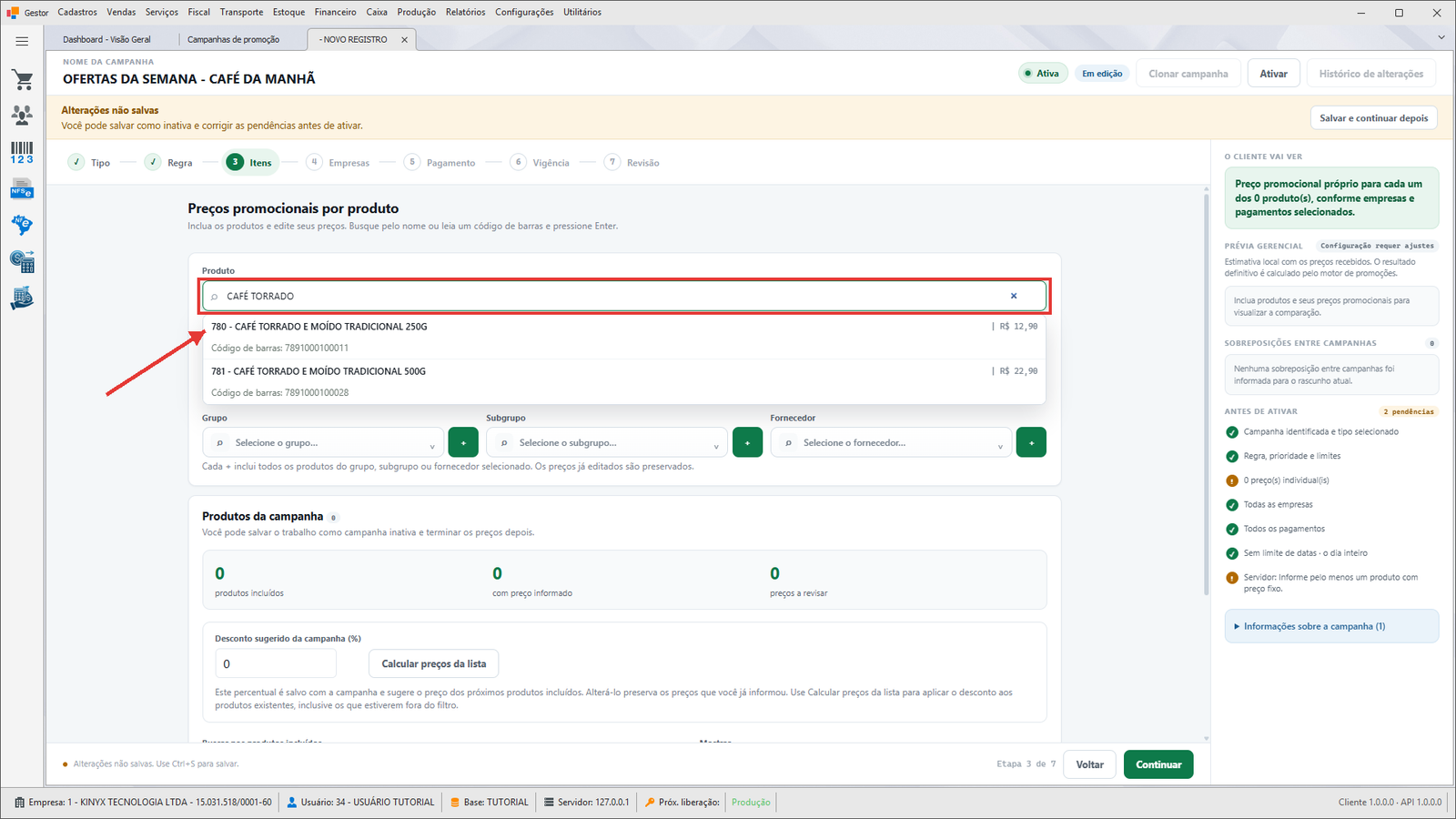
Com leitor de código de barras, leia o código no campo Produto e pressione Enter: o produto entra na lista e o campo é limpo para a próxima leitura. Produtos inativos não aparecem.
Passo 7: Inclua os outros dois produtos
Repita a busca e inclua 790 - LEITE INTEGRAL UHT 1L e 806 - PÃO DE FORMA TRADICIONAL 500G. A cada inclusão aparece o aviso "1 produto(s) incluído(s)." e o card Produtos da campanha passa a mostrar 3 produtos incluídos, 3 com preço informado e 0 preços a revisar.
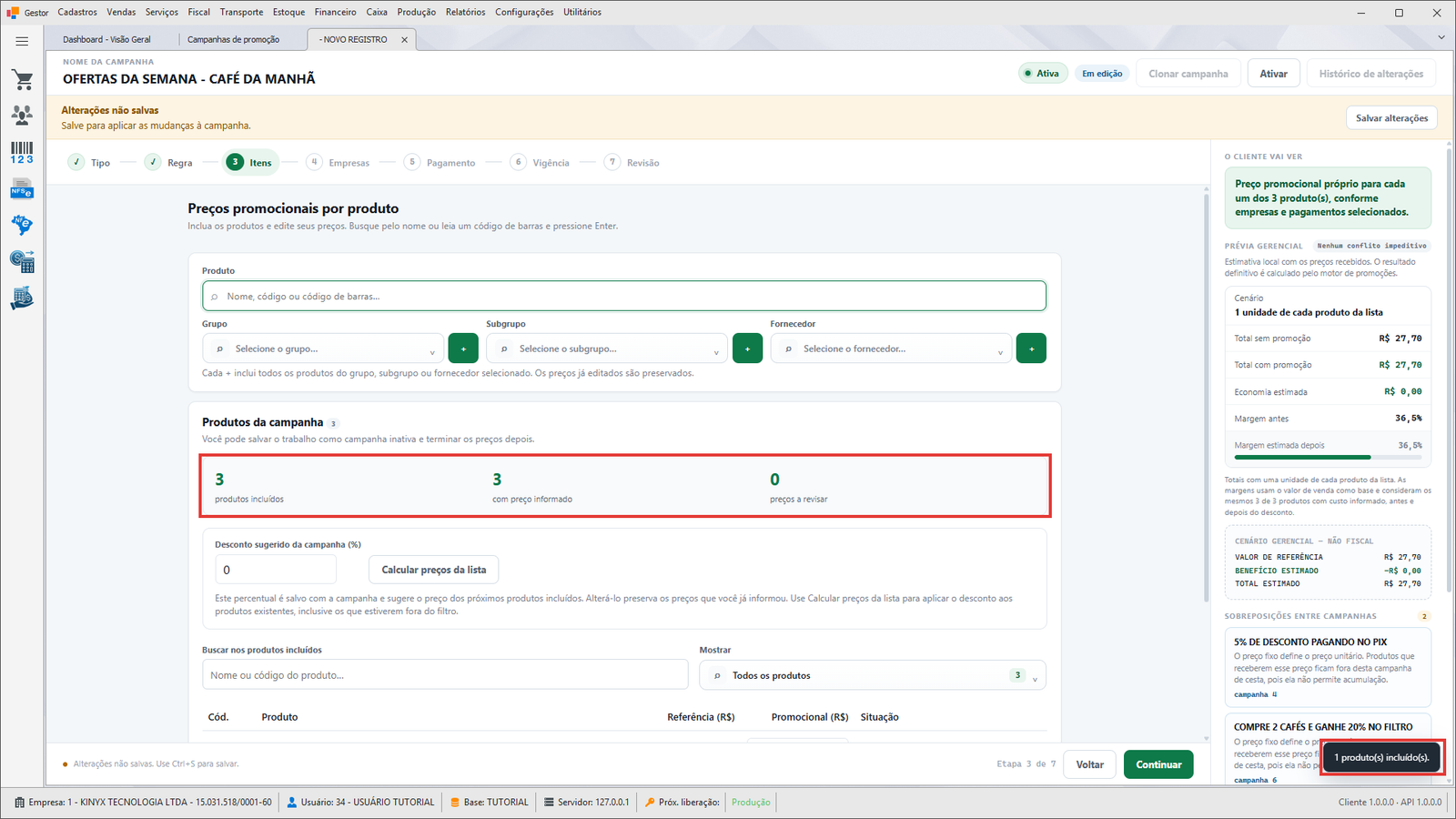
Com Desconto sugerido da campanha (%) em
0, cada produto entra com o próprio preço de venda como preço promocional — por isso a Prévia gerencial ainda mostra economia de R$ 0,00. Você ajusta os preços no próximo passo.Se o produto tiver similares ativos, o sistema pergunta "Incluir produtos similares". Escolha Atual e similares, Apenas atual ou Cancelar.
Passo 8: Digite o preço promocional de cada produto
Role a tela até a grade e, na coluna **Promocional (R 27,70, Total com promoção R$ 23,38, Economia estimada R$ 4,32, e a margem estimada cai de 36,5% para 24,7%.
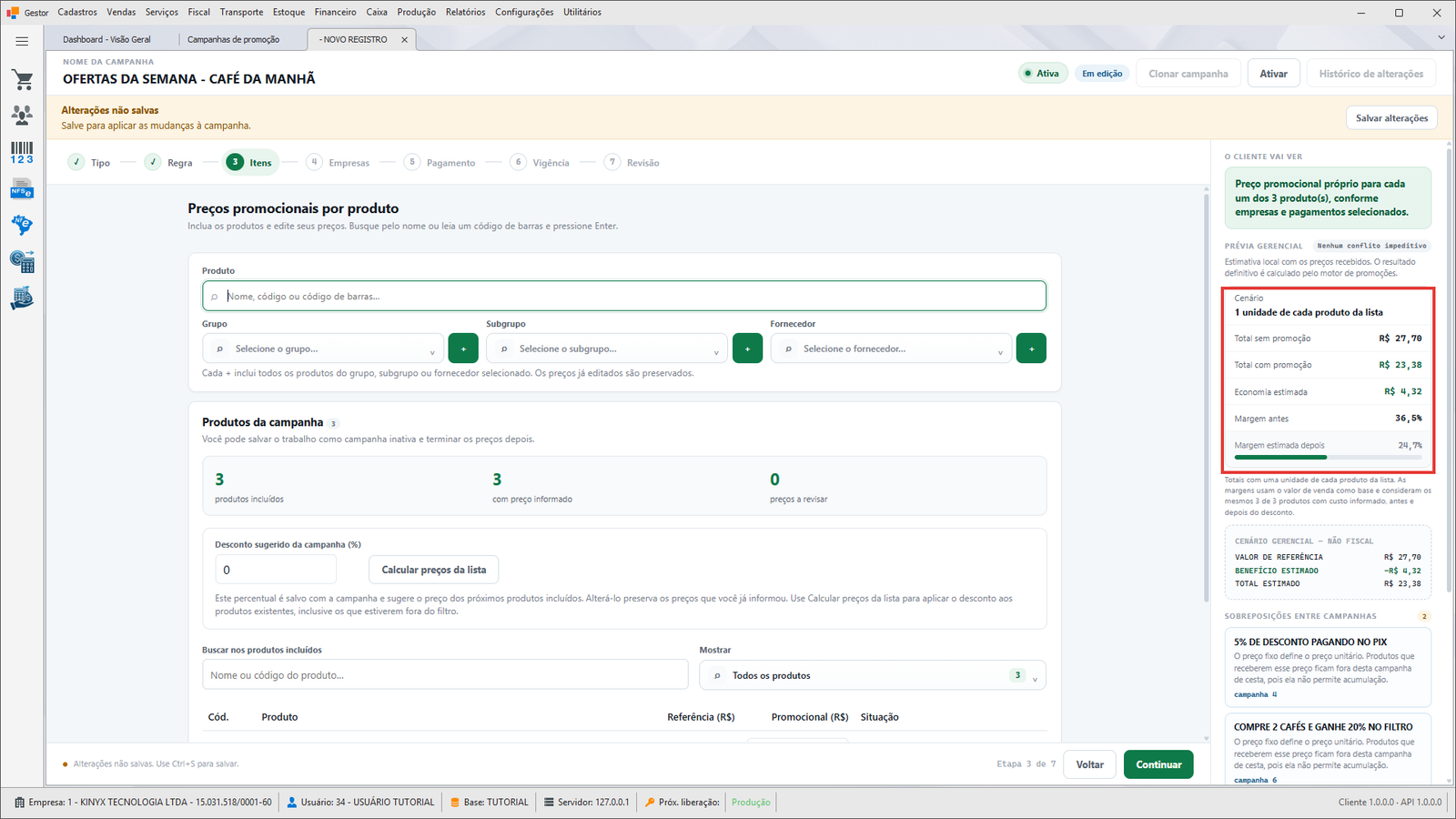
A Prévia gerencial considera "1 unidade de cada produto da lista" e é só uma estimativa: "O resultado definitivo é calculado pelo motor de promoções."
Passo 9: Abra o seletor Subgrupo
Agora inclua todos os cafés de uma vez. Clique no seletor Subgrupo ("Selecione o subgrupo…") e escolha CAFÉS na lista. Se a lista for longa, digite parte do nome em "Buscar por nome ou código…".

Nos prints a partir daqui a campanha já tinha sido salva uma vez — por isso o cabeçalho mostra o código
9, o botão Desativar e o rodapé "Nenhuma alteração pendente.", e o desconto sugerido já aparece com10. Em uma campanha nova a faixa Alterações não salvas continua no lugar; os passos são os mesmos.
Passo 10: Informe o desconto sugerido e clique em +
a. Em Desconto sugerido da campanha (%) (1), digite 10. A ajuda do campo explica: "Este percentual é salvo com a campanha e sugere o preço dos próximos produtos incluídos. Alterá-lo preserva os preços que você já informou. Use Calcular preços da lista para aplicar o desconto aos produtos existentes, inclusive os que estiverem fora do filtro."
b. Confira que Subgrupo (2) mostra CAFÉS.
c. Clique no botão + ao lado do subgrupo (3).
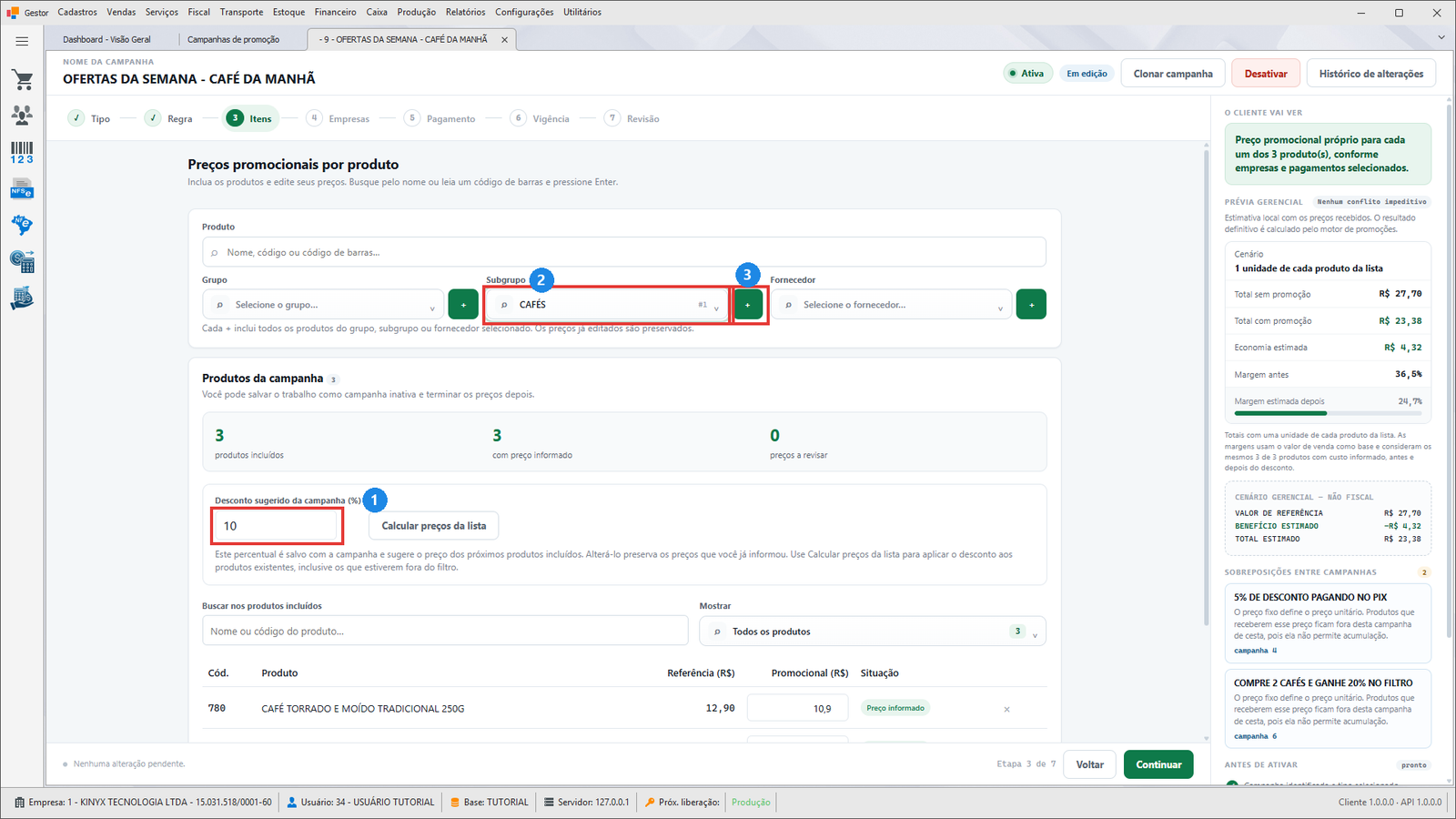
Durante a carga aparece "Carregando o conjunto completo em páginas. Aguarde…" e a edição fica bloqueada até terminar. Só produtos ativos entram.
Passo 11: Confira o resultado da inclusão
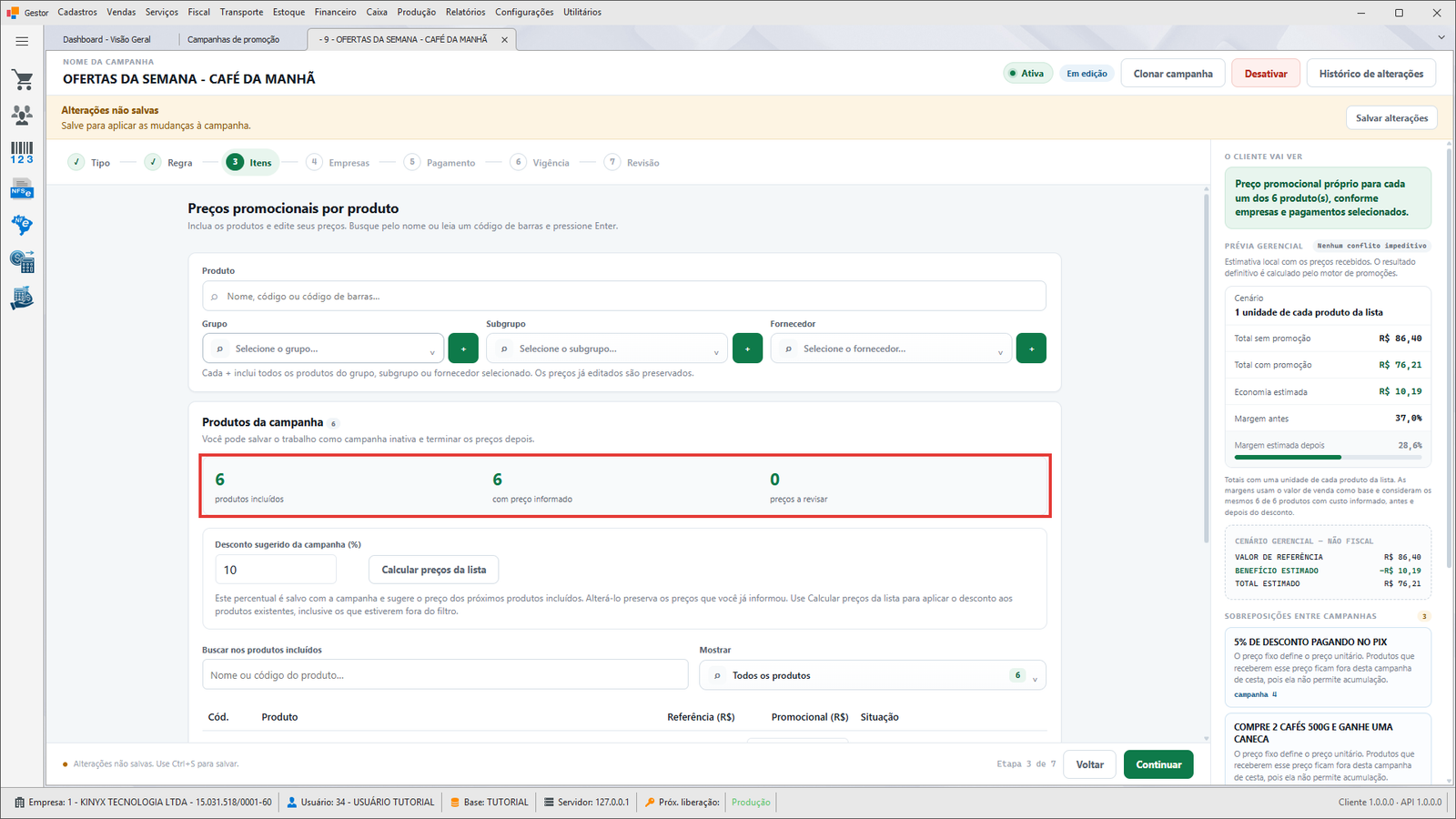
O sistema avisa quantos produtos entraram e o card Produtos da campanha passa a mostrar 6 produtos incluídos, 6 com preço informado e 0 preços a revisar. O café 250 g, que já estava na lista, mantém os R$ 10,90 digitados — o + nunca sobrescreve um preço já editado. A Prévia gerencial passa a R$ 86,40 sem promoção, R$ 76,21 com promoção e economia estimada de R$ 10,19.
Passo 12: Confira a grade completa
Role a tela até o fim. Os três cafés novos entraram com o preço sugerido de 10% sobre o preço de venda: café 500 g 22,90 → 20,61, café em cápsulas 19,90 → 17,91 e café solúvel 15,90 → 14,31. Ajuste qualquer valor direto na coluna Promocional (R$); o × no fim da linha remove o produto sem pedir confirmação.
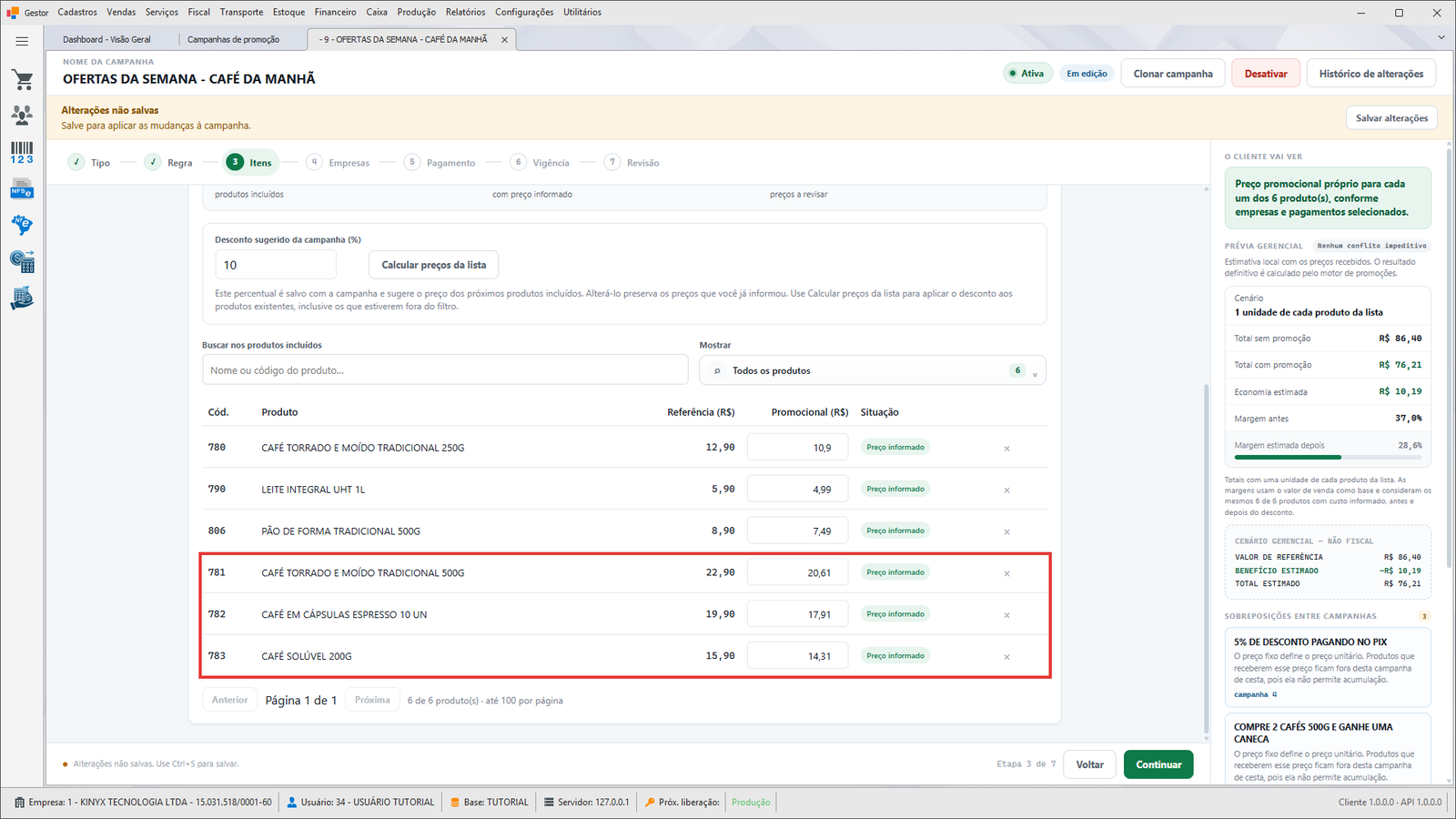
A grade mostra até 100 produtos por página, com os botões Anterior e Próxima.
Passo 13: Conheça o botão Calcular preços da lista
Clique em Calcular preços da lista. Abre o diálogo "Calcular preços promocionais?" com a pergunta "Aplicar 10,0% de desconto sobre a referência de 6 produto(s)?" e o aviso "O cálculo considera toda a lista e substitui os preços dos produtos calculados. Os valores serão gravados apenas ao salvar a campanha.". Como o exemplo mantém os preços digitados à mão (10,90, 4,99 e 7,49), clique em Cancelar.
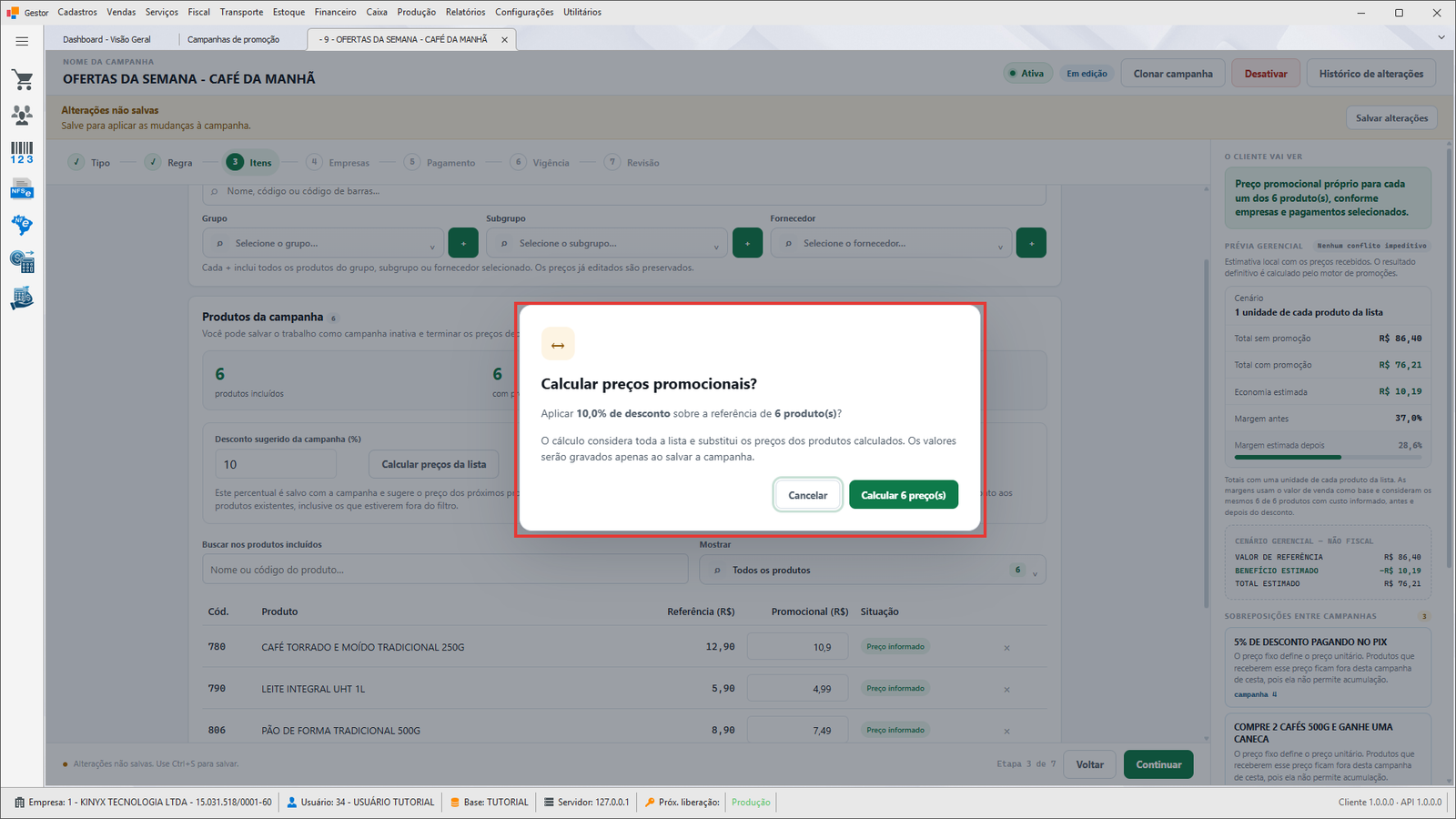
Use Calcular 6 preço(s) quando quiser aplicar o mesmo percentual a toda a lista — inclusive aos produtos que já tinham preço digitado. Produtos sem preço de venda não são calculados e ficam separados para revisão manual.
Passo 14: Use o filtro Mostrar para achar pendências
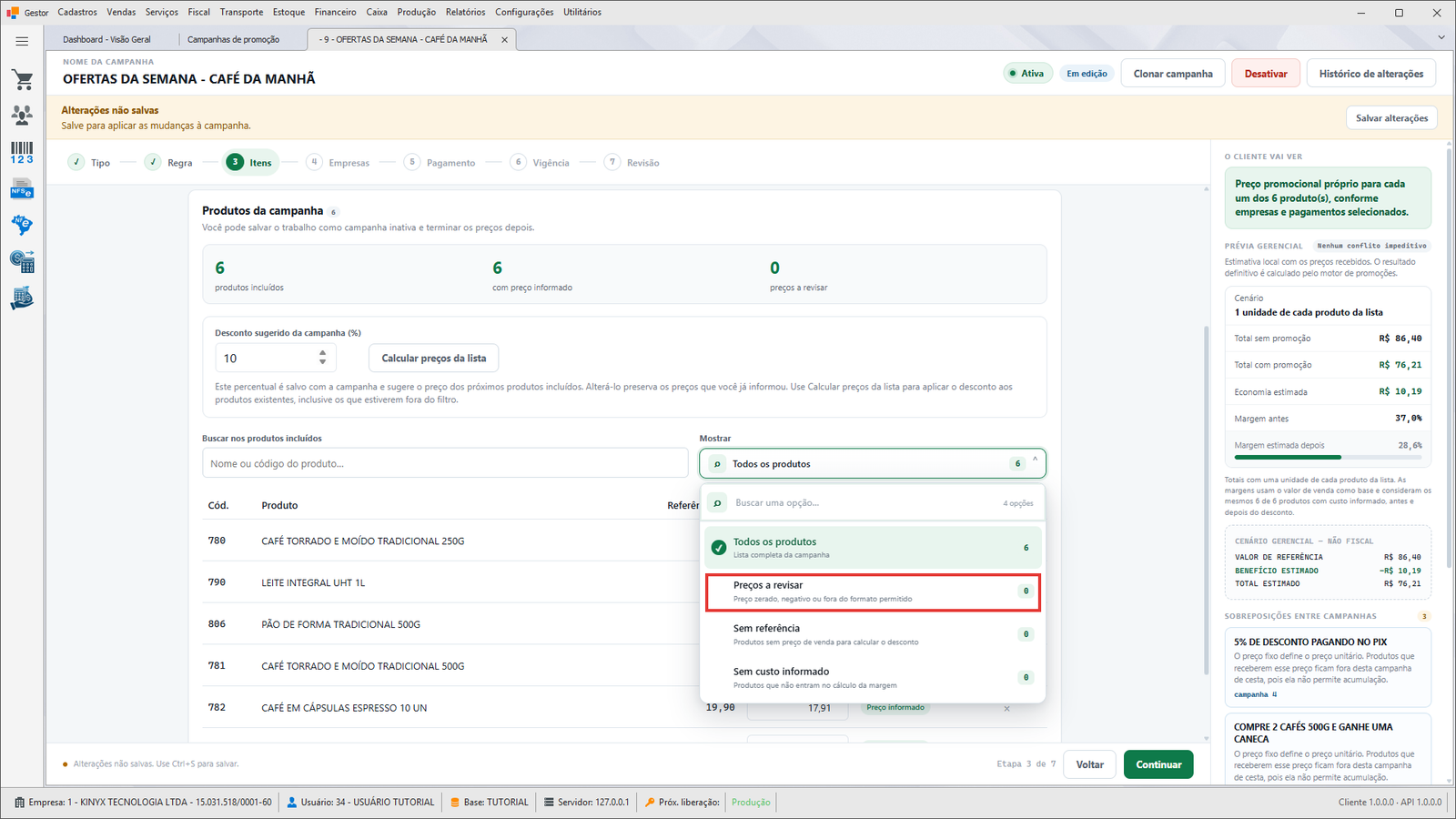
Clique em Mostrar e veja a opção Preços a revisar ("Preço zerado, negativo ou fora do formato permitido"). Em uma lista grande esse filtro mostra só o que impede a ativação. As outras opções são Todos os produtos, Sem referência ("Produtos sem preço de venda para calcular o desconto") e Sem custo informado ("Produtos que não entram no cálculo da margem"). No exemplo todos os contadores estão em 0; pressione Esc para fechar.
Passo 15: Continue para a etapa Empresas
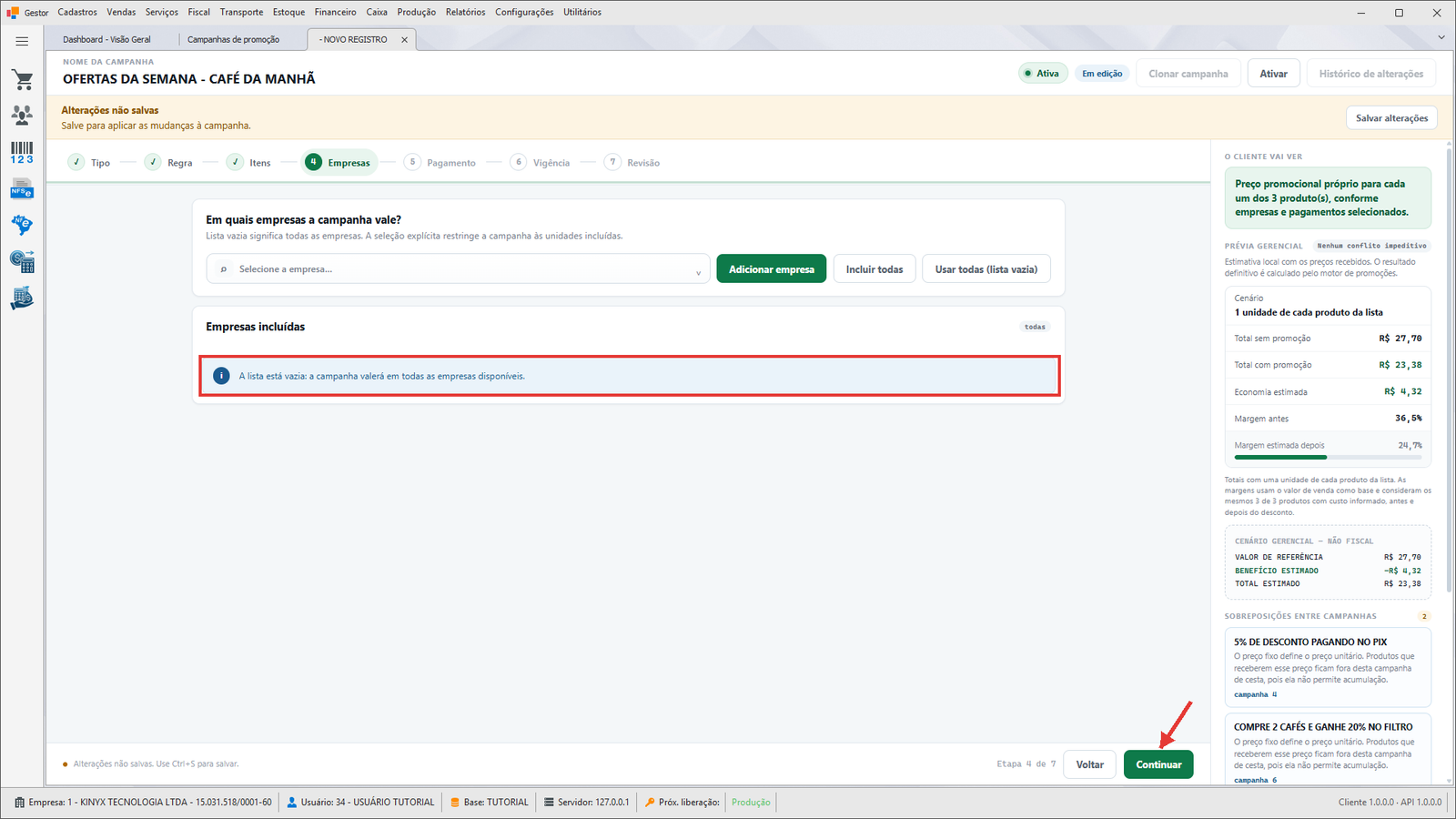
Clique em Continuar. Na etapa Empresas ("Em quais empresas a campanha vale?"), deixe a lista vazia: "A lista está vazia: a campanha valerá em todas as empresas disponíveis." Clique em Continuar.
Passo 16: Continue para a etapa Pagamento
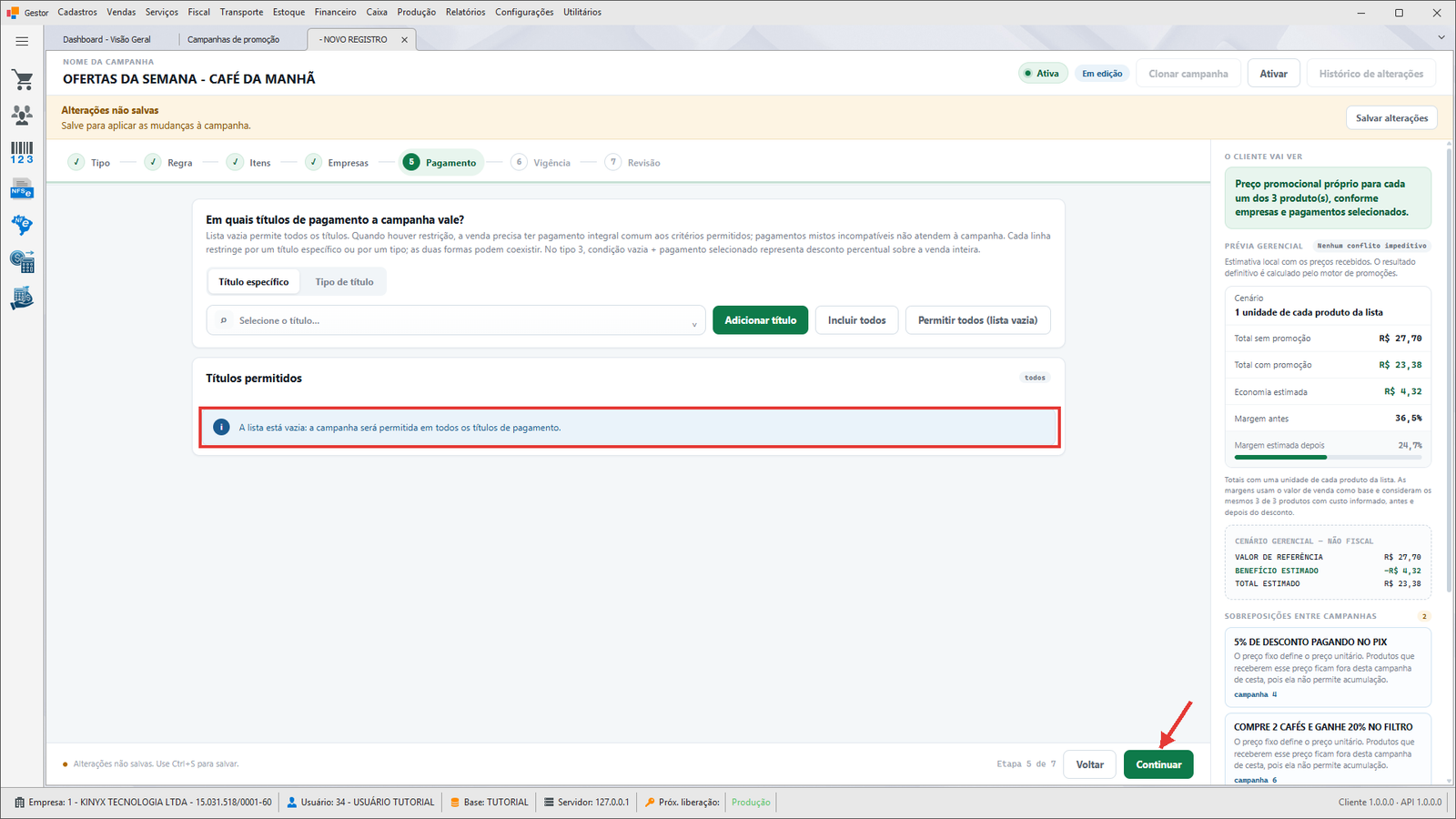
Na etapa Pagamento ("Em quais títulos de pagamento a campanha vale?"), deixe a lista vazia: "A lista está vazia: a campanha será permitida em todos os títulos de pagamento." Clique em Continuar.
Passo 17: Defina a vigência por dias fixos e horário
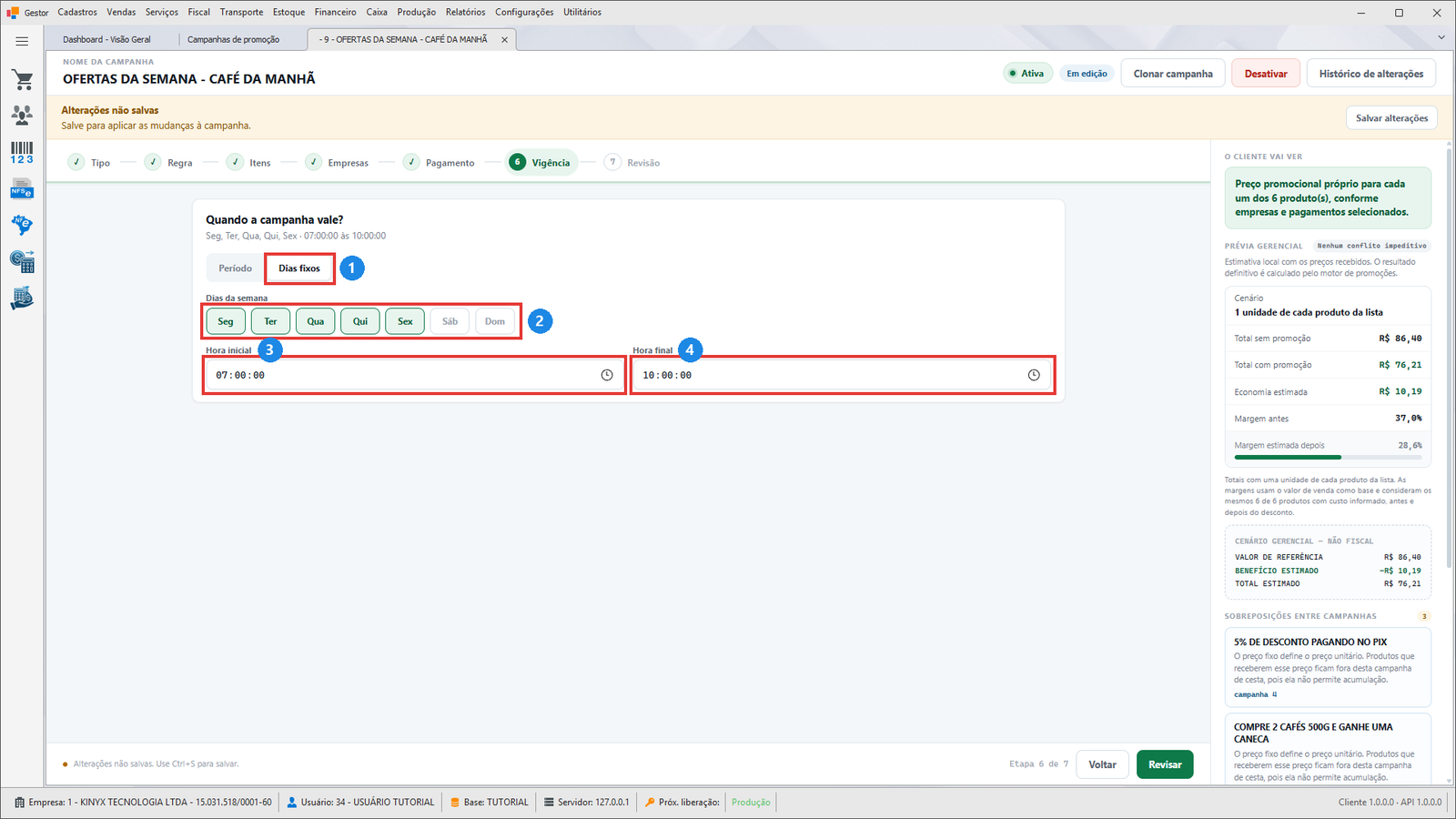
Na etapa Vigência ("Quando a campanha vale?"):
a. Clique em Dias fixos (1).
b. Em Dias da semana (2), deixe marcados Seg, Ter, Qua, Qui e Sex e desmarque Sáb e Dom (clique no dia para marcar ou desmarcar).
c. Em Hora inicial (3), digite 07:00.
d. Em Hora final (4), digite 10:00.
O resumo abaixo do título passa a "Seg, Ter, Qua, Qui, Sex · 07:00:00 às 10:00:00". Clique em Revisar (nesta etapa o botão da direita troca de nome).
Em Período você usa Data inicial e Data final (as duas opcionais; sem datas a campanha vale sempre). Os horários valem nos dois modos. Ao salvar, o sistema apaga os dados do modo não usado.
Passo 18: Revise a campanha
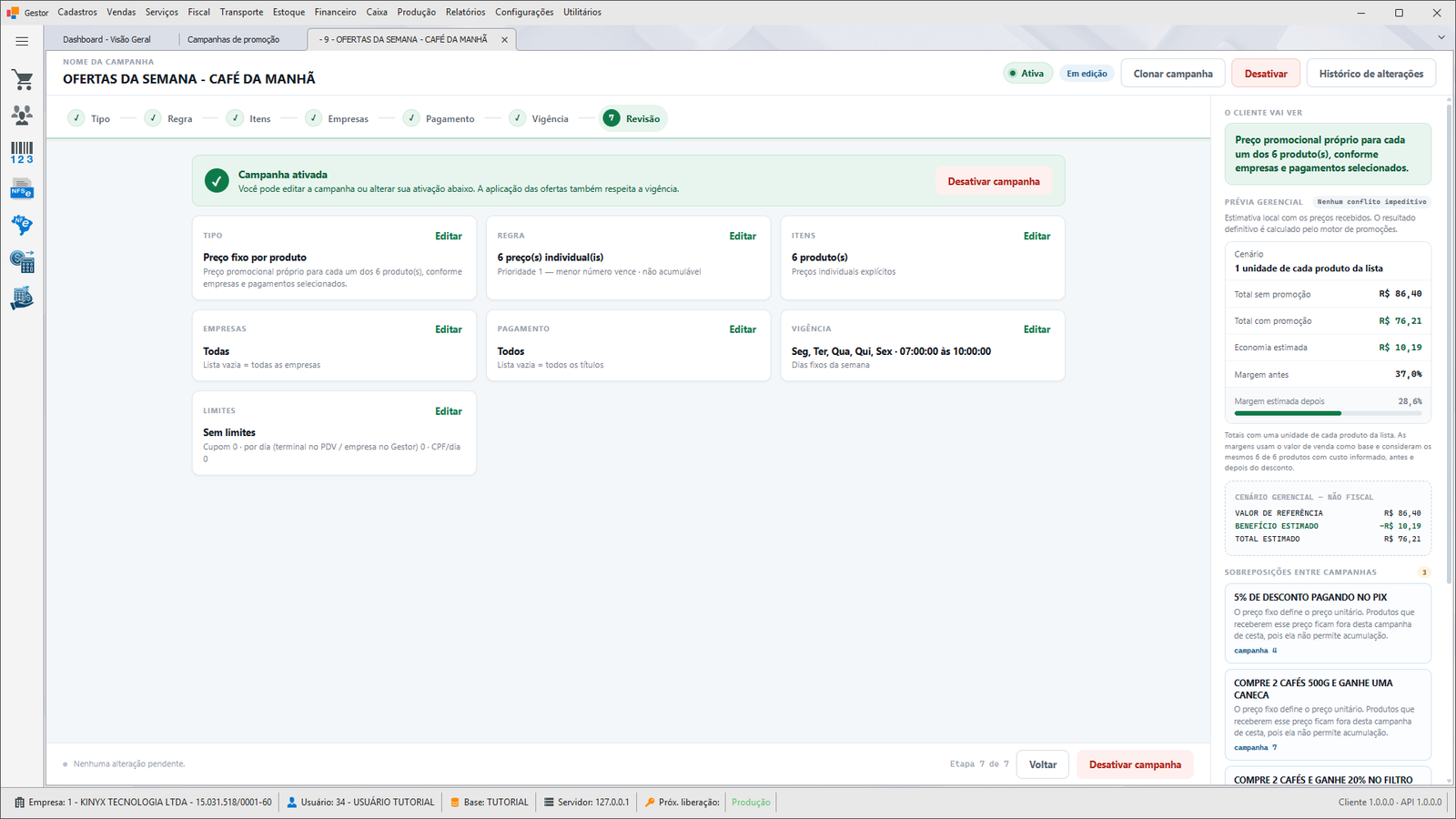
A etapa Revisão mostra o quadro de status e os cards de resumo, cada um com o link Editar. Confira os cards:
- Tipo: "Preço fixo por produto".
- Regra: "6 preço(s) individual(is)" · "Prioridade 1 — menor número vence · não acumulável".
- Itens: "6 produto(s)".
- Empresas: "Todas". Pagamento: "Todos".
- Vigência: "Seg, Ter, Qua, Qui, Sex · 07:00:00 às 10:00:00" · "Dias fixos da semana".
- Limites: "Sem limites".
Em uma campanha nova sem pendências o quadro diz "Tudo pronto para ativar" — "A campanha pode ser enviada ao servidor para validação final." — e o painel Antes de ativar fica todo verde.
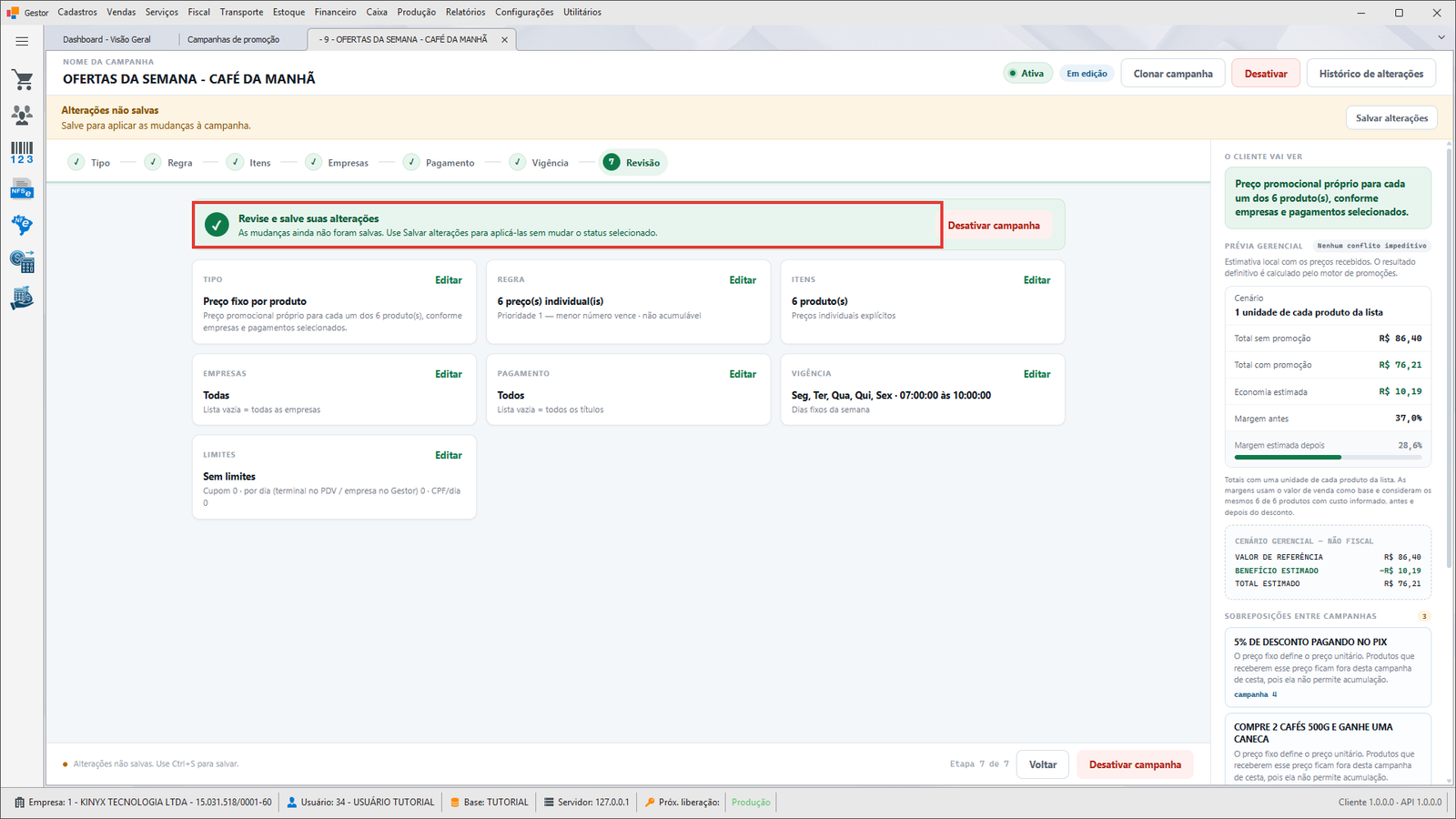
No print a campanha já tinha sido salva ativa; por isso o quadro diz "Revise e salve suas alterações" e o botão é Desativar campanha. Se faltar algo, o quadro muda para "Revise os dados antes de salvar" ou "Você pode salvar e continuar depois", com as seções Necessário para salvar e Pendências para ativar. Itens de preço trazem o botão Ver produtos, que abre a grade filtrada em Preços a revisar.
Passo 19: Ative e salve a campanha
Clique em Ativar campanha (no quadro de status ou no rodapé). O sistema pergunta "Salvar alterações e ativar a campanha?" — "Há alterações não salvas nesta campanha. Ao continuar, elas serão salvas junto com a mudança de ativação." Clique em Salvar e ativar. Aparece "Salvando campanha" / "Aguarde a confirmação para continuar. Seus produtos e preços estão sendo guardados." e a aba recebe o código da campanha.
Se a campanha já tiver sido salva ativa antes (por exemplo, com Ctrl+S no meio do trabalho), o botão aparece como Desativar campanha — nesse caso use Salvar alterações na faixa amarela para gravar sem mudar o status.
Passo 20: Confira o resultado "Campanha ativada"
O quadro verde mostra "Campanha ativada" — "Você pode editar a campanha ou alterar sua ativação abaixo. A aplicação das ofertas também respeita a vigência." O rodapé indica "Nenhuma alteração pendente." e os botões Clonar campanha, Desativar e Histórico de alterações do cabeçalho ficam habilitados.
⚠️ Uma campanha nova sem pendências é salva já ativa. No Gestor ela vale na próxima venda, dentro da vigência. No PDV ela só vale depois de gerar a carga e o terminal baixá-la (veja "Como a promoção aparece na venda e no PDV").
Passo 21: Feche a tela e confira na lista
Pressione Esc ou feche a aba da campanha. Na lista Campanhas de promoção, a campanha aparece com o Tipo "Preço fixo por produto", a Prioridade e a Vigência com os dias fixos e o horário. Se a lista não atualizar sozinha, clique em Atualizar.

¶ Variações / casos especiais
¶ Incluir produtos por grupo, subgrupo ou fornecedor
Os botões + ao lado de Grupo, Subgrupo e Fornecedor incluem, de uma vez, todos os produtos ativos daquele conjunto — só este tipo tem o seletor Fornecedor. Diferente das campanhas de cesta, aqui o conjunto não é dinâmico: é uma foto do momento. Produto cadastrado ou reclassificado depois precisa ser incluído de novo na campanha. Se o preço de venda de um produto mudar, o preço promocional não acompanha — reabra a campanha e ajuste na grade ou use Calcular preços da lista.
¶ Preço sugerido pelo percentual
Com Desconto sugerido da campanha (%) maior que zero, cada produto que entra recebe preço de venda × (1 − %) como sugestão. O percentual nunca recalcula sozinho um preço que você já digitou. Para reaplicar a toda a lista, use Calcular preços da lista; produtos sem preço de venda ficam de fora, com o aviso "N produto(s) não puderam ser calculados. Os preços anteriores foram mantidos."
¶ Restringir a algumas empresas
Na etapa Empresas, escolha a empresa em "Selecione a empresa…" e clique em Adicionar empresa (ou Incluir todas e depois remova as que não valem). "Lista vazia significa todas as empresas. A seleção explícita restringe a campanha às unidades incluídas." Para voltar ao padrão, clique em Usar todas (lista vazia). Usuário com acesso restrito a empresas não consegue salvar campanha sem empresa: "Não é possível criar uma campanha global: o usuário não possui acesso global às empresas."
¶ Restringir a uma forma de pagamento
Na etapa Pagamento, escolha Título específico (um título cadastrado, ex.: PIX) ou Tipo de título (todos os títulos daquele tipo, ex.: "Pagamento instantâneo (PIX)"). Depois clique em Adicionar título ou Adicionar tipo. ⚠️ Com restrição vale a regra do pagamento integral: a venda precisa ser paga com um único pagamento, do título permitido, cobrindo o valor total. Pagamento misto ou parcelado em duas ou mais parcelas não ativa a oferta. Neste tipo não existe filtro por BIN de cartão — só título ou tipo de título. Na tela de venda, a faixa verde de prévia não antecipa o preço fixo condicionado a pagamento; ele é aplicado quando o pagamento é lançado.
¶ Período por datas e dias fixos com horário
Em Período, informe Data inicial e Data final (inclusivas, comparadas por dia). Em Dias fixos, marque ao menos um dia — sem dia marcado o servidor recusa ativar: "Preço fixo por produto com dias fixos exige pelo menos um dia da semana." Hora inicial e Hora final valem nos dois modos; em branco, valem o dia inteiro. A hora final é inclusiva (10:00:00 ainda vale). Para repetir a campanha na semana seguinte trocando só as datas, use Clonar campanha.
¶ Salvar como inativa e terminar depois
Enquanto houver pendências (produto sem preço, lista vazia, vigência inconsistente), a faixa amarela mostra "Você pode salvar como inativa e corrigir as pendências antes de ativar." e o botão Salvar e continuar depois. O servidor grava a campanha inativa com o aviso "Rascunho salvo como inativo. Corrija as pendências antes de ativar." Nada é aplicado em vendas até você corrigir e clicar em Ativar.
¶ Editar, desativar, clonar, ver o histórico e excluir
-
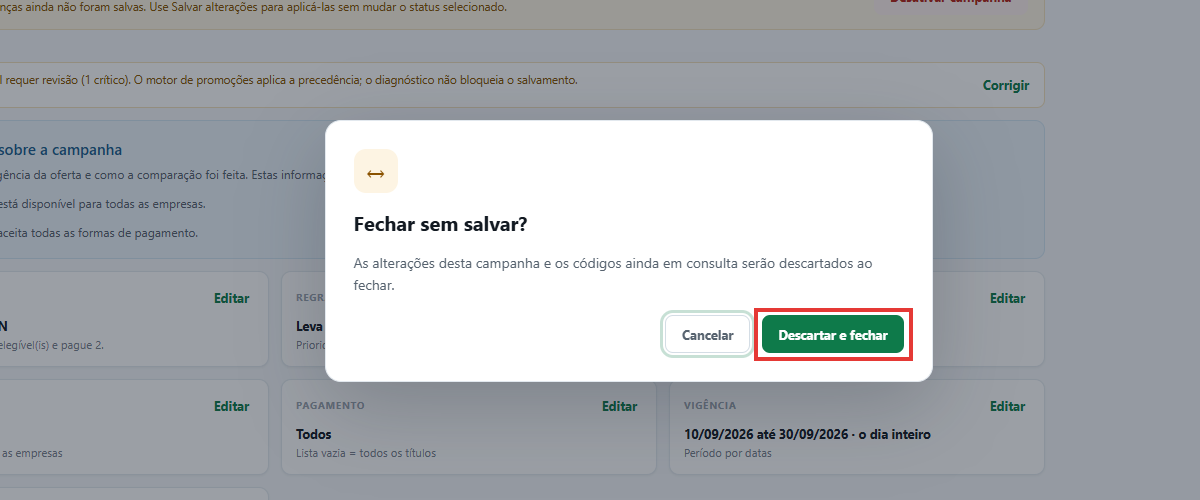
Editar: na lista, selecione a campanha e clique em Editar. Uma campanha de preço fixo já ativa abre direto na etapa Itens. Toda alteração mostra a faixa Alterações não salvas e o botão Salvar alterações (ou Ctrl+S). Ao fechar com mudanças pendentes, o sistema pergunta "Fechar sem salvar?" — Descartar e fechar perde as alterações.
-
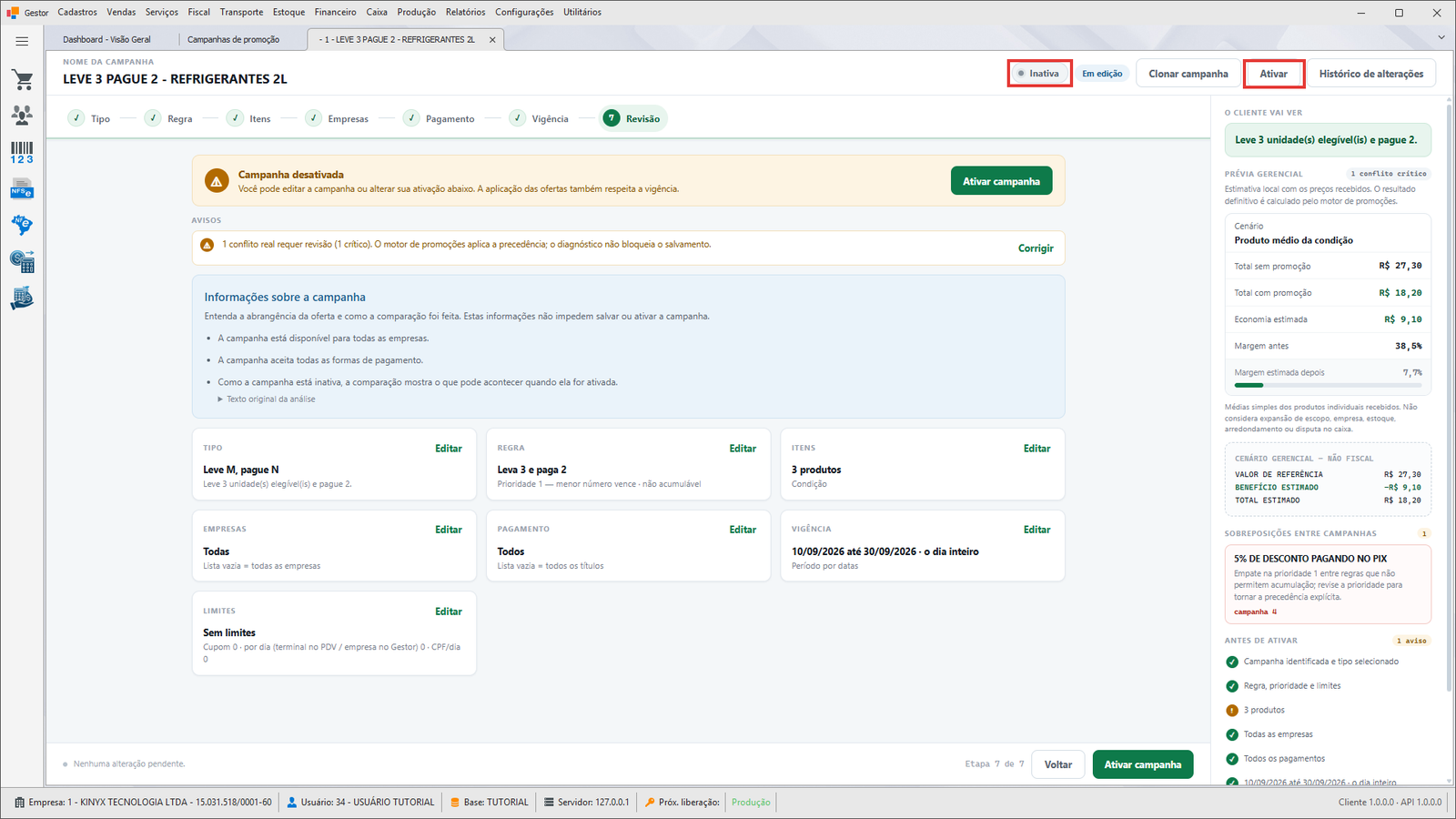
Desativar / Ativar: use Desativar no cabeçalho ou Desativar campanha na Revisão. A campanha recebe o selo "Inativa" e o quadro "Campanha desativada"; ela nunca é aplicada nas vendas. Para reativar, clique em Ativar (ou Ativar campanha) — só funciona sem pendências.
-
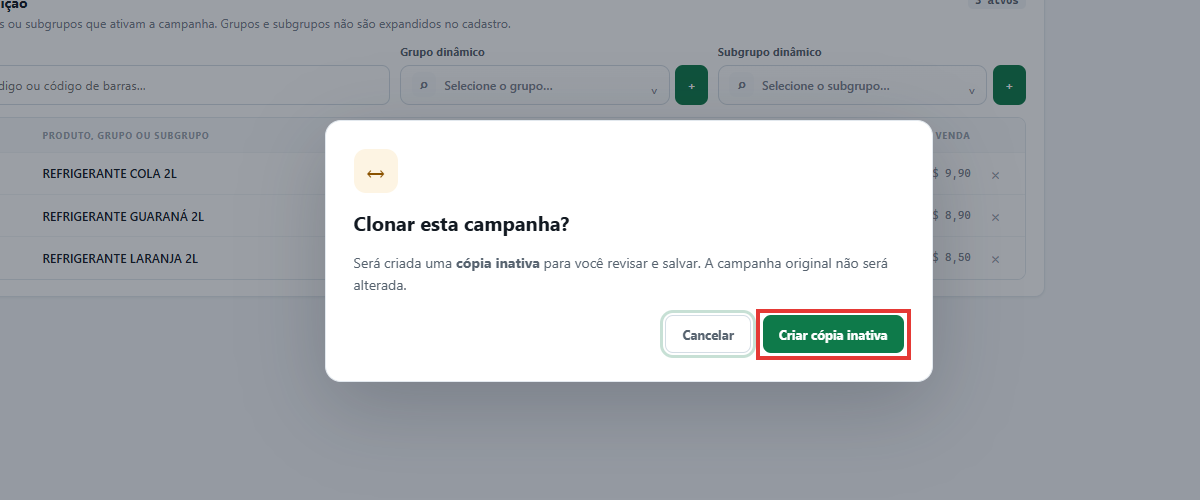
Clonar campanha: cria uma cópia inativa com todos os preços, empresas, pagamentos, vigência e prioridade, chamada "Cópia de …". No diálogo "Clonar esta campanha?", clique em Criar cópia inativa, ajuste o que precisar e salve.
-
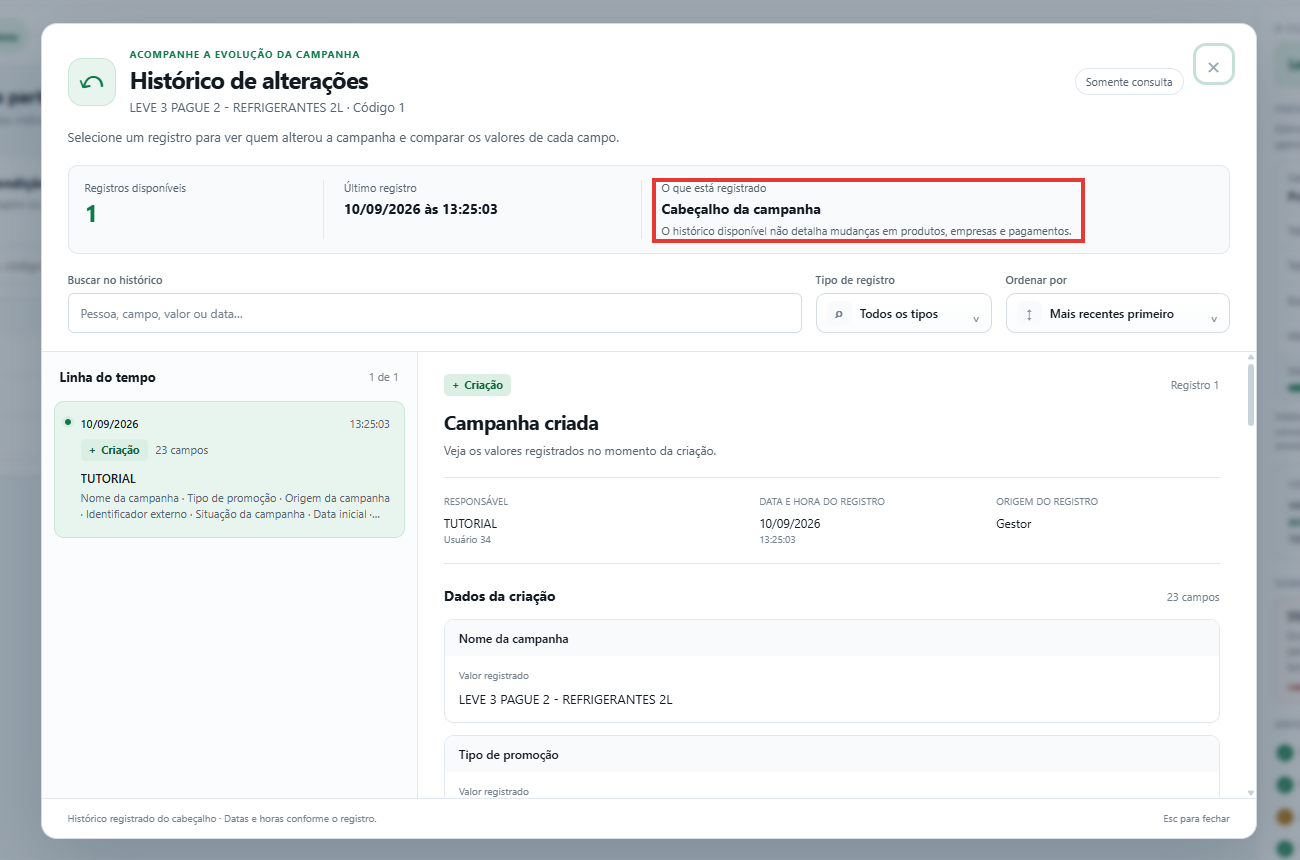
Histórico de alterações: mostra quem alterou a campanha, quando e quais campos do cabeçalho mudaram. Atenção: "O histórico disponível não detalha mudanças em produtos, empresas e pagamentos."
-
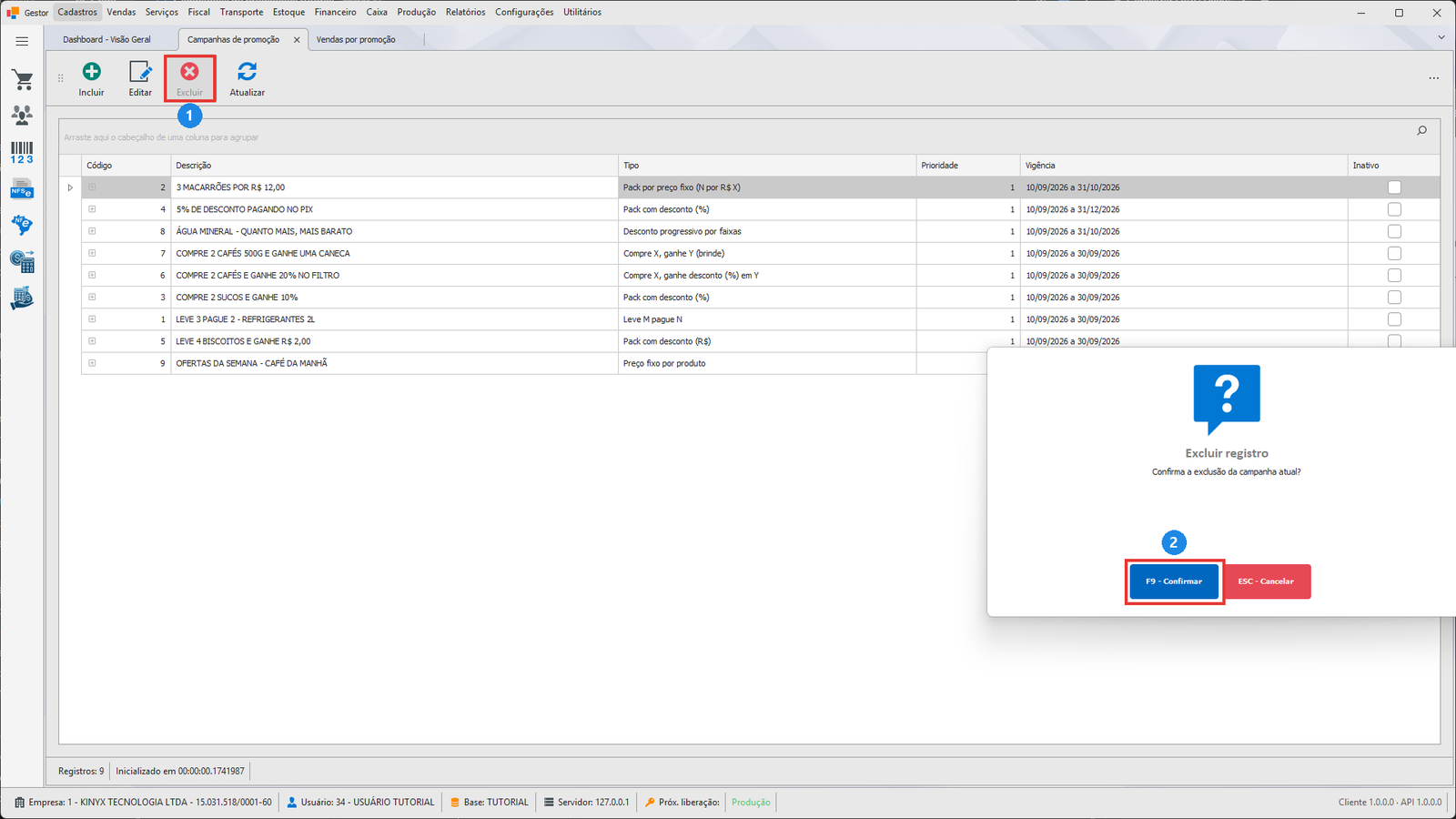
Excluir: na lista, selecione a campanha e clique em Excluir; em "Excluir registro" / "Confirma a exclusão da campanha atual?", clique em F9 - Confirmar. ⚠️ A exclusão não pode ser desfeita e apaga todos os preços da campanha. Não há bloqueio por vendas já feitas — o histórico fica nos próprios itens vendidos. Prefira Desativar quando quiser apenas encerrar a oferta.
¶ Como a promoção aparece na venda e no PDV
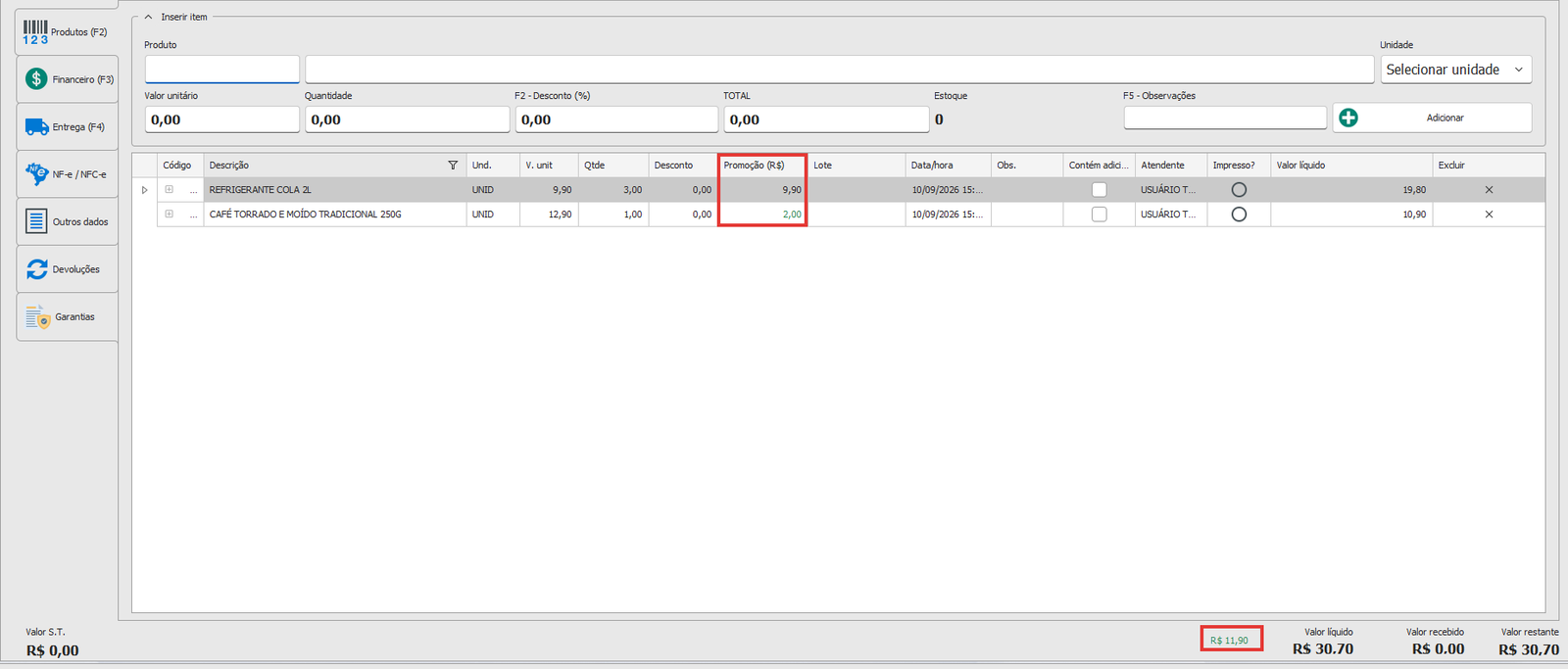
Na venda do Gestor, localize um produto da campanha na aba Produtos (F2). O campo Valor unitário já vem com o preço promocional e o rótulo Tipo preço mostra "(P)". Aparece a faixa verde "P · PROMOÇÃO" com "De R$ 12,90 por R$ 10,90" e quanto o cliente economiza por unidade e no item.

Depois de inserir, a grade volta a mostrar o preço normal em V. unit e a economia vai para a coluna verde **Promoção (R 11,90: R$ 2,00 do café mais R$ 9,90 de uma campanha Leve 3 pague 2 de refrigerantes. A faixa verde só aparece quando o preço promocional é menor que o preço de venda e o valor não foi digitado à mão.
⚠️ No PDV a campanha só chega depois de gerar a carga e de o terminal baixá-la. Gere a carga pelo aviso Sincronização com o PDV na tela inicial do Gestor ou pelo menu Utilitários → PDV → Gerar carga de dados (botão F9 - Gerar carga). Toda gravação da campanha (preço, vigência, ativação) exige nova carga. A geração é bloqueada se houver preço inválido em campanha ativa: "Há preços fixos sem preço ou identidade válida. Corrija as campanhas antes de gerar a carga."
¶ Conferir em "Vendas por promoção"
A tela Cadastros → Estoque → Tabela de promoção → Vendas por promoção lista apenas as aplicações das campanhas de cesta (Leve M pague N, packs, progressivo, brinde). Vendas com preço fixo não aparecem nela. Para conferir a economia deste tipo, use a coluna Promoção (R$) na própria venda.
¶ Conflito com outras campanhas
O painel Sobreposições entre campanhas mostra, já no cadastro, as campanhas que dividem produtos com esta. Nos prints, a cesta "COMPRE 2 CAFÉS 500G E GANHE UMA CANECA" aparece com o aviso "O preço fixo define o preço unitário. Produtos que receberem esse preço ficam fora desta campanha de cesta, pois ela não permite acumulação." — ou seja, o café 500 g com preço fixo não conta para ganhar a caneca. Para as duas valerem juntas, marque a cesta como Acumulável com outras campanhas. Entre duas campanhas de preço fixo com o mesmo produto, vence a de menor Prioridade; empate gera um aviso crítico no painel. Conflitos não impedem salvar, mas revise-os antes de ativar.
¶ Mensagens de erro mais comuns
"Dê um nome à campanha para poder salvar seu trabalho." → o campo Nome da campanha está vazio → digite um nome (até 180 caracteres).
"Inclua pelo menos um produto com preço promocional." → a lista da etapa Itens está vazia; a campanha pode ser salva inativa, mas não ativada → inclua ao menos um produto.
"N produto(s) precisam de um preço promocional maior que zero para ativar a campanha." → produto incluído sem preço de venda entrou com preço zero → clique em Revisar preços pendentes ou filtre por Preços a revisar e digite o preço.
"Corrija as pendências antes de ativar. Seu trabalho pode ser salvo como campanha inativa." → você clicou em Ativar com pendências → veja a seção Pendências para ativar na Revisão, corrija e ative de novo.
"Selecione um subgrupo antes de adicionar." (ou "…grupo…" / "…fornecedor…") → clicou no + sem escolher nada no seletor → escolha o conjunto e clique de novo.
"Os produtos selecionados já estão na lista." → todos os produtos do conjunto já estavam na campanha → nada a fazer.
"9999999: Nenhum produto corresponde a esse ID ou código de barras." → o código lido ou digitado seguido de Enter não existe ou o produto está inativo → confira o código; para buscar pelo nome, digite sem pressionar Enter.
"Selecione pelo menos um dia da semana." / "Preço fixo por produto com dias fixos exige pelo menos um dia da semana." → vigência em Dias fixos sem nenhum dia marcado → marque ao menos um dia.
"A data final não pode ser anterior à data inicial." / "A hora final não pode ser anterior à hora inicial." → vigência invertida → corrija as datas ou horas na etapa Vigência.
"Rascunho salvo como inativo. Corrija as pendências antes de ativar." → aviso, não erro: a campanha foi gravada inativa por ter pendências → corrija e clique em Ativar.
"A campanha foi alterada por outro usuário. Recarregue os dados antes de salvar novamente." → outra pessoa salvou a mesma campanha enquanto você editava → feche, abra de novo e refaça as alterações.
"Usuário sem permissão para excluir esta campanha." → falta a permissão Excluir da tabela Estoque/Promocao no seu grupo de usuário → peça a liberação ao administrador.
¶ Dicas e atalhos
- Ctrl+S salva a campanha em qualquer etapa; Esc fecha a tela (com mudanças pendentes, pergunta "Fechar sem salvar?").
- No campo Produto, Enter faz busca exata por código ou código de barras (leitor); sem Enter, a busca é por nome a partir de 2 letras.
- O nome da campanha vira maiúsculas sozinho — não precisa digitar com Caps Lock.
- Confira a coluna Referência (R$): preço promocional igual ou maior que o preço de venda é cobrado, e o filtro Preços a revisar não avisa sobre isso. Na Prévia gerencial, economia negativa aparece em vermelho.
- O × da grade remove o produto sem confirmação e o histórico não registra mudanças de produto — clone a campanha antes de grandes ajustes.
- Alterou preço, vigência ou ativação? Gere a carga do PDV de novo.