¶ Cadastrar Produto
¶ Para que serve
Este tutorial é para o operador de cadastros ou estoquista que precisa registrar um novo produto no sistema. Ao final, o produto estará disponível para compras, vendas, emissão de NF-e, controle de estoque e relatórios gerenciais.
¶ Antes de começar
- A unidade de medida do produto (ex.: UN, KG, CX) deve estar cadastrada. Se não estiver, veja Cadastrar Unidade de Medida.
- Se o produto emite NF-e ou NFC-e, o NCM e o Tributo correspondente precisam existir antes. Veja Cadastrar Tributo.
- Seu usuário precisa ter permissão para incluir cadastros no módulo Estoque.
¶ Onde encontrar
Menu lateral → Produtos ou Cadastros → Estoque → Produtos
¶ Passo a passo
Passo 1: Abra o cadastro de produtos
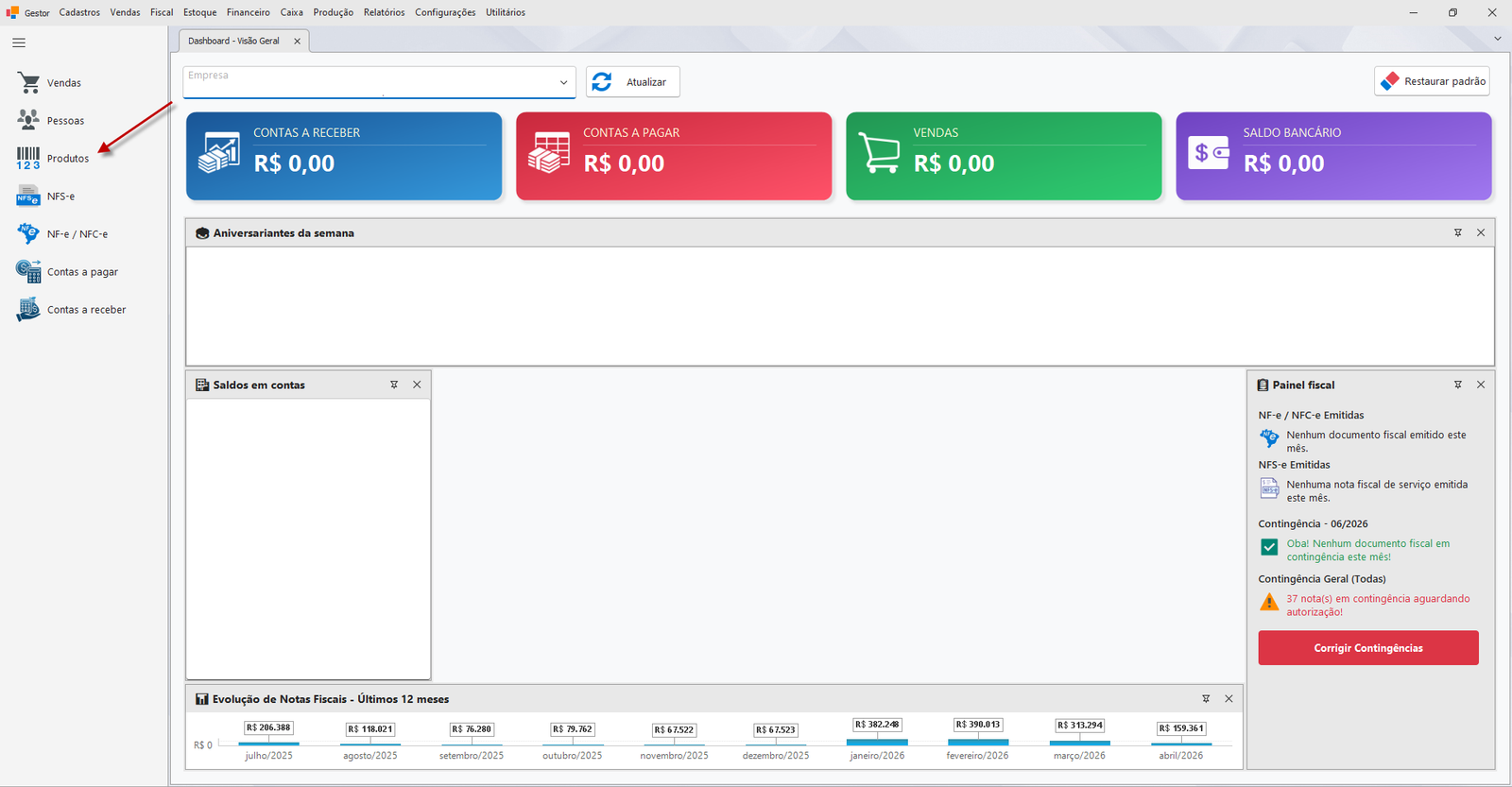
No menu lateral, clique em Produtos ou no menu superior em Estoque e depois em Produtos. A lista de produtos já cadastrados será exibida.
Passo 2: Inicie um novo cadastro
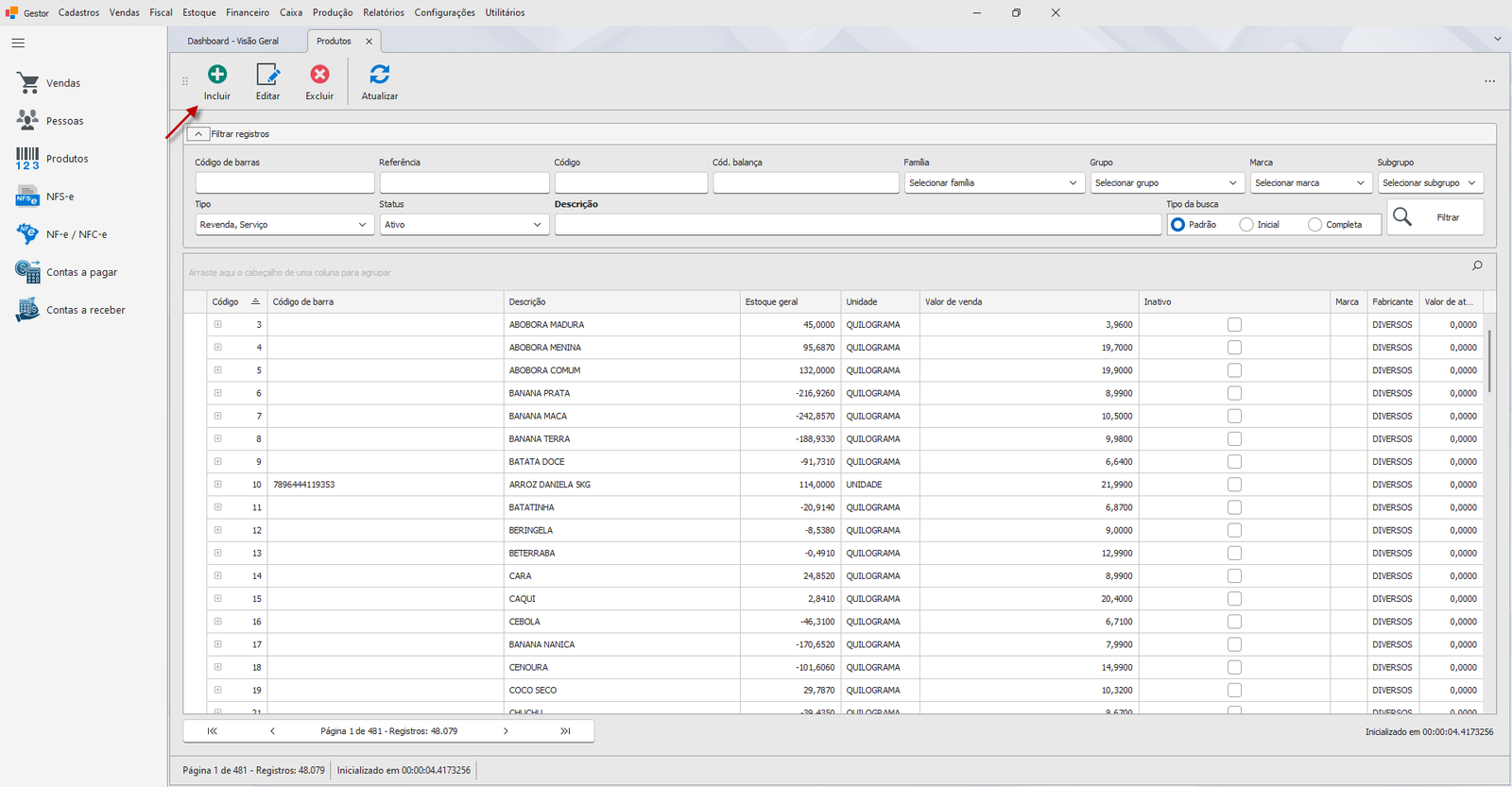
Clique no botão Incluir na barra de ferramentas. O formulário em branco será aberto na aba Geral.
Passo 3: Defina o tipo de mercadoria e o tipo de estoque
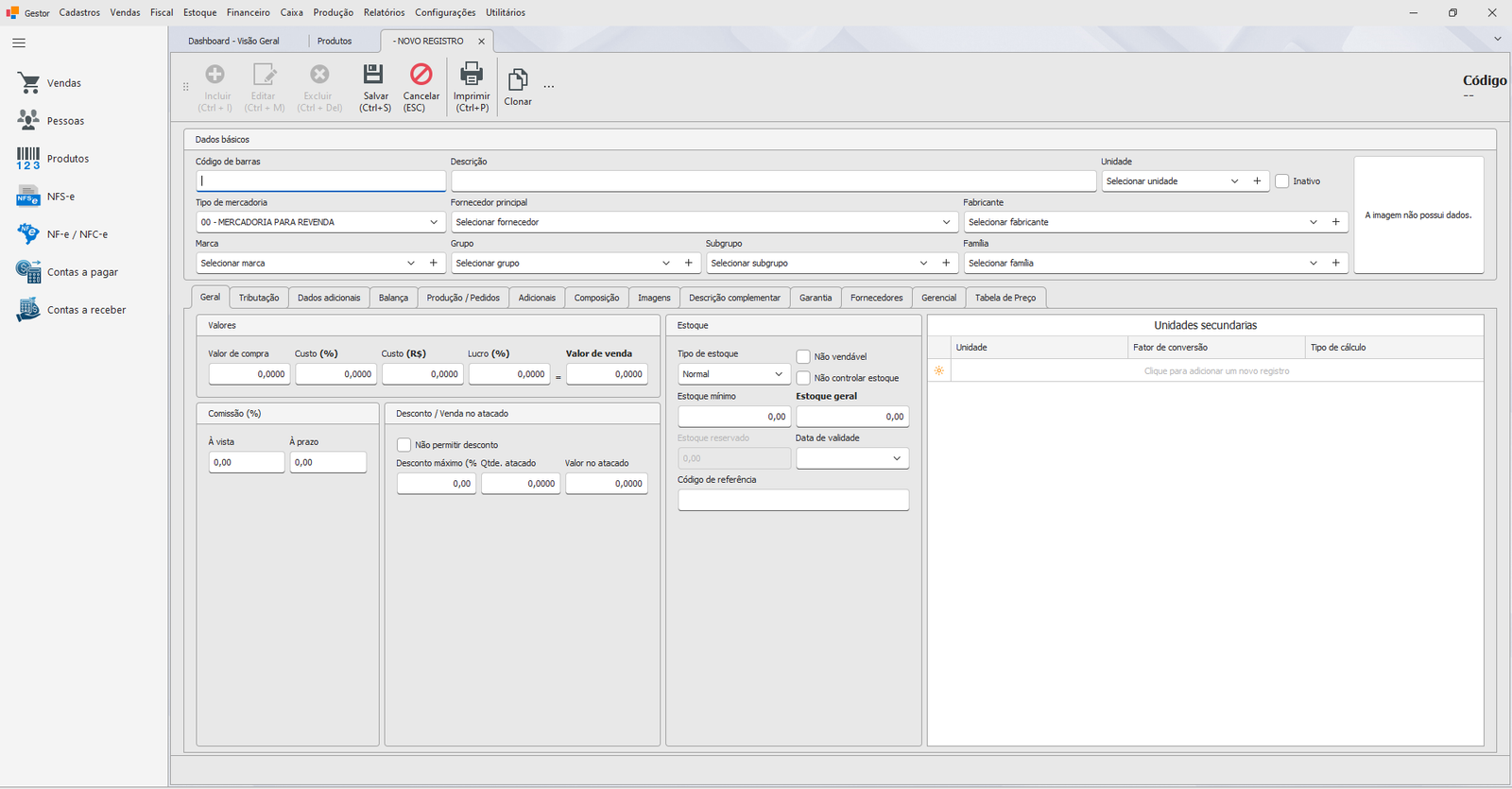
Ainda na aba Geral, configure os dois campos que determinam o comportamento do produto no sistema:
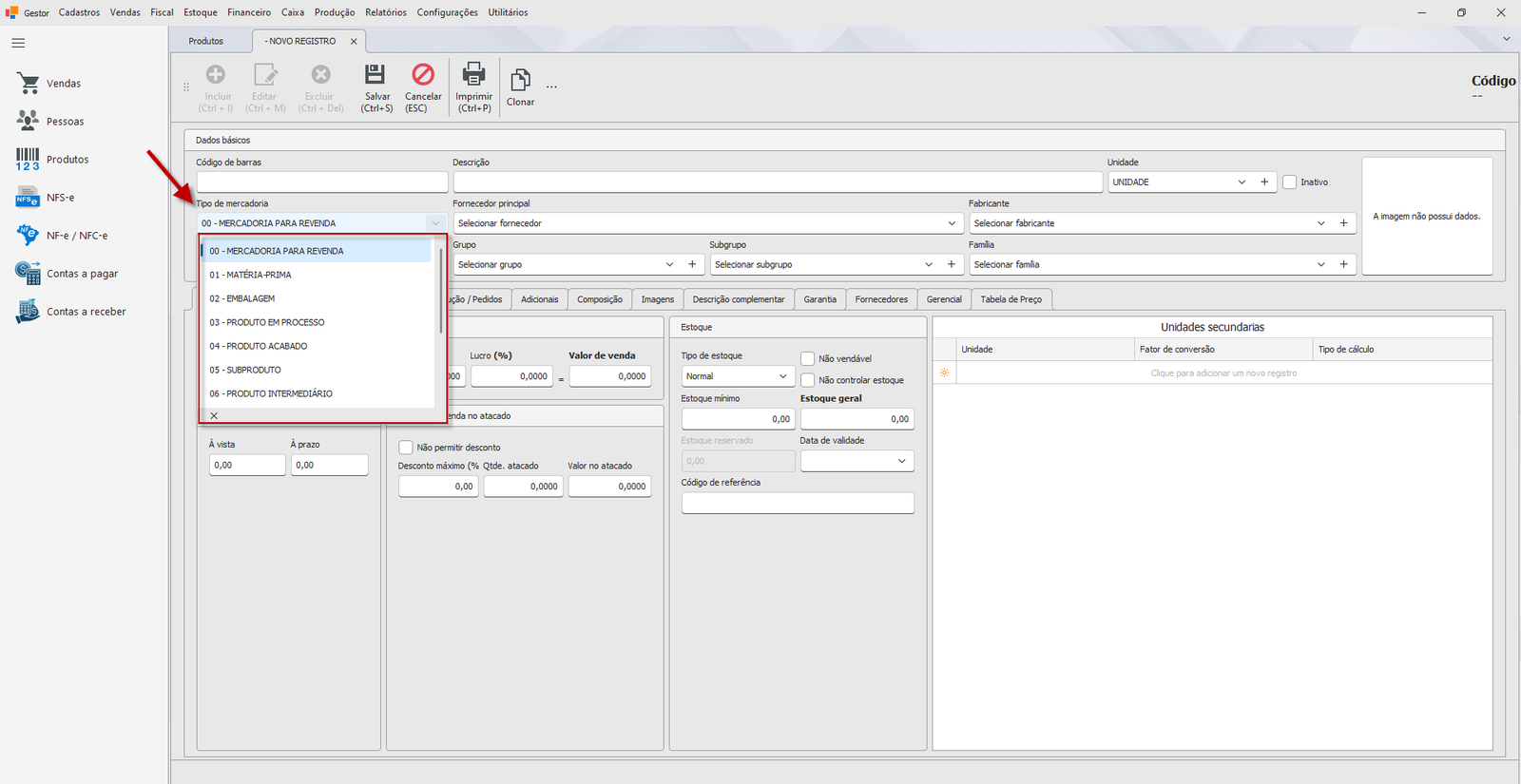
Tipo de Mercadoria (1) — define a natureza fiscal do item:
| Valor | Quando usar |
|---|---|
| Revenda | Produto comprado para revender (padrão) |
| Matéria Prima | Insumo usado na produção |
| Produto Acabado | Resultado de processo produtivo |
| Serviço | Serviço prestado — o estoque é desativado automaticamente |
| Uso e Consumo | Item de uso interno, não revendido |
| Ativo Imobilizado | Bem do ativo fixo da empresa |
💡 Ao selecionar Serviço, o campo "Não controlar estoque" é marcado e bloqueado automaticamente.
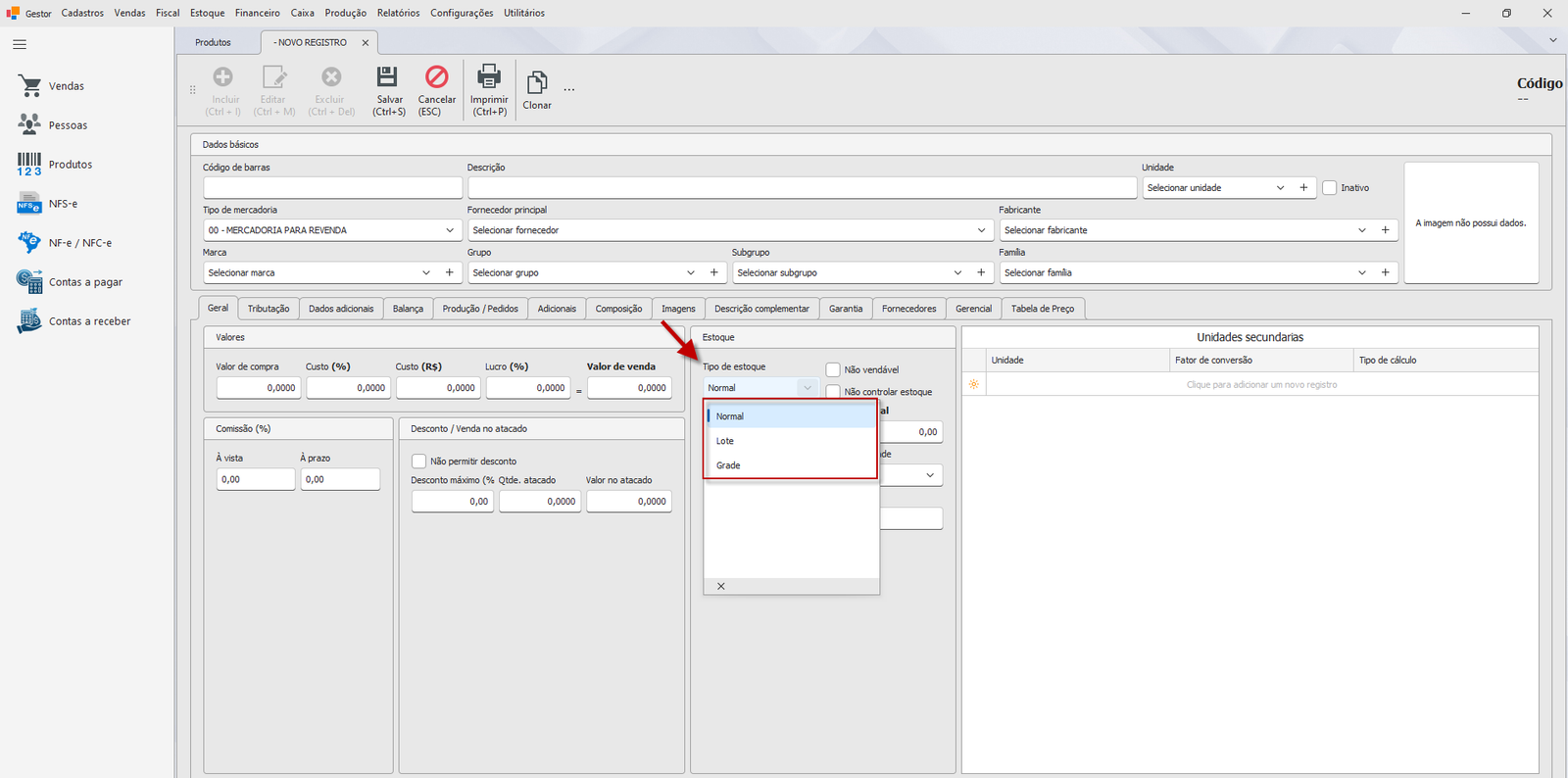
Tipo de Estoque (2) — define como o saldo do produto é controlado:
| Valor | Quando usar |
|---|---|
| Normal | Controle simples por quantidade (padrão) |
| Lote | Rastreabilidade por lote e validade (ex.: alimentos, medicamentos) |
| Grade | Variações por tamanho e cor (ex.: roupas, calçados) |
⚠️ Ao selecionar Lote ou Grade, serão exibidas novas abas no cadastro, onde será possível visualizar os detalhes e local do estoque.
Passo 4: Preencha a identificação do produto
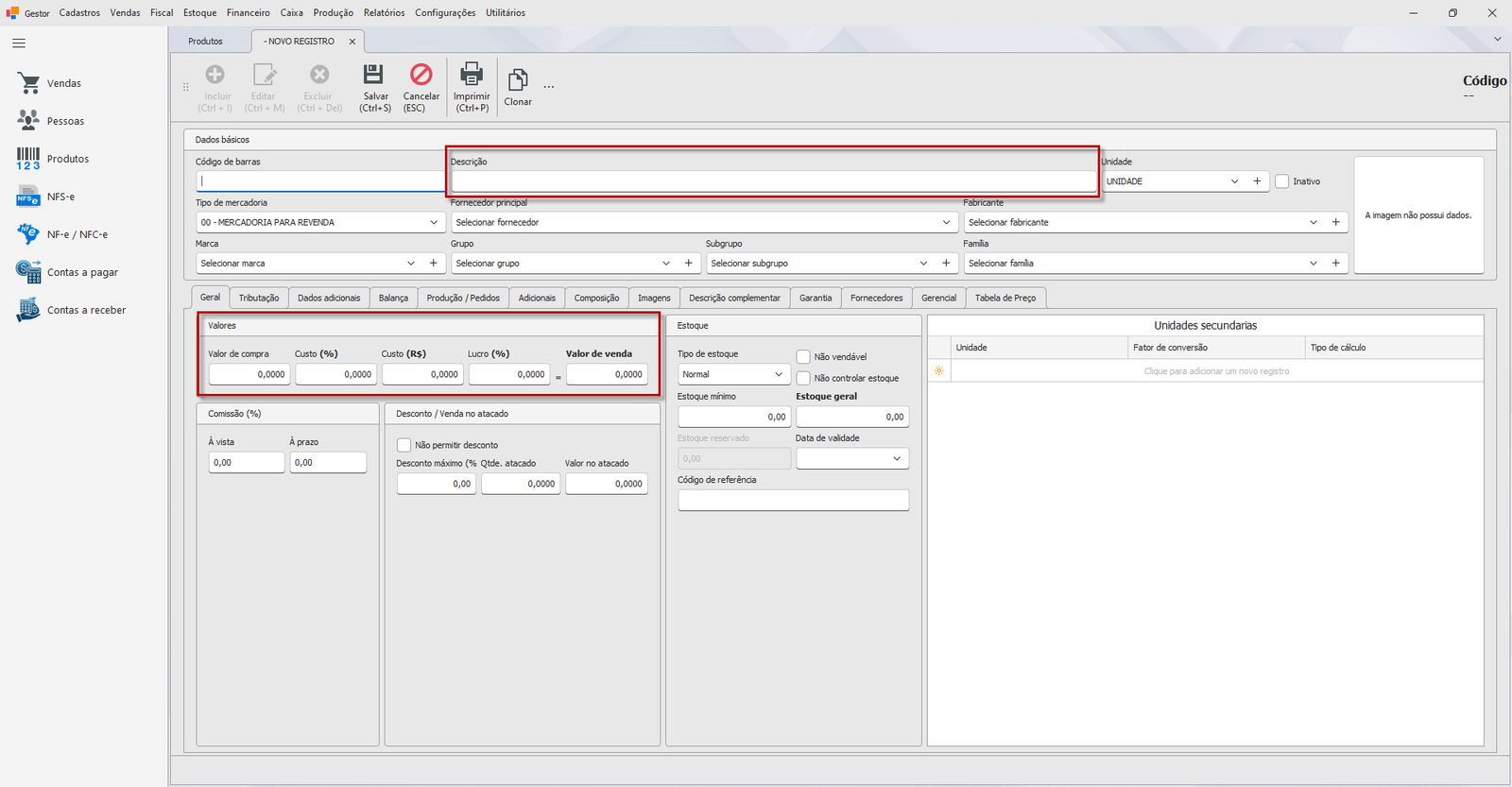
Em Dados básicos, será necessário preencher no mínimo os campos de identificação:
| Campo | Descrição |
|---|---|
| Descrição | Nome do produto como aparece em notas, relatórios e vendas |
| Unidade | Unidade de medida (UN, KG, CX, etc.) |
Ainda na aba Geral, na seção de preços, é possível preencher os campos de valores. Caso esses valores sejam definidos apenas no momento do lançamento da venda ou emissão da nota fiscal, eles podem permanecer zerados durante o cadastro do produto.
| Campo | Descrição |
|---|---|
| Valor de Compra | Preço pago ao fornecedor — ao sair do campo, o sistema recalcula custo e margem |
| Margem de Lucro (%) | Percentual de margem desejado |
| Valor de Venda | Preço cobrado do cliente |
| Valor de Custo | Custo real do produto, considerando despesas adicionais |
| % Custo | Percentual de custo sobre o valor de compra |
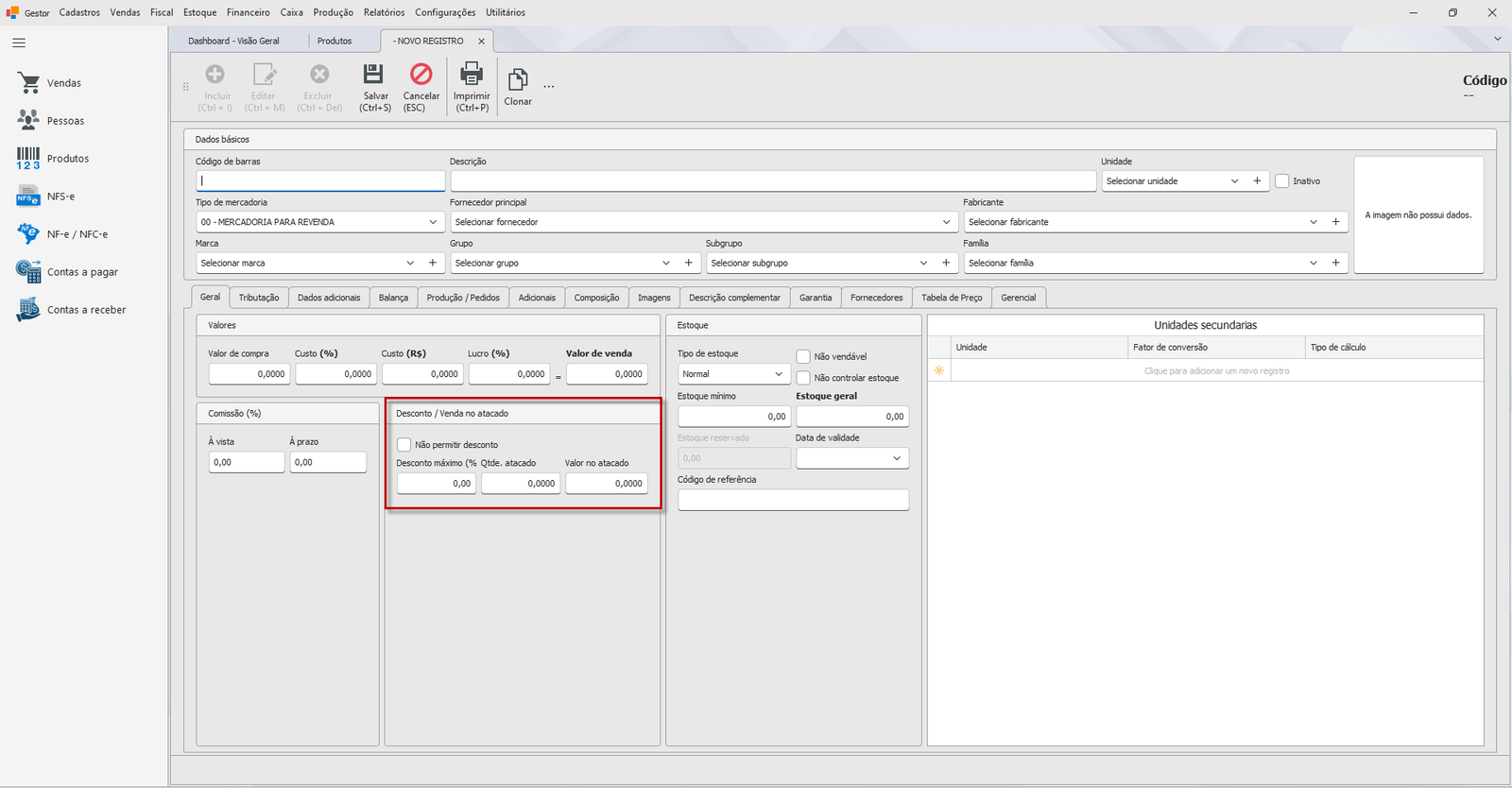
Também é possível configurar restrições de desconto e condições de atacado:
| Campo | Descrição |
|---|---|
| Não Permitir Desconto | Quando marcado, impede que qualquer desconto seja aplicado a este produto em vendas |
| Desconto Máximo (%) | Percentual máximo de desconto permitido para este produto |
| Quantidade Atacado | Quantidade mínima para que o preço de atacado seja aplicado automaticamente |
| Valor Atacado | Preço especial aplicado quando a quantidade de atacado é atingida |
Passo 5: Configure o estoque inicial
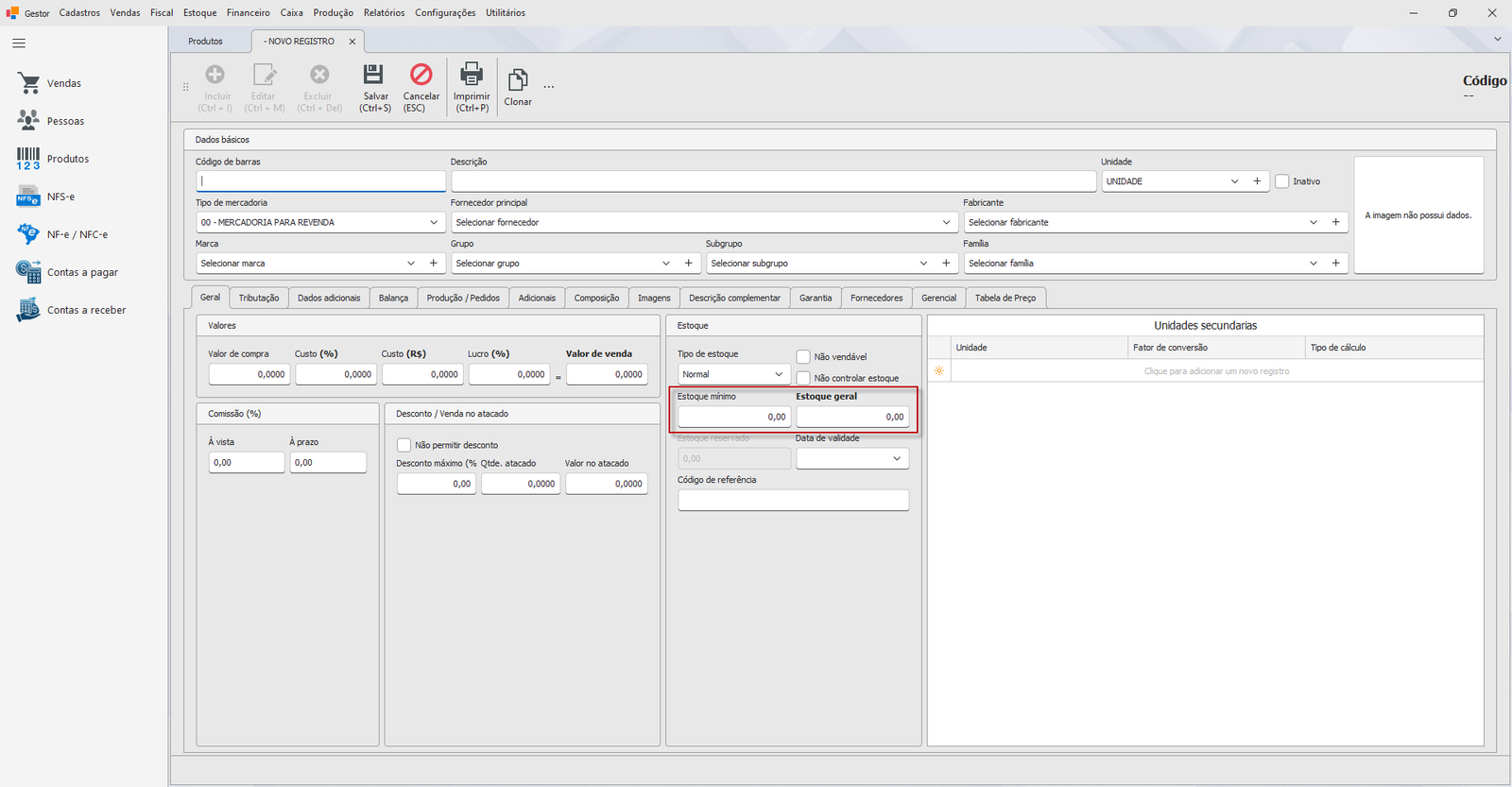
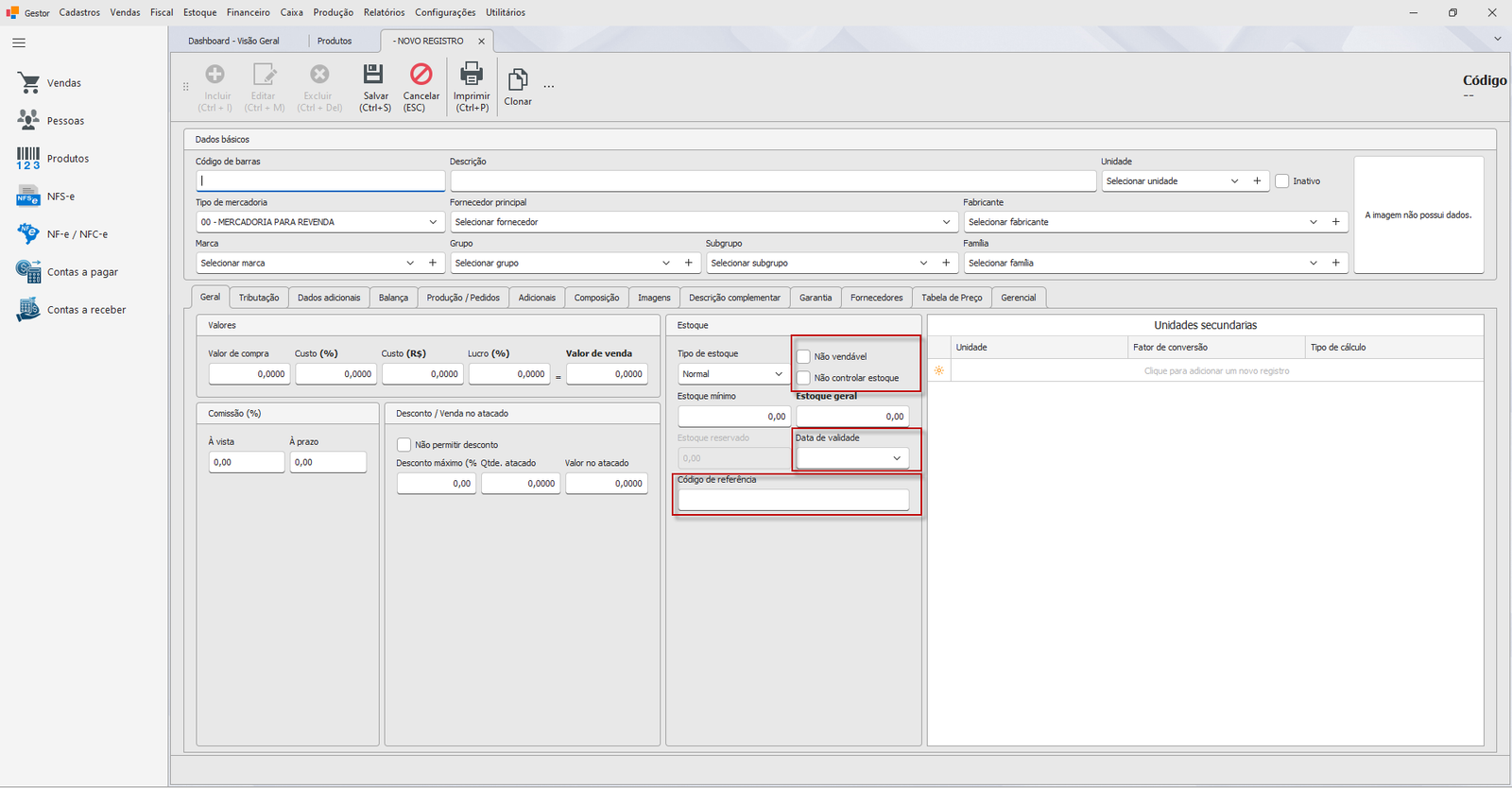
Ainda na aba Geral no campo Estoque, informe a quantidade disponível no momento do cadastro.
⚠️ Este campo só pode ser editado durante o primeiro cadastro do produto. Após salvar, o saldo passa a ser controlado exclusivamente pelas movimentações de entrada e saída. Para corrigir o estoque depois, use o módulo de Ajuste de Estoque.
Se houver necessidade, preencha também:
- Estoque Mínimo — quantidade abaixo da qual o sistema emite alertas
Também é possível configurar opções adicionais de comportamento do produto:
| Opção | Descrição |
|---|---|
| Não Vendável | Quando marcado, o produto não aparece para seleção em vendas e orçamentos — útil para matérias-primas e itens de uso interno |
| Não Controla Estoque | Quando marcado, o sistema não registra entradas e saídas para este produto — útil para serviços ou itens sem controle de quantidade |
| Data de Validade | Quando marcado, exige o preenchimento da data de validade em toda movimentação de entrada do produto |
| Código de Referência | Campo livre para informar um código interno, código do fornecedor ou referência de catálogo — facilita buscas e identificação alternativa do produto |
Passo 6: Preencha a tributação fiscal
Clique na aba Tributação → Dados Tributários e informe:
| Campo | Obrigatório | Descrição |
|---|---|---|
| NCM | Sim | Nomenclatura Comum do Mercosul — classificação fiscal do produto |
| Tributo | Sim, para emissão de NF-e/NFC-e | Grupo de alíquotas de ICMS, PIS e COFINS |
| Origem | Sim (Preenchido por padrão) | Nacional (padrão) ou importado |
| Modalidade BC ICMS | Sim (Preenchido por padrão) | Base de cálculo do ICMS (padrão: Valor da Operação) |
⚠️ As informações relacionadas à tributação são de responsabilidade da contabilidade, sendo necessário confirmar os dados com o contador antes de qualquer procedimento.
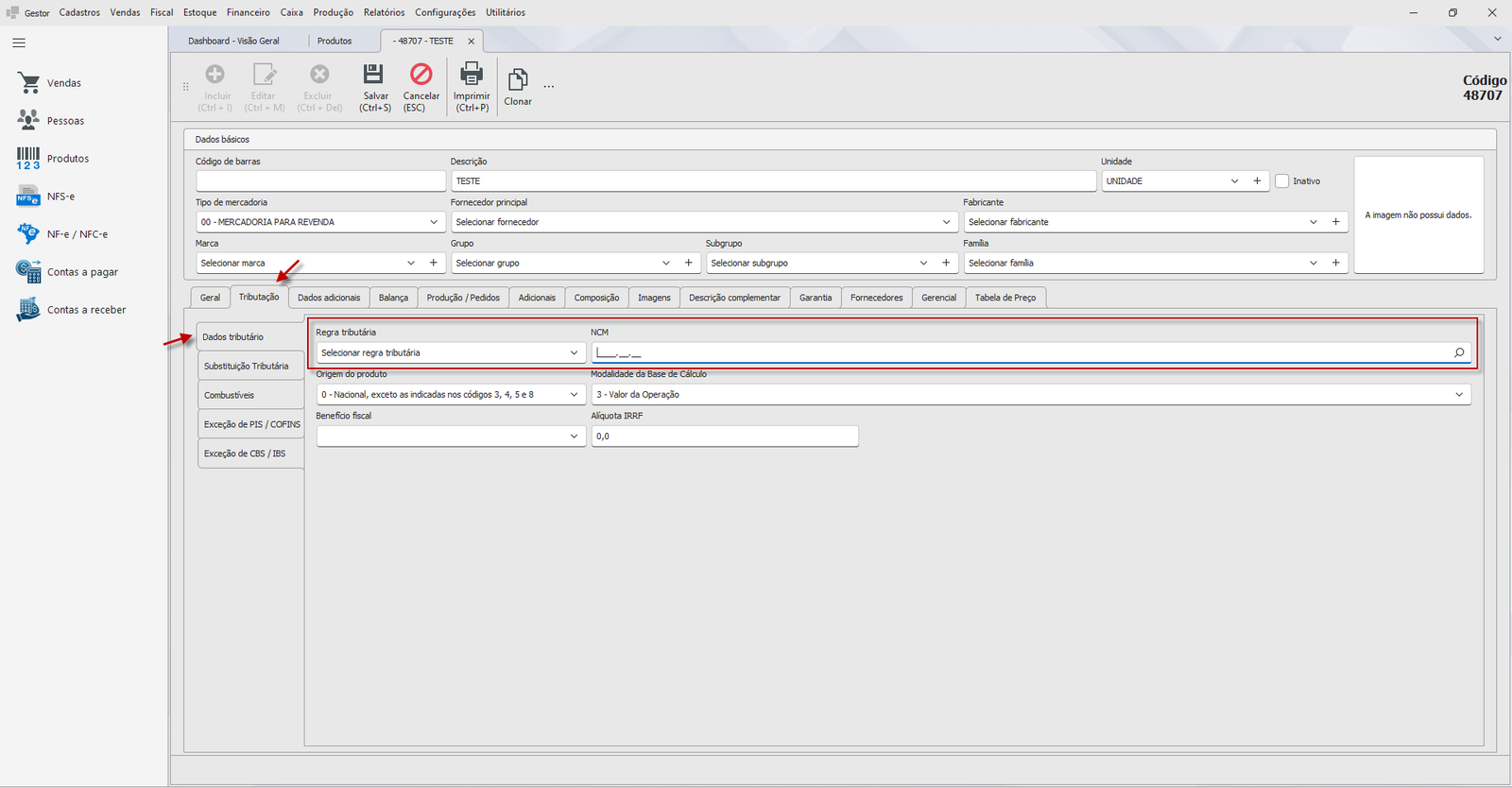
💡 Se o produto for preciso tributar a Substituição Tributária (ICMS-ST), acesse a sub-aba Substituição Tributária e preencha o percentual de MVA e a alíquota interna, além disso, será preciso confirmar se a regra fiscal está configurada corretamente, sendo necessário verificar em Tributo.
Passo 7: Preencha os dados adicionais (opcional)
Se necessário, na aba Dados Adicionais, é possível informar dados complementares para o cadastro:
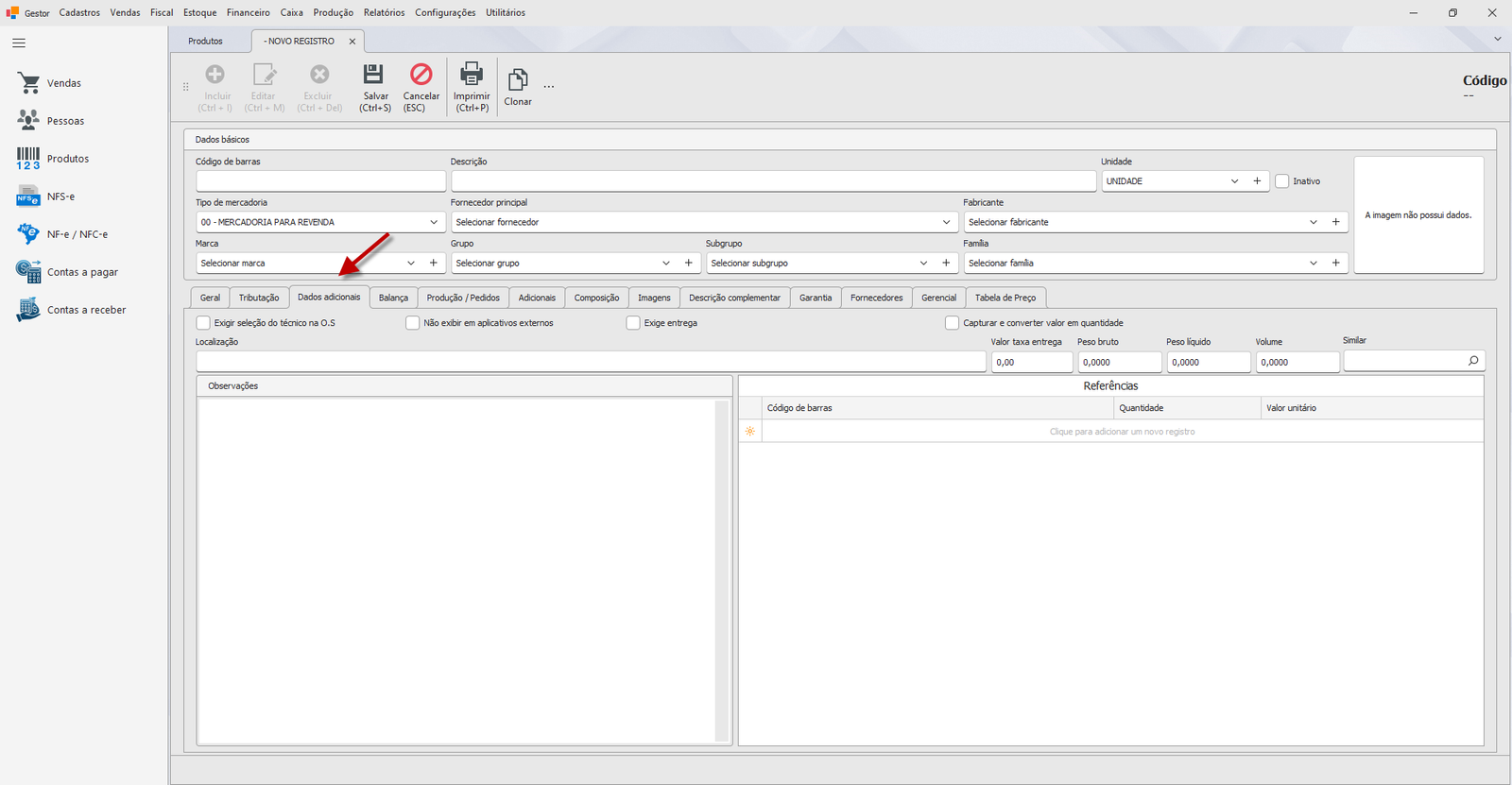
Opções de comportamento:
| Opção | Descrição |
|---|---|
| Exigir seleção do técnico na O.S | Quando marcado, toda Ordem de Serviço que incluir este produto exige que um técnico responsável seja selecionado antes de salvar |
| Não exibir em aplicativos externos | Quando marcado, o produto é ocultado de integrações externas e permanece disponível apenas no sistema interno |
| Exige entrega | Quando marcado, indica que este produto requer logística de entrega, podendo acionar fluxos específicos de separação e transporte |
| Capturar e converter valor em quantidade | Quando marcado, o sistema converte o valor informado na venda em quantidade com base no preço unitário — útil para produtos vendidos por peso ou valor (ex.: combustível, granel) |
Campos de logística:
| Campo | Descrição |
|---|---|
| Localização | Endereço físico do produto no estoque (ex.: corredor, prateleira, posição) — usado em picking e relatórios de armazenagem |
| Valor taxa entrega | Valor fixo de frete ou taxa de entrega cobrado especificamente para este produto |
| Peso bruto | Peso total do produto com embalagem, em kg — usado no cálculo de frete e emissão de NF-e |
| Peso líquido | Peso do produto sem embalagem, em kg — exigido na NF-e para alguns tipos de mercadoria |
| Volume | Volume do produto em m³ — usado no cálculo de capacidade de transporte |
| Similar | Vincula um produto similar ou substituto — quando o produto estiver sem estoque, o sistema pode sugerir o similar cadastrado aqui |
Áreas de texto e referências:
| Campo | Descrição |
|---|---|
| Observações | Campo de texto livre para anotações internas sobre o produto — pode ser exibido em relatórios e impressões internas |
| Referências (grade) | Permite cadastrar múltiplos códigos de barras alternativos para o mesmo produto. Para cada referência informe: Código de barras (EAN adicional), Quantidade (fator de conversão — ex.: 12 para uma caixa de 12 unidades) e Valor Unitário (preço específico para essa embalagem) |
Passo 8: Adicione imagens (opcional)
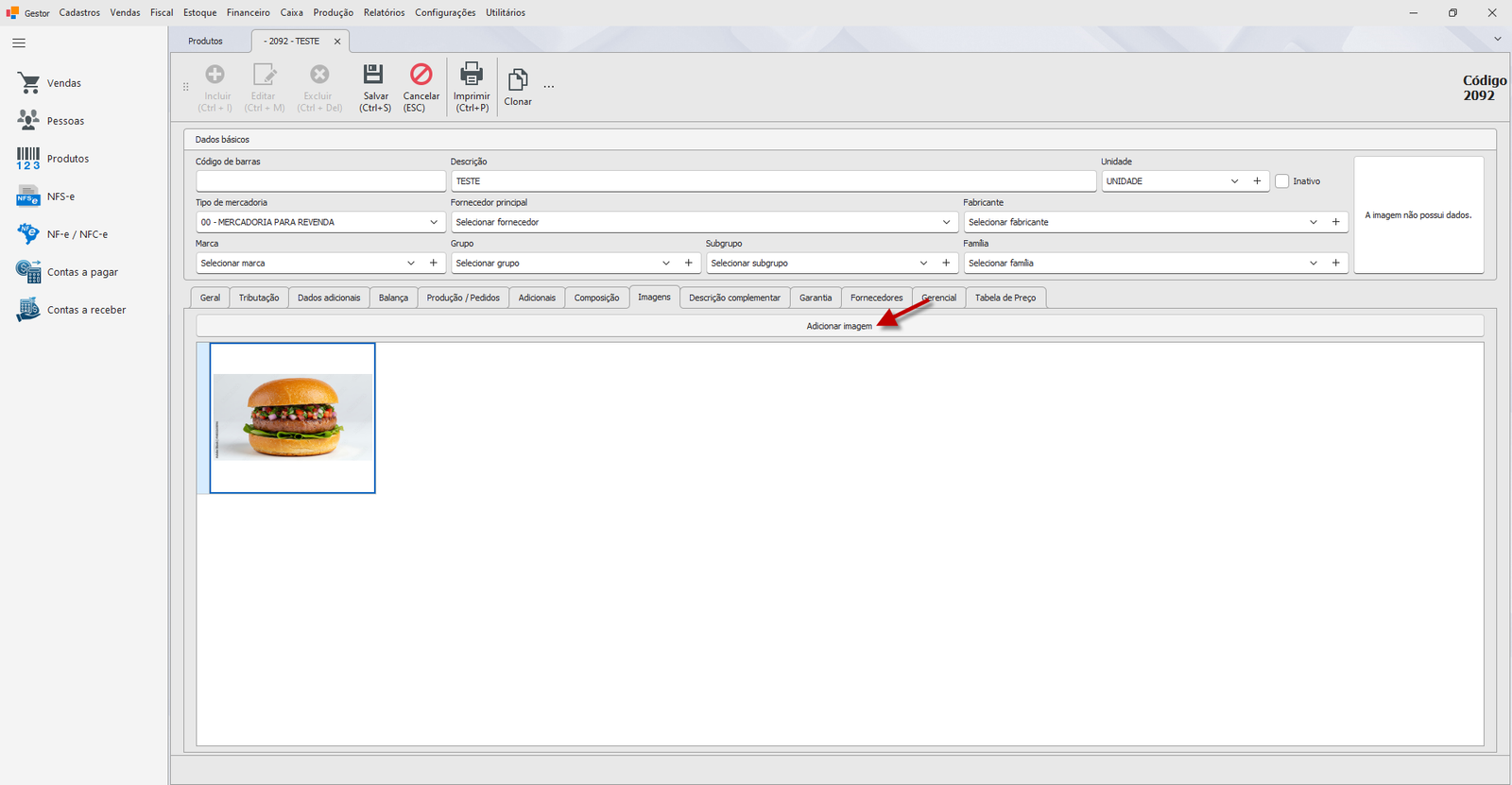
Clique na aba Imagens e use o botão de edição para fazer o upload da foto do produto. O sistema aceita arquivos JPEG.
Passo 9: Salve o cadastro
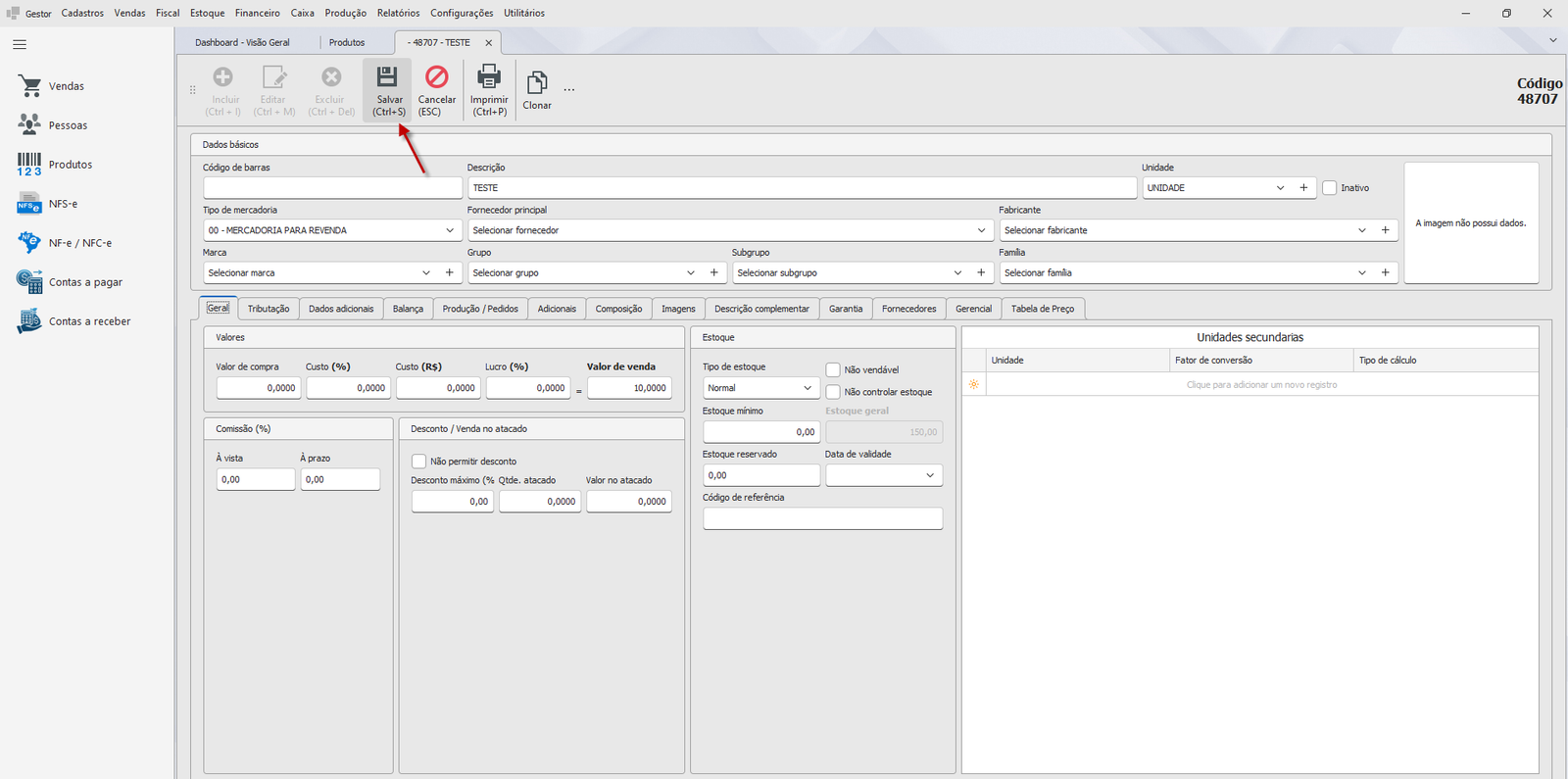
Clique em Salvar (ou pressione Ctrl+S). O sistema valida os campos obrigatórios, grava o produto e atribui um ID automático. A partir desse momento, o produto pode ser usado em compras, vendas e movimentações de estoque.
¶ Variações / casos especiais
¶ Produto com código de barras alternativos
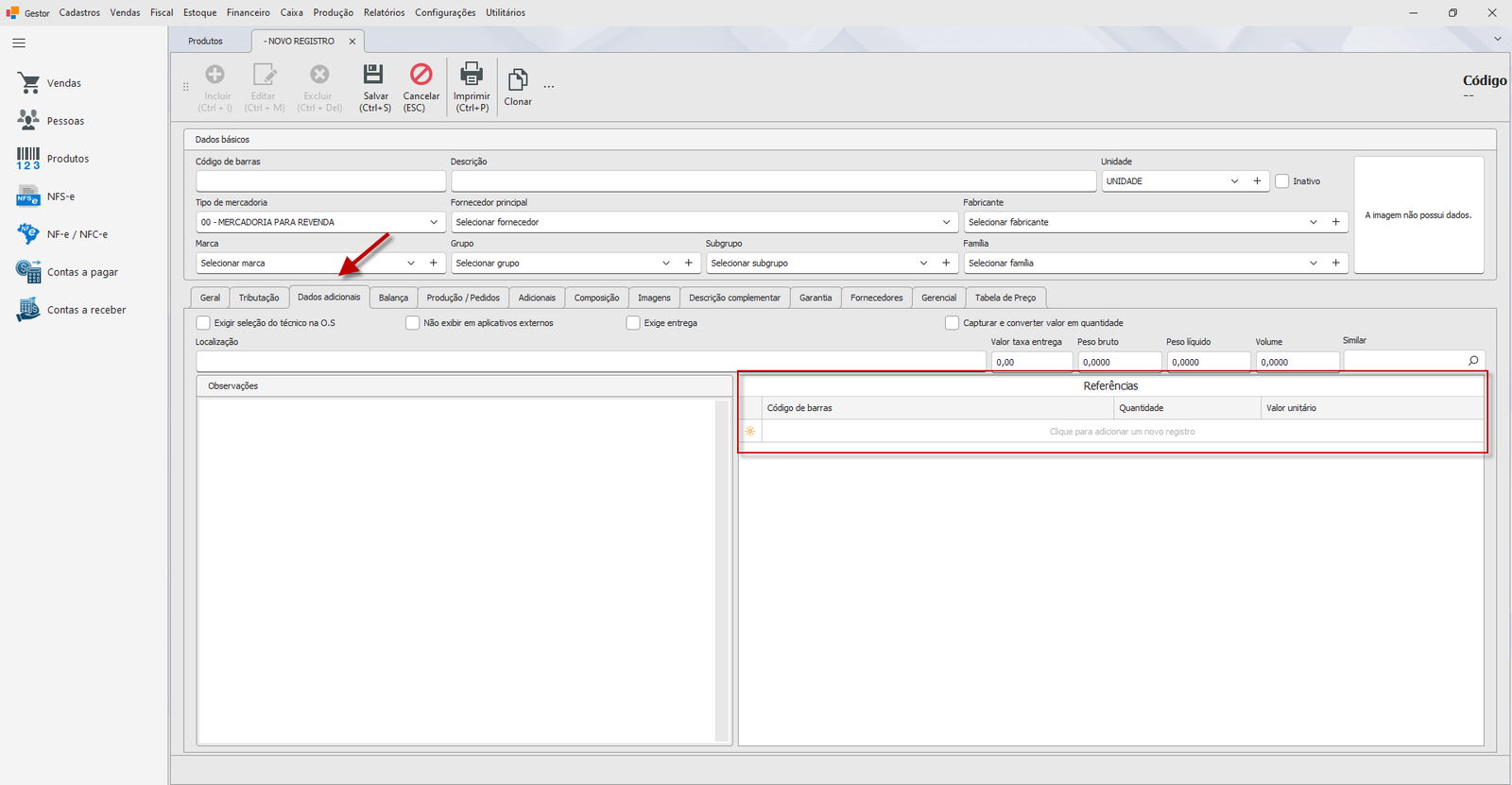
Na aba Dados adicionais, na grade Referências, é possível cadastrar múltiplos códigos de barras para o mesmo produto (ex.: caixa com 12 unidades com EAN próprio). Cada referência tem:
- Código de barras — EAN adicional
- Quantidade — fator de conversão (ex.: 12 para uma caixa de 12)
- Valor Unitário — preço específico para essa referência
¶ Produto com unidades secundárias
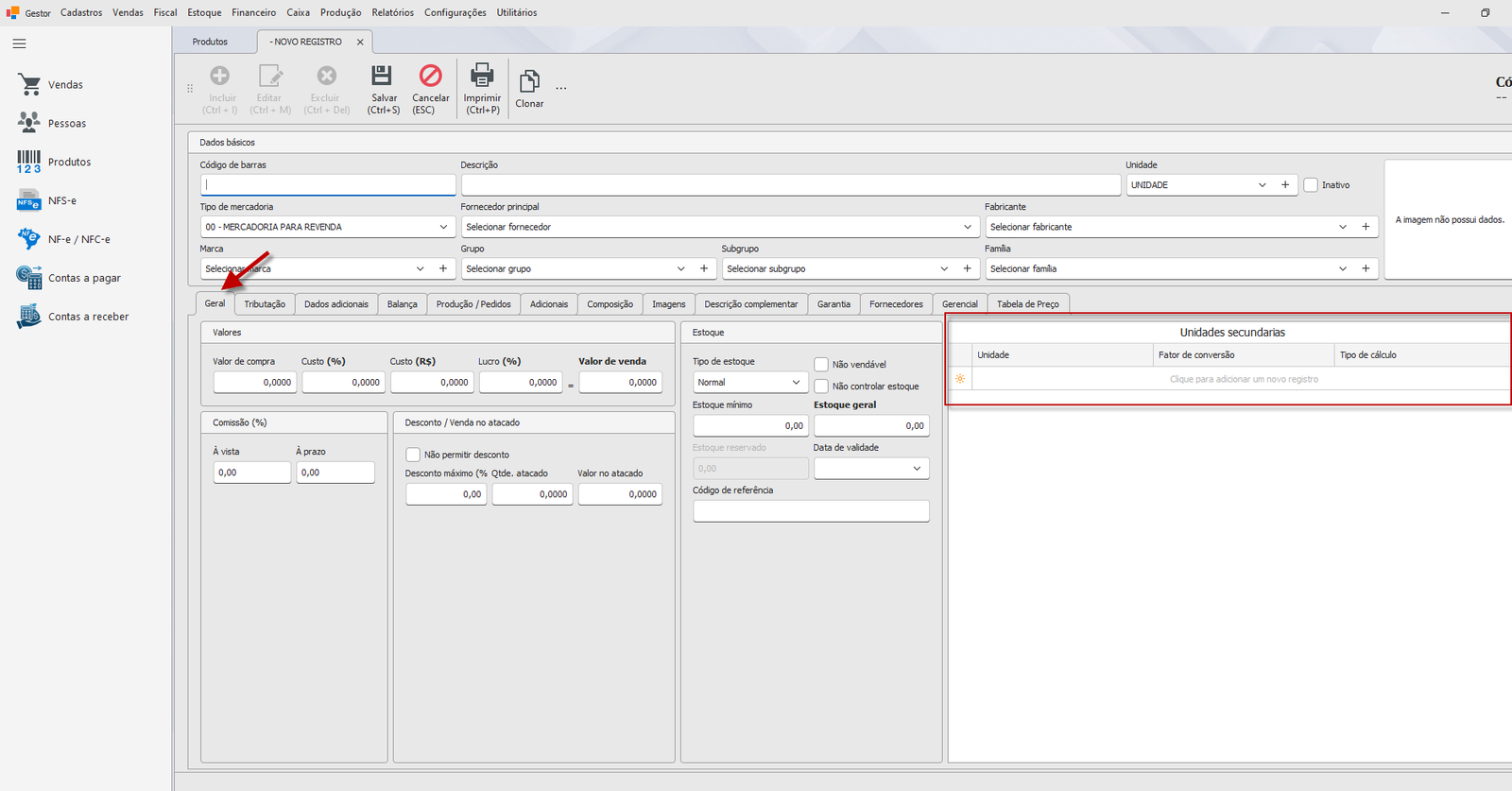
Na sub-grade Unidades Secundárias da aba Geral, configure vendas em unidades diferentes da unidade principal (ex.: vender em CAIXA quando a unidade base é UN). Defina:
- Unidade — unidade alternativa
- Fator de Conversão — quantidade de unidades base por unidade secundária
- Tipo de Cálculo — Multiplicar ou Dividir
¶ Produto com grade (tamanho/cor)
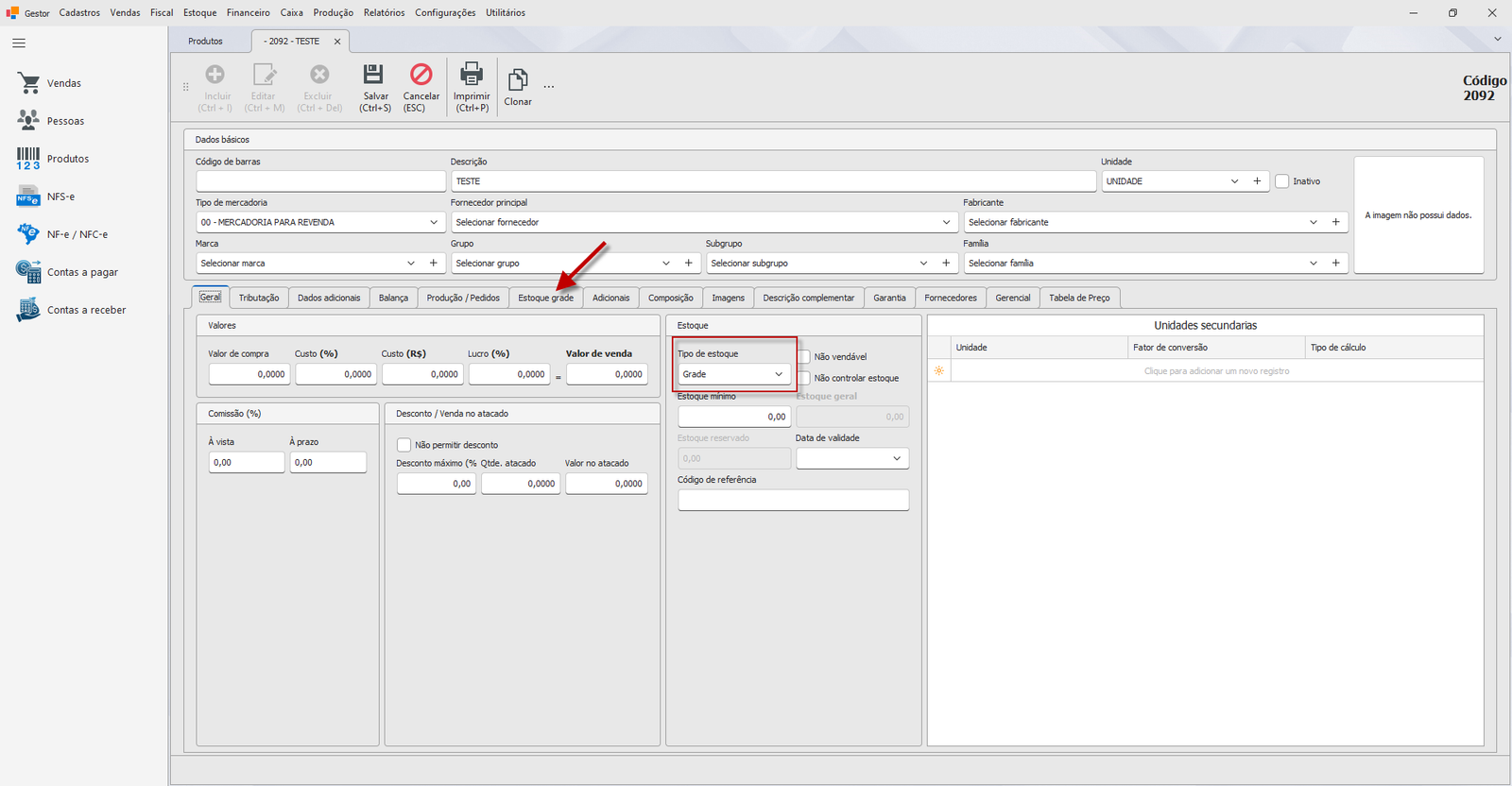
Quando Tipo de Estoque = Grade, a aba Estoque Grade exibe as combinações de tamanho e cor disponíveis. O saldo é controlado individualmente por variação. As grades são cadastradas no menu Cadastros → Estoque → Grades.
Mais detalhes sobre como posicionar e gerenciar grades podem ser vistos em Posicionar Grade.
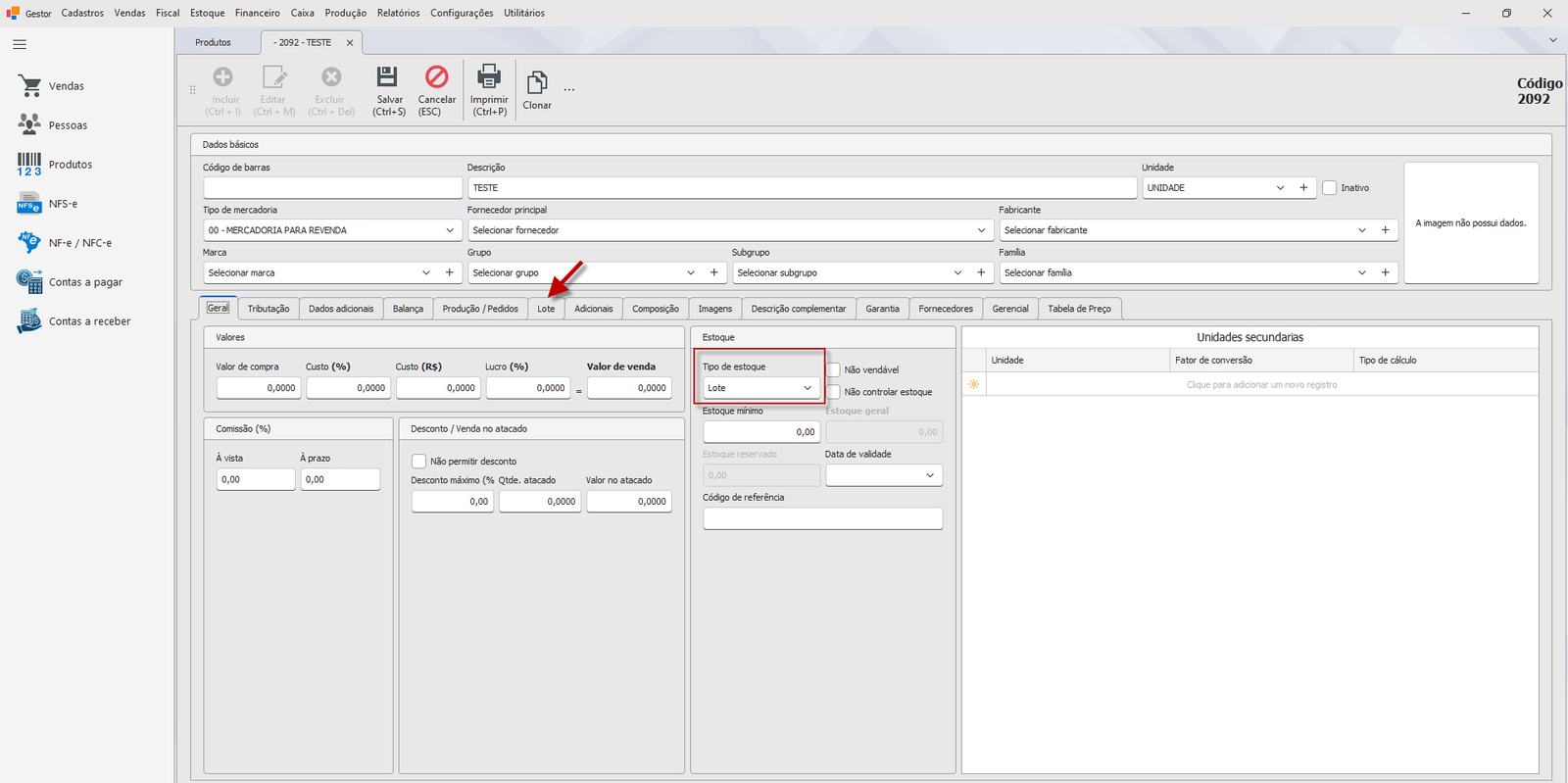
¶ Produto controlado por lote
Quando Tipo de Estoque = Lote, a aba Lote exibe todos os lotes do produto com quantidade, data de validade e localização. A entrada e saída de lotes é feita pelas movimentações de estoque — não é possível editar o saldo do lote diretamente aqui.
Mais detalhes sobre como criar e gerenciar lotes podem ser vistos em Cadastrar Lote.
¶ Produto composto (kit ou receita)
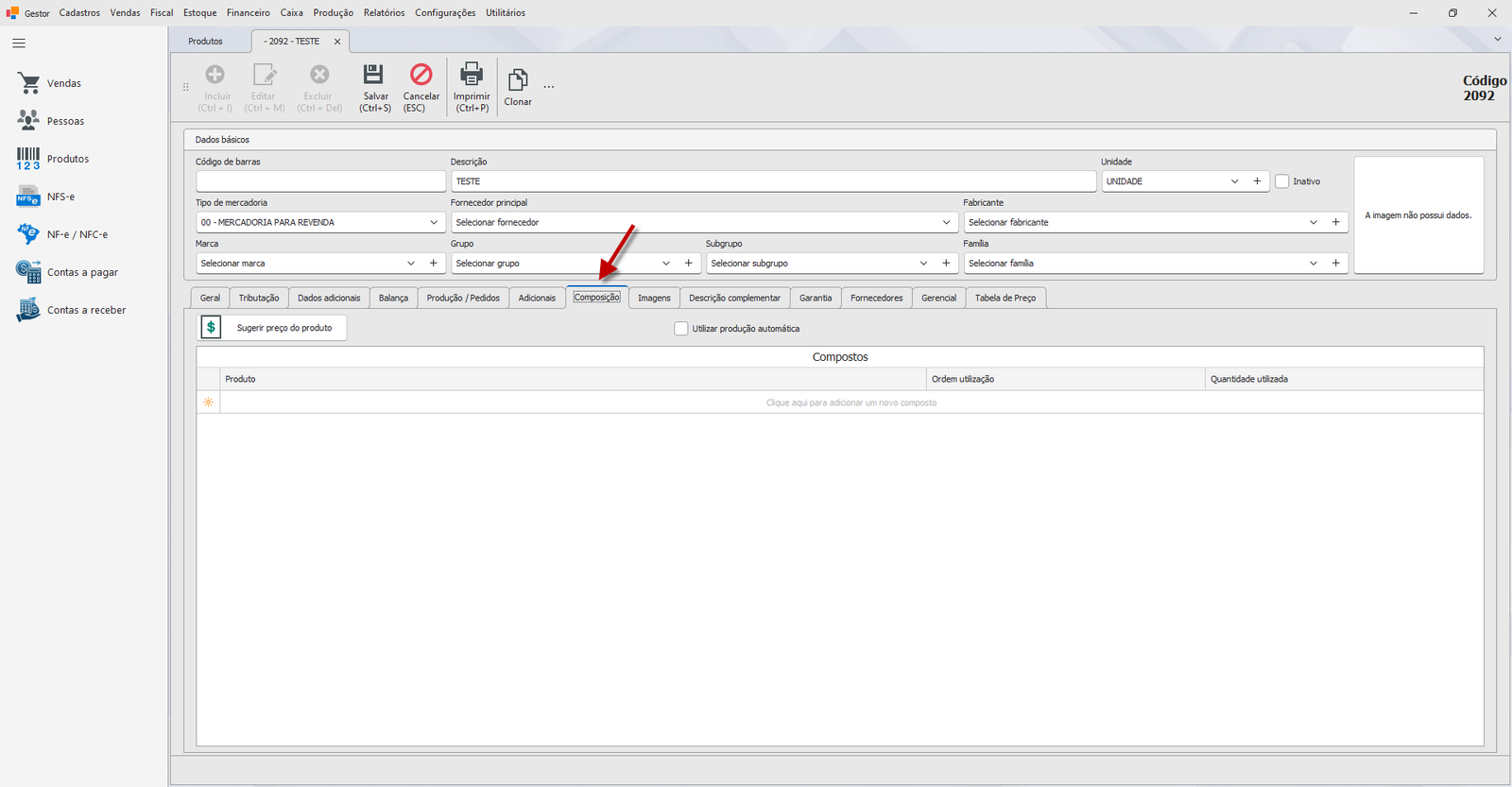
Na aba Composição, cadastre os produtos que compõem este item. Para cada componente, informe:
- Produto composto — produto que integra o kit
- Quantidade utilizada — quantidade por unidade do produto final
- Ordem de utilização — sequência de uso na produção
Use o botão Sugerir Preço Composição para que o sistema calcule automaticamente o valor de venda com base nos custos dos componentes.
Mais detalhes sobre como montar e gerenciar composições podem ser vistos em Produto — Composição (kit, montagem).
¶ Produto em ambiente multiempresa
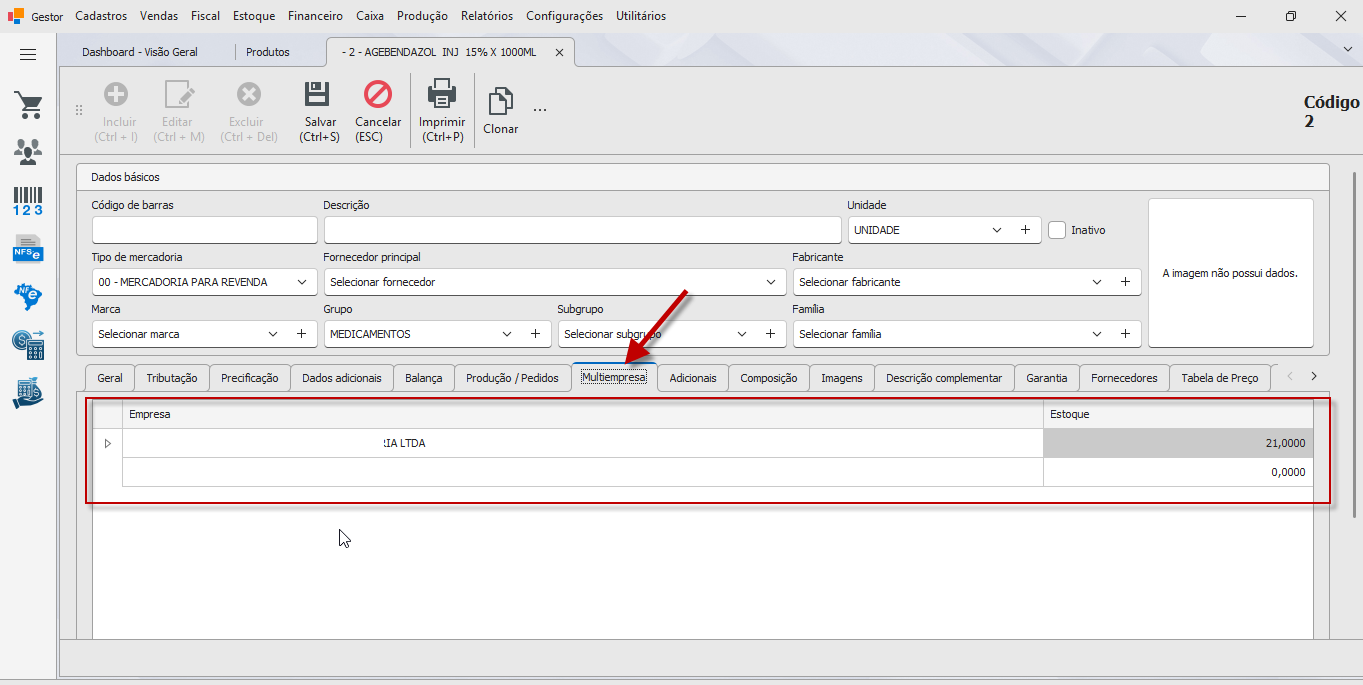
Se o sistema estiver configurado em modo multiempresa, a aba Multiempresa exibe o saldo de estoque por filial. Cada filial pode ter quantidade independente.
¶ Comissão do vendedor
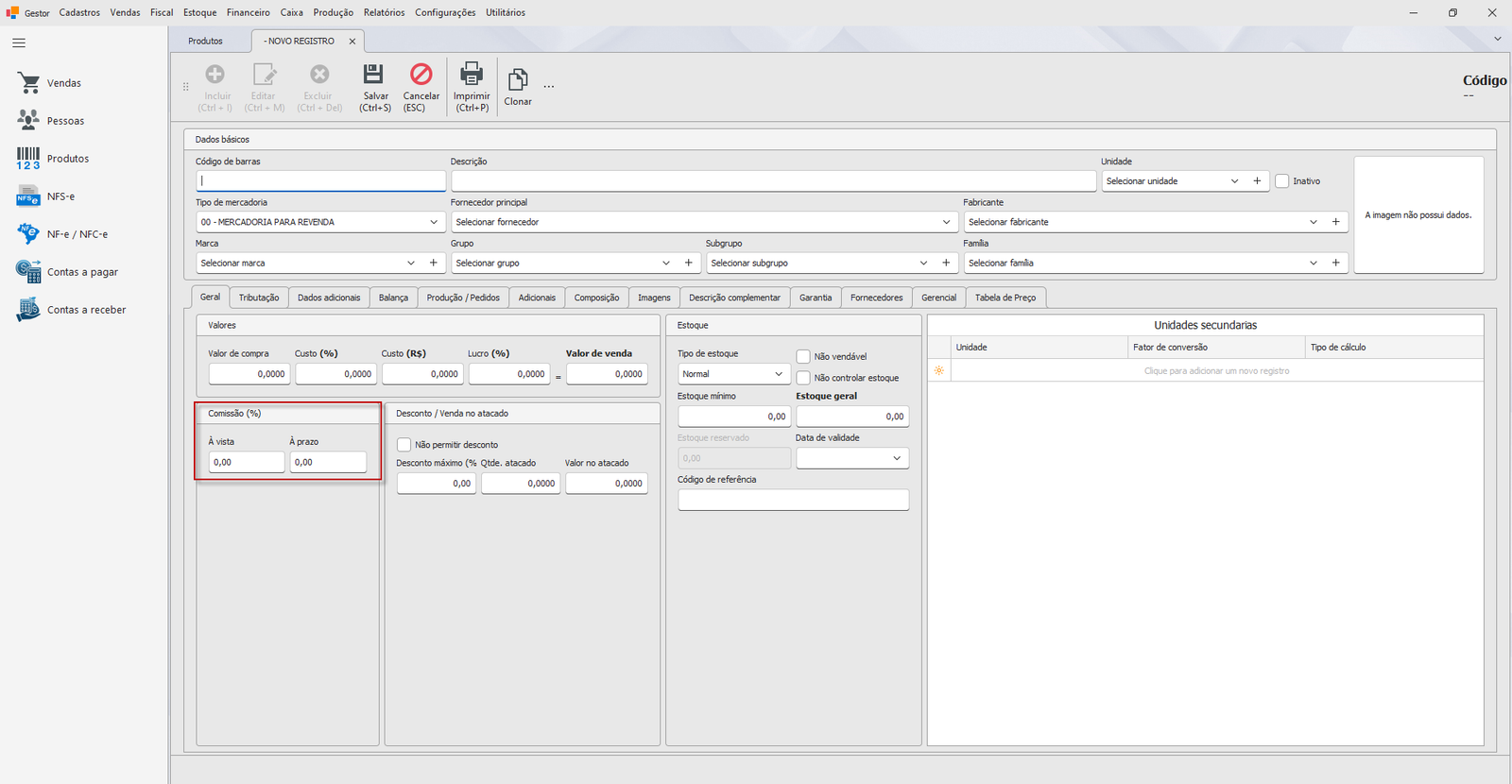
É possível informar a Comissão à Vista (%) e Comissão a Prazo (%) do produto. Quando preenchidos, esses percentuais substituem a comissão padrão configurada para o vendedor.
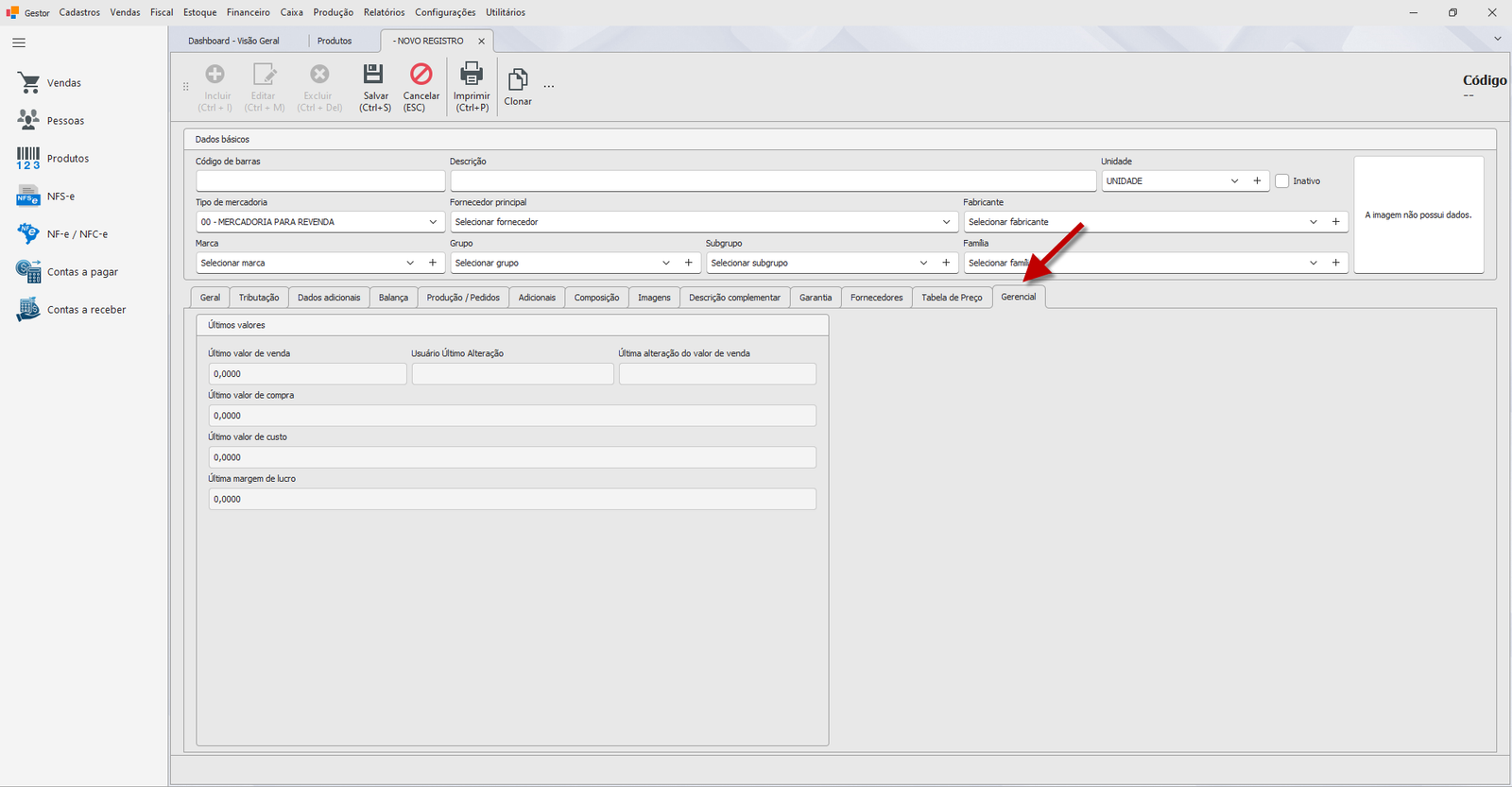
¶ Aba Gerencial
A aba Gerencial reúne indicadores e configurações de gestão do produto:
| Campo | Descrição |
|---|---|
| Última Compra | Data e valor da última entrada do produto no estoque |
| Última Venda | Data e valor da última venda registrada |
| Curva ABC | Classificação automática do produto (A, B ou C) com base no volume de vendas |
| Dias sem venda | Quantidade de dias desde a última venda — útil para identificar produtos parados |
| Lucro Médio (%) | Margem média praticada nas vendas do período |
💡 Os campos desta aba são somente leitura — são calculados automaticamente pelo sistema com base no histórico de movimentações.
¶ Mensagens de erro mais comuns
"Informe a descrição do produto."
Você tentou salvar sem preencher o campo Descrição. Preencha e tente salvar novamente.
"A emissão de NF-e/NFCe está habilitada e a regra tributária é obrigatória."
Seu sistema está habilitado para emissão de NF-e ou NFC-e e o campo Tributo (aba Tributação) não foi preenchido. Selecione o tributo adequado ou contate o responsável fiscal.
"Código de barra já cadastrado."
O código de barras informado já está vinculado a outro produto no sistema. Será preciso remover o código de barras do cadastro antigo antes de usá-lo neste produto.
¶ Dicas e atalhos
Esccancela e fecha o formulário sem salvar.- Duplo clique em um produto na lista abre o cadastro para edição.
- Use o botão Clonar para criar um produto similar ao atual sem precisar preencher tudo do zero — o estoque do clone começa em zero.
- O campo Observação (aba Geral) aceita texto livre e pode ser exibido em relatórios internos.
- Campos em cinza, como Estoque Reservado, Último Valor de Compra e Última Alteração de Preço são somente leitura e refletem o histórico real de movimentações, não é possível editá-los manualmente.