¶ Cadastrar Tributo
¶ Para que serve
Este tutorial é para o fiscal/contábil ou o administrador do sistema responsável por organizar as diferentes "regras tributárias" que a empresa usa nos seus produtos. O Tributo é o cadastro raiz que dá nome a uma regra tributária (por exemplo, "TRIBUTAÇÃO NORMAL", "SUBSTITUIÇÃO TRIBUTÁRIA" ou "MONOFÁSICO PIS/COFINS") — é ele que aparece depois no campo Regra tributária do cadastro de Produto. Ao final deste tutorial, você terá um Tributo cadastrado com uma Descrição, pronto para receber a vinculação de Tipo de Movimentação e as regras de CFOP/CST/alíquotas (assunto do próximo tutorial) e para ser selecionado nos produtos da empresa.
⚠️ O cadastro de Tributo, sozinho, não calcula nenhum imposto. Ele é só o "nome" da regra tributária. Quem realmente define CFOP, CST e alíquotas é a combinação Tributo × Tipo de Movimentação, configurada dentro desta mesma tela — veja Configurar Tributo por Tipo de Movimentação logo depois de terminar este tutorial.
¶ Antes de começar
- Verifique se já não existe um Tributo parecido com o que você precisa — se existir, pode ser mais rápido clonar um já configurado do que criar um do zero (veja Variações / casos especiais).
- Não é necessário ter nenhum Tipo de Movimentação ou Regra Fiscal cadastrado antes de criar o Tributo — eles só entram em uso no próximo passo, ao configurar as regras de entrada/saída. Se quiser adiantar, veja Cadastrar Tipo de Movimentação e Cadastrar Regra Fiscal.
- Seu usuário precisa ter permissão de acesso ao módulo Fiscal. Em caso de dúvida, fale com o administrador do sistema.
¶ Onde encontrar no sistema
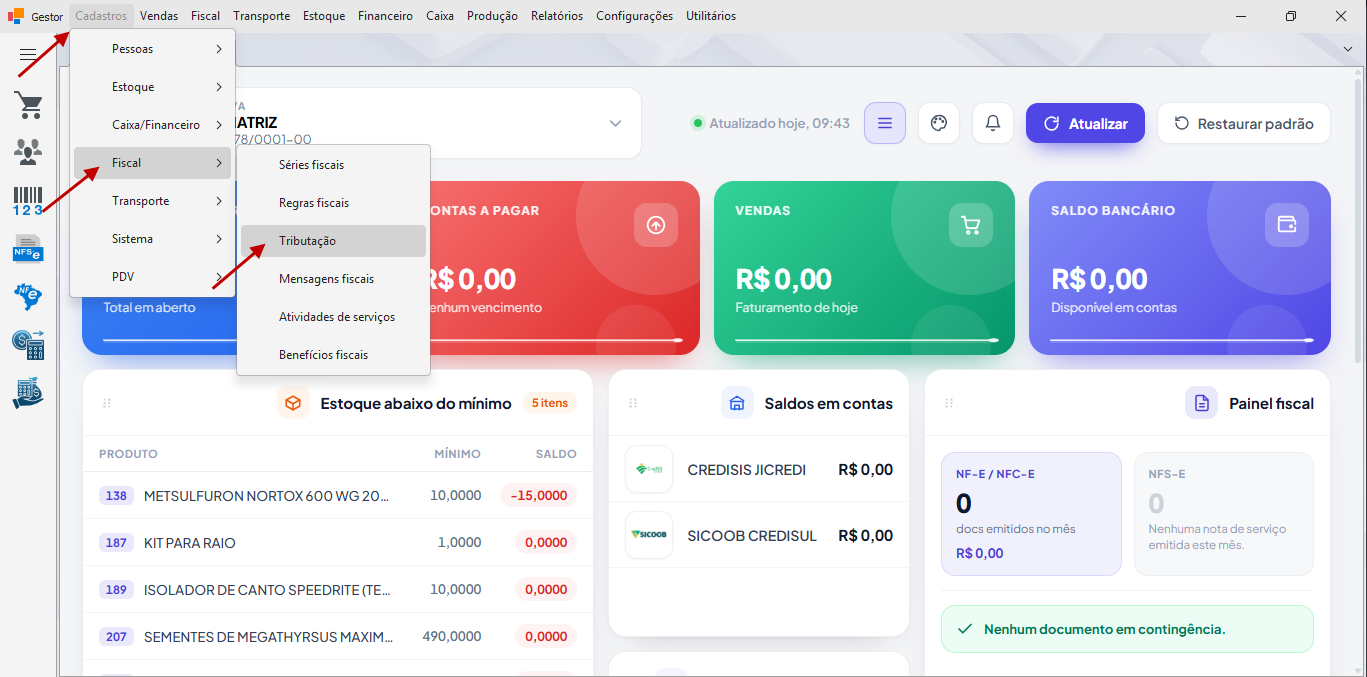
Cadastros → Fiscal → Tributação
¶ Passo a passo
Passo 1 — Abrir a lista de Tributos
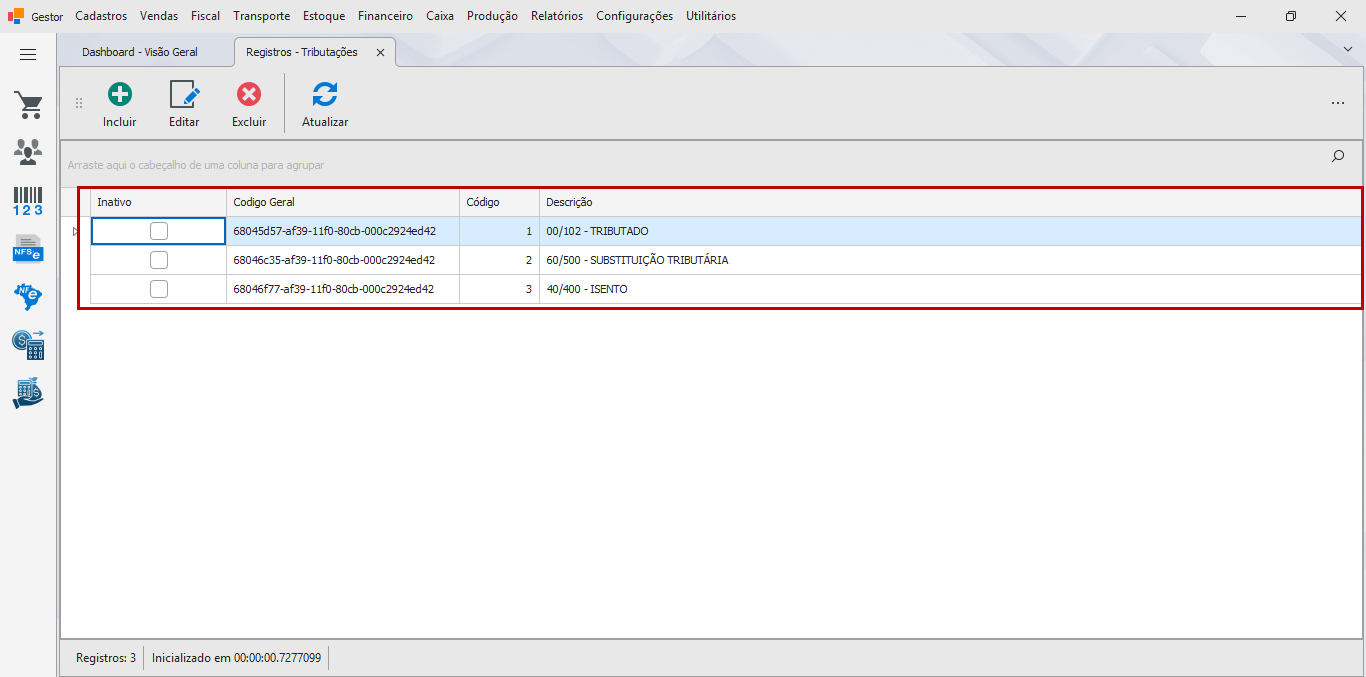
No menu principal, clique em Cadastros → Fiscal → Tributação. A janela "Tributações" abre com a lista de todos os Tributos já cadastrados, mostrando o Código e a Descrição de cada um.
Passo 2 — Iniciar um novo cadastro
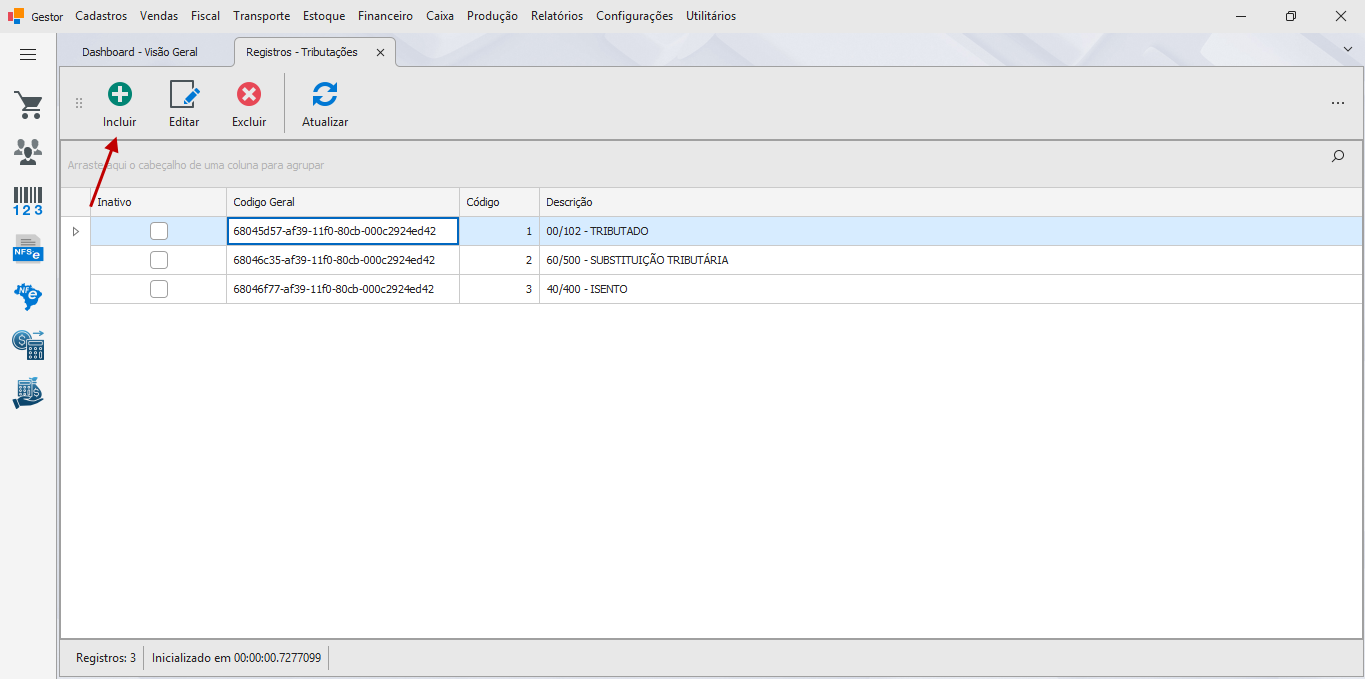
Clique no botão Incluir na barra superior da lista (ou pressione Ctrl+I). A janela de cadastro do Tributo é aberta em branco. O campo Código fica em branco e não pode ser digitado — o sistema gera esse número automaticamente ao salvar.
Passo 3 — Preencher a Descrição
No campo Descrição, digite um nome que identifique claramente a regra tributária (por exemplo, "TRIBUTAÇÃO NORMAL" ou "SUBSTITUIÇÃO TRIBUTÁRIA"). Este é o único campo obrigatório deste cadastro.
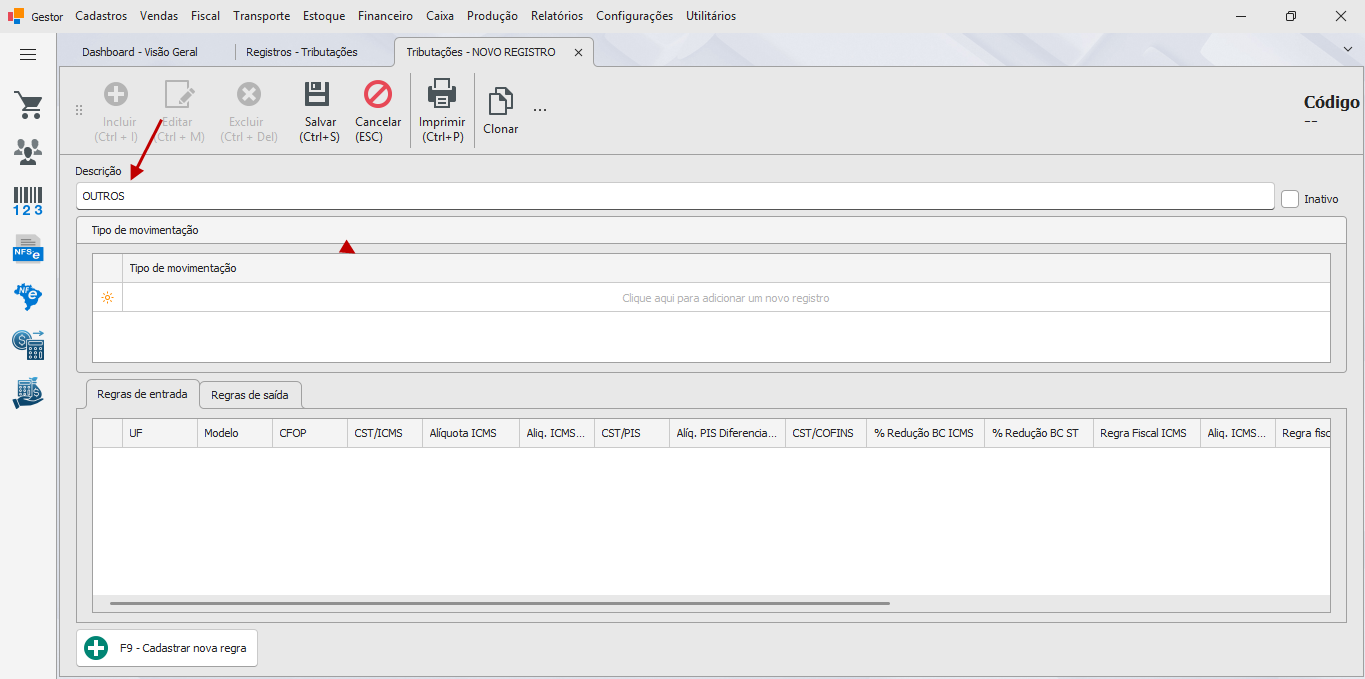
💡 Esse nome é o que aparece depois no campo Regra tributária (rótulo "Selecionar regra tributária") do cadastro de Produto — escolha uma descrição que deixe claro, à primeira vista, qual é o comportamento fiscal daquele Tributo.
Passo 4 — Salvar
Clique em Salvar no rodapé da janela (ou pressione Ctrl+S). O sistema confirma o cadastro e preenche o Código.
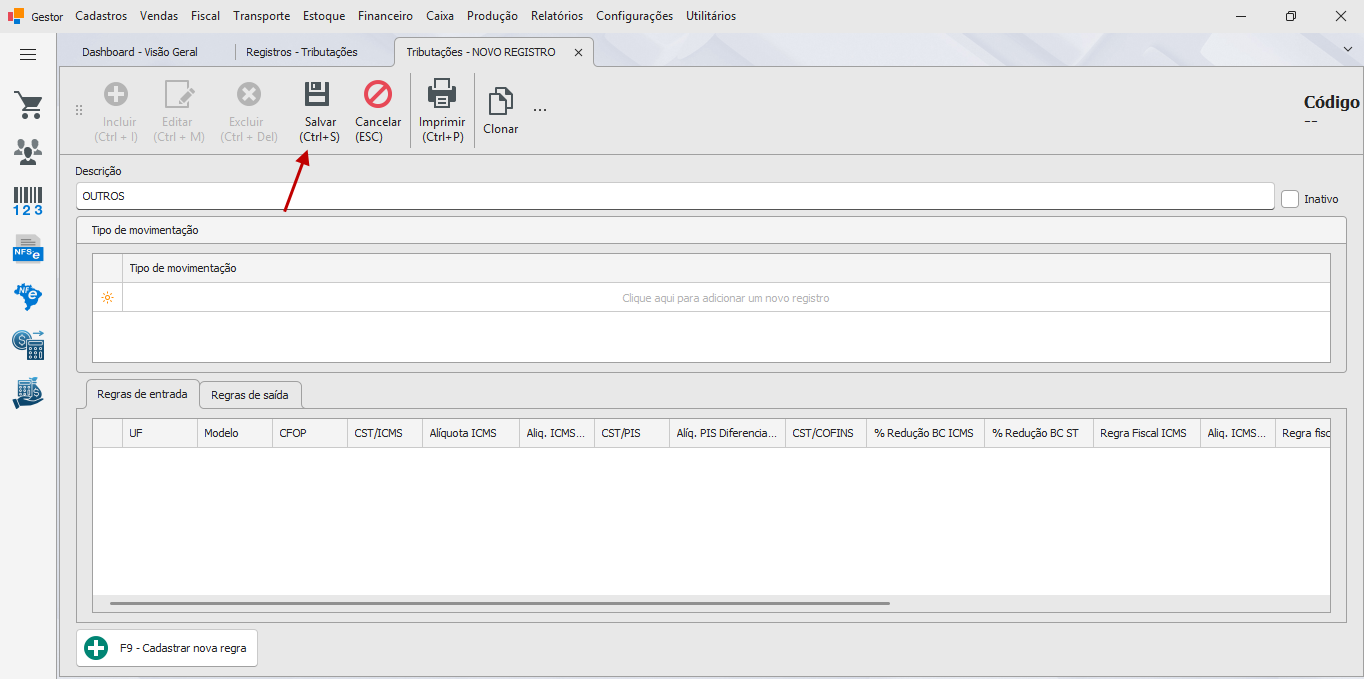
Depois de salvo, a mesma janela mostra, logo abaixo do cabeçalho, a grade Tipo de movimentação e as abas Regras de entrada/Regras de saída. É ali que você define o CFOP, o CST e as alíquotas deste Tributo para cada Tipo de Movimentação — passo a passo completo em Configurar Tributo por Tipo de Movimentação.
¶ Variações / casos especiais
¶ Clonar um Tributo em vez de cadastrar do zero
Quando o Tributo novo é muito parecido com um que já existe (mesmas regras de entrada/saída, só muda um detalhe pontual), clone o existente em vez de repetir todo o cadastro:
- Na lista de Tributos, dê duplo clique no Tributo que servirá de base.
- Com o registro aberto em modo de edição, clique no botão Clonar.
- Confirme a pergunta "Confirma a operação?" na caixa de diálogo "Clonar registro".
- O sistema cria um novo Tributo — com a mesma Descrição e todos os vínculos de Tipo de Movimentação e regras de entrada/saída do original — e exibe o aviso "Tributo clonado com sucesso".
- Edite o novo registro para ajustar a Descrição (para diferenciá-lo do original) e qualquer regra que precise ser diferente, e salve.
¶ Uso no cadastro do Produto
No cadastro de Produto, o campo de seleção do Tributo aparece com o texto de apoio "Selecionar regra tributária" e lista as Descrições dos Tributos cadastrados nesta tela. É essa escolha que conecta o produto às regras de CFOP/CST/alíquotas configuradas para o Tributo, quando ele é usado num documento fiscal.
¶ Mensagens de erro mais comuns
"Descrição do registro não informada."
Você tentou salvar sem preencher o campo Descrição.
Preencha a Descrição (Passo 3) e clique em Salvar novamente.
"Nenhum tributo informado para ser clonado" / "Tributo não encontrado para ser clonado"
Aparece ao clicar em Clonar sem um Tributo salvo selecionado, ou quando o Tributo que você está tentando clonar foi excluído por outro usuário entre a abertura da tela e o clique em Clonar.
Feche a janela, atualize a lista e selecione novamente o Tributo antes de clonar.
¶ Dicas e atalhos
Ctrl+I Abre um novo cadastro (equivale a clicar em Incluir).
Ctrl+M Edita o registro selecionado na lista (equivale a clicar em Editar). Duplo clique na linha faz o mesmo.
Ctrl+Delete Exclui o registro selecionado (equivale a clicar em Excluir).
Ctrl+S Salva o cadastro sem precisar clicar no botão Salvar.
Ctrl+W Fecha a tela atual.
Esc Cancela a edição em andamento; se a tela já estiver em modo de navegação, fecha a janela.
F9 Dentro do cadastro do Tributo, com uma linha do grid Tipo de movimentação selecionada, abre "Cadastrar nova regra" — usado no tutorial Configurar Tributo por Tipo de Movimentação, não neste cadastro básico.
💡 O botão Clonar não tem atalho de teclado — só pelo clique do mouse, disponível quando o Tributo já está salvo e em modo de edição.