¶ Cadastrar Regra Fiscal
¶ Para que serve
Este tutorial é para o fiscal/contábil ou o administrador do sistema responsável por parametrizar como o Gestor calcula os impostos de cada nota fiscal. A Regra Fiscal define, para ICMS, PIS/COFINS ou IBS/CBS, quais cálculos o sistema deve fazer, por exemplo, se calcula ICMS ST, se calcula crédito de ICMS, se desconta o ICMS da base de PIS/COFINS, entre outros. Ao final deste tutorial, você terá cadastrado uma Regra Fiscal pronta para ser usada.
¶ Antes de começar
- Defina com o contador da empresa quais comportamentos de cálculo cada regra deve ter (calcular ICMS ST, calcular crédito de ICMS, descontar ICMS da base de PIS/COFINS, etc.) — essas decisões são de natureza fiscal/tributária, sendo importante não serem feitas sem orientação contábil.
- Seu usuário precisa ter permissão de acesso ao módulo Fiscal.
- Depois de cadastrada, a regra só passa a valer de fato quando vinculada em Tributo × Tipo de Movimentação, não é pré-requisito para cadastrar a regra, mas é o próximo passo obrigatório para ela funcionar.
¶ Onde encontrar no sistema
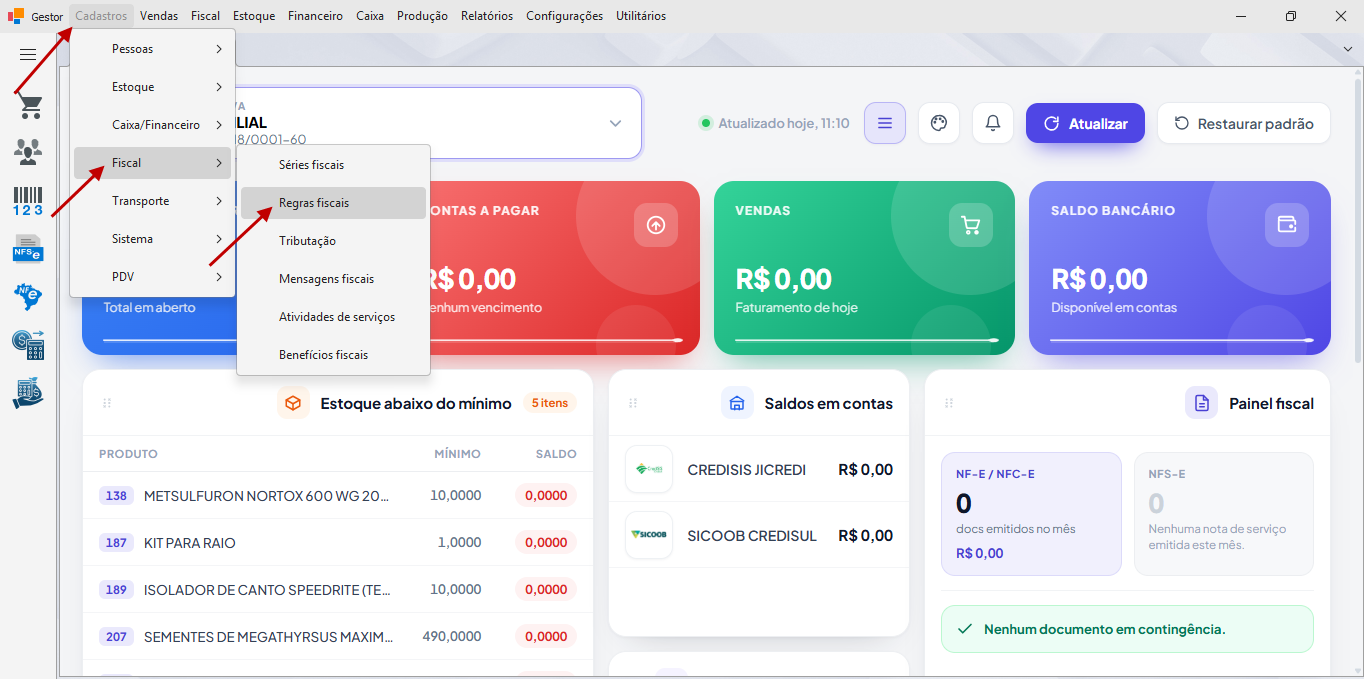
Cadastros → Fiscal → Regras fiscais
¶ Passo a passo
Passo 1 — Abrir a lista de Regras fiscais
No menu principal, clique em Cadastros → Fiscal → Regras fiscais.
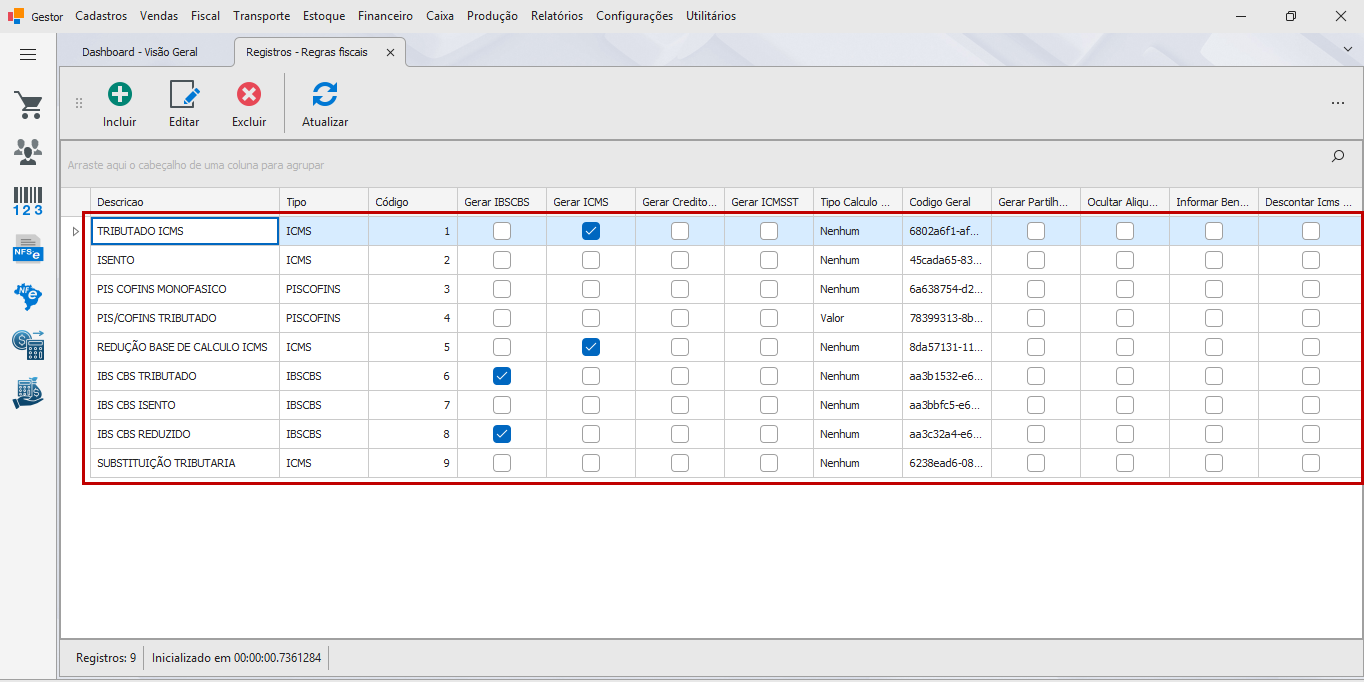
A janela abre com a lista de todas as regras já cadastradas.
Passo 2 — Iniciar um novo cadastro
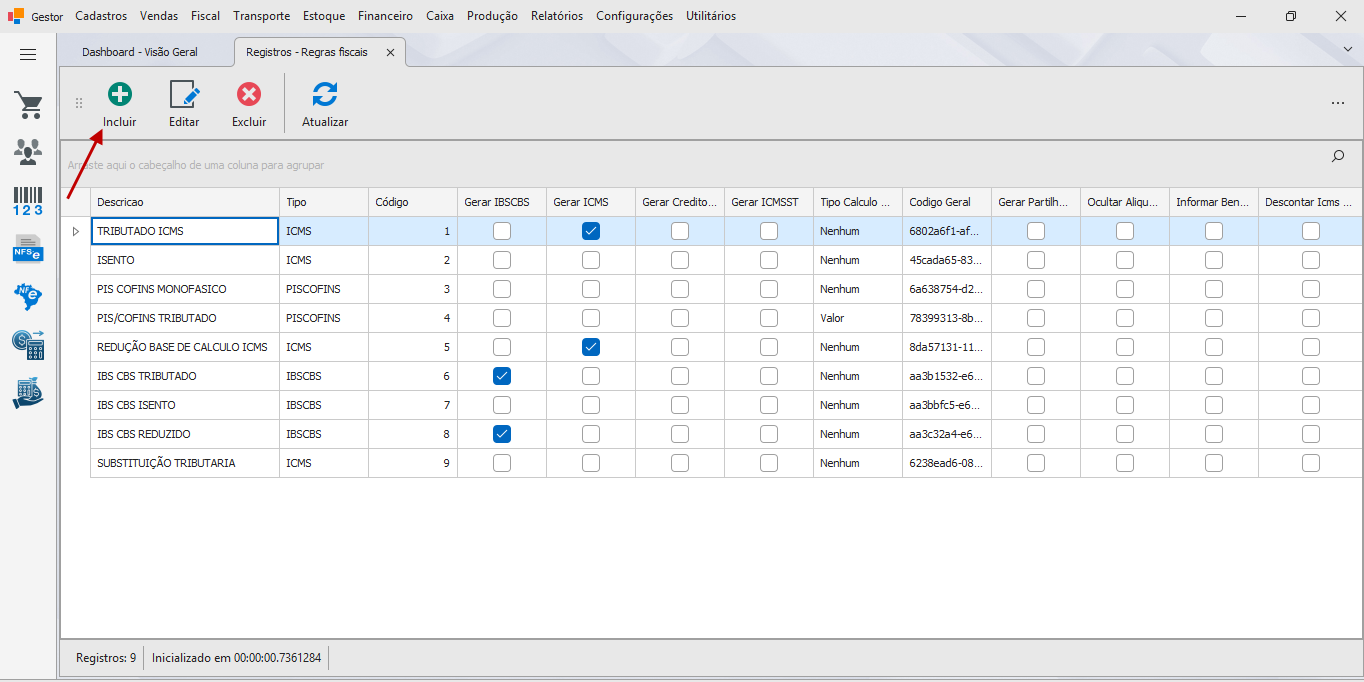
Clique no botão Incluir na barra superior da lista (ou pressione Ctrl+I). A janela de cadastro de regra fiscal é aberta em branco, com o título "Regra fiscal".
Passo 3 — Preencher a descrição
No campo Descrição, digite um nome que identifique claramente a regra (por exemplo, "ICMS TRIBUTADO INTEGRAL" ou "PIS/COFINS MONOFÁSICO"). O texto é convertido automaticamente para maiúsculas.
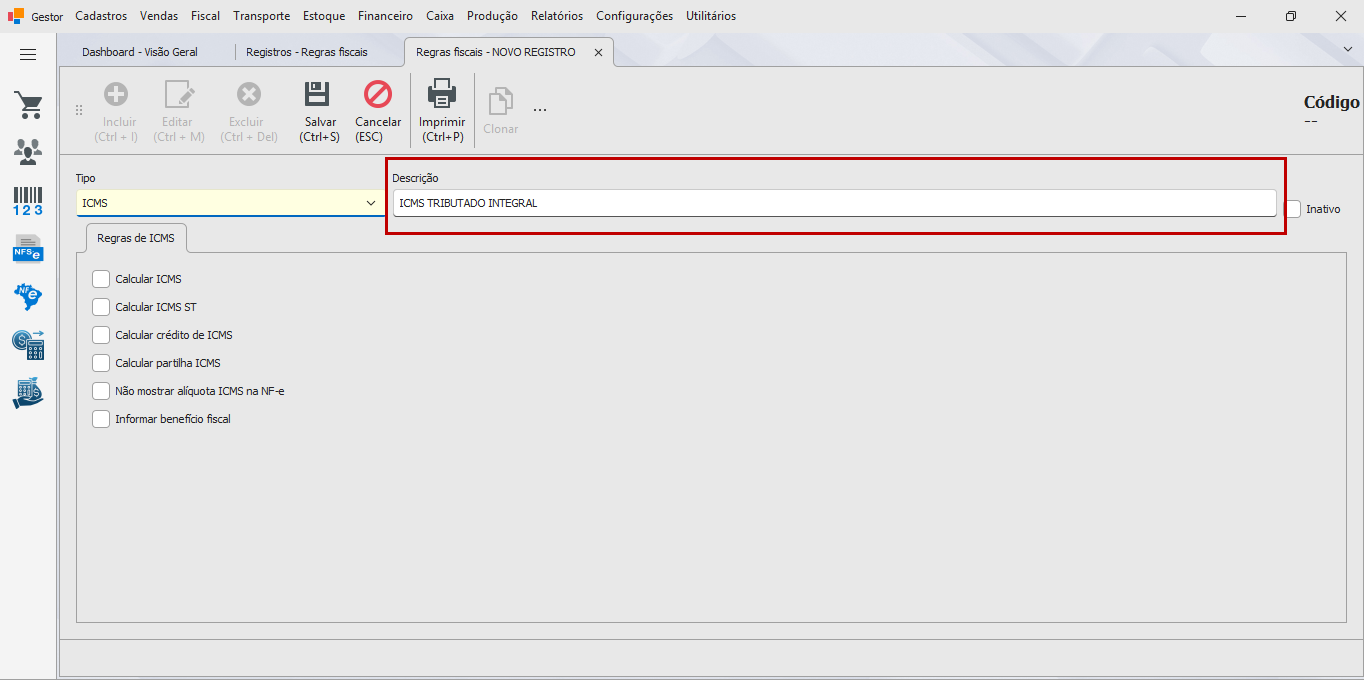
💡 Esse nome é o que aparece depois nas listas de seleção (lookups) da tela de Tributação — escolha uma descrição que facilite reconhecer a regra certa entre várias.
Passo 4 — Selecionar o tipo da regra
No campo Tipo, escolha se esta regra é de ICMS, PIS/COFINS ou IBS/CBS. Essa escolha determina qual aba de configuração aparece na tela: cada regra é de um único tipo de imposto.
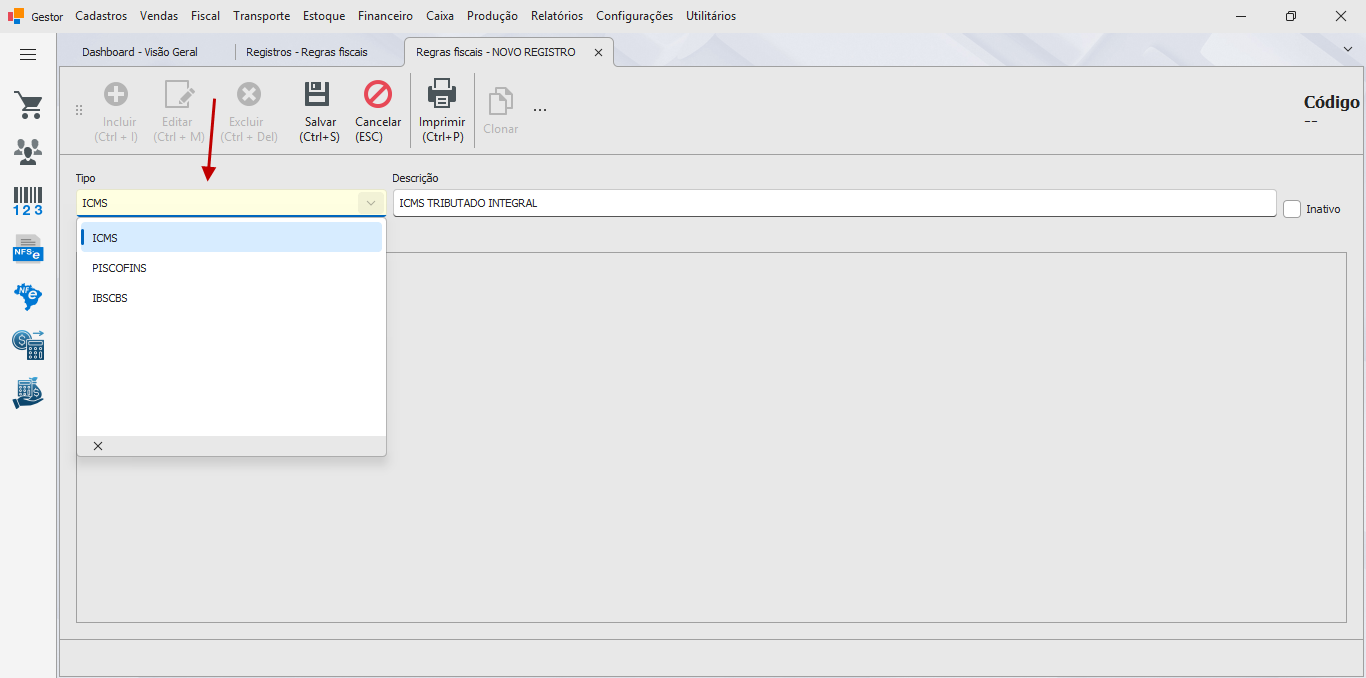
Passo 5 — Configurar os cálculos da aba correspondente
Preencha a aba que apareceu de acordo com o Tipo escolhido no Passo 4:
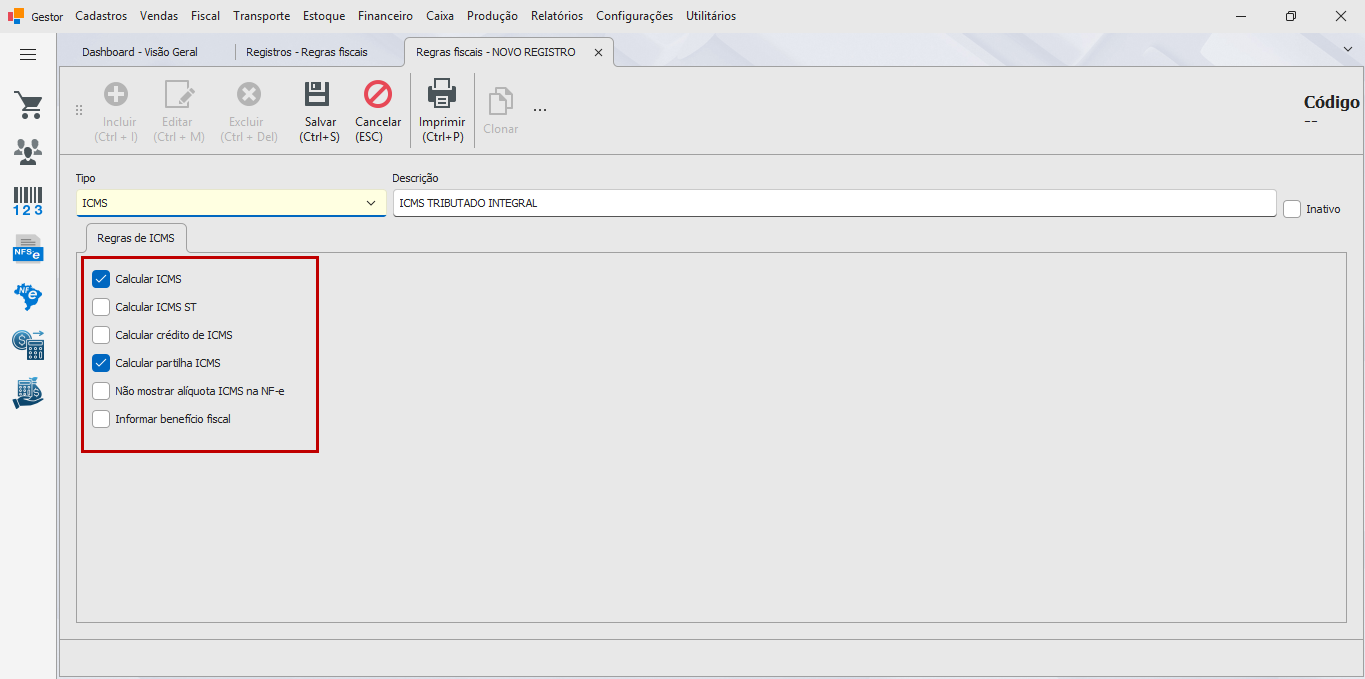
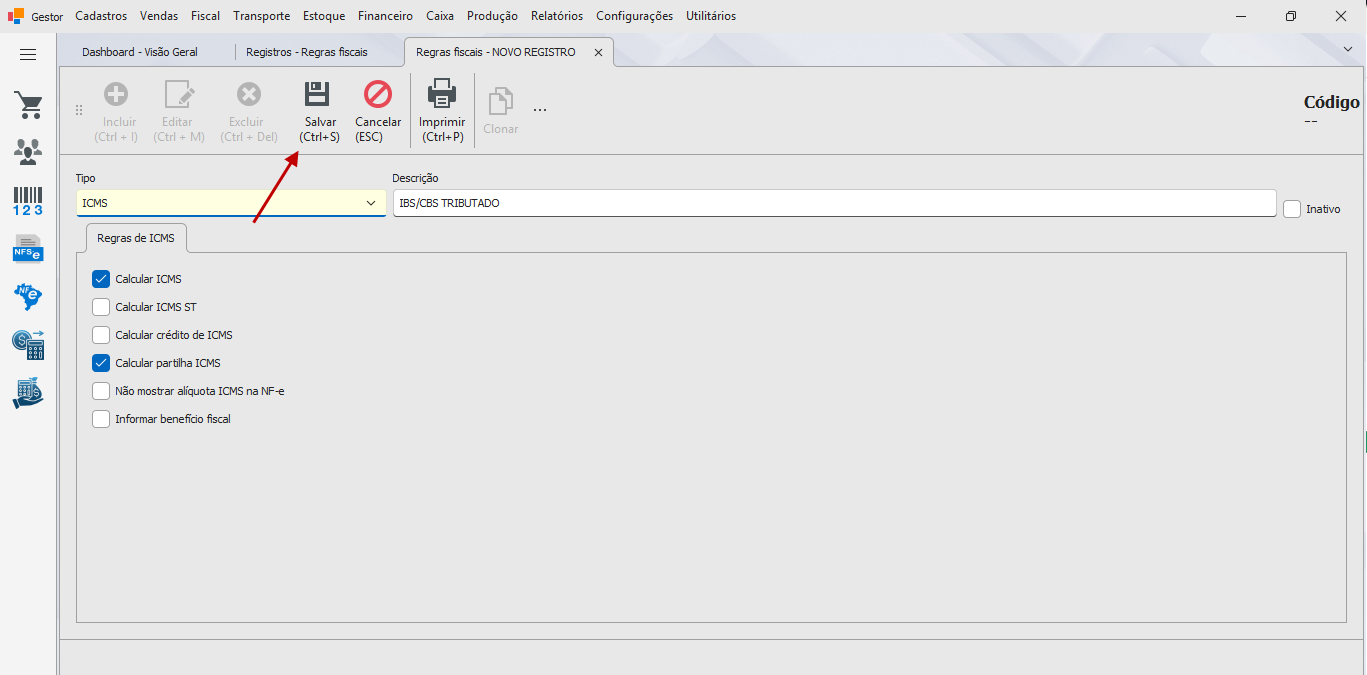
a) Se o Tipo for ICMS — aba Regras de ICMS:
| Campo | O que faz |
|---|---|
| Calcular ICMS | O sistema calcula o ICMS normal do item (Utilizado em regrasfiscais onde o CST ICMS é 000). |
| Calcular ICMS ST | O sistema calcula o ICMS de Substituição Tributária. Além dessa de marcar essa opção, é preciso configurar o MVA e alíquota no cadastro do produto bem como o cadastro de tributação). |
| Calcular crédito de ICMS | O sistema calcula o crédito de ICMS quando a empresa é do Simples Nacional e precisa destacar o crédito de icms na DANF-e. |
| Calcular partilha ICMS | O sistema calcula a partilha de ICMS entre os estados (DIFAL). |
| Não mostrar alíquota ICMS na NF-e | Oculta a alíquota de ICMS impressa no DANFE da NF-e. |
| Informar benefício fiscal | O sistema busca o código de benefício fiscal cadastrado no produto e o grava no item da nota. |
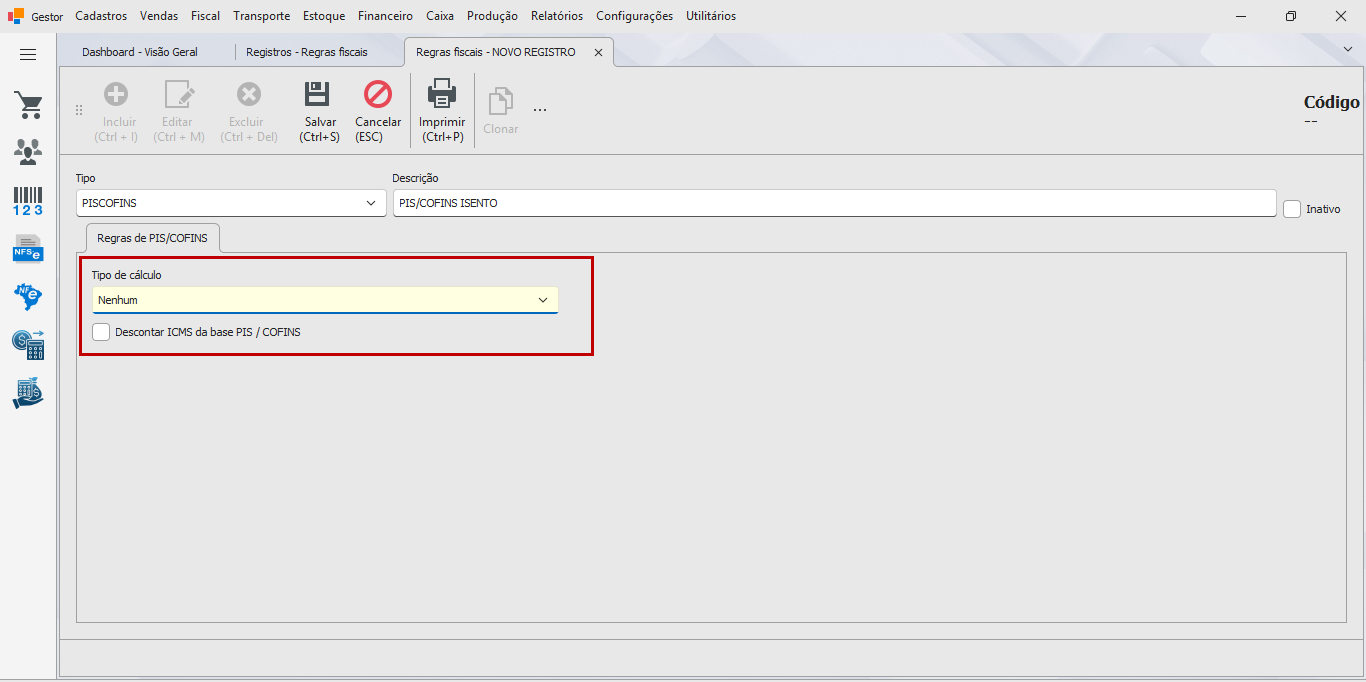
b) Se o Tipo for PIS/COFINS — aba Regras de PIS/COFINS:
| Campo | O que faz |
|---|---|
| Tipo de cálculo | Define a base de cálculo do PIS/COFINS: Nenhum, Valor (sobre o valor do item) ou Quantidade (sobre a quantidade vendida). |
| Descontar ICMS da base PIS / COFINS | Antes de calcular o PIS e o COFINS, o sistema desconta o valor do ICMS da base de cálculo. |
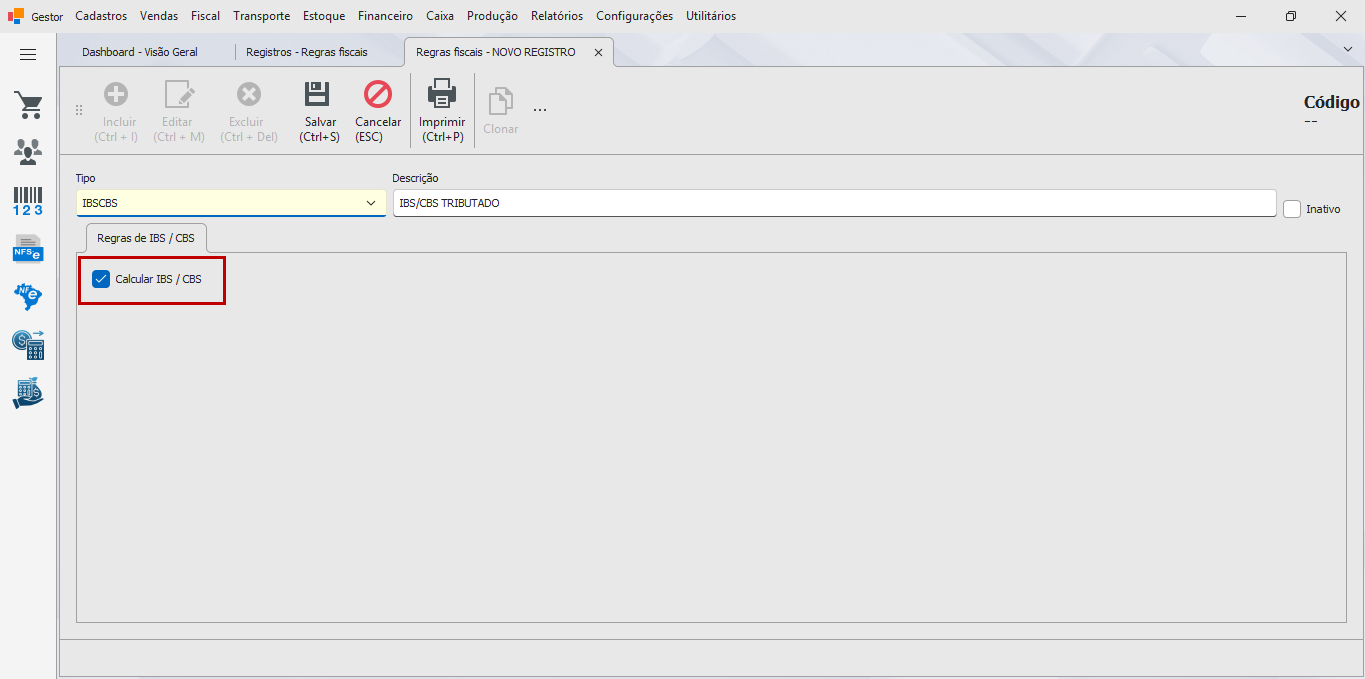
c) Se o Tipo for IBS/CBS — aba Regras de IBS / CBS:
| Campo | O que faz |
|---|---|
| Calcular IBS / CBS | O sistema calcula o IBS e a CBS (tributos da Reforma Tributária) para os itens que usarem esta regra. |
Passo 6 — Salvar
Clique em Salvar no topo da tela (ou pressione Ctrl+S). A partir desse momento a regra fiscal estará disponível para ser utilizada na configuração de tributos.
¶ Como funciona
¶ A regra só age depois de vinculada em Tributação
O cadastro de Regra Fiscal, por si só, não altera o cálculo de nenhuma nota fiscal. Ela precisa ser selecionada dentro do cadastro Tributo × Tipo de Movimentação (Cadastros → Fiscal → Tributação), separadamente nos campos Regra fiscal ICMS, Regra fiscal PIS/COFINS e Regra fiscal IBS / CBS, para cada combinação de UF, modelo de documento e empresa. É essa vinculação, que efetivamente conecta a regra ao cálculo do imposto.
¶ Benefício fiscal
Quando Informar benefício fiscal está marcado numa regra de ICMS, ao emitir o documento o sistema busca automaticamente o código de benefício fiscal cadastrado no produto e o grava no item — sem precisar de nenhuma ação manual do usuário.
¶ Descontar ICMS da base de PIS/COFINS
Quando Descontar ICMS da base PIS / COFINS está marcado numa regra de PIS/COFINS, o sistema subtrai o valor do ICMS calculado no item da base de cálculo do PIS e da COFINS antes de aplicar as alíquotas — reduzindo o valor final desses dois impostos.
¶ Consistência do cálculo
O mesmo cálculo de tributação que usa a Regra Fiscal é aplicado em toda a aplicação onde um imposto é calculado seja venda, orçamento, compra com geração de NF-e, ajuste de estoque e transferência entre depósitos, garantindo que a mesma regra produza sempre o mesmo resultado, não importa de onde a nota fiscal é gerada.
¶ Variações / casos especiais
Regra do tipo ICMS
Mostra somente a aba Regras de ICMS. As demais abas ficam ocultas.
Regra do tipo PIS/COFINS
Mostra somente a aba Regras de PIS/COFINS.
Regra do tipo IBS/CBS
Mostra somente a aba Regras de IBS / CBS.
¶ Mensagens de erro mais comuns
Este cadastro não exige o preenchimento de nenhum campo para salvar — inclusive é possível salvar uma regra sem descrição, embora isso dificulte identificá-la depois nas listas de seleção da tela de Tributação. Por isso, não existem mensagens de validação específicas nesta tela. As mensagens abaixo aparecem em outros pontos do sistema, mas estão diretamente relacionadas à Regra Fiscal:
"O registro atual está vinculado a outro registro, não será possível excluí-lo"
Aparece ao tentar excluir uma Regra Fiscal que já está vinculada a um cadastro de Tributo × Tipo de Movimentação.
Remova antes o vínculo na tela de Tributação (Cadastros → Fiscal → Tributação), ou simplesmente não exclua a regra — se ela não estiver mais em uso, deixe de referenciá-la em novas vinculações.
"Regra fiscal não encontrada"
Não aparece neste cadastro — aparece na emissão de um documento fiscal, quando o Tributo × Tipo de Movimentação usado aponta para uma Regra Fiscal que foi excluída depois de vinculada.
Volte em Cadastros → Fiscal → Tributação e vincule novamente uma Regra Fiscal válida na combinação usada pela emissão que falhou.
¶ Dicas e atalhos
Ctrl+I- Abre um novo cadastro (equivale a clicar em Incluir).
Ctrl+M- Edita o registro selecionado na lista (equivale a clicar em Editar).
Ctrl+S- Salva o cadastro sem precisar clicar no botão Salvar.
Ctrl+P- Imprime o registro atual. No entanto, não há impressão para essa tela ao clicar no botão ou usar o atalho nenhuma ação será executada.
Ctrl+W- Fecha a tela atual.
Esc- Cancela a edição em andamento ou fecha a janela (se já estiver no modo de navegação).
Escolha nomes de Descrição que já indiquem o comportamento da regra (ex.: "ICMS COM ST", "PIS/COFINS SEM CRÉDITO") — como a tela não obriga o preenchimento, uma descrição vaga ou vazia dificulta muito escolher a regra certa depois, na tela de Tributação.