¶ Cadastrar Série Fiscal
¶ Para que serve
Este tutorial é para o administrador do sistema ou o fiscal/contábil responsável por parametrizar a numeração dos documentos fiscais eletrônicos de uma empresa. A Série Fiscal define, para cada modelo de documento (NF-e, NFC-e, NFS-e, CT-e, CT-e OS ou MDF-e), qual série e a partir de qual número o sistema deve numerar os documentos emitidos. Ao final deste tutorial, a empresa terá pelo menos uma série cadastrada e marcada como padrão para cada modelo que ela emite — sem isso, o sistema recusa a emissão do documento fiscal correspondente.
⚠️ Por que isso é crítico: ao emitir uma NF-e/NFC-e/NFS-e a partir de um orçamento, o sistema busca automaticamente a série marcada como Padrão para a empresa emitente e o modelo do documento. Se não existir nenhuma série padrão para aquele modelo, a emissão é interrompida com o erro "Série fiscal padrão não cadastrada para a empresa emitente #{id} e o modelo {modelo}." — configure a série antes de tentar emitir o primeiro documento daquele modelo.
¶ Antes de começar
- A empresa para a qual a série será cadastrada já deve existir — veja Cadastro de Empresa.
- Ter em mãos a série e o próximo número disponível dos documentos já emitidos pela empresa (se ela migrou de outro sistema ou já emitiu notas antes de usar o Gestor), para não gerar números repetidos perante a SEFAZ/prefeitura.
- Saber qual modelo de documento (NF-e, NFC-e, NFS-e, CT-e, CT-e OS ou MDF-e) a empresa realmente emite.
- Seu usuário precisa ter permissão de acesso ao módulo Fiscal. Em caso de dúvida, fale com o administrador do sistema.
¶ Onde encontrar no sistema
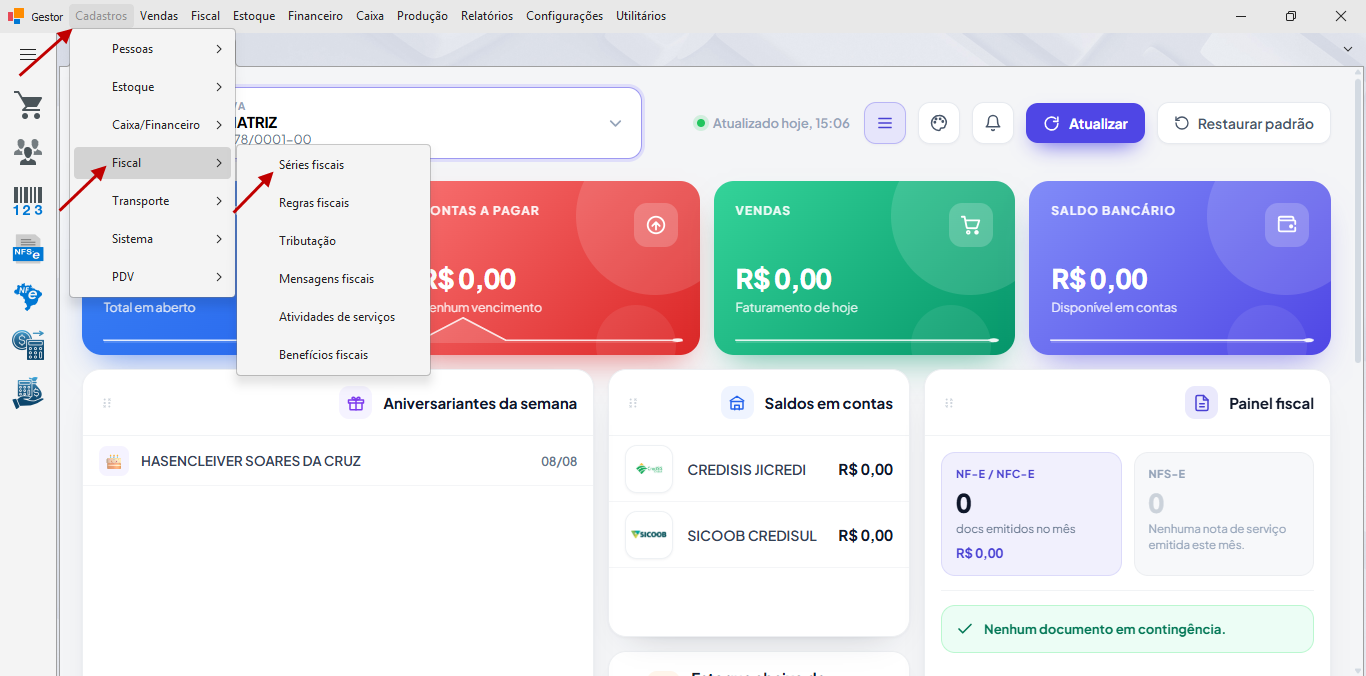
Cadastros → Fiscal → Séries fiscais
📸 Nota de produção: capturas deste tutorial seguem o padrão
fiscal/serie-fiscal/NN-descricao.png, enviadas emarquivos.kinyx.com.br/tutoriais/uploads/...— ver 03-metodologia.md §3.
¶ Passo a passo
Passo 1 — Abrir a lista de Séries fiscais
No menu principal, clique em Cadastros → Fiscal → Séries fiscais. A janela abre com a lista de todas as séries já cadastradas, mostrando Código, Empresa, Modelo, Série, Número inicial e se é Padrão.
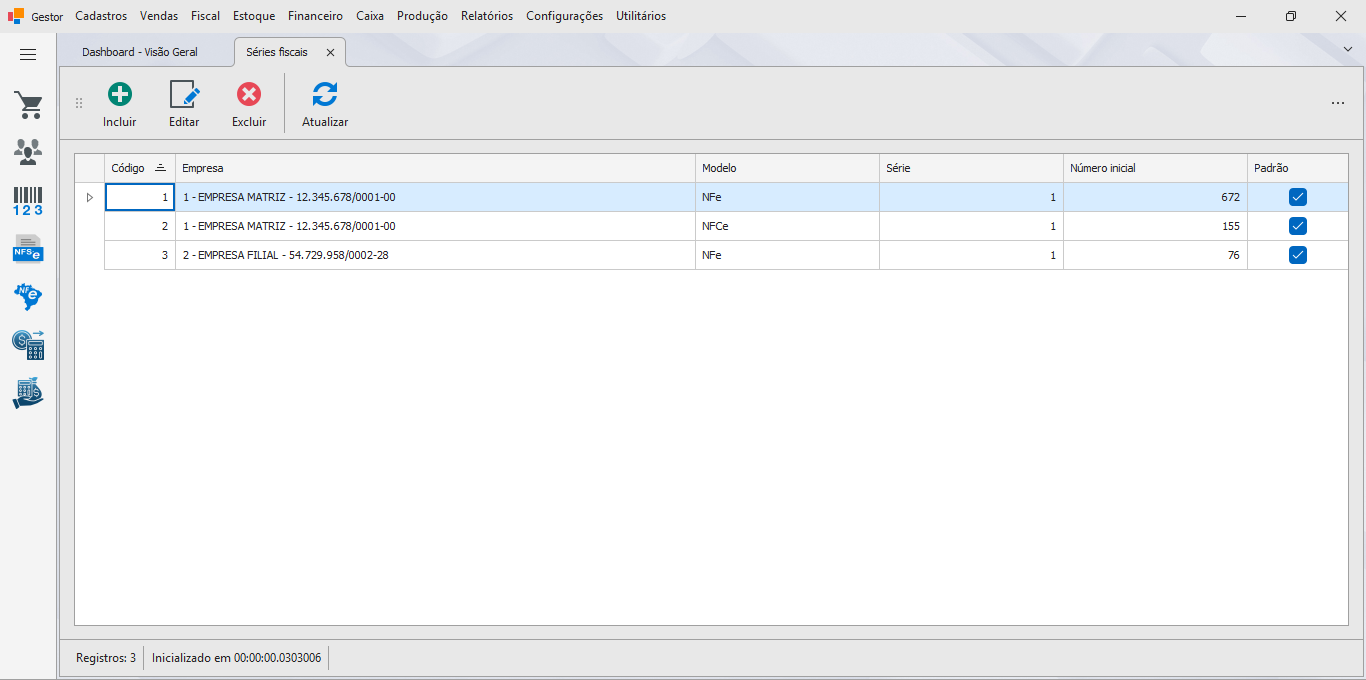
Passo 2 — Iniciar um novo cadastro
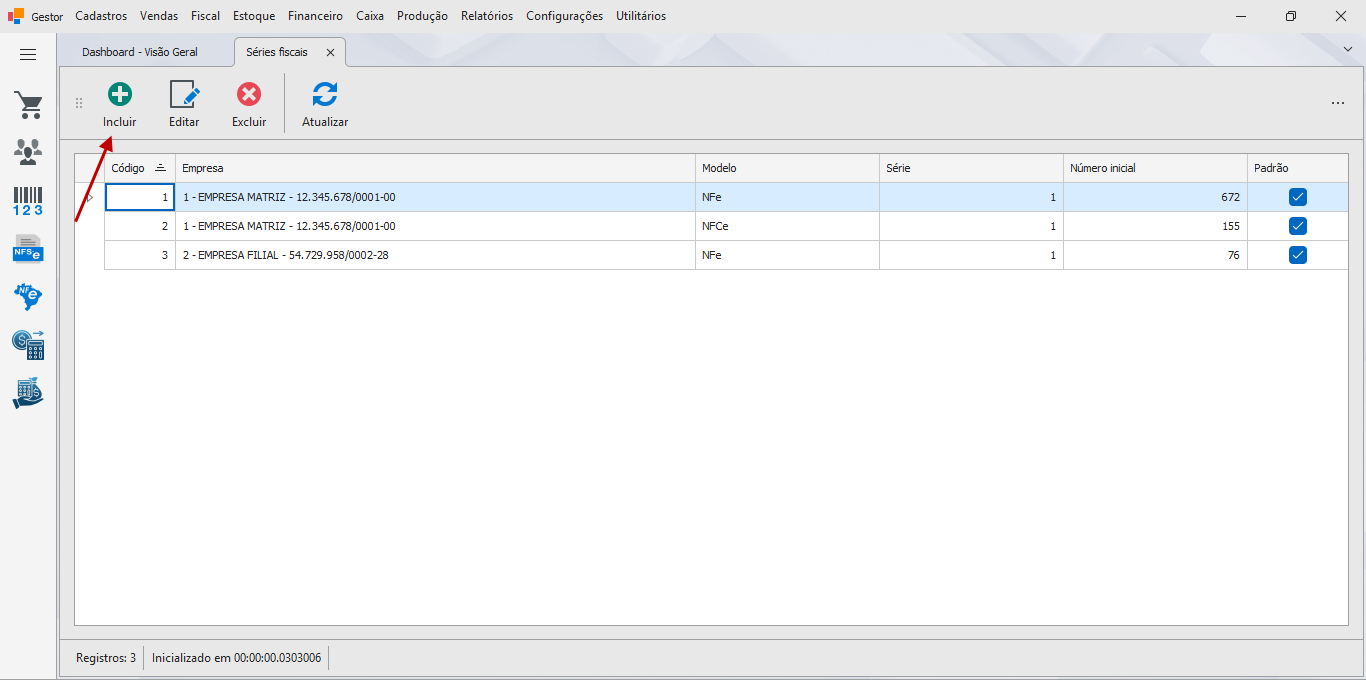
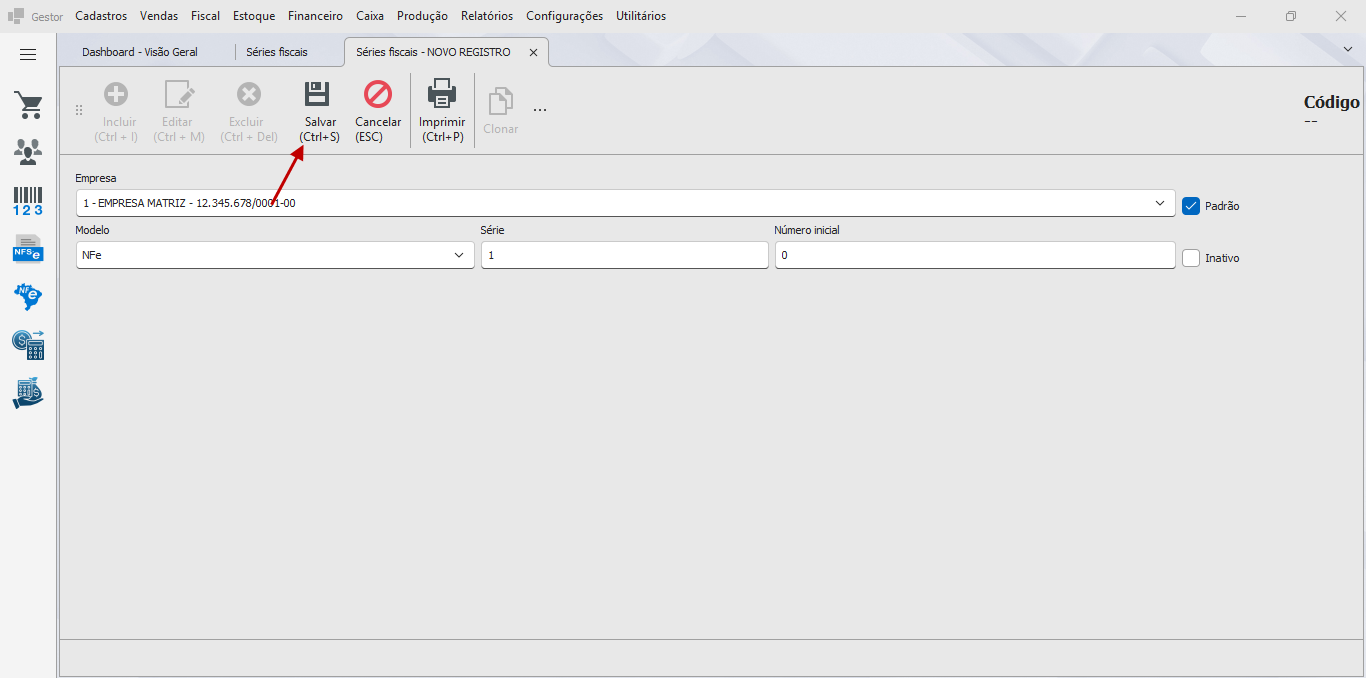
Clique no botão Incluir na barra superior da lista (ou pressione Ctrl+I). A janela de cadastro de série fiscal é aberta para preenchimento.
Passo 3 — Selecionar a empresa
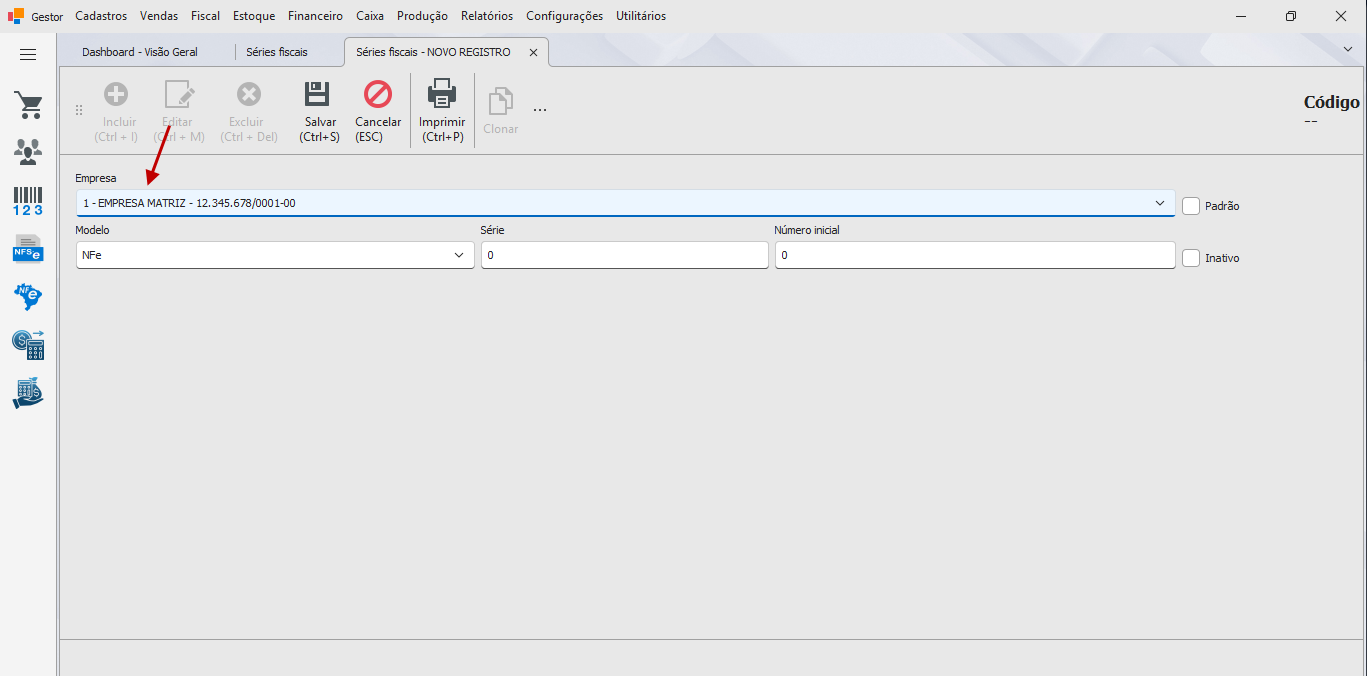
No campo Empresa, selecione a empresa para a qual a série deve ser cadastrada. Por padrão o campo já vem preenchido automaticamente com empresa selecionada ao abrir o sistema.
Passo 4 — Selecionar o modelo do documento
No campo Modelo, escolha o tipo de documento fiscal que esta série vai numerar: NFe, NFCe, NFSe, CTe, CTeOS ou MDFe.
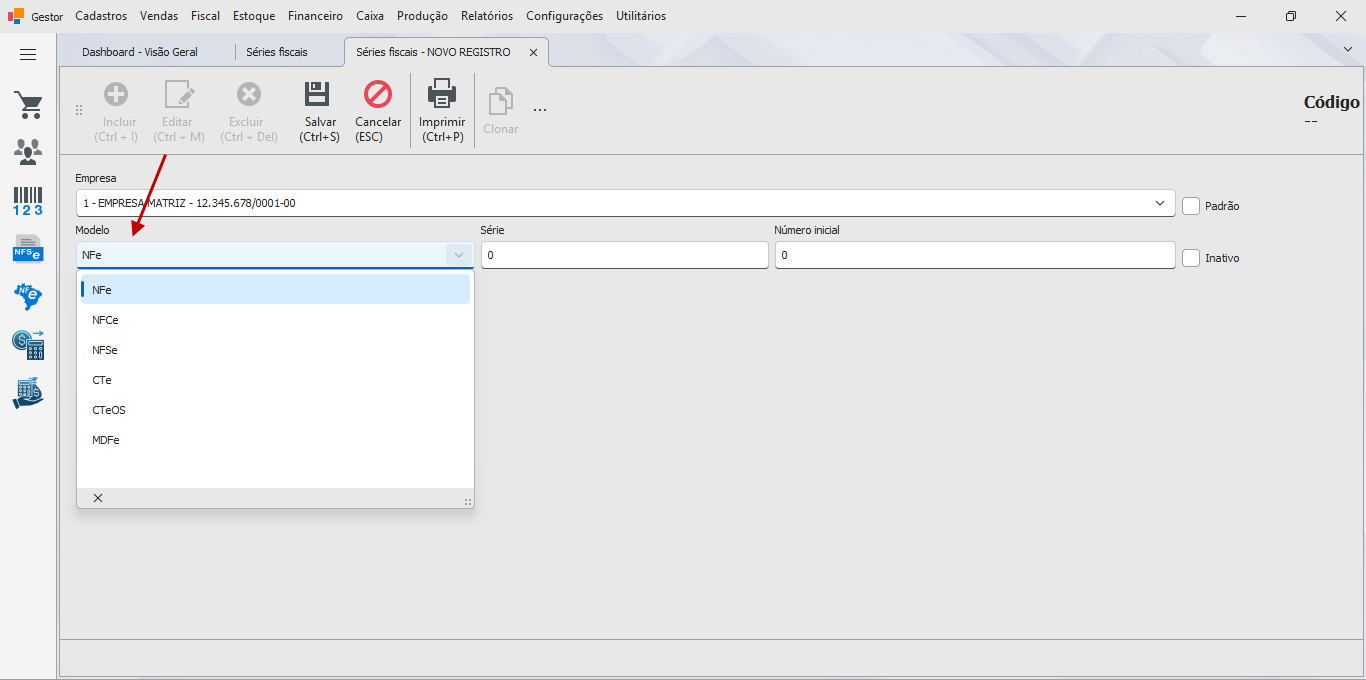
💡 Cada modelo tem sua própria numeração independente. É normal (e necessário) cadastrar uma série separada para cada modelo que a empresa emite, por exemplo, uma série "1" para NF-e e outra série "1" para NFC-e, cada uma com sua própria contagem.
Passo 5 — Informar a série e o número inicial
No campo Série, digite o número da série (máximo 999). No campo Número inicial, informe o último número já emitido pela empresa para este modelo/série — o sistema usa esse valor apenas como ponto de partida da primeira numeração automática; a partir do primeiro documento emitido, ele passa a calcular sozinho o próximo número (maior número já emitido + 1).
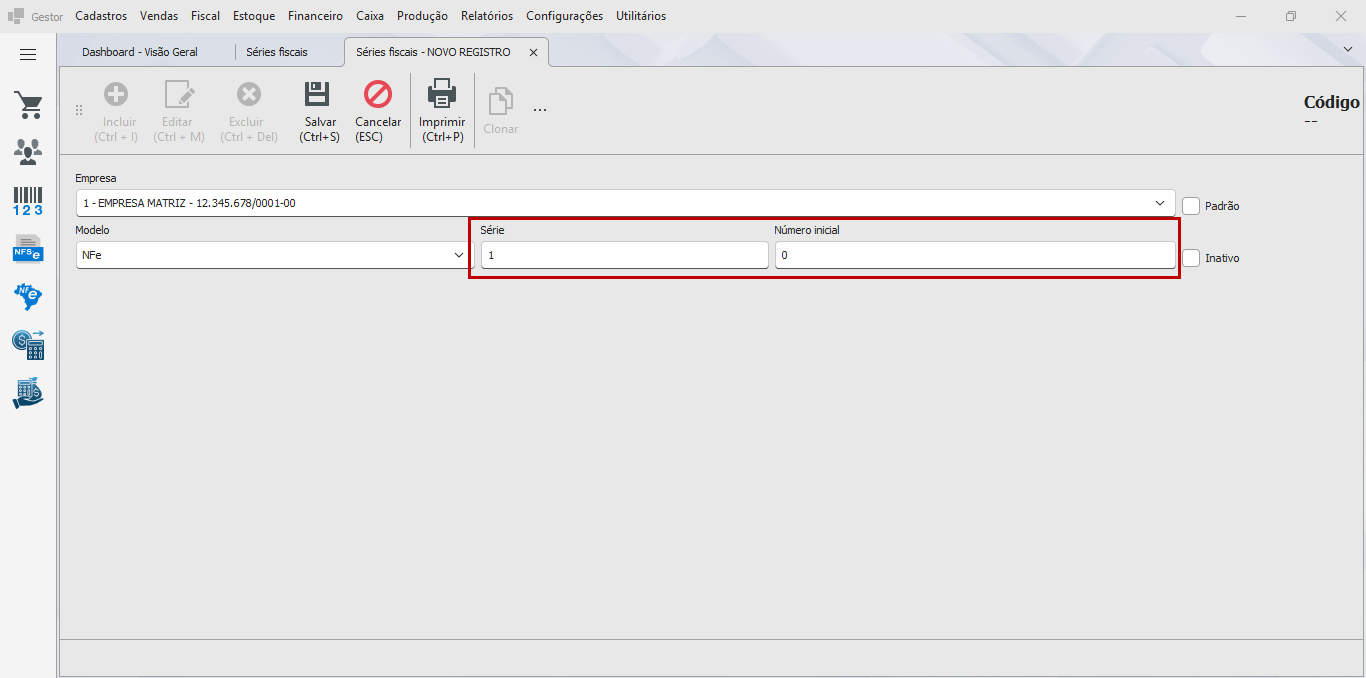
⚠️ Se a empresa nunca emitiu documentos deste modelo antes, informe
0no Número inicial, o primeiro documento sairá numerado como1.
Passo 6 — Marcar como Padrão (quando for a série principal do modelo)
Marque a caixa Padrão se esta for a série que o sistema deve usar automaticamente sempre que alguém emitir um documento deste modelo para esta empresa, sem precisar escolher a série manualmente.
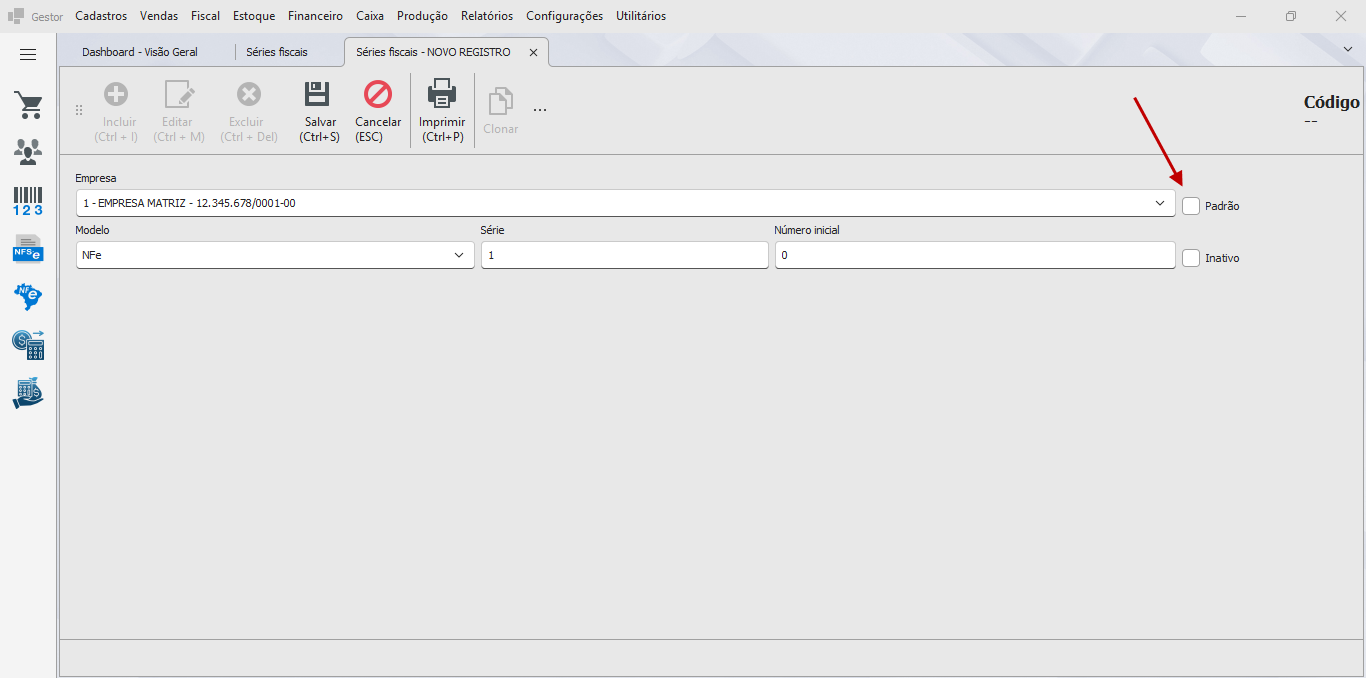
⚠️ Só pode existir uma série padrão por empresa e por modelo. Se você tentar marcar Padrão em uma segunda série do mesmo modelo para a mesma empresa, o sistema recusa salvar — veja Mensagens de erro mais comuns.
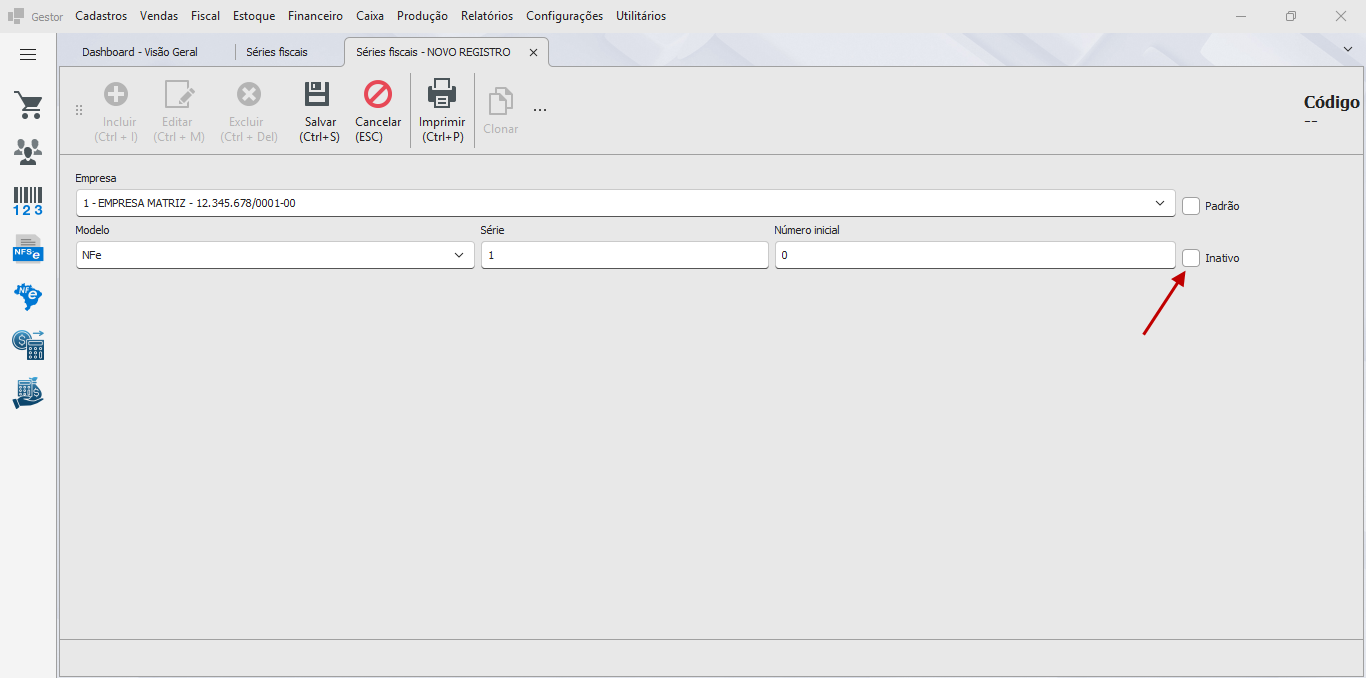
Passo 7 — Marcar Inativo (opcional)
Deixe a caixa Inativo desmarcada para uma série que está em uso. Marque-a apenas quando quiser aposentar uma série (por exemplo, depois de trocar de faixa de numeração), sem excluir o cadastro e sem perder o histórico dos documentos já emitidos com ela.
Passo 8 — Salvar
Clique em Salvar (ou pressione Ctrl+S). O sistema confirma o cadastro e a série estará pronta para ser utilizada.
¶ Como funciona
¶ Numeração automática
O Número inicial só é usado uma única vez — na primeira emissão daquele modelo/série. A partir daí, toda nova emissão busca o maior número já emitido entre os documentos daquela série (situação Autorizado/Processando) e soma 1. Isso vale tanto para NF-e/NFC-e quanto para CT-e, MDF-e e o RPS da NFS-e. Corrigir o Número inicial depois que a série já está em uso não volta a numeração para trás — ele só é lido quando ainda não existe nenhum documento emitido com aquela série.
¶ A série "Padrão" é escolhida automaticamente na emissão
Ao emitir uma NF-e/NFC-e/NFS-e diretamente de um Orçamento, você não escolhe a série na hora — o sistema busca sozinho a série marcada como Padrão para a empresa emitente e o modelo do documento sendo gerado. Por isso, a regra "uma série padrão por empresa e por modelo" existe: se houvesse duas, o sistema não saberia qual delas usar.
¶ Uso no PDV
Cada terminal de PDV é vinculado a uma série de NFC-e (e, opcionalmente, a uma série de NF-e para vendas PJ) na configuração do próprio terminal — a série cadastrada aqui é a mesma lista de onde esse vínculo é escolhido.
¶ O que Inativo não faz
Marcar uma série como Inativo não afeta os documentos já emitidos com ela nem exige nenhuma ação na SEFAZ/prefeitura — é apenas um sinalizador interno do Gestor para parar de oferecer aquela série em novas configurações (ex.: ao vincular a um terminal de PDV ou marcá-la como padrão de um modelo).
¶ Variações / casos especiais
Primeira configuração de uma empresa nova
Ao cadastrar uma empresa nova, cadastre pelo menos uma série Padrão para cada modelo que ela vai emitir (normalmente NF-e e/ou NFC-e) antes de tentar a primeira venda/orçamento, sem isso, a emissão do documento fiscal falha.
Trocar a série padrão de um modelo
Para tornar uma série diferente a nova padrão, primeiro desmarque o Padrão da série atual (edite-a, desmarque e salve) e só depois marque Padrão na nova série, o sistema não permite duas séries padrão simultâneas para o mesmo modelo/empresa, então a troca precisa ser feita em duas etapas.
Empresa com múltiplos modelos
Não há problema em cadastrar várias séries para a mesma empresa, desde que cada modelo tenha no máximo uma marcada como Padrão. É comum uma empresa ter, por exemplo, série 1 padrão para NF-e e série 1 padrão para NFC-e ao mesmo tempo, são modelos diferentes, então cada um tem sua própria série padrão.
¶ Mensagens de erro mais comuns
"Já existe uma série fiscal padrão para o modelo informado"
Você marcou Padrão em uma série, mas já existe outra série do mesmo modelo e da mesma empresa marcada como padrão.
Desmarque o Padrão da série existente primeiro (veja Variações), ou desmarque o Padrão desta nova série se ela não for a principal.
"Série fiscal padrão não cadastrada para a empresa emitente #{id} e o modelo {modelo}"
Esta mensagem aparece na emissão do documento fiscal (não nesta tela) quando nenhuma série do modelo sendo emitido está marcada como Padrão para a empresa.
Volte em Cadastros → Fiscal → Séries fiscais, cadastre (ou edite) uma série do modelo em questão e marque Padrão.
¶ Dicas e atalhos
Ctrl+Iabre um novo cadastro (equivale a clicar em Incluir).Ctrl+Medita o registro (equivale a clicar em Editar).Ctrl+Ssalva o cadastro sem precisar clicar no botão Salvar.Ctrl+Deleteexclui o registro selecionado (equivale a clicar em Excluir).Esccancela/fecha a janela de cadastro sem salvar.Ctrl+Wfecha a tela atual.- Prefira não excluir uma série que já tem documentos emitidos — marque Inativo em vez disso, preservando o histórico.