¶ Cadastrar Empresa
¶ Para que serve
Este tutorial é para o administrador do sistema (ou o responsável pela implantação do Gestor) que precisa cadastrar os dados da empresa que vai operar no sistema — dados que alimentam a emissão de documentos fiscais, o cabeçalho de relatórios, o PDV e o financeiro. É o primeiro cadastro que precisa existir para o sistema funcionar: sem uma empresa cadastrada não é possível vender, comprar, emitir nota fiscal nem fechar caixa. Ao final, a empresa estará com seus dados cadastrais, fiscais, de endereço e de contato preenchidos, pronta para ser selecionada e utilizada nas rotinas do sistema.
¶ Antes de começar
- A cidade e o estado da empresa já devem estar cadastrados. Normalmente esses dados são inseridos automaticamente ao instalar o sistema.
- Caso for cadastrar uma segunda empresa no mesmo banco de dados, o parâmetro
multiempresaprecisa estar habilitado em Utilitários → Multiempresa. Sem isso, o sistema bloqueia a inclusão de uma segunda empresa. - Ter acesso de administrador ao módulo Cadastros → Sistema → Empresas.
¶ Onde encontrar no sistema
Cadastros → Sistema → Empresas
¶ Passo a passo
Passo 1 — Abrir o cadastro de Empresas
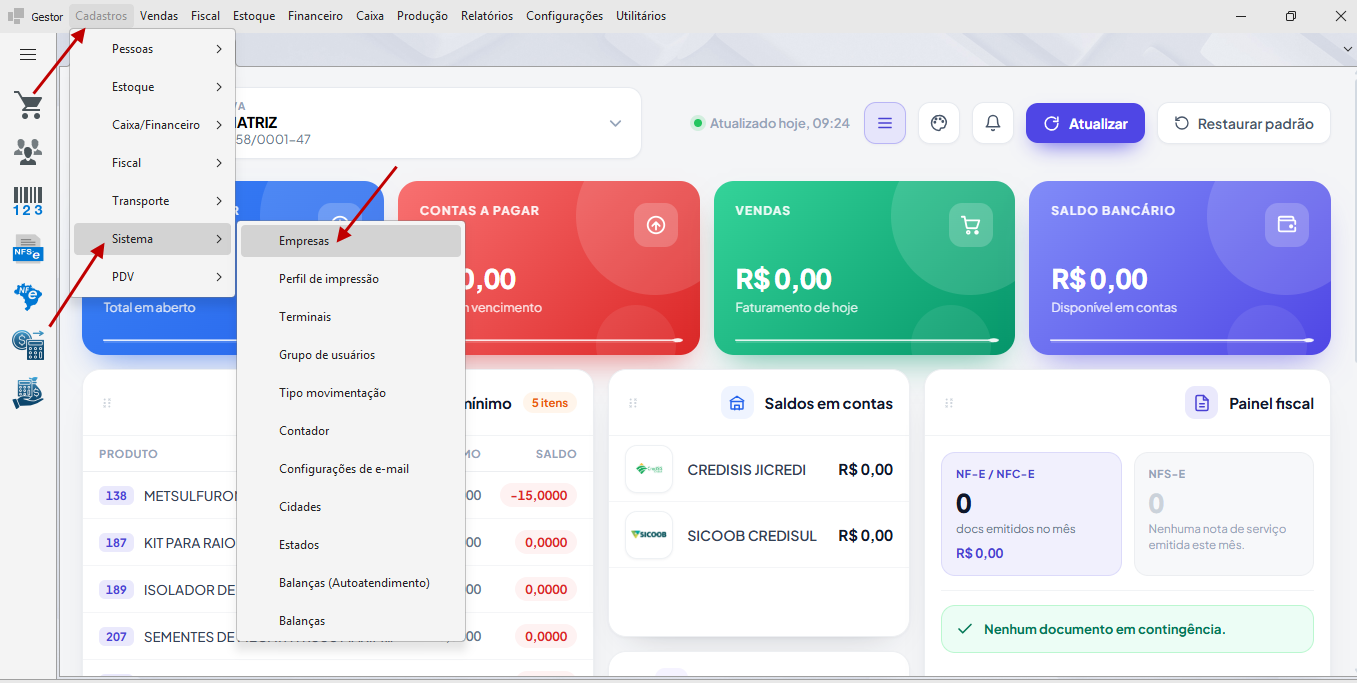
No menu principal, clique em Cadastros → Sistema → Empresas.
Passo 2 — Incluir uma nova empresa
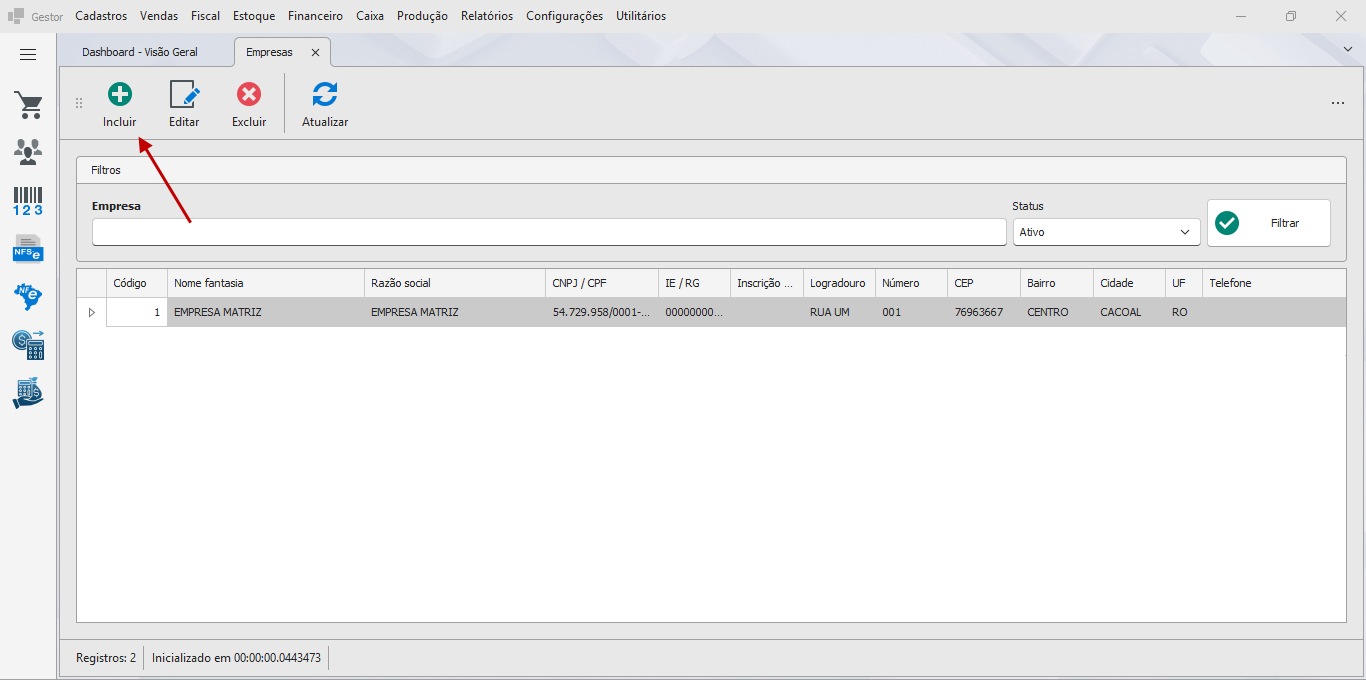
Clique no botão Incluir. Os campos do formulário serão habilitados para preenchimento.
⚠️ Se for uma tentativa de cadastrar uma segunda empresa e o parâmetro
multiempresanão estiver habilitado, o sistema recusa o salvamento com a mensagem "Para cadastrar uma nova empresa é necessário habilitar o multiempresa."
Passo 3 — Preencher os dados de identificação
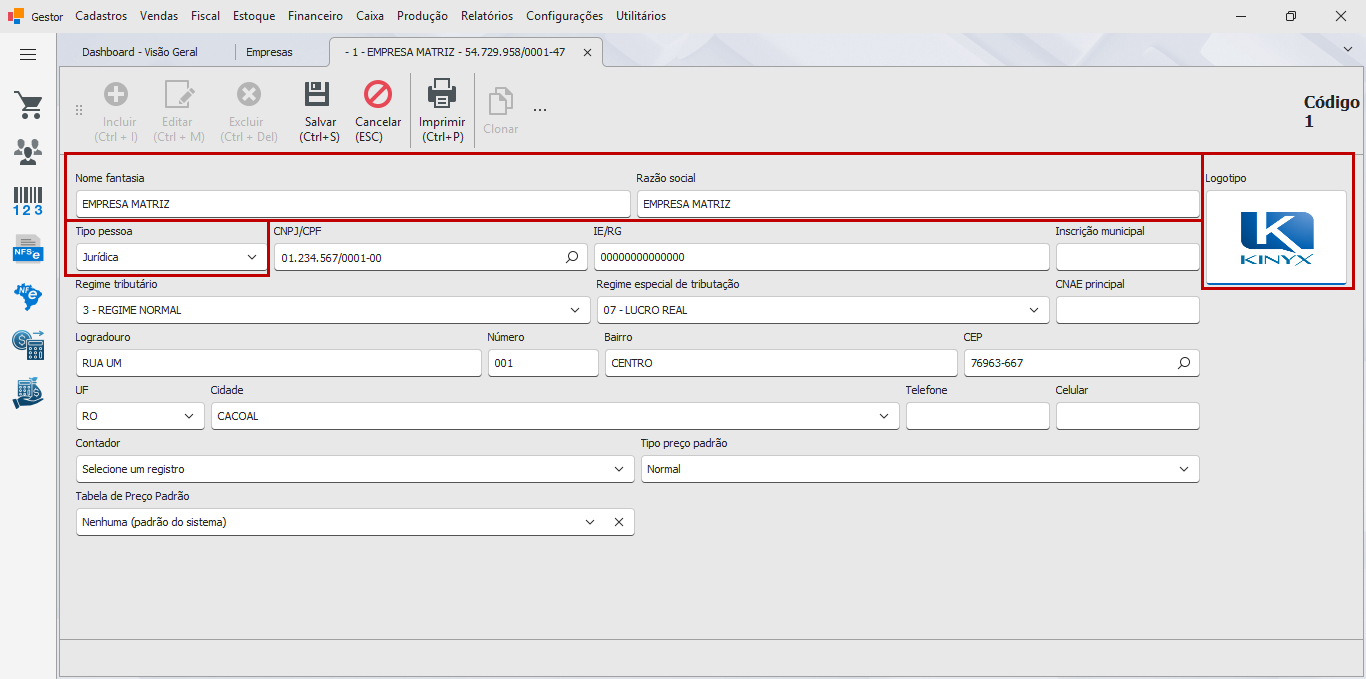
Preencha os campos de identificação da empresa:
| Campo | O que libera |
|---|---|
| Nome fantasia | Nome pelo qual a empresa é conhecida comercialmente. Exibido no cabeçalho do sistema e em telas internas. |
| Razão social | Nome jurídico oficial da empresa. Utilizado no cabeçalho de notas fiscais e relatórios oficiais. |
| Logotipo | Imagem exibida no cabeçalho de relatórios e documentos impressos (ex.: DANFE, orçamento, recibo). |
| Tipo pessoa | Define se a empresa é Física ou Jurídica. Controla a máscara aplicada ao campo CNPJ/CPF e libera (ou bloqueia) a consulta automática de dados pelo CNPJ. |
Passo 4 — Buscar os dados pelo CNPJ (apenas Pessoa Jurídica)
Informe o CNPJ/CPF e clique no botão de lupa do campo. O sistema consulta a Receita Federal e preenche automaticamente Nome fantasia, Razão social, Logradouro, Número, Bairro, UF e Cidade.
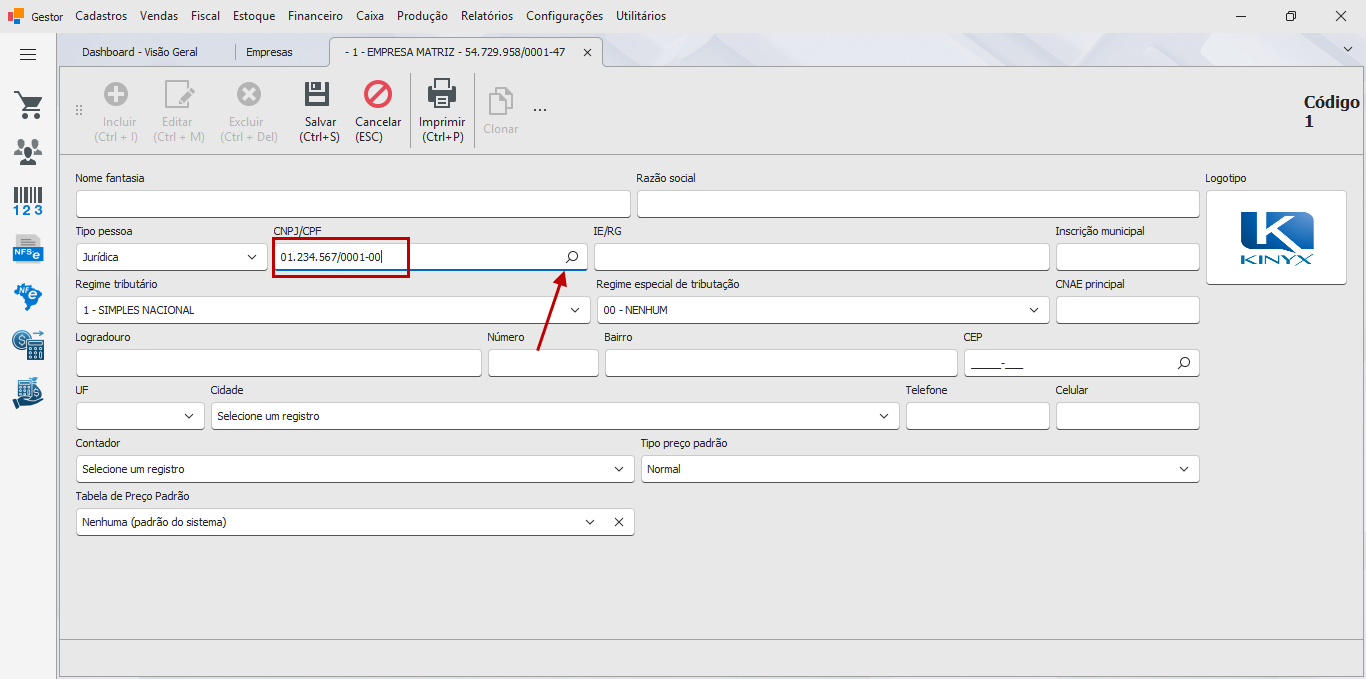
A busca automática só está disponível quando Tipo pessoa = Jurídica. Para Física, o campo aceita apenas a digitação manual do CPF.
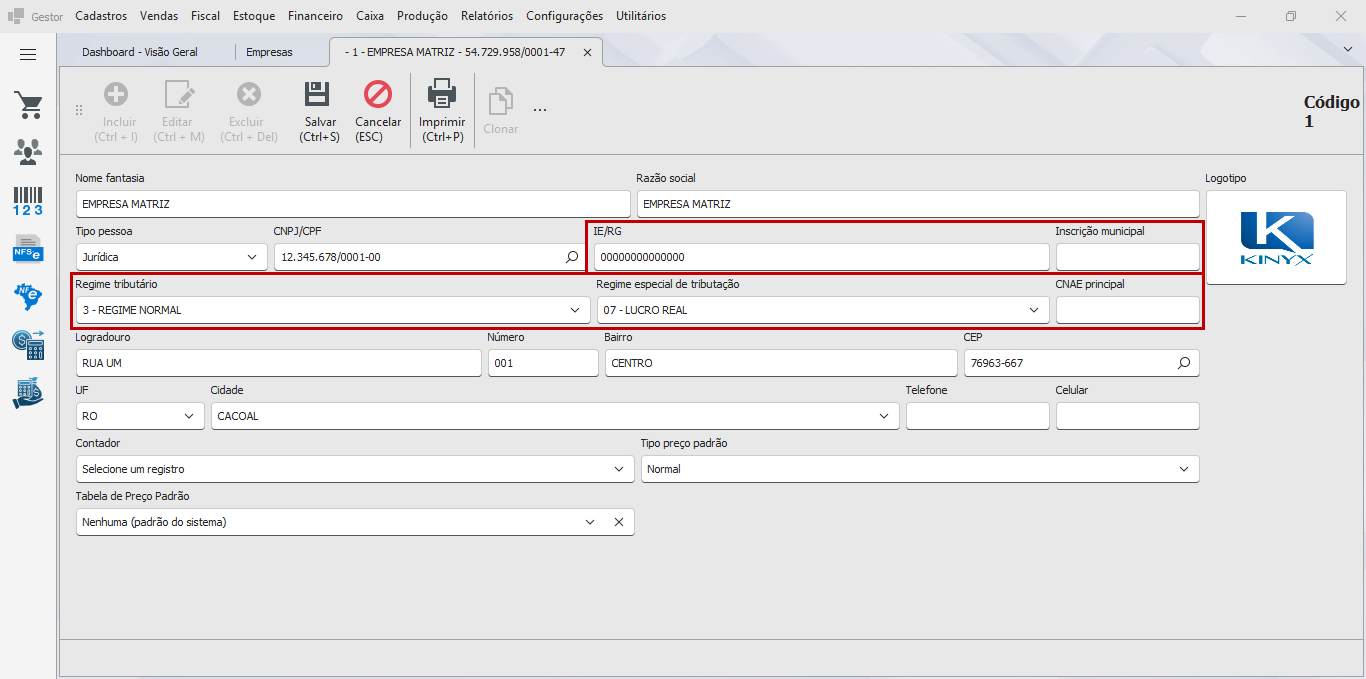
Passo 5 — Preencher os dados fiscais
| Campo | O que libera |
|---|---|
| IE/RG | Inscrição Estadual (Jurídica) ou RG (Física). Informado nas notas fiscais emitidas pela empresa. |
| Inscrição municipal | Cadastro da empresa junto à prefeitura. Obrigatório para emissão de NFS-e. |
| Regime tributário | Define o Código de Regime Tributário (CRT — Simples Nacional, Simples Nacional com excesso de sublimite, Regime Normal ou Simples Nacional MEI) informado nas NF-e/NFC-e emitidas pela empresa e usado pelo motor de tributação no cálculo de ICMS/PIS/COFINS. |
| Regime especial de tributação | Código de regime especial informado na NFS-e (ex.: Microempresa Municipal, Estimativa, Sociedade de Profissionais, Cooperativa, MEI, Lucro Real, Lucro Presumido). Só se aplica a empresas que emitem nota fiscal de serviço. |
| CNAE principal | Código da atividade econômica principal da empresa. Utilizado na emissão de NFS-e. |
Passo 6 — Preencher o endereço
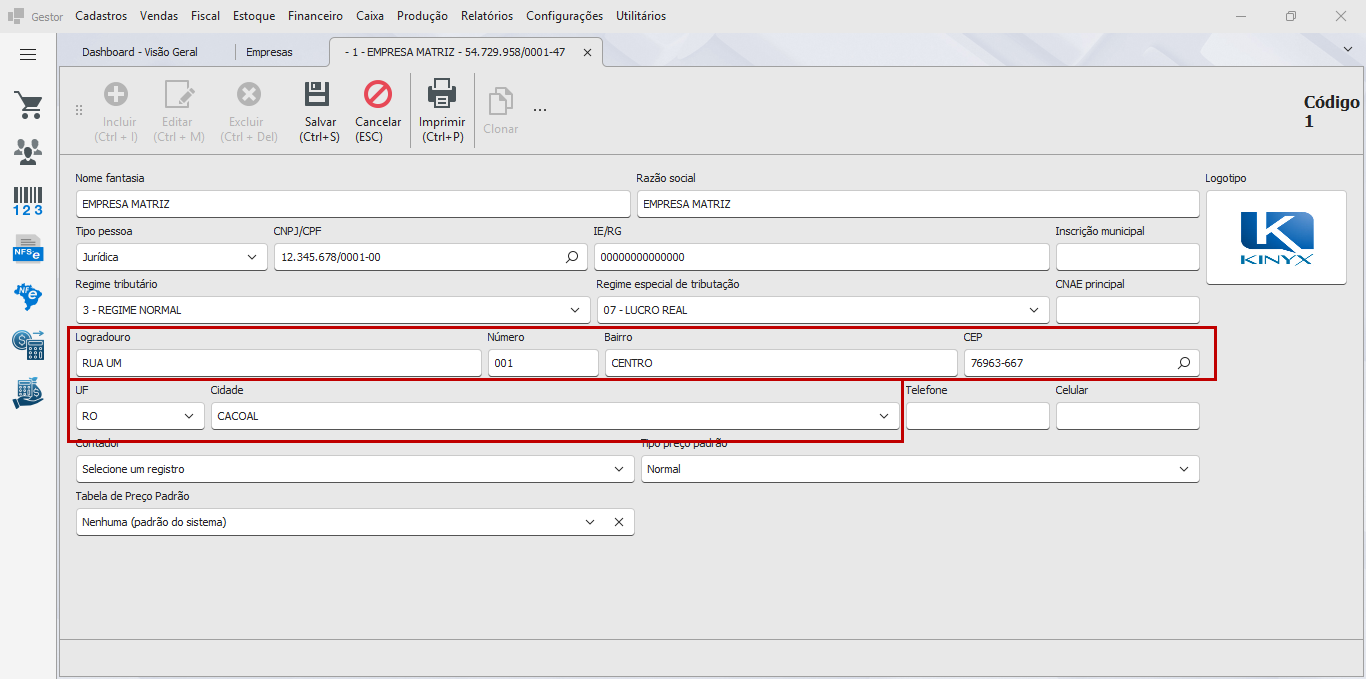
Informe o CEP e clique no botão de lupa do campo para consultar o endereço automaticamente — o sistema preenche Logradouro, Bairro, UF e Cidade (quando localizada pelo nome retornado). Complete o Número manualmente e confirme/ajuste os demais campos:
| Campo | O que libera |
|---|---|
| CEP | Dispara a consulta automática de endereço ao clicar na lupa. Exige os 8 dígitos preenchidos. |
| Logradouro | Nome da rua/avenida, usado no endereço do emitente das notas fiscais. |
| Número | Número do endereço. |
| Bairro | Bairro do endereço. |
| UF | Estado da empresa. Filtra as cidades disponíveis no campo Cidade. |
| Cidade | Cidade da empresa. Define o município de recolhimento de tributos e o código IBGE usado nas notas fiscais. |
Passo 7 — Preencher os contatos
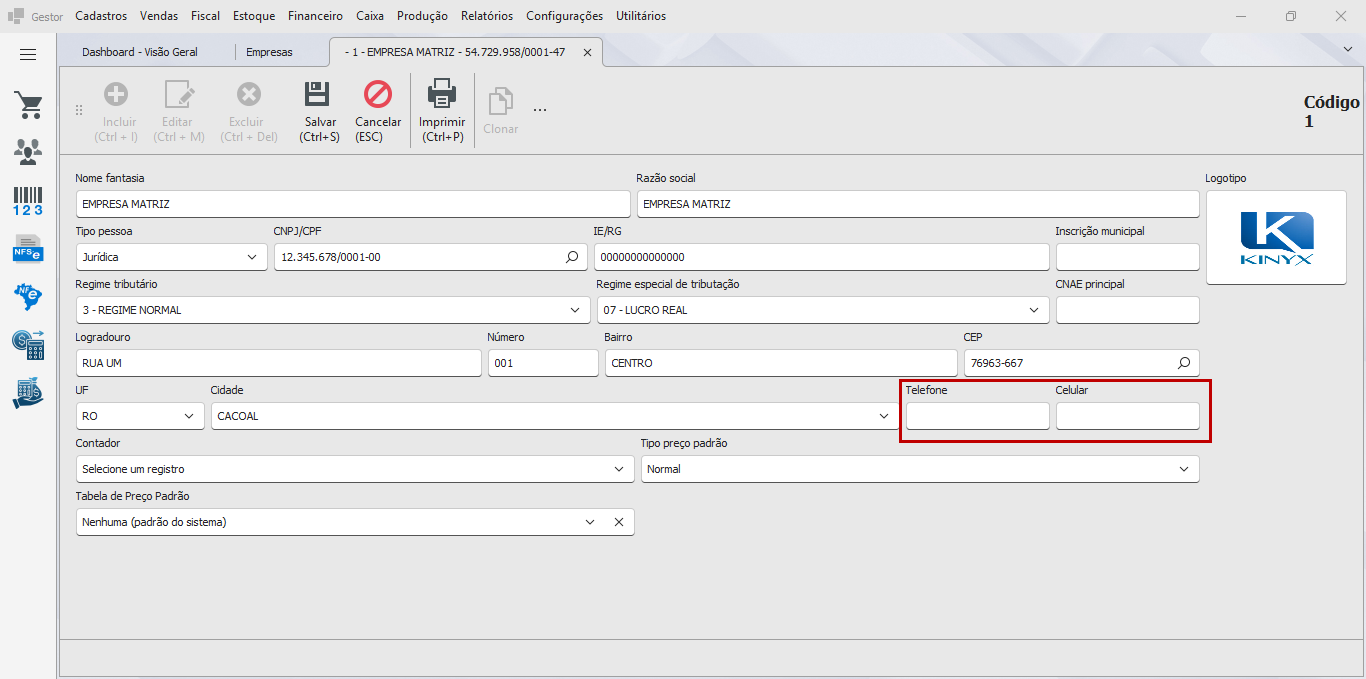
Informe Telefone e Celular da empresa.
Passo 8 — Vincular o Contador (opcional)
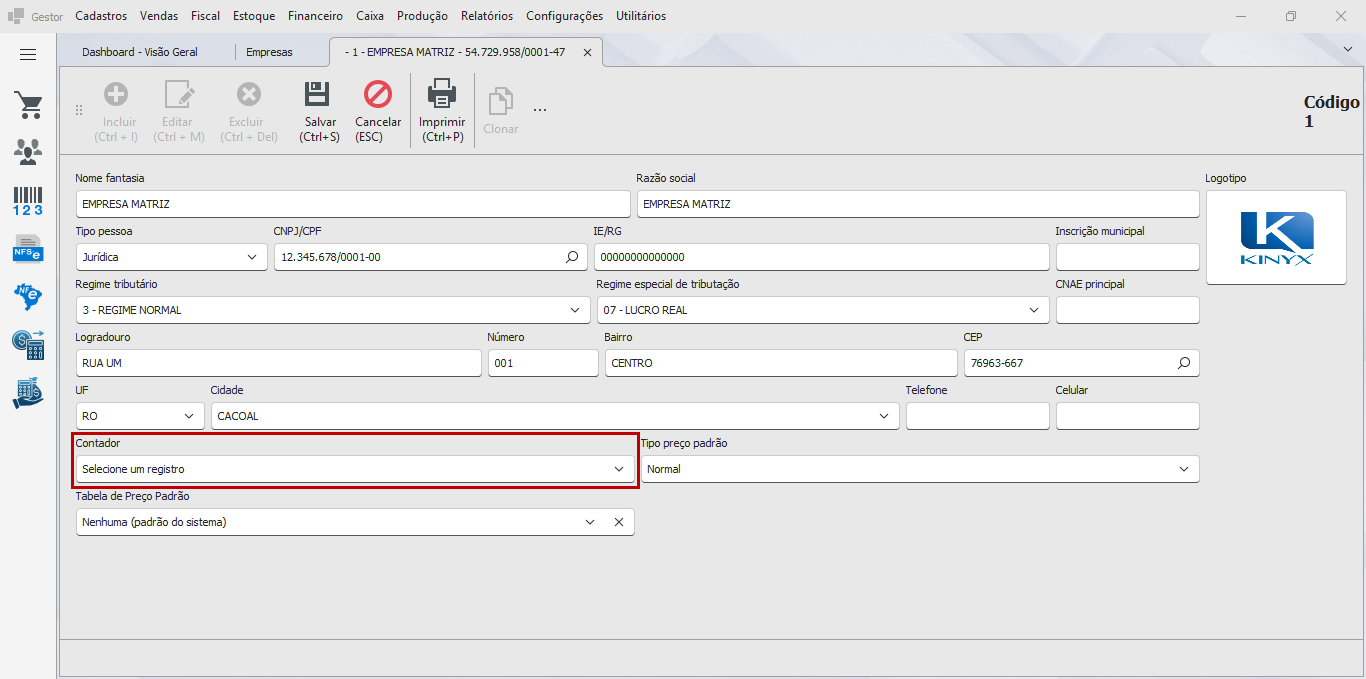
No campo Contador, selecione o escritório de contabilidade responsável por esta empresa.
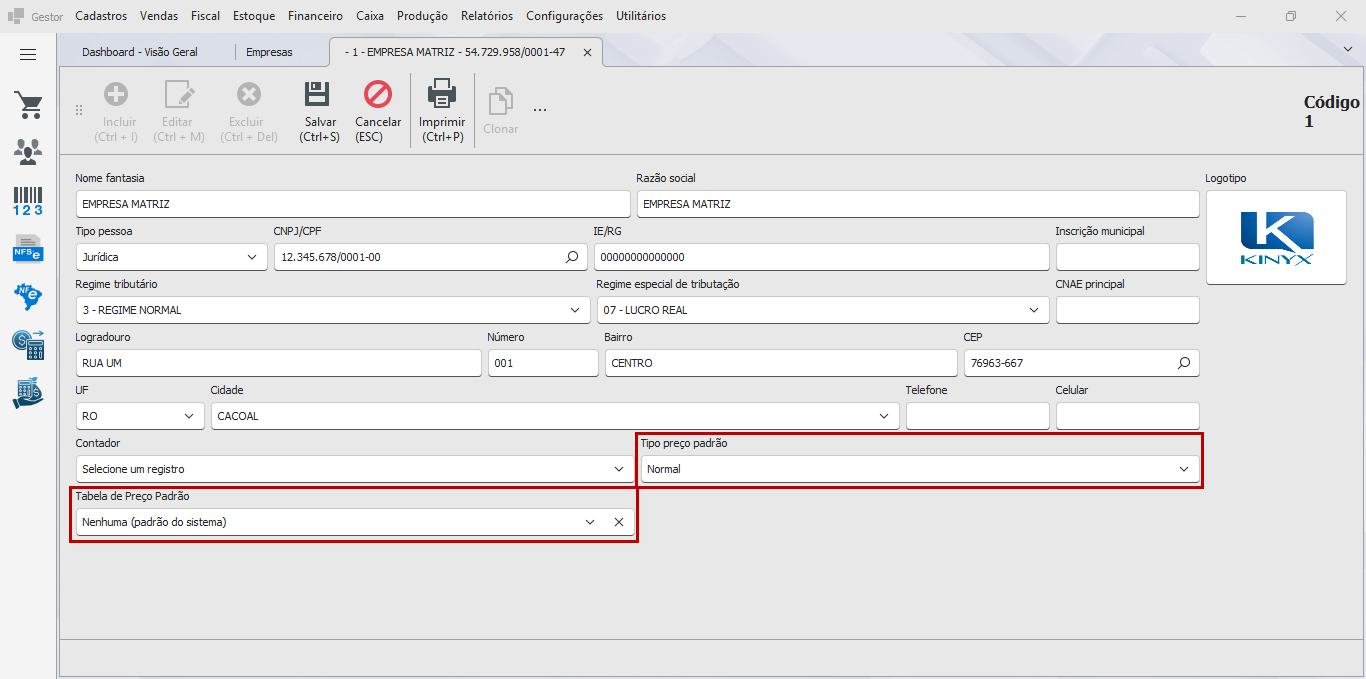
Passo 9 — Configurar os padrões de venda (opcional)
| Campo | O que libera |
|---|---|
| Tipo preço padrão | Define se o preço Normal ou o de Atacado é sugerido por padrão ao inserir um item em uma venda. |
| Tabela de Preço Padrão | Define qual tabela de preço é aplicada por padrão nas vendas desta empresa, quando nenhuma outra tabela for selecionada manualmente. Deixe em branco para usar o preço padrão do produto. |
Passo 10 — Salvar
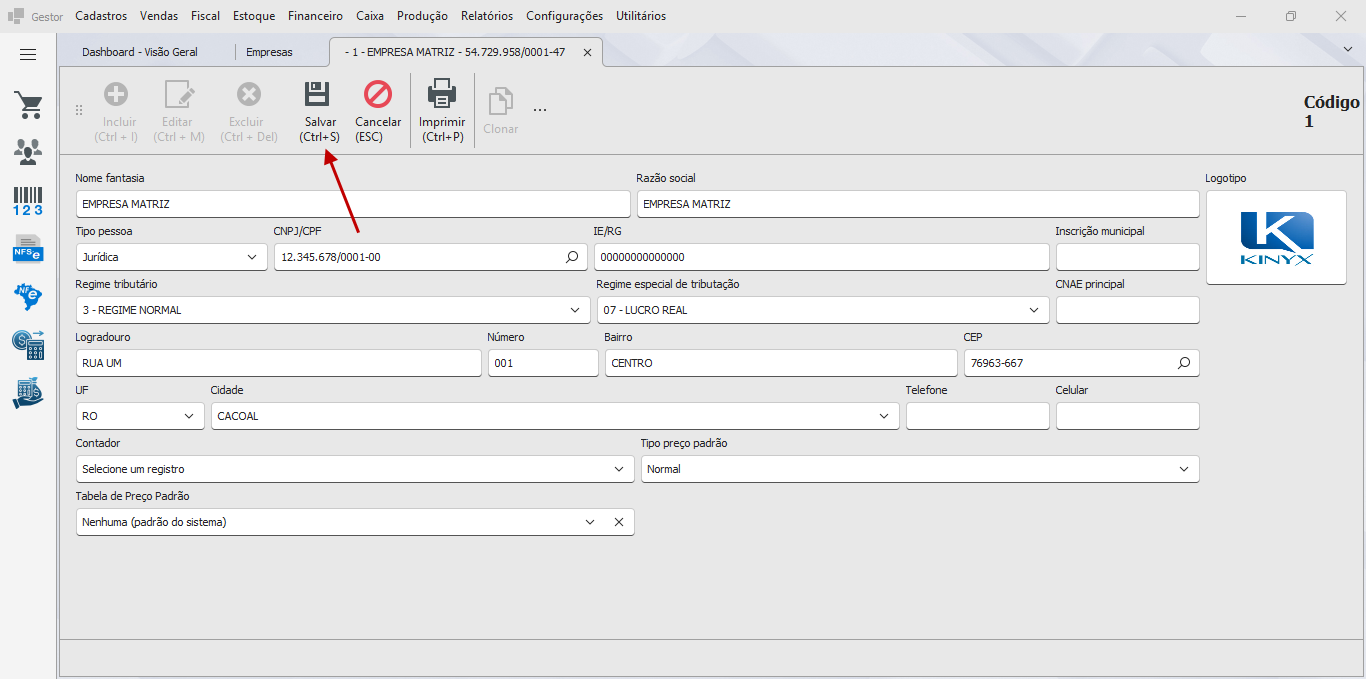
Pressione o botão Salvar (ou Ctrl+S).
Ao incluir uma nova empresa, o sistema cria automaticamente uma Configuração padrão (em branco) e o estoque multiempresa para os produtos já cadastrados nas demais empresas.
¶ Variações / casos especiais
Pessoa Física
Ao selecionar Tipo pessoa = Física, o campo CNPJ/CPF passa a aceitar apenas CPF e o botão de consulta automática fica desabilitado — os demais dados precisam ser preenchidos manualmente.
Cadastrar a segunda empresa (ambiente multiempresa)
Com o parâmetro multiempresa habilitado em Configurações gerais, o botão Incluir permite cadastrar quantas empresas forem necessárias. Cada nova empresa recebe sua própria Configuração e seu próprio controle de estoque multiempresa, mas compartilha os cadastros de produto, cliente e fornecedor com as demais empresas do mesmo banco.
Empresa emissora de NFS-e
Empresas que emitem apenas NF-e/NFC-e podem deixar Inscrição municipal, Regime especial de tributação e CNAE principal em branco. Esses campos só são obrigatórios para quem também emite Nota Fiscal de Serviço.
¶ Mensagens de erro mais comuns
"Para cadastrar uma nova empresa é necessário habilitar o multiempresa."
Ocorre ao tentar salvar uma segunda empresa sem o parâmetro multiempresa habilitado.
Habilite o parâmetro em "Utilitários → Multiempresa → Habilitar multiempresa" e tente cadastrar a empresa novamente.
"A consulta de CNPJ está disponível apenas para pessoa jurídica."
Ocorre ao clicar no botão de lupa do campo CNPJ/CPF com Tipo pessoa = Física.
A busca automática de dados só funciona para CNPJ; para CPF, preencha os campos manualmente.
O botão de busca do CEP não retorna nada
Acontece quando o CEP informado não está com os 8 dígitos completos.
Preencha o CEP por completo antes de clicar na lupa.
"Could not saves changes. Please configure your entity type accordingly."
Algum campo obrigatório do formulário foi deixado em branco.
Revise os campos preenchidos e tente salvar novamente.
¶ Dicas e atalhos
- "Ctrl+S" salva sem precisar clicar no botão.
- "Ctrl+I" inclui e "Ctrl+M" edita a empresa selecionada sem usar o mouse.
- "Ctrl + Del" Remove a empresa selecionada. Só é possível quando não há movimentação (venda, compra, financeiro, etc.) vinculada a ela.
- "ESC" Descarta as alterações feitas e retorna ao modo navegação.
- A rotina Clonar aparece na barra de navegação por ser padrão do sistema, mas permanece desabilitada no cadastro de Empresa — não há suporte para duplicar uma empresa existente.
- Use a consulta automática de CNPJ e CEP sempre que possível — reduz erro de digitação no endereço e na razão social usados nas notas fiscais.
- Preencha o Regime tributário corretamente antes de emitir a primeira nota fiscal: o campo é usado diretamente no cálculo de impostos e no CRT do XML da NF-e.