¶ Configurações Gerais do Sistema
¶ Para que serve
Este tutorial é para o administrador do sistema, a pessoa responsável por parametrizar como o Gestor se comporta para uma empresa. A tela de Configurações é o painel central que concentra as principais configurações do sistema (Fiscal, PDV, Restaurante, Notificações), define os padrões usados em Venda/Compra/Ajuste (cliente padrão, tipos de movimentação, plano de pagamento), guarda credenciais de integrações externas ( certificado digital, seguradora) e ajusta comportamentos finos de cada módulo (limite de crédito, juros/multa, casas decimais, balança). Ao final deste tutorial, você conhece todas as abas da tela, sabe o que cada parâmetro libera no sistema e os atalhos de teclado disponíveis. Cada empresa tem sua própria configuração, ao trocar a empresa selecionada no topo da tela, todos os campos recarregam com os valores daquela empresa.
⚠️ Esta é uma tela sensível. Vários parâmetros aqui (fiscal, financeiro, PDV) afetam diretamente a emissão de documentos fiscais e o cálculo de valores. Só altere um parâmetro se você entender o que ele faz, em caso de dúvida, consulte o suporte.
¶ Antes de começar
- Ter uma empresa já cadastrada — veja Cadastro de Empresa. A configuração é sempre por empresa.
- Ter acesso de administrador — a maioria dos parâmetros desta tela afeta todos os usuários do sistema.
- Para configurar os tipos de movimentação padrão (aba Padrões), eles já devem existir — veja Cadastrar Tipo de Movimentação.
- Para configurar certificado digital A1, tenha o arquivo
.pfxe a senha em mãos — veja Certificado Digital A1.
¶ Onde encontrar no sistema
Menu principal → Configurações
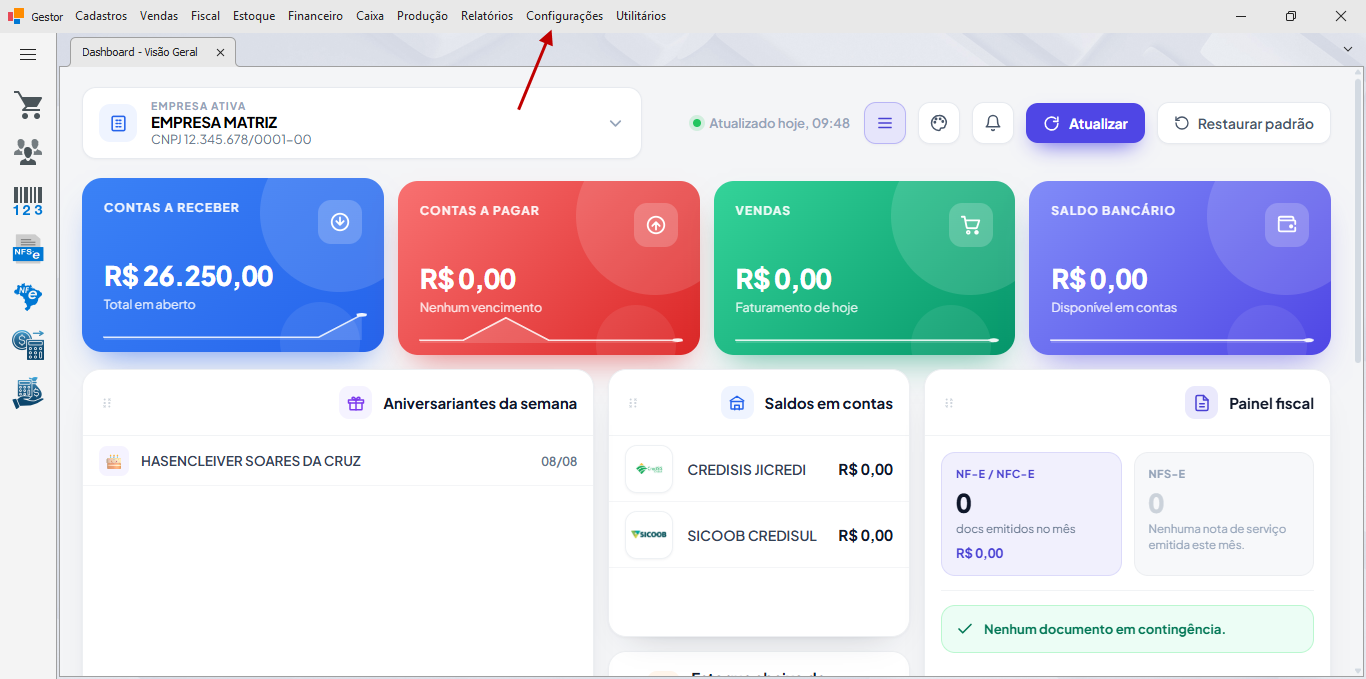
¶ Estrutura da tela
No topo, sempre visível independente da aba selecionada:
| Elemento | Função |
|---|---|
| Configurações para a empresa: | Lookup de empresa. Troca a empresa cuja configuração está sendo exibida/editada, todos os campos da tela recarregam. |
Salvar (Ctrl+S) |
Grava todas as alterações feitas em qualquer aba, de uma vez. |
ESC — Sair (Esc) |
Fecha a tela sem salvar alterações pendentes. |
Abaixo do cabeçalho, a tela é dividida em abas. Cada aba é descrita em detalhe nas seções seguintes:
| Aba | Contém |
|---|---|
| Fiscal | Certificado digital, alíquotas, CSC, NF-e/NFC-e, NFS-e (ABRASF e Nacional) |
| Vendas | Regras de venda, padrões de venda, configuração de balança/etiqueta |
| Módulos | Restaurante, identificador de chamadas, integrações (Delivery Much, Seguradora, Domínio), consulta de produtos, entrega, apps externos, PDV, ordem de serviço, versão da compra |
| Geral | Limite de crédito, juros/multa, casas decimais, cadastro de pessoas, importação de XML |
| Padrões | Registros padrão usados ao criar novos lançamentos (plano de pagamento, título, unidade, tipos de movimentação) |
| Caixa | Totalização e conferência de caixa |
| Notificações | Sininho de notificações do sistema |
| Configurações locais | Ajustes por máquina (aparência, impressão térmica), gravados em local.ini |
💡 As abas Fiscal, Vendas e Módulos têm sub-abas internas — um segundo nível de navegação dentro da própria aba.
¶ Aba Fiscal
¶ Sub-aba "DF-e / Geral"
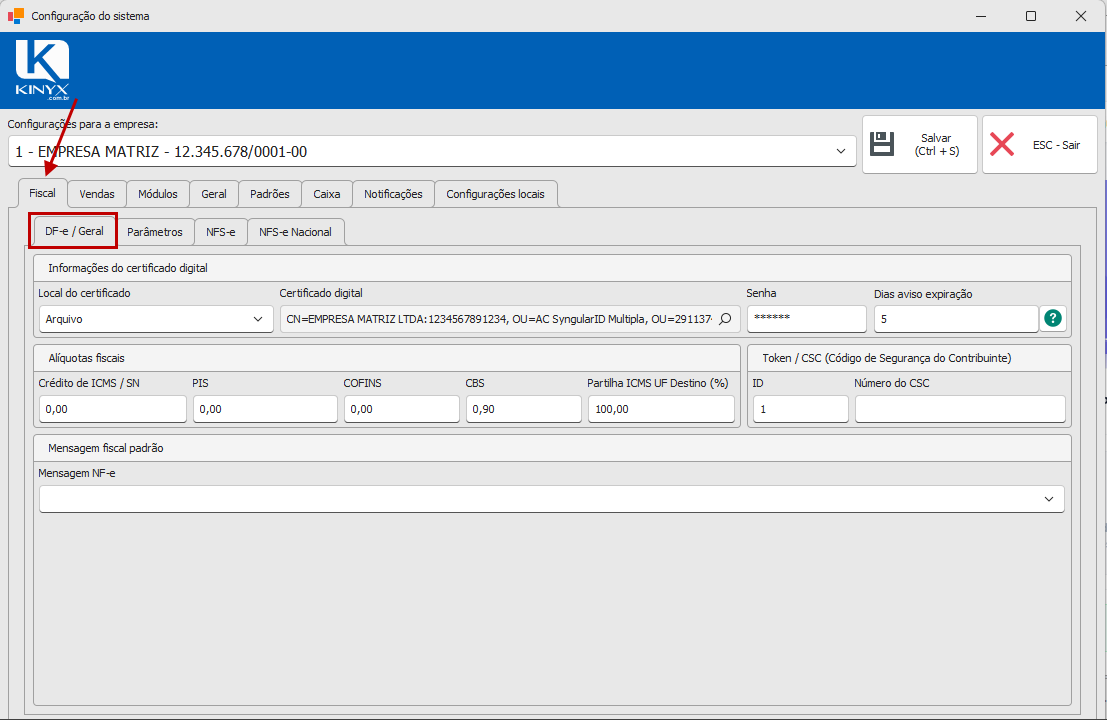
Grupo — Informações do certificado digital
| Campo | O que faz |
|---|---|
| Certificado digital | Abre o seletor de arquivo para escolher o .pfx do certificado A1. Ao selecionar, o sistema lê o certificado e preenche automaticamente nome, série e validade; se o certificado já estiver vencido, exibe um aviso com a data de validade. |
| Senha | Senha do arquivo .pfx selecionado, necessária para assinar os documentos fiscais. |
Grupo — Alíquotas fiscais
| Campo | O que faz |
|---|---|
| Crédito de ICMS / SN | Percentual de crédito de ICMS usado no cálculo de tributos para empresas do Simples Nacional. |
| PIS | Alíquota de PIS aplicada no cálculo de tributos da nota fiscal. |
| COFINS | Alíquota de COFINS aplicada no cálculo de tributos da nota fiscal. |
| CBS | Alíquota de CBS (Contribuição sobre Bens e Serviços — Reforma Tributária) usada no cálculo do novo tributo. |
| Partilha ICMS UF Destino (%) | Percentual do ICMS partilhado com a UF de destino em operações interestaduais para consumidor final não contribuinte (DIFAL). Vem com 100% por padrão. |
Grupo — Token / CSC (Código de Segurança do Contribuinte)
| Campo | O que faz |
|---|---|
| ID | Identificador do CSC fornecido pela SEFAZ, usado para gerar o QR-Code da NFC-e. |
| Número do CSC | Código de segurança do contribuinte em si, usado junto com o ID para compor o QR-Code da NFC-e. |
Grupo — Mensagem fiscal padrão
| Campo | O que faz |
|---|---|
| Mensagem NF-e | Mensagem fiscal padrão impressa automaticamente nas informações complementares de toda NF-e emitida, quando o tipo de movimentação usado não tiver uma mensagem própria configurada (veja Cadastrar Tipo de Movimentação). |
¶ Sub-aba "Parâmetros"
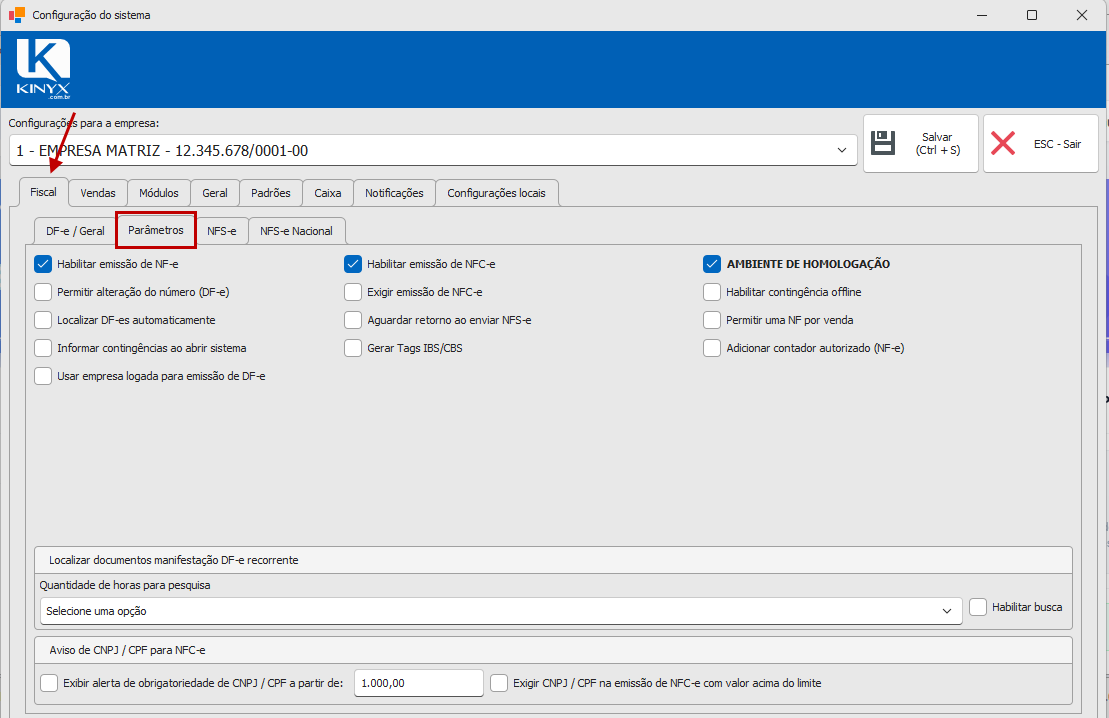
Bloco de opções gerais de emissão fiscal:
| Campo | O que faz |
|---|---|
| Habilitar emissão de NF-e | Libera a emissão de NF-e (modelo 55) pelo sistema, faz com que apareça o botão de emissão de NF-e na venda. |
| Habilitar emissão de NFC-e | Libera a emissão de NFC-e (modelo 65 — cupom fiscal eletrônico, faz com que apareça o botão de emissão de NFC-e na venda). |
| AMBIENTE DE HOMOLOGAÇÃO | Envia os documentos fiscais para o ambiente de testes da SEFAZ em vez do ambiente de produção. Mantenha desmarcado em produção, documentos de homologação não têm validade fiscal. |
| Permitir alteração do número (DF-e) | Permite que o usuário altere manualmente o próximo número de NF-e/NFC-e a ser emitido (uso excepcional, ex.: recuperação de sequência após problema de numeração). |
| Exigir emissão de NFC-e | Bloqueia o faturamento da venda enquanto a NFC-e correspondente não for emitida com sucesso. |
| Habilitar contingência offline | Permite que o sistema continue vendendo e gerando documentos fiscais mesmo sem conexão com a SEFAZ, enviando-os depois que a conexão voltar. |
| Localizar DF-es automaticamente | Liga a busca automática periódica de documentos fiscais de terceiros destinados à empresa (manifestação do destinatário), sem precisar buscar manualmente. |
| Aguardar retorno ao enviar NFS-e | Faz o sistema aguardar (síncrono) a resposta da prefeitura ao emitir uma NFS-e, em vez de seguir em frente e checar o retorno depois. |
| Permitir uma NF por venda | Quando marcado, bloqueia a geração de mais de um documento fiscal para a mesma venda. |
| Informar contingências ao abrir sistema | Ao abrir o sistema, pergunta ao usuário se deseja corrigir NFC-e emitidas em contingência que ainda estão pendentes de autorização definitiva. |
| Gerar Tags IBS/CBS | Inclui no XML da nota fiscal as tags do novo modelo de tributação (IBS/CBS da Reforma Tributária). |
| Adicionar contador autorizado (NF-e) | Inclui automaticamente o contador cadastrado da empresa como autorizado a baixar o XML da NF-e junto à SEFAZ. |
| Usar empresa logada para emissão de DF-e | Em ambiente multiempresa, força o uso dos dados fiscais da empresa atualmente logada (independente de qual empresa a nota fiscal foi gerada) ao emitir o documento. |
Grupo — Localizar documentos manifestação DF-e recorrente
| Campo | O que faz |
|---|---|
| Quantidade de horas para pesquisa | Define de quantas em quantas horas a busca automática é repetida. |
| Habilitar busca | Ativa a pesquisa periódica automática de manifestação de documentos fiscais. |
Grupo — Aviso de CNPJ / CPF para NFC-e
| Campo | O que faz |
|---|---|
| Exigir CNPJ / CPF na emissão de NFC-e com valor acima do limite | Torna obrigatório informar o CNPJ/CPF do cliente quando o valor da NFC-e ultrapassar o limite configurado ao lado. |
| Exibir alerta de obrigatoriedade de CNPJ / CPF a partir de: | Valor a partir do qual o sistema exibe um alerta visual (sem bloquear) sugerindo a identificação do consumidor na NFC-e. |
¶ Sub-aba "NFS-e" (padrão ABRASF)
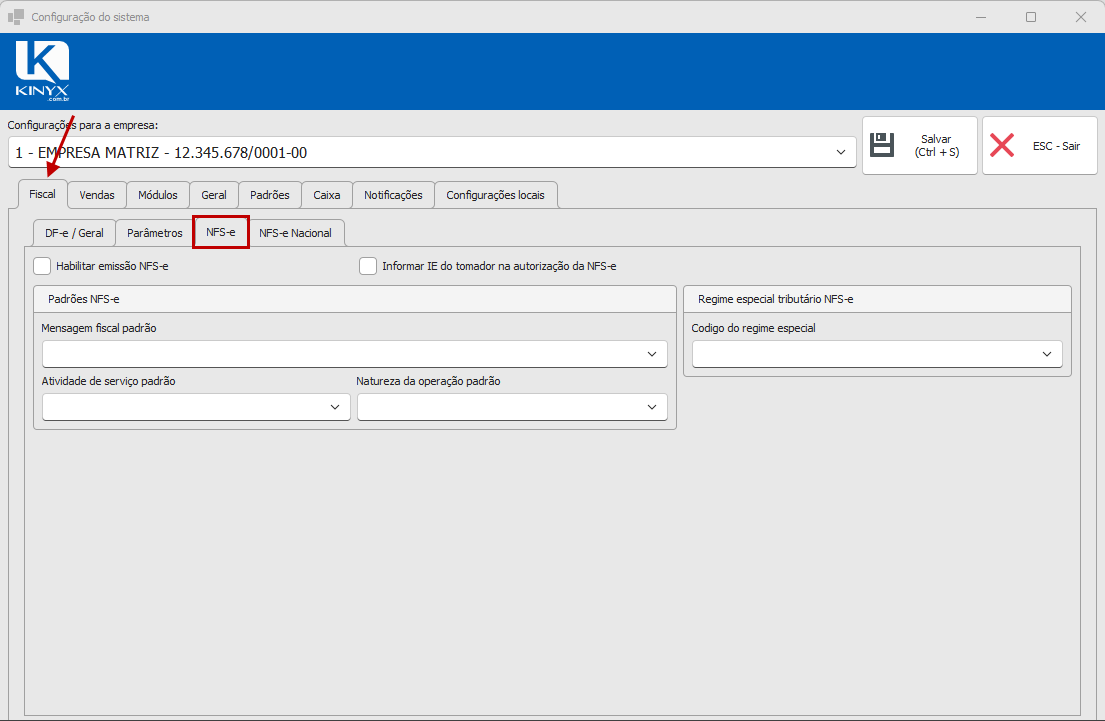
| Campo | O que faz |
|---|---|
| Habilitar emissão NFS-e | Libera a emissão de Nota Fiscal de Serviço eletrônica. Ao marcar, libera os campos abaixo. |
| Habilitar envio síncrono NFS-e | Faz o sistema aguardar a resposta da prefeitura no mesmo instante do envio, em vez de processar de forma assíncrona. |
| Cidade de prestação do serviço | Cidade (e respectivo provedor de NFS-e) usada para gerar a nota. Define o layout e o webservice utilizados. |
| Usuário / Senha (grupo "Autenticação adicional") | Credenciais extras exigidas apenas por prefeituras que usam o provedor Fiorilli — o grupo só aparece quando a cidade escolhida usa esse provedor. |
| Informar IE do tomador na autorização da NFS-e | Inclui a Inscrição Estadual do tomador do serviço no envio da NFS-e, quando exigido pela prefeitura. |
| Mensagem fiscal padrão | Mensagem impressa automaticamente no corpo de toda NFS-e emitida. |
| Atividade de serviço padrão | Atividade de serviço sugerida automaticamente ao emitir uma NFS-e, se o item não tiver uma atividade própria configurada. |
| Natureza da operação padrão | Texto de natureza da operação usado por padrão nas NFS-e emitidas. |
| Codigo do regime especial (grupo "Regime especial tributário NFS-e") | Código do regime especial de tributação do prestador, exigido por algumas prefeituras no layout ABRASF. |
¶ Sub-aba "NFS-e Nacional"
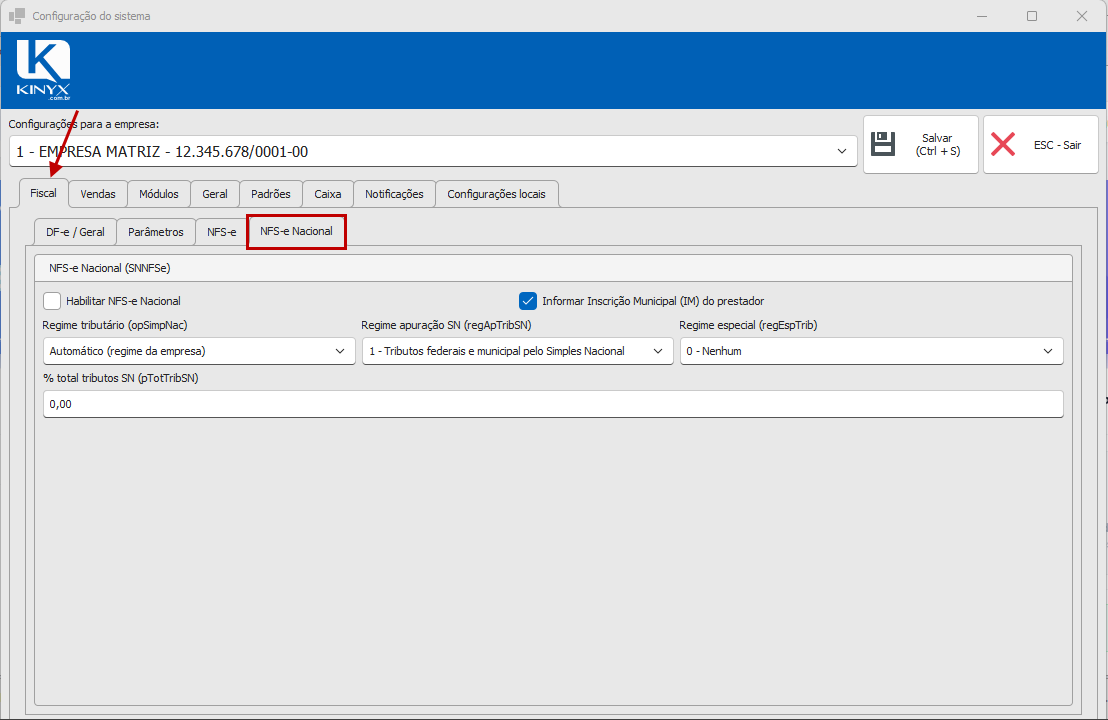
Parâmetros do novo padrão nacional de NFS-e (SNNFSe/CNC), que substitui gradualmente o padrão ABRASF por cidade:
| Campo | O que faz |
|---|---|
| Habilitar NFS-e Nacional | Liga a emissão pelo padrão nacional para esta empresa (equivalente ao "Habilitar emissão NFS-e" do ABRASF, mas para o layout novo). O ambiente de produção/homologação usado é o mesmo configurado em AMBIENTE DE HOMOLOGAÇÃO, na sub-aba Parâmetros. |
| Informar Inscrição Municipal (IM) do prestador | Inclui a tag <IM> no envio. Desligue para municípios que ainda não estão integrados ao CNC (rejeitam essa tag com erro E0120); mantenha ligado para municípios já integrados. |
| Regime tributário (opSimpNac) | Regime do prestador no padrão nacional. Em "Automático" (padrão), o sistema deriva o valor a partir do Regime tributário cadastrado na Empresa — só troque manualmente em caso excepcional. |
| Regime apuração SN (regApTribSN) | Enviado apenas quando o prestador é optante pelo Simples Nacional: define se os tributos federais e municipais são apurados pelo próprio Simples Nacional ou fora dele. |
| Regime especial (regEspTrib) | Regime especial de tributação do prestador no padrão nacional (Nenhum, Ato cooperado, Estimativa, Microempresa municipal, Notário/registrador, entre outros). |
| % total tributos SN (pTotTribSN) | Percentual aproximado do total de tributos do Simples Nacional (Lei 12.741/2012), informado apenas quando o prestador é optante do SN (ME/EPP/MEI) — nesses casos o indicador de total de tributos comum não pode ser enviado. |
¶ Aba Vendas
¶ Sub-aba "Parâmetros"
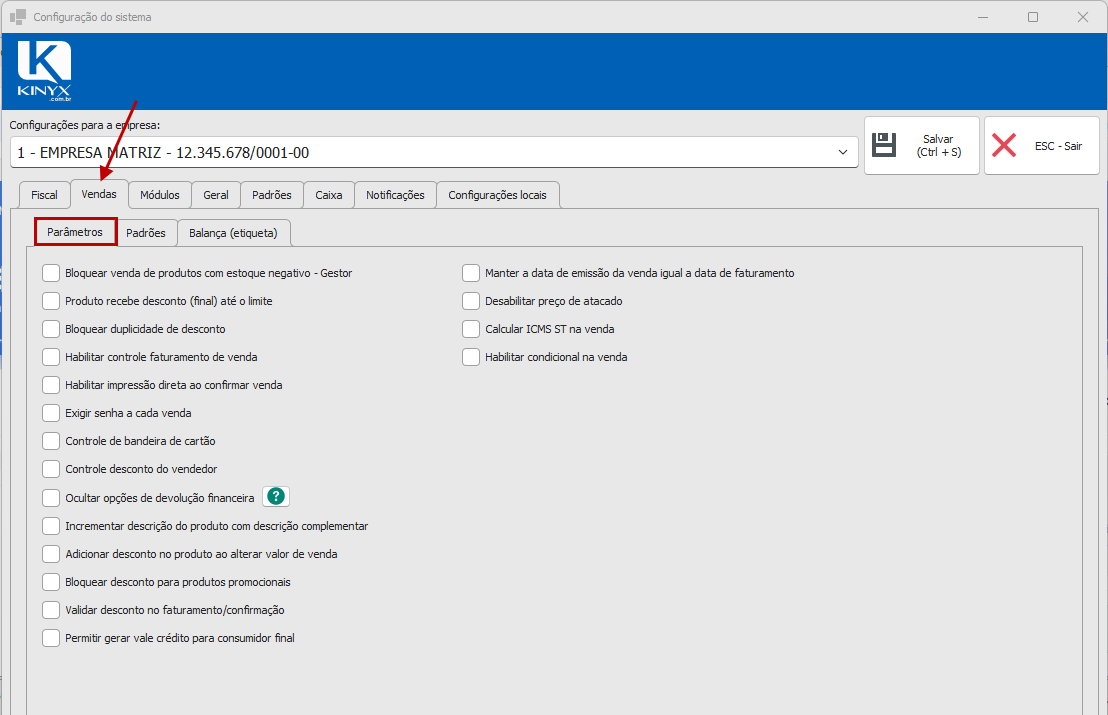
| Campo | O que faz |
|---|---|
| Bloquear venda de produtos com estoque negativo - Gestor | Impede vender um produto que está com estoque zero ou se a quantidade informada na venda deixar o estoque negativo (venda feita pelo Gestor desktop). |
| Produto recebe desconto (final) até o limite | Permite aplicar desconto no item de venda até o limite de desconto configurado no cadastro do produto. |
| Bloquear duplicidade de desconto | Impede aplicar desconto de item e desconto geral da venda ao mesmo tempo sobre o mesmo item, evitando desconto em dobro. |
| Habilitar controle faturamento de venda | Ativa uma etapa extra de controle antes do faturamento definitivo da venda (fluxo de aprovação/controle interno/Recebimento de caixa). Quando habilitado o vendedor finaliza a venda e então é preciso o caixa fazer o recebimento indo em "Vendas → Recebimento" de caixa. Para esse processo funcionar o vendedor não pode ter a permissão de faturar venda. |
| Habilitar impressão direta ao confirmar venda | Envia a impressão do comprovante diretamente para a impressora ao confirmar a venda, sem abrir tela de pré-visualização. |
| Exigir senha a cada venda | Solicita usuário e senha toda vez que uma venda é incluída, mesmo com o usuário já logado no sistema. Vale lembrar que essa senha é configurada no cadastro do funcionário na opção "Identificação de venda" e não a senha de login no sistema. Ao digitar essa senha o vendedor é selecionado automaticamente na venda. |
| Controle de bandeira de cartão | Habilita a seleção obrigatória da bandeira do cartão (Visa, Master, Elo, etc.) ao registrar pagamento em cartão na venda. |
| Controle desconto do vendedor | Ativa o controle de limite de desconto por vendedor. Veja o botão de ajuda (ícone "?") ao lado: quando este parâmetro está habilitado e o limite de desconto do vendedor é 0,00, o vendedor não pode dar desconto algum (exceto se tiver permissão de desconto excedido); quando está desabilitado e o limite é 0,00, o vendedor não tem limite de desconto. |
| Ocultar opções de devolução financeira | Remove da tela de venda as opções de gerar devolução financeira (estorno em dinheiro/crédito) para o cliente, deixando apenas a opção de gerar vale-crédito. |
| Incrementar descrição do produto com descrição complementar | Ao lançar o item na venda, concatena a descrição complementar do produto junto com a descrição principal. |
| Adicionar desconto no produto ao alterar valor de venda | Ao digitar manualmente um novo valor de venda para o item, o sistema calcula e aplica a diferença como desconto do item. |
| Bloquear desconto para produtos promocionais | Impede dar desconto adicional em um item que já está em promoção. |
| Validar desconto no faturamento/confirmação | Revalida as regras de desconto (limite do vendedor, duplicidade, etc.) no momento de confirmar/faturar a venda, não só ao lançar o item. |
| Permitir gerar vale crédito para consumidor final | Permite emitir vale-crédito em trocas/devoluções para vendas feitas para consumidor final (sem CPF/CNPJ vinculado), o que não é permitido por padrão. |
| Manter a data de emissão da venda igual a data de faturamento | Ao faturar a venda, grava a data de emissão do documento como a data efetiva do faturamento, em vez da data original em que a venda/orçamento foi criado. |
| Desabilitar preço de atacado | Remove a opção de aplicar preço de atacado nas vendas desta empresa. |
| Calcular ICMS ST na venda | Calcula o ICMS-ST por item já no orçamento/venda, somando ao total — o financeiro, boleto e contas a receber gerados já saem coerentes com a NF-e emitida depois. |
| Habilitar condicional na venda | Libera o botão Condicional na tela de venda, permitindo registrar uma venda condicional (mercadoria sai em consignação, sem faturamento definitivo). |
| Permitir reabrir venda com fiscal emitido | Por padrão, uma venda com documento fiscal autorizado vinculado não pode ser reaberta/estornada — a NF precisa ser cancelada primeiro, senão fica uma NF válida na SEFAZ enquanto a venda é estornada internamente. Marque esta opção apenas se sua operação assumir esse risco conscientemente. |
¶ Sub-aba "Padrões"
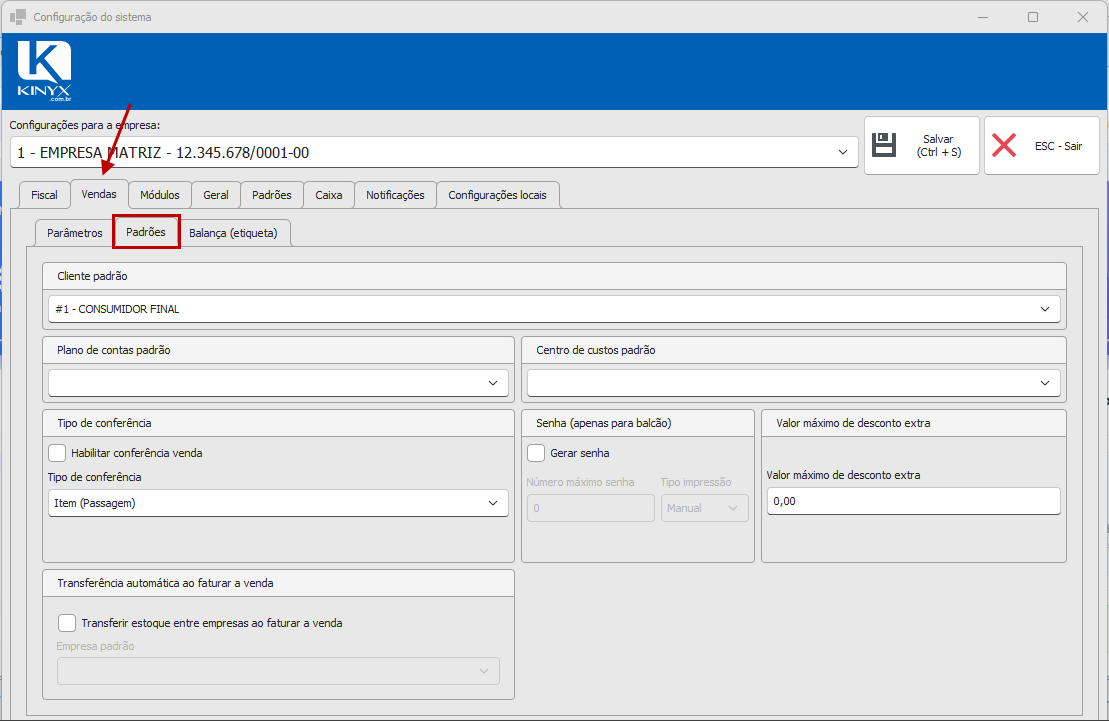
| Campo | O que faz |
|---|---|
| Cliente padrão | Cliente sugerido automaticamente ao abrir uma nova venda (normalmente "Consumidor Final"). |
| Plano de contas padrão | Plano de contas usado por padrão nos lançamentos financeiros gerados a partir da venda. |
| Centro de custos padrão | Centro de custo usado por padrão nos lançamentos financeiros gerados a partir da venda. |
| Habilitar conferência venda | Ativa uma etapa de conferência dos itens antes de liberar a venda para faturamento. |
| Tipo de conferência | Define como a conferência é feita: Item (Passagem) — passa cada item uma vez para conferir — ou Item/Quantidade (Contagem - A cegas) — conta às cegas sem ver a quantidade esperada. Só habilitado se "Habilitar conferência venda" estiver marcado. |
| Gerar senha | Ativa a emissão de senha numérica de atendimento para vendas de balcão. |
| Número máximo senha | Valor máximo da senha antes de reiniciar a contagem do zero. Só habilitado se "Gerar senha" estiver marcado. |
| Tipo impressão (confirmar produção) | Define o formato de impressão do comprovante de senha/produção. Só habilitado se "Gerar senha" estiver marcado. |
| Valor máximo de desconto extra | Valor máximo que o sistema aceita como desconto automático ao faturar uma venda com pagamento parcial (o restante vira desconto). |
| Transferir estoque entre empresas ao faturar a venda | Ao faturar a venda, transfere automaticamente o estoque de uma empresa para outra. Só pode ser habilitado em ambiente multiempresa, se a empresa não tiver multiempresa ativo, o sistema bloqueia a marcação e exibe um alerta. |
| Empresa padrão (transferência de estoque) | Empresa de origem/destino padrão usada na transferência automática. Só habilitado se a opção acima estiver marcada. |
¶ Sub-aba "Balança (etiqueta)"
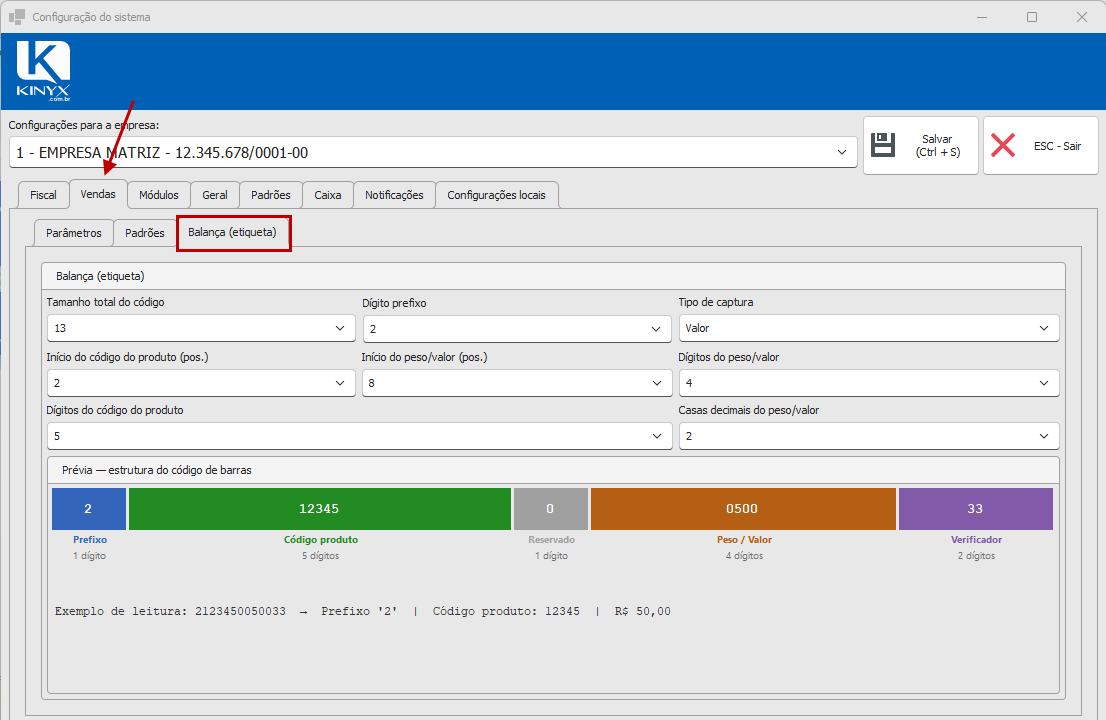
Define como o sistema interpreta o código de barras gerado por balanças de pesagem (etiquetas de produtos pesáveis). A tela mostra um preview visual ao vivo logo abaixo dos campos, desenhando os segmentos coloridos do código (Prefixo / Código produto / Reservado / Peso-Valor / Verificador) conforme você digita, com um exemplo de leitura atualizado a cada mudança.
| Campo | O que faz |
|---|---|
| Tamanho total do código | Quantidade total de dígitos do código de barras gerado pela balança. Padrão EAN-13 = 13 dígitos. |
| Dígito prefixo | Dígito inicial que identifica que o código veio de uma balança (ex.: "2" = produto pesado). |
| Tipo de captura | Define se o código de barras carrega Valor (preço já calculado) ou Peso (peso do produto, e o sistema calcula o valor pela tabela de preço). |
| Início do código do produto (pos.) | Posição (a partir de 1) onde começa o código do produto dentro do código de barras. |
| Início do peso/valor (pos.) | Posição (a partir de 1) onde começa o campo de peso ou valor dentro do código de barras. |
| Dígitos do peso/valor | Quantidade de dígitos reservados para representar o peso ou valor (já incluindo as casas decimais). |
| Dígitos do código do produto | Quantidade de dígitos reservados para o código do produto dentro do código de barras. |
| Casas decimais do peso/valor | Quantas casas decimais estão embutidas no campo de peso/valor (ex.: 2 casas → "05000" = 50,00 kg ou R$). |
¶ Aba Módulos
Navegação em lista vertical à esquerda, um item por sub-área.
¶ Pedidos (Restaurante)
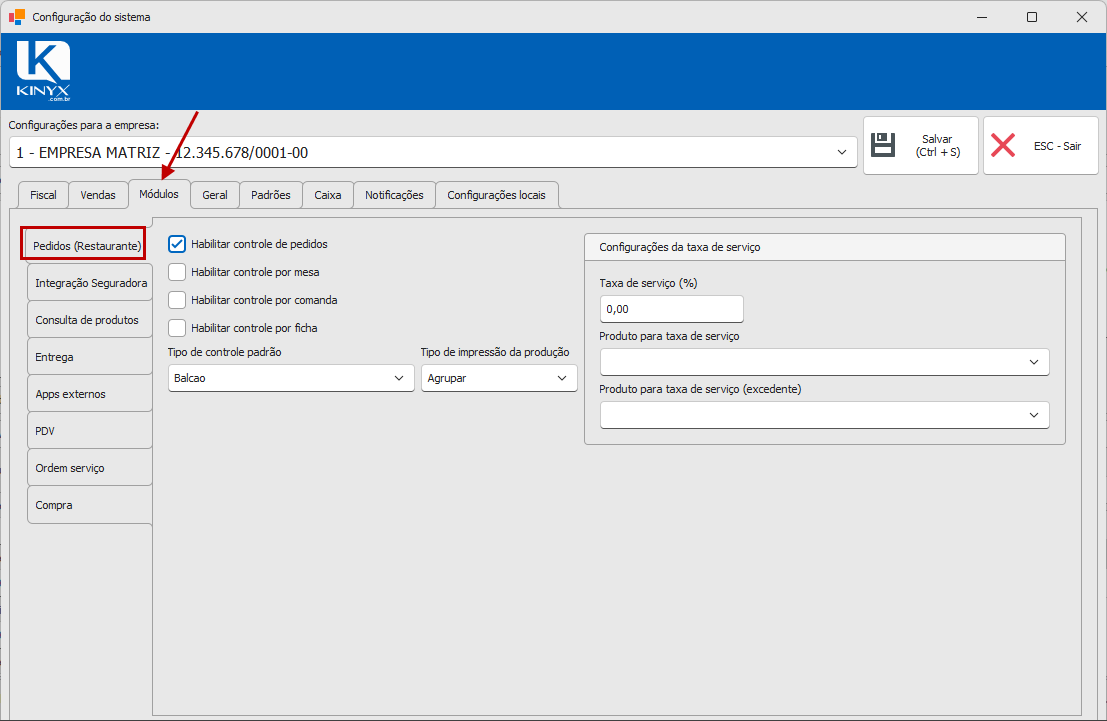
| Campo | O que faz |
|---|---|
| Habilitar controle de pedidos | Liga o módulo de pedidos/restaurante. Ao desmarcar, os campos abaixo (mesa, comanda, ficha, taxa de serviço) são desabilitados e zerados. |
| Habilitar controle por mesa | Permite abrir pedidos vinculados a uma mesa do salão. |
| Habilitar controle por comanda | Permite abrir pedidos vinculados a uma comanda numerada. |
| Habilitar controle por ficha | Permite abrir pedidos vinculados a uma ficha (cartão de consumo). |
| Taxa de serviço (%) | Percentual da taxa de serviço aplicada automaticamente sobre o total do pedido (ex.: os 10% do garçom). |
| Produto para taxa de serviço | Produto de serviço usado para lançar o valor da taxa de serviço no pedido. |
| Produto para taxa de serviço (excedente) | Produto de serviço usado quando há um valor excedente de taxa de serviço a lançar separadamente. |
| Tipo de controle padrão | Tipo de pedido sugerido por padrão ao abrir um novo pedido (Balcão, Entrega, Comanda, Mesa, Ficha). |
| Tipo de impressão da produção | Define como os itens são impressos na cozinha/produção: Agrupar (soma itens repetidos), Não agrupar (imprime cada lançamento separado) ou Modo ficha. |
¶ Integração Seguradora
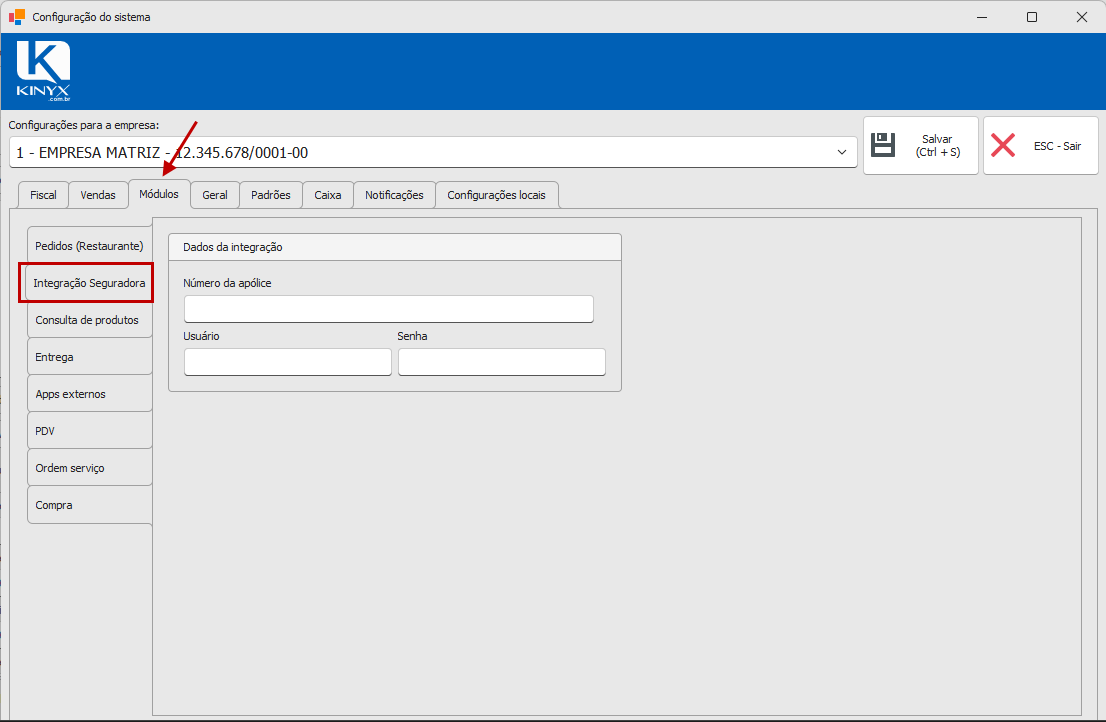
| Campo | O que faz |
|---|---|
| Número da apólice | Número da apólice de seguro vinculada à integração. |
| Usuário / Senha | Credenciais de acesso ao serviço da seguradora. |
¶ Consulta de produtos
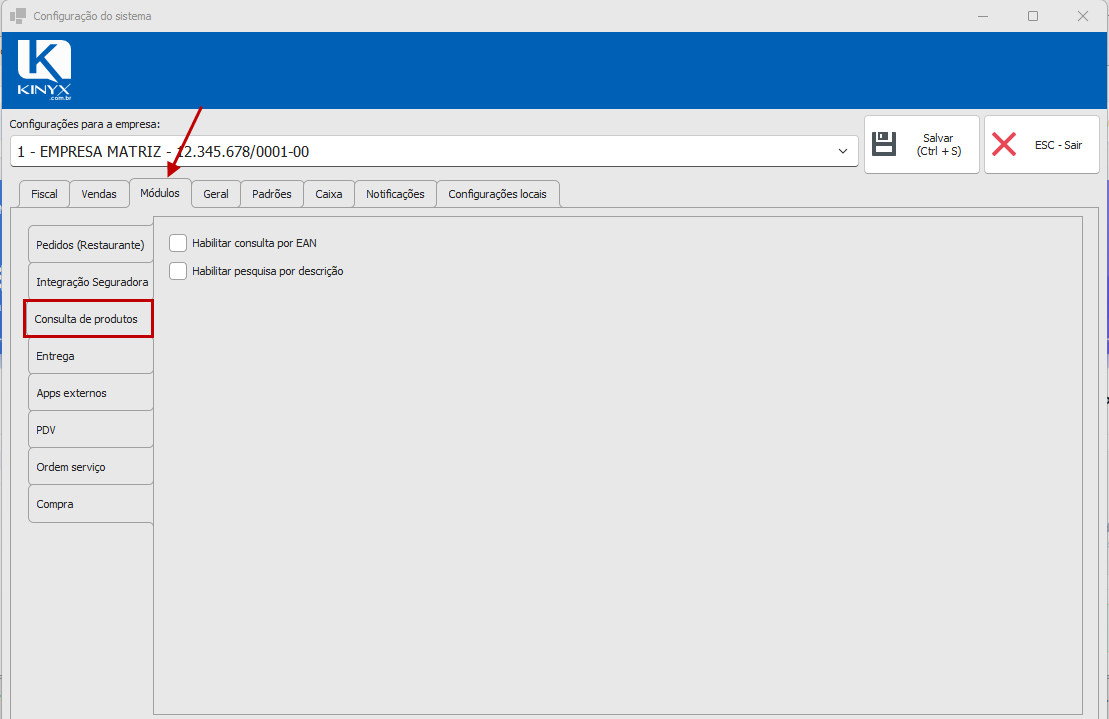
| Campo | O que faz |
|---|---|
| Habilitar consulta por EAN | Libera a pesquisa de produtos pelo código de barras (EAN) na função de "Consulta de produtos" (Estoque → Consulta de produtos). |
| Habilitar pesquisa por descrição | Libera a pesquisa de produtos pela descrição na função de "Consulta de produtos" (Estoque → Consulta de produtos). |
¶ Entrega
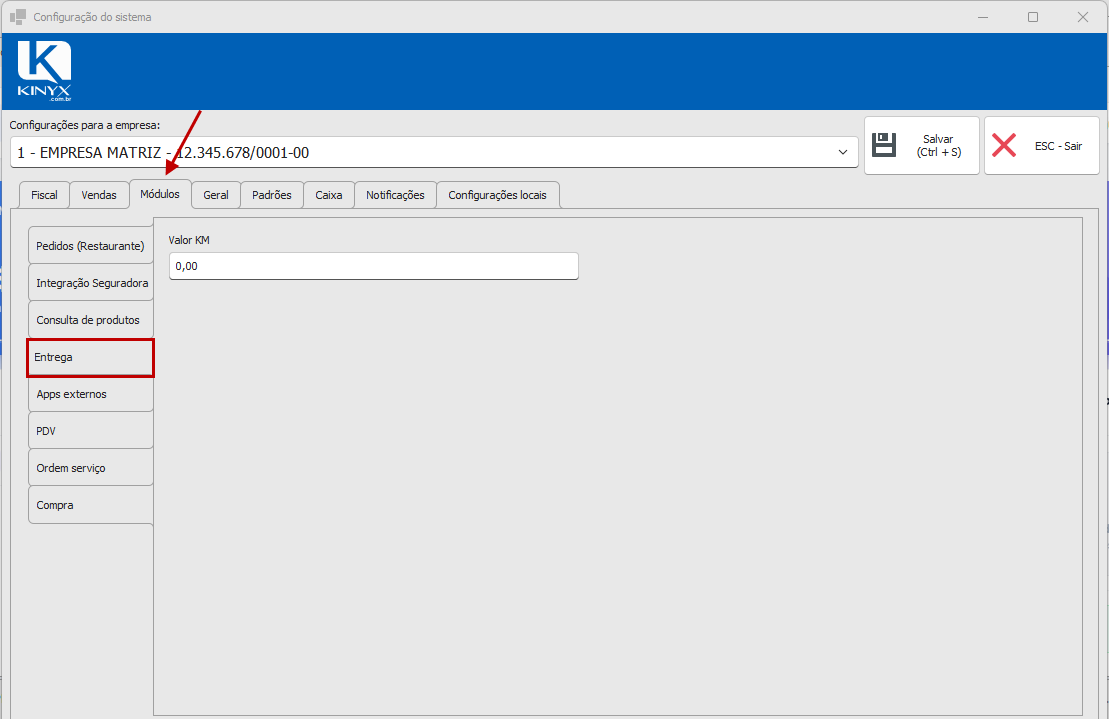
| Campo | O que faz |
|---|---|
| Valor KM | Valor cobrado por quilômetro rodado, usado no cálculo de taxa de entrega. |
¶ Apps externos
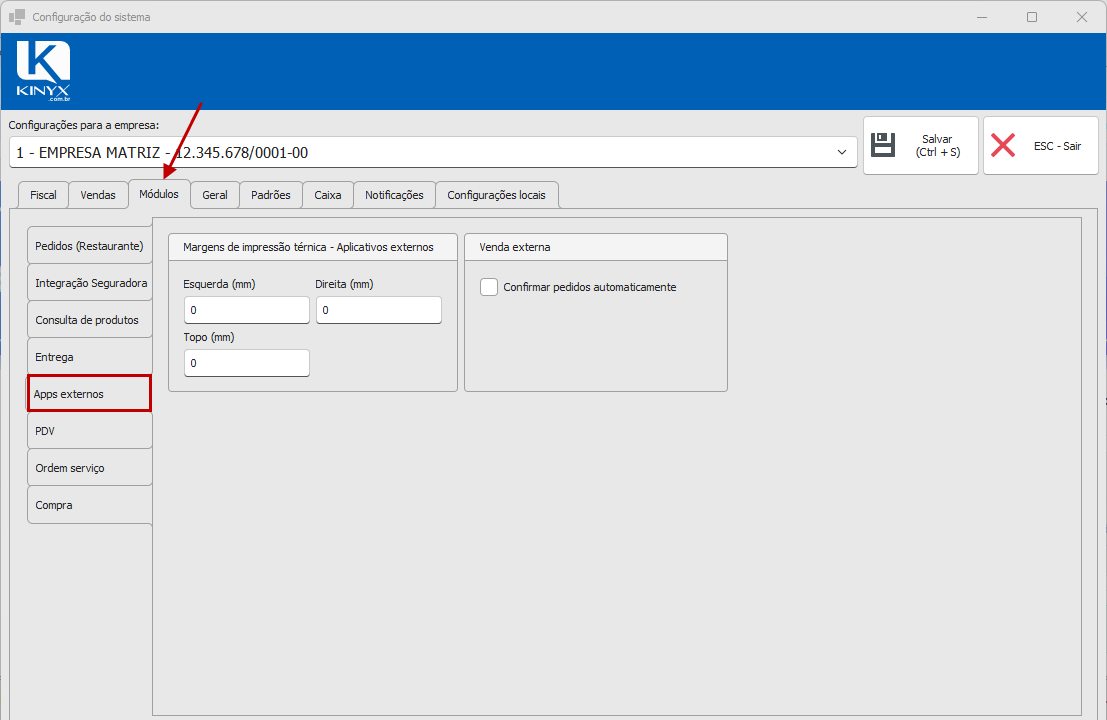
| Campo | O que faz |
|---|---|
| Margens de impressão térmica — Esquerda / Direita / Topo (mm) | Margens aplicadas na impressão de comprovantes gerados a partir de pedidos vindos de aplicativos externos (venda externa/mobile). |
| Confirmar pedidos automaticamente | Confirma automaticamente, sem intervenção manual, os pedidos recebidos de vendas externas/mobile. |
¶ PDV
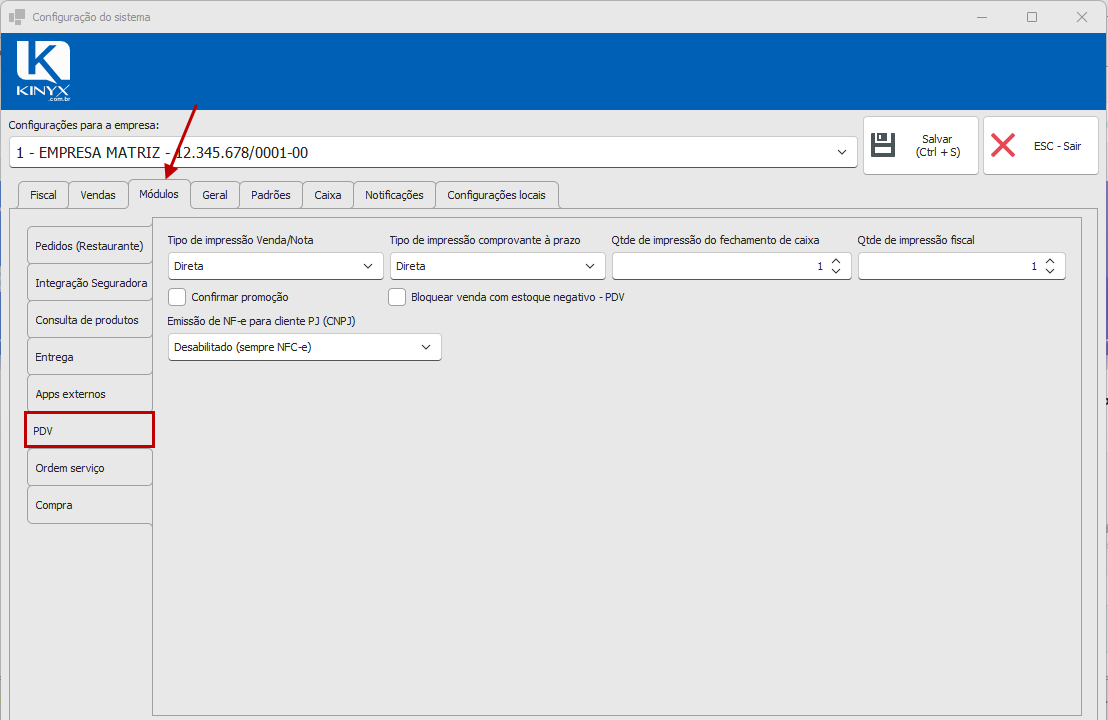
| Campo | O que faz |
|---|---|
| Tipo de impressão Venda/Nota | Define o modo de impressão do comprovante de venda no PDV. Sem Impressão - Ao finalizar uma venda no PDV nenhuma impressão será gerada. Direta - A impressão da venda sairá diretamente na impressora. Aparecer Escolha - Ao finalizar uma venda irá aparecer uma janela com as opções de impressão, visualizar e cancelar a impressão. Exibir Tela - Ao finalizar a venda a impressão será exibida na tela. |
| Tipo de impressão comprovante à prazo | Define o modo de impressão do comprovante de venda a prazo no PDV. Sem Impressão - Ao finalizar uma venda à prazo no PDV nenhuma impressão será gerada. Direta - A impressão da venda à prazo sairá diretamente na impressora. Aparecer Escolha - Ao finalizar a venda à prazo, irá aparecer uma janela com as opções de impressão, visualizar e cancelar a impressão. Exibir Tela - Ao finalizar a venda a impressão da venda à prazo será exibida na tela. |
| Qtde de impressão do fechamento de caixa | Quantidade de vias impressas ao fechar o caixa no PDV. |
| Qtde de impressão fiscal | Quantidade de vias impressas do documento fiscal (NFC-e ou NF-e simplificada) emitido pelo PDV. |
| Confirmar promoção | Pede confirmação do operador antes de aplicar um preço promocional automaticamente no PDV. |
| Bloquear venda com estoque negativo - PDV | Impede vender no PDV um produto que ficaria com estoque negativo (equivalente ao parâmetro da aba Vendas, mas específico do PDV). |
| Emissão de NF-e para cliente PJ (CNPJ) | Controla o comportamento ao vender para um cliente com CNPJ no PDV: Desabilitado (sempre emite NFC-e), Perguntar ao operador (pergunta se emite NFC-e ou NF-e) ou Obrigar NF-e (sempre emite NF-e para CNPJ). |
¶ Ordem serviço
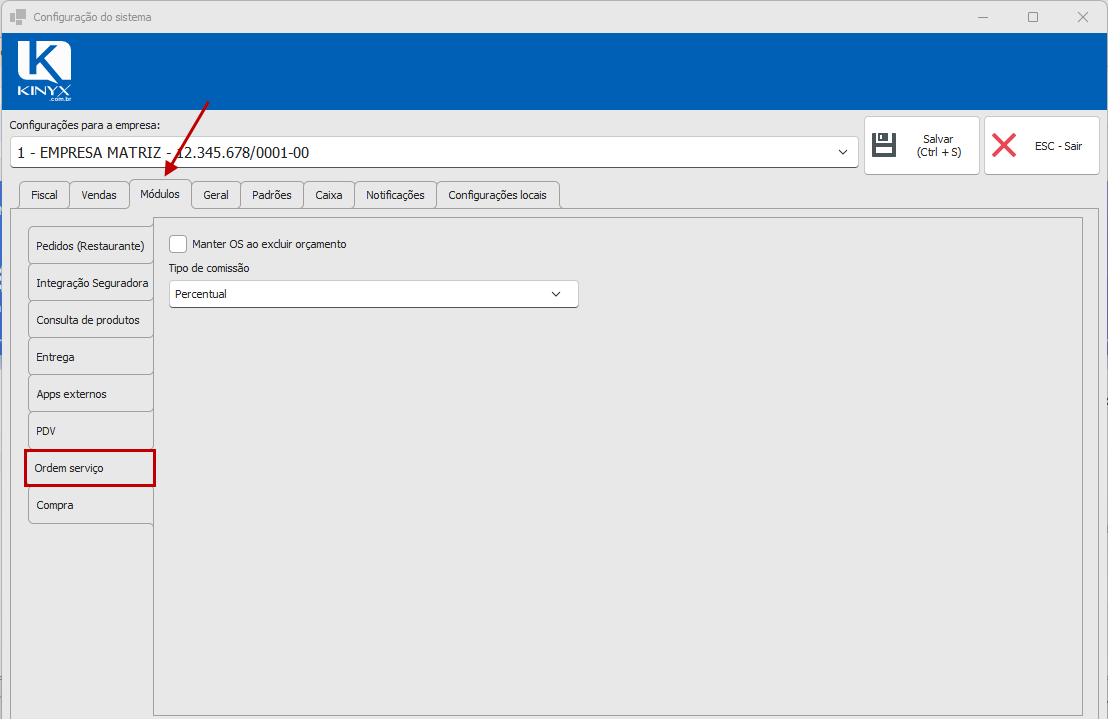
| Campo | O que faz |
|---|---|
| Manter OS ao excluir orçamento | Impede que a Ordem de Serviço vinculada seja excluída junto quando o orçamento de origem é excluído. |
| Tipo de comissão | Define se a comissão da Ordem de Serviço é calculada em Percentual ou em Valor fixo. |
¶ Compra
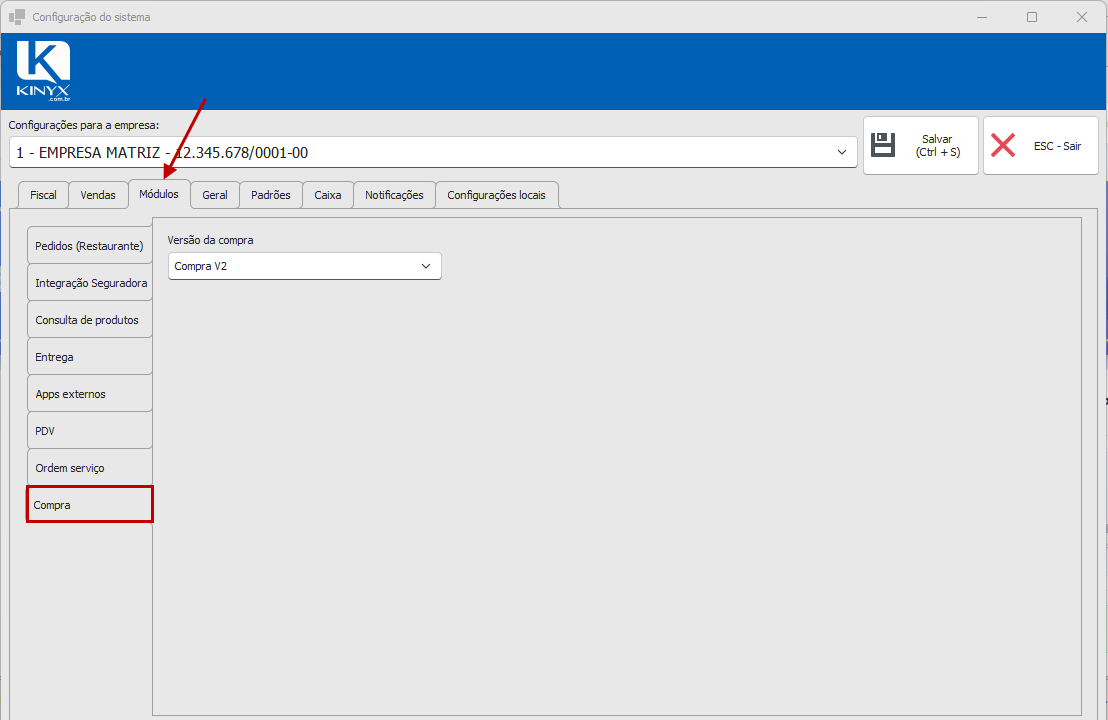
| Campo | O que faz |
|---|---|
| Versão da compra | Alterna o módulo de compras entre Compra V1 (versão clássica) e Compra V2 (versão nova). Ao trocar, o sistema pede confirmação explicando o impacto (a importação de XML, entrada de mercadorias e telas relacionadas mudam de versão) e, se confirmado, aplica na hora, sem precisar reiniciar o sistema — as próximas telas de compra já abrem na versão escolhida. Padrão atual: Compra V2 para empresas novas. |
¶ Aba Geral
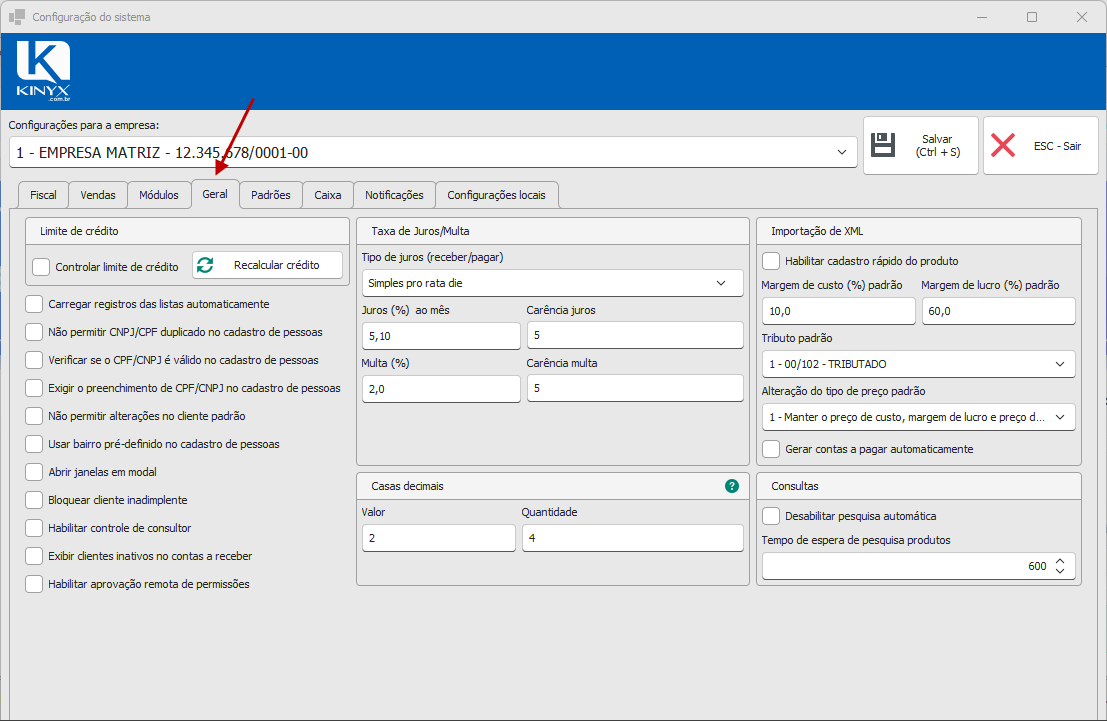
Coluna — Cadastro e comportamento geral
| Campo | O que faz |
|---|---|
| Controlar limite de crédito | Ativa o bloqueio de venda a prazo para clientes que ultrapassarem o limite de crédito cadastrado. Libera o botão Recalcular crédito ao lado, que recalcula o limite de crédito de todos os clientes com limite definido (pede confirmação antes de rodar). |
| Carregar registros das listas automaticamente | Faz as telas de listagem carregarem os registros assim que abertas, sem esperar o usuário clicar em pesquisar. |
| Não permitir CNPJ/CPF duplicado no cadastro de pessoas | Bloqueia salvar uma pessoa (cliente/fornecedor) com um CNPJ/CPF já cadastrado em outro registro. |
| Verificar se o CPF/CNPJ é válido no cadastro de pessoas | Valida o dígito verificador do CPF/CNPJ informado antes de permitir salvar. |
| Exigir o preenchimento de CPF/CNPJ no cadastro de pessoas | Torna o campo CNPJ/CPF obrigatório no cadastro de pessoa. |
| Não permitir alterações no cliente padrão | Bloqueia a edição do registro de cliente marcado como padrão (ex.: "Consumidor Final"), evitando alteração acidental. Vem marcado por padrão. |
| Usar bairro pré-definido no cadastro de pessoas | Restringe o campo Bairro do cadastro de pessoa a uma lista pré-cadastrada, em vez de aceitar texto livre. |
| Abrir janelas em modal | Faz as telas do sistema abrirem no modo modal (bloqueando a interação com a janela anterior até fechar). |
| Bloquear cliente inadimplente | Impede realizar uma nova venda para um cliente que tenha títulos vencidos em aberto. |
| Habilitar controle de consultor | Ativa o campo de consultor de vendas nas telas de venda/orçamento. |
| Exibir clientes inativos no contas a receber | Mostra também clientes inativos ao listar/pesquisar títulos no módulo de contas a receber. |
| Habilitar aprovação remota de permissões | Ativa o fluxo em que um usuário pode solicitar liberação de uma permissão e um administrador aprová-la remotamente (sem precisar estar na mesma máquina). Libera o botão de solicitação na tela de permissão e o menu de aprovações pendentes do administrador. |
Taxa de Juros/Multa e Casas decimais
| Campo | O que faz |
|---|---|
| Tipo de juros (receber/pagar) | Define a fórmula de cálculo de juros de atraso: Simples pro rata die (proporcional aos dias de atraso), Composto (juros sobre juros) ou Simples (fixo por mês). Botão de ajuda (ícone "?") ao lado explica cada tipo com exemplo numérico. |
| Juros (%) ao mês | Percentual de juros de atraso cobrado por mês em títulos vencidos. |
| Carência juros | Quantidade de dias de tolerância após o vencimento antes de começar a cobrar juros. |
| Multa (%) | Percentual de multa aplicado sobre títulos vencidos. |
| Carência multa | Quantidade de dias de tolerância após o vencimento antes de aplicar a multa. |
| Casas decimais — Valor / Quantidade | Define quantas casas decimais o sistema usa após a vírgula em campos de valor e de quantidade (ex.: 4 casas decimais exibe "3,5000"; 2 casas exibe "3,50"). Botão de ajuda no cabeçalho do grupo detalha o exemplo. Essa configuração afeta telas como a de vendas, notas fiscais e compra. |
Coluna — Importação de XML e consultas
| Campo | O que faz |
|---|---|
| Habilitar cadastro rápido do produto | Na importação de XML de compra, permite cadastrar um produto novo direto da tela de importação, sem precisar ir ao cadastro de produto separadamente. |
| Margem de custo (%) padrão | Margem de custo sugerida automaticamente ao cadastrar rapidamente um produto durante a importação de XML. |
| Margem de lucro (%) padrão | Margem de lucro sugerida automaticamente no mesmo cenário. |
| Tributo padrão | Tributo sugerido automaticamente para o produto cadastrado rapidamente via importação de XML. |
| Alteração do tipo de preço padrão | Define o comportamento padrão de recálculo de preço ao importar XML: manter custo/margem/venda sem alterar, alterar custo e margem mantendo o preço de venda, ou alterar custo e venda mantendo a margem. |
| Exibir seleção do tipo de preço | Exibe (ou não) a pergunta sobre o tipo de preço diretamente na tela de importação. Só aparece na Compra V1 — na Compra V2 essa seleção já faz parte do fluxo do modal de importação, então o campo fica oculto automaticamente. |
| Gerar contas a pagar automaticamente | Ao confirmar a importação de XML, gera automaticamente o título de contas a pagar correspondente à compra. |
| Desabilitar pesquisa automática | Desliga a busca automática de produto enquanto o usuário digita nas telas de pesquisa. Ao marcar essa configuração o usuário precisa pressionar o "Enter" para efetuar a busca. |
| Tempo de espera de pesquisa produtos | Tempo (em milissegundos) que o sistema aguarda após o usuário parar de digitar antes de disparar a pesquisa automática de produto. |
¶ Aba Padrões
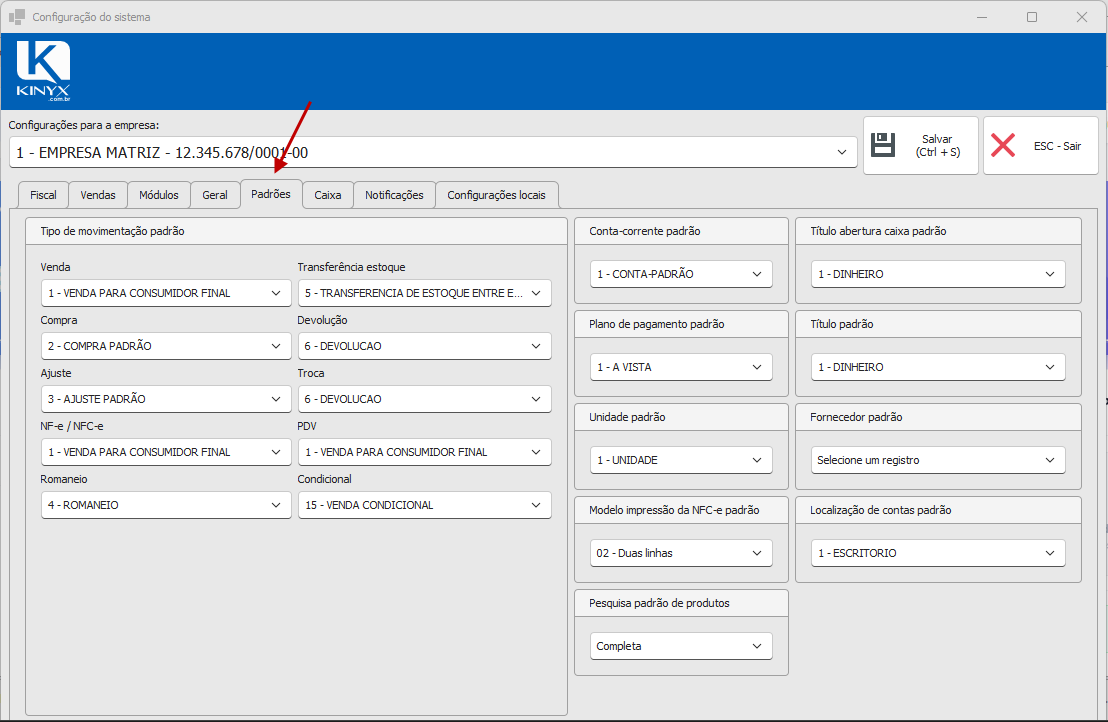
Define os registros usados automaticamente sempre que uma tela precisa de um valor "padrão" e nenhum outro foi explicitamente escolhido.
| Campo | O que faz |
|---|---|
| Tipo de movimentação padrão → Venda / Compra / Ajuste / NF-e-NFC-e / Romaneio / Transferência estoque / Devolução / Troca / PDV / Condicional | Tipo de movimentação pré-selecionado automaticamente em cada um desses fluxos, poupando o usuário de escolher manualmente toda vez. Cada um destes lookups lista apenas os tipos de movimentação marcados para o respectivo uso. |
| Conta-corrente padrão | Conta-corrente usada por padrão nos lançamentos financeiros. |
| Plano de pagamento padrão | Plano de pagamento sugerido em novas vendas/orçamentos. Ao trocar, a lista de Título padrão é filtrada apenas pelos títulos permitidos por este plano. |
| Unidade padrão | Unidade de medida sugerida ao cadastrar um produto novo. |
| Modelo impressão da NFC-e padrão | Layout de impressão usado ao imprimir a NFC-e (ex.: "02 - Duas linhas"). |
| Pesquisa padrão de produtos | Modo de busca de produto usado por padrão nas telas de pesquisa: Padrão, Inicial (busca só pelo início do texto) ou Completa (busca em qualquer parte do texto/código). |
| Título abertura caixa padrão | Título usado para lançar o valor de abertura (troco/fundo de caixa) do caixa. |
| Título padrão | Título padrão que vem selecionado ao faturar a venda. |
| Fornecedor padrão | Fornecedor sugerido automaticamente em novas compras. |
| Localização de contas padrão | Localização padrão das contas a receber e pagar que vem selecionado ao incluir uma nova. |
⚠️ "Cliente padrão", "Plano de contas padrão" e "Centro de custos padrão" não são configurados nessa seção, essa configuração fica na sub-aba "Padrões" da aba Vendas.
¶ Aba Caixa
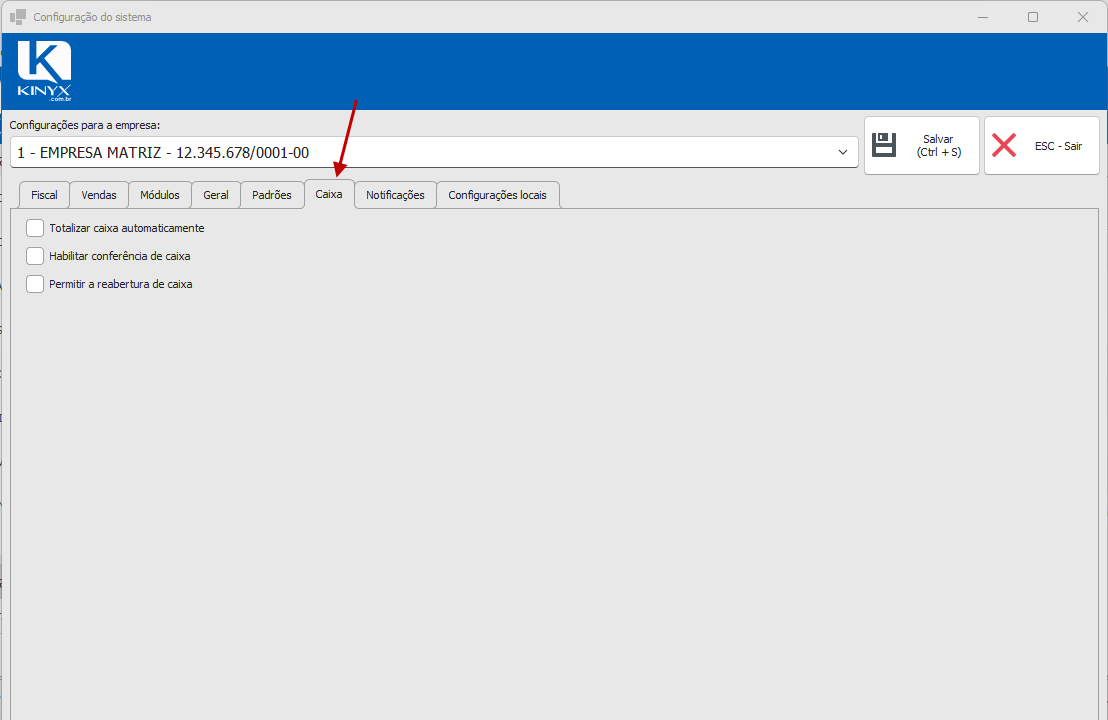
| Campo | O que faz |
|---|---|
| Totalizar caixa automaticamente | Soma automaticamente os valores lançados no caixa a cada lançamento(venda, pagar, receber, transferência entre contas, etc.), sem exigir totalização manual pelo operador. |
| Habilitar conferência de caixa | Ativa uma etapa de conferência dos valores antes do fechamento definitivo do caixa onde o operador precisa informar os valores atuais do caixa. |
| Permitir a reabertura de caixa | Libera a opção de reabrir um caixa já fechado, para lançamentos ou correções adicionais. |
¶ Aba Notificações
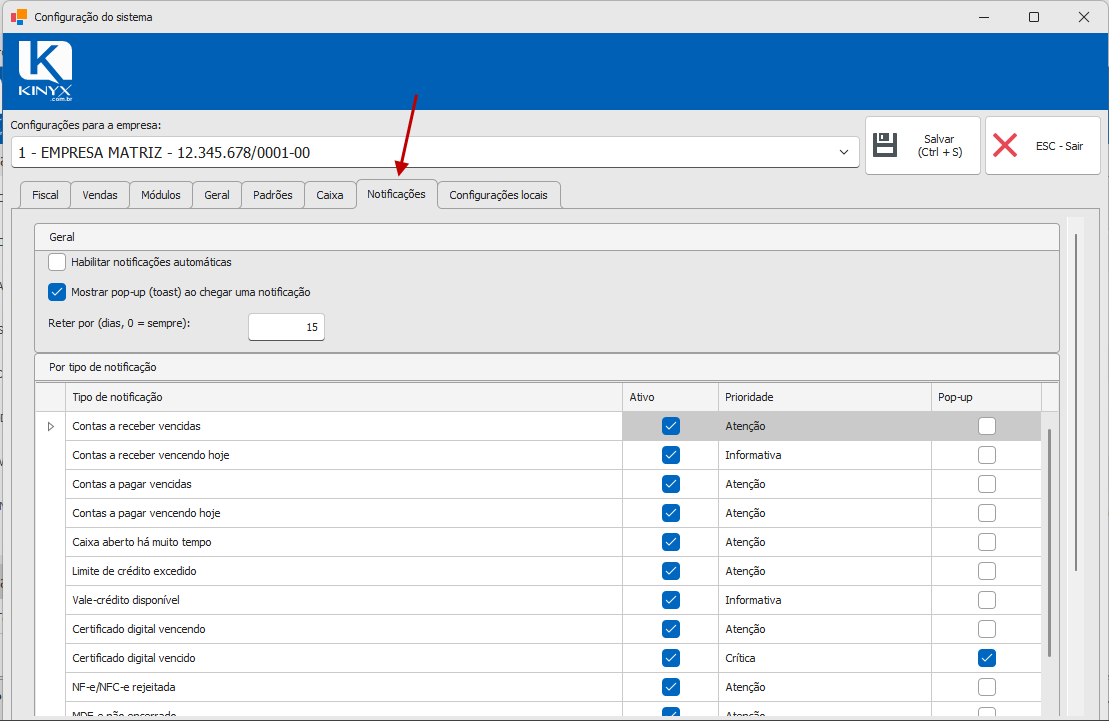
Controla o "sininho" de notificações do sistema (avisos internos — ex.: certificado vencendo, pendências) exibidos na dashboard.
Grupo Geral
| Campo | O que faz |
|---|---|
| Habilitar notificações automáticas | Chave mestra: desliga toda a geração automática de notificações para esta empresa quando desmarcada. |
| Mostrar pop-up (toast) ao chegar uma notificação | Além de aparecer no sininho, exibe um pop-up (toast) na tela ao gerar uma notificação nova (combinado com a preferência de cada tipo e a preferência local da estação). |
| Reter por (dias, 0 = sempre): | Quantos dias uma notificação fica visível antes de ser removida automaticamente pela rotina de limpeza. Zero mantém para sempre. |
Grupo Por tipo de notificação
Grade com uma linha por tipo de notificação existente no sistema, permitindo configurar individualmente:
| Coluna | O que faz |
|---|---|
| Tipo de notificação | Nome do tipo (somente leitura). |
| Ativo | Liga/desliga a geração deste tipo específico de notificação. |
| Prioridade | Classifica o tipo como Informativa, Atenção ou Crítica (afeta o ícone/cor exibidos). |
| Pop-up | Liga/desliga o pop-up (toast) especificamente para este tipo, mesmo com o pop-up geral habilitado. |
¶ Aba Configurações locais
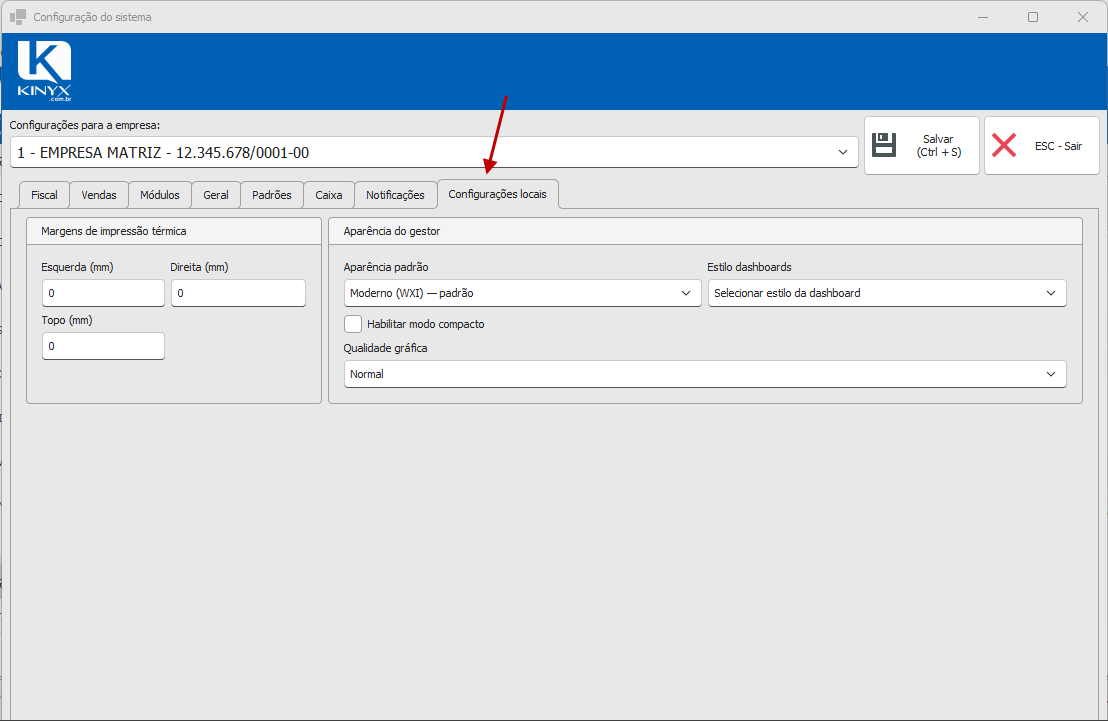
Diferente das demais abas, estes parâmetros não são salvos no banco de dados — ficam gravados no arquivo local.ini da própria máquina, então cada estação pode ter uma configuração diferente.
Grupo — Margens de impressão térmica
| Campo | O que faz |
|---|---|
| Esquerda / Direita / Topo (mm) | Margens aplicadas na impressão de comprovantes térmicos nesta estação. |
Grupo — Aparência do gestor
| Campo | O que faz |
|---|---|
| Aparência padrão | Tema visual (skin) usado pelo sistema nesta máquina. Fica desabilitado quando a Qualidade gráfica está em Baixa/ExtraBaixa (nesses níveis os temas ficam desligados por design, para melhorar performance). |
| Estilo dashboards | Escolhe entre o dashboard Moderna (WebView2) ou o Clássico. |
| Habilitar modo compacto | Reduz o espaçamento dos controles nas telas, mostrando mais informação na mesma área. |
| Qualidade gráfica | Ajusta o nível de efeitos visuais do sistema. Alterar exige reiniciar o sistema para ter efeito completo (o sistema avisa isso ao trocar o valor). |
¶ Variações / casos especiais
Troca de empresa em ambiente multiempresa
Ao trocar a empresa em "Configurações para a empresa:", a tela inteira recarrega com os valores daquela empresa — nenhuma configuração é compartilhada automaticamente entre empresas do mesmo banco (cada empresa tem sua própria linha de configuração).
Transferência automática de estoque exige multiempresa
O campo "Transferir estoque entre empresas ao faturar a venda" (sub-aba Vendas → Padrões) só pode ser marcado se o parâmetro multiempresa do sistema estiver habilitado. Se você tentar marcar sem multiempresa ativo, o sistema desmarca automaticamente e exibe: "A transferência automática de estoque entre empresas só pode ser utilizada em ambiente multiempresa. Verifique a configuração do sistema."
Trocar a versão da compra (V1 ↔ V2) não precisa reiniciar
Ao alterar "Versão da compra" (aba Módulos), a confirmação explica o impacto da troca e, uma vez confirmada, a mudança já vale para a próxima tela de compra aberta, sem precisar fechar e abrir o sistema novamente.
¶ Mensagens de erro mais comuns
"A transferência automática de estoque entre empresas só pode ser utilizada em ambiente multiempresa. Verifique a configuração do sistema."
Ocorre ao marcar "Transferir estoque entre empresas ao faturar a venda" sem o parâmetro multiempresa habilitado.
Solicite ao suporte a habilitação do multiempresa, ou não utilize esta opção.
"Certificado digital vencido"
Ocorre ao selecionar um arquivo .pfx cuja data de validade já passou.
Solicite um certificado digital A1 válido junto à sua Autoridade Certificadora — veja Certificado Digital A1.
"Ocorreu um erro inesperado ao buscar configuração."
Falha de comunicação ao carregar a configuração da empresa selecionada. O sistema cria uma configuração nova em branco para não travar a tela.
Verifique a conexão com o servidor e reabra a tela; revise os parâmetros, que podem ter voltado ao padrão.
¶ Dicas e atalhos
-
Ctrl+Ssalva a configuração de qualquer aba em que você estiver. -
Escfecha a tela — lembre-se de salvar antes, caso tenha feito alterações. -
Use o preview visual da sub-aba Vendas → Balança (etiqueta) para validar a configuração antes de testar em uma balança física de verdade.
-
Caso for preciso emitir uma nota fiscal a fim de testes, é possível utilizar a opção ambiente de homologação na aba fiscal, estando essa opção marcada a nota fiscal não terá validade fiscal. Em qualquer outro caso de uso do sistema, essa opção precisa ficar desmarcada.
-
O botão Recalcular crédito (aba Geral) só fica habilitado quando "Controlar limite de crédito" está marcado — use-o depois de alterar em massa o limite de crédito de vários clientes.
-
Antes de habilitar "Permitir reabrir venda com fiscal emitido" (aba Vendas), avalie o risco: a NF pode continuar válida na SEFAZ mesmo com a venda estornada internamente.
-
Passe o mouse sobre os campos da sub-aba Balança (etiqueta) para ver dicas explicativas (tooltips) de cada posição do código de barras.