¶ Cadastrar Certificado Digital A1
¶ Para que serve
O cadastro do certificado digital A1 habilita a empresa a emitir eletronicamente documentos fiscais (NF-e, NFC-e, MDF-e) e a autenticar-se em APIs bancárias(ex.: Sicoob OFX). O certificado é um arquivo .pfx emitido por uma Autoridade Certificadora (AC) credenciada pela ICP-Brasil e contém o par de chaves criptográficas da empresa. Sem ele configurado e dentro da validade, a emissão de documentos fiscais e as integrações bancárias não poderão ser realizadas.
¶ Antes de começar
- Ter o arquivo do certificado
.pfxfornecido pelo cliente, salvo em um local acessível na máquina. - Conhecer a senha de instalação do certificado.
- Confirmar que o certificado está dentro da validade.
¶ Onde encontrar no sistema
Sistema → Configurações → aba Fiscal → sub aba DF-e → Certificado Digital
¶ Passo a passo
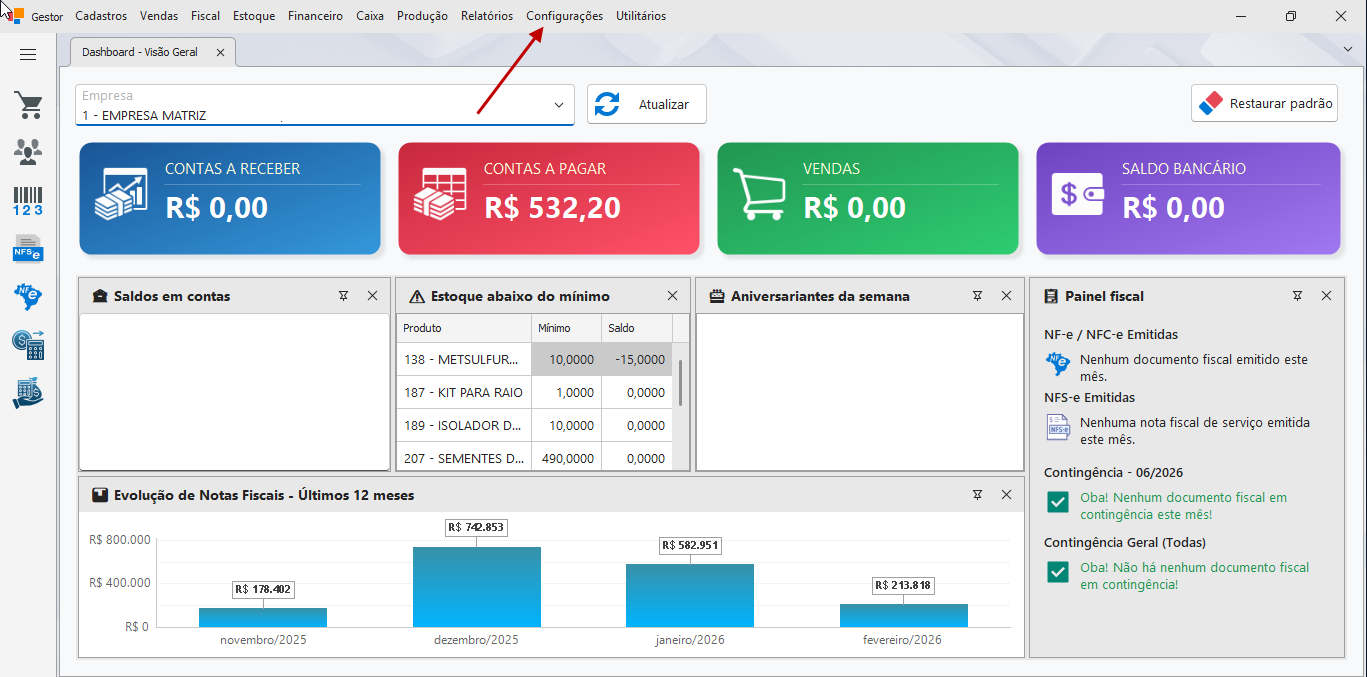
Passo 1 — Abrir as Configurações
Na tela inicial, clique em Configurações. Será aberto automaticamente as configurações da empresa logada.
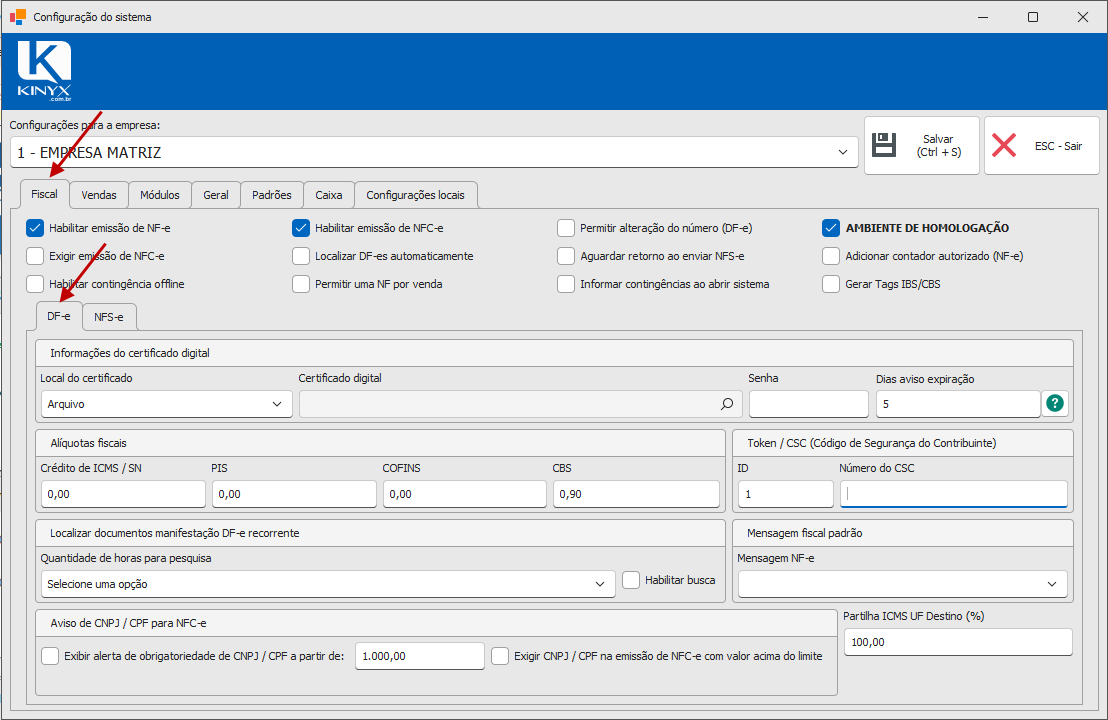
Passo 2 — Acessar a aba Fiscal
Na tela de Configurações, clique na aba Fiscal e então localize a sub aba DF-e.
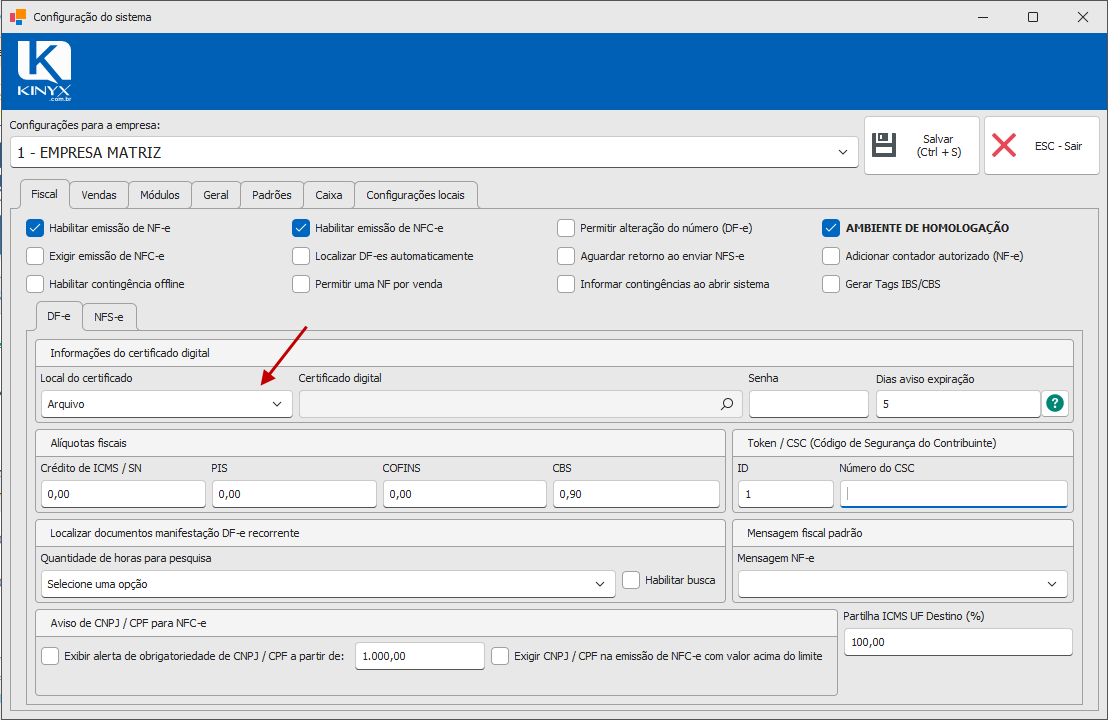
Passo 3 — Selecionar o tipo "Arquivo"
No campo Local do Certificado, selecione a opção Arquivo.
O sistema suporta dois modos: Arquivo (PFX importado e armazenado criptografado no banco) e Repositório do Windows (certificado instalado no repositório pessoal do Windows). Apenas o modo Arquivo suporta APIs bancárias. Para emissão fiscal e integrações bancárias, use sempre Arquivo.
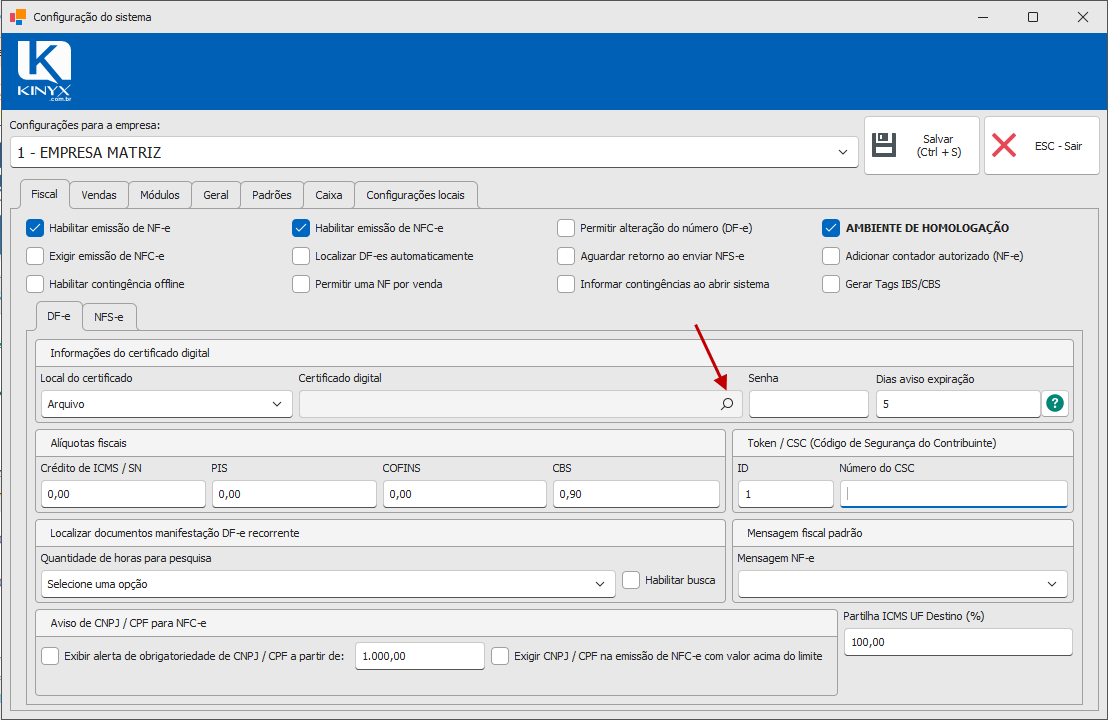
Passo 4 — Importar o arquivo PFX
Clique no ícone de lupa no campo Certificado digital.
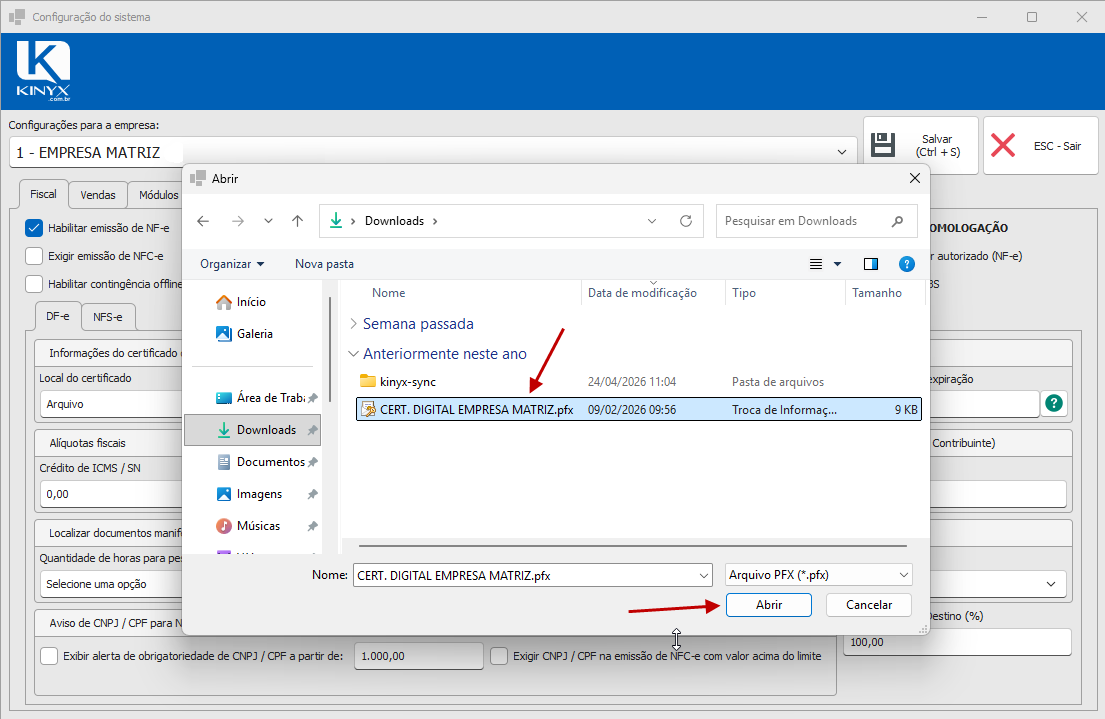
Uma janela do explorador de arquivos abrirá filtrada por *.pfx. Navegue até o arquivo do certificado digital e clique em Abrir.
Passo 5 — Informar a senha
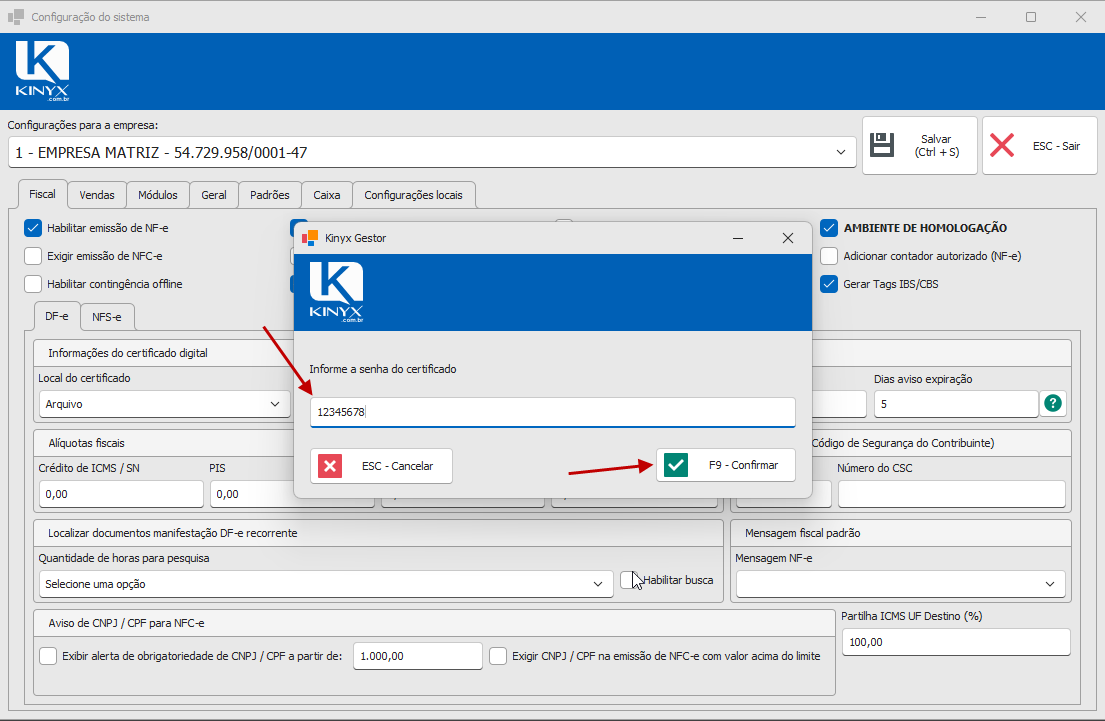
Uma caixa de diálogo solicitará a senha do certificado. Digite a senha de instalação do certificado e clique em F9 - Confirmar.
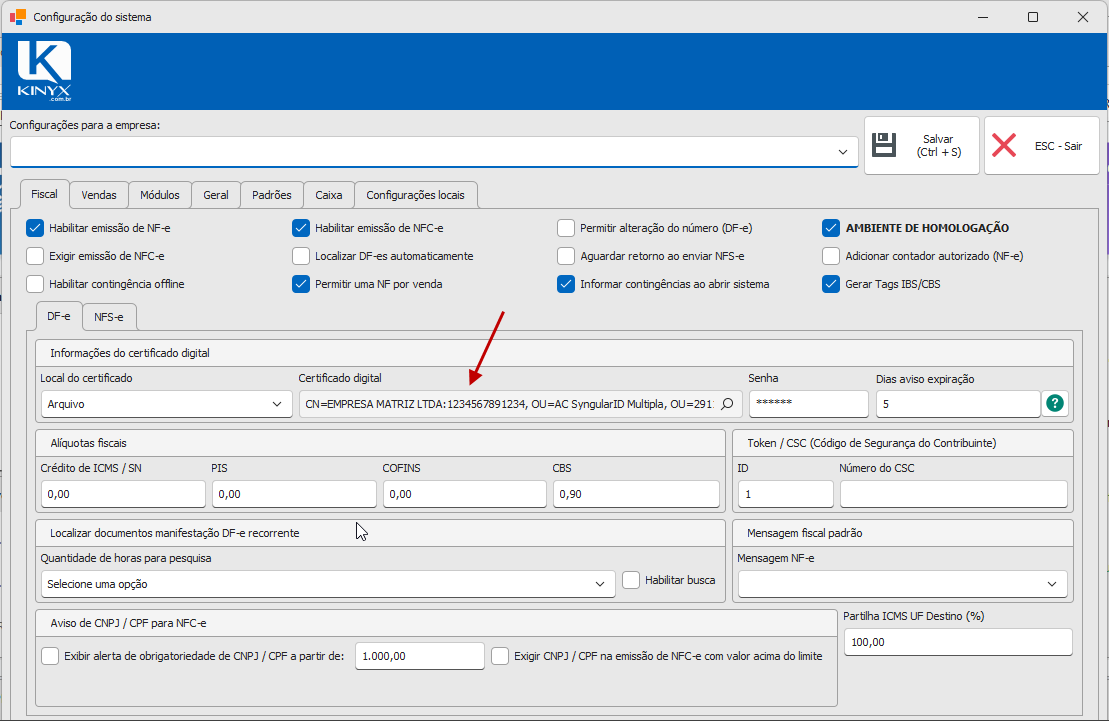
Após a confirmação e a conclusão bem-sucedida da importação, o certificado será exibido no campo Certificado digital.
Caso a senha esteja incorreta ou o arquivo esteja corrompido, será exibida uma mensagem de erro na tela, sendo necessário revisar os dados e repetir o processo.
Passo 6 — Salvar
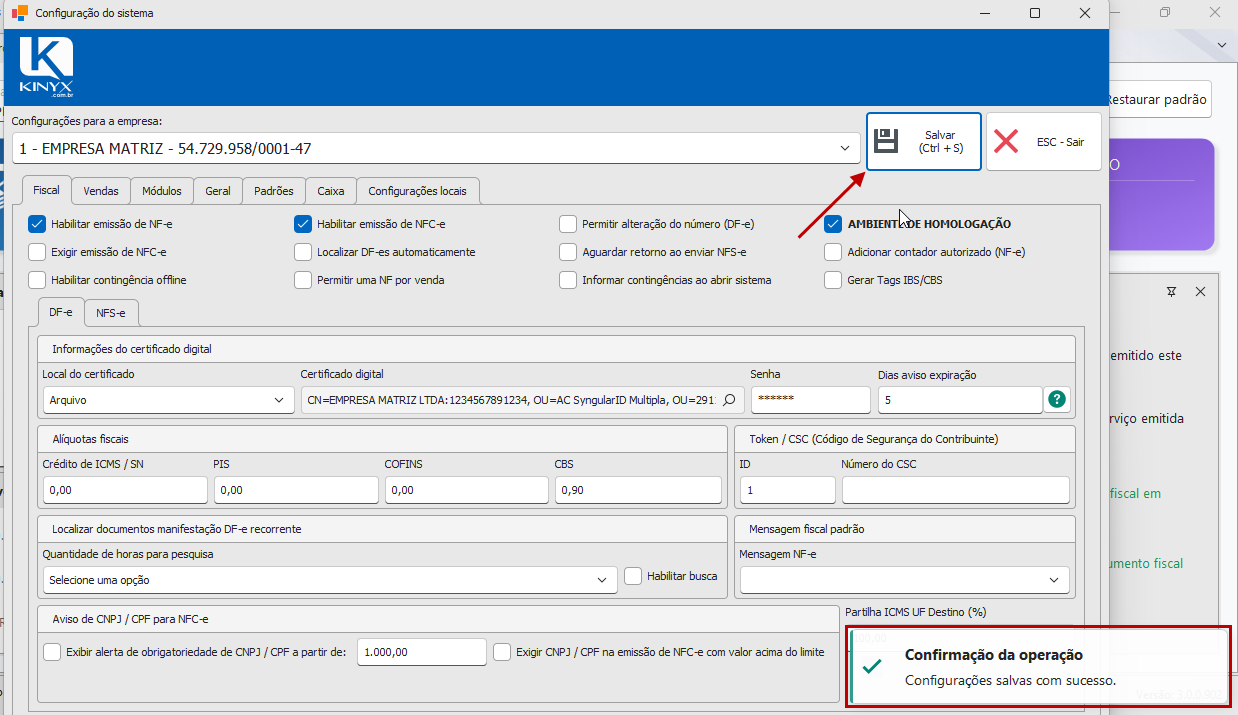
Para salvar as configurações do certificado pressione o botão Salvar ou use o atalho Ctrl+S, então deverá aparecer a mensagem "Configurações salvas com sucesso." indicando que os dados foram salvos podendo assim fechar a tela de configurações.
¶ Variações / casos especiais
Renovação do certificado
Ao receber um novo .pfx após o vencimento ou por antecipação, repita os Passos 4 a 6. O sistema irá sobrescrever o certificado anterior.
Certificado em modo Repositório do Windows
Se o modo Repositório estiver selecionado no campo Local do certificado, ao clicar no botão lupa o sistema abre o seletor nativo do Windows listando os certificados instalados no repositório pessoal. Selecione o certificado desejado e clique em OK. APIs bancárias (Sicoob OFX e similares) não funcionarão com esse modo.
Alerta de vencimento próximo
É possível configurar a quantidade de dias para o aviso de vencimento do certificado. Para isso acesse as Configurações, aba Fiscal, sub aba DF-e e informe a quantidade de dias no campo Dias aviso expiração. Dessa forma quando faltar a quantidade de dias configurada, irá exibir um alerta ao abrir o sistema, informando que o certificado irá vencer. O alerta não bloqueia o uso, mas sinaliza que a renovação deve ser feita com urgência para evitar interrupção dos serviços fiscais e bancários.
¶ Mensagens de erro mais comuns
Ao abrir o sistema: "Certificado digital não informado."
Nenhum PFX foi configurado.
Configurar o certificado nas Configurações.
Ao abrir o sistema: "Atenção, certificado digital vencido"
Certificado expirado
Será preciso fazer a renovação e configurar no sistema o novo certificado.
"Falha ao carregar o certificado digital: A senha de rede especificada não está correta."
Senha errada digitada no Passo 5.
Confirme se a senha está correta e tente novamente.
"Não foi possível descriptografar a senha do certificado"
A chave de criptografia do servidor foi alterada ou o dado está corrompido
Refaça a configuração do certificado (Passos 4 a 6).
"Conteúdo do certificado armazenado está corrompido (base64 inválido)."
O PFX no banco está corrompido
Refaça a configuração do certificado (Passos 4 a 6).
"Esta operação exige o certificado A1 cadastrado como 'Arquivo'."
A configuração está com o modo Repositório selecionado
Volte ao Passo 3, selecione Arquivo e reimporte o certificado.
¶ Dicas e atalhos
Ctrl+Ssalva as configurações sem precisar clicar no botão.- Guarde o arquivo
.pfxoriginal e a senha em local seguro. Em caso de perda, será preciso adquirir um novo certificado. - Não há suporte no sistema GestorERP para certificado do tipo A3 (cartão + leitora ou token).