¶ Cadastrar Tipo de Movimentação
¶ Para que serve
Este tutorial é para o administrador do sistema ou o responsável fiscal que precisa parametrizar como cada operação de Compra, Venda, Ajuste de Estoque, Romaneio e NF-e se comporta no Gestor ERP. O Tipo de Movimentação é o cadastro central que define, por exemplo, se uma venda baixa estoque, se gera título a receber, se permite item com valor zerado ou se irá mostrar o valor do ICMS-ST e qual natureza de operação sai impressa na NF-e. Ao final, o tipo de movimentação estará cadastrado e disponível para seleção nos documentos de Compra, Venda, Ajuste de Estoque e Romaneio, além de poder ser vinculado a uma regra tributária na tela Tributo por Tipo de Movimentação.
¶ Antes de começar
- Estar logado no sistema e ter permissão de acesso ao menu Grupos de usuário.
- Caso queira vincular uma mensagem fiscal ao tipo de movimentação (impressa na NF-e), ela já deve estar cadastrada — veja Cadastro de Mensagem Fiscal.
- Ter clareza de quais fluxos do dia a dia (compra, venda, ajuste de estoque, romaneio) a empresa realmente utiliza, para não criar tipos de movimentação duplicados ou desnecessários.
O sistema já vem com tipos de movimentação padrão pré-cadastrados (
VENDA PARA CONSUMIDOR FINAL,COMPRA PADRÃO,AJUSTE PADRÃO,ROMANEIO). Na maioria dos casos, use este tutorial para criar variações desses tipos (ex.: uma venda condicional), não para recriar o básico.
¶ Onde encontrar no sistema
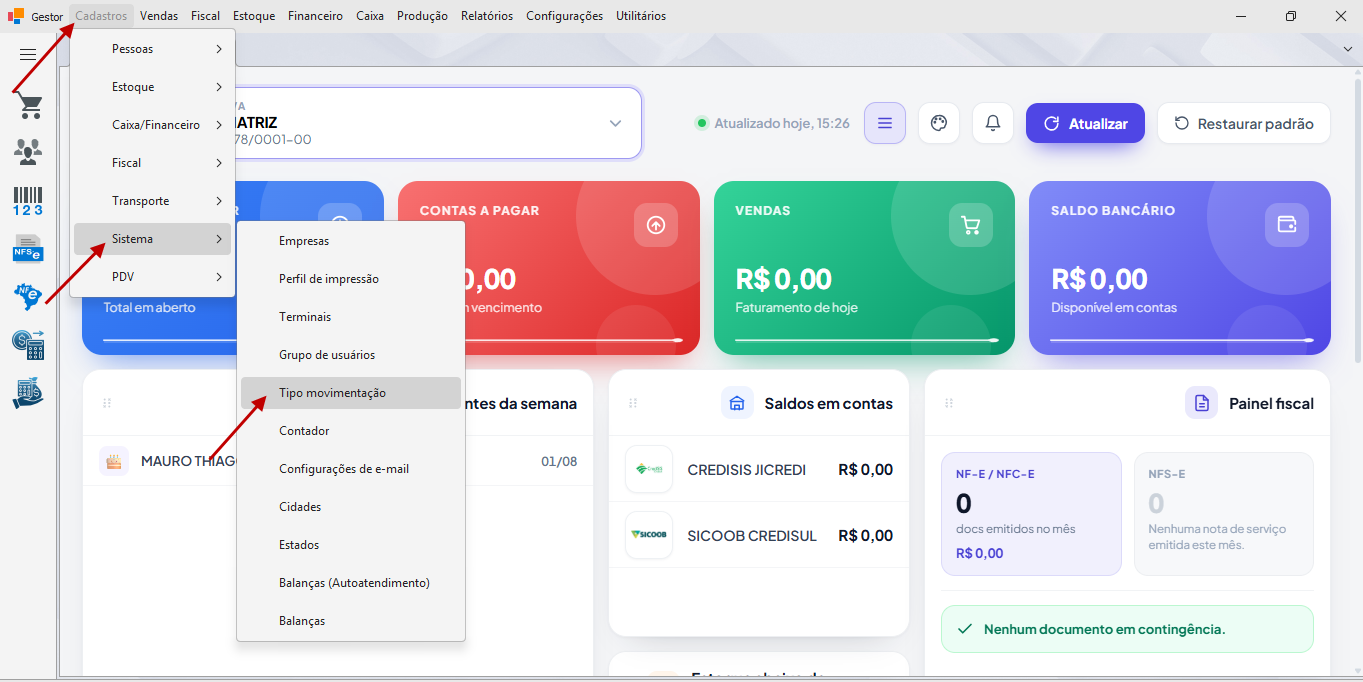
Cadastros → Sistema → Tipo movimentação
¶ Passo a passo
Passo 1 — Abrir o cadastro de Tipo de Movimentação
No menu principal, clique em Cadastros → Sistema → Tipo movimentação. Será aberta a tela de pesquisa "Tipos de movimentação".
Passo 2 — Incluir um novo tipo de movimentação
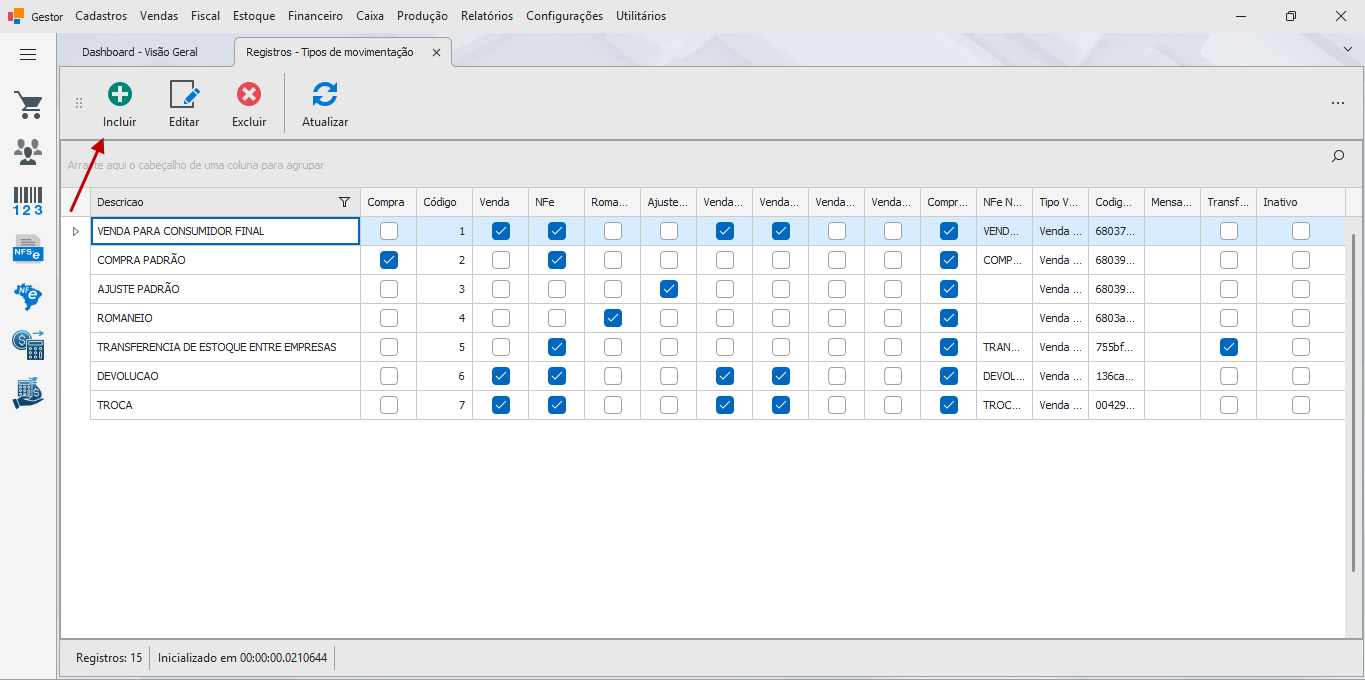
Clique no botão Incluir. Os campos do formulário serão habilitados para preenchimento.
Passo 3 — Preencher a Descrição
No campo Descrição, informe um nome que identifique claramente o uso deste tipo de movimentação, por exemplo: VENDA CONDICIONAL, COMPRA COM FRETE, AJUSTE DE INVENTÁRIO. O texto é convertido automaticamente para maiúsculas.
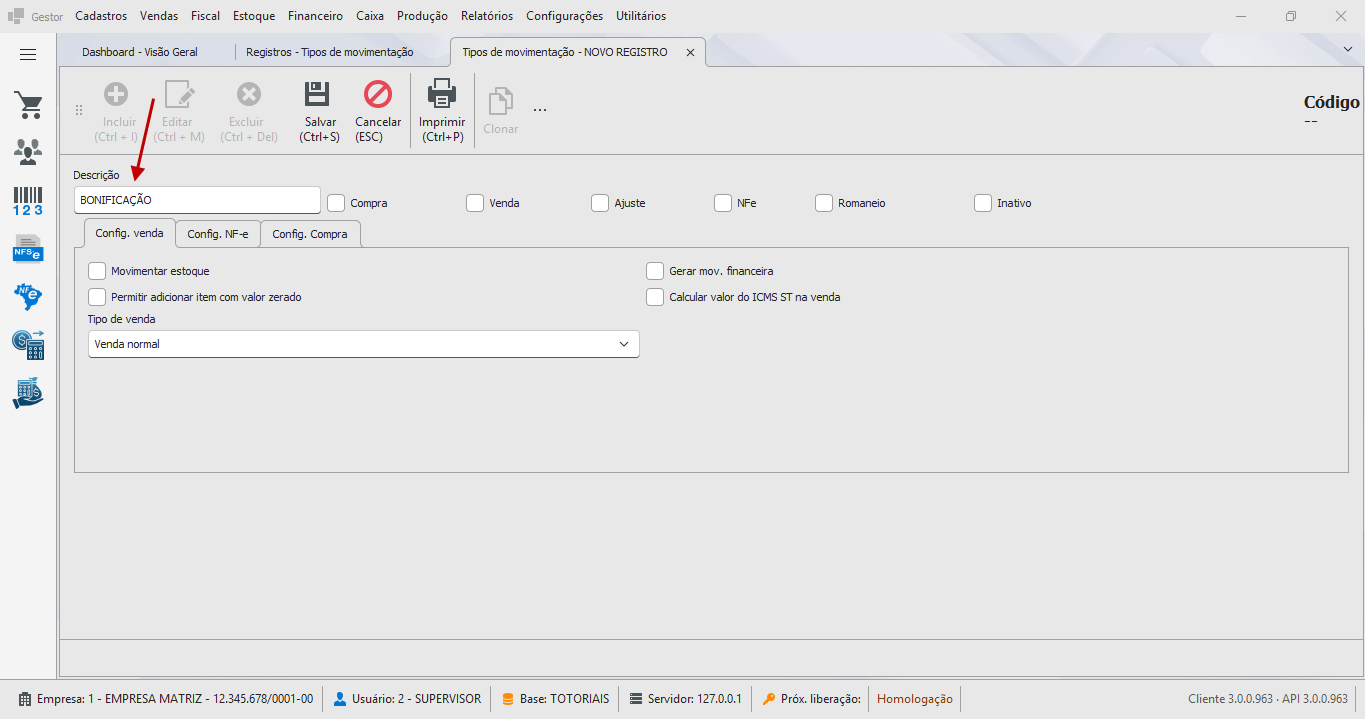
Não deixe o campo Descrição em branco, é o único campo obrigatório do cadastro.
Passo 4 — Marcar em quais documentos este tipo pode ser usado
Logo abaixo da Descrição, marque as caixas correspondentes aos fluxos em que este tipo de movimentação poderá ser selecionado:
| Campo | O que libera |
|---|---|
| Compra | Disponibiliza este tipo de movimentação para seleção em uma Compra. |
| Venda | Disponibiliza este tipo para seleção em Orçamento/Venda. Habilita a aba Config. venda (Passo 5). |
| Ajuste | Disponibiliza este tipo para seleção em um Ajuste de Estoque. |
| NFe | Sinaliza que este tipo de movimentação está relacionado à emissão de NF-e. Habilita a aba Config. NF-e (Passo 6). |
| Romaneio | Disponibiliza este tipo para seleção em um Romaneio de separação. |
| Inativo | Oculta o tipo de movimentação das seleções em novos documentos, sem excluir o cadastro nem afetar documentos já lançados com ele. |
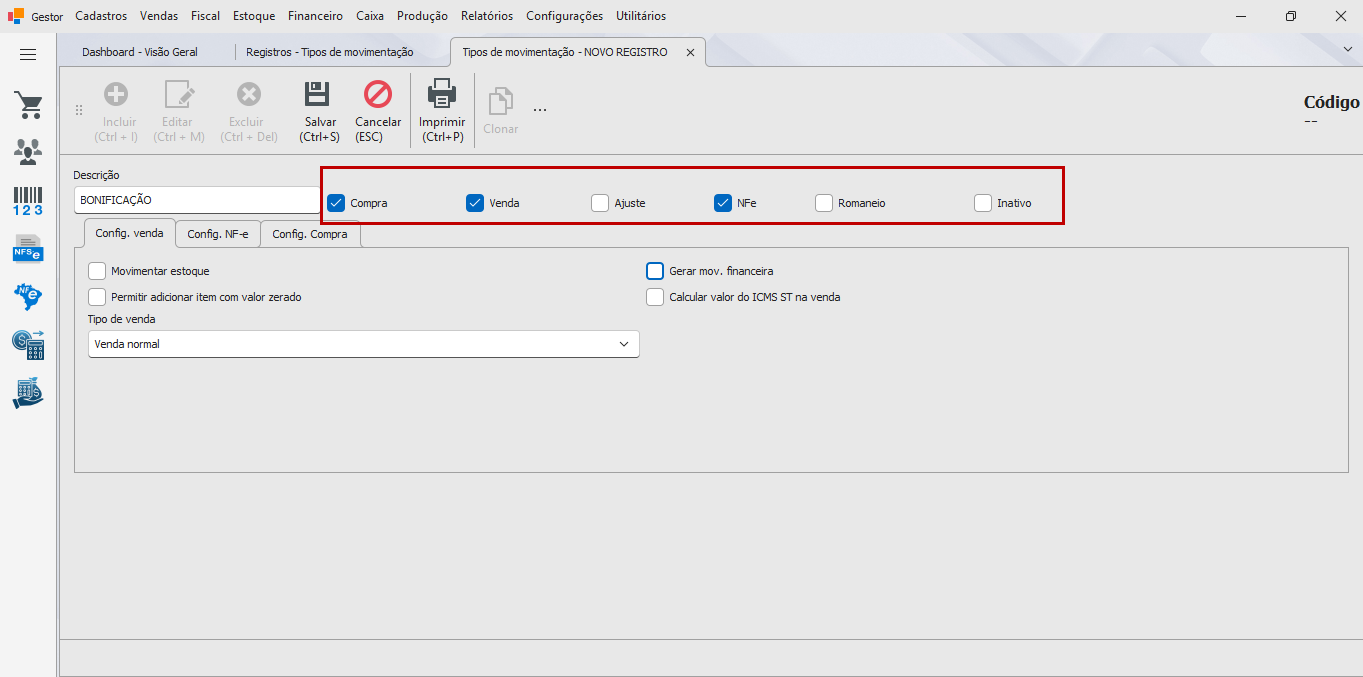
Um mesmo tipo de movimentação pode marcar mais de uma caixa ao mesmo tempo (ex.: Compra e NFe juntos), quando fizer sentido para o fluxo da empresa.
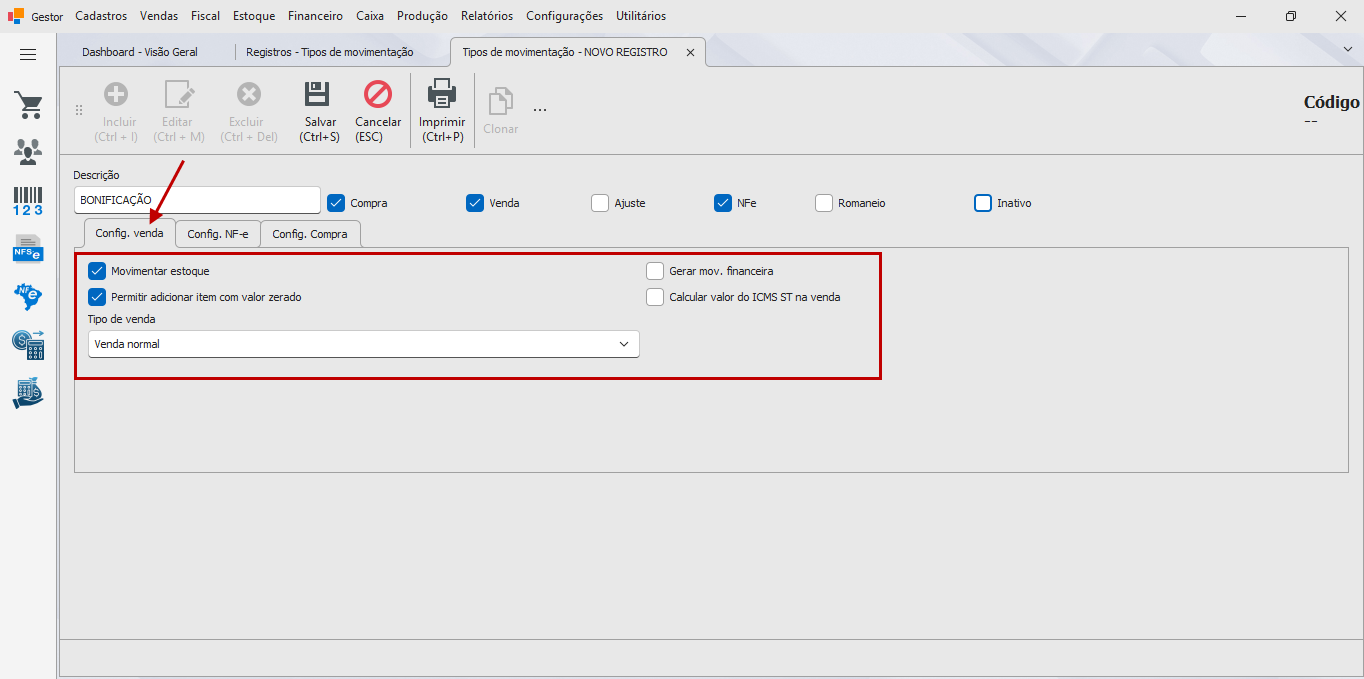
Passo 5 — Configurar a aba Config. venda (apenas quando "Venda" estiver marcado)
Clique na aba Config. venda e preencha:
| Campo | O que libera |
|---|---|
| Movimentar estoque | Baixa o estoque do produto ao faturar a venda com este tipo de movimentação. Desmarque para fluxos que não devem debitar estoque no momento do faturamento (ex.: venda condicional, que apenas reserva o produto). |
| Gerar mov. financeira | Gera título de contas a receber ao faturar a venda. Desmarque para fluxos que não devem gerar cobrança financeira nesse momento. |
| Permitir adicionar item com valor zerado | Permite incluir itens sem valor na venda (ex.: brinde, bonificação). |
| Calcular valor do ICMS ST na venda | Calcula o ICMS-ST do item ao faturar a venda com este tipo de movimentação. |
| Tipo de venda | Classifica a natureza da venda: Venda normal, Venda condicional, Venda devolução/troca ou Venda a retirar. Essa classificação direciona o comportamento do faturamento — por exemplo, uma venda a retirar não baixa o estoque no mesmo momento da venda. |
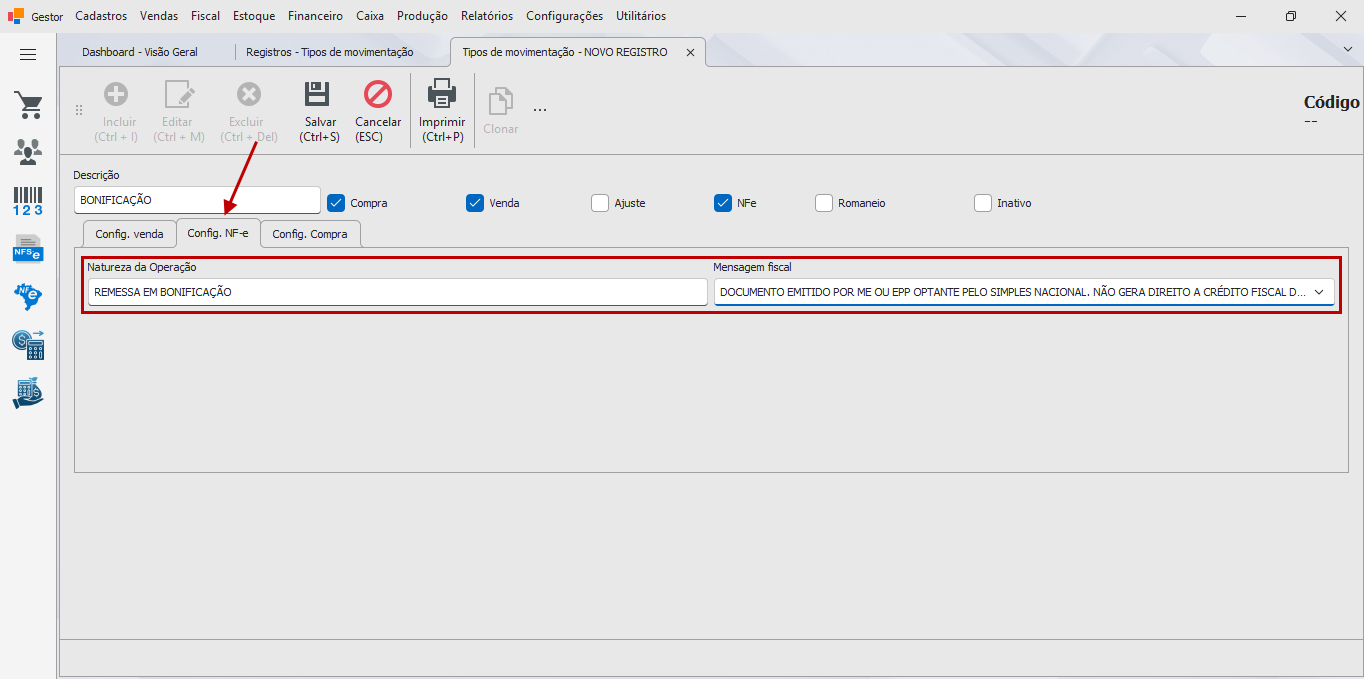
Passo 6 — Configurar a aba Config. NF-e (apenas quando "NFe" estiver marcado)
Clique na aba Config. NF-e e preencha:
| Campo | O que libera |
|---|---|
| Natureza da Operação | Texto impresso no campo "Natureza da Operação" da NF-e emitida com este tipo de movimentação (ex.: Venda de mercadoria, Devolução de compra). |
| Mensagem fiscal | Vincula uma Mensagem Fiscal já cadastrada, impressa automaticamente no corpo da NF-e emitida com este tipo de movimentação. |
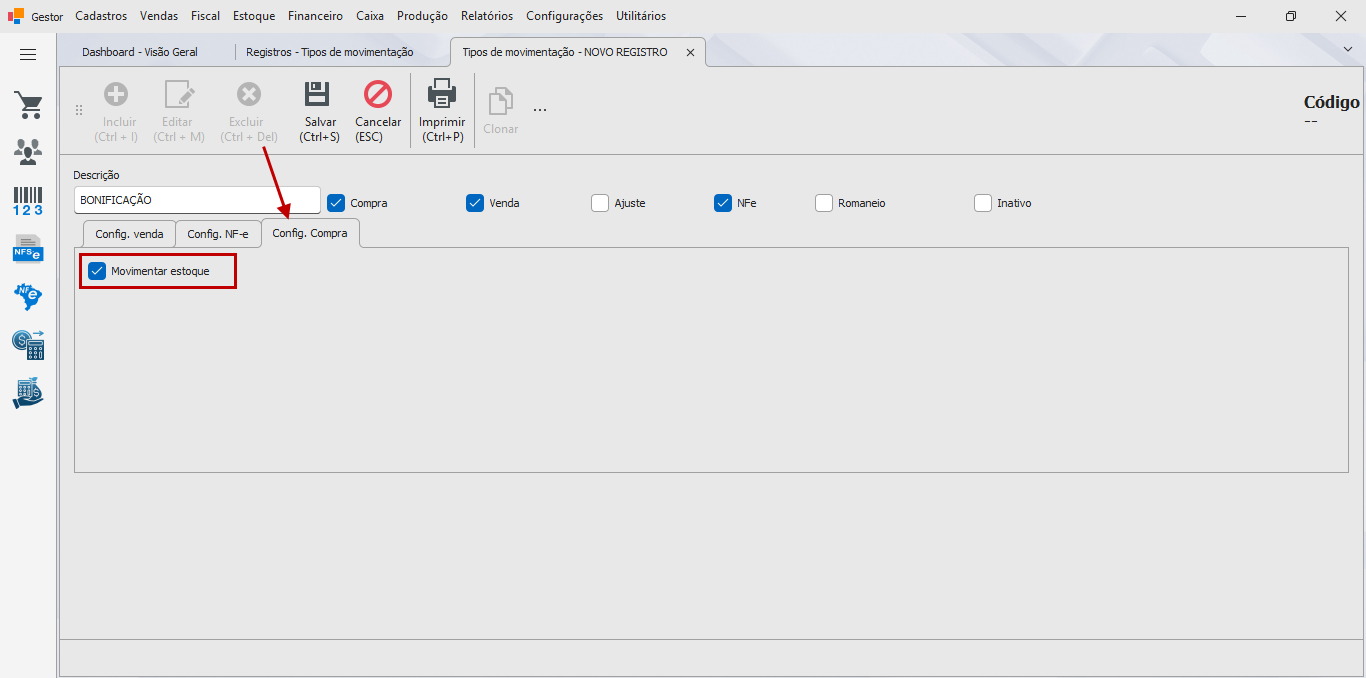
Passo 7 — Configurar a aba Config. Compra (apenas quando "Compra" estiver marcado)
Clique na aba Config. Compra:
| Campo | O que libera |
|---|---|
| Movimentar estoque | Dá entrada no estoque do produto ao confirmar a compra com este tipo de movimentação. Vem marcado por padrão. |
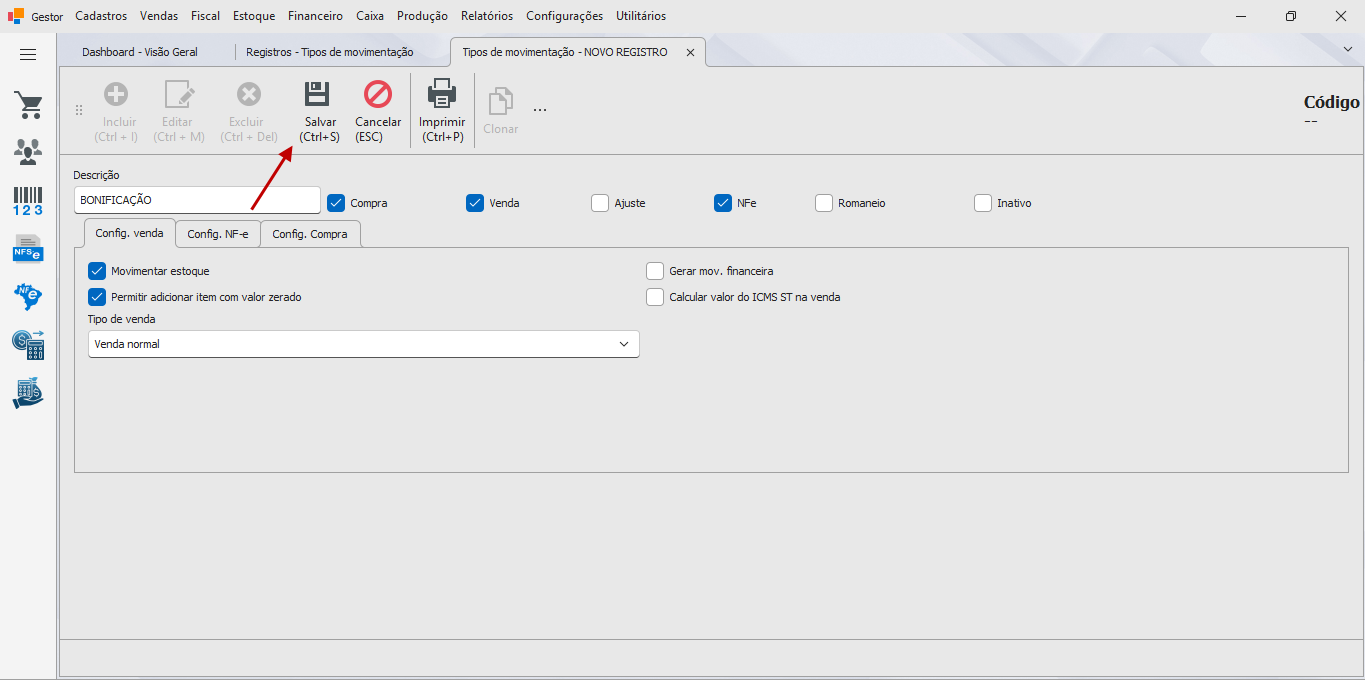
Passo 8 — Salvar
Pressione o botão Salvar (ou Ctrl+S).
¶ Variações / casos especiais
¶ Configurar uma Venda Condicional
Uma venda condicional (o produto sai para o cliente "em consignação", sem faturamento definitivo) normalmente combina: Venda marcado, Movimentar estoque marcado (para reservar o produto), Gerar mov. financeira desmarcado (não gera cobrança enquanto for condicional) e Permitir adicionar item com valor zerado marcado. Ajuste essa combinação de acordo com a política comercial da empresa.
¶ Ajuste de Estoque e Romaneio
Tipos de movimentação usados apenas em Ajuste de Estoque ou Romaneio não precisam das abas Config. venda, Config. NF-e ou Config. Compra, preencha apenas a Descrição e marque a caixa correspondente (Ajuste ou Romaneio).
¶ Inativar um tipo de movimentação
Marque a caixa Inativo e salve. O tipo deixa de aparecer para seleção em documentos novos, mas continua vinculado normalmente aos documentos já lançados com ele no passado, nada é reprocessado ou invalidado.
¶ Excluir um tipo de movimentação
Selecione o registro na listagem e clique em Excluir. O sistema pede confirmação: "Confirma a exclusão do registro atual?". Se o tipo já estiver vinculado a algum documento (compra, venda, ajuste, ou a um Tributo por Tipo de Movimentação), a exclusão é bloqueada, veja a mensagem de erro correspondente abaixo. Nesses casos, marque o registro como Inativo em vez de excluir.
¶ Mensagens de erro mais comuns
"O registro atual está vinculado a outro registro, não será possível excluí-lo"
Ocorre ao tentar excluir um tipo de movimentação já usado em algum documento (nota fiscal, ajuste de estoque, compra, venda) ou vinculado a um registro no cadastro de tributo.
Marque o registro como Inativo em vez de excluí-lo.
"Usuário sem permissão para excluir o registro."
O usuário e senha informados não têm permissão de exclusão para este cadastro.
Solicite ao administrador que libere a permissão de exclusão para o grupo de usuário, ou peça para um supervisor confirmar a operação.
Erro inesperado ao salvar
Costuma ocorrer quando o campo Descrição foi deixado em branco, o banco de dados exige esse campo, mas a tela não exibe um aviso amigável específico para esse caso.
Preencha a Descrição antes de salvar.
Código do relatório não informado
A rotina Imprimir(Ctrl+P) aparece na barra de navegação por ser padrão do sistema, mas não há uma impressão implementada. Ao clicar no botão irá ser exibida a mensagem "Código do relatório não informado".
Não há como imprimir o tipo de movimentação.
¶ Dicas e atalhos
- "Ctrl+S" salva sem precisar clicar no botão.
- "Ctrl+I" inclui e "Ctrl+M" edita o tipo de movimentação aberta sem usar o mouse.
- "Ctrl + Del" Remove o tipo de movimentação aberta.
- "ESC" Descarta as alterações feitas e retorna ao modo navegação.
- A rotina Clonar aparece na barra de navegação por ser padrão do sistema, mas permanece desabilitada no cadastro de tipo de movimentação não há suporte para duplicar um tipo de movimentação existente.
- Antes de criar um tipo de movimentação novo, confira na listagem se algum já cadastrado atende ao cenário, reduz duplicidade e confusão na hora da seleção em Venda/Compra/Ajuste.
- Depois de cadastrar o tipo de movimentação, acesse Tributo por Tipo de Movimentação para vincular a regra tributária que será aplicada quando este tipo for usado em documentos fiscais.
- Prefira Inativar a Excluir um tipo de movimentação que já foi usado, evita o erro de vínculo e preserva o histórico dos documentos antigos.