¶ Configurar Tributo por Tipo de Movimentação
¶ Para que serve
Este tutorial é para o fiscal/contábil ou o administrador do sistema responsável por definir qual CFOP, CST e alíquota o Gestor deve usar em cada nota fiscal. O cadastro de Tributo (a "Regra tributária" vinculada ao produto) só define o comportamento geral do produto, quem realmente decide o CFOP, o CST de ICMS/PIS/COFINS e as alíquotas aplicadas em cada documento é a combinação Tributo × Tipo de Movimentação × UF × Modelo de documento × Empresa, configurada na tela de Tributação. Ao final deste tutorial, um Tributo já cadastrado terá pelo menos um Tipo de Movimentação vinculado, com as regras de entrada (compra) e/ou saída (venda/NF-e) necessárias — e você vai saber exatamente onde essa configuração aparece na prática: na tela de Venda e na tela de Nota Fiscal.
Este tutorial não ensina a cadastrar o Tipo de Movimentação em si (checkboxes Compra/Venda/Ajuste/NFe, Config. venda, Config. NF-e etc.) — isso já está em Cadastrar Tipo de Movimentação. Aqui você aprende a usar um Tipo de Movimentação já cadastrado para definir a tributação de um Tributo.
¶ Antes de começar
- O Tipo de Movimentação que você vai usar já deve estar cadastrado — veja Cadastrar Tipo de Movimentação. Esta tela não cadastra tipos de movimentação novos, apenas os vincula.
- O Tributo (Regra tributária) que vai receber a vinculação já deve existir — veja Cadastrar Tributo.
- Se for usar um comportamento de cálculo específico (ex.: calcular ICMS ST, descontar ICMS da base de PIS/COFINS), a Regra Fiscal correspondente já deve estar cadastrada — veja Cadastrar Regra Fiscal.
- Seu usuário precisa ter permissão de acesso ao módulo Fiscal. Em caso de dúvida, fale com o administrador do sistema.
¶ Onde encontrar no sistema
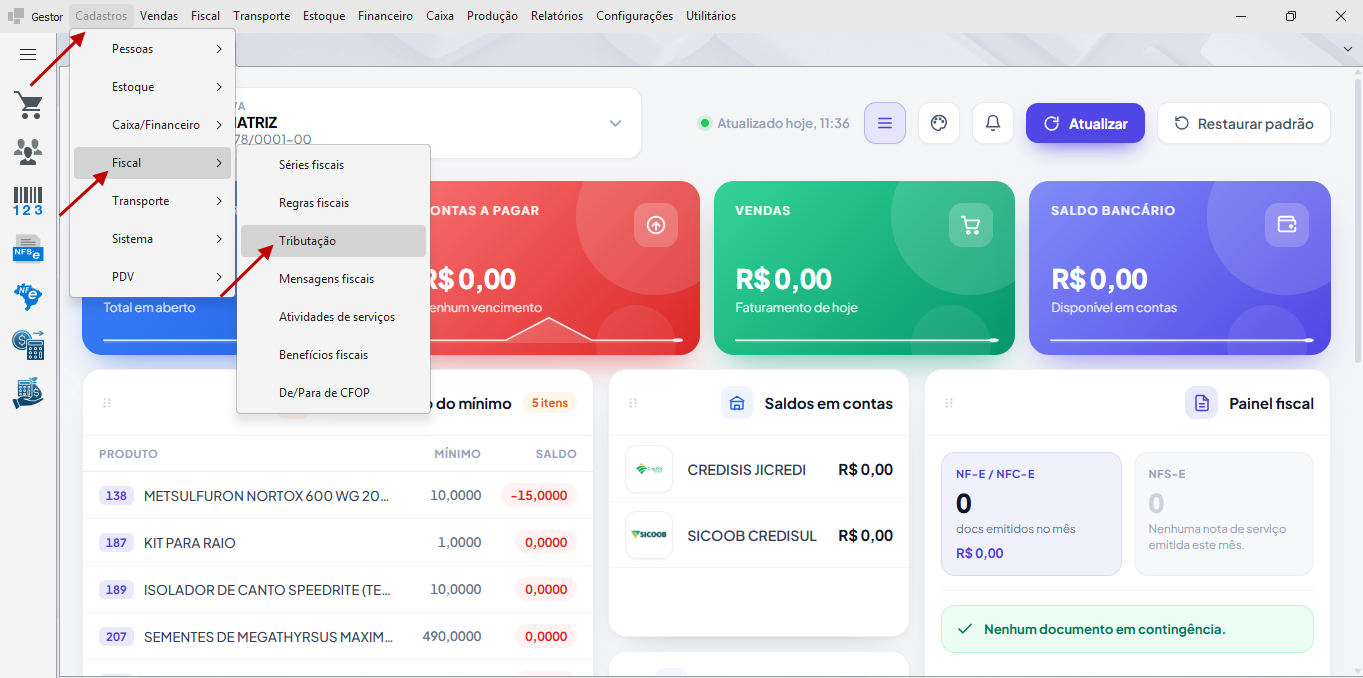
Cadastros → Fiscal → Tributação
¶ 
¶ Passo a passo
Passo 1 — Abrir o Tributo que vai receber a vinculação
No menu principal, clique em Cadastros → Fiscal → Tributação. Na lista, localize o Tributo desejado (pelo campo Descrição) e clique em Editar — ou dê duplo clique no registro.

Passo 2 — Vincular um Tipo de Movimentação
No grupo Tipo de movimentação, clique na linha em branco no topo da grade ("Clique aqui para adicionar um novo registro") e selecione, o Tipo de Movimentação que vai usar este Tributo. Ao sair da célula, o vínculo é salvo automaticamente.
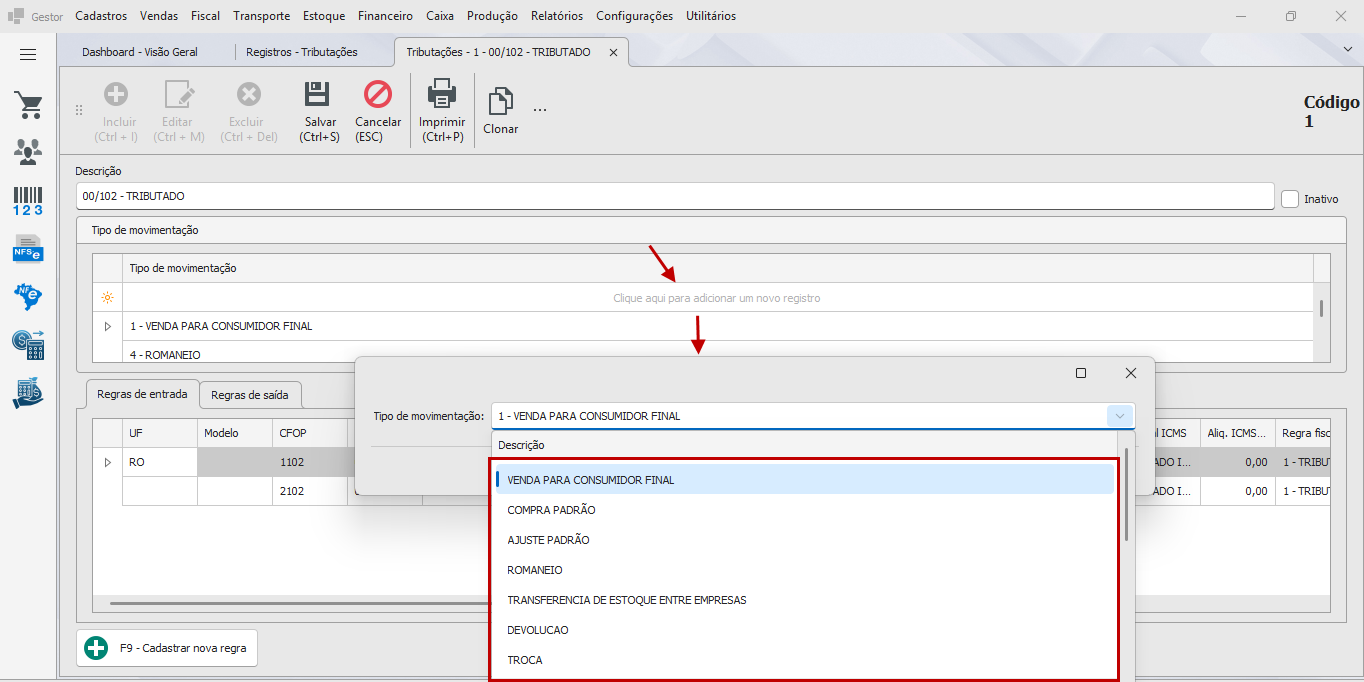
Um mesmo Tributo pode ter vários Tipos de Movimentação vinculados (ex.:
VENDA PARA CONSUMIDOR FINAL,VENDA CONDICIONAL,COMPRA PADRÃO), cada um com suas próprias regras de entrada/saída.
Passo 3 — Selecionar o Tipo de Movimentação para ver suas regras
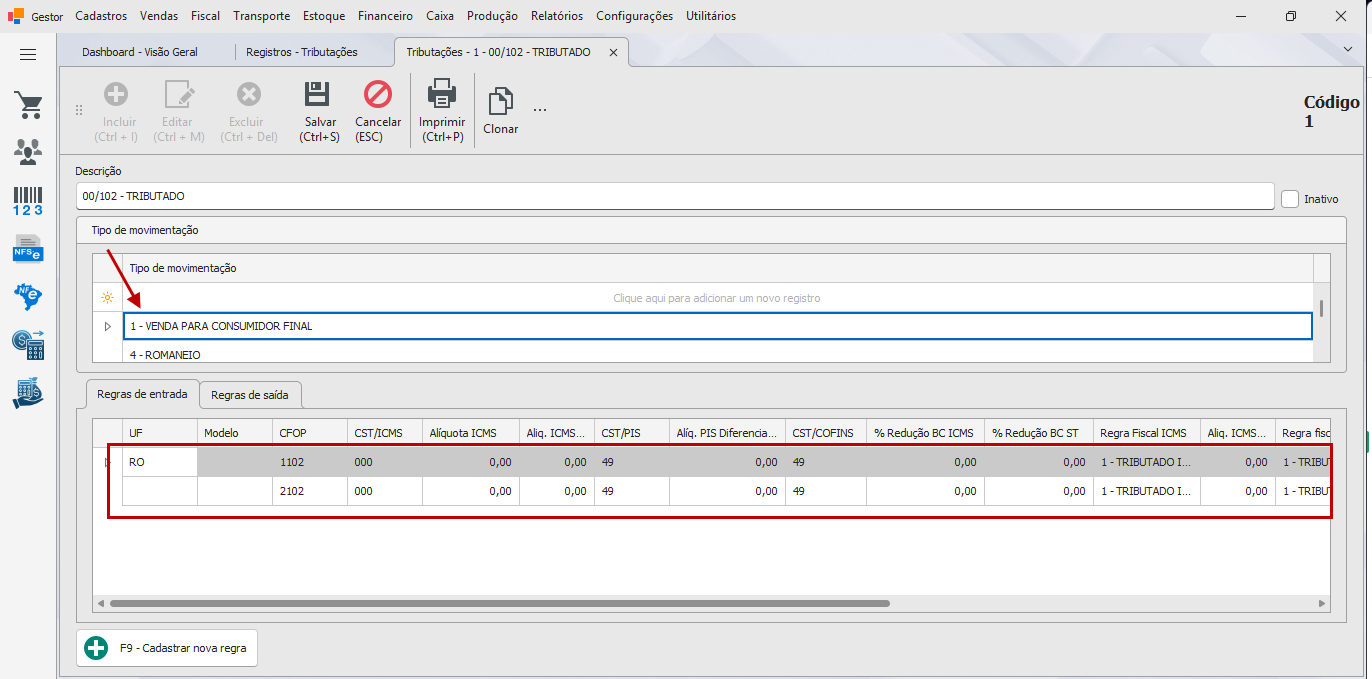
Clique sobre a linha do Tipo de Movimentação recém-vinculado. As grades das abas Regras de entrada e Regras de saída, logo abaixo, carregam as regras já cadastradas para ele.
Passo 4 — Escolher entre Regras de entrada e Regras de saída
Clique na aba correspondente ao sentido da operação:
| Aba | Quando usar |
|---|---|
| Regras de entrada | Quando a empresa recebe a mercadoria — ex.: Compra, devolução de venda, ajuste de entrada de estoque. |
| Regras de saída | Quando a empresa emite o documento — ex.: Venda, NF-e/NFC-e de saída, devolução de compra. |
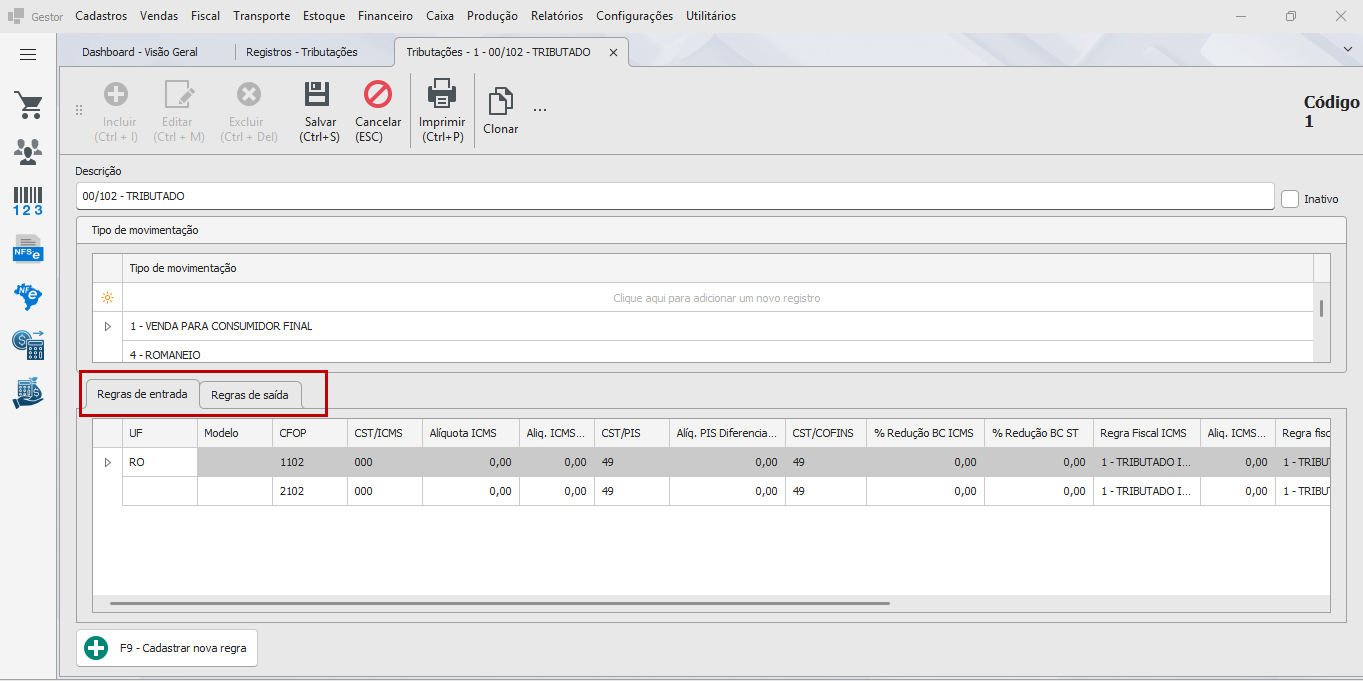
Para uma venda comum, você vai preencher Regras de saída. Para uma compra, Regras de entrada.
Passo 5 — Cadastrar uma nova regra
Com a aba certa selecionada, clique no botão F9 — Cadastrar nova regra. A janela "Regras de tributo de entrada / saída" é aberta em branco.
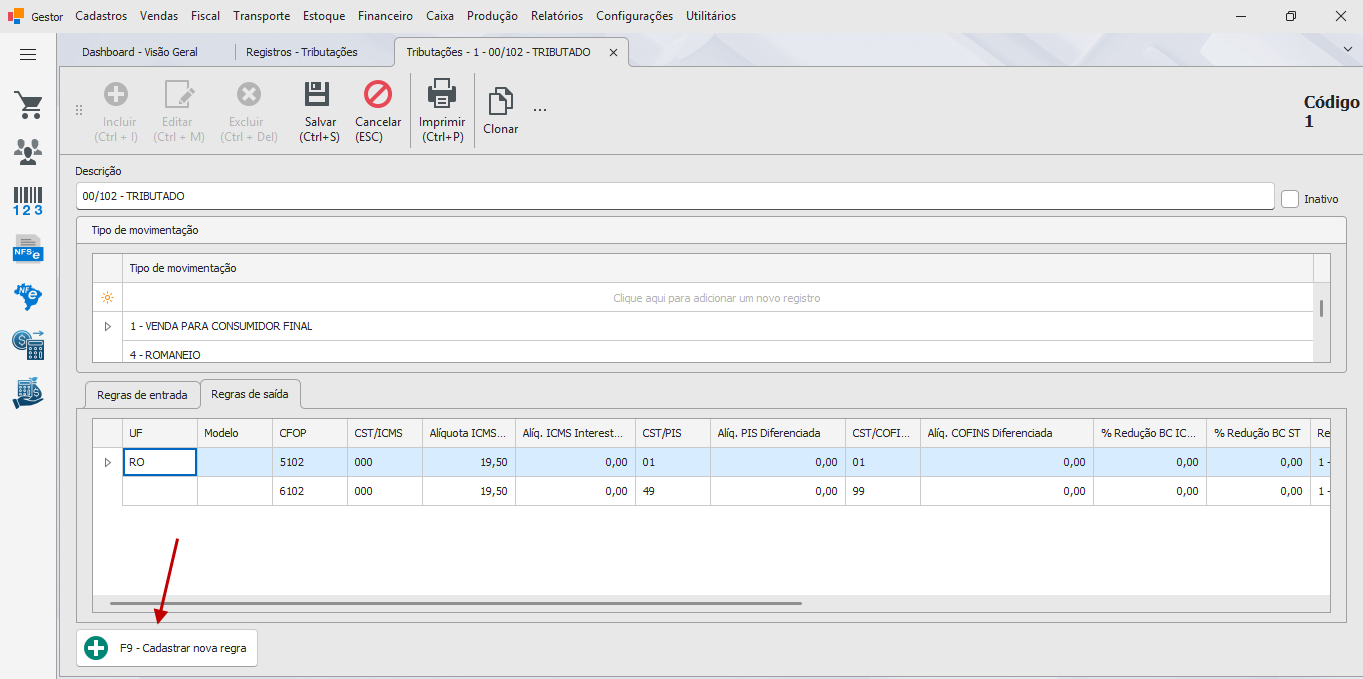
Para editar uma regra já existente, dê duplo clique na linha dela na grade em vez de clicar em Cadastrar nova regra — a mesma janela abre já preenchida.
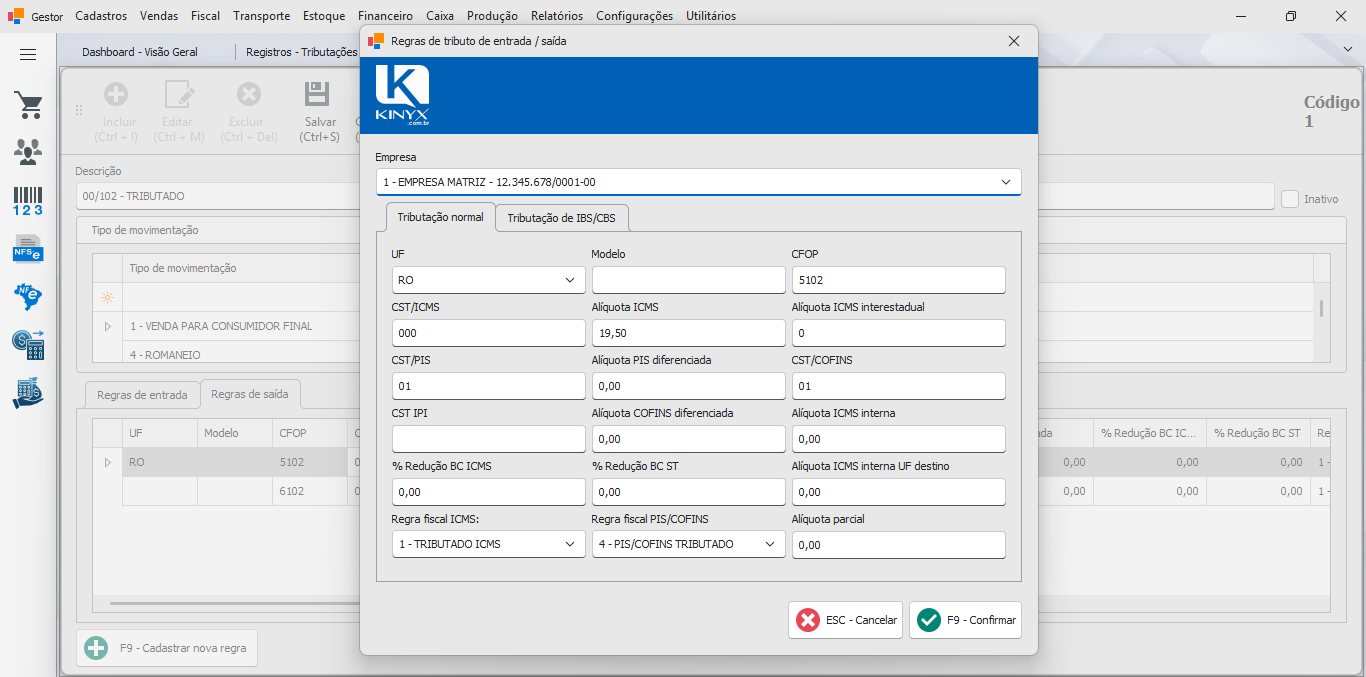
Passo 6 — Preencher a aba Tributação normal
Na aba Tributação normal, preencha:
| Campo | O que faz |
|---|---|
| Empresa | Empresa para a qual esta regra vale. Deixe em branco para que a regra sirva como padrão de todas as empresas que não tiverem uma regra mais específica. |
| UF | Estado do destinatário (saída) ou do fornecedor (entrada) ao qual esta regra se aplica. Deixe em branco para valer para qualquer UF. Normalmente é necessário cadastrar duas regras fiscais: uma regra estadual, selecionando a UF do emitente, que será aplicada quando a nota for emitida dentro do próprio estado, e outra regra sem UF, destinada às notas emitidas para os demais estados; caso exista alguma UF com regra específica, será preciso cadastrar também uma regra adicional para essa UF. |
| Modelo | Código do modelo de documento fiscal (55 para NF-e, 65 para NFC-e). Deixe em branco para valer para qualquer modelo. |
| CFOP | Código Fiscal de Operações e Prestações gravado no item da nota fiscal emitida com este Tributo e este Tipo de Movimentação. |
| CST/ICMS | Código de Situação Tributária de ICMS do item. O sistema completa o primeiro dígito automaticamente com a Origem cadastrada no produto. |
| Alíquota ICMS | Alíquota de ICMS aplicada dentro do próprio estado (operação interna). |
| Alíquota ICMS interestadual | Alíquota de ICMS aplicada quando a operação é entre estados diferentes. |
| Alíquota ICMS interna | Alíquota interna de ICMS do estado de destino, usada no cálculo do DIFAL. |
| Alíquota ICMS interna UF destino | Alíquota interna do ICMS no estado do destinatário, também usada no cálculo do DIFAL em operações interestaduais. |
| % Redução BC ICMS | Percentual de redução da base de cálculo do ICMS próprio. |
| % Redução BC ST | Percentual de redução da base de cálculo do ICMS por Substituição Tributária. |
| Regra fiscal ICMS | Regra Fiscal (cadastrada em Cadastrar Regra Fiscal) que define comportamentos extras de cálculo de ICMS para esta combinação. Opcional. |
| CST/PIS | Código de Situação Tributária de PIS do item. |
| Alíquota PIS diferenciada | Alíquota de PIS específica desta combinação, quando o CST exigir alíquota diferenciada. |
| CST/COFINS | Código de Situação Tributária de COFINS do item. |
| Alíquota COFINS diferenciada | Alíquota de COFINS específica desta combinação, quando o CST exigir alíquota diferenciada. |
| Regra fiscal PIS/COFINS | Regra Fiscal de PIS/COFINS aplicada a esta combinação. Opcional. |
| CST IPI | Código de Situação Tributária de IPI do item, utilizado nas regras de entrada, onde o campo pode ser preenchido conforme a necessidade operacional; já nas regras de saída, o campo deve permanecer em branco ou ser configurado com um CST de IPI isento, considerando que o sistema não realiza o cálculo do IPI no momento da emissão de documentos fiscais. |
| Alíquota parcial | Percentual de alíquota parcial usado em regimes de tributação parcial previstos na legislação. |
Passo 7 — Preencher a aba Tributação de IBS/CBS (Reforma Tributária — apenas quando a empresa já apura IBS/CBS)
Clique na aba Tributação de IBS/CBS e preencha, se aplicável:
| Campo | O que faz |
|---|---|
| CST IBS CBS | Código de Situação Tributária de IBS/CBS da Reforma Tributária. Deixe Nenhum se a empresa ainda não apura esses tributos — nesse caso, o restante da aba fica sem efeito. |
| Cód. class. trib. CBS/IBS | Código de Classificação Tributária (CClassTrib) vinculado ao CST informado acima. Só fica disponível depois de escolher um CST diferente de Nenhum, e é obrigatório nesse caso. |
| Alíquota CBS (%), Alíquota IBS UF (%), Alíquota IBS mun. (%) | Alíquotas de CBS e das duas parcelas do IBS (estadual e municipal) aplicadas ao item. |
| % Redução CBS, % Redução IBS UF, % Redução IBS Mun | Percentuais de redução de alíquota. São preenchidos automaticamente com o valor cadastrado na Classificação Tributária escolhida, e não podem ser digitados diretamente. |
| % Diferimento CBS, % Diferimento IBS UF, % Diferimento IBS Mun. | Percentual de diferimento do imposto. Só ficam habilitados quando a Classificação Tributária escolhida permitir diferimento. |
| Regra fiscal IBS / CBS | Regra Fiscal (tipo IBS/CBS) aplicada a esta combinação. Opcional. |
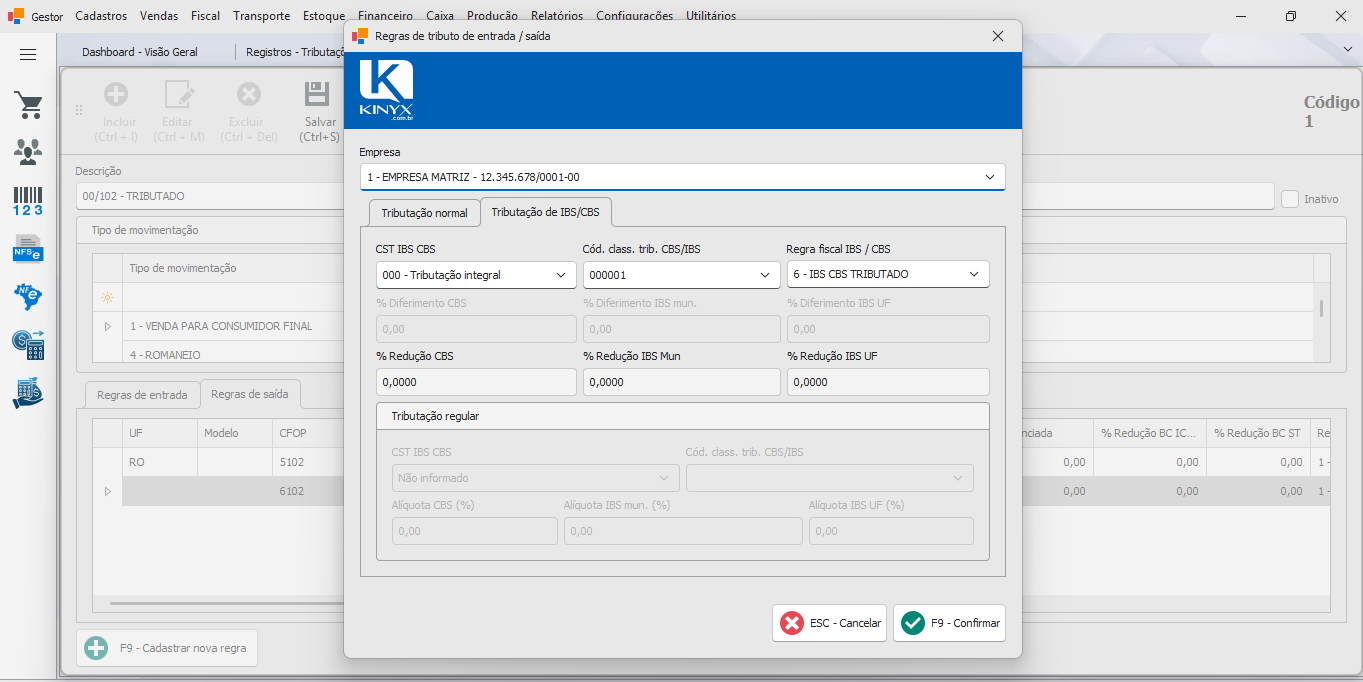
Quando a Classificação Tributária escolhida permitir tributação regular concomitante, um grupo extra Tributação regular aparece dentro da mesma aba, com seu próprio CST IBS/CBS, Classificação Tributária e alíquotas — preencha apenas se o seu cenário realmente exigir essa segunda tributação.
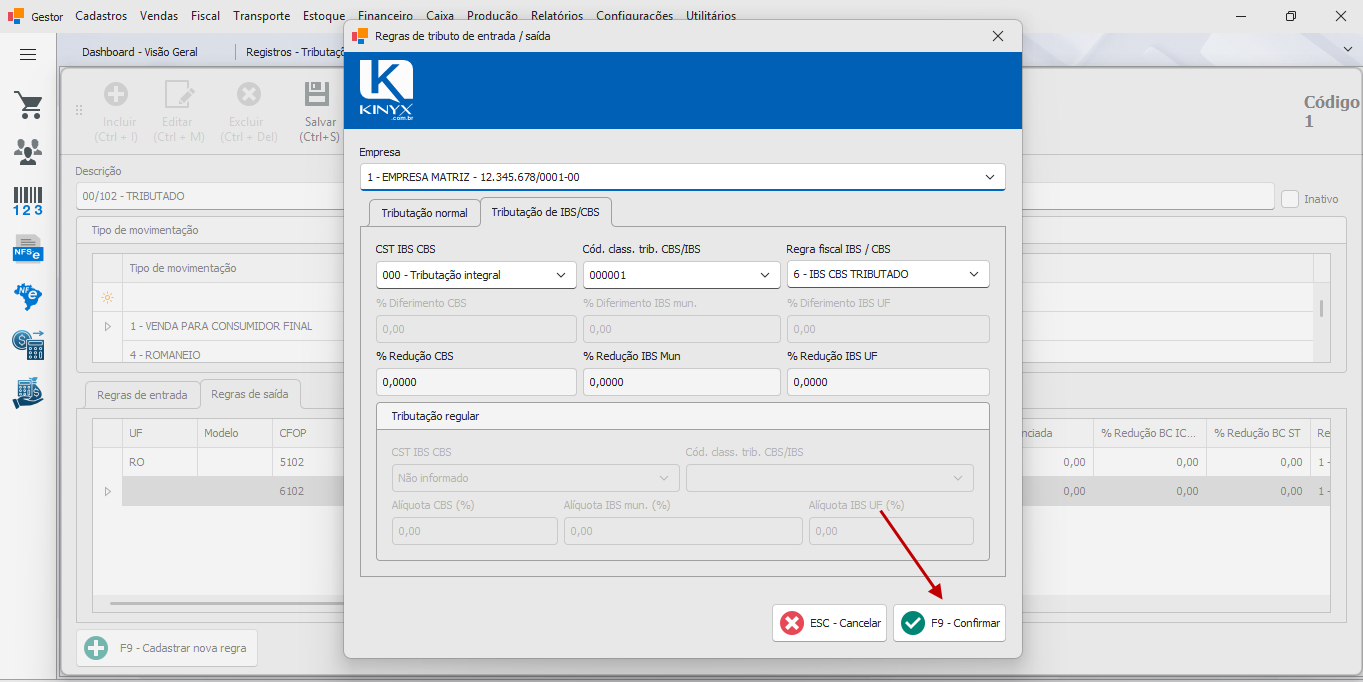
Passo 8 — Confirmar a regra
Clique em F9 — Confirmar para gravar, ou em ESC — Cancelar para descartar. A janela fecha e a nova regra aparece na grade de Regras de entrada ou Regras de saída, conforme a aba usada no Passo 4.
¶ Como funciona
¶ Do produto até o imposto calculado
Toda vez que um item de produto entra em uma nota fiscal (venda, compra, devolução, ajuste), o sistema busca a regra certa cruzando quatro informações: o Tributo vinculado ao produto (campo Regra tributária do cadastro de Produto), o Tipo de Movimentação do documento, a UF do destinatário/fornecedor e o Modelo do documento (NF-e ou NFC-e) — dentro da Empresa emitente. É exatamente essa combinação que você configurou nesta tela. Se nenhuma regra bater com essa combinação, o item fica sem CFOP/CST/alíquota vindos daqui, e a nota fiscal tende a ser recusada por falta de tributação.
¶ Regra específica sempre vence a regra genérica
Você pode deixar Empresa, UF e Modelo em branco numa regra para que ela sirva de padrão — válida para qualquer empresa, UF ou modelo que não tenha uma regra mais específica. Quando existe mais de uma regra que combina com a operação, o sistema sempre prioriza a mais específica, nesta ordem: primeiro a que bate a Empresa exata, depois o Modelo exato, depois a UF exata. Use isso para cadastrar uma regra padrão ampla e, por cima dela, exceções pontuais (ex.: uma alíquota diferente só para vendas para o Rio de Janeiro).
¶ Uso na Venda
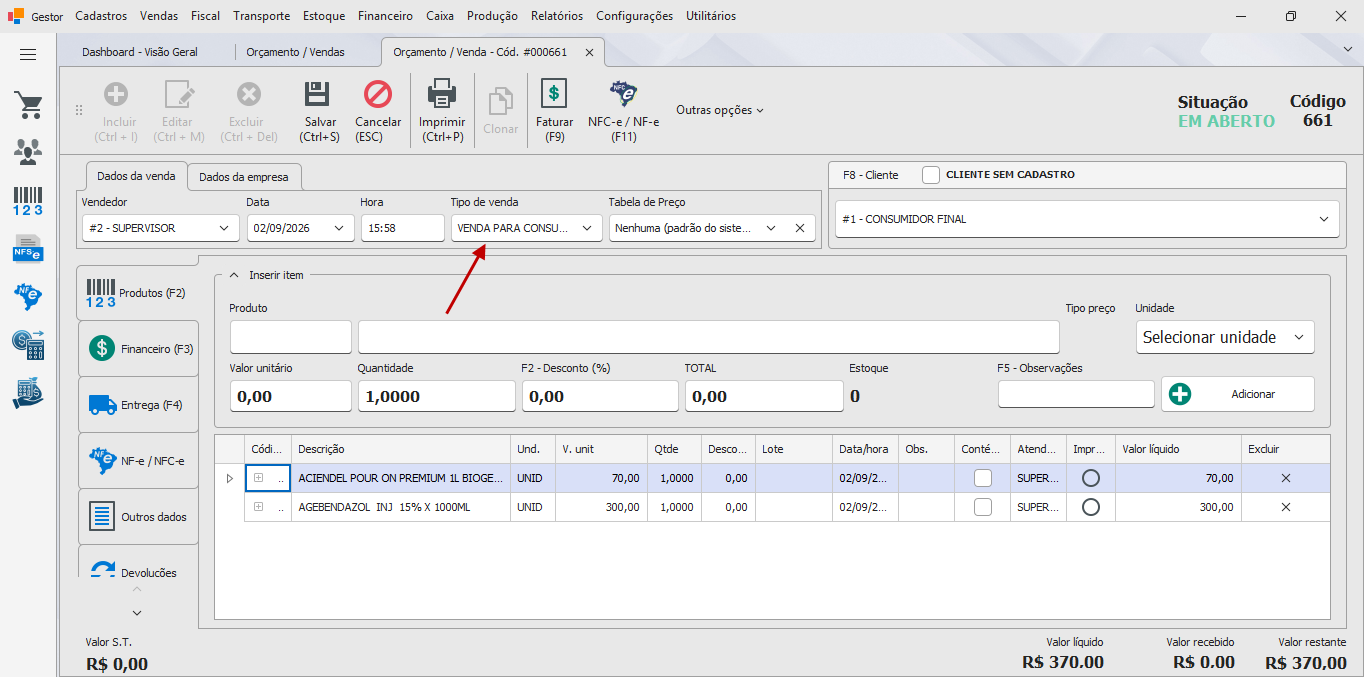
No menu Vendas → Vendas, o campo Tipo de venda (parte de cima da tela) é o mesmo Tipo de Movimentação vinculado ao Tributo nesta tela, só aparecem ali os tipos marcados como Venda no cadastro do Tipo de Movimentação. Ao trocar o Tipo de venda, o sistema grava imediatamente a alteração no orçamento; a tributação (CFOP, CST, alíquotas) configurada aqui para esse Tipo de Movimentação — na aba Regras de saída, é aplicada aos itens no momento em que a venda é faturada e a NF-e/NFC-e é gerada.
¶ Uso na Nota Fiscal
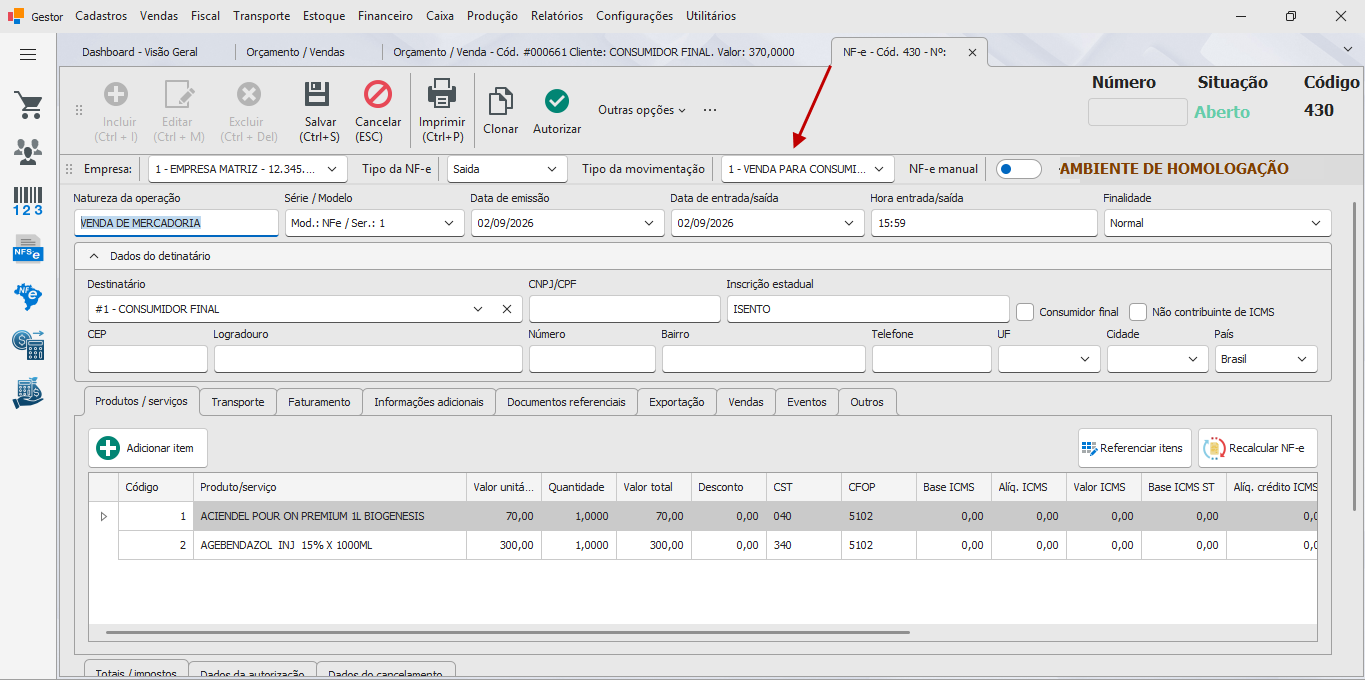
No menu Fiscal → Notas fiscais (NF-e / NFC-e), o campo Tipo da movimentação fica na barra superior da tela de edição da nota. Diferente do campo Tipo de venda da tela de Vendas, aqui aparecem todos os Tipos de Movimentação cadastrados, sem filtro, por isso, escolha um que realmente tenha as regras de Regras de saída (ou entrada, para NF-e de entrada) configuradas nesta tela. Ao trocar o Tipo da movimentação de uma nota já com dados preenchidos, o sistema pergunta "Os dados básicos da NF-e foram alterados, gostaria de atualizar a tributação da NF-e/itens?"; confirmando, ele recalcula o CFOP, o CST e as alíquotas de todos os itens com base na regra cadastrada aqui para o novo Tipo de Movimentação.
¶ Variações / casos especiais
¶ Regra "coringa" sem UF, Modelo ou Empresa
Cadastre uma única regra com UF, Modelo e Empresa em branco quando a tributação for igual para todas as operações desse Tipo de Movimentação, independentemente de para onde a mercadoria vai ou de qual empresa emite. É o cenário mais comum para quem só opera dentro do próprio estado.
¶ Operação interestadual com alíquota diferente
Cadastre uma regra específica com a UF de destino preenchida e as alíquotas correspondentes (Alíquota ICMS interestadual, Alíquota ICMS interna UF destino). Mantenha também a regra sem UF preenchida, para cobrir os destinos não previstos numa regra específica.
¶ Empresa com filiais em regimes fiscais diferentes
Cadastre uma regra por Empresa quando as filiais precisarem de CFOP, CST ou alíquotas diferentes para o mesmo Tipo de Movimentação. Deixe uma regra sem Empresa preenchida como padrão para as demais.
¶ Reforma Tributária (IBS/CBS) ainda não aplicável à empresa
Não é obrigatório preencher a aba Tributação de IBS/CBS. Deixe o campo CST IBS CBS como Nenhum — o sistema simplesmente não calcula IBS/CBS para essa regra, sem impedir o cálculo normal de ICMS/PIS/COFINS.
¶ Excluir uma regra
Selecione a linha na grade de Regras de entrada ou Regras de saída e use a rotina padrão de exclusão do grid. Não é possível excluir uma regra vinculada a um documento fiscal já emitido.
¶ Mensagens de erro mais comuns
"Selecione a classificação tributária para a tributação CBS / IBS. (CClassTrib)"
Você escolheu um CST IBS CBS diferente de Nenhum, na aba Tributação de IBS/CBS, mas não selecionou o campo Cód. class. trib. CBS/IBS.
Selecione a Classificação Tributária correspondente ao CST escolhido, ou volte o CST para Nenhum se a empresa ainda não apura IBS/CBS.
"Tipo de movimentação não informado."
Ocorre ao tentar confirmar uma regra de entrada/saída sem ter selecionado antes um Tipo de Movimentação na grade principal (Passo 3).
Selecione o Tipo de Movimentação na grade Tipo de movimentação antes de clicar em F9 — Cadastrar nova regra.
"Selecione primeiro um tipo de movimentação."
Você clicou em F9 — Cadastrar nova regra sem antes clicar em nenhuma linha da grade Tipo de movimentação.
Clique na linha do Tipo de Movimentação desejado (Passo 3) e tente novamente.
"O registro atual está vinculado a outro registro, não será possível excluí-lo"
Aparece ao tentar excluir um Tipo de Movimentação (em Cadastrar Tipo de Movimentação) que ainda está vinculado a um Tributo nesta tela.
Remova antes o vínculo aqui, ou apenas marque o Tipo de Movimentação como Inativo em vez de excluí-lo.
¶ Dicas e atalhos
| Tecla | Ação |
|---|---|
F9 |
Na tela de Tributo: abre Cadastrar nova regra para a aba selecionada (Entrada ou Saída). Na janela de regra: confirma e salva. |
Esc |
Na janela de regra: cancela sem salvar e restaura os valores anteriores. |
| Duplo clique | Numa linha da grade de Regras de entrada/saída: abre a regra para edição. |
Ctrl+S |
Salva o cadastro de Tributo (inclusive os vínculos de Tipo de Movimentação já feitos). |
💡 Cadastre primeiro a regra de Regras de saída (usada pela Venda/NF-e) — é a mais usada no dia a dia. Só cadastre Regras de entrada quando o mesmo Tipo de Movimentação também for usado em Compra ou em ajuste de entrada.
💡 Ao trocar o Tipo da movimentação numa Nota Fiscal já preenchida e o sistema perguntar se deseja atualizar a tributação, responda Não apenas se você já ajustou o CFOP/CST manualmente item a item e não quer perder esses ajustes.
¶ Tutoriais relacionados
- Cadastrar Tipo de Movimentação
- Cadastrar Regra Fiscal
- Cadastrar Tributo
- Configurar a Tributação do Produto (NCM, CST)
- Emitir uma NF-e de venda