¶ Configurar a Tributação do Produto (NCM, CST)
¶ Para que serve
Este tutorial é para o fiscal/contábil ou o administrador do sistema que precisa configurar a tributação de um produto — NCM, origem, CST/CSOSN, substituição tributária e, quando aplicável, combustíveis e a Reforma Tributária (IBS/CBS). Esses dados são usados toda vez que o produto é vendido, comprado ou transferido. Ao final, o produto estará com sua classificação fiscal completa e pronto para ser faturado em uma NF-e/NFC-e sem erros de tributação.
¶ Antes de começar
- O produto já deve estar cadastrado com seus dados básicos — veja Cadastro de Produto — visão geral.
- A Regra tributária (Tributo) que será vinculada ao produto já deve existir — veja Cadastro de Tributo.
- Caso o produto tenha direito a algum benefício fiscal, ele já deve estar cadastrado — veja Cadastro de Benefício Fiscal.
- Ter em mãos o NCM e, se aplicável, o CEST do produto (tabelas oficiais da Receita Federal/CONFAZ).
¶ Onde encontrar no sistema
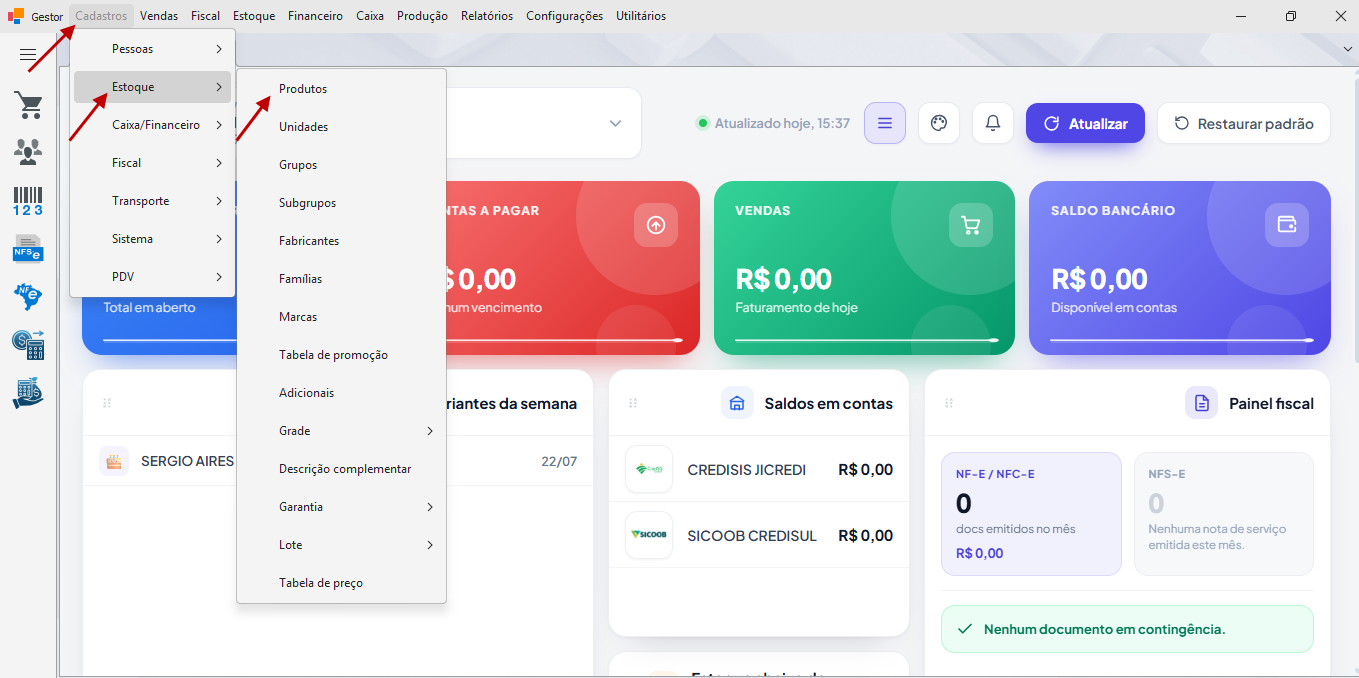
Cadastros → Estoque → Produtos → (Incluir/Editar um produto) → aba Tributação
¶ Passo a passo
Passo 1 — Abrir o cadastro de Produtos
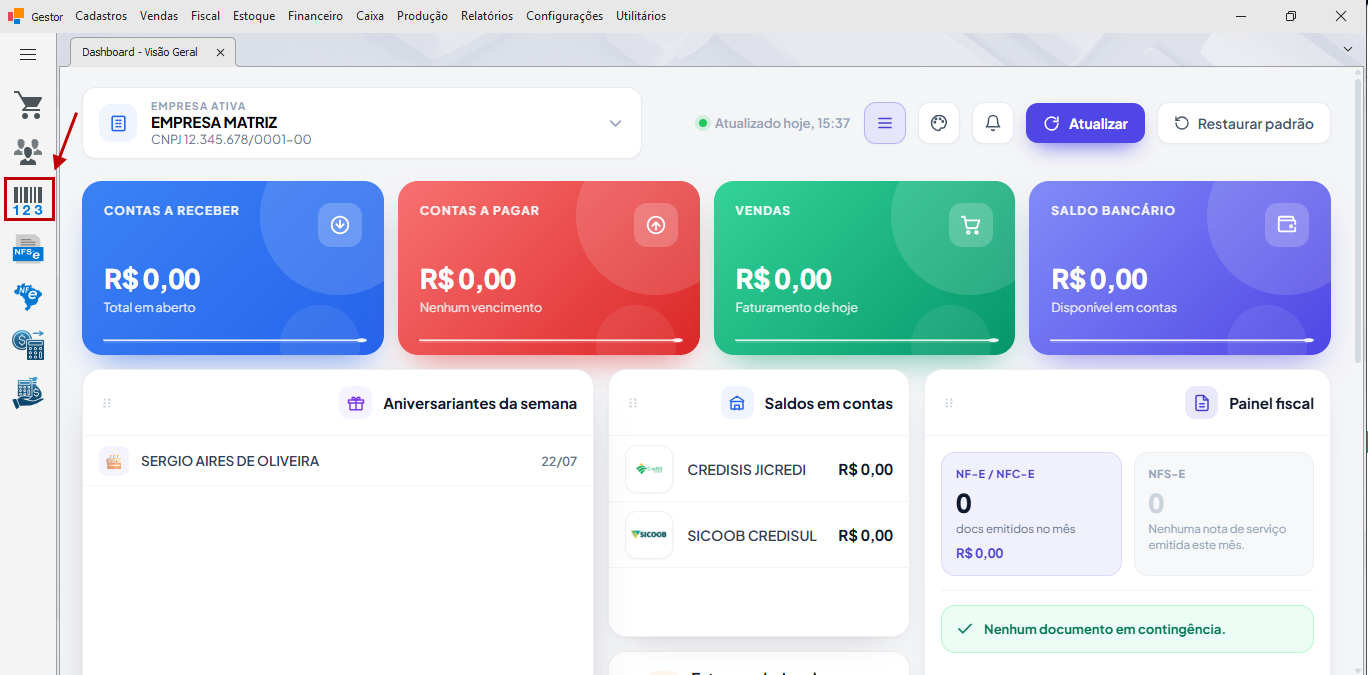
No menu principal, clique em Cadastros → Estoque → Produtos ou no menu lateral no ícone de código de barras.
Passo 2 — Incluir ou editar um produto
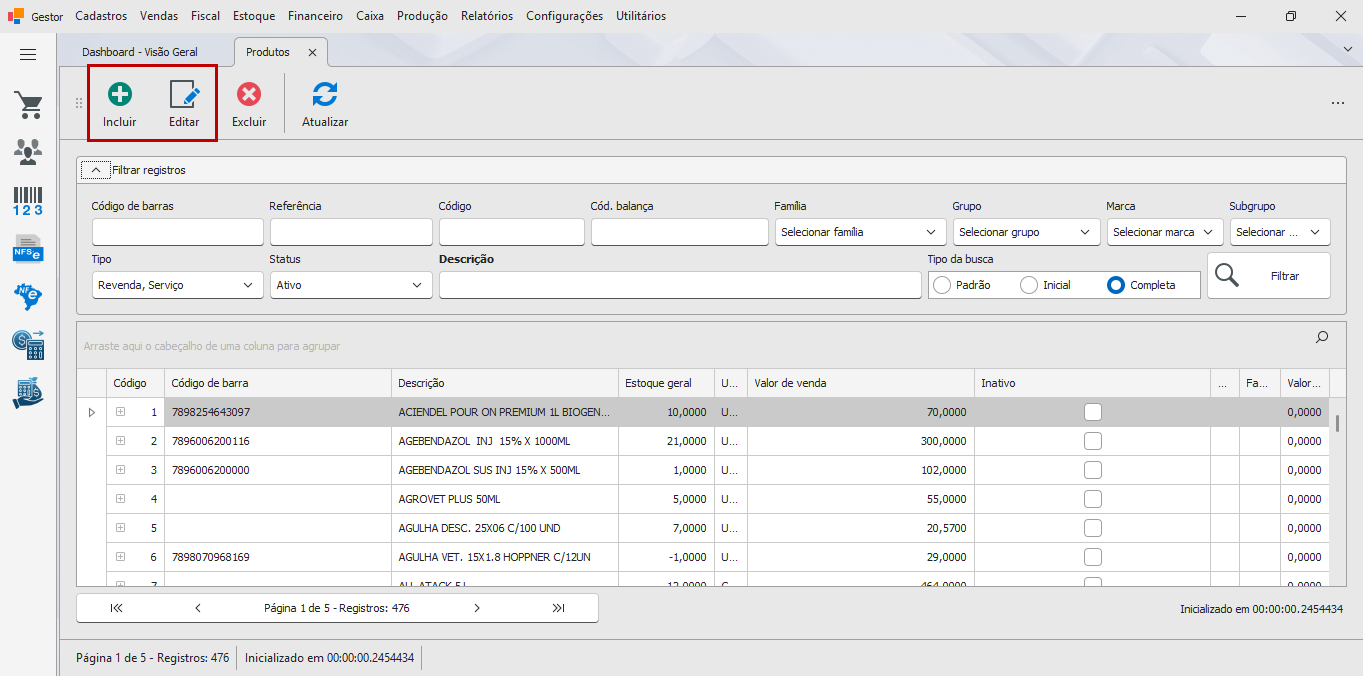
Clique em Incluir para um produto novo, ou selecione na lista um produto existente e clique em Editar.
Passo 3 — Acessar a aba Tributação
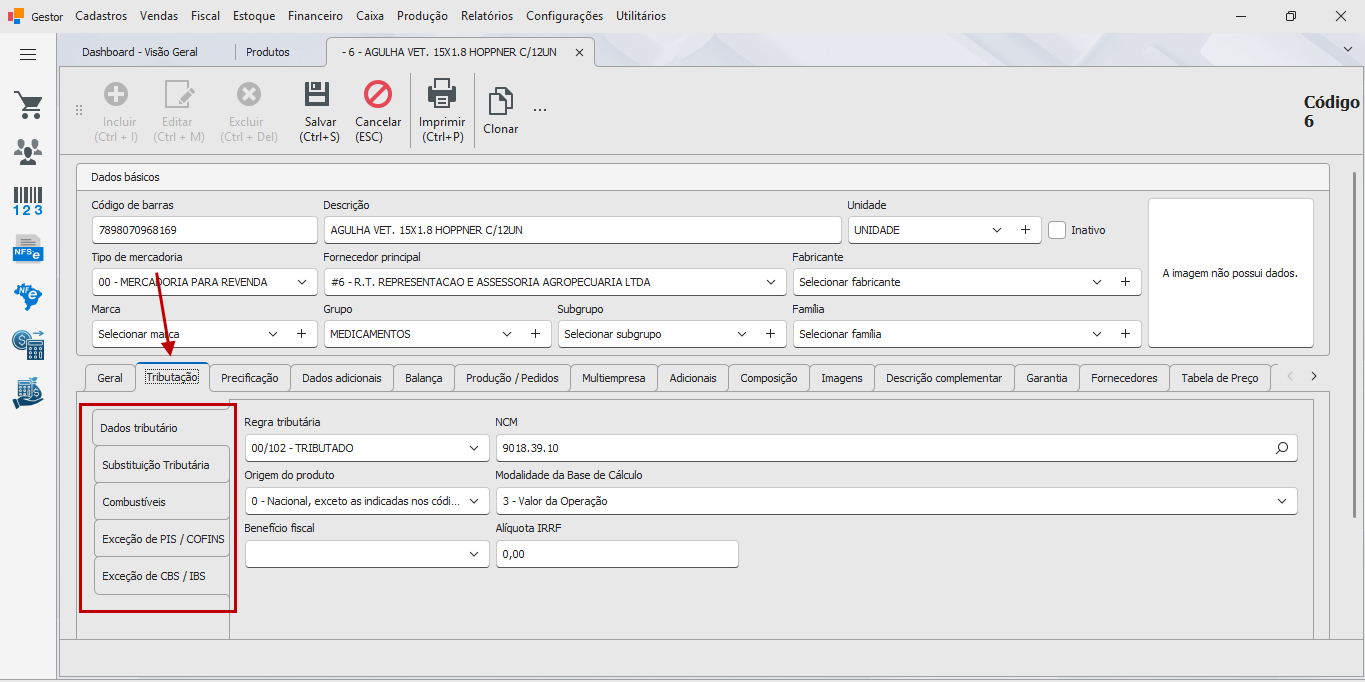
Clique na aba Tributação. Ela é dividida em cinco sub-abas: Dados tributário, Substituição Tributária, Combustíveis, Exceção de PIS / COFINS e Exceção de CBS / IBS.
Passo 4 — Preencher os Dados tributários
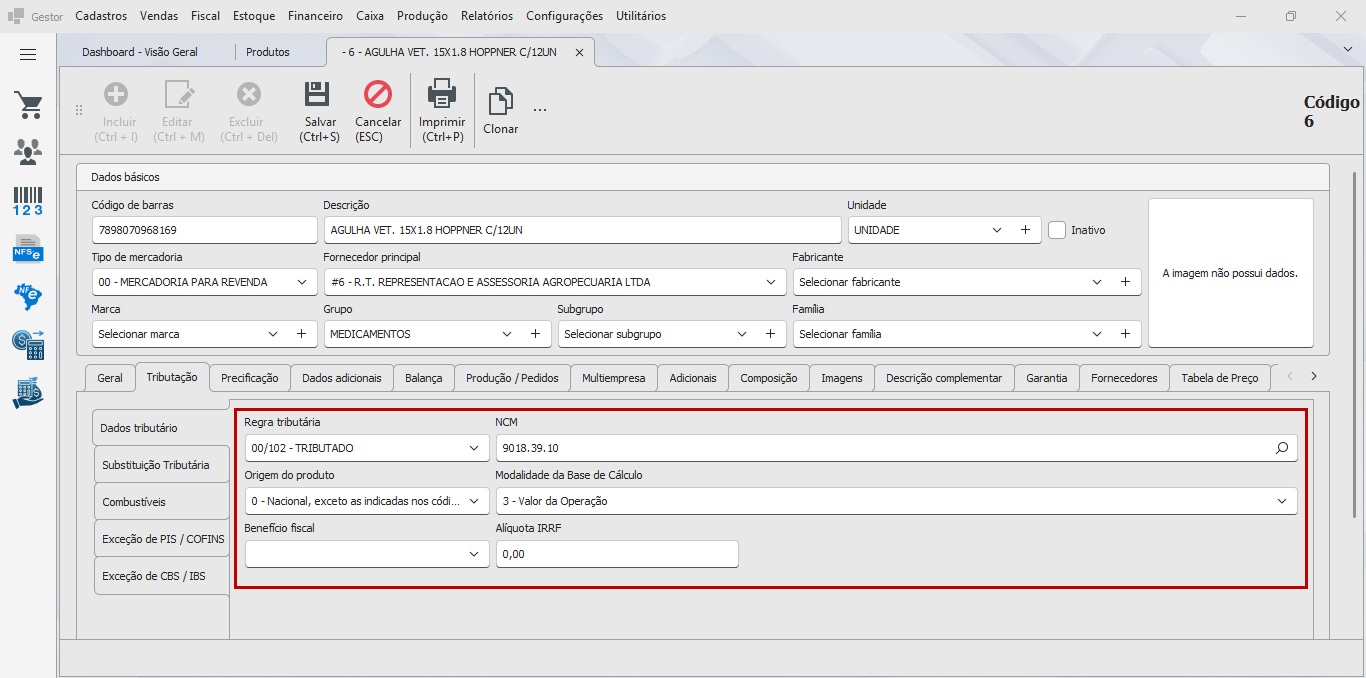
Na sub-aba Dados tributário (aberta por padrão), preencha:
| Campo | Descrição |
|---|---|
| Regra tributária | Vincula o produto a um Tributo cadastrado (CST/CSOSN de ICMS, PIS e COFINS). É o campo mais importante da tela: sem ele, ocorrerá erro na emissão dos documentos fiscais. |
| NCM | Código da Nomenclatura Comum do Mercosul (8 dígitos, formato 0000.00.00). Clique na lupa do campo para pesquisar o código pela descrição na tabela oficial (abre a tela Selecionar NCM) ou informe o código manualmente caso tenha conhecimento do NCM do produto. |
| Origem do produto | Define a origem da mercadoria (Nacional, Estrangeira — importação direta, Estrangeira — adquirida no mercado interno, com/sem similar nacional, percentual de conteúdo de importação, etc.). Compõe o primeiro dígito do CST/CSOSN de ICMS na nota fiscal. |
| Modalidade da Base de Cálculo | Define como a base de cálculo do ICMS normal é apurada (Margem Valor Agregado, Pauta, Preço Tabelado Máximo ou Valor da Operação). |
| Benefício fiscal | Vincula um Benefício Fiscal cadastrado (redução de base, isenção, diferimento etc.) que será aplicado ao calcular o imposto deste produto. |
| Alíquota IRRF | Percentual de Imposto de Renda Retido na Fonte. Quando maior que zero, o sistema calcula e retém o IRRF automaticamente sobre o valor líquido do produto na nota fiscal caso no cadastro do destinatário esteja marcado reter IRRF. |
Passo 5 — Configurar a Substituição Tributária (produtos sujeitos a ICMS-ST)
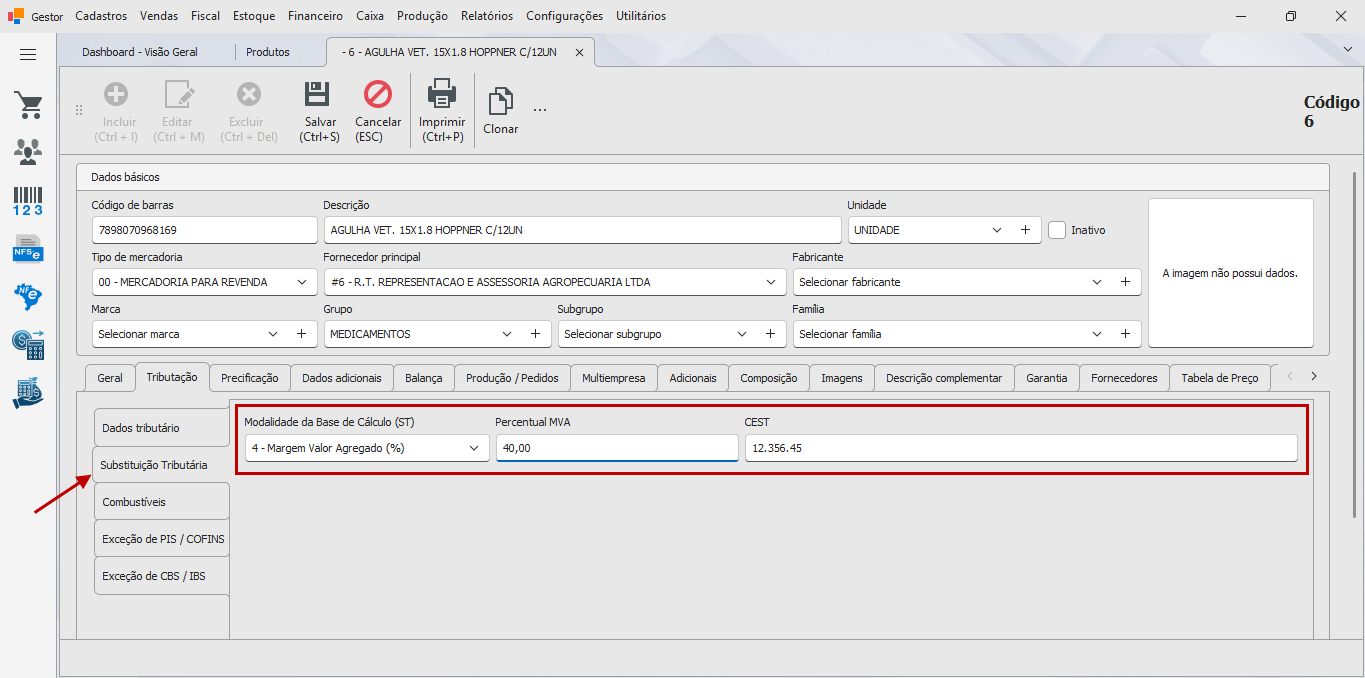
Clique na sub-aba Substituição Tributária e preencha:
| Campo | Descrição |
|---|---|
| Modalidade da Base de Cálculo (ST) | Define como a base de cálculo do ICMS-ST é apurada (Preço tabelado/máximo sugerido, Lista negativa/positiva/neutra, Margem Valor Agregado, Pauta ou Valor da operação). |
| Percentual MVA | Percentual da Margem de Valor Agregado usado no cálculo do ICMS-ST, quando a modalidade escolhida depender de MVA. |
| CEST | Código Especificador da Substituição Tributária (7 dígitos, formato 00.000.00). Obrigatório na NF-e para produtos sujeitos a ICMS-ST ou monofásico. |
Passo 6 — Configurar os dados de Combustíveis (apenas produtos combustíveis)
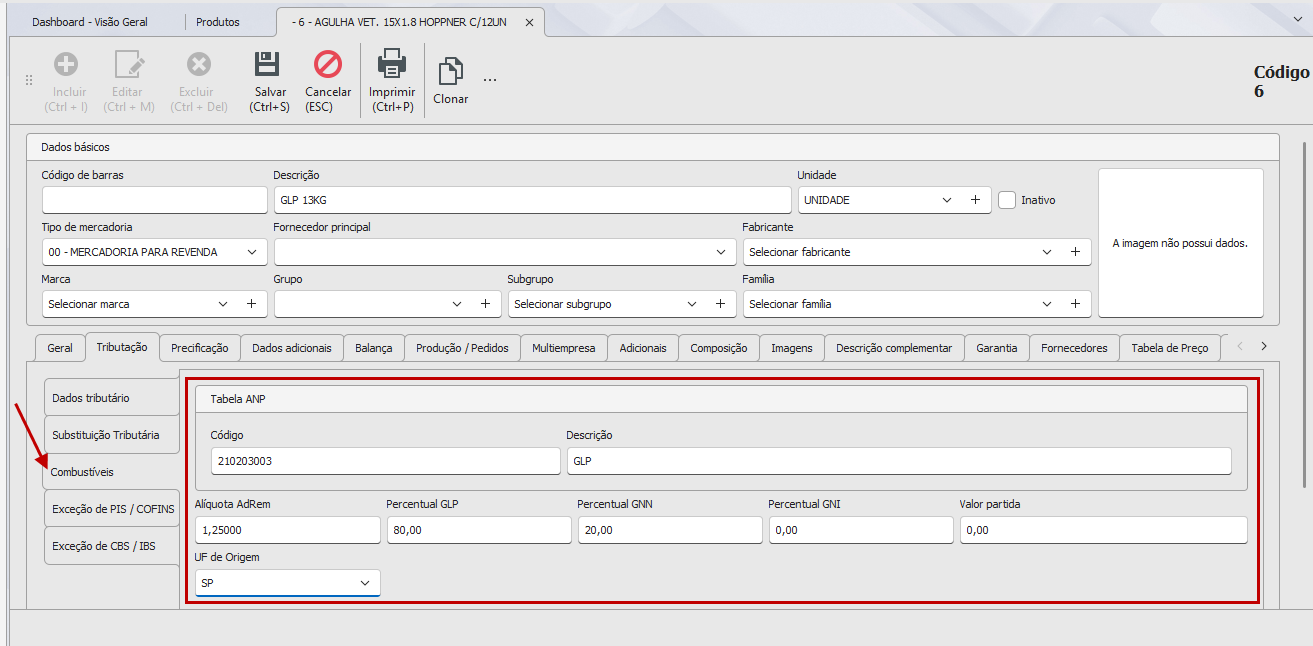
Clique na sub-aba Combustíveis e preencha, dentro do grupo Tabela ANP:
| Campo | Descrição |
|---|---|
| Código | Código do produto na tabela da ANP (Agência Nacional do Petróleo). |
| Descrição | Descrição do produto conforme a tabela ANP, informada na NF-e. |
| Alíquota AdRem | Alíquota específica (ad rem) do ICMS monofásico sobre combustíveis, aplicada por unidade de medida do produto em vez de percentual sobre o valor. |
| Percentual GLP | Percentual de Gás Liquefeito de Petróleo na composição do produto. |
| Percentual GNN | Percentual de Gás Natural Nacional na composição do produto. |
| Percentual GNI | Percentual de Gás Natural Importado na composição do produto. |
| Valor partida | Valor de partida usado no cálculo do ICMS monofásico de combustíveis. |
| UF de Origem | Estado de origem do combustível, exigido pela SEFAZ na nota fiscal de combustíveis. |
Deixe esta sub-aba em branco para produtos que não são combustíveis — ela não interfere na tributação normal do produto.
Passo 7 — Configurar a Exceção de PIS / COFINS (apenas quando o produto precisa de um CST diferente do padrão da Regra tributária)
Clique na sub-aba Exceção de PIS / COFINS e preencha:
| Campo | Descrição |
|---|---|
| CST de PIS / Entrada | Substitui, apenas para este produto, o CST de PIS usado em notas de entrada (compra). |
| CST de PIS / Saída | Substitui o CST de PIS usado em notas de saída (venda). |
| Alíq. PIS Diferenciada | Alíquota de PIS específica deste produto, quando diferente da alíquota padrão da Regra tributária. |
| CST de COFINS / Entrada | Substitui o CST de COFINS usado em notas de entrada. |
| CST de COFINS / Saída | Substitui o CST de COFINS usado em notas de saída. |
| Alíq. COFINS Diferenciada | Alíquota de COFINS específica deste produto, quando diferente da alíquota padrão da Regra tributária. |
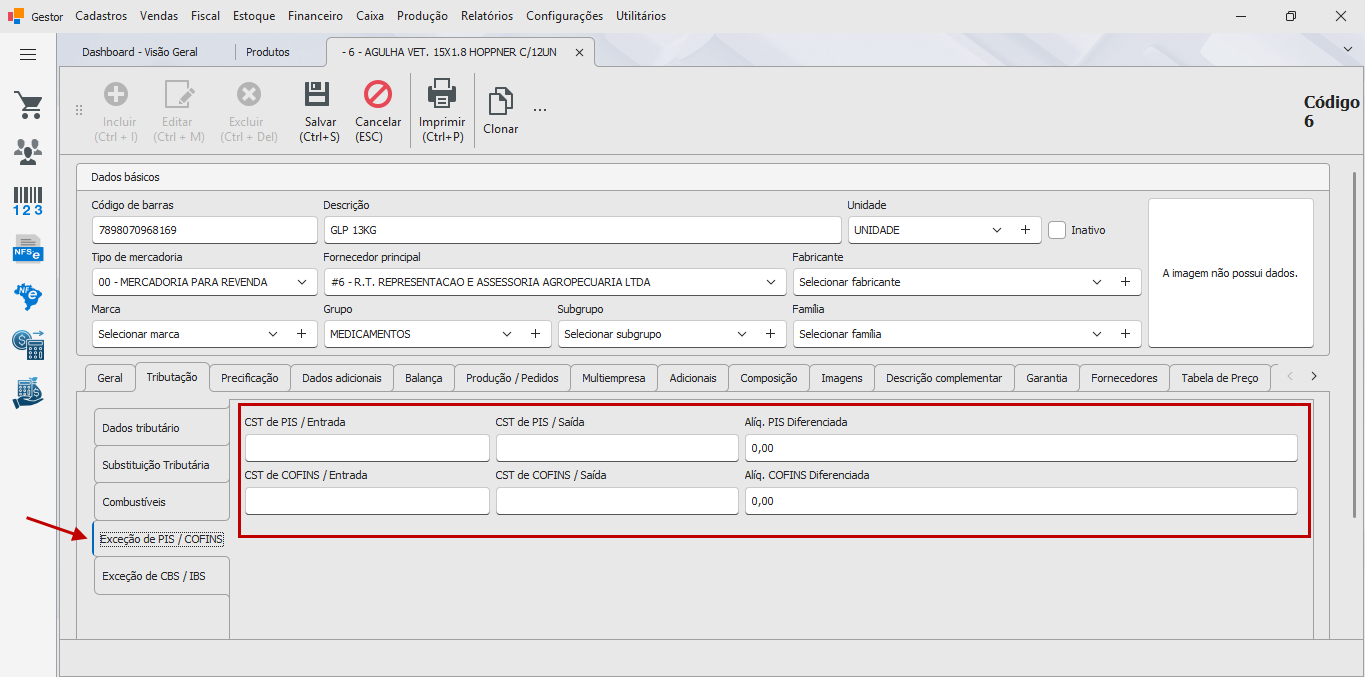
Preencha esta sub-aba somente quando o produto exigir um tratamento diferente do que a Regra tributária já define. Deixe em branco para usar o padrão.
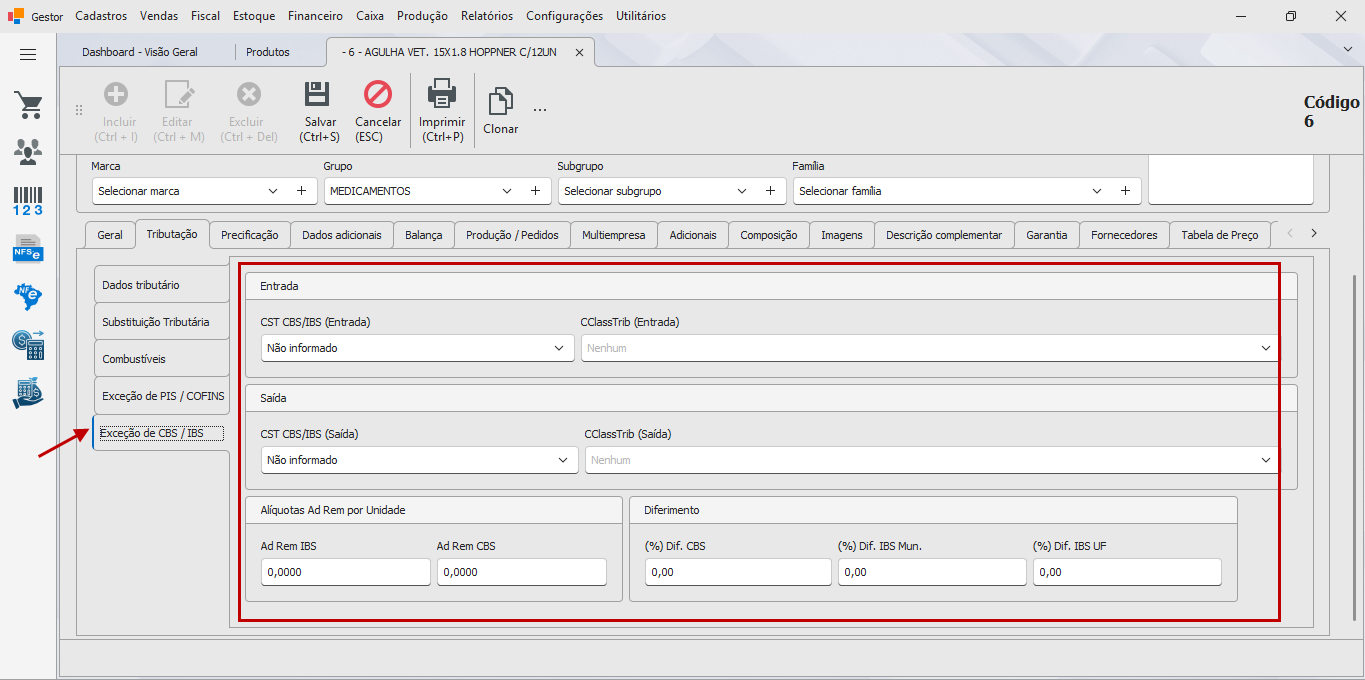
Passo 8 — Configurar a Exceção de CBS / IBS (Reforma Tributária)
Clique na sub-aba Exceção de CBS / IBS e preencha:
Entrada
| Campo | Descrição |
|---|---|
| CST CBS/IBS (Entrada) | Código de Situação Tributária de CBS/IBS aplicado às notas de entrada deste produto. |
| CClassTrib (Entrada) | Código de Classificação Tributária (CClassTrib) da Reforma Tributária vinculado ao CST de entrada informado. |
Saída
| Campo | Descrição |
|---|---|
| CST CBS/IBS (Saída) | Código de Situação Tributária de CBS/IBS aplicado às notas de saída deste produto. |
| CClassTrib (Saída) | Código de Classificação Tributária (CClassTrib) da Reforma Tributária vinculado ao CST de saída informado. |
Alíquotas Ad Rem por Unidade
| Campo | Descrição |
|---|---|
| Ad Rem IBS | Alíquota específica (ad rem) de IBS aplicada por unidade do produto, para os casos previstos em lei complementar (ex.: combustíveis). |
| Ad Rem CBS | Alíquota específica (ad rem) de CBS aplicada por unidade do produto. |
Diferimento
| Campo | Descrição |
|---|---|
| (%) Dif. CBS | Percentual de diferimento da CBS aplicado a este produto. |
| (%) Dif. IBS Mun. | Percentual de diferimento da parcela municipal do IBS. |
| (%) Dif. IBS UF | Percentual de diferimento da parcela estadual do IBS. |
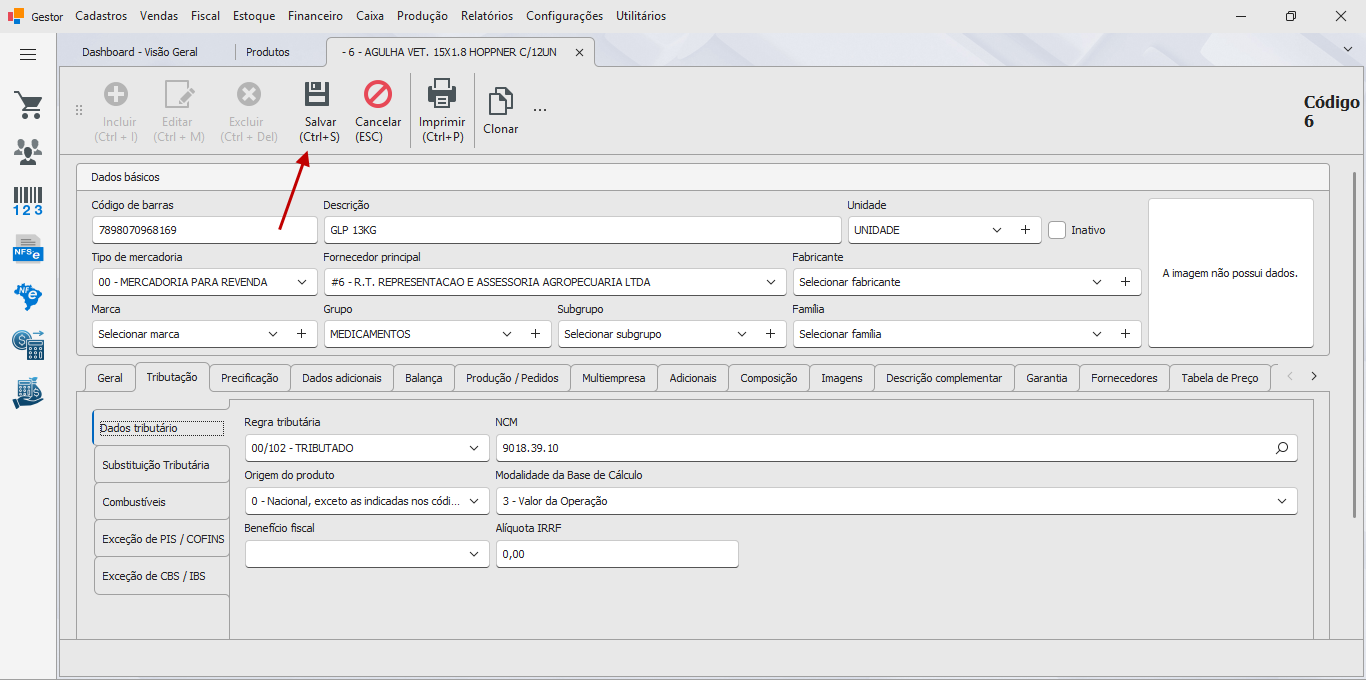
Passo 9 — Salvar
Pressione o botão Salvar (ou Ctrl+S).
¶ Variações / casos especiais
Produto sem Regra tributária
Um produto sem Regra tributária vinculada não pode compor uma nota fiscal — o sistema tenta ler o CST/CSOSN do Tributo do produto no momento do faturamento e caso não encontrar, irá ocasionar erros de validação/rejeição. Cadastre a regra tributária antes de tentar emitir nota fiscal utilizando o produto.
Produto sem Substituição Tributária
Deixe Modalidade da Base de Cálculo (ST), Percentual MVA e CEST em branco quando o produto não estiver sujeito a ICMS-ST.
Exceções de PIS/COFINS e de CBS/IBS
Ambas as sub-abas são Prioridade por produto: só preencha quando este produto específico precisar de um CST ou alíquota diferente do que a Regra tributária já aplica para todos os produtos vinculados a ela. Na maioria dos cadastros, essas sub-abas ficam em branco.
¶ Mensagens de erro mais comuns
"A emissão de NF-e/NFC-e está habilitada e a regra tributária é obrigatória. Informe a tributação do produto antes de salvar."
Ocorre ao tentar salvar um cadastro de produto sem Regra tributária definida.
Selecione uma Regra tributária na aba tributação do cadastro de produto.
"A emissão de NF-e/NFC-e está habilitada e o NCM é obrigatório. Informe o NCM do produto antes de salvar."
Ocorre ao tentar salvar um cadastro de produto sem NCM definido.
Selecione ou informe o NCM na aba tributação do cadastro de produto.
Erro inesperado ao gerar/recalcular a nota fiscal
Costuma ocorrer quando o produto está sem Regra tributária informada e o item entra em uma nota fiscal — o sistema não consegue determinar o CST/CSOSN do item.
Edite o produto, preencha o campo Regra tributária na sub-aba Dados tributário e tente novamente.
¶ Dicas e atalhos
- "Ctrl+I" inclui e "Ctrl+M" edita o cadastro do produto sem usar o mouse.
- "Ctrl + Del" Remove o cadastro do produto. Só é possível excluir quando não há movimentação (venda, compra, ajuste, etc.) vinculada ao produto.
- "Ctrl+S" salva sem precisar clicar no botão.
- "ESC" Descarta as alterações feitas e retorna ao modo navegação.
- Use a lupa do campo NCM para pesquisar por descrição — reduz erro de classificação fiscal.
- Cadastre a Regra tributária (Tributo) com o CST/CSOSN e a origem corretos antes de cadastrar o produto em si, facilitando assim o cadastro do produto.
- As sub-abas Substituição Tributária, Combustíveis, Exceção de PIS / COFINS e Exceção de CBS / IBS só precisam ser preenchidas quando o produto se enquadrar nesses cenários — na maior parte dos produtos, apenas Dados tributário é suficiente.
- É possível alterar o NCM de vários produtos ao mesmo tempo, para use a rotina de substituição em massa que pode ser localizada no menu "Utilitários → Substituir NCMs".