¶ Cadastrar Lote
¶ Para que serve
Este tutorial é para quem faz o controle de estoque por lote e validade — normalmente o almoxarife ou o responsável pelo estoque — e precisa registrar manualmente um lote de um produto, com seu código, validade e localização física. Ao final, o lote estará disponível para receber movimentações de estoque (compras, vendas, ajustes) e para consulta de rastreabilidade.
Esta tela só lista produtos com Tipo de Estoque = Lote. Produtos do tipo Normal ou Grade não aparecem aqui. Vale lembrar também que, na prática, a maioria dos lotes é criada automaticamente por outras telas (Compra, Importação de XML) — o cadastro manual descrito aqui é usado para casos avulsos ou ajustes cadastrais.
¶ Antes de começar
- O produto já precisa estar cadastrado com Tipo de Estoque = Lote. Veja Cadastrar Produto — visão geral.
- Se você for informar uma localização física, ela já precisa existir. Veja Cadastrar Localização (Depósito).
¶ Onde encontrar
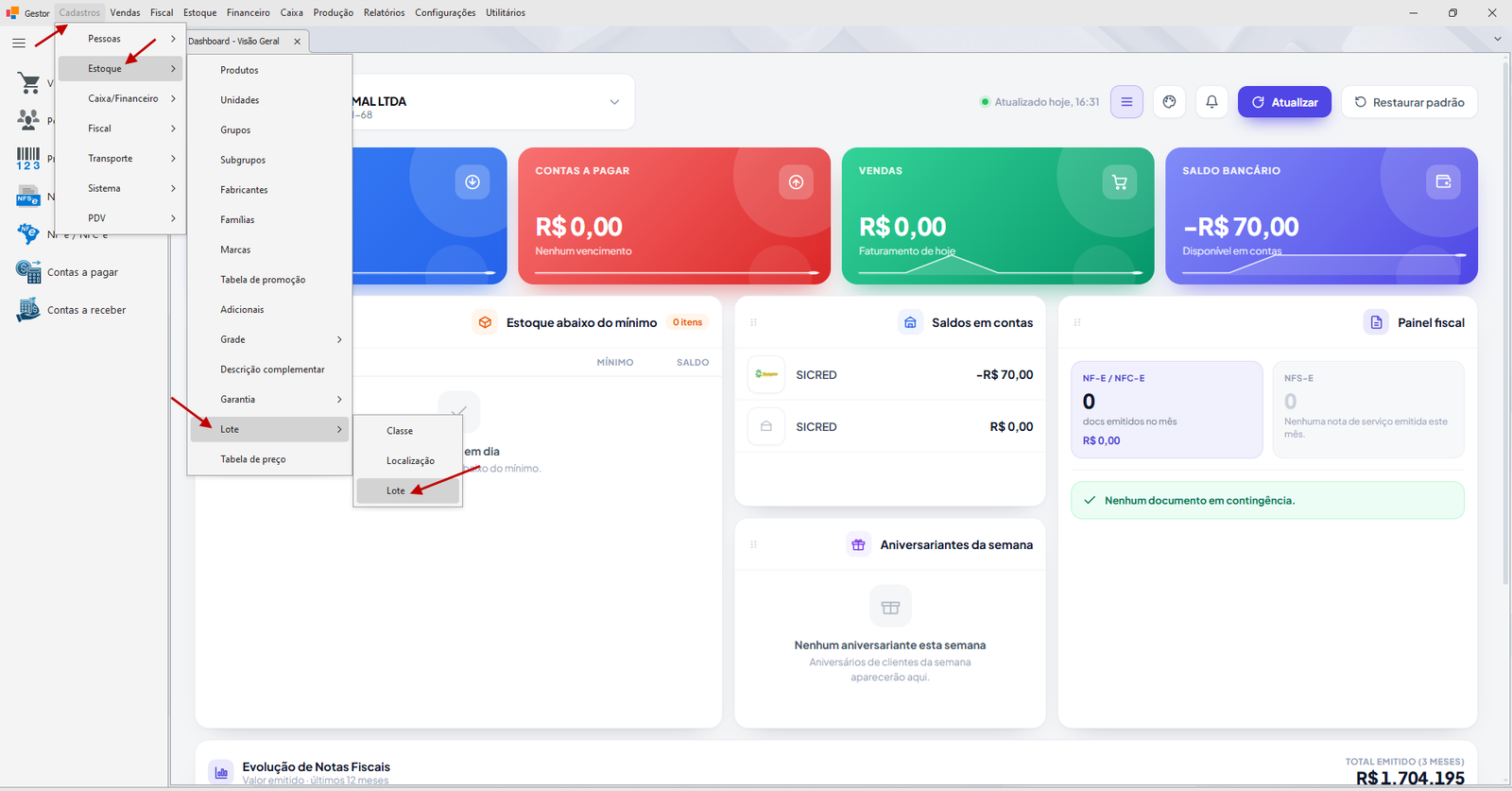
Menu Cadastros → Estoque → Lote → Lote
¶ Passo a passo
Passo 1: Abra a lista de lotes
No menu, acesse Cadastros → Estoque → Lote → Lote. A lista mostra os lotes já cadastrados (ordenados por validade), com filtros por Empresa, Localização, Lote (código, texto) e período de Validade.
Passo 2: Inicie um novo cadastro
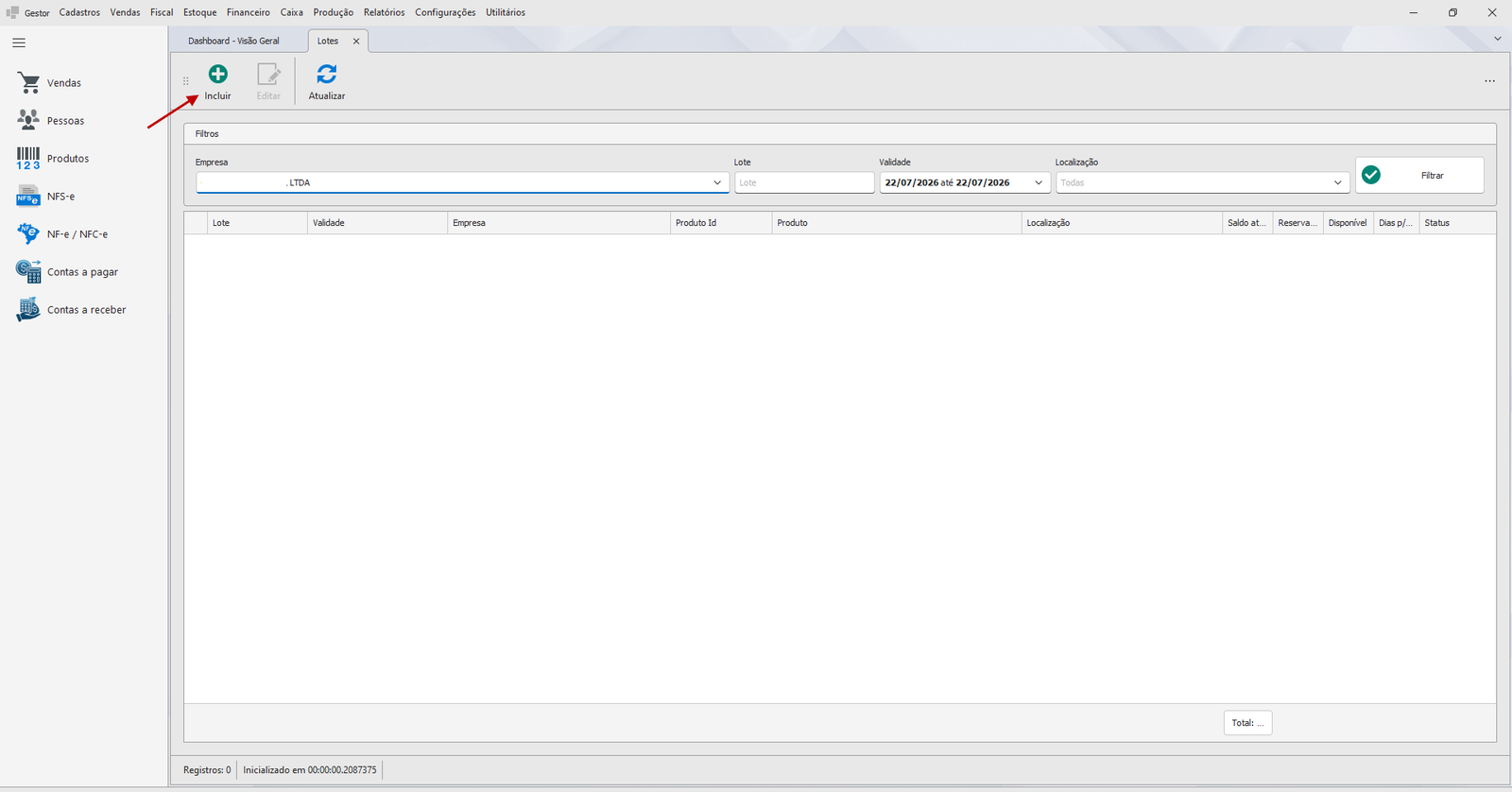
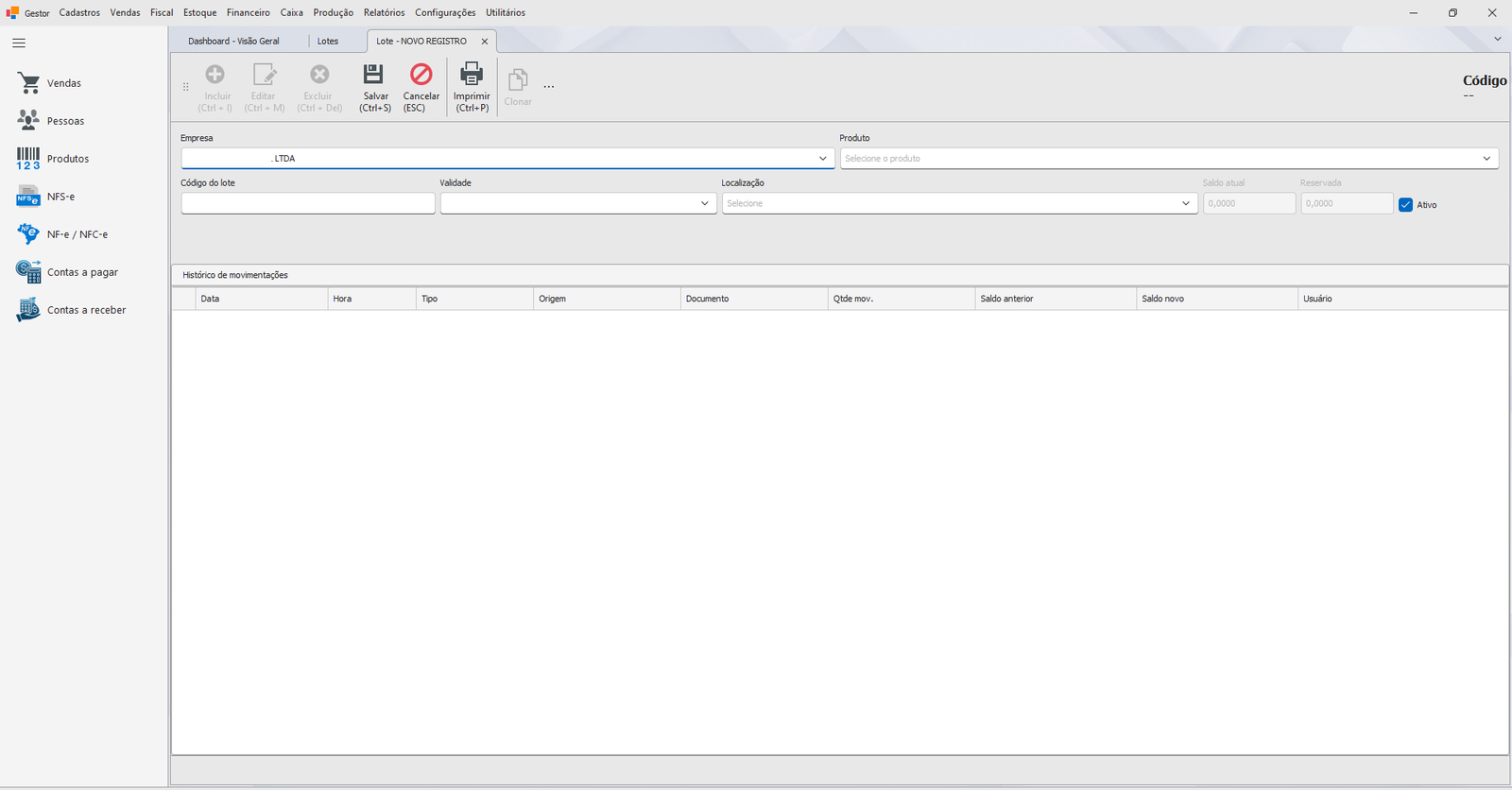
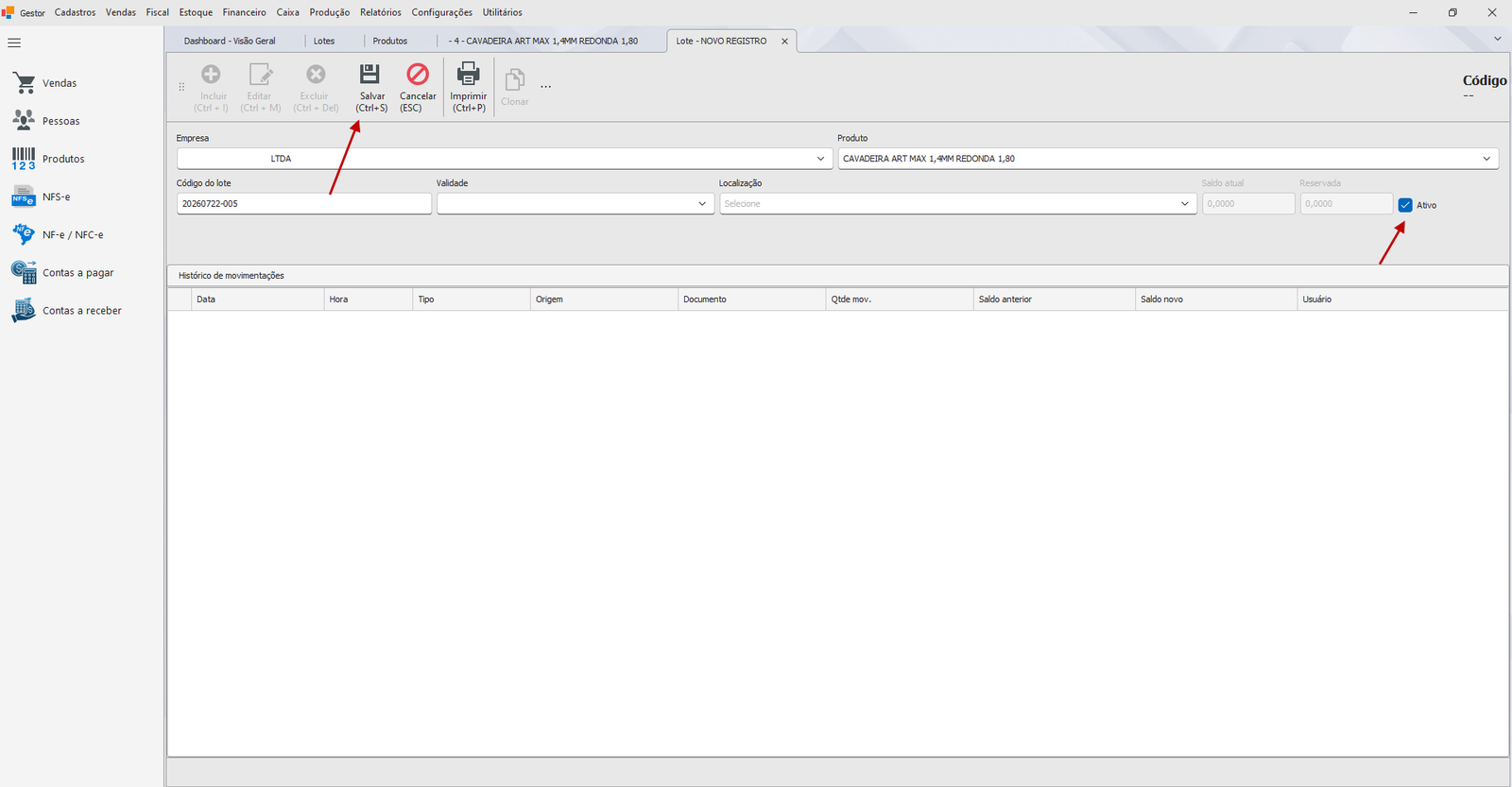
Clique em Novo. A janela de cadastro é aberta vazia, com os campos Produto e Código do lote liberados para edição — eles só ficam disponíveis durante a inclusão.
Passo 3: Selecione a empresa e o produto
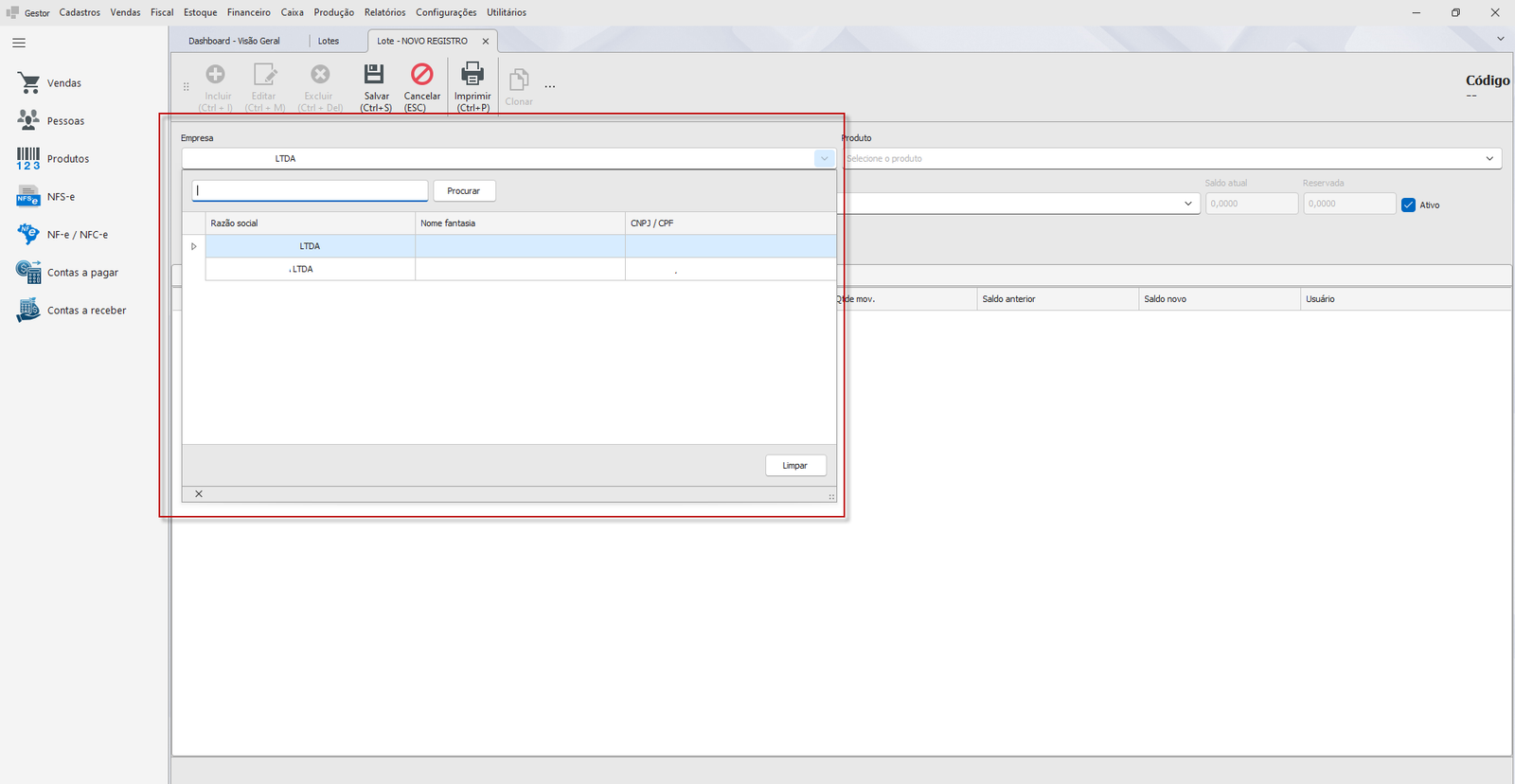
Selecione a Empresa e, em seguida, o Produto (a busca traz apenas produtos com controle por lote). Ao trocar a empresa, a lista de localizações disponíveis é recarregada automaticamente.
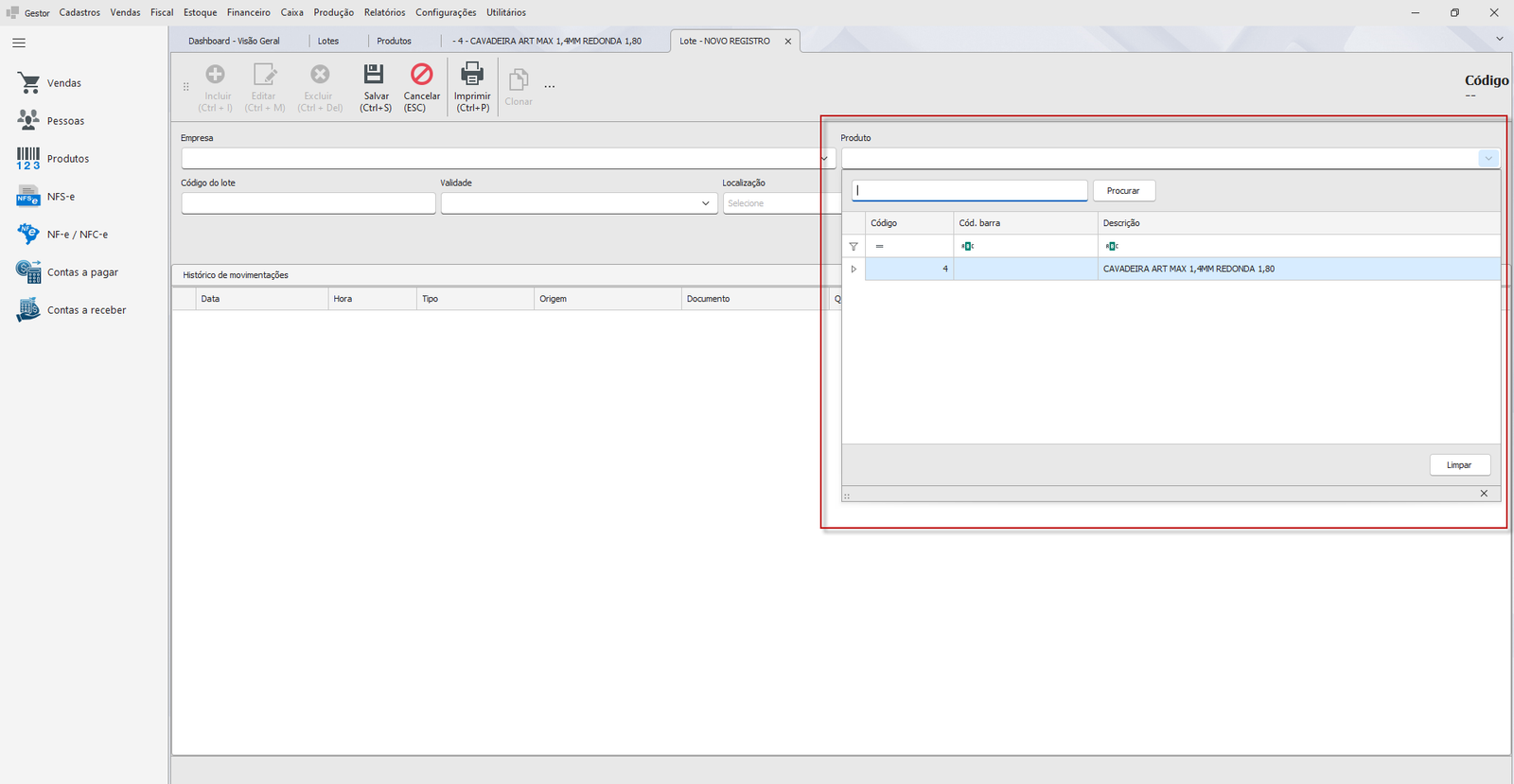
Passo 4: Informe o código do lote
Preencha o Código do lote — normalmente o número ou identificador impresso na embalagem/nota do fornecedor. Essa é a chave do lote junto com Empresa e Produto: depois de salvo, não pode mais ser alterada.
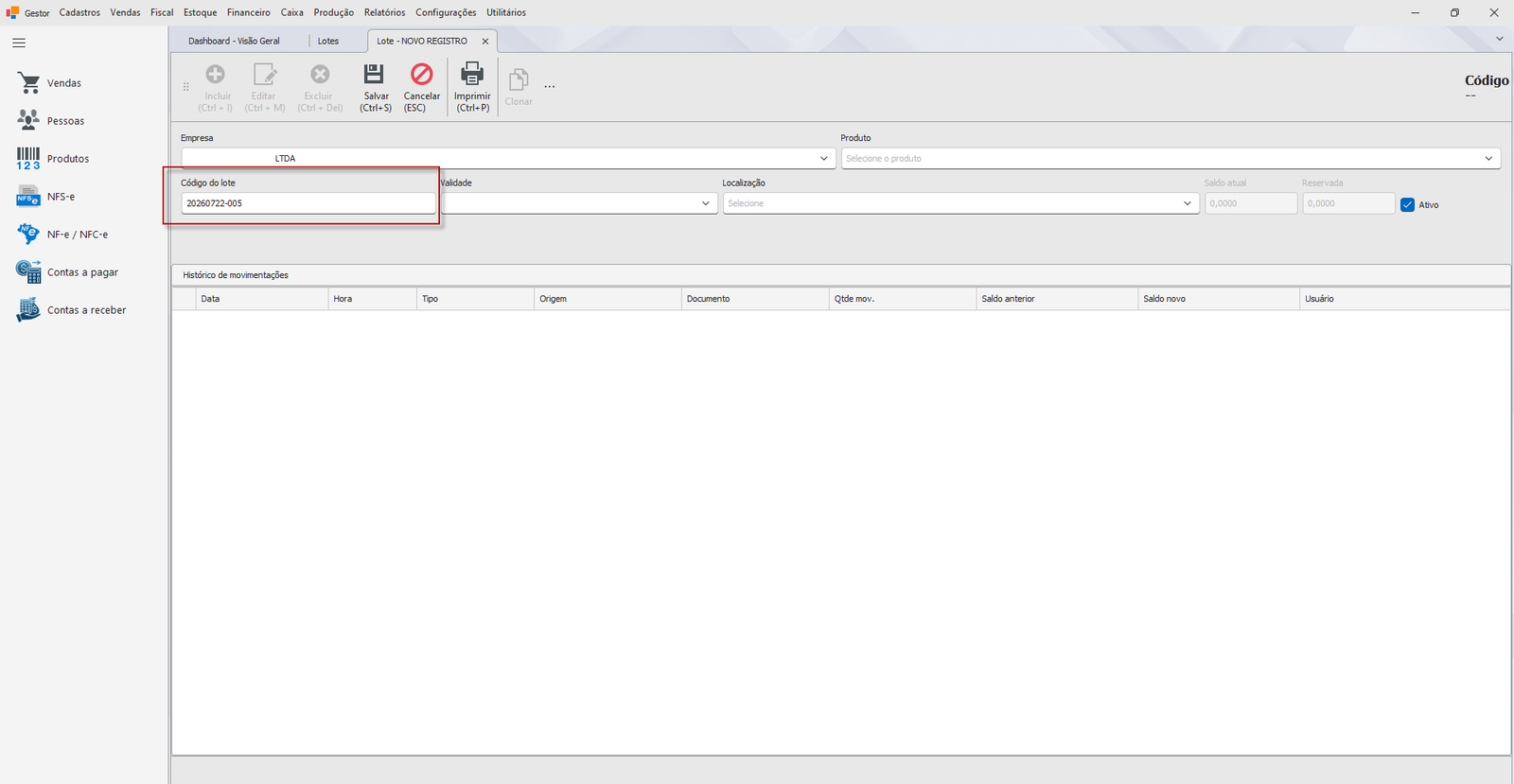
Passo 5: Preencha Validade e Localização
Se o produto tiver data de validade, preencha o campo Validade. Se você já souber onde o lote será guardado fisicamente, selecione também a Localização.
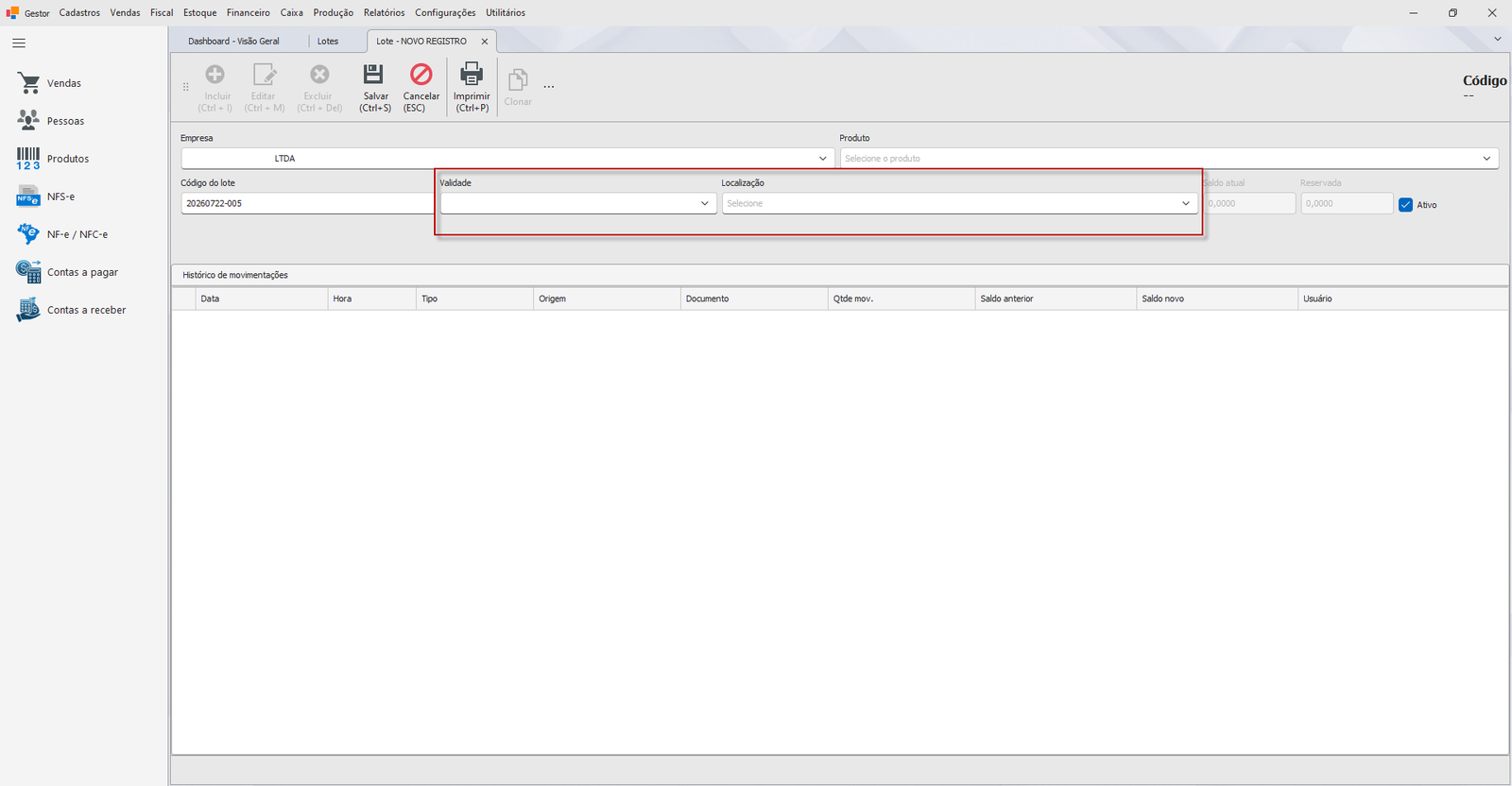
Passo 6: Confira os campos Saldo atual e Reservada
Os campos Saldo atual e Reservada aparecem sempre somente leitura — em um lote novo, ambos começam zerados. Eles só são alterados pelo motor de movimentação de estoque (compras, vendas, ajustes), nunca digitados diretamente aqui.
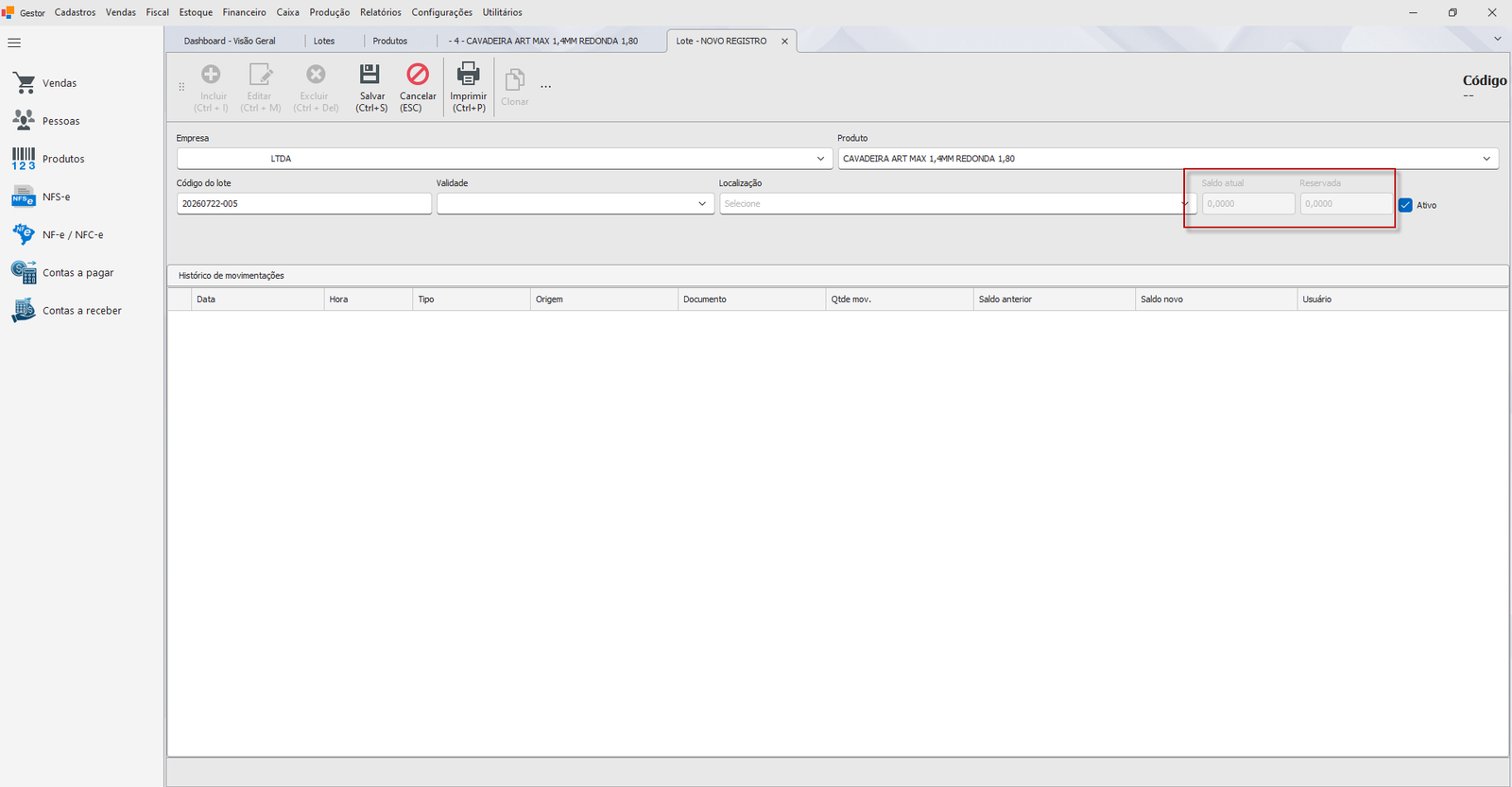
Passo 7: Salve o cadastro
Confira se Ativo está marcado e clique em Salvar. O sistema grava o lote e mantém a janela aberta, agora exibindo o histórico de movimentações (ainda vazio, para um lote recém-criado).
Passo 8: Consulte o histórico de movimentações
Ao reabrir um lote existente, a seção Histórico de movimentações mostra todas as entradas e saídas já registradas para ele: Data, Hora, Tipo, Origem, Documento, Quantidade movimentada, Saldo anterior, Saldo novo e Usuário responsável.
¶ Variações / casos especiais
¶ Editar um lote existente
Ao abrir um lote já salvo, os campos Produto e Código do lote ficam bloqueados — essa chave não pode ser alterada depois que o lote já está referenciado em compras ou movimentações de estoque. Apenas Validade, Localização e Ativo continuam editáveis.
¶ Lotes criados automaticamente por outras telas
Um lote também pode ser criado automaticamente durante uma Compra ou uma Importação de XML, sem passar por este cadastro manual. Nesses casos, ao usar o mesmo código de lote de um produto que já tem lote aberto na empresa, o sistema reaproveita o lote existente em vez de criar um novo.
¶ Não é possível excluir um lote pela lista se estiver vinculado a movimentações de estoque
A lista de lotes não oferece a opção de excluir um registro — o motivo é que um lote costuma estar vinculado a movimentações de estoque, e removê-lo apagaria o histórico. Para descontinuar um lote, desmarque o campo Ativo em vez de tentar excluí-lo.
¶ Uso do lote em outras telas (Compra, Ajuste de Estoque)
Ao selecionar um lote já cadastrado em outra tela (ex.: item de uma Compra), o sistema valida se o lote pertence à mesma empresa e ao mesmo produto da operação. Se não pertencer, a operação é bloqueada com uma mensagem explicando a incompatibilidade.
¶ Mensagens de erro mais comuns
"Localização é obrigatória"
É necessário informar a localização ao cadastrar um lote.
"Produto é obrigatório"
É necessário informar o produto ao cadastrar um lote.
¶ Dicas e atalhos
Esccancela e fecha a janela sem salvar.- Use o filtro de Validade na lista para localizar rapidamente lotes perto do vencimento.
- Prefira inativar (desmarcar Ativo) em vez de tentar remover um lote que já teve movimentação — o histórico de rastreabilidade fica preservado.
- Depois de salvo, o Produto e o Código do lote não podem mais ser alterados — confira esses dois campos com atenção antes de salvar pela primeira vez.