¶ Cadastrar Localização
¶ Para que serve
Este tutorial é para quem faz o controle físico do estoque — normalmente o responsável pelo almoxarifado ou pela gestão de estoque — e precisa registrar onde, fisicamente, cada produto fica guardado (prédio, corredor, prateleira, nível, etc.). Ao final, a localização estará disponível para ser vinculada aos lotes de produto, permitindo saber exatamente onde encontrar o estoque físico de cada item.
Uma Localização é montada combinando até 4 classes, uma para cada nível de endereço (Endereço 1 a 4). Por exemplo: Endereço 1 = Corredor, Endereço 2 = Prateleira, Endereço 3 = Nível — o sistema junta os códigos e as descrições dessas classes para formar o endereço completo automaticamente.
¶ Antes de começar
- As classes que vão compor os endereços (ex.: os corredores, prateleiras e níveis do seu depósito) já precisam estar cadastradas e ativas. Veja Cadastrar Classe.
- A empresa para a qual a localização será cadastrada já precisa existir no sistema.
¶ Onde encontrar
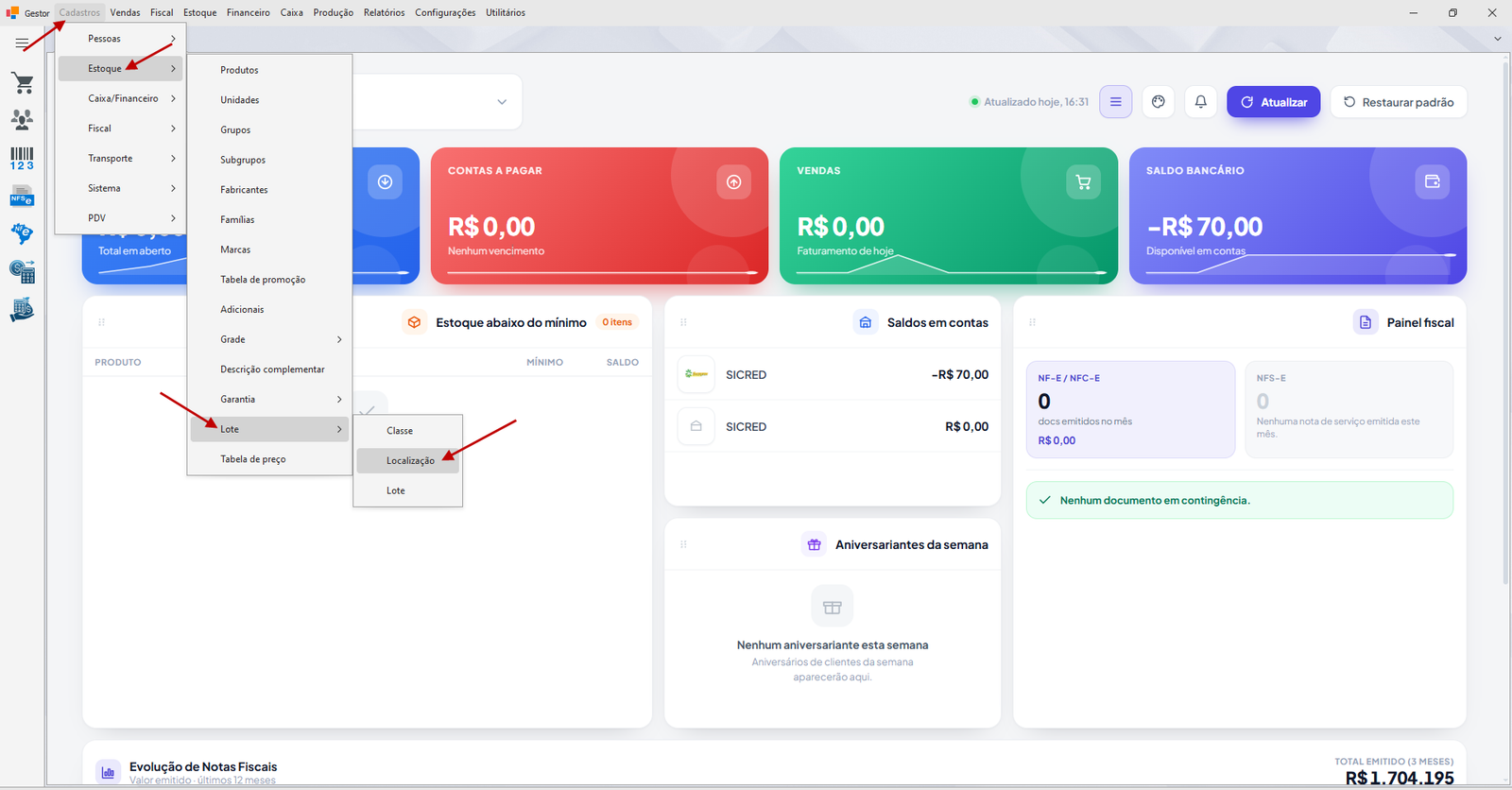
Menu Cadastros → Estoque → Lote → Localização
¶ Passo a passo
Passo 1: Abra a lista de localizações
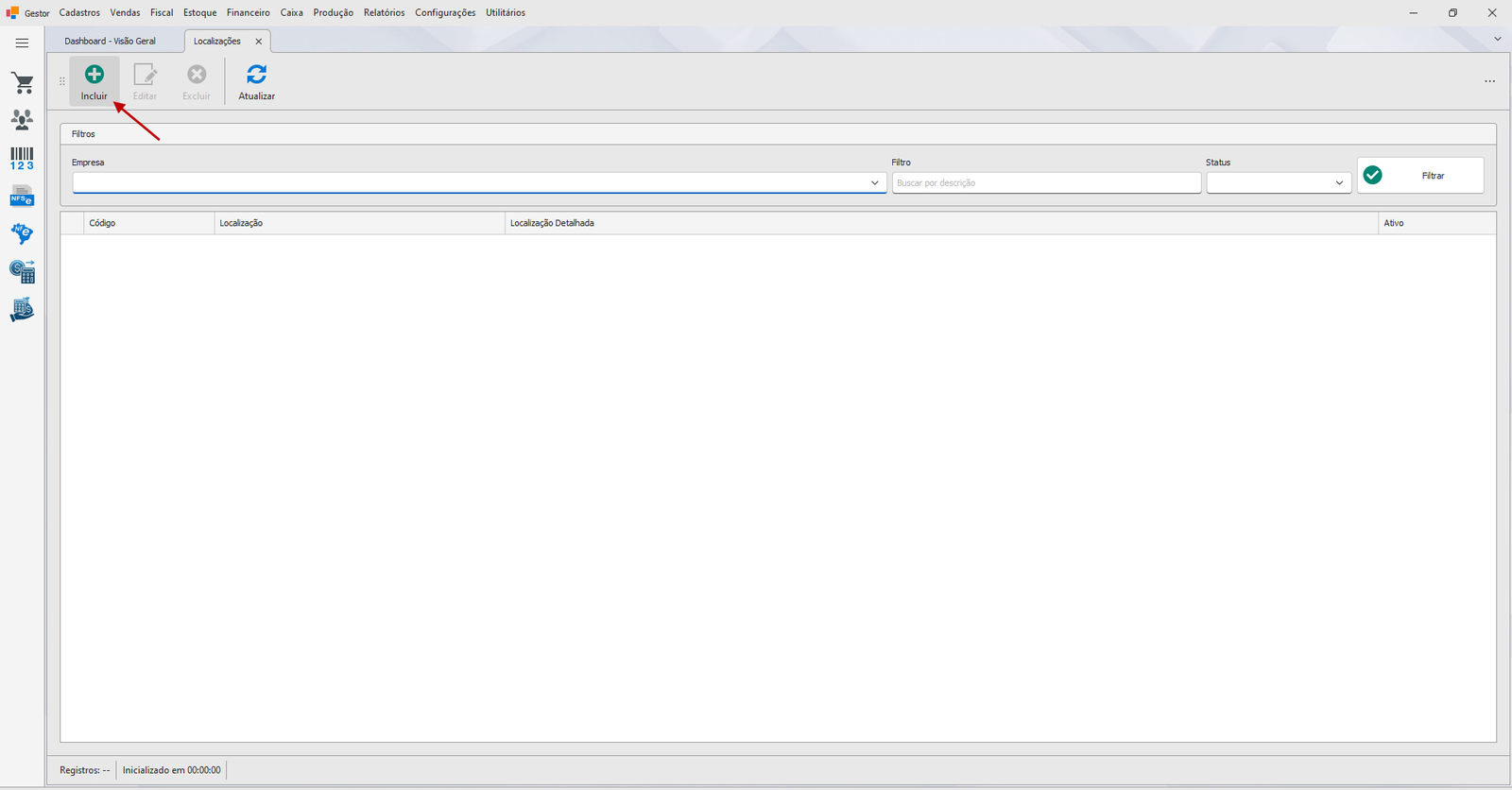
No menu, acesse Cadastros → Estoque → Lote → Localização. A janela abre com a lista das localizações já cadastradas, com filtros por Empresa, texto e Status (Ativo/Inativo/Todos).
Passo 2: Inicie um novo cadastro
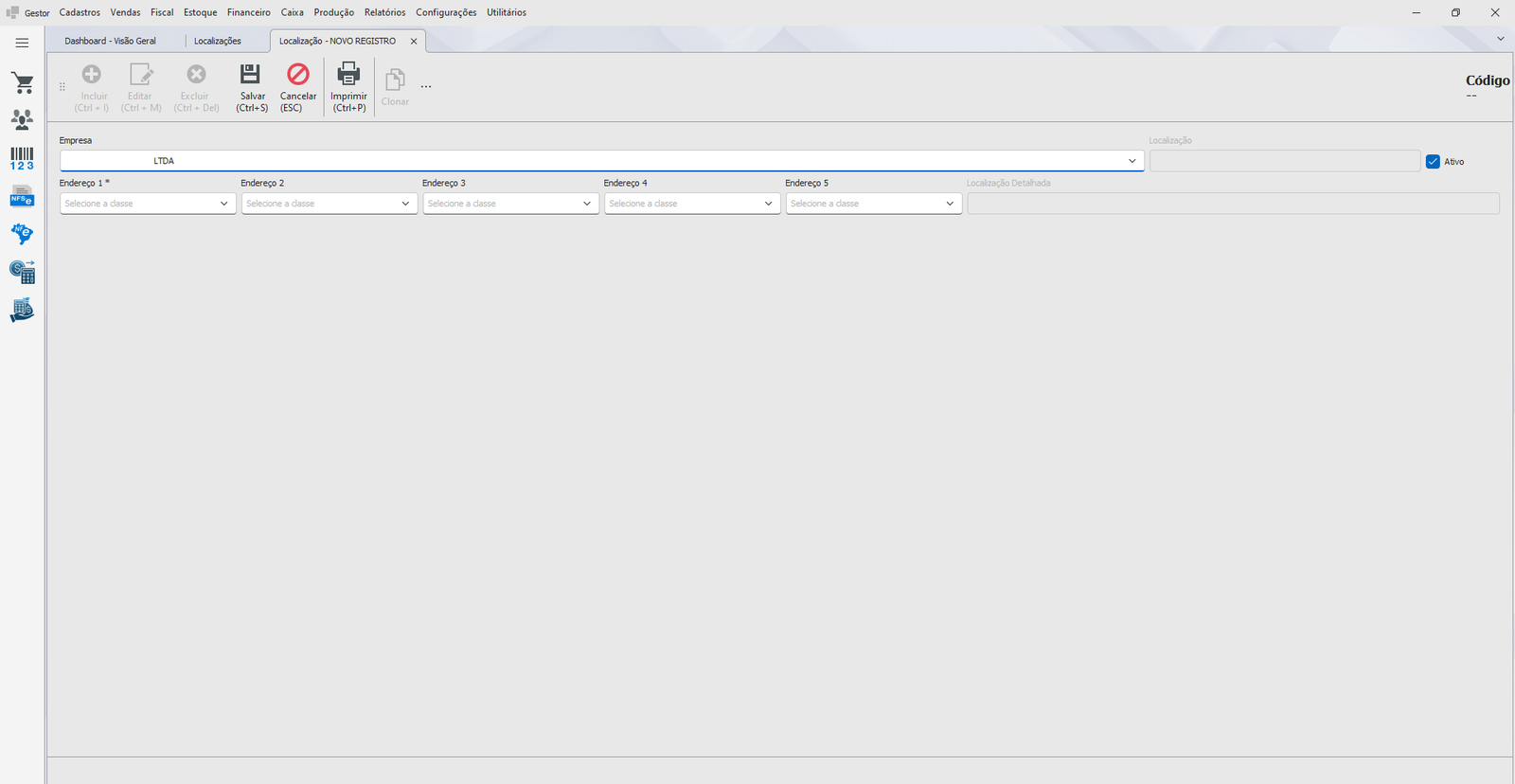
Clique em Novo. A janela de cadastro de Localização é aberta vazia.
Passo 3: Selecione a empresa
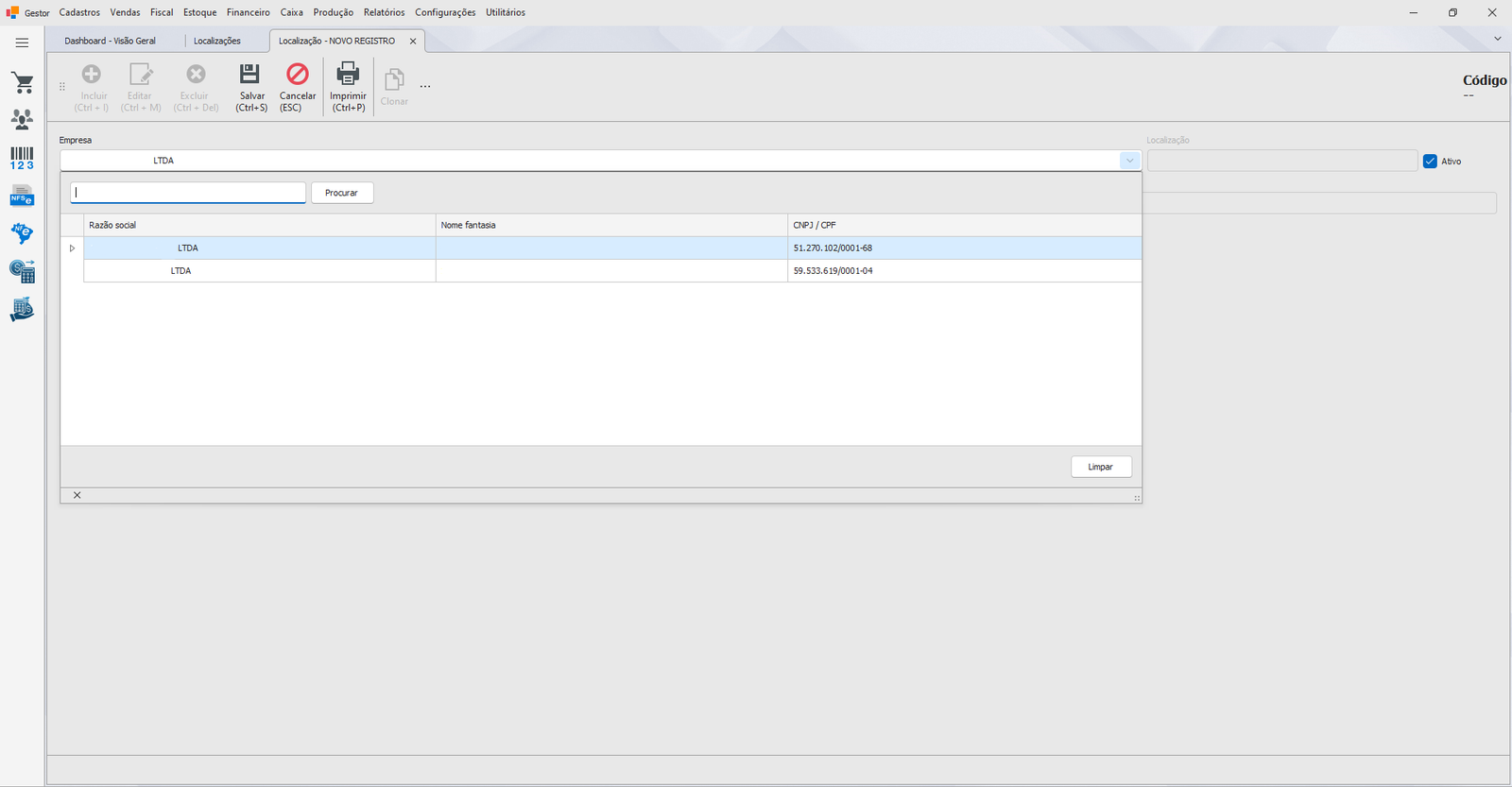
No campo Empresa, busque e selecione a empresa à qual esta localização pertence. A lista de busca mostra Razão social, Nome fantasia e CNPJ/CPF para ajudar a identificar a empresa certa.
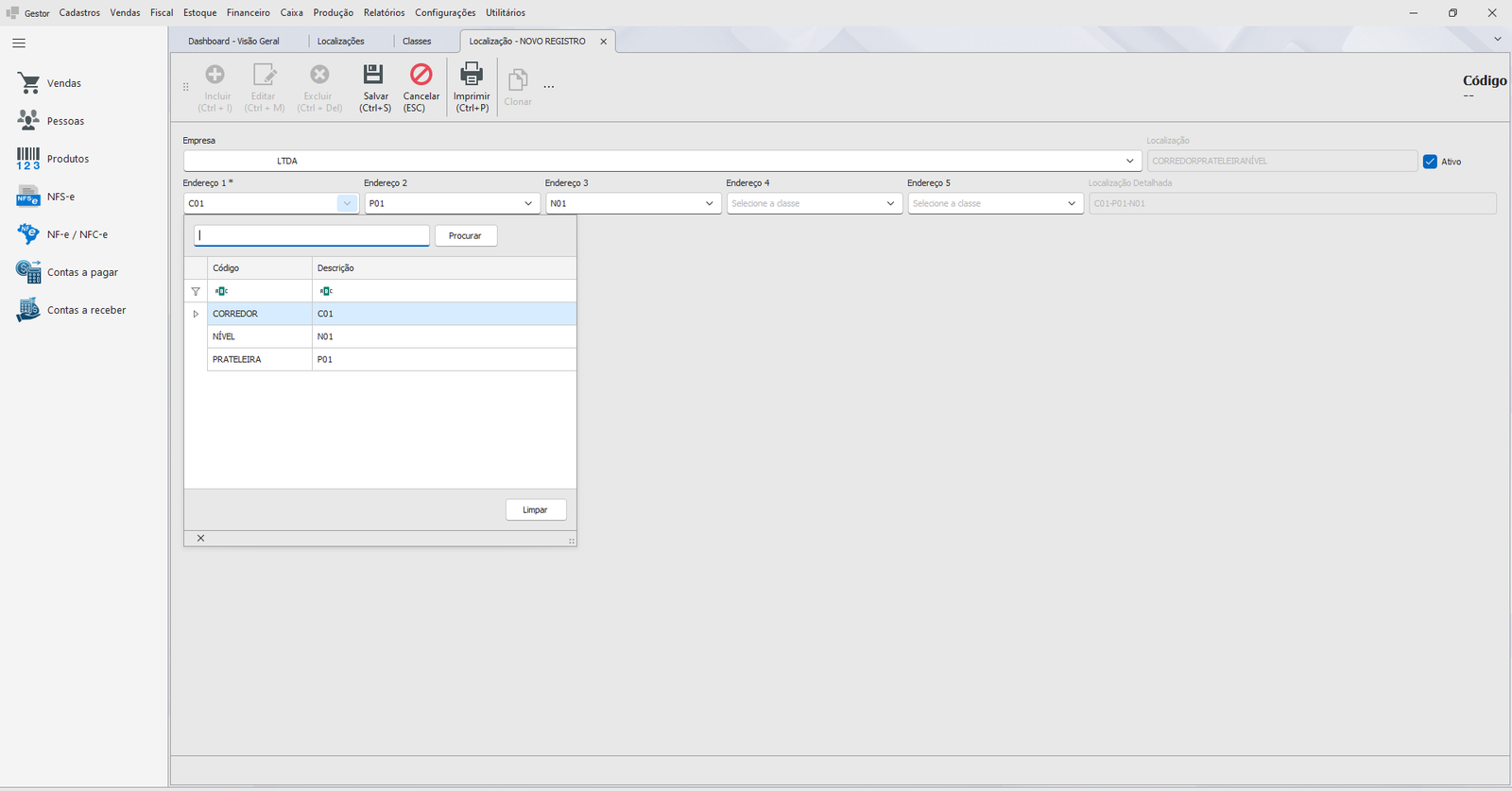
Passo 4: Monte o endereço com os campos Endereço 1 a 4
Selecione as classes que compõem o endereço físico, na ordem em que aparecem na prateleira/depósito real:
- Endereço 1 — obrigatório. É o primeiro nível do endereço (ex.: o corredor).
- Endereço 2, Endereço 3, Endereço 4 — opcionais. Use quantos níveis o seu depósito precisar (ex.: prateleira, nível, posição).
Cada campo de endereço é uma busca por classe, mostrando o Código e a Descrição de cada uma.
⚠️ Não é permitido selecionar a mesma classe em mais de um Endereço na mesma localização.
Passo 5: Confira os campos Localização e Localização Detalhada
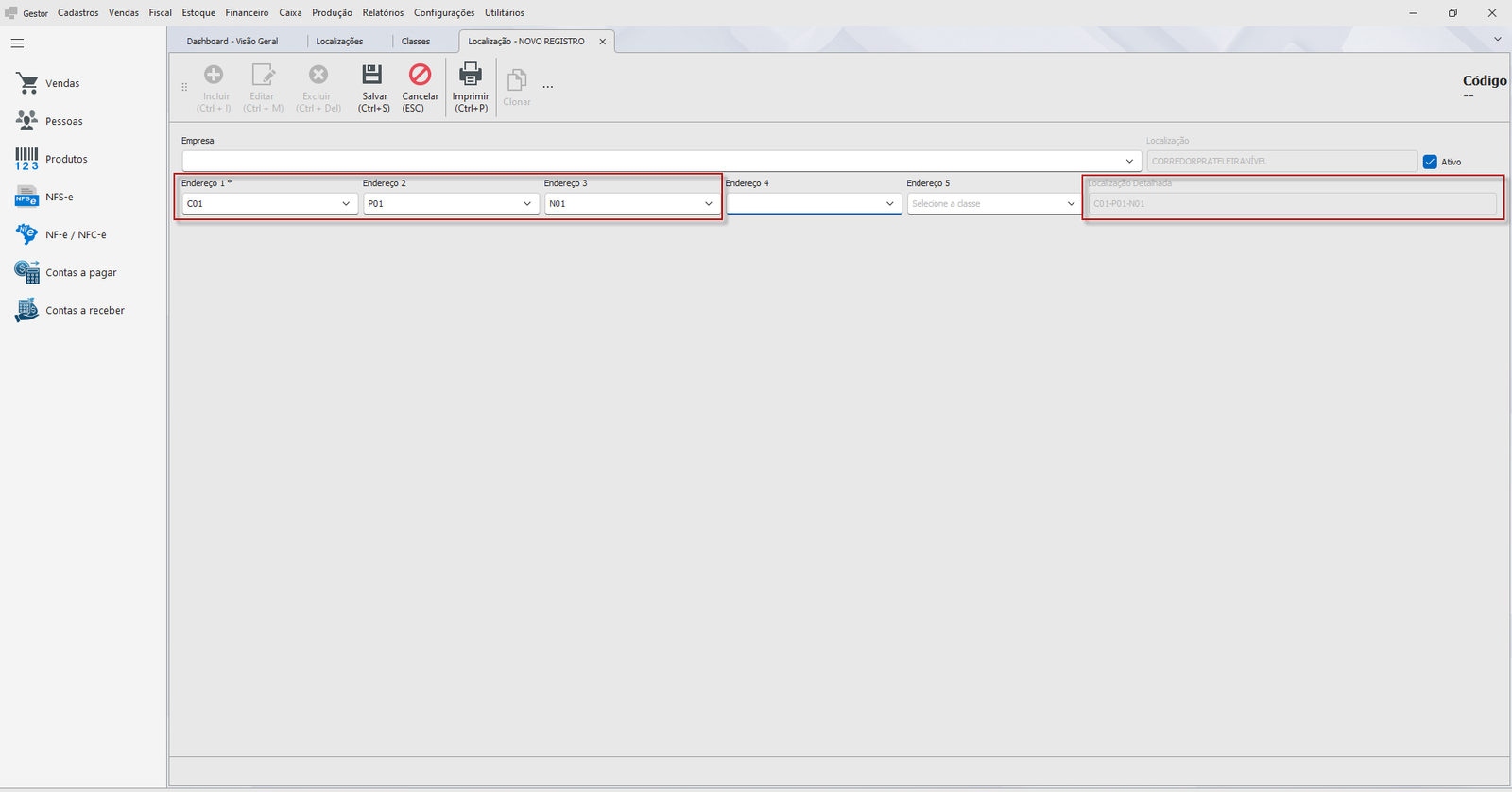
Conforme você preenche os Endereços, os campos Localização (códigos concatenados, ex.: CR02PRT04) e Localização Detalhada (descrições separadas por hífen, ex.: CORREDOR 02-PRATELEIRA 04) são gerados automaticamente — eles são somente leitura e não podem ser digitados diretamente.
Passo 6: Salve o cadastro
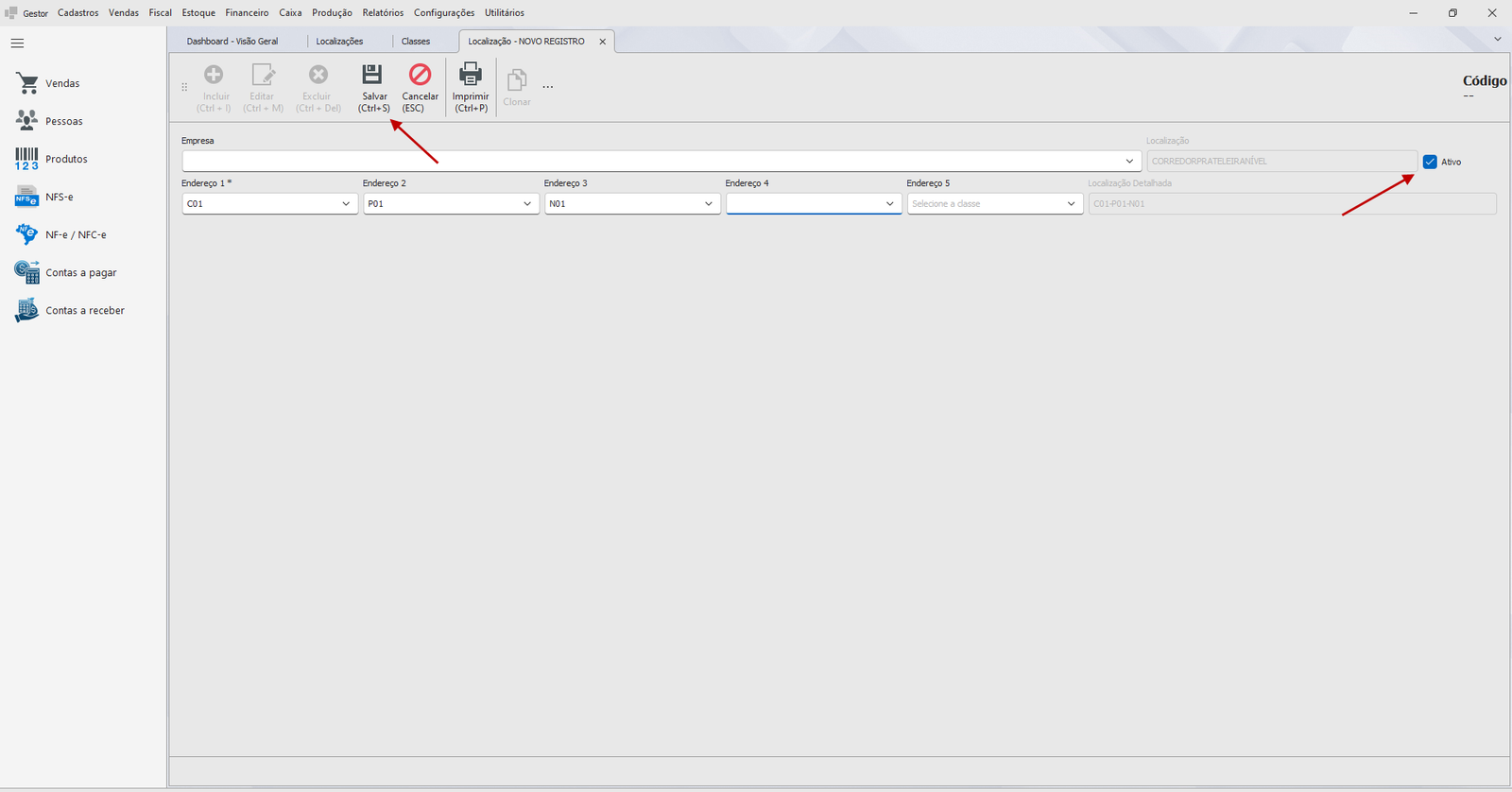
Confira se a caixa Ativo está marcada (vem marcada por padrão) e clique em Salvar. O sistema grava a localização com os endereços selecionados e volta para a lista, já com o novo registro.
¶ Variações / casos especiais
¶ Editar uma localização existente
Ao abrir uma localização já cadastrada para edição, o sistema recarrega os campos Endereço 1 a 4 a partir das classes vinculadas, na ordem em que foram salvas originalmente.
¶ Excluir uma localização com estoque vinculado
Se já existirem lotes de produto, itens de compra ou itens de importação de XML vinculados a essa localização, a exclusão é bloqueada. Nesse caso, inative a localização (desmarque Ativo) em vez de excluí-la.
¶ Mensagens de erro mais comuns
"O Endereço 1 é obrigatório."
Nenhuma classe foi selecionada no campo Endereço 1. Pelo menos esse campo precisa estar preenchido — os demais (2 a 4) são opcionais.
"Não é permitido selecionar a mesma classe em mais de um endereço."
A mesma classe foi escolhida em dois campos de endereço diferentes (ex.: a mesma classe em Endereço 1 e Endereço 2). Escolha classes diferentes para cada nível.
"Já existe uma localização com a mesma composição de classes na empresa selecionada (#N — '...')."
Outra localização, na mesma empresa, já usa exatamente a mesma combinação de endereços. Utilize a localização existente em vez de duplicá-la.
"Não é possível excluir esta localização: existem ... vinculados. Inative a localização ou remova os vínculos antes de excluir."
A localização tem lotes de estoque, itens de compra ou itens de importação de XML vinculados a ela. Em vez de excluir, desmarque Ativo para inativá-la.
¶ Dicas e atalhos
Esccancela e fecha a janela sem salvar.- Use códigos curtos e consistentes nas classes (ex.:
CR01,PRT02) para que o campo Localização fique compacto e fácil de ler nas etiquetas e relatórios de estoque. - Você não precisa preencher os 4 endereços — use apenas os níveis que fazem sentido para a organização física do seu depósito.