¶ Cadastrar Classe
¶ Para que serve
Este tutorial destina-se ao administrador do sistema ou ao responsável pelo controle de estoque que necessite cadastrar uma nova classe.
O cadastro de classe permite organizar e padronizar informações utilizadas pelo sistema, facilitando a identificação e a classificação dos registros conforme os critérios definidos pela empresa.
Por exemplo, uma empresa pode criar classes como:
- Classe A
- Classe B
- Classe C
- Padrão
- Especial
¶ Antes de começar
Não há pré-requisitos. O cadastro pode ser realizado por qualquer usuário com permissão de acesso ao módulo de Estoque. Antes de criar uma nova classe, verifique se ela já está cadastrada para evitar registros duplicados.
¶ Passo a passo
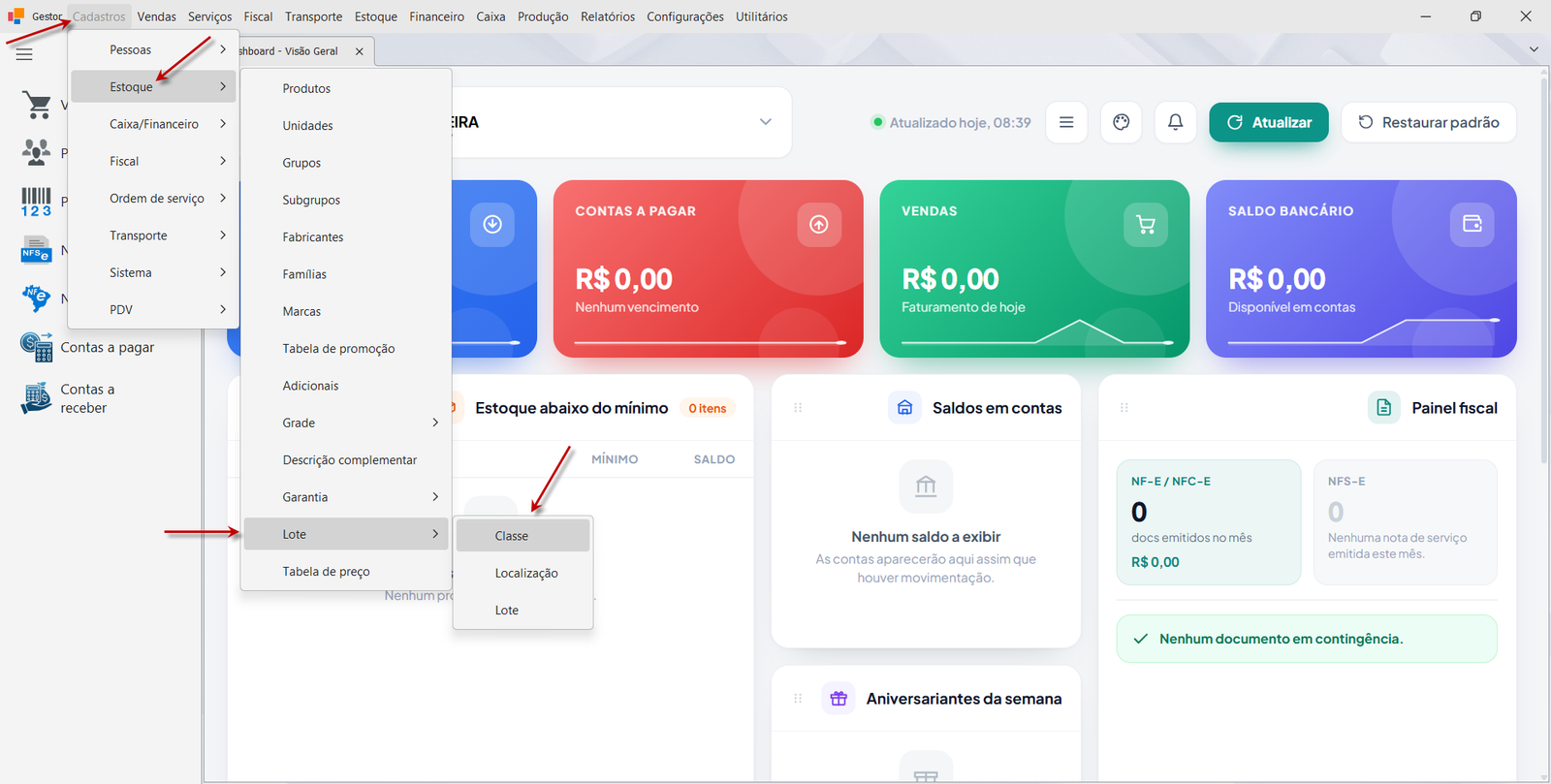
Passo 1: Acesse o cadastro de classes
Menu superior → Cadastros → Estoque → Lote → Classe
Passo 2: Visualize a lista de classes
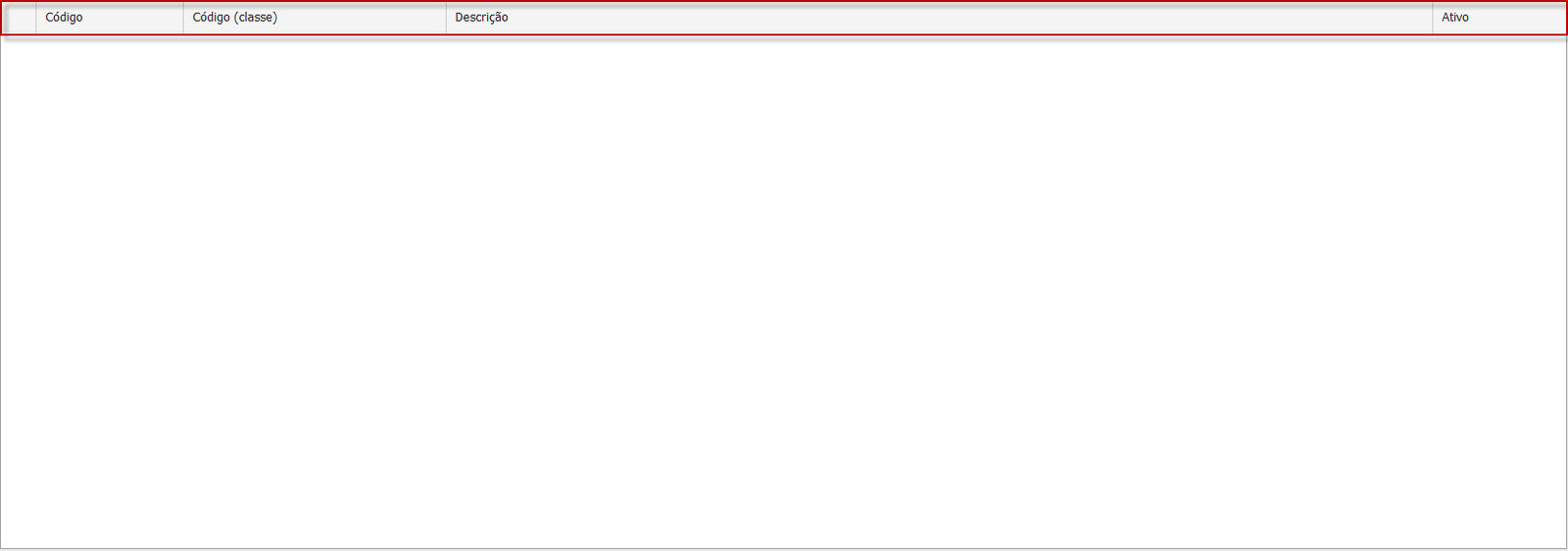
A grade apresenta as seguintes informações:
| Campo | Descrição |
|---|---|
| Código | Identificação do cadastro. |
| Código (Classe) | Código utilizado para identificar a classe. |
| Descrição | Nome da classe cadastrada. |
| Ativo | Indica se a classe está disponível para utilização. |
¶ Utilizando os filtros
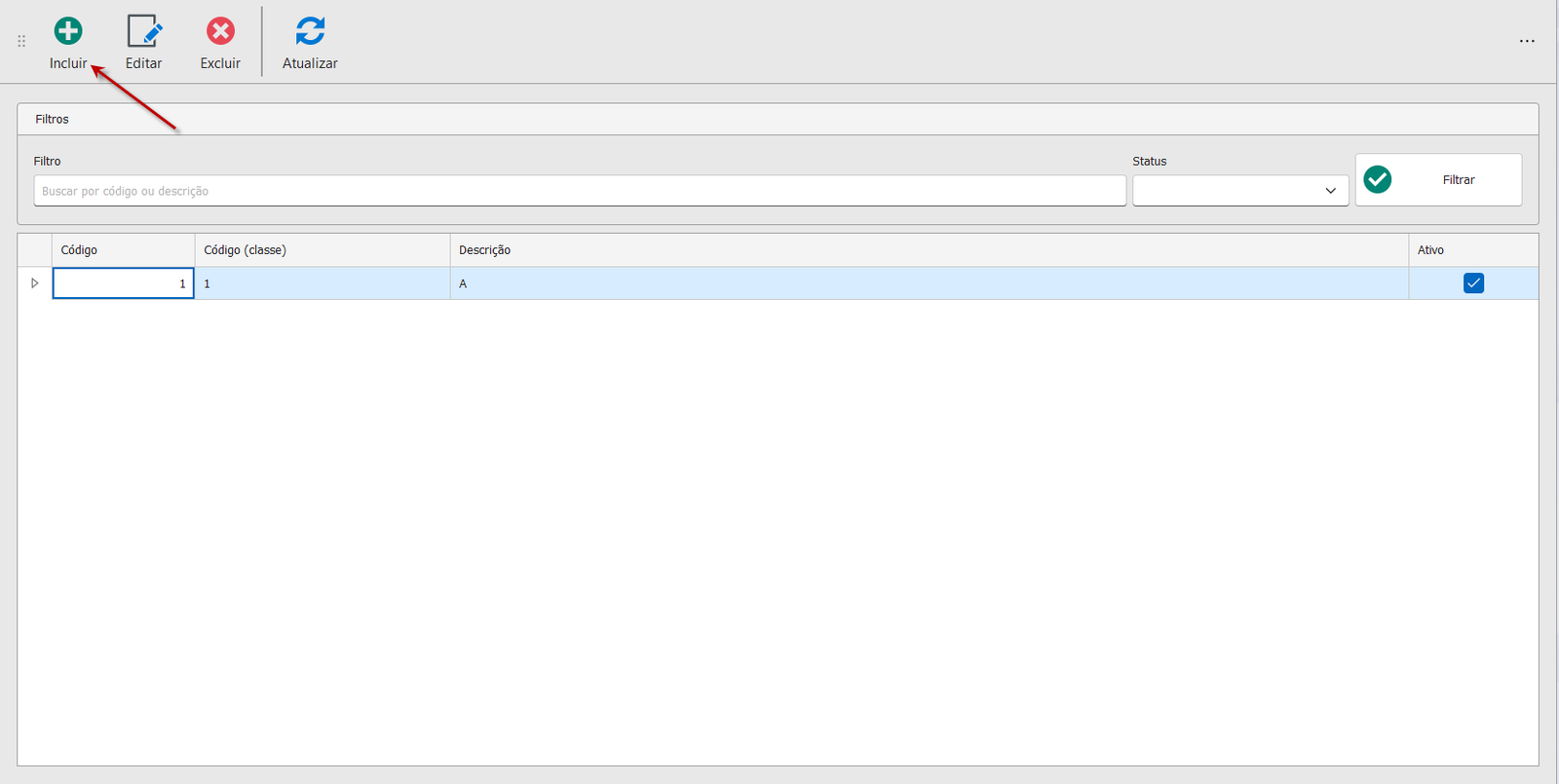
Na parte superior da tela estão disponíveis filtros que facilitam a localização dos lotes.
| Campo | Descrição |
|---|---|
| Código | Identificação da classe. Utilize um código curto e padronizado para facilitar sua localização. |
| Descrição | Nome que identificará a classe de lote. |
| Ativo | Define se a classe poderá ser utilizada em novos cadastros. |

Após definir os filtros desejados, clique em Filtrar para atualizar a lista de resultados.
💡 Utilize o botão Atualizar para recarregar a lista caso outros usuários tenham realizado alterações recentemente.
Passo 3: Inicie um novo cadastro
Clique no botão Incluir na barra de ferramentas. Uma nova aba será aberta com o título Classe - NOVO REGISTRO e o formulário em branco.
Passo 4: Preencha os dados da classe
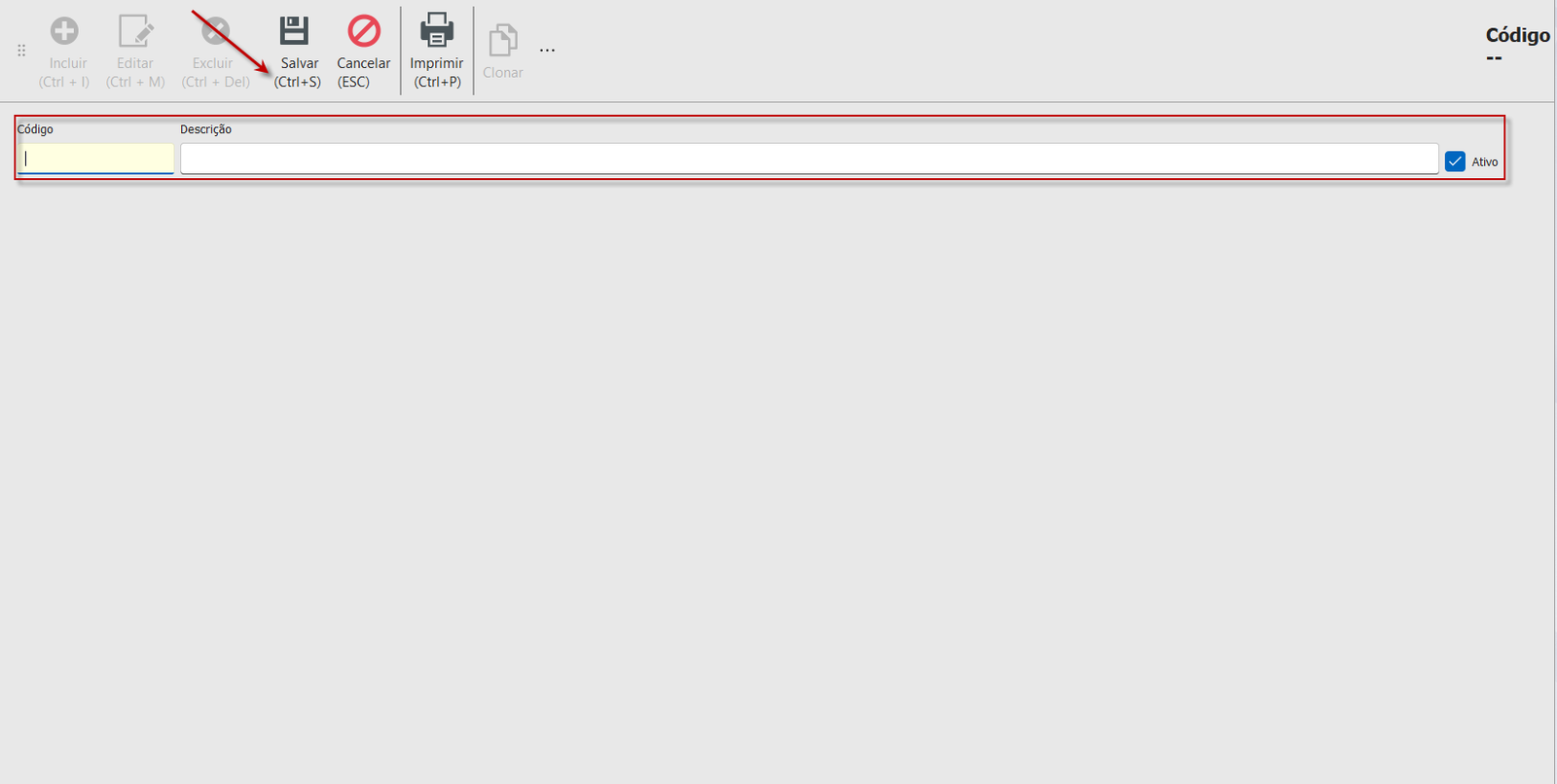
Preencha os campos exibidos no formulário:
| Campo | Descrição |
|---|---|
| Código | Código identificador da classe (ex.: A, B, 01, REFRIG). Deve ser único por empresa |
| Descrição | Nome completo da classe (ex.: CLASSE A, REFRIGERADO, IMPORTADO, SEGUNDA LINHA) |
| Ativo | Indica se a classe está ativa e disponível para uso. Desmarque para inativar sem excluir o registro |
💡 O campo Código é preenchido manualmente — escolha um código curto e padronizado para facilitar a identificação nos relatórios e na seleção de lotes.
Passo 5: Salve o cadastro
Clique em Salvar (ou pressione Ctrl+S). A classe será gravada e passará a constar na lista.
⚠️ Para descartar o cadastro sem salvar, clique em Cancelar ou pressione
ESC.
¶ Variações / casos especiais
Classe já vinculada a lotes
Caso a classe já esteja sendo utilizada em outros cadastros do sistema, sua exclusão poderá não ser permitida. Nessa situação, recomenda-se apenas desativar o cadastro, preservando o histórico das informações já registradas.
Inativar uma classe
Para impedir que a classe seja utilizada em novos cadastros sem perder o histórico existente, edite o registro e desmarque a opção Ativo. A classe continuará disponível para consulta nos registros existentes, porém deixará de aparecer para novas utilizações.
¶ Mensagens de erro mais comuns
"Descrição da classe é obrigatória. (Parameter 'Descricao')."
O cadastro foi enviado sem o preenchimento da descrição. Preencha o campo e clique em Salvar novamente.
"Código da classe é obrigatório. (Parameter 'Codigo')"
O cadastro foi enviado sem o preenchimento do código. Preencha o campo e clique em Salvar novamente.
"Já existe uma classe cadastrada código ''."
O código informado já está em uso. Utilize um código diferente ou edite o registro existente.
"O registro atual está vinculado a outro registro, não será possível excluí-lo."
A classe está vinculada a lotes e não pode ser removida. Inative o registro em vez de excluí-lo.
¶ Dicas e atalhos
Ctrl+Ssalva o registro sem a necessidade de clicar no botão.ESCcancela e fecha o formulário sem salvar.- Duplo clique em uma classe na lista abre o cadastro para edição.
- Utilize o filtro Status na lista para visualizar apenas classes ativas ou inativas.
- As classes cadastradas ficam disponíveis para seleção no cadastro de lotes de produtos.