¶ Posicionar Grade
¶ Para que serve
Produtos cadastrados com grade possuem variações de Cor e Tamanho. Ao lançar uma quantidade total em um Ajuste de Estoque ou em uma Compra, o sistema exibe a janela Posicionar Grade para que a quantidade seja distribuída entre as combinações disponíveis (ex.: Azul – P: 10 unidades, Azul – M: 20 unidades). Sem esse preenchimento, o sistema não consegue registrar quais variações foram movimentadas.
¶ Antes de começar
- O produto deve estar cadastrado com grade (variações de Cor e/ou Tamanho). Caso contrário, a janela Posicionar Grade não será exibida.
- As opções de Cor e Tamanho devem estar previamente cadastradas.
¶ Cadastrar Grade Cor e Grade Tamanho
Antes de utilizar a grade em um produto, é necessário cadastrar as opções de Cor e Tamanho disponíveis. Os dois cadastros seguem o mesmo fluxo — um único campo Descrição — e ficam em Cadastros → Estoque → Grade.
¶ Grade Cor
¶ 1. Acesse Grade Cor
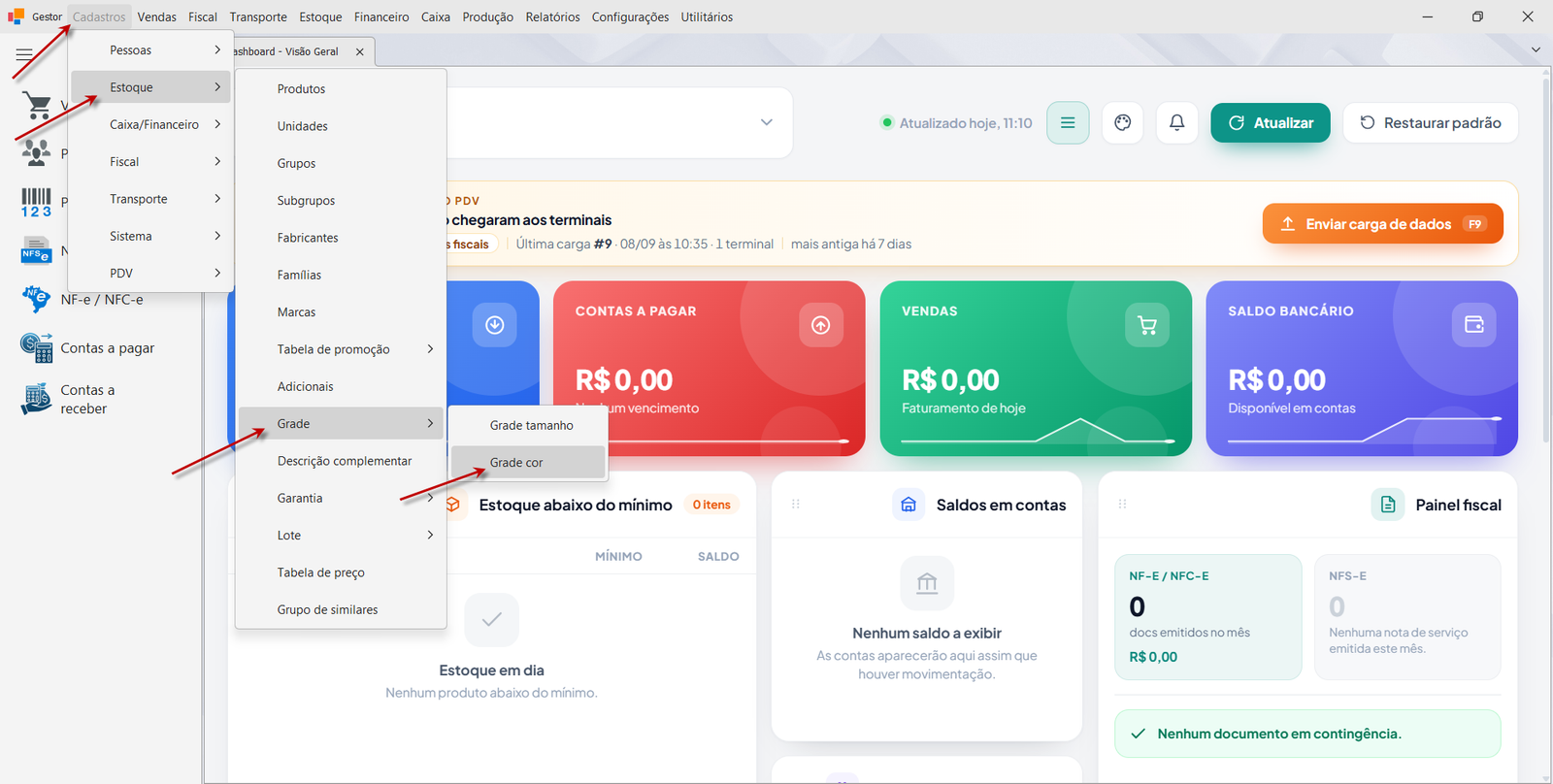
Menu Superior → Cadastros → Estoque → Grade → Grade cor
¶ 2. Visualize a lista e clique em Incluir
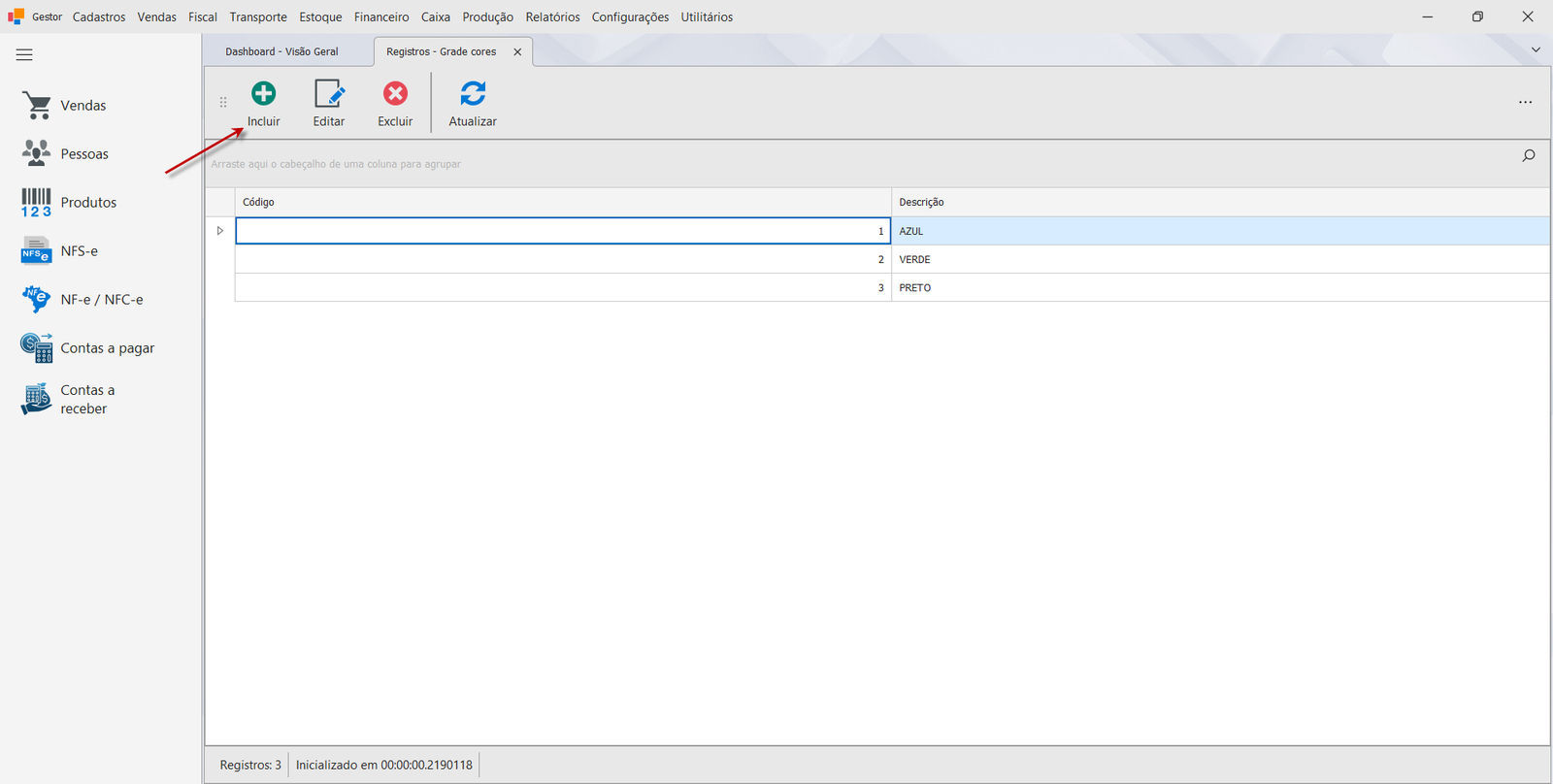
A tela Registros – Grade cores exibe as cores cadastradas com as colunas Código e Descrição. Clique em Incluir para adicionar uma nova cor.
¶ 3. Preencha a Descrição e salve
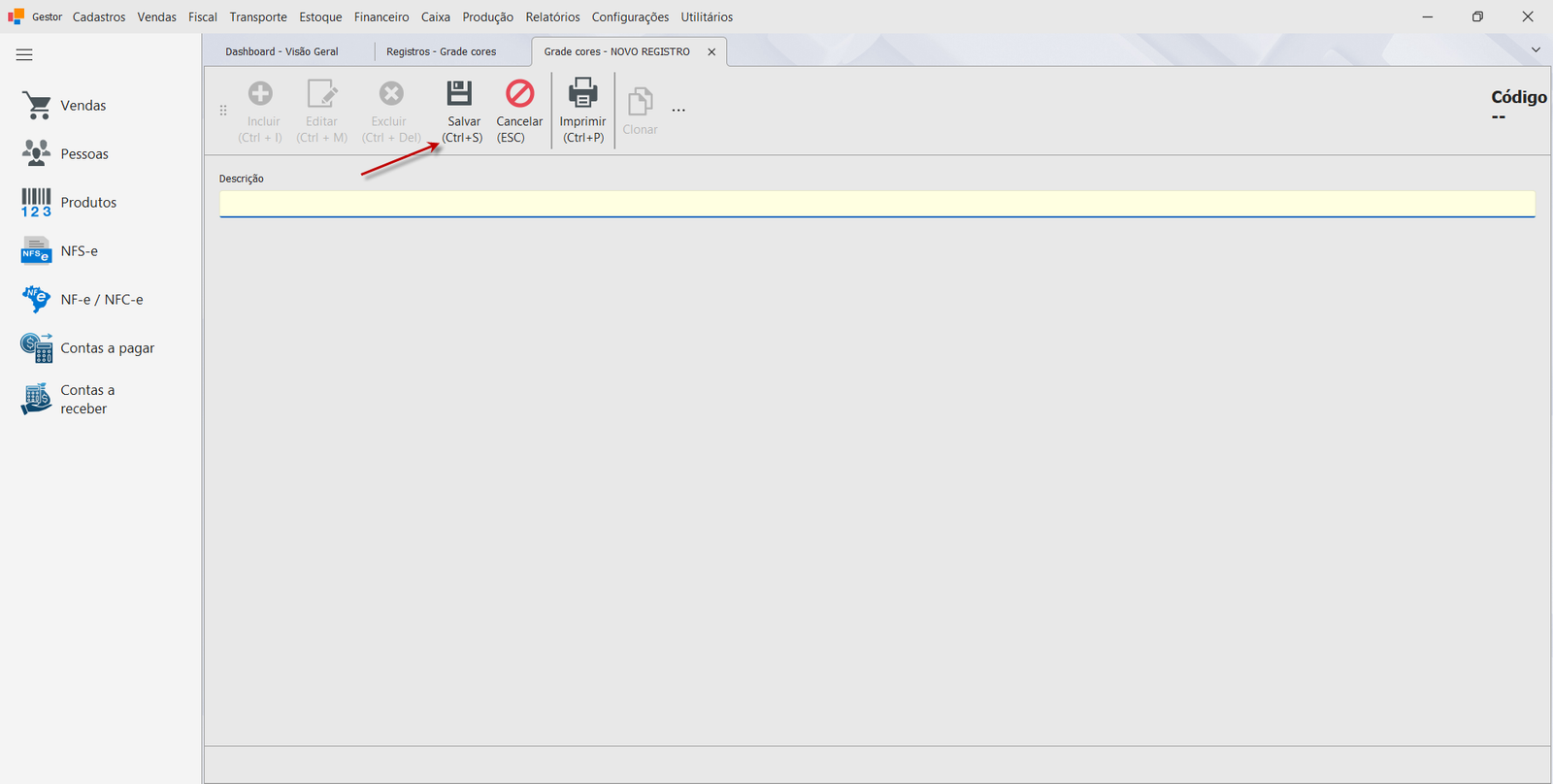
No formulário Grade cores – NOVO REGISTRO, informe a Descrição da cor (ex.: AZUL, VERDE, PRETO). O Código é gerado automaticamente. Pressione Ctrl+S (ou clique em Salvar) para confirmar.
¶ Grade Tamanho
¶ 1. Acesse Grade Tamanho
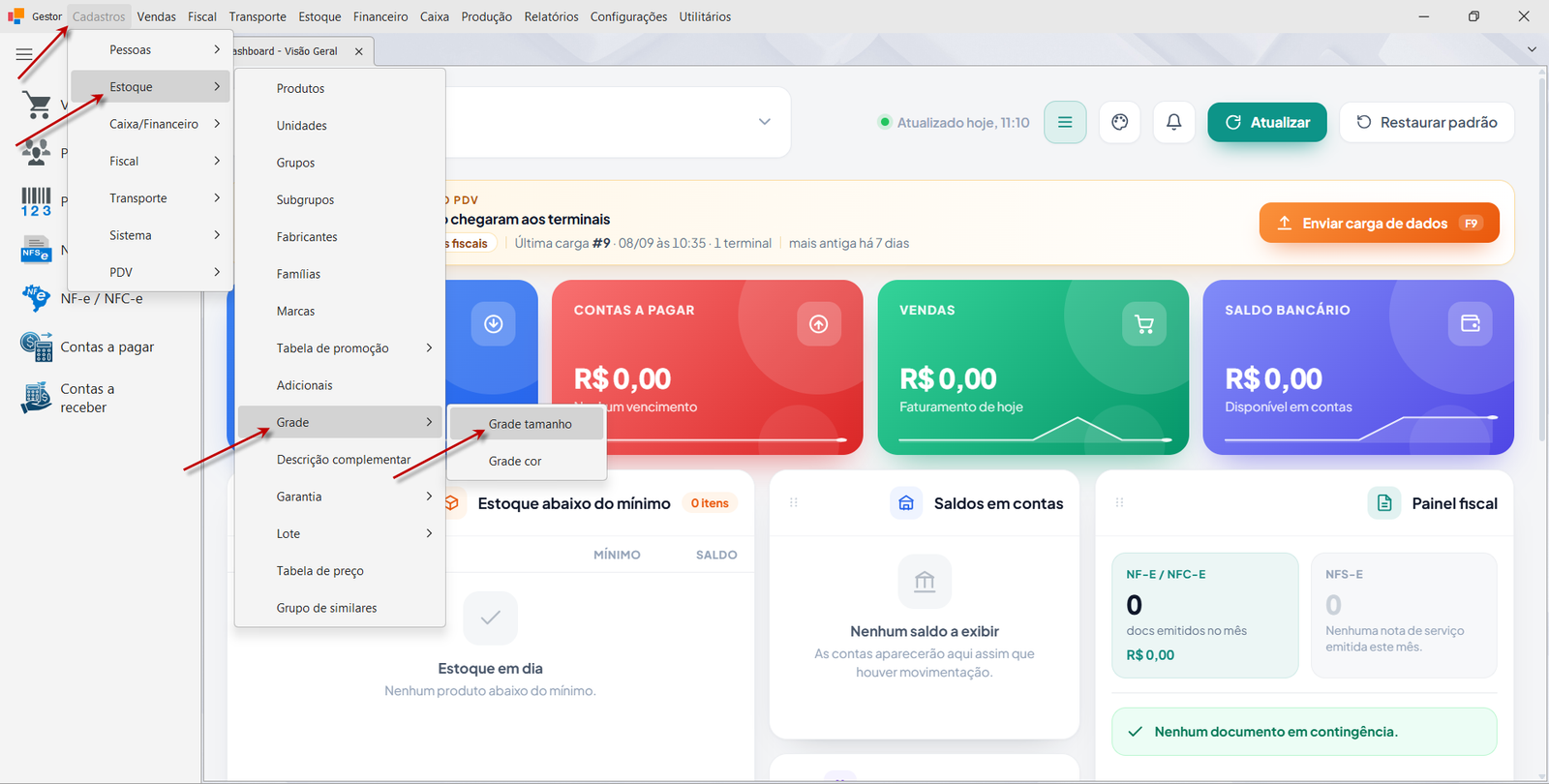
Menu Superior → Cadastros → Estoque → Grade → Grade tamanho
¶ 2. Visualize a lista e clique em Incluir
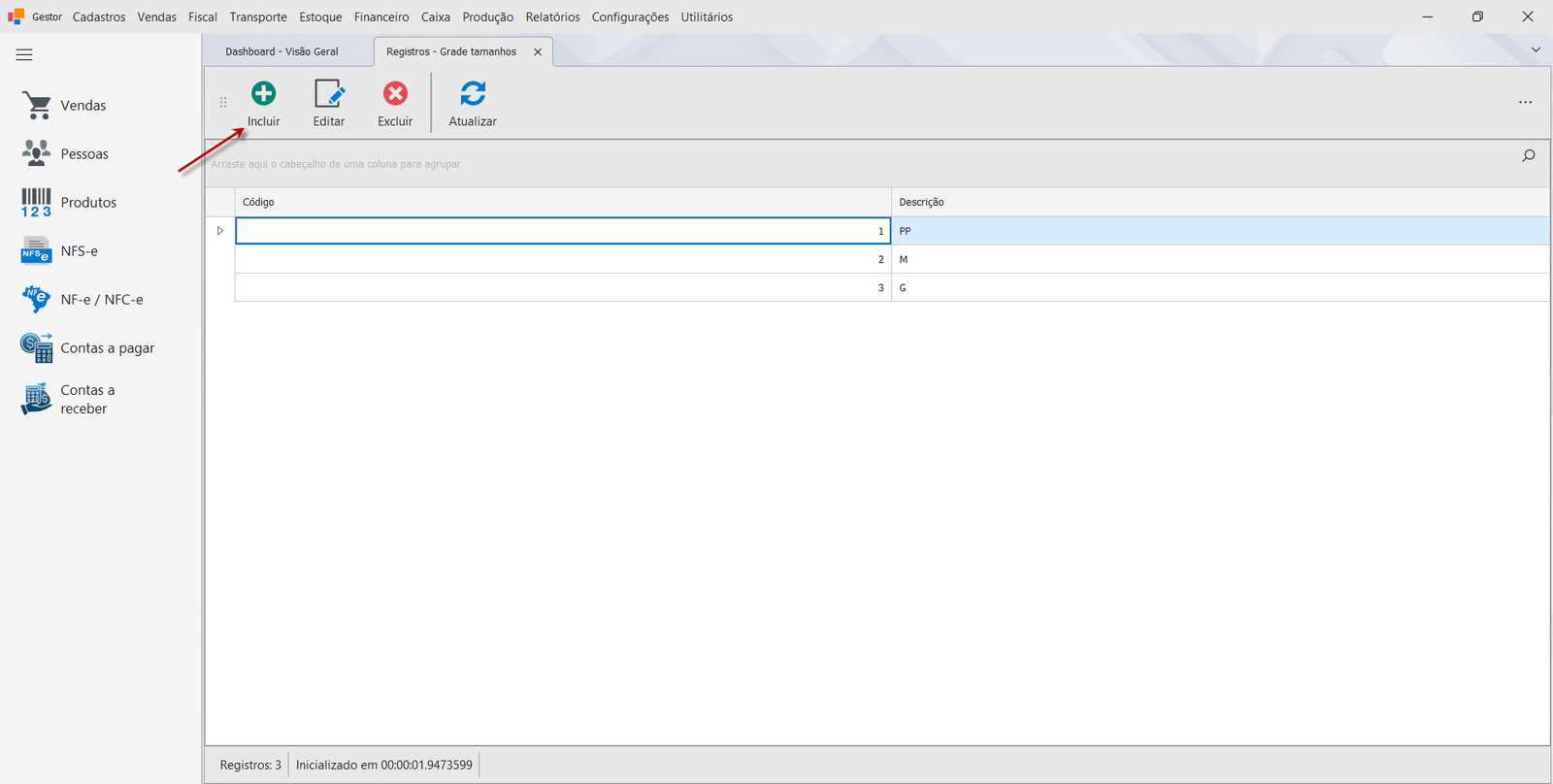
A tela Registros – Grade tamanhos exibe os tamanhos cadastrados com as colunas Código e Descrição. Clique em Incluir para adicionar um novo tamanho.
¶ 3. Preencha a Descrição e salve
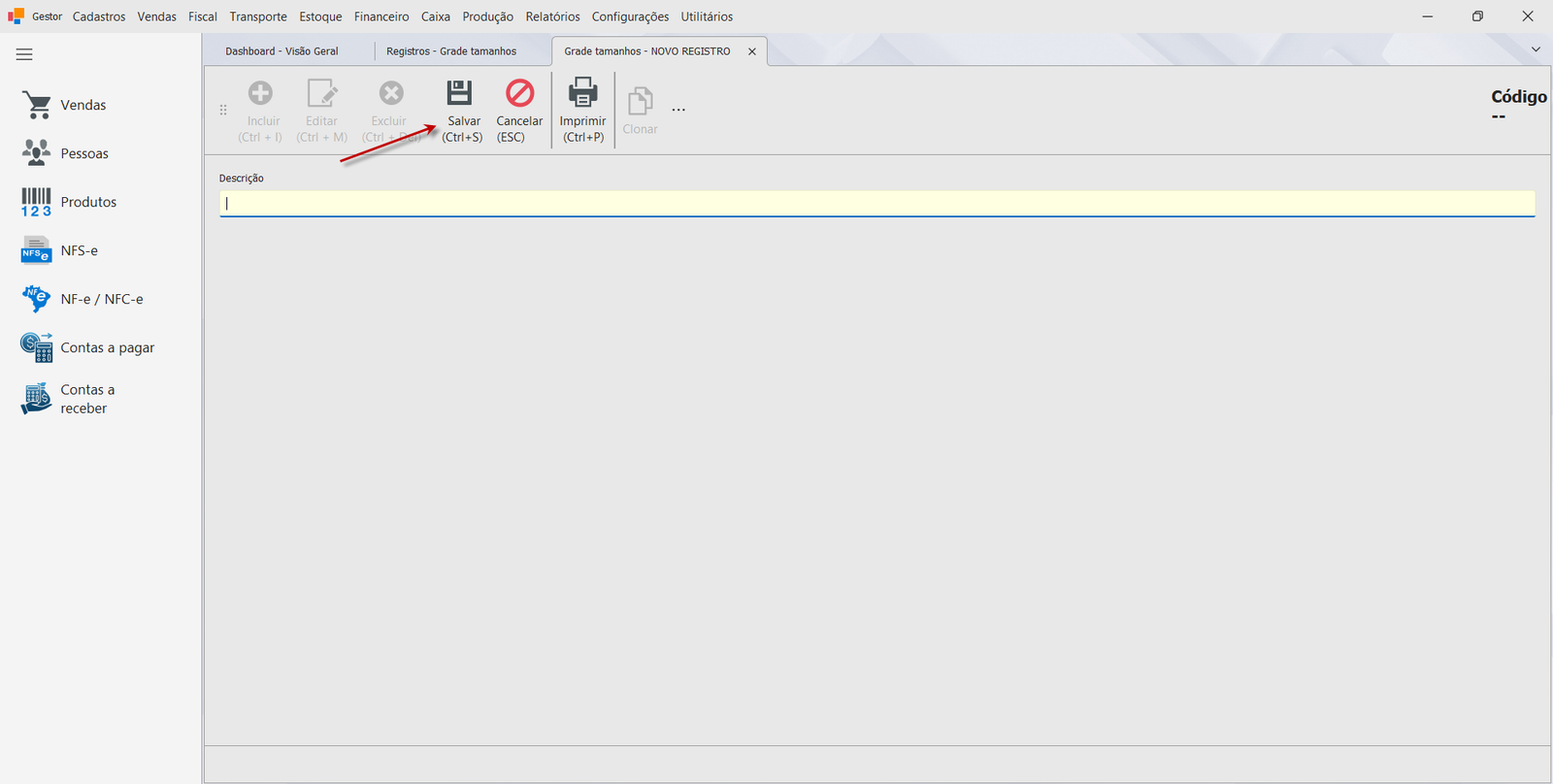
No formulário Grade tamanhos – NOVO REGISTRO, informe a Descrição do tamanho (ex.: PP, M, G). O Código é gerado automaticamente. Pressione Ctrl+S (ou clique em Salvar) para confirmar.
¶ Passo a passo — via Ajuste de Estoque
¶ 1. Acesse Ajustes de Estoque
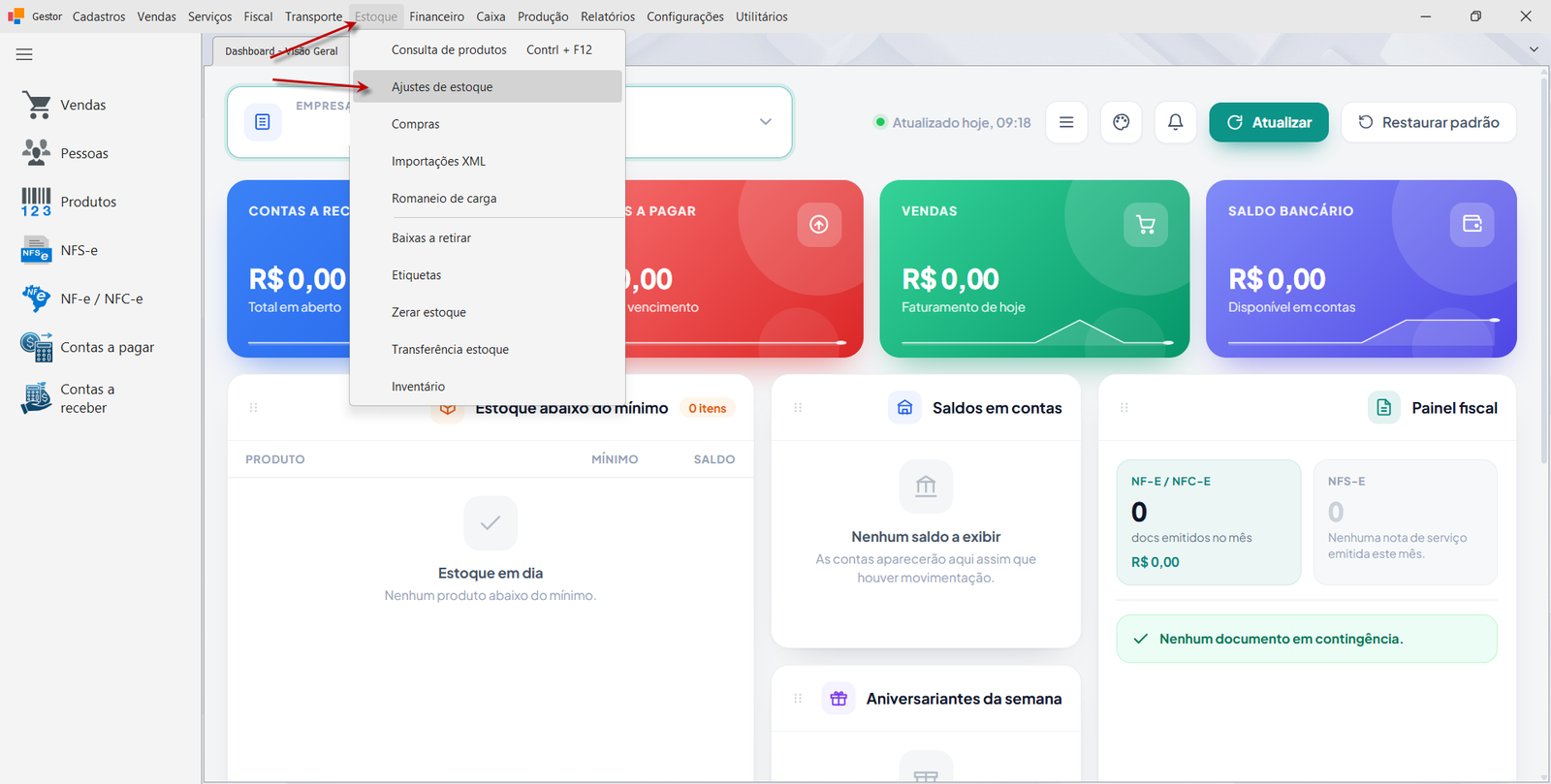
Menu Superior → Estoque → Ajustes de estoque
¶ 2. Clique em Incluir
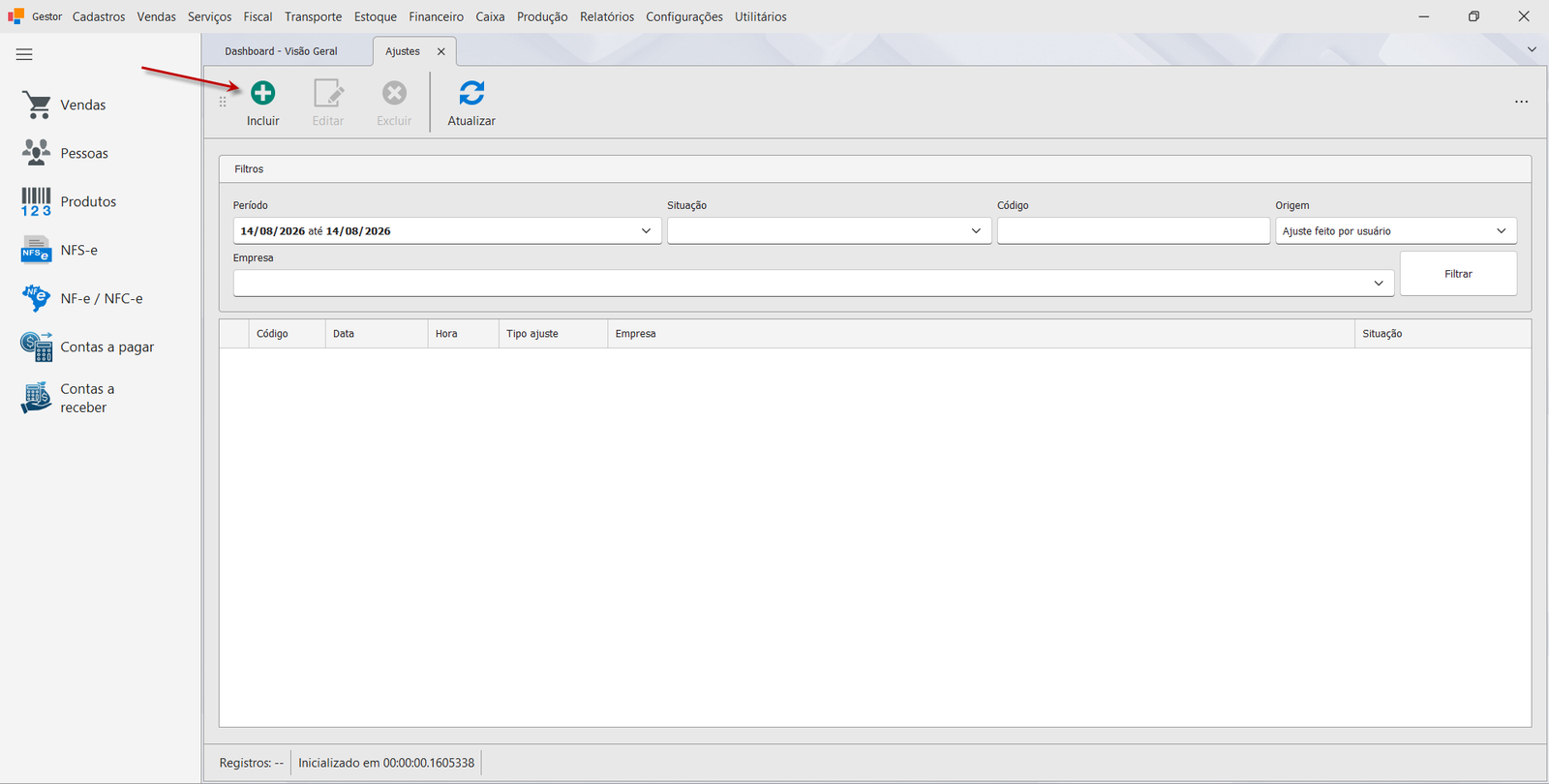
A tela Ajustes exibe os filtros Período, Situação, Código, Origem e Empresa. Clique em Incluir para abrir um novo ajuste.
¶ 3. Selecione o produto com grade
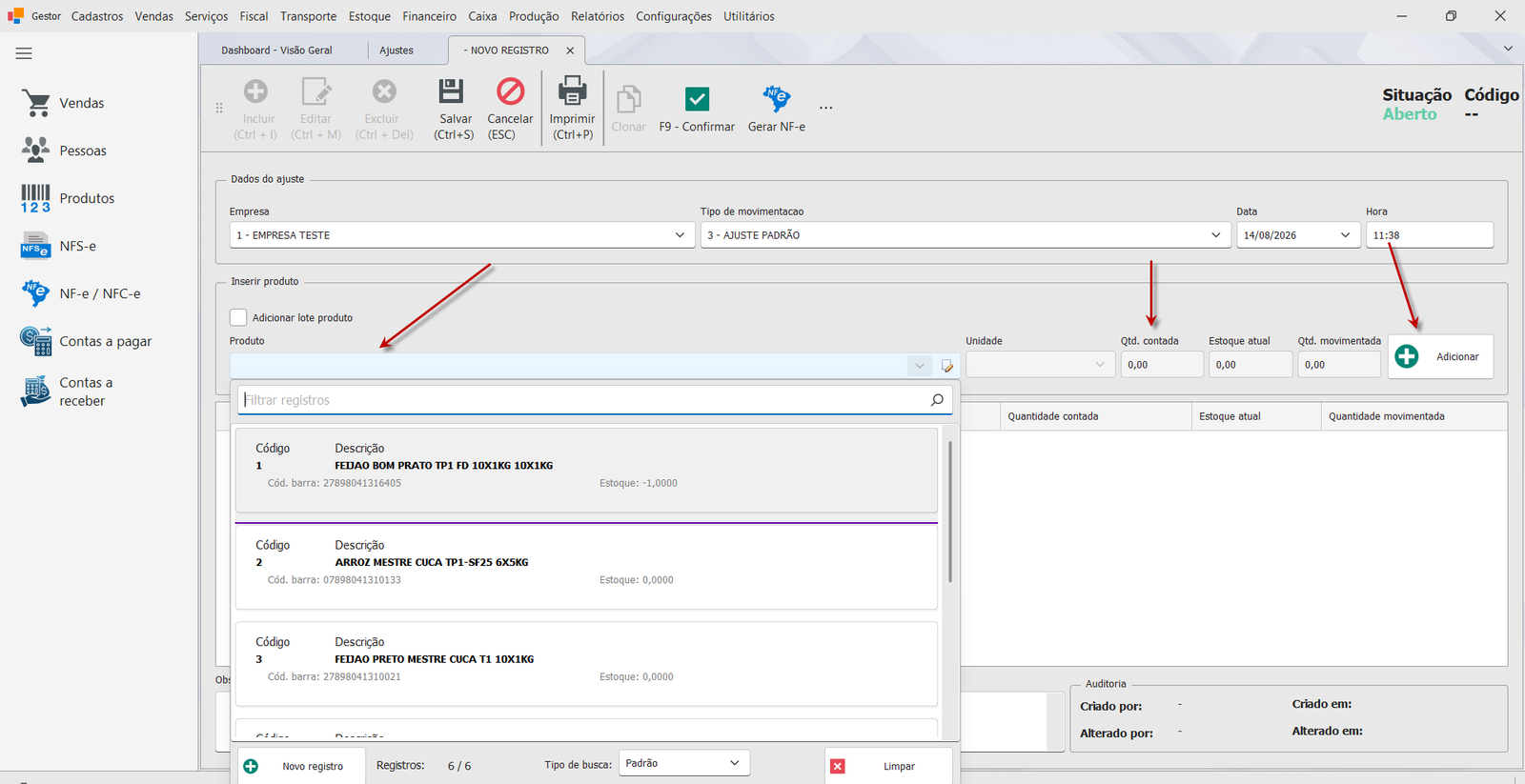
No formulário NOVO REGISTRO, preencha os campos do cabeçalho:
| Campo | Descrição |
|---|---|
| Empresa | Empresa que receberá o ajuste |
| Tipo de movimentação | Tipo do ajuste (ex.: AJUSTE PADRÃO) |
| Data / Hora | Preenchidos automaticamente — altere se necessário |
Na seção Inserir produto, clique no campo Produto e selecione o produto com grade. Informe a quantidade no campo Qtd. contada e clique em Adicionar.
¶ 4. Distribua as quantidades por combinação
A janela Posicionar grade é aberta automaticamente. O cabeçalho exibe:
| Campo | Descrição |
|---|---|
| Qtde total | Quantidade total informada no passo anterior |
| Posicionado | Total já distribuído nas combinações |
| Restante | Quantidade ainda a ser distribuída |
Clique no ícone de lápis (✏) na linha da grade para abrir o painel de edição. Selecione Cor, Tamanho e informe a Quantidade para aquela combinação. Clique em Atualização para registrar a linha na grade.
Repita para cada combinação até que o campo Restante chegue a zero.
Ao finalizar, clique em F9 – OK para confirmar a distribuição.
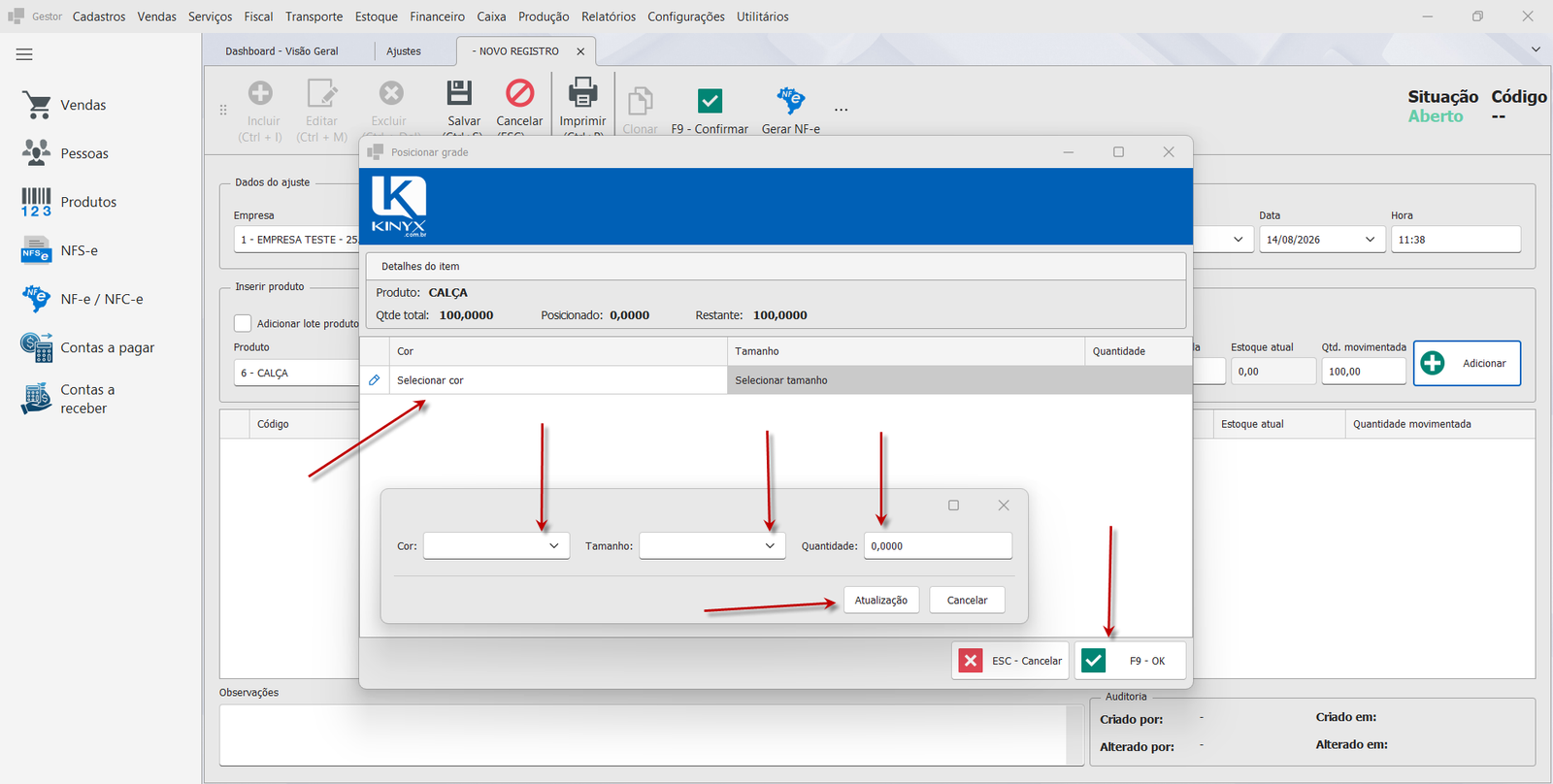
Após confirmar a distribuição, clique em Salvar (Ctrl+S) para registrar o ajuste de estoque.
¶ Passo a passo — via Compras
O fluxo de posicionamento de grade em compras é idêntico ao de ajuste de estoque. A diferença está no acesso e nos campos do cabeçalho.
¶ 1. Acesse Compras
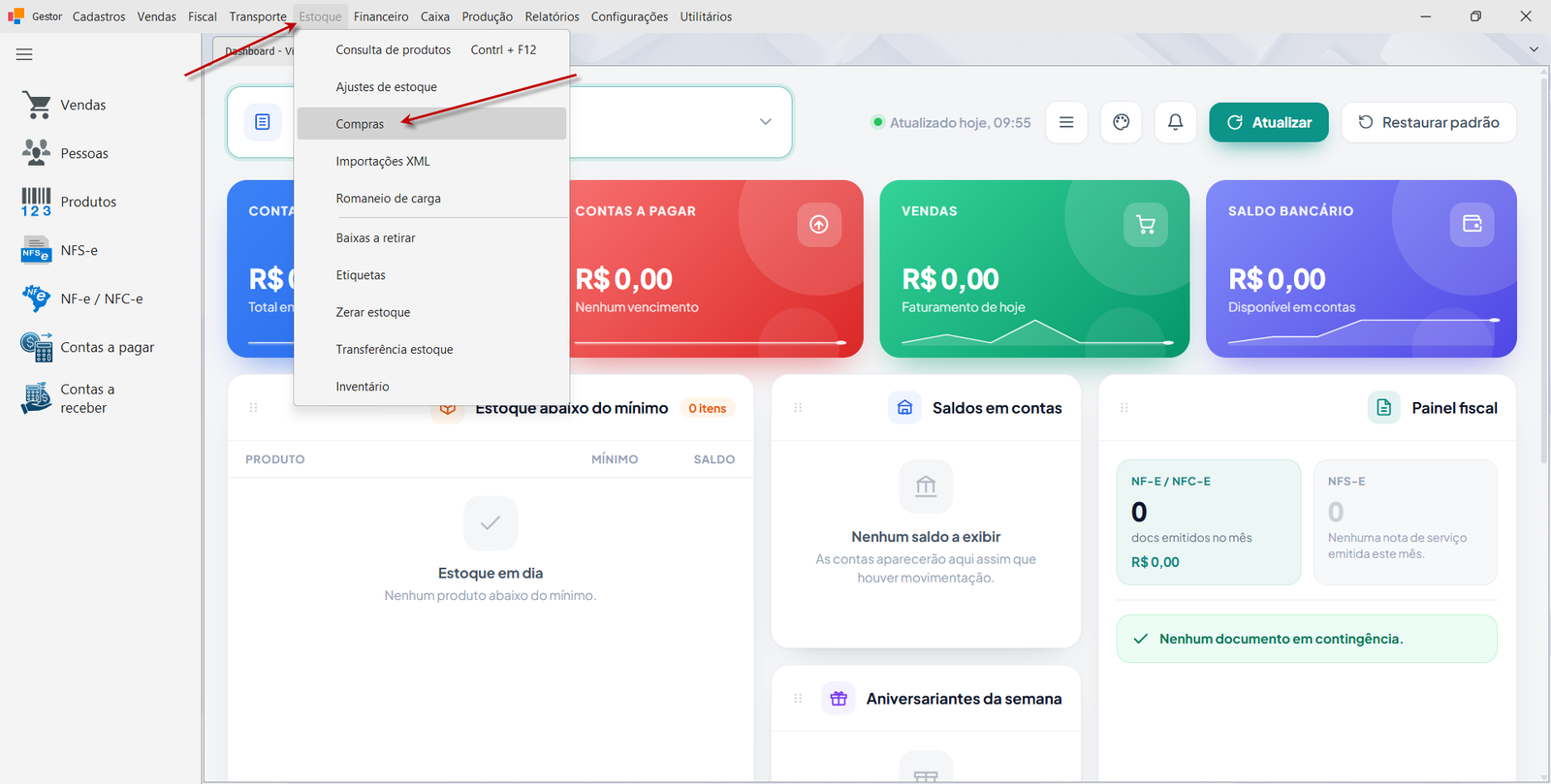
Menu Superior → Estoque → Compras
¶ 2. Clique em Incluir
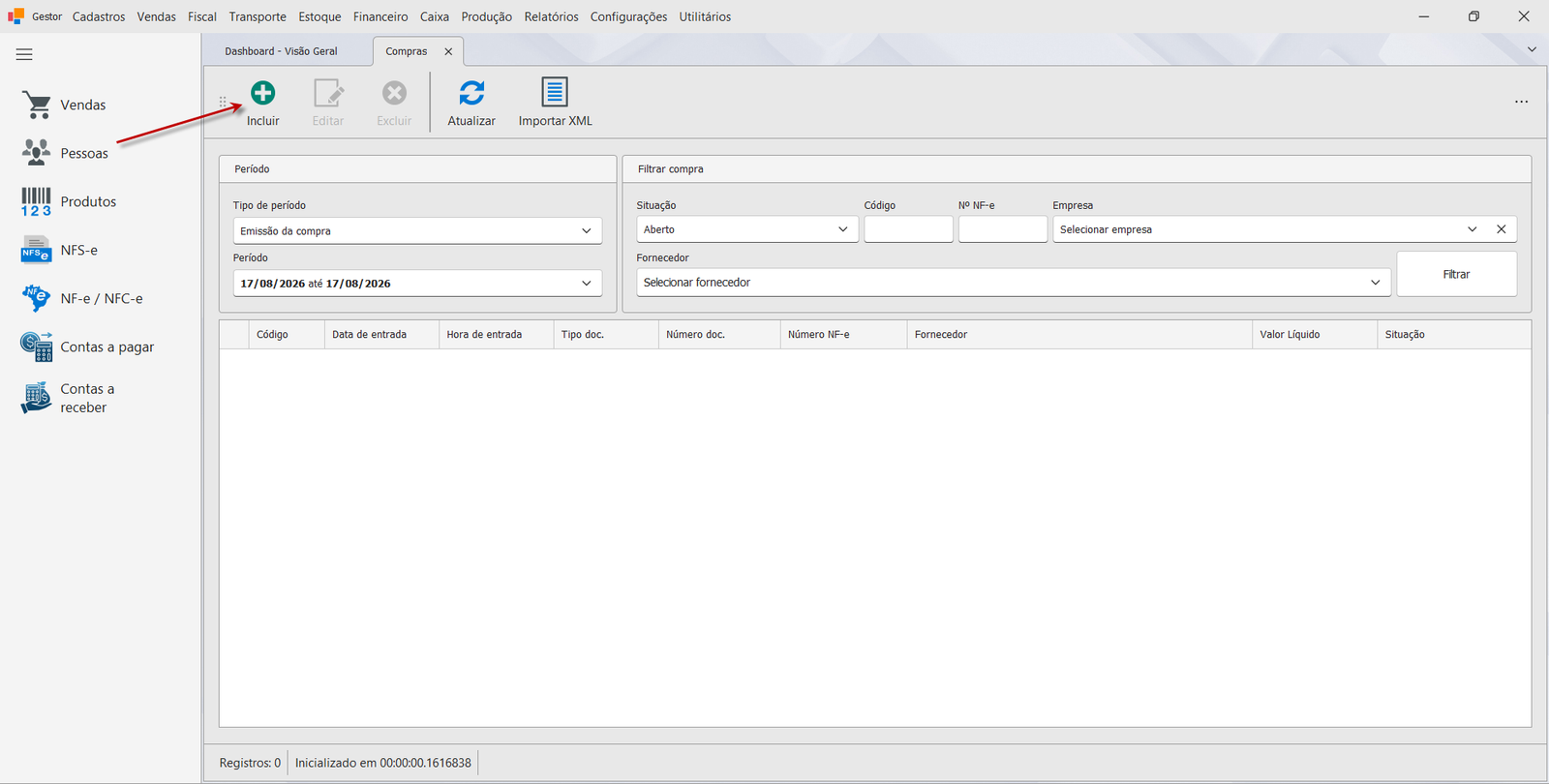
A tela Compras exibe filtros de Período, Situação, Código, Nº NF-e, Empresa e Fornecedor. Clique em Incluir.
¶ 3. Selecione o produto com grade e adicione
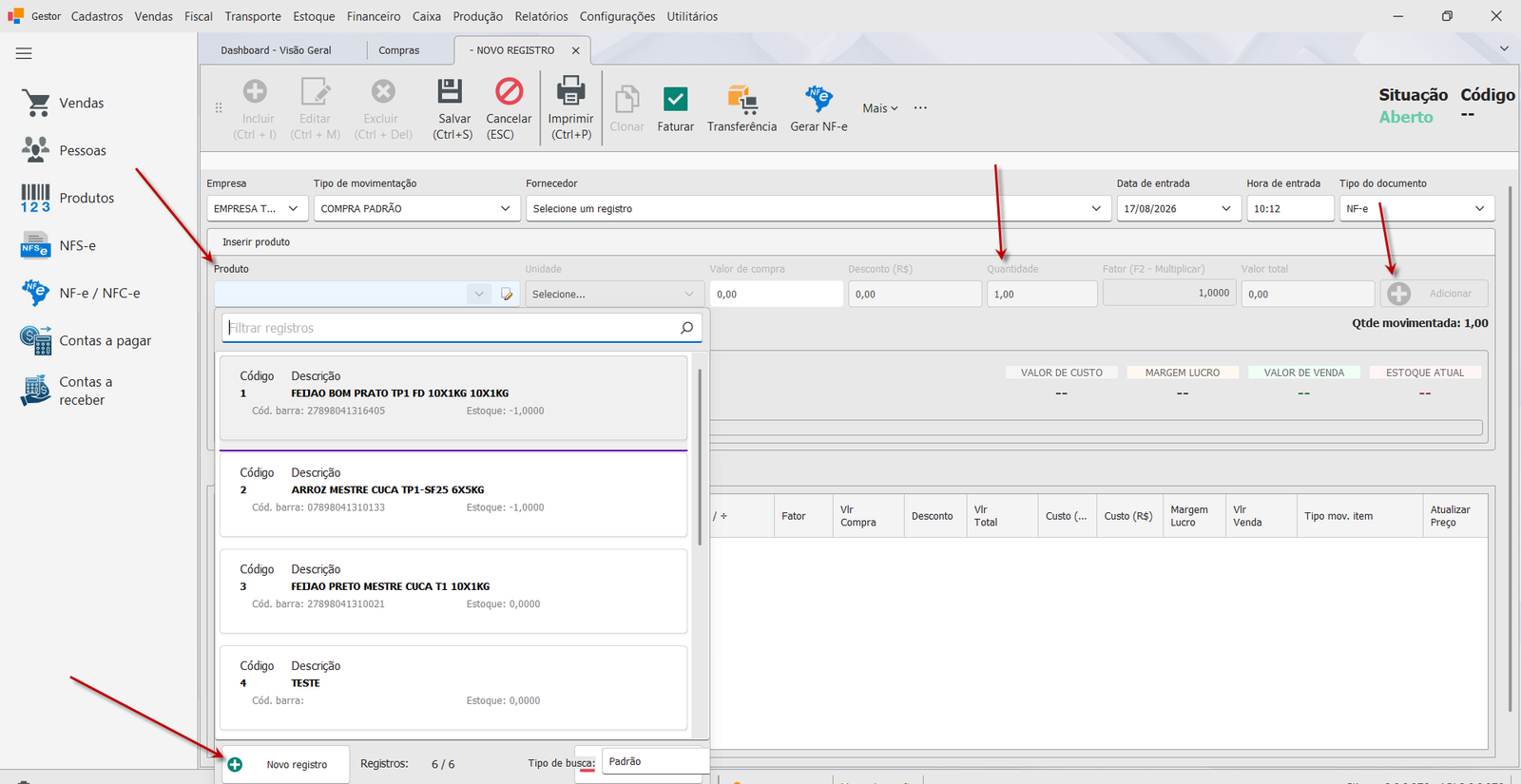
No formulário Compras – NOVO REGISTRO, preencha os campos do cabeçalho: Empresa, Tipo de movimentação, Fornecedor, Data de entrada e Tipo do documento.
Na seção Inserir produto, selecione o produto com grade no campo Produto. Informe o Valor de compra e a Quantidade, depois clique em Adicionar. A janela Posicionar grade será exibida automaticamente.
¶ 4. Distribua as quantidades e confirme
Siga o mesmo processo descrito no Passo 4 do fluxo de Ajuste de Estoque: selecione Cor, Tamanho e Quantidade para cada combinação, clique em Atualização e, ao finalizar, clique em F9 – OK.
Após confirmar, clique em Salvar (Ctrl+S) para registrar a compra.
¶ Variações / casos especiais
Não há variações para este cadastro
¶ Mensagens de erro mais comuns
-
Fornecedor não informado:
O fornecedor não foi informado no campo. -
Valor de compra deve ser maior que zero:
O campo valor de compra deve ser preenchido com o valor correto antes de ser adicionado. -
Informe Cor e Tamanho de todas as linhas com quantidade:
Na distribuição de grade, deve ser selecionado a cor e o tamanho de todos os campos.
¶ Dicas e atalhos
- Ctrl + I — Limpa e libera os campos para um novo registro;
- Ctrl + M — Libera os campos para alterações;
- Ctrl + Del — Exclui o registro;
- Ctrl + S — Salva o registro
- ESC — Cancela sem salvar
- F9 — Confirma a distribuição na janela Posicionar grade
- ESC — Cancela a janela sem salvar as distribuições
- O campo Restante é o indicador principal: a distribuição só está completa quando seu valor for 0,0000
- Caso cometa um erro em uma combinação, clique no ícone de lápis (✏) na linha correspondente e corrija a quantidade antes de confirmar