¶ Lançar Contas a Pagar
¶ Para que serve
Este tutorial é para o financeiro ou administrativo que precisa registrar uma despesa ou duplicata devida a um fornecedor — aluguel, conta de energia, mercadoria comprada, serviço prestado — antes de efetivamente pagá-la. Ao final, o título estará salvo no sistema com situação Aberto, com fornecedor, valor, vencimento e classificação (plano de contas/centro de custo) definidos, pronto para ser pago depois na tela de baixa. Este tutorial cobre apenas o lançamento do título; o pagamento em si é tratado em Baixar título.
¶ Antes de começar
- O fornecedor (ou a pessoa/empresa a quem a despesa é devida) já precisa estar cadastrado e ativo — veja Cadastrar Fornecedor.
- Se você quiser classificar a despesa por conta contábil, o Plano de Contas correspondente já precisa existir — veja Cadastrar Plano de Contas.
- Se for parcelar o título em várias parcelas com vencimentos diferentes, um Plano de Pagamento pode ajudar a padronizar as condições — veja Cadastrar Plano de Pagamento.
- Ter acesso ao menu Financeiro.
¶ Onde encontrar no sistema
Menu Financeiro → Contas a pagar
¶ Passo a passo
Passo 1: Abra a listagem de Contas a pagar
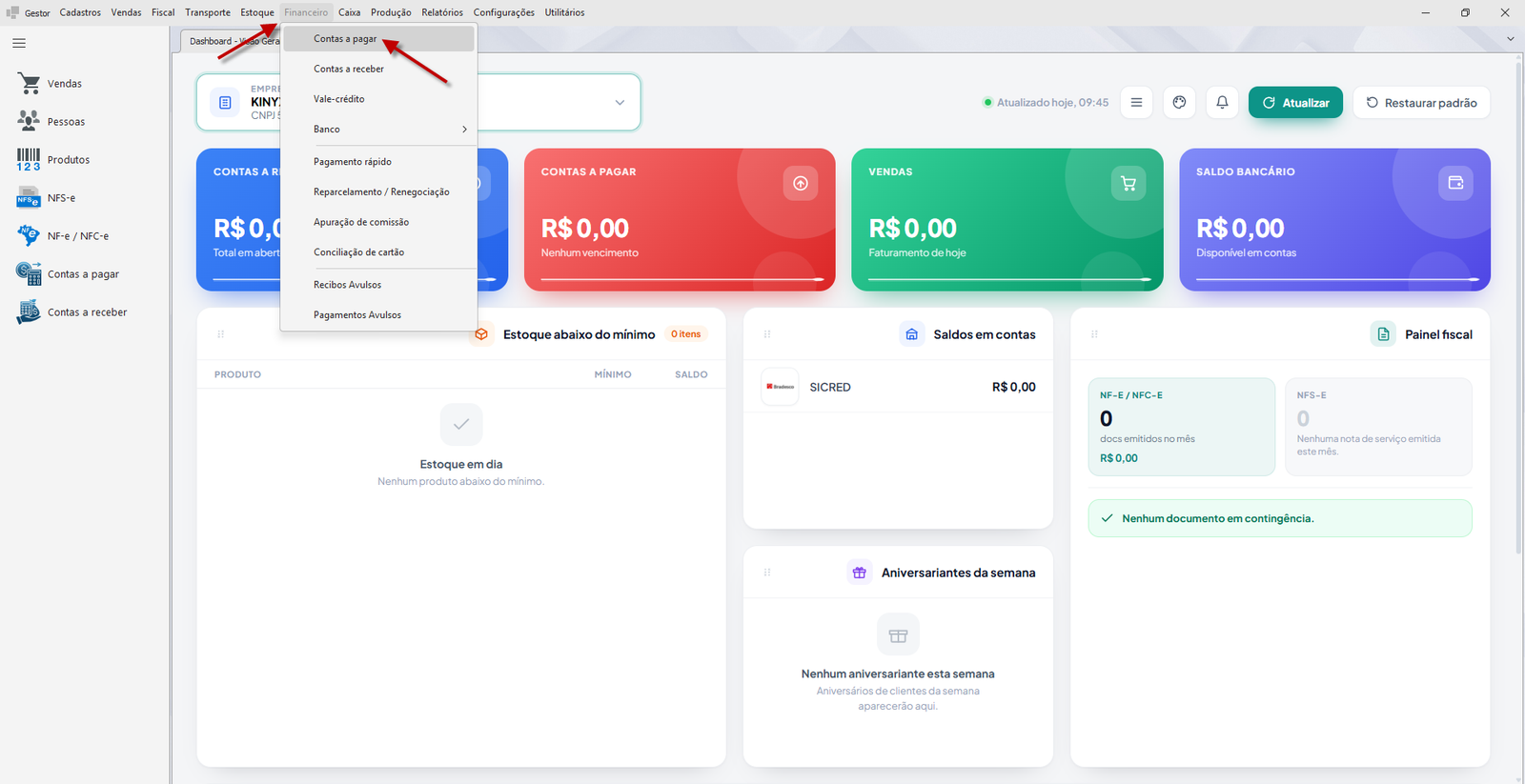
No menu principal, clique em Financeiro → Contas a pagar. Abre a listagem com os títulos já lançados.
Passo 2: Inclua um novo título
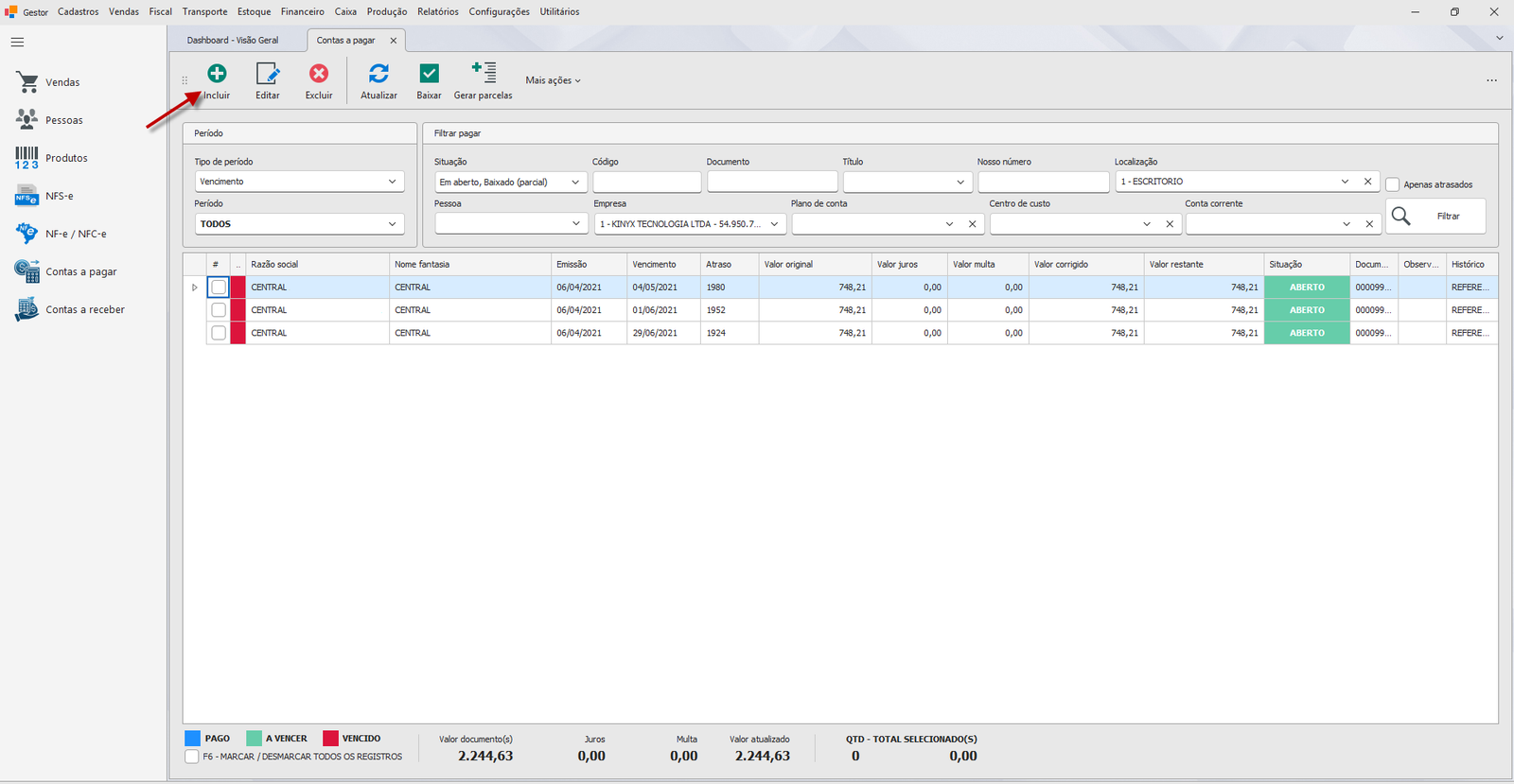
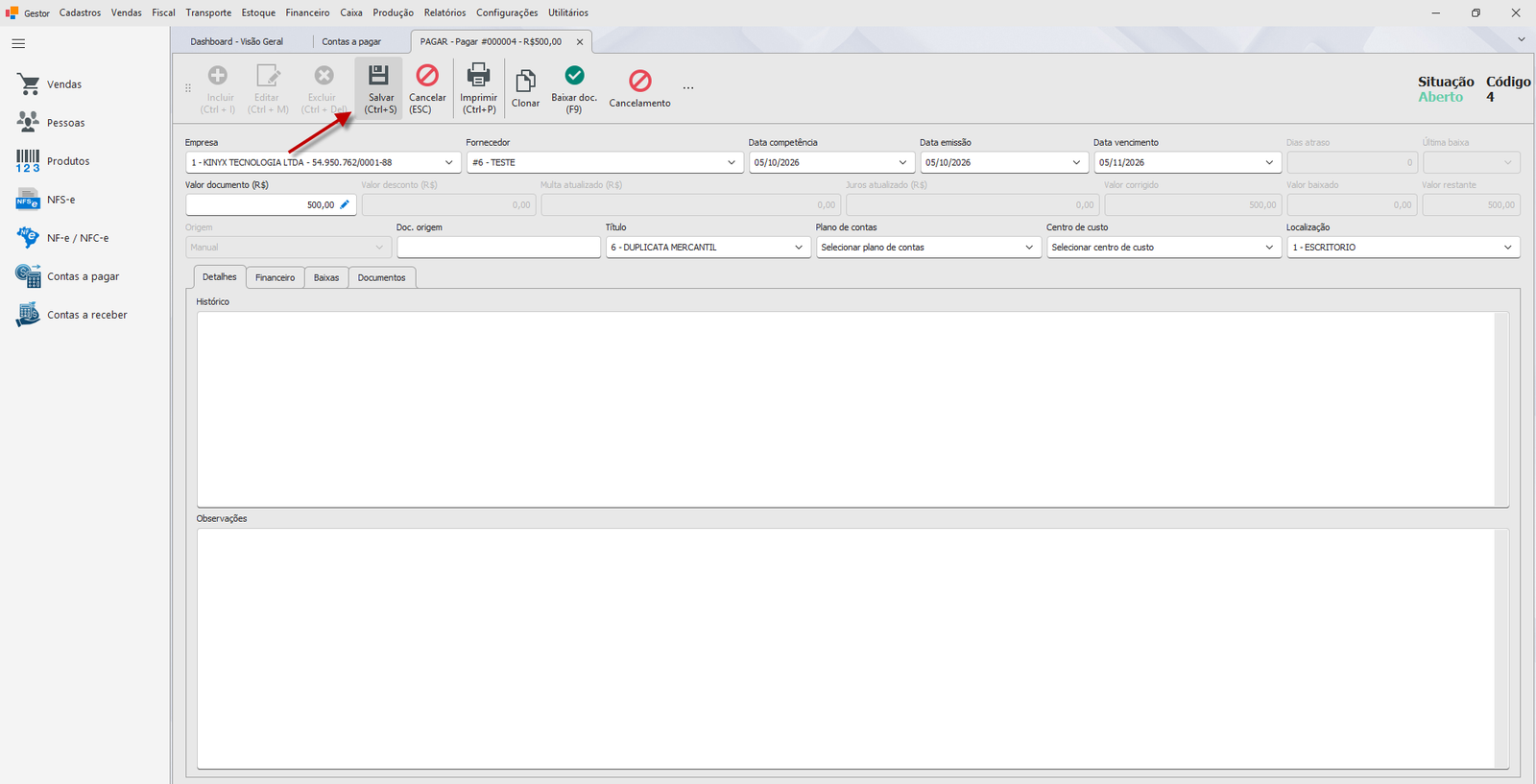
Clique em Incluir. O sistema abre a ficha do título já preenchendo automaticamente a Data emissão, a Data competência e a Data vencimento com a data de hoje, e a Empresa com a empresa atualmente selecionada — ajuste o que for necessário nos próximos passos.
Passo 3: Selecione o Fornecedor
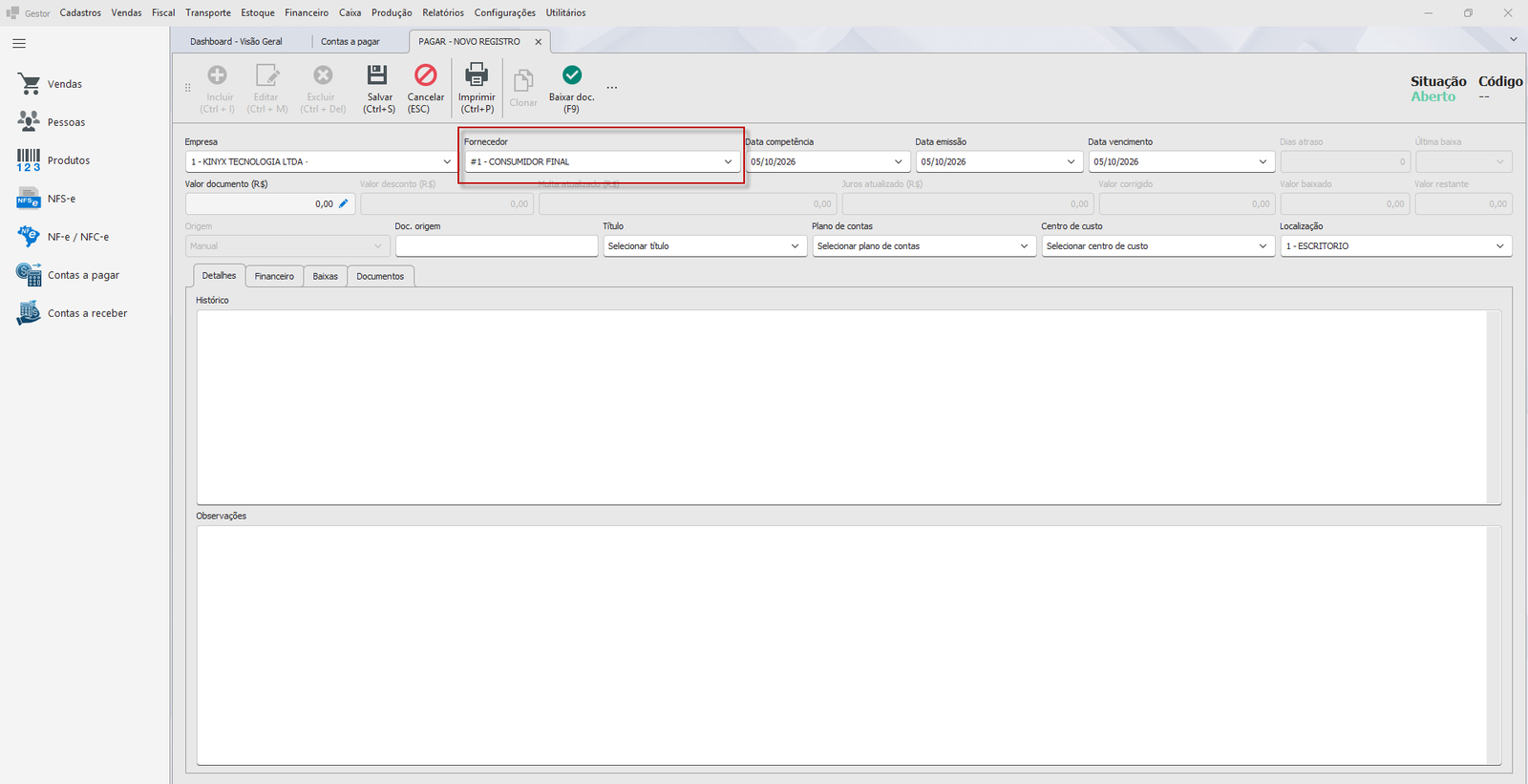
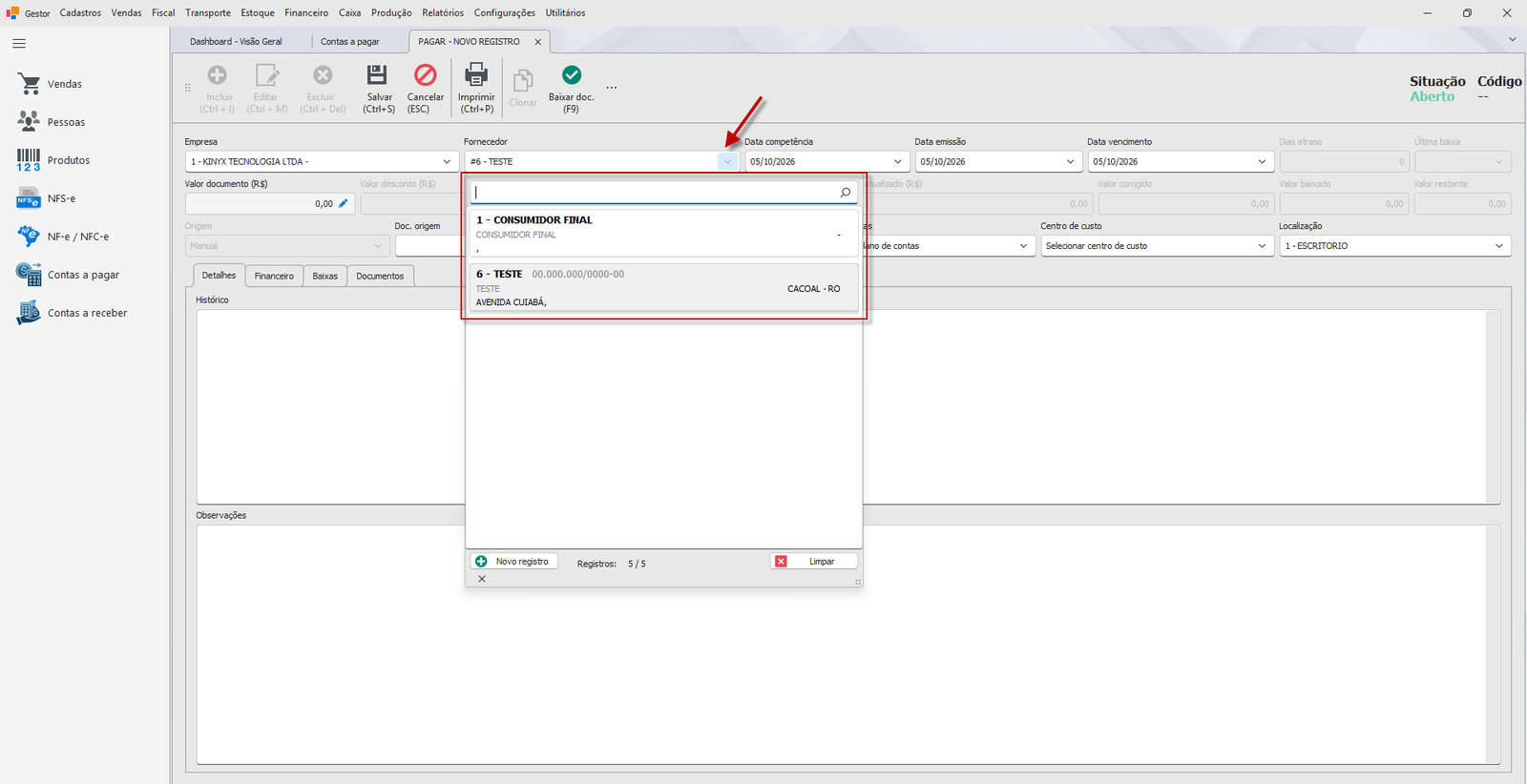
No campo Cliente (rotulado como Fornecedor nesta tela), busque e selecione a pessoa ou empresa a quem a conta é devida. A busca traz apenas cadastros ativos.
Se sua empresa tiver um fornecedor padrão configurado em Configurações, esse campo pode já vir preenchido — confirme se é realmente o fornecedor correto antes de continuar.
Passo 4: Informe o Valor documento
Preencha o campo Valor documento (R$) com o valor total da despesa.
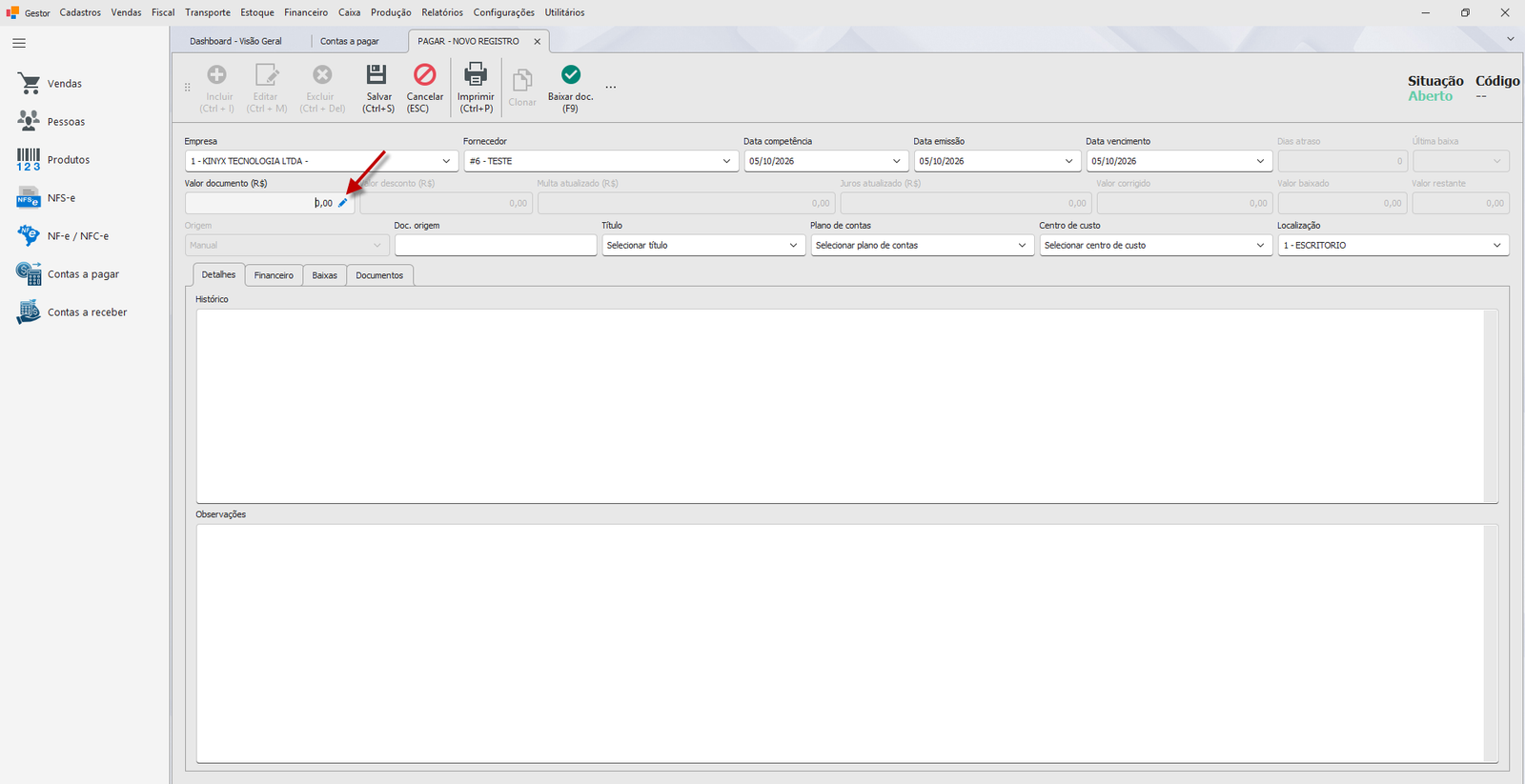
Passo 5: Confira as datas
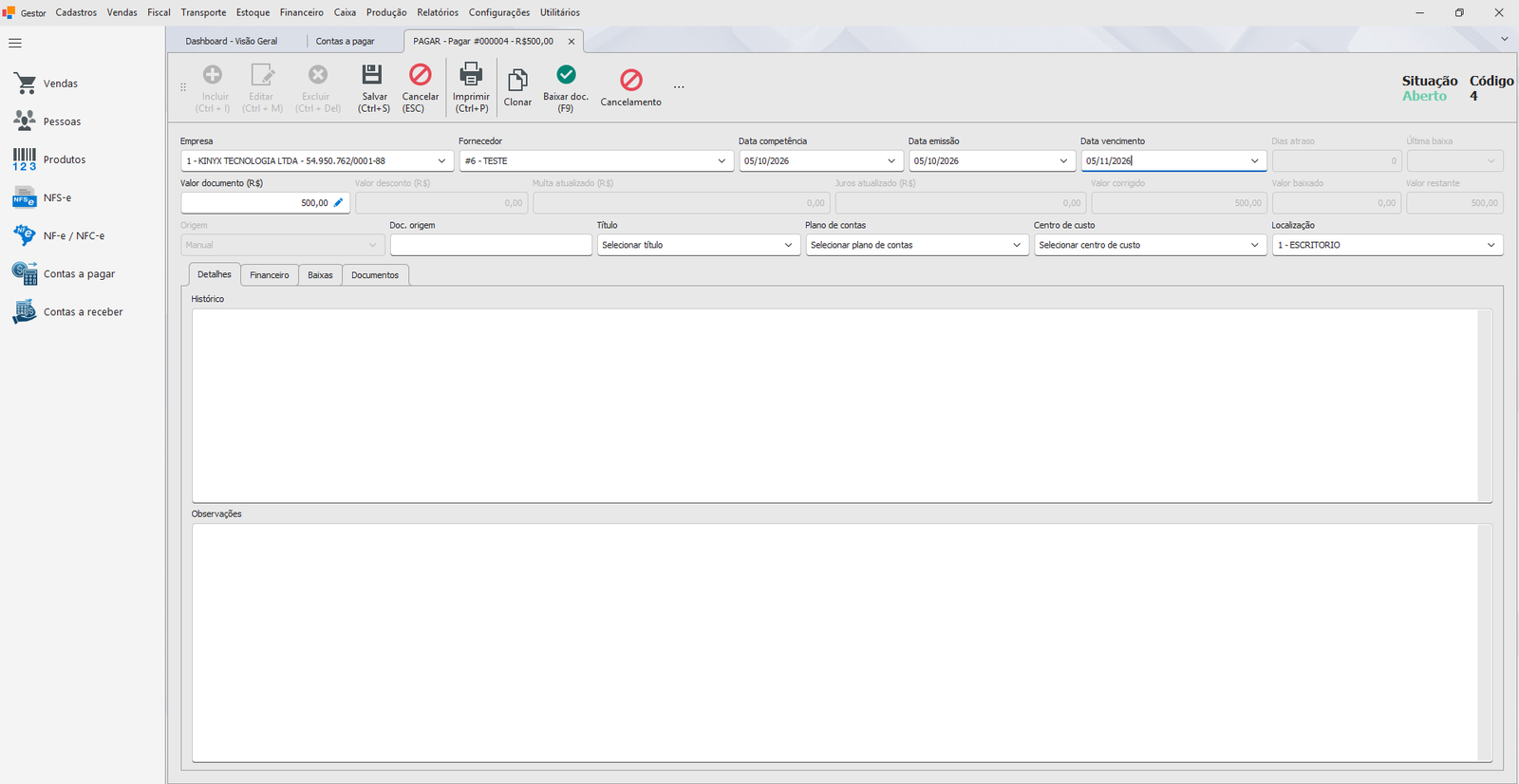
Ajuste, se necessário:
- Data emissão — data em que o documento (nota, boleto, recibo) foi emitido.
- Data competência — mês/ano em que a despesa efetivamente ocorreu, usado nos relatórios financeiros por competência.
- Data vencimento — data limite para pagamento sem juros/multa.
Passo 6: Classifique o lançamento (opcional, mas recomendado)
Selecione o Plano de contas e o Centro de custo correspondentes à natureza da despesa. Essa classificação é o que alimenta os relatórios gerenciais e o DRE.
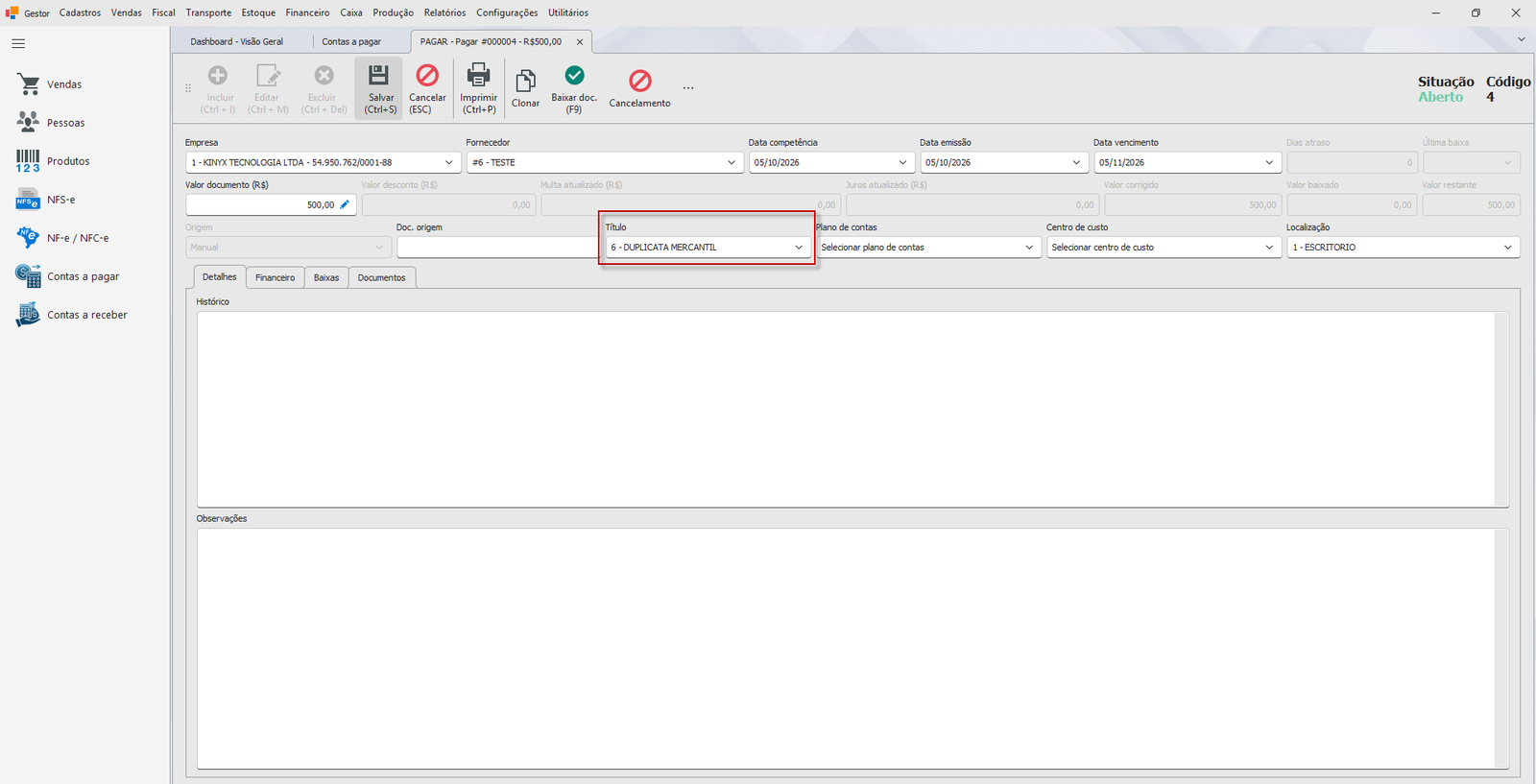
Passo 7: Selecione o Título, se aplicável
No campo Título, escolha a forma/condição de pagamento prevista para essa conta (ex.: BOLETO, TRANSFERÊNCIA), quando fizer sentido para o seu controle. Esse campo é opcional no lançamento manual.
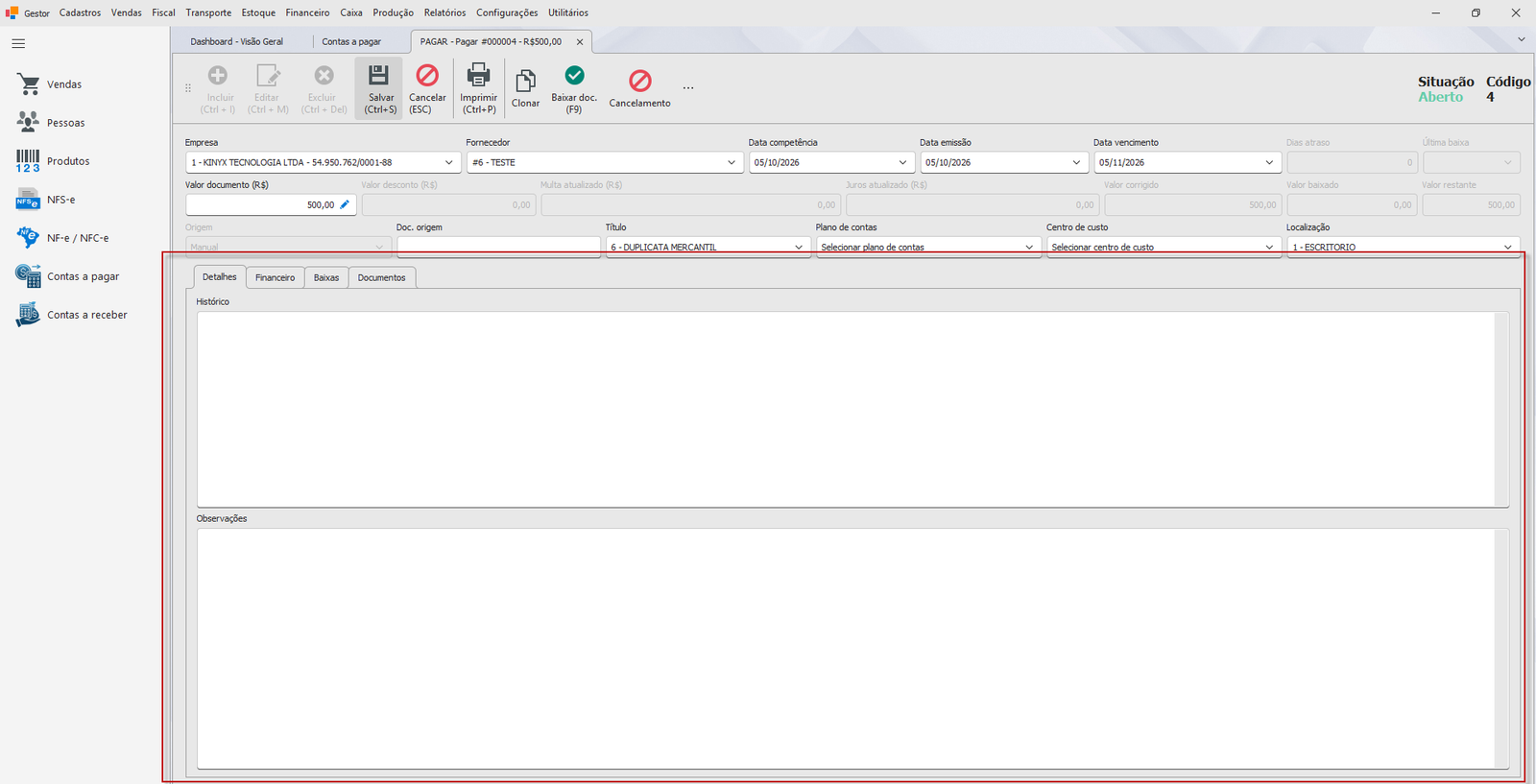
Passo 8: Preencha Histórico e Observações (Opcional)
Use Histórico (até 255 caracteres) para uma descrição curta do lançamento e Observações para detalhes adicionais.
Passo 9: Salve o título
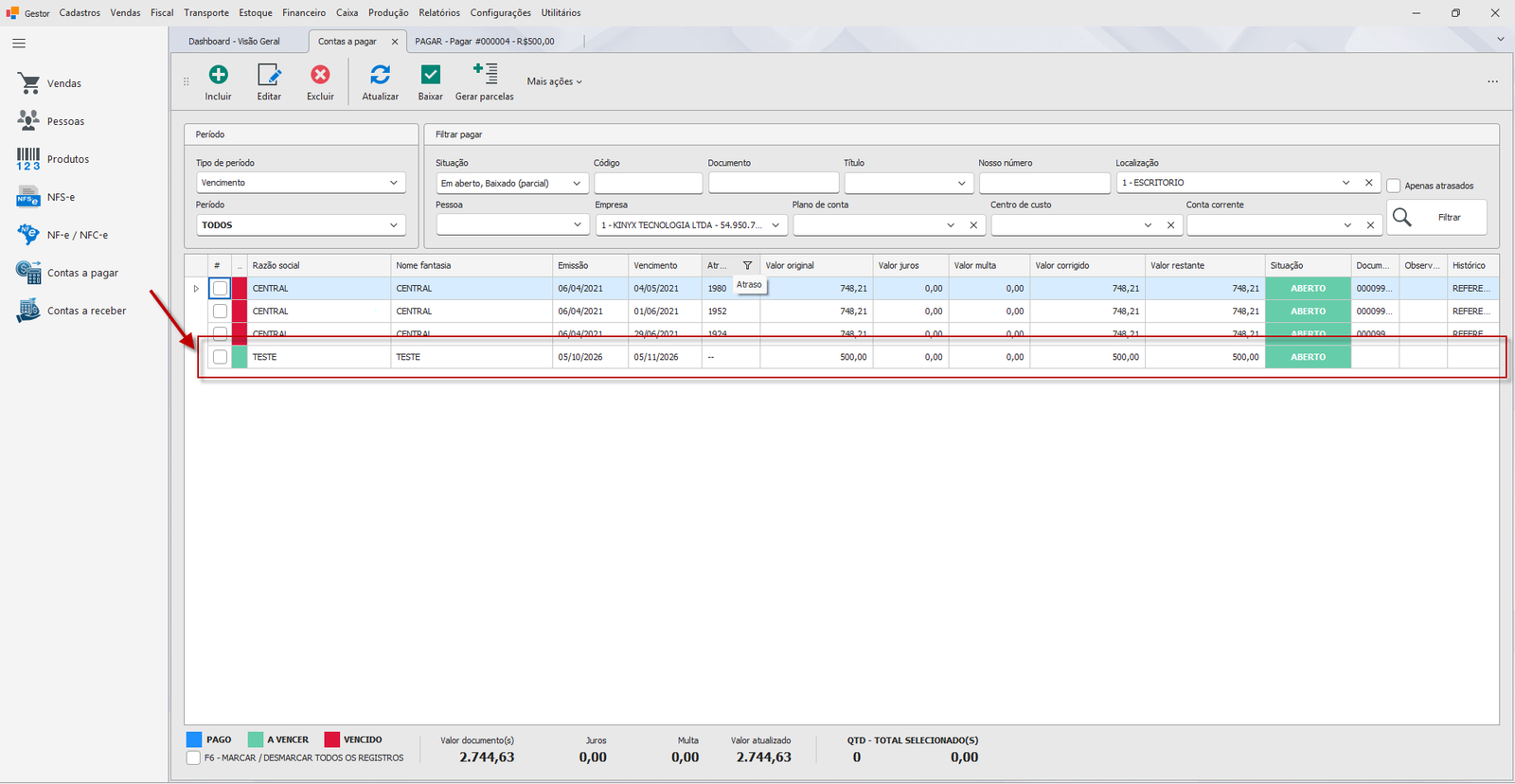
Clique em Salvar. O título é gravado com situação Aberto e passa a aparecer na listagem de Contas a pagar, disponível para ser pago depois.
¶ 
¶ Variações / casos especiais
¶ Lançar várias parcelas de uma vez
Se a despesa se repete em várias parcelas com o mesmo valor (ex.: 3x de um mesmo aluguel ou uma compra parcelada sem nota vinculada), não é necessário repetir o Passo 2 a 9 para cada parcela. Na própria listagem de Contas a pagar, use o botão Gerar parcelas, que abre uma tela dedicada para gerar todas as parcelas de uma vez, com o tipo de vencimento Fixo (mesmo dia todo mês) ou Corrido (intervalo em dias corridos a partir da primeira parcela). Veja o passo a passo completo em Gerar parcelas de Pagar/Receber.
¶ Duplicar um título já lançado (despesas recorrentes)
Para uma despesa que se repete todo mês com os mesmos dados (ex.: aluguel, mensalidade), abra o título já lançado em meses anteriores e clique em Clonar. O sistema copia fornecedor, valor, classificação e histórico para um novo título em situação Aberto, com o texto original acrescido de uma marca [CLONADO DO REGISTRO #Nº EM DD/MM/AAAA] no histórico — ajuste apenas as datas e o valor (se mudou) e clique em Salvar para confirmar o novo lançamento. O clone só é gravado quando você salva; até lá, é possível revisar e corrigir os dados copiados.
¶ Título gerado automaticamente a partir de uma Compra
Quando uma compra (entrada de mercadoria/NF-e) é confirmada com a opção de gerar contas a pagar ativada, o sistema cria automaticamente um título a pagar Aberto para cada fatura/parcela da compra, já vinculado a ela — o histórico vem preenchido com REFERENTE A COMPRA Nº #(código da compra) e o campo Doc. origem recebe o número da NF-e/fatura. Você não precisa lançar manualmente esses títulos: eles já aparecem prontos na listagem de Contas a pagar assim que a compra é confirmada. Enquanto esse vínculo existir, a fatura da compra só pode ser alterada ou excluída se o título vinculado ainda estiver Aberto — se ele já foi baixado, a alteração da compra é bloqueada.
¶ Campos que não são editáveis no lançamento manual
Os campos Valor desconto, Multa atualizado (R), Valor corrigido, Valor baixado, Valor restante, Dias atraso, Última baixa e Origem ficam sempre bloqueados na tela, mesmo durante a inclusão — são calculados pelo sistema no momento da baixa (ou, no caso de Origem, carimbado automaticamente conforme a forma de lançamento) e não podem ser digitados diretamente.
¶ Alterar o valor de um título já salvo
Depois de salvo, o campo Valor documento não pode mais ser editado diretamente na ficha — é preciso usar o botão específico de alteração de valor, que pode exigir liberação de um usuário com permissão caso o seu usuário não tenha essa liberação configurada.
¶ Cancelar ou excluir um título lançado por engano
Um título Aberto pode ser excluído normalmente pela listagem. Um título que já teve alguma baixa (parcial ou total) não pode mais ser excluído nem editado — nesses casos, use o cancelamento (botão Cancelamento, disponível na própria ficha do título) em vez de tentar apagá-lo. Veja Cancelar título.
¶ Mensagens de erro mais comuns
"Pagar não encontrado."
Você tentou salvar, excluir ou alterar um título que não existe mais no sistema — pode ter sido excluído por outro usuário. Feche a tela e abra o título novamente pela listagem.
"Situação atual do registro não permite realizar exclusão."
Você tentou excluir (Passo de gerenciamento na listagem) um título que já não está mais Aberto (já teve baixa, foi cancelado ou estornado). Use o cancelamento em vez da exclusão.
"Situação atual do registro não permite realizar alterações."
Você tentou editar e salvar um título que não está mais Aberto. Títulos parcialmente ou totalmente baixados não podem mais ser alterados.
"A situação do pagar não permite realizar alterações no valor."
Você tentou alterar o Valor documento de um título que não está mais Aberto.
Ao usar o botão Gerar parcelas (lançamento em lote), preste atenção nestas validações antes de confirmar:
"Informe a quantidade de parcelas a serem geradas"
O campo Qtde. parcelas ficou vazio ou zerado.
"Informa o dia de vencimento / Nº de dias"
O campo de dia de vencimento (ou intervalo em dias, no tipo Corrido) não foi preenchido.
"Informe o valor a ser gerado (por parcela)"
O campo Valor (por parcela) ficou vazio ou zerado.
"Informe um fornecedor válido"
Nenhum fornecedor foi selecionado antes de confirmar a geração das parcelas.
"Informe uma data de emissão válida" / "Informe uma data válida para a primeira competência" / "Informe uma data válida para o primeiro pagamento"
Alguma das três datas (emissão, competência ou vencimento da primeira parcela) ficou em branco.
Ao usar o Cancelamento de um título já lançado:
"Justificativa menor que o permitido." / "Justificativa maior que o permitido."
O texto da justificativa do cancelamento precisa ter entre 15 e 255 caracteres.
"Registro está com situação não permitida para realizar o cancelamento."
O título já está Baixado, Cancelado ou Estornado — só é possível cancelar títulos Aberto ou Parcial.
¶ Dicas e atalhos
- Ctrl+M entra em modo de edição, Ctrl+S salva e Esc cancela a operação (ou fecha a tela, se já estiver em modo de navegação) — funciona em qualquer tela de cadastro do sistema, não só nesta.
- Ctrl+Delete exclui o título em foco (respeitando a mesma regra de só permitir exclusão de títulos Aberto).
- Prefira preencher Plano de contas e Centro de custo já no lançamento — corrigir a classificação depois de o título estar baixado dá mais trabalho e pode exigir cancelamento.
- Para despesas que se repetem todo mês com os mesmos dados, Clonar um título anterior é mais rápido do que preencher a ficha do zero.
- Quando a compra já gera o título automaticamente (variação acima), não lance a mesma despesa manualmente — verifique antes na listagem de Contas a pagar se ela já não apareceu sozinha.
¶ Tutoriais relacionados
- Cadastrar Fornecedor
- Cadastrar Plano de Contas
- Cadastrar Plano de Pagamento
- Gerar parcelas de Pagar/Receber
- Baixar título
- Cancelar título
- Lançar Contas a Receber