¶ Cadastrar Plano de Contas
¶ Para que serve
Este tutorial é destinado ao responsável financeiro ou contador que precisa adicionar uma nova conta ao plano de contas da empresa. O plano de contas é utilizado para organizar as movimentações financeiras e classificar receitas, despesas, ativos e passivos. Após o cadastro, a nova conta poderá ser utilizada nos lançamentos de contas a pagar, contas a receber e nos relatórios financeiros do sistema.
¶ Antes de começar
- Seu usuário precisa ter permissão para incluir cadastros no módulo Financeiro. Em caso de dúvida, fale com o administrador do sistema.
- Se a conta que você vai criar é uma subconta, a conta pai já deve existir no sistema. Caso contrário, cadastre primeiro a conta pai e então a subconta.
- Tenha em mãos o código contábil que sua contabilidade usa para essa conta (opcional).
¶ Onde encontrar
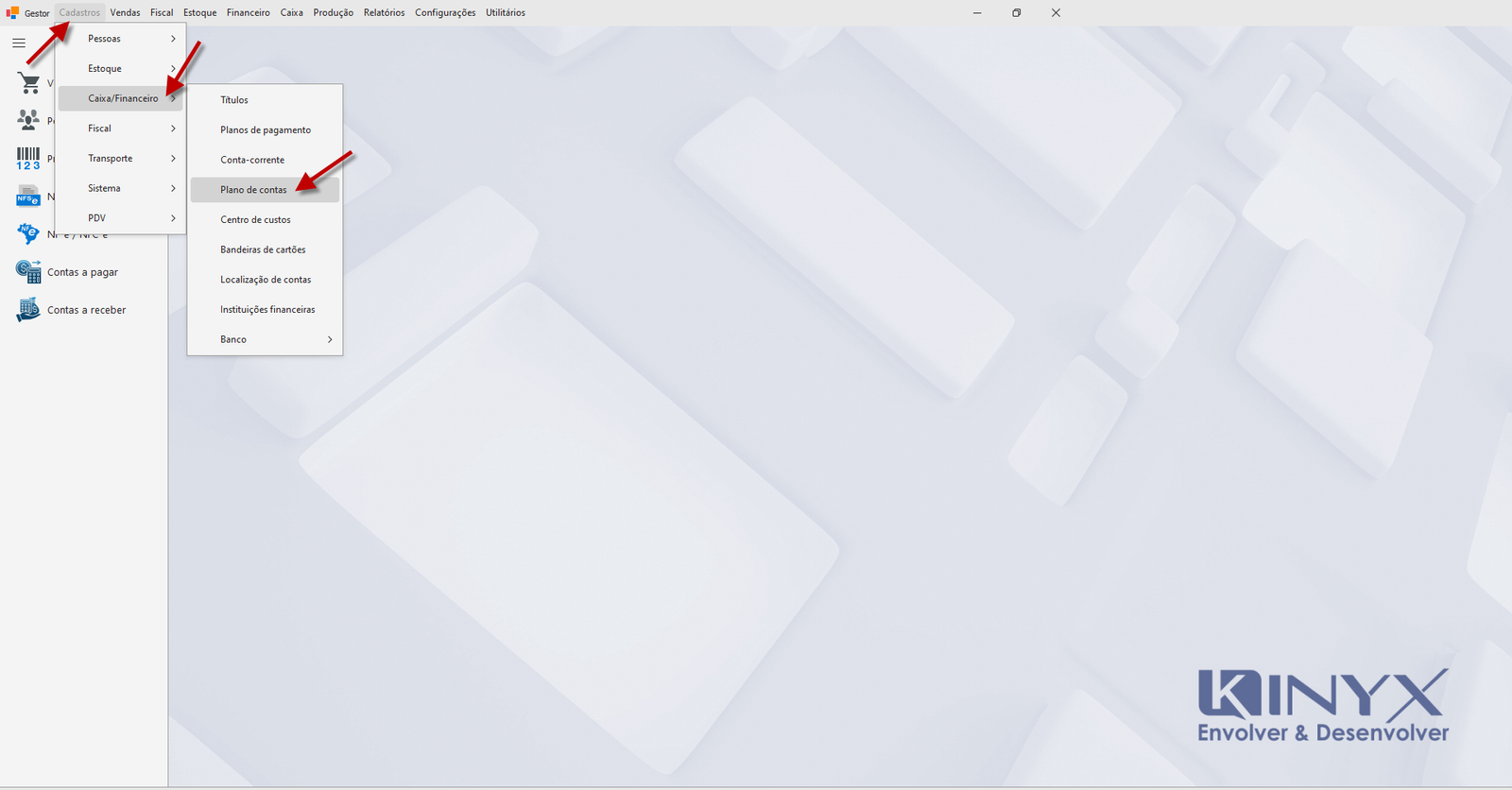
Menu Cadastro → Caixa/Financeiro → Plano de Contas
¶ Passo a passo
Passo 1: Abra a lista do plano de contas
No menu principal do Gestor, clique em Cadastro, em seguida Caixa/Financeiro e depois em Plano de Contas. A janela com a lista de contas já cadastradas será aberta, exibindo o código, a descrição e o código contábil de cada conta.
Passo 2: Inicie um novo cadastro
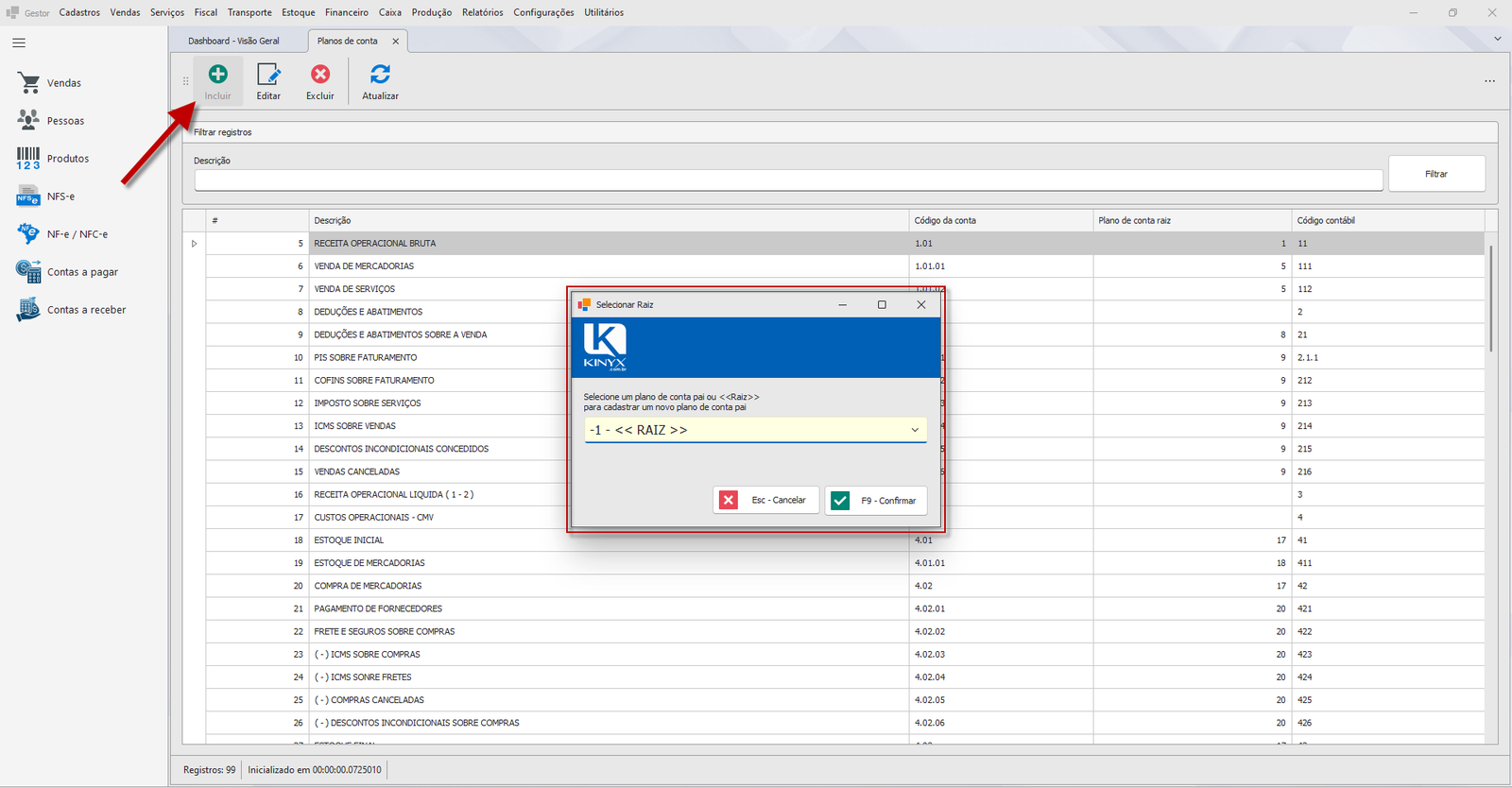
No topo da janela, clique no botão Incluir. Antes de abrir a janela de cadastro, o sistema exibirá uma tela de seleção de conta pai.
Passo 3: Selecione a conta pai
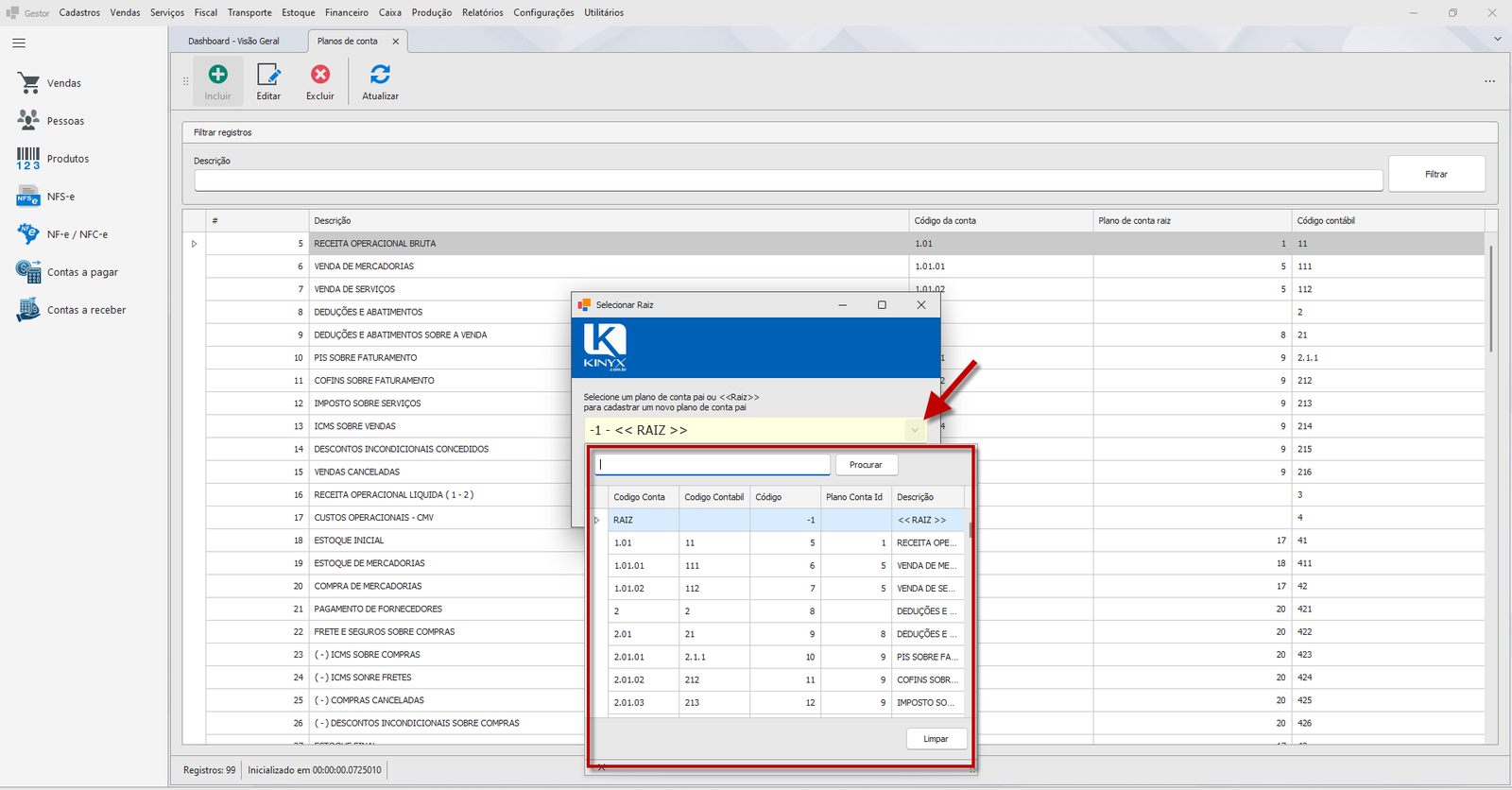
Na tela de seleção, escolha onde a nova conta ficará dentro da hierarquia:
<< RAIZ >>— para criar uma conta de primeiro nível (ex.: "1 Ativo", "2 Passivo", "3 Receita"). Use essa opção apenas para grandes grupos estruturais.- Qualquer outra conta da lista — para criar uma subconta dentro de uma conta já existente (ex.: criar "Energia Elétrica" dentro de "Despesas Operacionais").
Clique na conta desejada e confirme.
💡 O código da nova conta é gerado automaticamente pelo sistema com base na conta pai escolhida. Exemplo: se o pai é "3.01", a próxima subconta criada será "3.01.01", depois "3.01.02" e assim por diante. Você não precisa — e não consegue — digitar esse código manualmente.
⚠️ A conta pai não pode ser alterada depois de salvar. Se escolher errado nesta tela, cancele e reinicie o cadastro.
Passo 4: Preencha a descrição
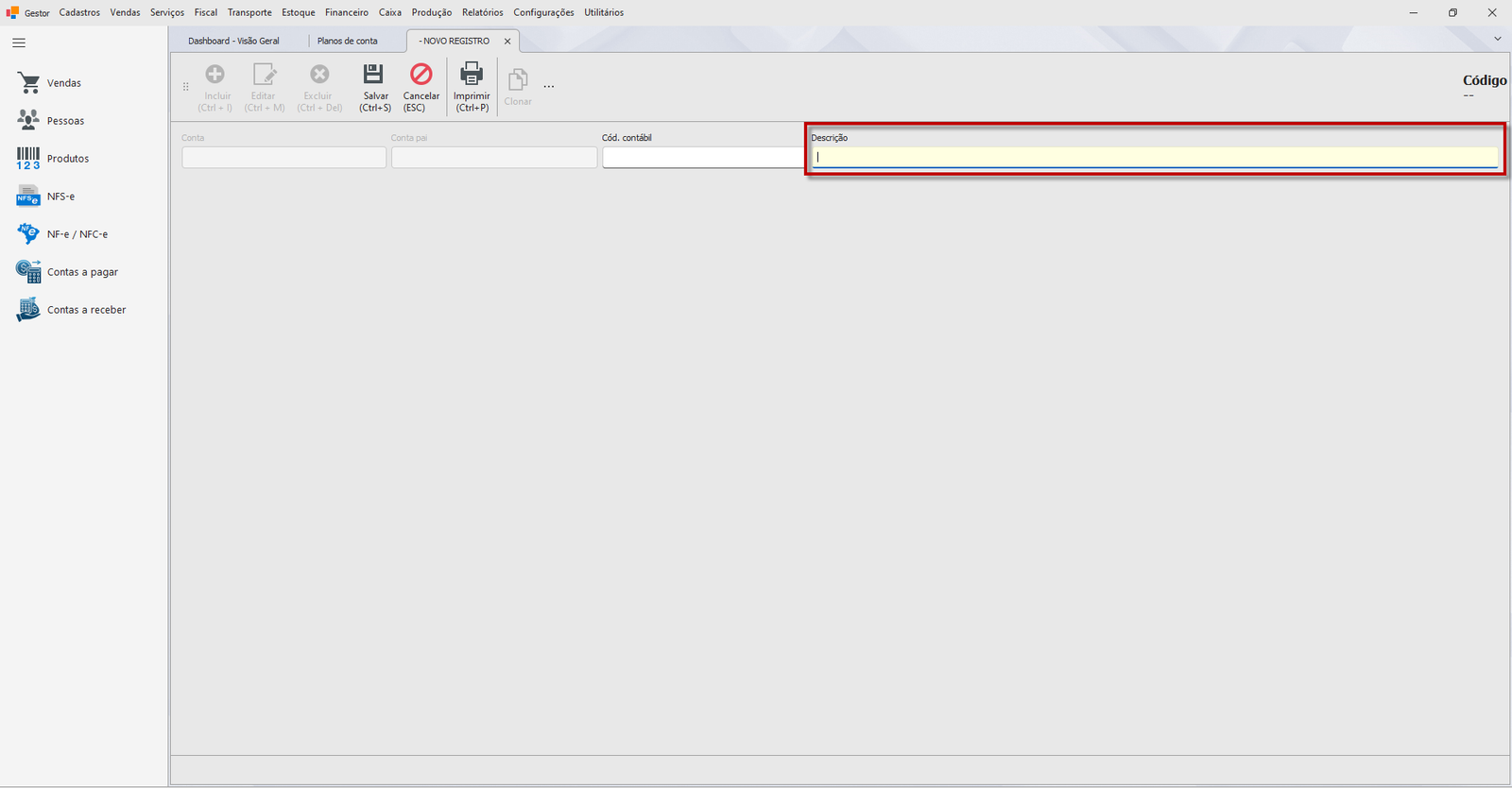
No campo Descrição, digite o nome da conta. Use um nome claro e específico, que identifique sem ambiguidade o que será lançado nessa conta.
💡 Exemplos de nomes: "Energia Elétrica", "Salários e Ordenados", "Vendas à Vista", "Juros Recebidos". Evite nomes vagos como "Outros" ou "Diversas" — dificulta a análise dos relatórios financeiros mais tarde.
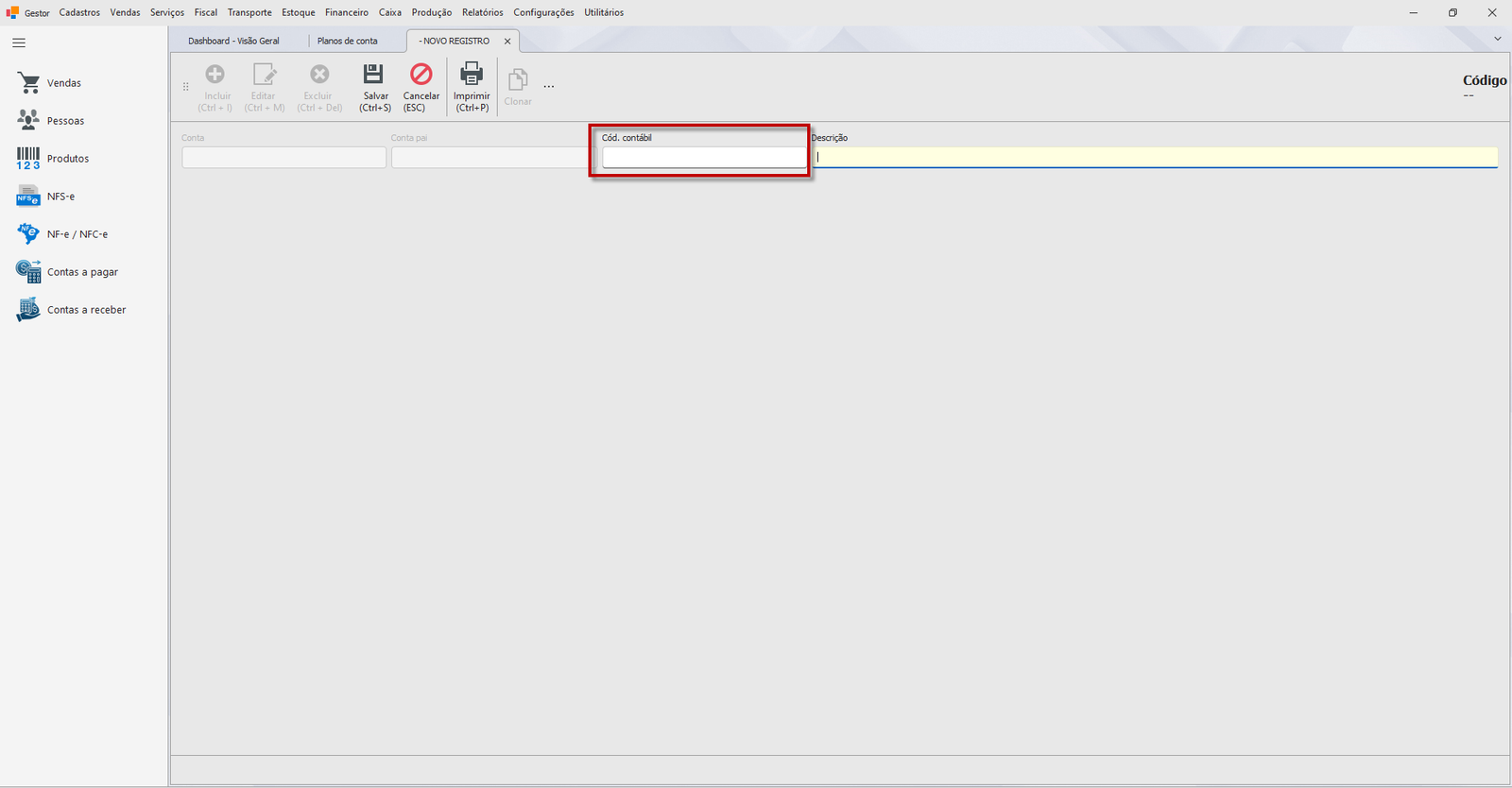
Passo 5: Preencha o código contábil (opcional)
No campo Código Contábil, informe o código que sua contabilidade usa para esta conta no plano contábil oficial da empresa. Este campo é livre e não afeta o funcionamento do sistema — serve para facilitar a conferência com o contador.
Se sua empresa não usa um sistema contábil externo, pode deixar em branco.
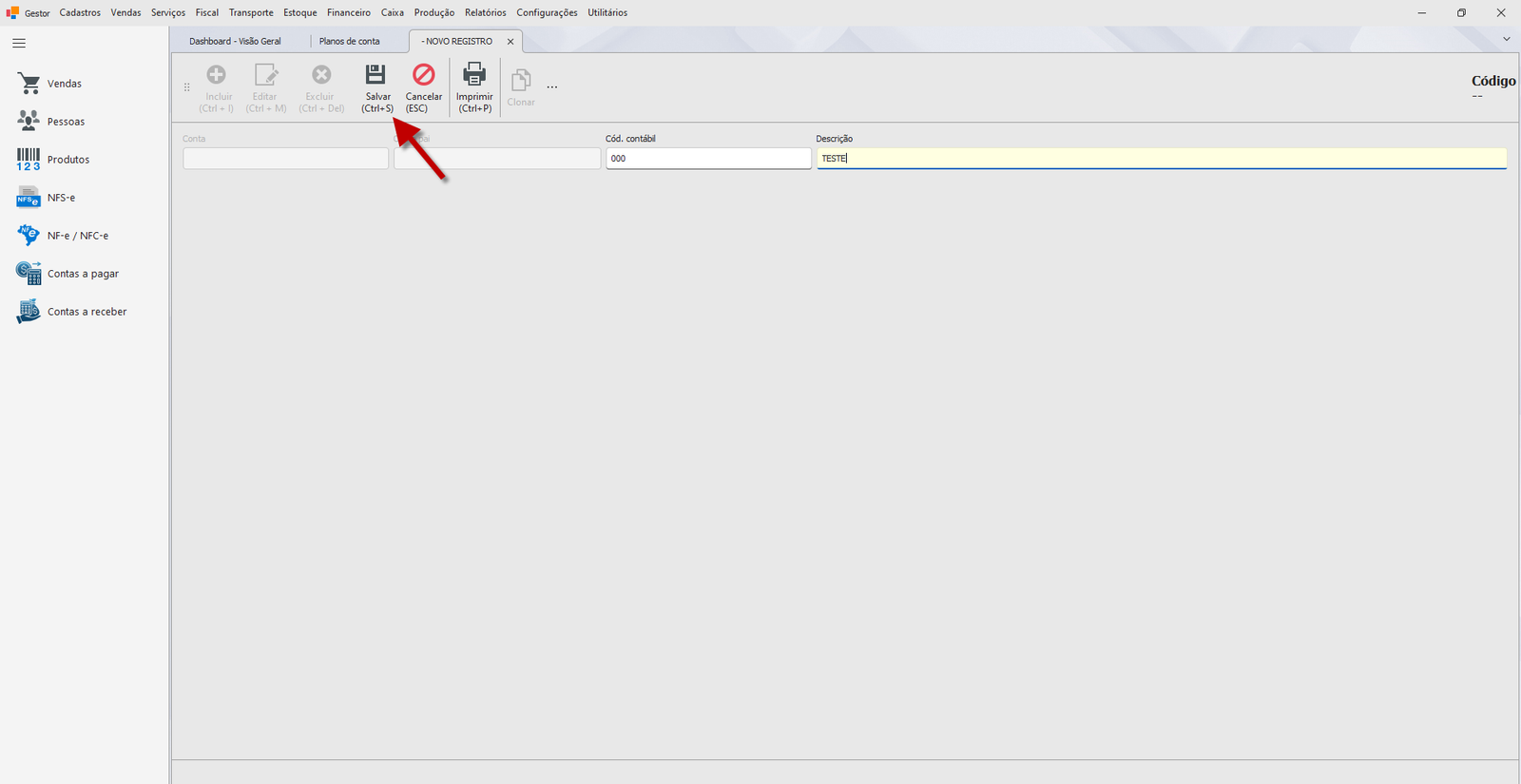
Passo 6: Salve
Clique em Salvar no rodapé da janela. O sistema gera o código da conta automaticamente, salva o registro e volta para a lista com a nova conta incluída.
⚠️ Após cadastrar uma conta, ela aparece como opção nos seguintes módulos: Contas a Pagar, Contas a Receber, Movimento de Caixa e Relatórios Financeiros
¶ Variações / casos especiais
¶ Criar a estrutura completa do zero
Se o plano de contas da empresa está vazio, você vai precisar criar toda a hierarquia. A ordem recomendada é sempre de cima para baixo — crie primeiro as contas raiz (ex.: "1 Ativo", "2 Passivo", "3 Receita", "4 Despesa"), depois crie as subcontas de cada uma, e assim por diante.
Exemplo de estrutura mínima para uma empresa comercial:
1 - Receitas
  1.01 - Vendas de Mercadorias
  1.02 - Prestação de Serviços
  1.03 - Receitas Financeiras

2 - Despesas
  2.01 - Despesas Operacionais
    2.01.01 - Energia Elétrica
    2.01.02 - Aluguel
    2.01.03 - Telefone e Internet
  2.02 - Despesas com Pessoal
    2.02.01 - Salários e Ordenados
    2.02.02 - Encargos Sociais
  2.03 - Despesas Financeiras
    2.03.01 - Juros Pagos
    2.03.02 - Tarifas Bancárias
¶ Alterar descrição ou código contábil de uma conta existente
Dê duplo clique na conta na lista para abrir a janela de edição. Apenas os campos Descrição e Código Contábil ficam editáveis — o código da conta e a conta pai são fixos após a criação.
¶ Mensagens de erro mais comuns
"O campo descrição não pode ficar vazio."
Você tentou salvar sem digitar a descrição. Preencha o campo Descrição e clique em Salvar de novo.
¶ Dicas e atalhos
Ctrl+Ssalva sem precisar clicar no botão.Esccancela e fecha a janela sem salvar.- Para editar uma conta existente, dê duplo clique nela na lista.
- Você pode usar o campo de busca na lista para filtrar pelo nome ou pelo código da conta.
- Com os planos de contas cadastrados é possível configurar o plano padrão para Vendas nas Configurações → Vendas → Padrões no campo Plano de contas padrão.
¶ Tutoriais relacionados
- Cadastrar Conta Corrente e Caixa
- Lançar Contas a Pagar
- Lançar Contas a Receber
- Relatório Financeiro por Plano de Contas