¶ Cadastrar Fornecedor
¶ Para que serve
Este tutorial é para o setor de compras ou o financeiro que precisa registrar de quem a empresa compra produtos ou serviços. Ao final, a pessoa estará disponível para ser selecionada como fornecedor em compras, notas fiscais de entrada e contas a pagar.
No Gestor não existe uma tela separada de "Fornecedor": é um papel do cadastro de Pessoa, ativado marcando a opção Fornecedor. Os campos de cadastro (documento, endereço, dados complementares) são exatamente os mesmos usados para Cliente e Funcionário — não há aba nem campo exclusivo de fornecedor no cadastro de Pessoa.
¶ Antes de começar
- Se a pessoa ainda não existe no sistema, este próprio tutorial já cobre o preenchimento — os campos gerais (documento, endereço) são detalhados também em Cadastrar Cliente, útil como referência caso tenha dúvida em algum campo.
¶ Onde encontrar
Menu superior Cadastros → Pessoas → Pessoas ou menu lateral Pessoas
¶ Passo a passo
Passo 1: Abra o cadastro da pessoa
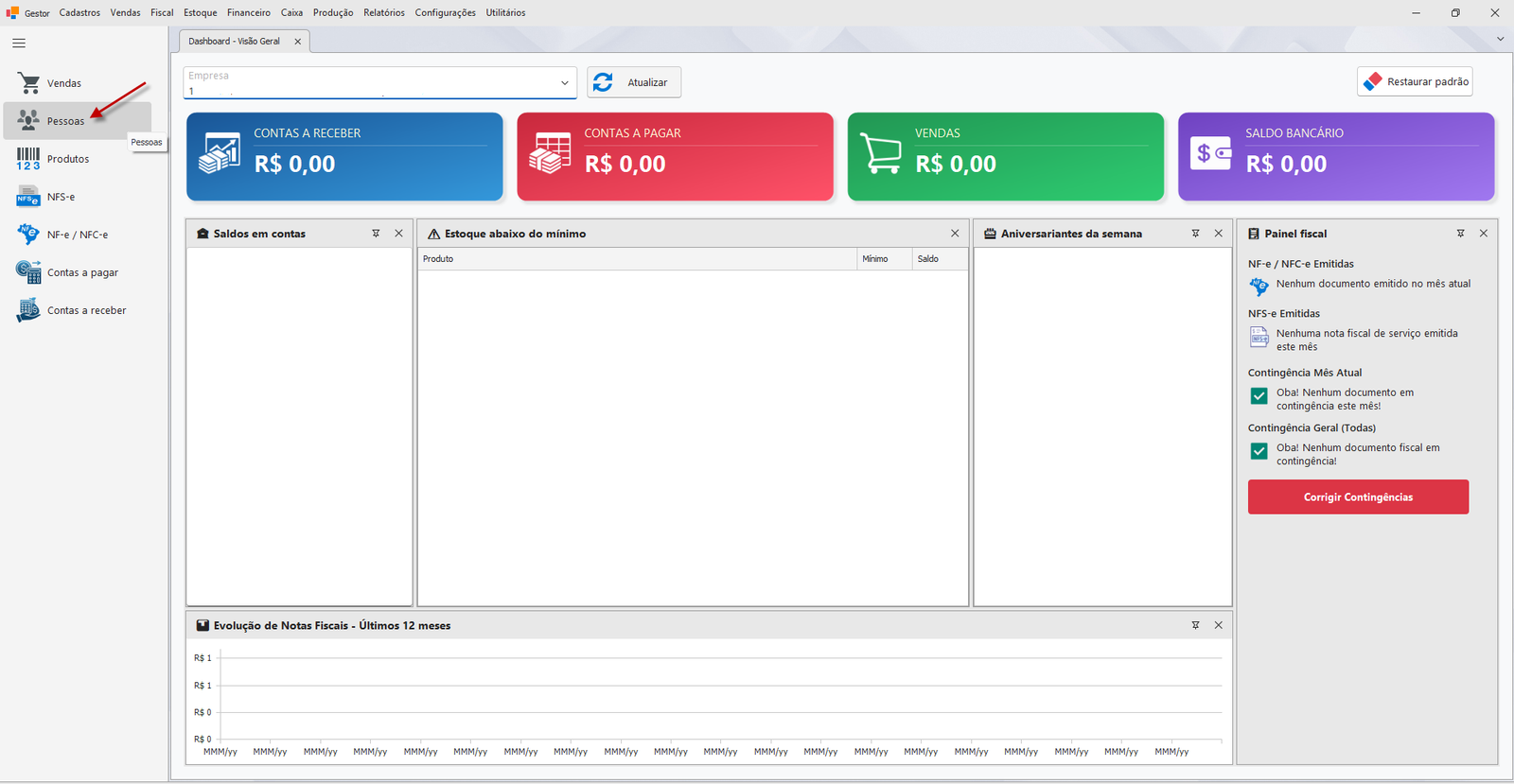
No menu lateral acesse Pessoas:
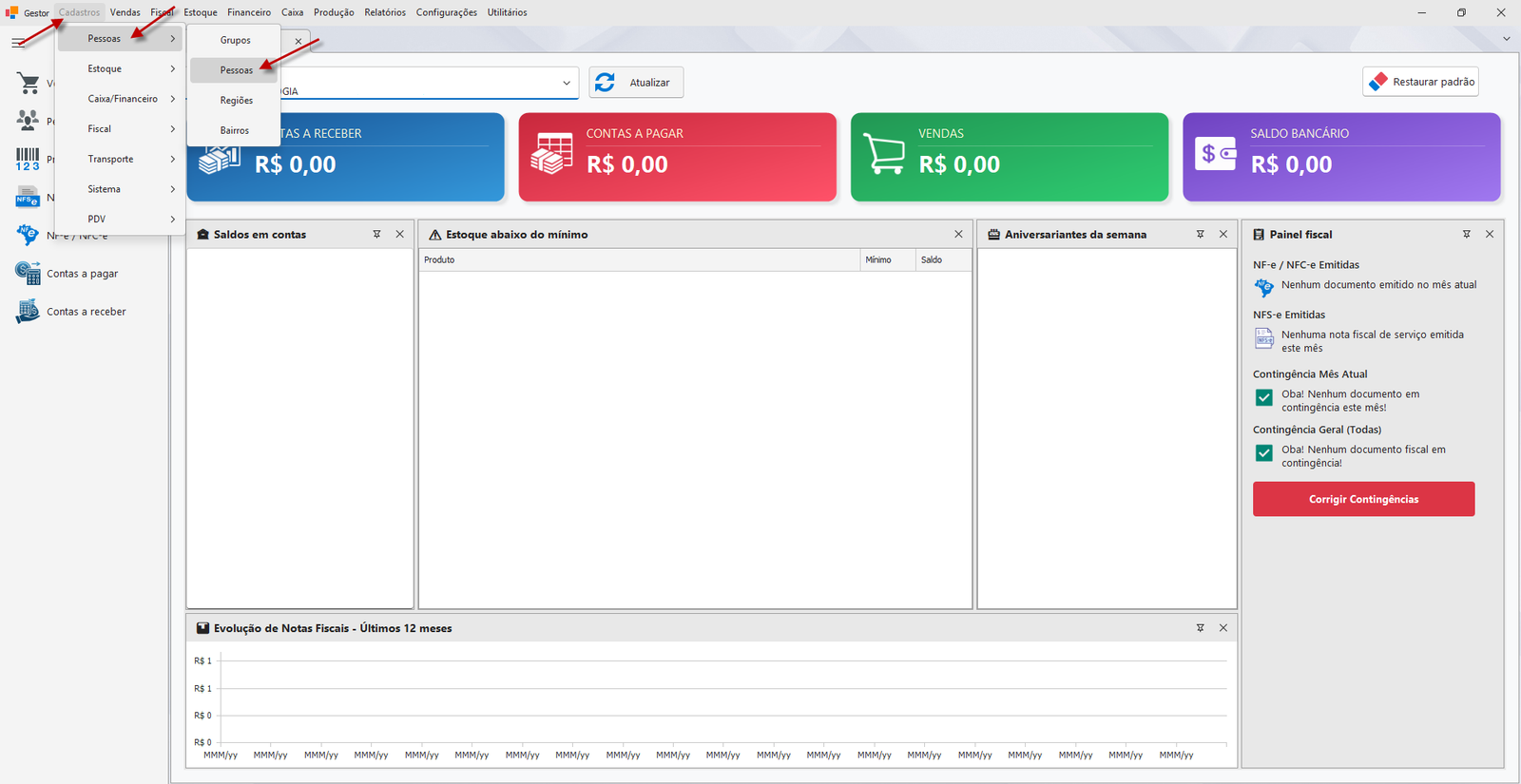
Ou no menu superior Cadastros → Pessoas → Pessoas:
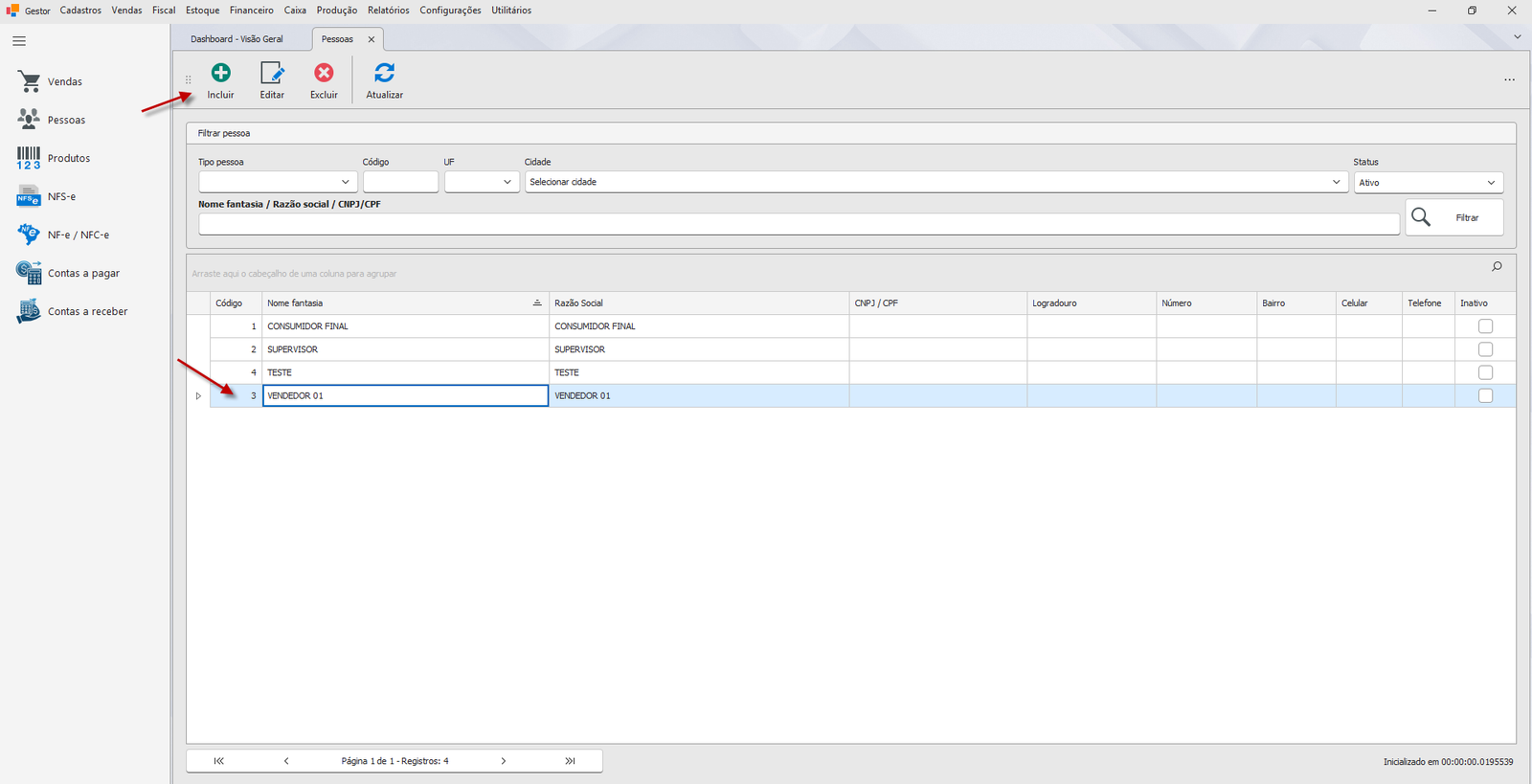
Localize a pessoa que vai se tornar fornecedor, ou clique em Incluir para cadastrar uma nova.
Passo 2: Marque o tipo "Fornecedor"
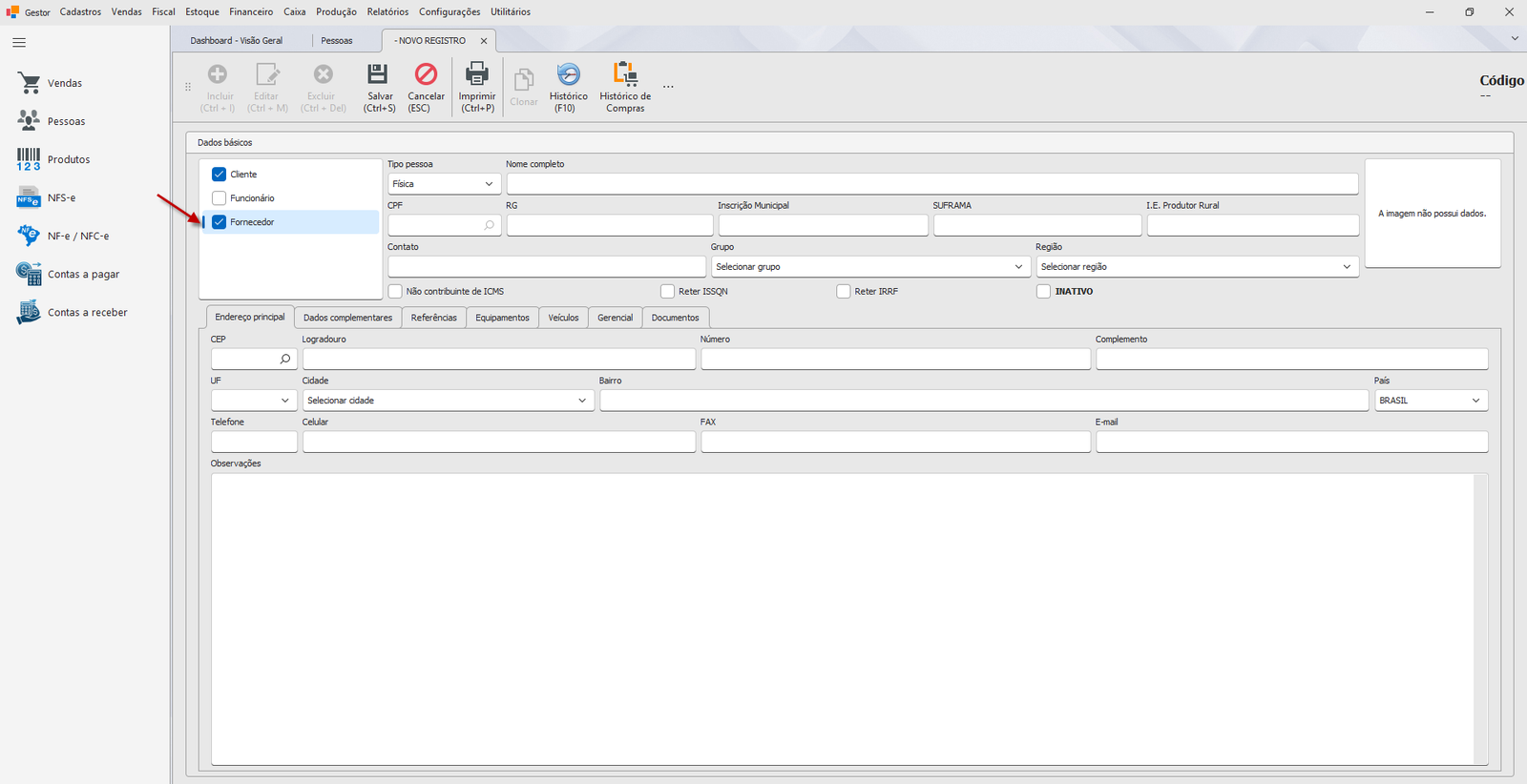
No campo de tipo de cadastro, marque a opção Fornecedor (um mesmo registro pode ser Cliente, Funcionário e Fornecedor ao mesmo tempo).
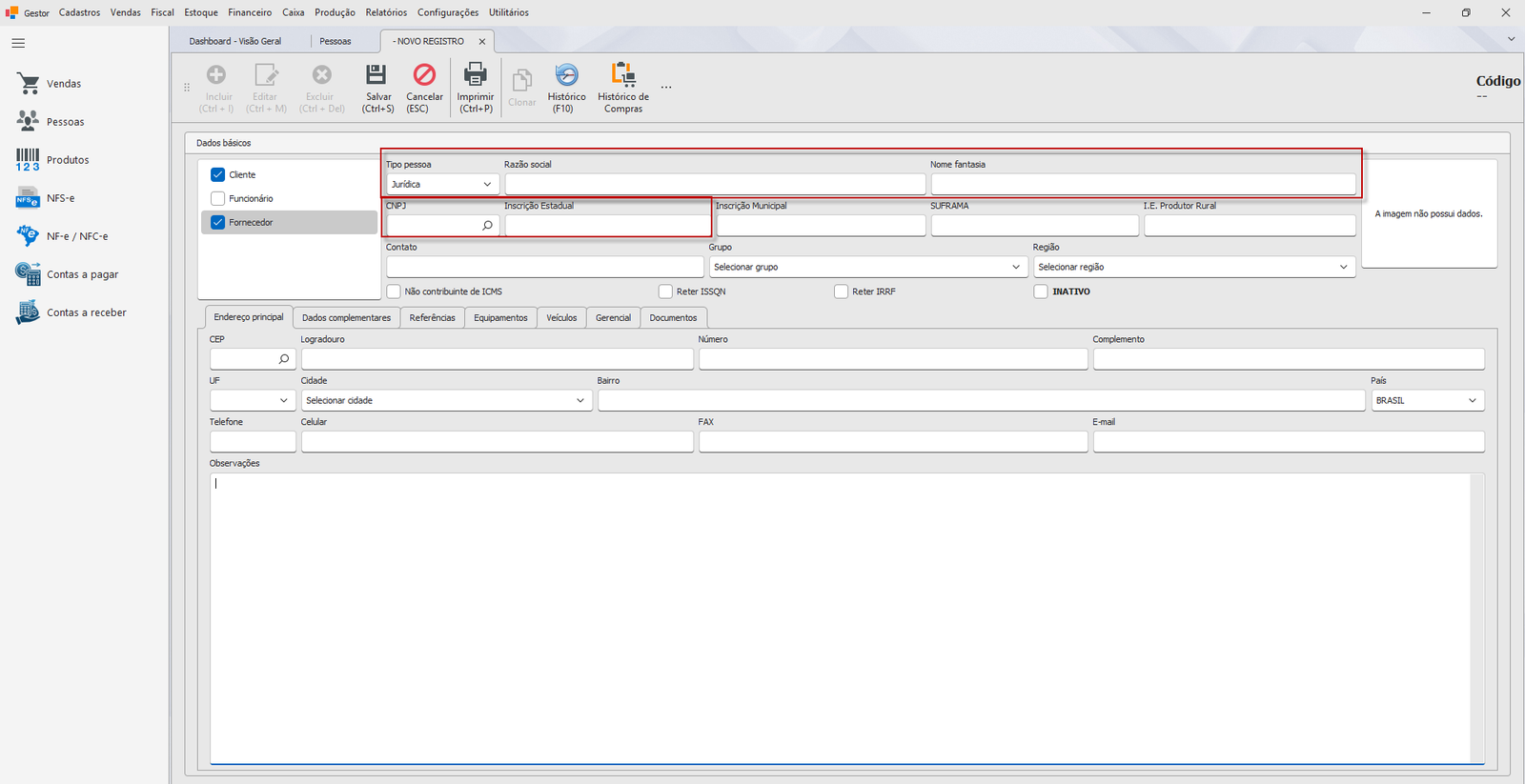
Passo 3: Preencha razão social/nome e documento
Preencha Razão social (ou Nome completo, se pessoa física) e o CNPJ (ou CPF). Para pessoa jurídica, preencha também a Inscrição Estadual quando o fornecedor for contribuinte de ICMS — necessário para a emissão correta de notas fiscais de compra.
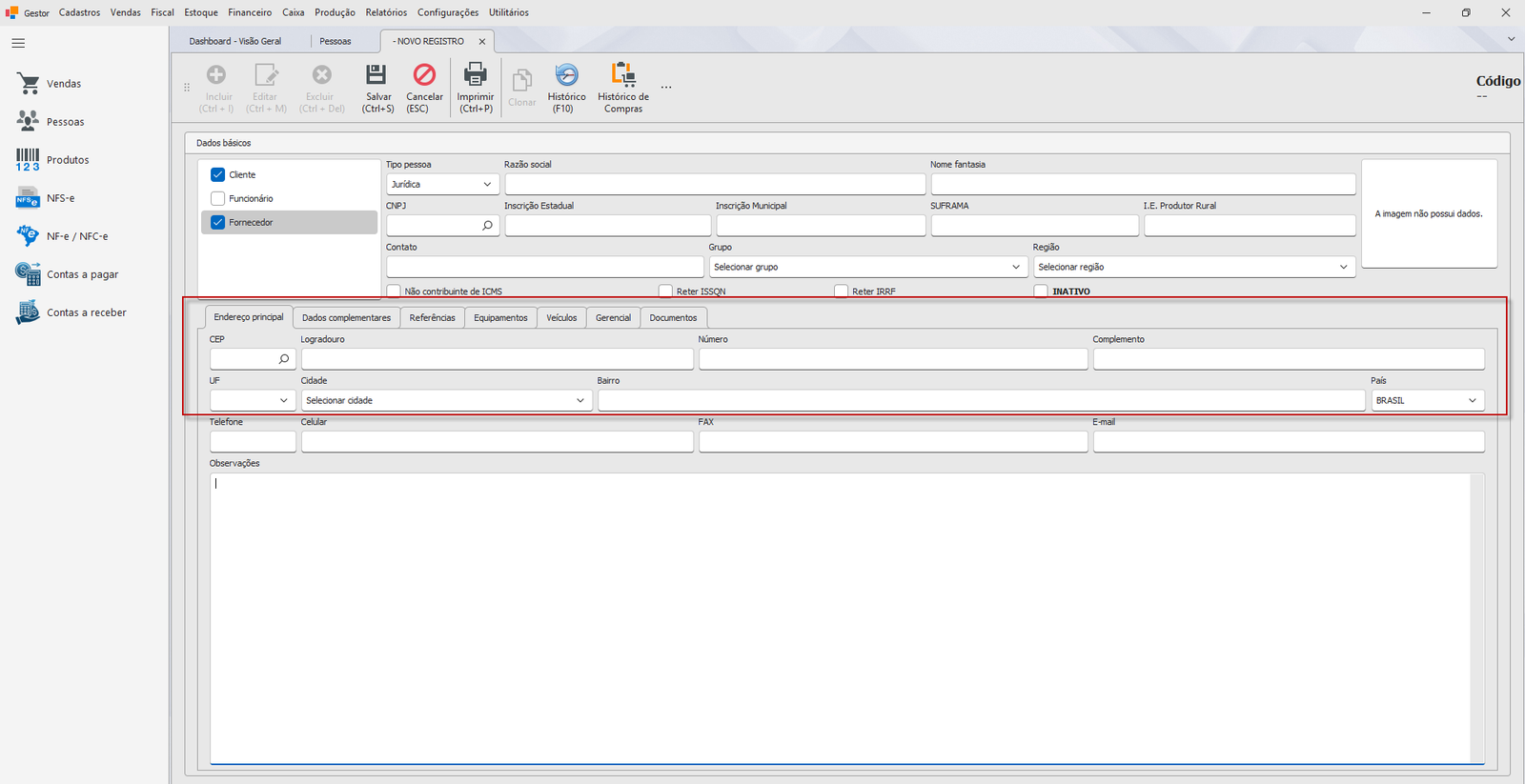
Passo 4: Preencha o endereço
Na aba Endereço principal, informe o endereço completo do fornecedor.
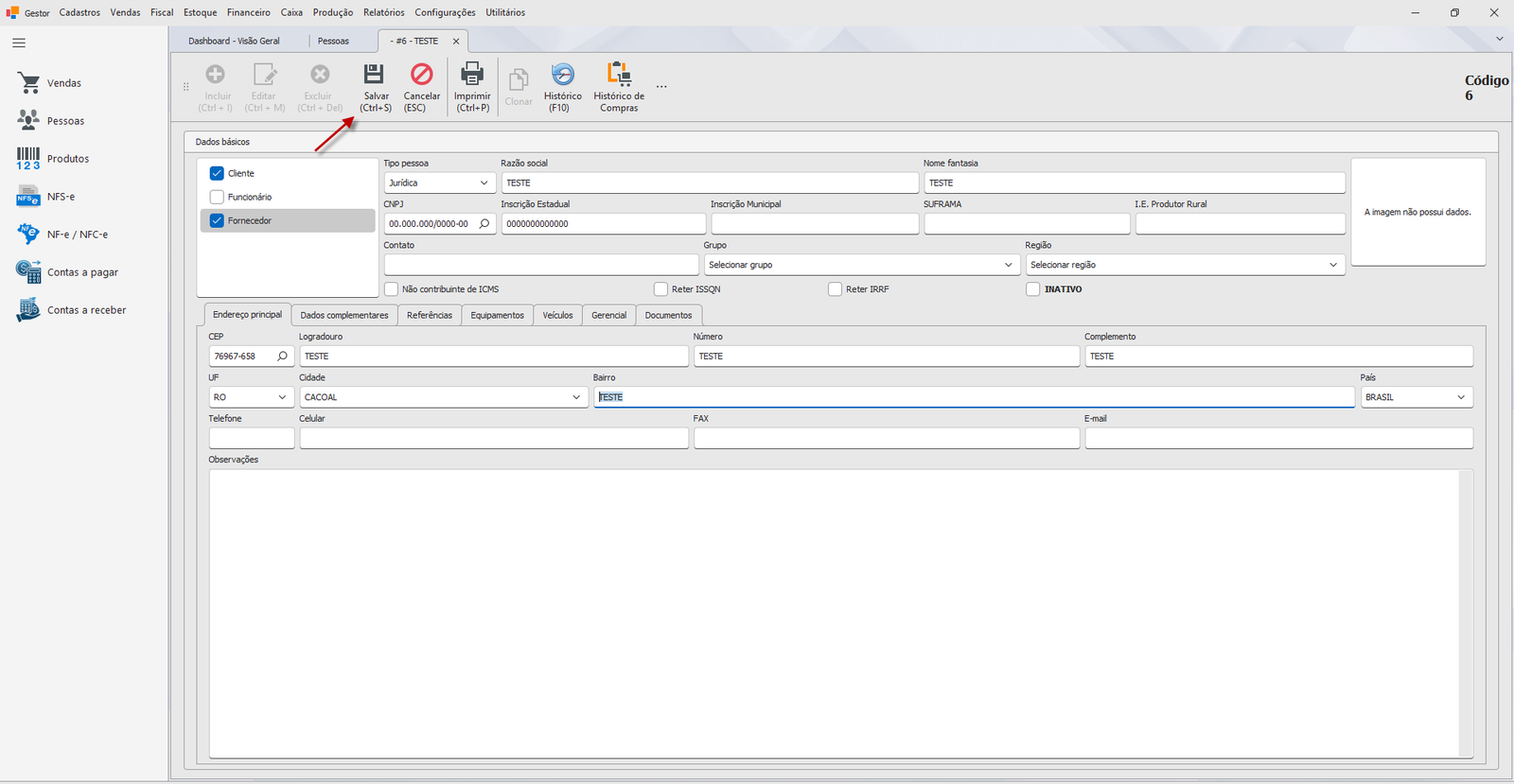
Passo 5: Salve o cadastro
Clique em Salvar. O fornecedor passa a estar disponível para seleção em compras e notas fiscais de entrada.
¶ Variações / casos especiais
¶ Vincular produtos a este fornecedor
O vínculo entre fornecedor e os produtos que ele fornece não é feito aqui — é feito do lado do cadastro de Produto, na aba Fornecedores, onde se informa o código do produto usado pelo próprio fornecedor, a unidade de compra e o fator de conversão. Consulte o tutorial de cadastro de Produto (Estoque) para esse vínculo.
¶ Fornecedor criado pela importação de XML
Ao importar o XML de uma nota fiscal de compra cujo emitente ainda não está cadastrado, é possível criar um novo registro de Pessoa marcado como Fornecedor, preenchendo razão social, nome fantasia, CNPJ e cidade a partir dos dados do próprio XML. Revise esse cadastro depois (Passo 1, localizando pelo CNPJ) para completar dados que o XML não traz, como endereço completo ou dados de contato.
¶ Pessoa que já é cliente ou funcionário
Não é preciso desmarcar "Cliente" ou "Funcionário" para marcar "Fornecedor" — os três tipos coexistem na mesma pessoa.
¶ Mensagens de erro mais comuns
"Informe o nome completo da pessoa"
O campo de nome/razão social (Passo 3) ficou vazio. Preencha e salve novamente.
"Fornecedor '{nome}' está inativo."
O fornecedor selecionado numa compra está marcado como inativo. Reative o cadastro (campo Inativo, se aplicável) ou escolha outro fornecedor.
¶ Dicas e atalhos
- Use o filtro Tipo Pessoa = Fornecedor na listagem para localizar rapidamente os fornecedores cadastrados.
- Antes de cadastrar um fornecedor manualmente, verifique se ele já não foi criado por uma importação de XML — busque pelo CNPJ na listagem.
- Uma mesma pessoa pode acumular os tipos Cliente, Funcionário e Fornecedor sem conflito — não crie um cadastro duplicado só para separar os papéis.