¶ Cadastrar Funcionário
¶ Para que serve
Este tutorial é para o administrador do sistema ou o RH que precisa registrar um colaborador da empresa — seus dados de trabalho, e opcionalmente acesso ao sistema e uma conta-corrente para vínculo financeiro. Ao final, a pessoa estará identificada como funcionário, com os dados de emprego preenchidos e, se necessário, pronta para logar no sistema.
No Gestor não existe uma tela separada de "Funcionário": é um papel do cadastro de Pessoa, ativado marcando a opção Funcionário. A mesma pessoa pode acumular os papéis de Cliente, Fornecedor e Funcionário simultaneamente.
💡 Se este funcionário também vai atuar como vendedor (com comissão sobre vendas), veja Cadastrar Vendedor (com comissão) depois de concluir este tutorial — os campos de comissão e limite de desconto ficam na mesma aba Funcionário.
¶ Antes de começar
- Se a pessoa ainda não existe no sistema, cadastre antes os dados básicos (nome, documento, endereço) — veja Cadastrar Cliente, o preenchimento é o mesmo para qualquer tipo de pessoa.
- Seu usuário precisa da rotina "Liberar edição de funcionário" liberada no grupo de acesso — sem ela, a aba Funcionário não aparece na tela. Veja Cadastrar Grupo de Usuário.
- Se o funcionário for logar no sistema, o grupo de acesso que será atribuído já precisa estar cadastrado — veja Cadastrar Grupo de Usuário.
- Se for vincular uma conta-corrente, ela já precisa estar cadastrada — veja Cadastrar Conta Corrente / Caixa.
¶ Onde encontrar
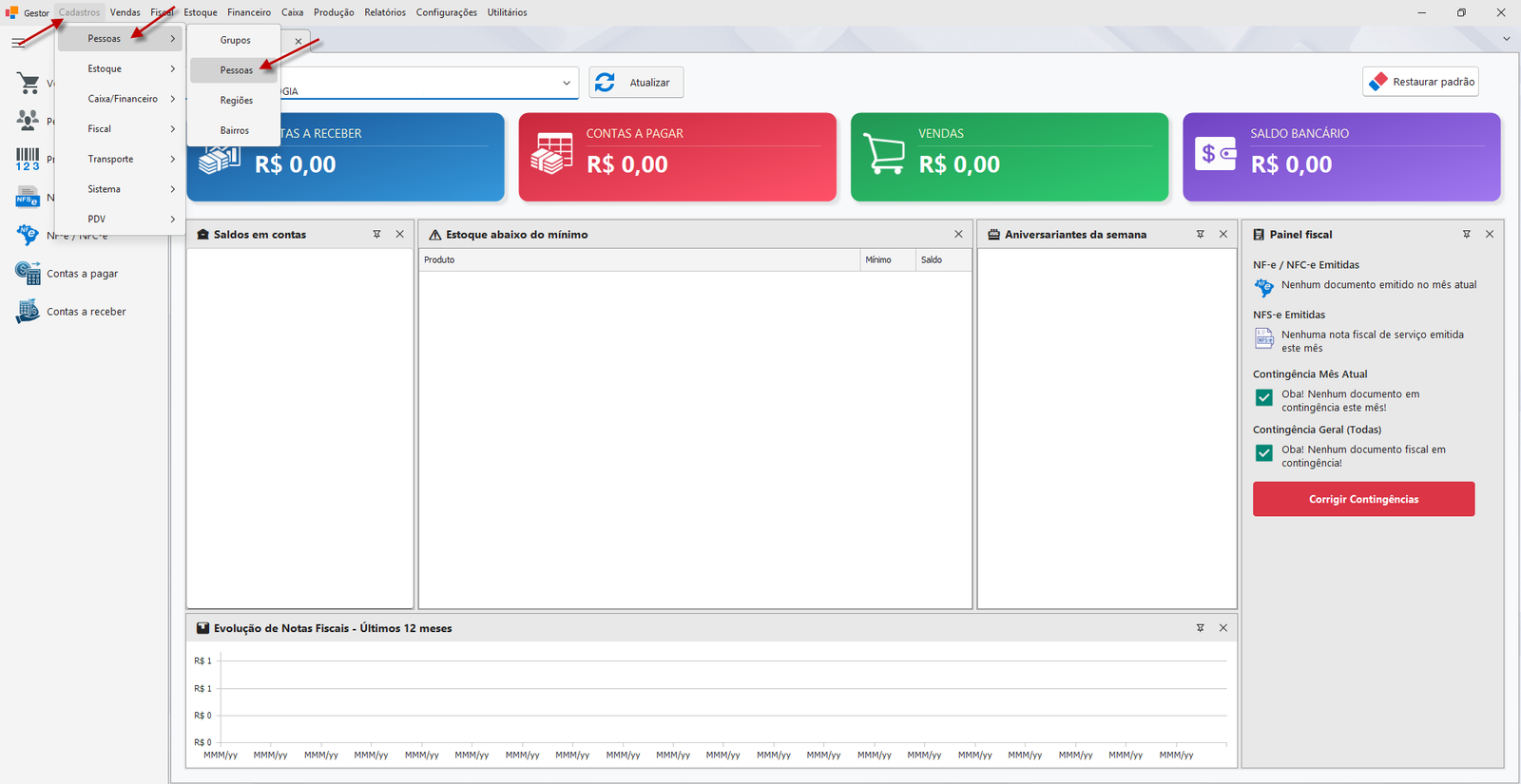
Menu superior Cadastros → Pessoas → Pessoas ou menu lateral Pessoas
¶ Passo a passo
Passo 1: Abra o cadastro da pessoa
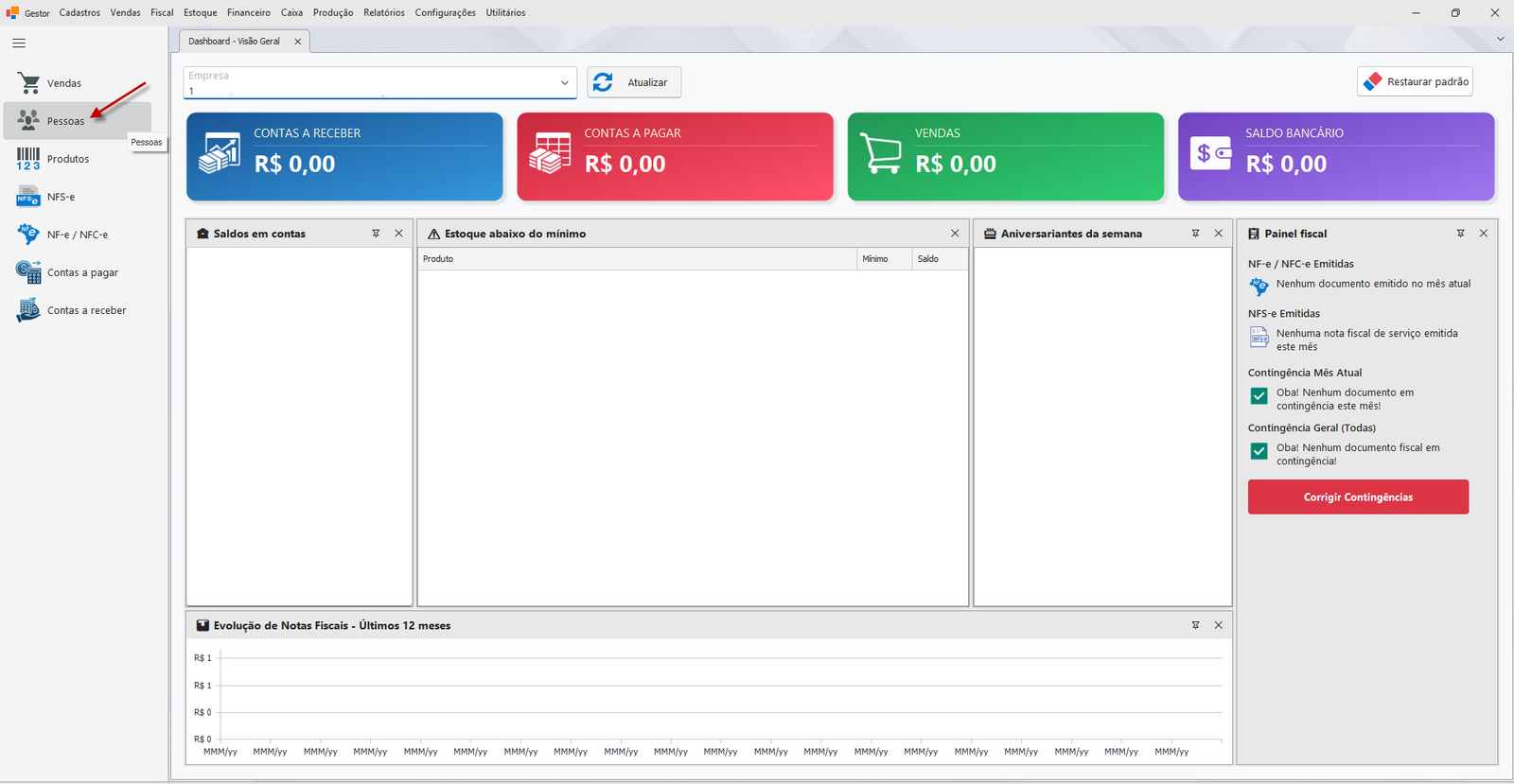
No menu lateral acesse Pessoas:
Ou no menu superior Cadastros → Pessoas → Pessoas:
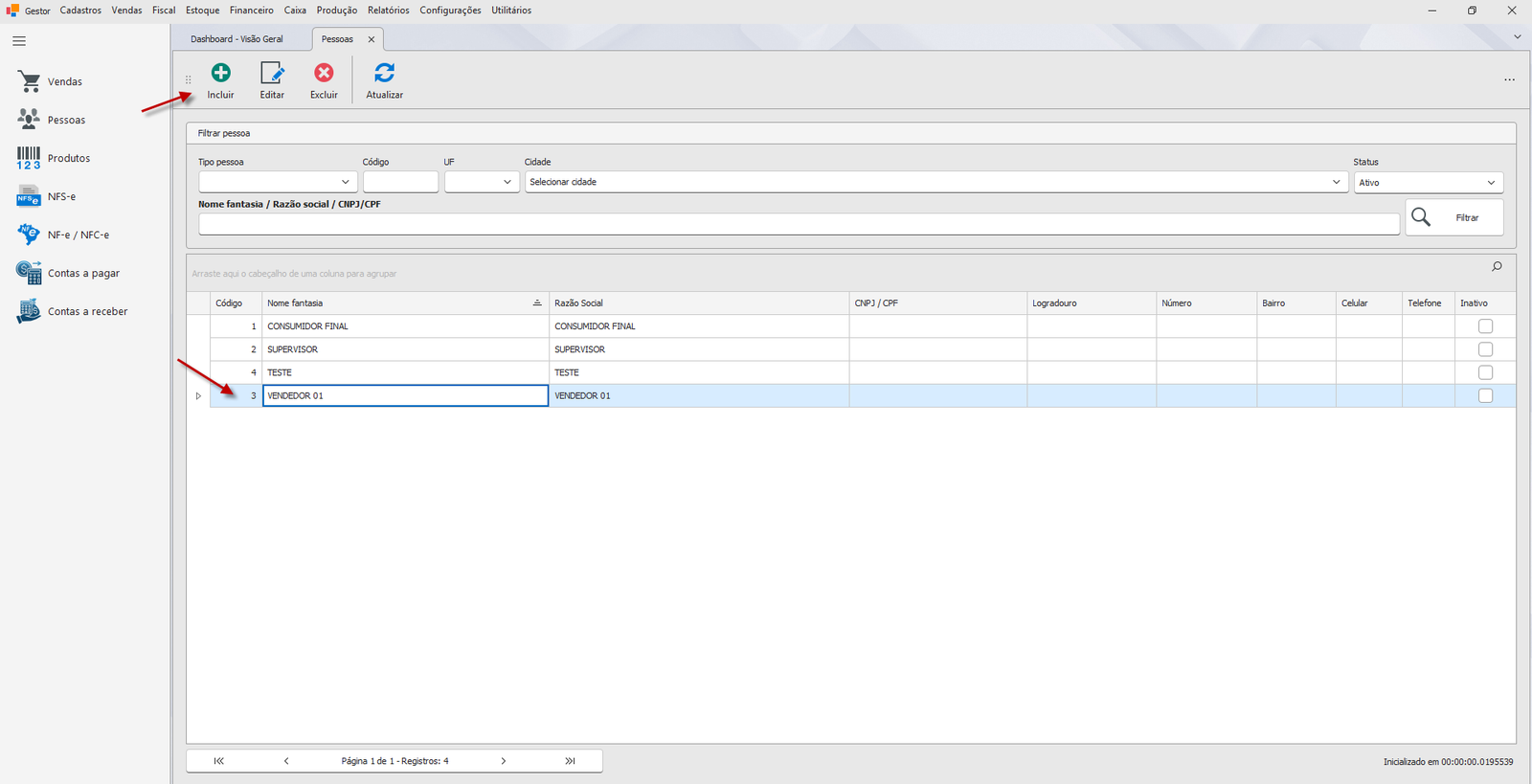
Localize a pessoa que vai se tornar funcionário, ou clique em Incluir para cadastrar uma nova:
Passo 2: Marque o tipo "Funcionário"
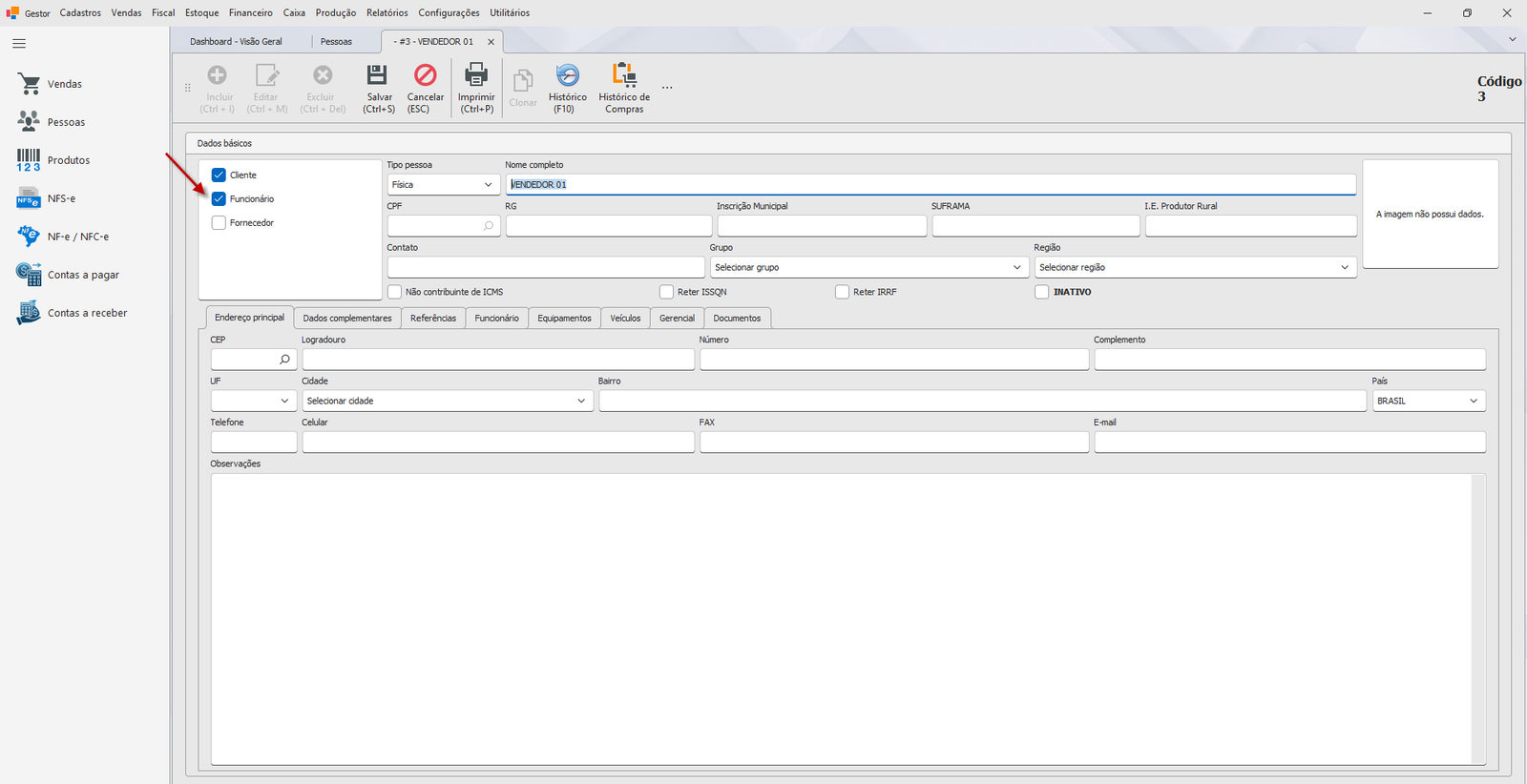
No campo de tipo de cadastro, marque a opção Funcionário (um mesmo registro pode ser Cliente, Fornecedor e Funcionário ao mesmo tempo).
Passo 3: Preencha os dados de trabalho (Opcional)
Na aba Dados complementares, sub-aba Trabalho, preencha Empresa (nome do empregador anterior/atual, quando aplicável), Cargo, Data de admissão e Renda.
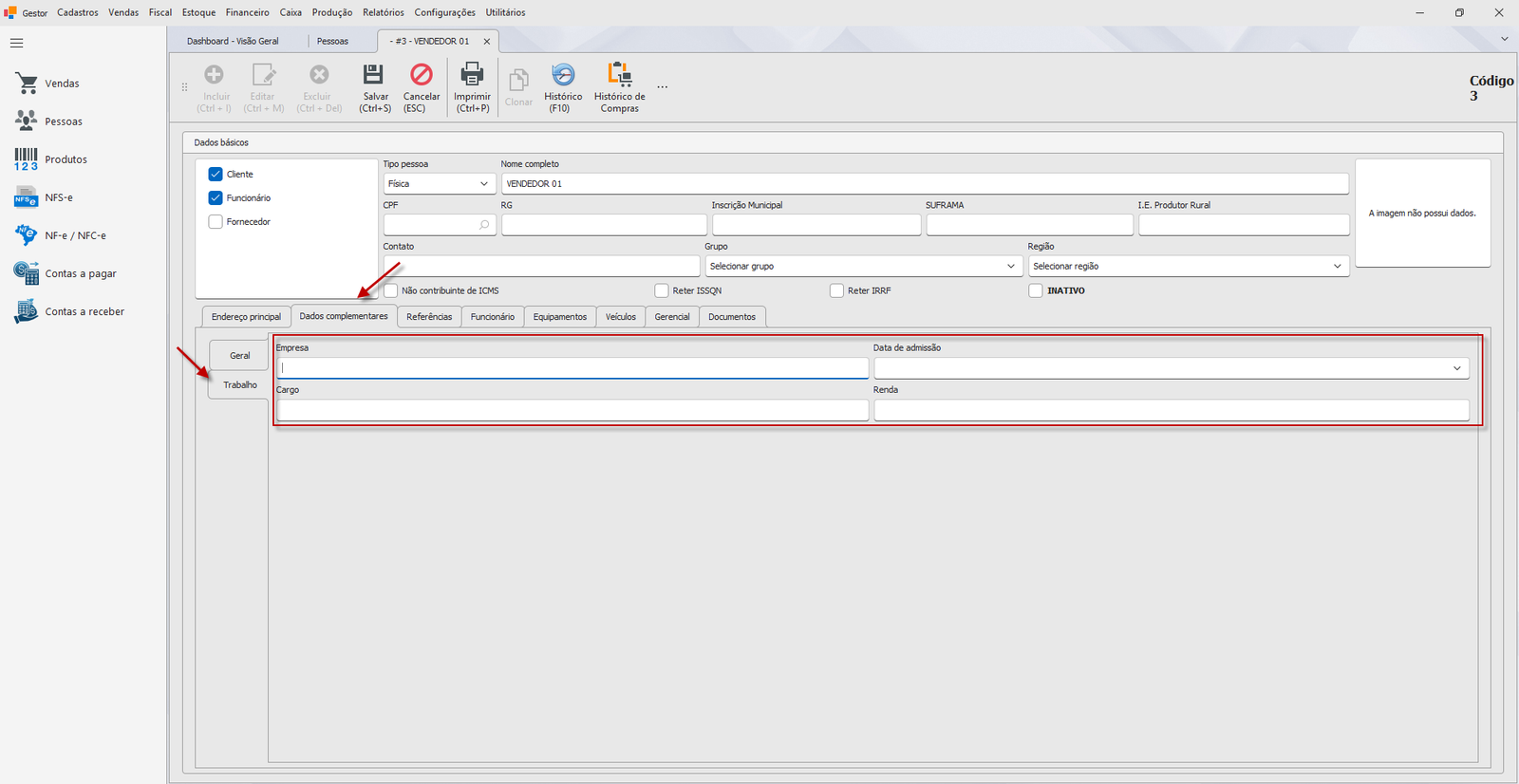
💡 O campo Cargo é texto livre (não existe uma lista de cargos pré-cadastrada) e é sempre convertido para maiúsculas.
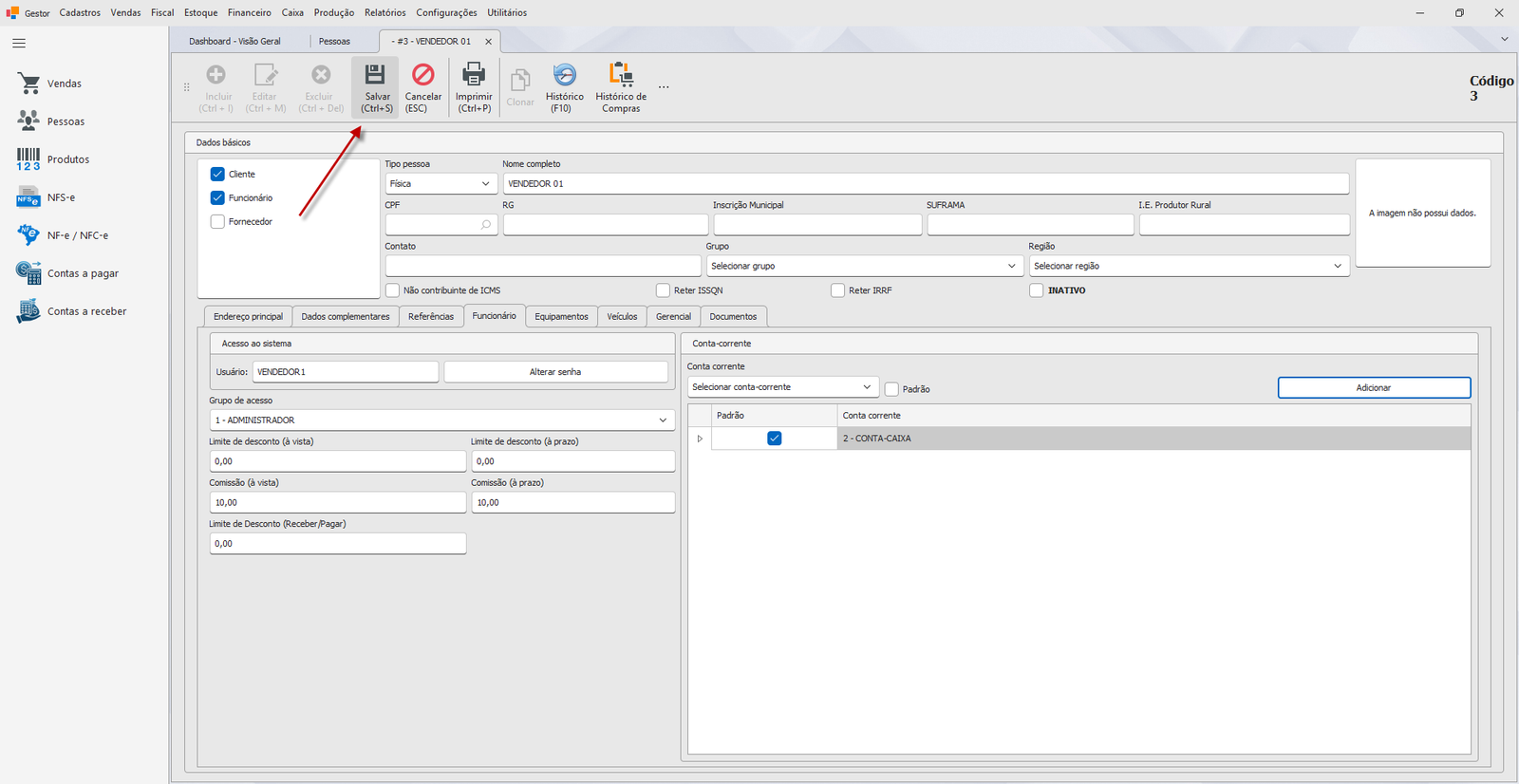
Passo 4: Abra a aba Funcionário e defina usuário e grupo de acesso
Se esse funcionário for logar no sistema/PDV, clique na aba Funcionário, preencha o campo Usuário com o login desejado e selecione o Grupo de acesso que define as permissões dele.
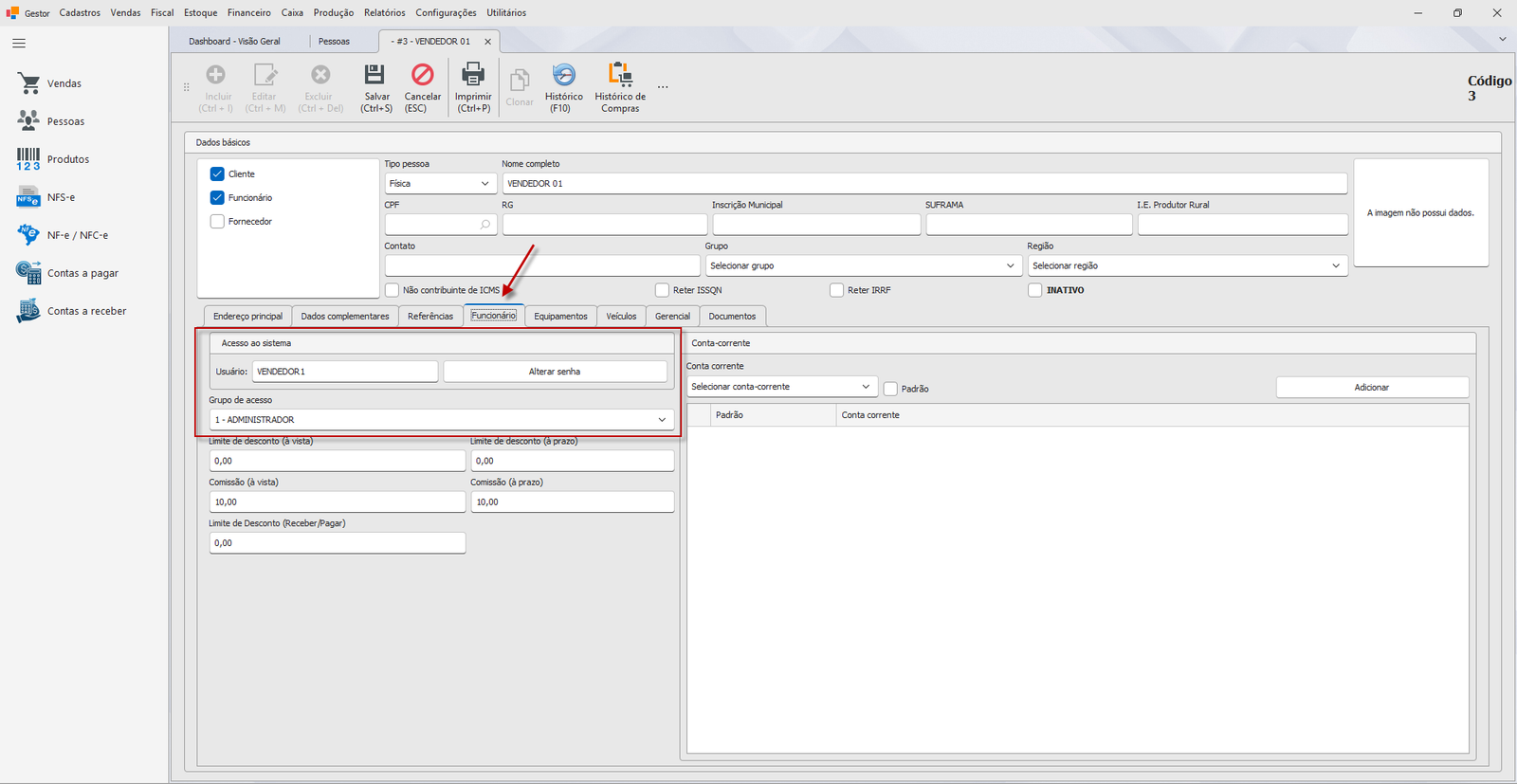
⚠️ Se a aba Funcionário não aparecer mesmo após marcar a opção no Passo 2, o problema é de permissão — veja Antes de começar.
Passo 5: Defina a senha (se o funcionário for logar no sistema)
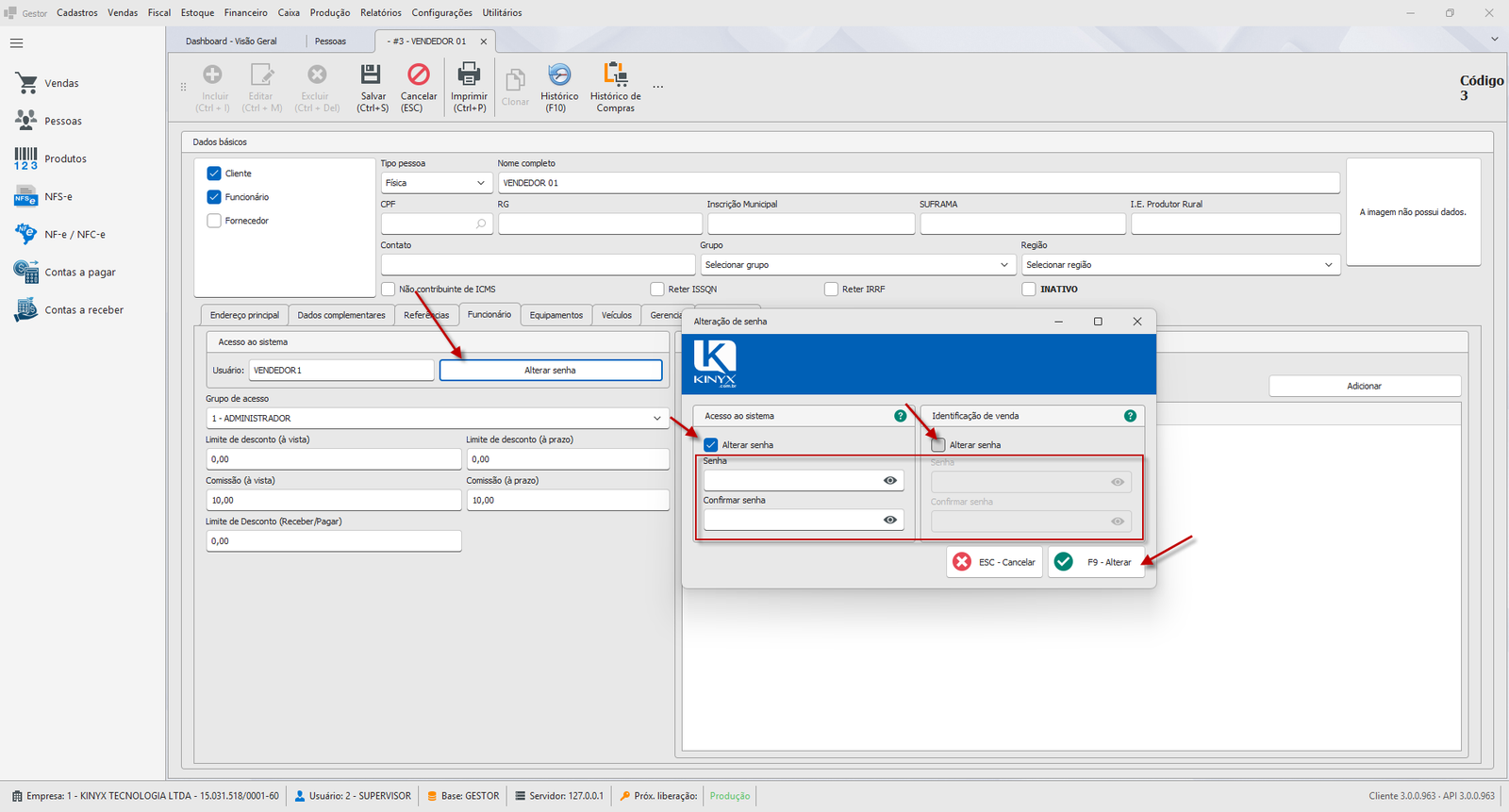
Clique em Alterar senha. Marque Alterar senha em Acesso ao sistema para a senha de login e/ou em Identificação de venda para quando for utilizar a função de identificação de vendedor a cada venda ou para os aplicativos externo (Komanda ou FOOD). Preencha e clique em F9 - Alterar.
Passo 6: Vincule uma conta-corrente (opcional)
Ainda na aba Funcionário, no grupo Conta-corrente, selecione uma conta no campo, marque Padrão se for a conta principal desse funcionário e clique em Adicionar.
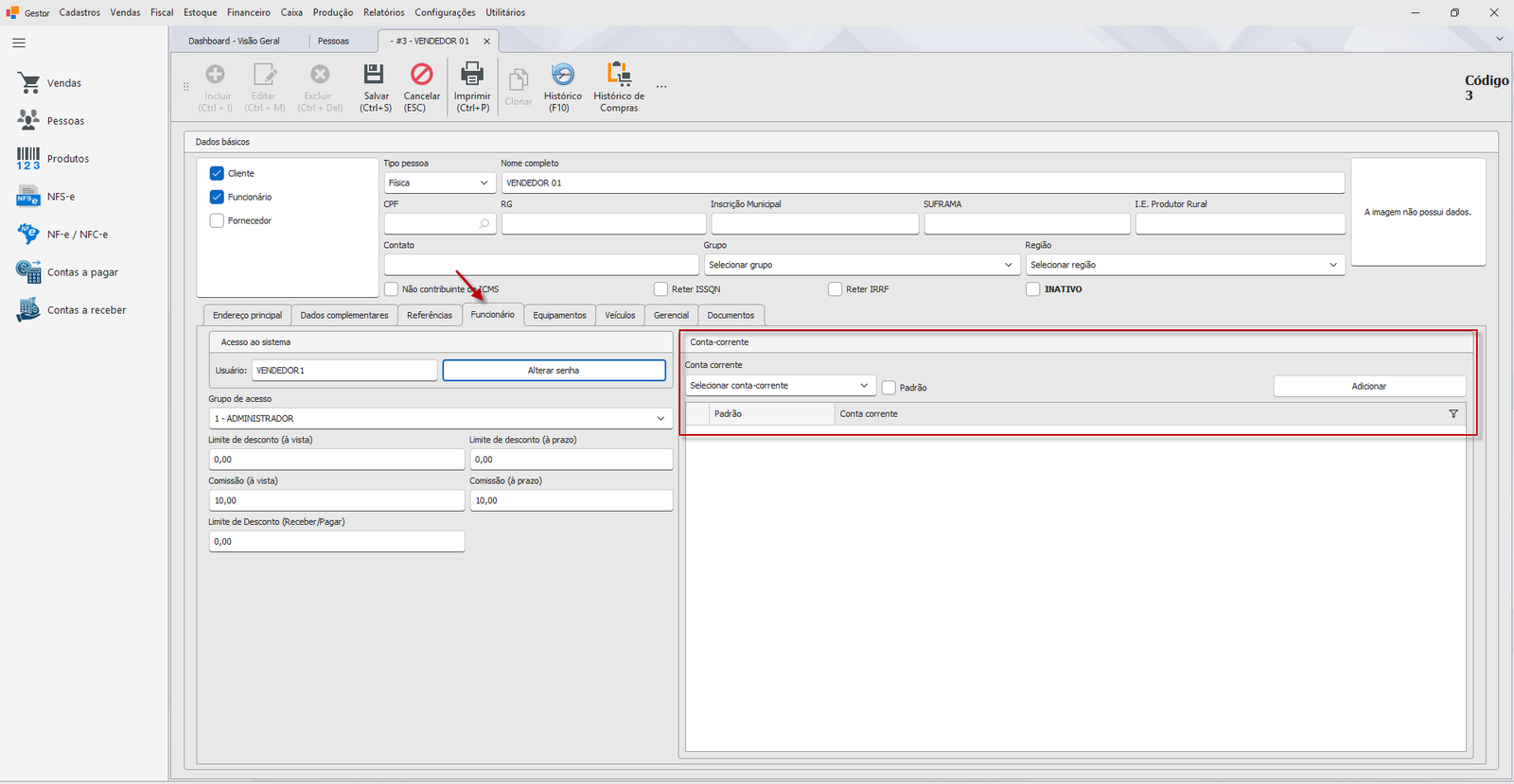
💡 A conta-corrente precisa já estar cadastrada em Financeiro — aqui você só vincula, não digita dados bancários. Só é possível vincular uma conta-corrente depois que o cadastro da pessoa já foi salvo pelo menos uma vez; se ainda não foi, o sistema salva automaticamente ao clicar em Adicionar.
Passo 7: Salve o cadastro
Clique em Salvar.
¶ Variações / casos especiais
¶ Funcionário sem acesso ao sistema
Se o funcionário não precisa logar no sistema (ex.: cargo sem uso do Gestor), pule os Passos 4 e 5 — deixe Usuário e Grupo de acesso em branco. Os dados de trabalho (Passo 3) podem ser preenchidos independentemente disso.
¶ Funcionário que também é vendedor
Os campos de comissão e limite de desconto ficam na mesma aba Funcionário, mas não fazem parte deste tutorial — veja Cadastrar Vendedor (com comissão).
¶ Dados de trabalho preenchidos para clientes
Os campos Empresa, Cargo, Data de admissão e Renda (Passo 3) não exigem que a pessoa esteja marcada como Funcionário — também podem ser preenchidos no cadastro de um Cliente, geralmente para avaliação de crédito/crediário.
¶ Mensagens de erro mais comuns
"Razão social não informada"
O campo de nome/razão social ficou vazio. Preencha e salve novamente.
"Já existe uma conta corrente padrão para o usuário."
Você tentou marcar Padrão numa segunda conta-corrente do mesmo funcionário. Desmarque a conta padrão atual antes de definir outra.
"Usuário sem permissão para editar os dados do funcionário."
Seu grupo de acesso não tem a rotina "Liberar edição de funcionário" liberada. Solicite ao administrador do sistema.
¶ Dicas e atalhos
- Na janela de senha, os atalhos são diferentes da tela principal:
F9confirma,Esccancela. - Uma mesma pessoa pode acumular os tipos Cliente, Fornecedor e Funcionário sem conflito.
- Use o filtro Tipo Pessoa = Funcionário na listagem para localizar rapidamente os funcionários cadastrados.
¶ Tutoriais relacionados
- Cadastrar Vendedor (com comissão)
- Cadastrar usuário
- Cadastrar Grupo de Usuário
- Cadastrar Conta Corrente / Caixa