¶ Cadastrar Vendedor (com comissão)
¶ Para que serve
Este tutorial é para quem cadastra ou mantém a equipe de vendas, geralmente o administrador do sistema ou o financeiro. No Gestor, não existe uma tela própria de "Vendedor": o vendedor é um papel da Pessoa, ativado marcando a opção Funcionário no cadastro. Ao final deste tutorial, a pessoa estará habilitada como vendedor, com usuário/senha de acesso, percentual de comissão à vista e a prazo e limites de desconto configurados — pronta para ser selecionada como vendedor em orçamentos, vendas e no PDV.
¶ Antes de começar
- Se a pessoa ainda não existe no sistema, ela precisa ser cadastrada primeiro (nome, documento, endereço) — veja Cadastrar Cliente — Visão geral, o fluxo de cadastro básico é o mesmo, só muda qual papel se marca.
- O usuário precisa ter permissão para editar funcionários. Sem essa permissão, a aba Funcionário, onde ficam os campos de comissão, não será exibida. Solicite ao administrador do sistema que libere esse acesso.
- Se for definir um grupo de acesso para esse vendedor logar no sistema, o grupo já precisa existir — veja Cadastrar Grupo de Usuário.
¶ Onde encontrar no sistema
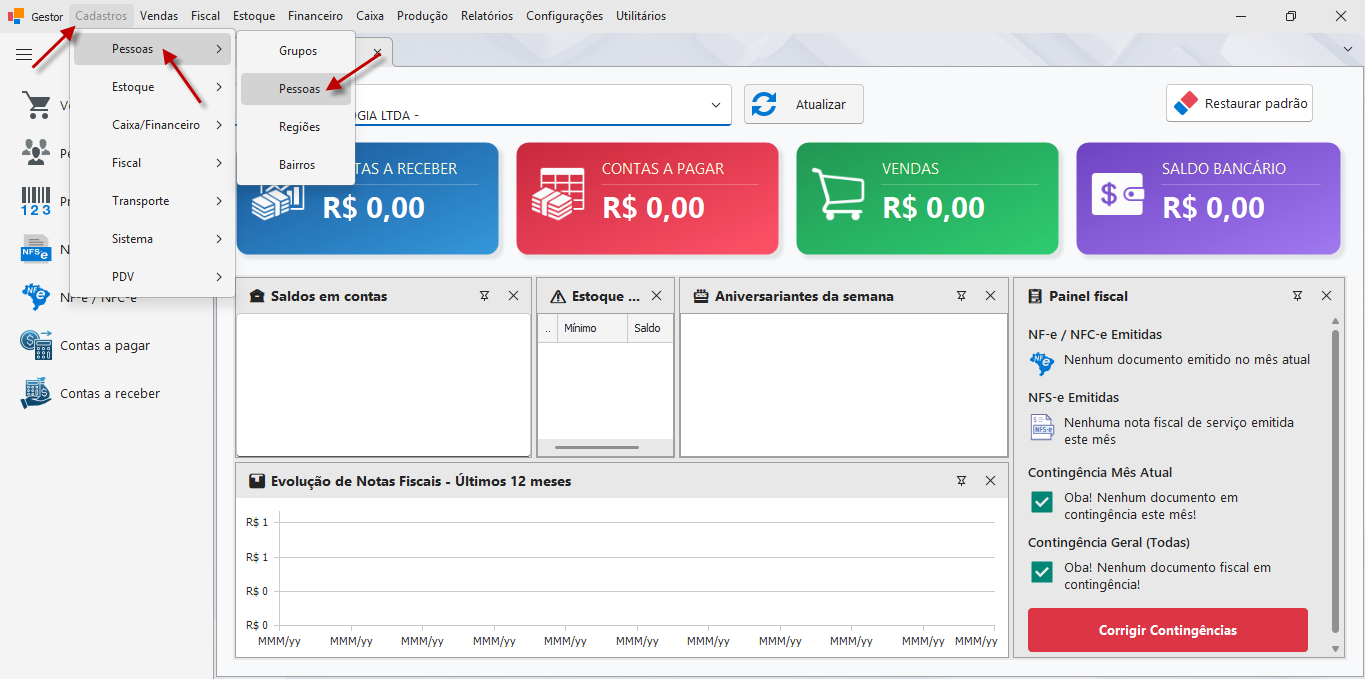
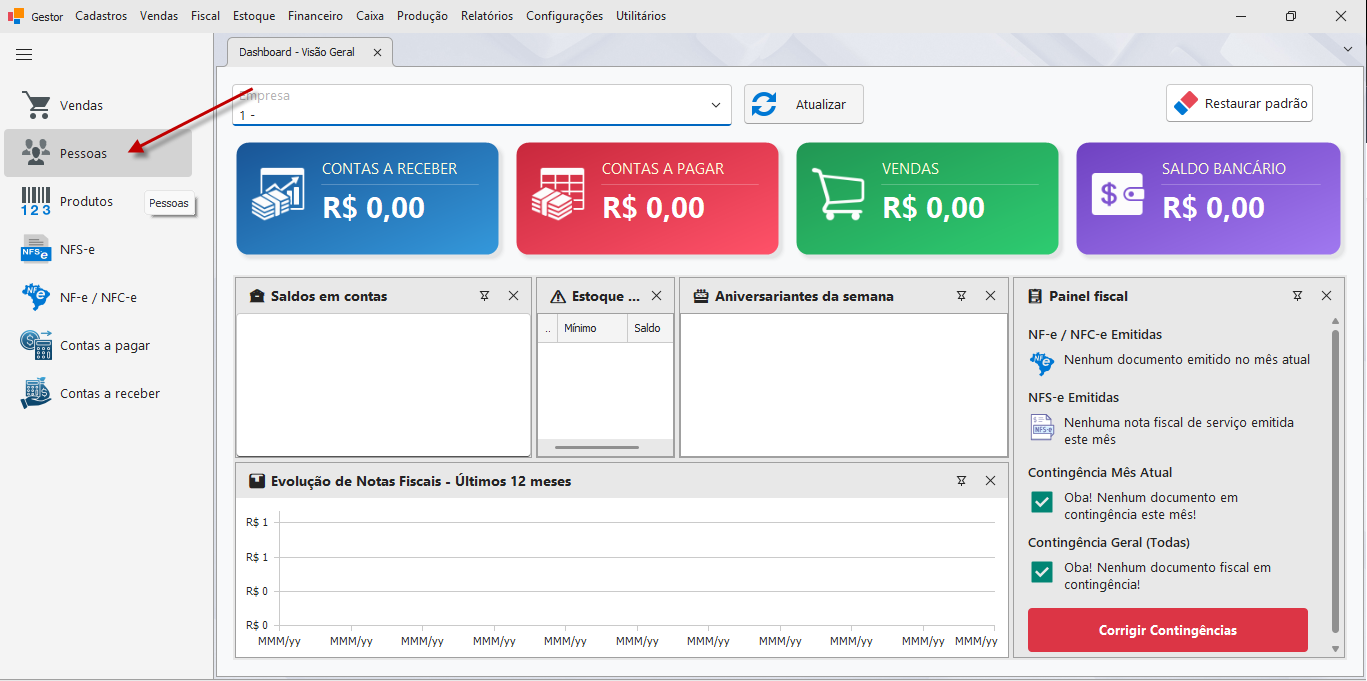
No menu superior em Cadastros → Pessoas → Pessoas ou no menu lateral em Pessoas
💡 Na listagem, use o filtro Tipo Pessoa com a opção Funcionário para localizar rapidamente quem já está cadastrado como vendedor.
¶ Passo a passo
Passo 1 — Abrir a listagem de Pessoas
No menu superior, clique em Cadastros → Pessoas → Pessoas:
Ou no menu lateral em Pessoas
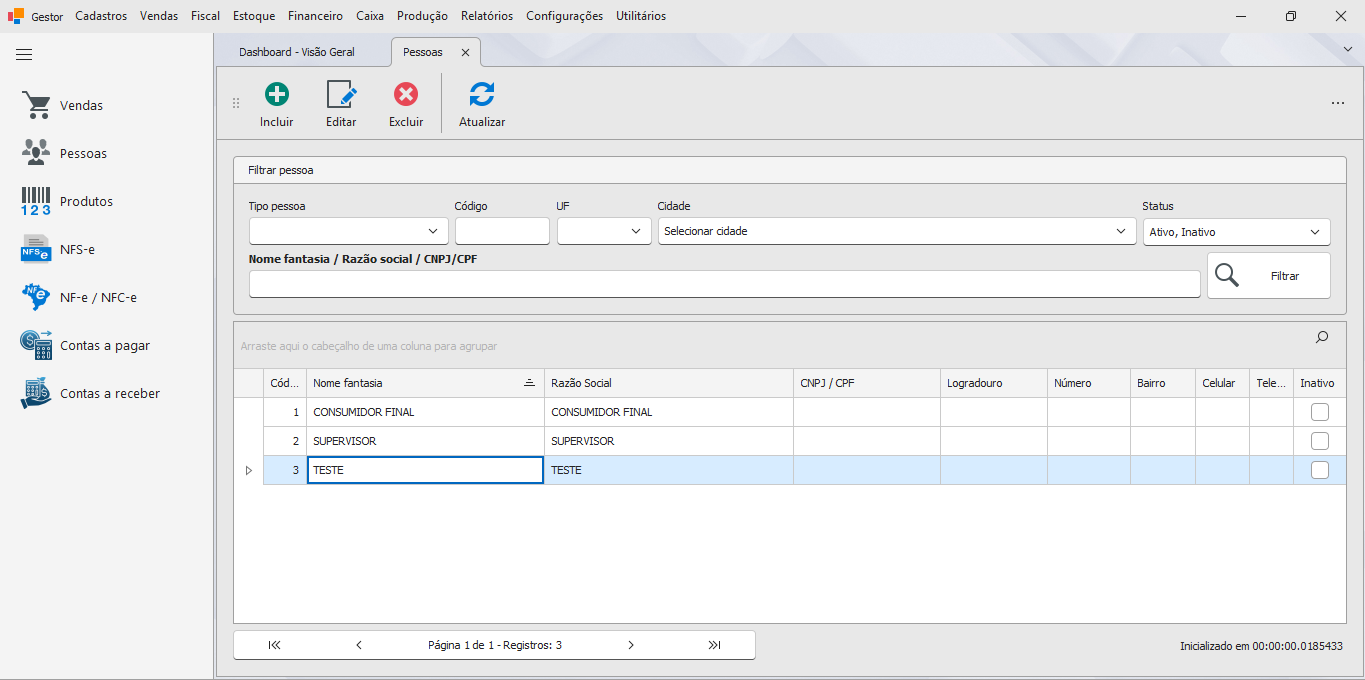
A janela de listagem será aberta.
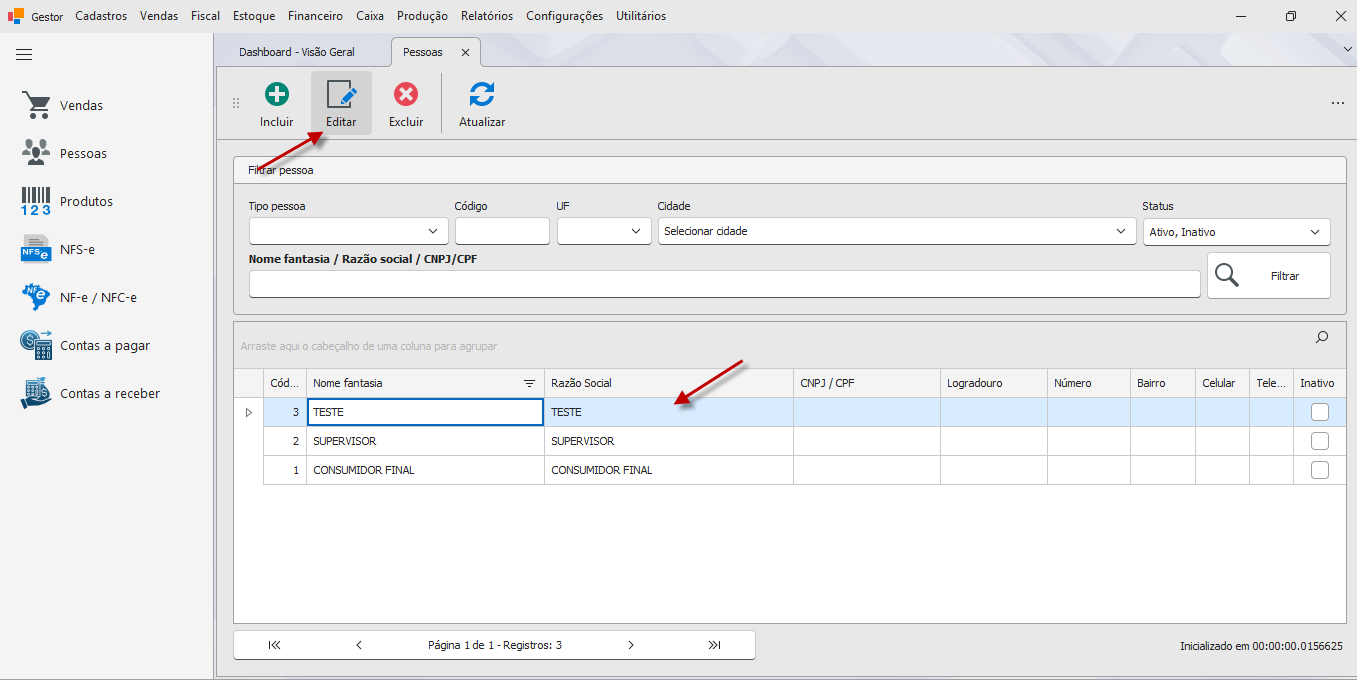
Passo 2 — Inclua ou edite a pessoa
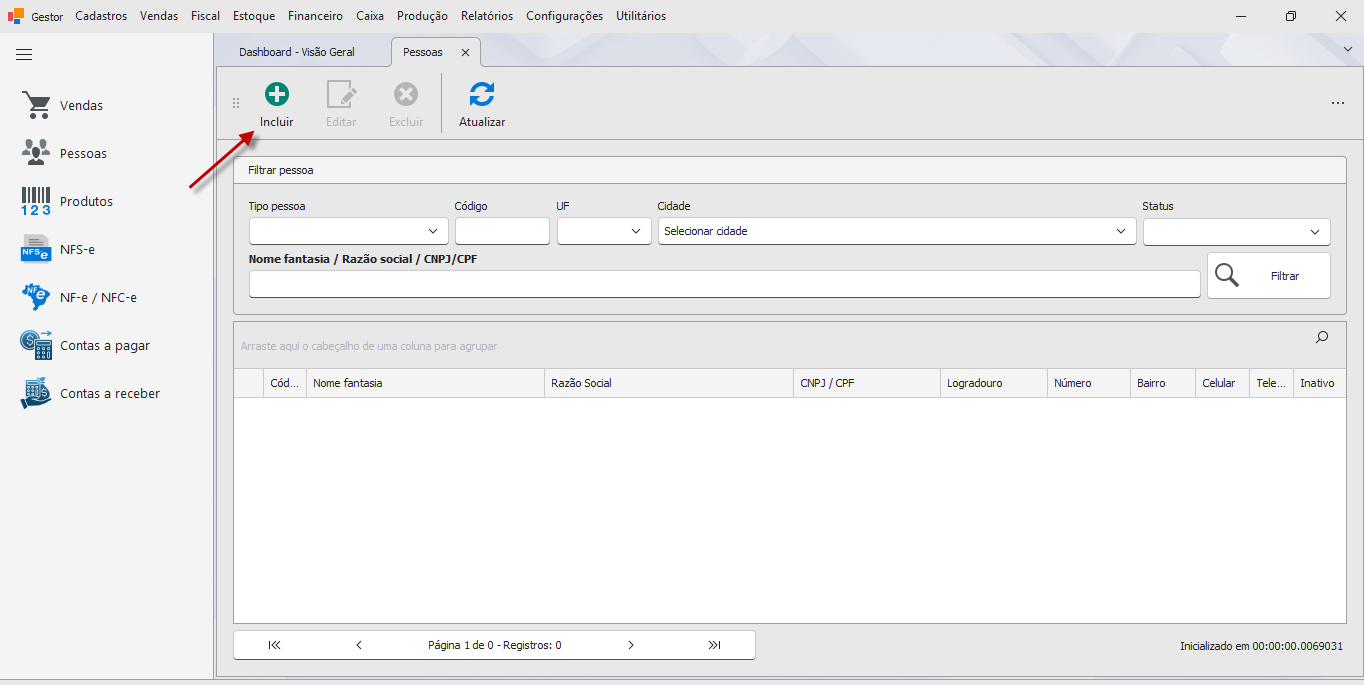
Para uma pessoa nova, clique em Incluir.
Para transformar um cadastro existente em vendedor, localize a pessoa na lista e clique em Editar:
Passo 3 — Marque o tipo "Funcionário"
Na aba Dados básicos, marque a opção Funcionário na lista de tipos de cadastro (junto de "Cliente" e "Fornecedor" — uma pessoa pode acumular mais de um tipo ao mesmo tempo).
Ao marcar, a aba Funcionário passa a aparecer no formulário.
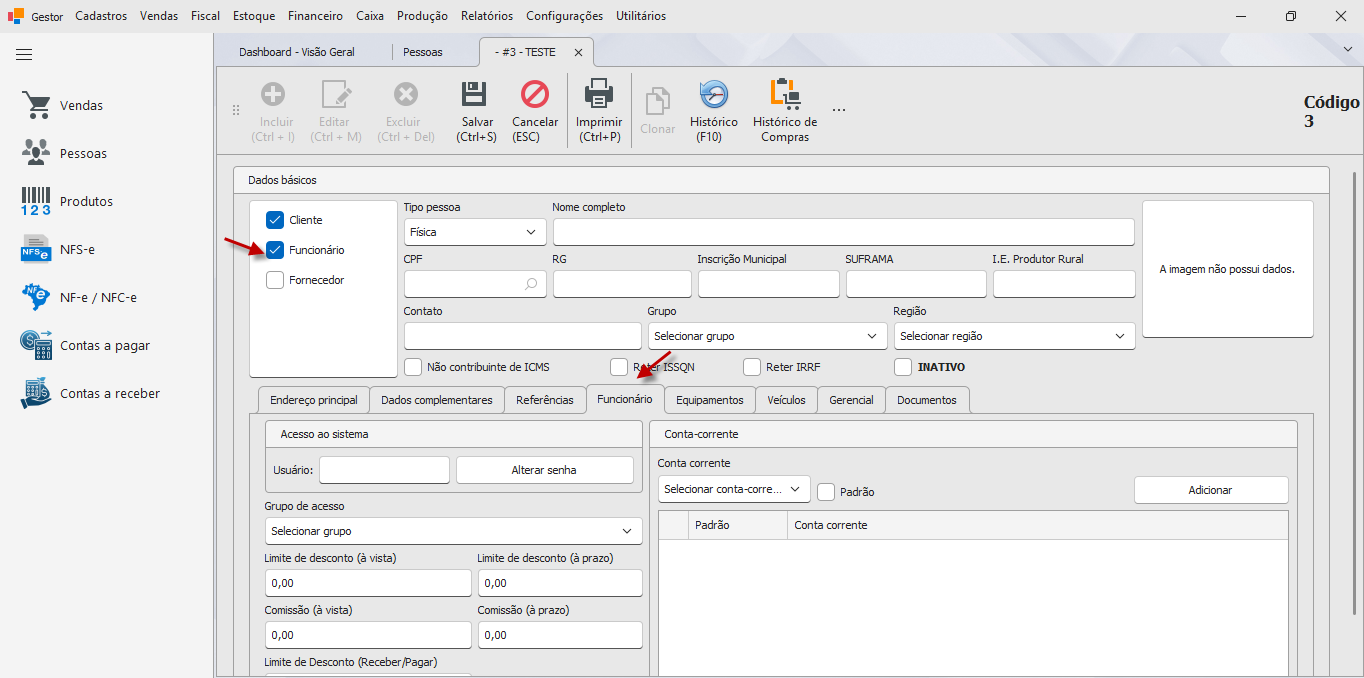
⚠️ A aba Funcionário só fica visível se o seu usuário tiver a rotina "Liberar edição de funcionário" liberada (ver Antes de começar). Se ela não aparecer mesmo após marcar a opção, o problema é de permissão, não de cadastro.
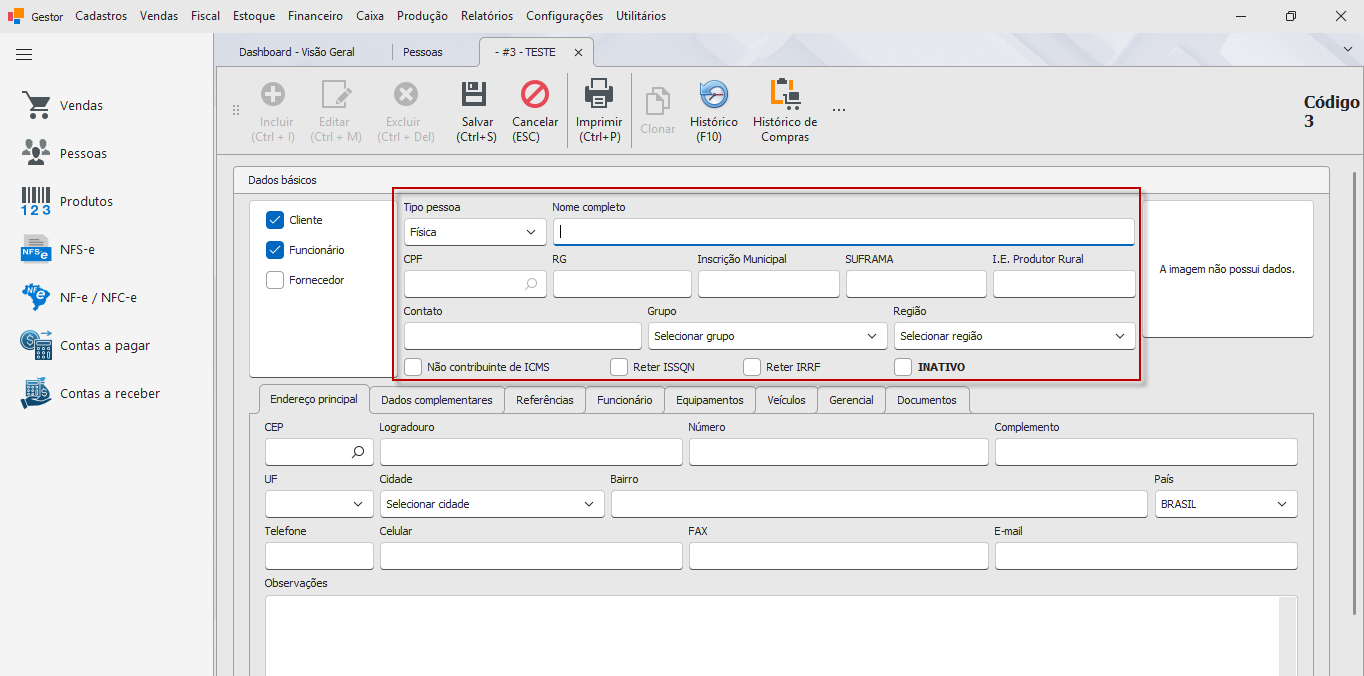
Passo 4 — Preencher nome e documento
Ainda na aba Dados básicos, preencha Razão social/Nome fantasia (ou nome completo, se pessoa física) e o CNPJ/CPF. Esses dados são comuns a qualquer papel da pessoa, não só o de vendedor.
Passo 5 — Acesse a aba Funcionário
Clique na aba Funcionário. É aqui que ficam os dados de acesso e de comissão do vendedor.
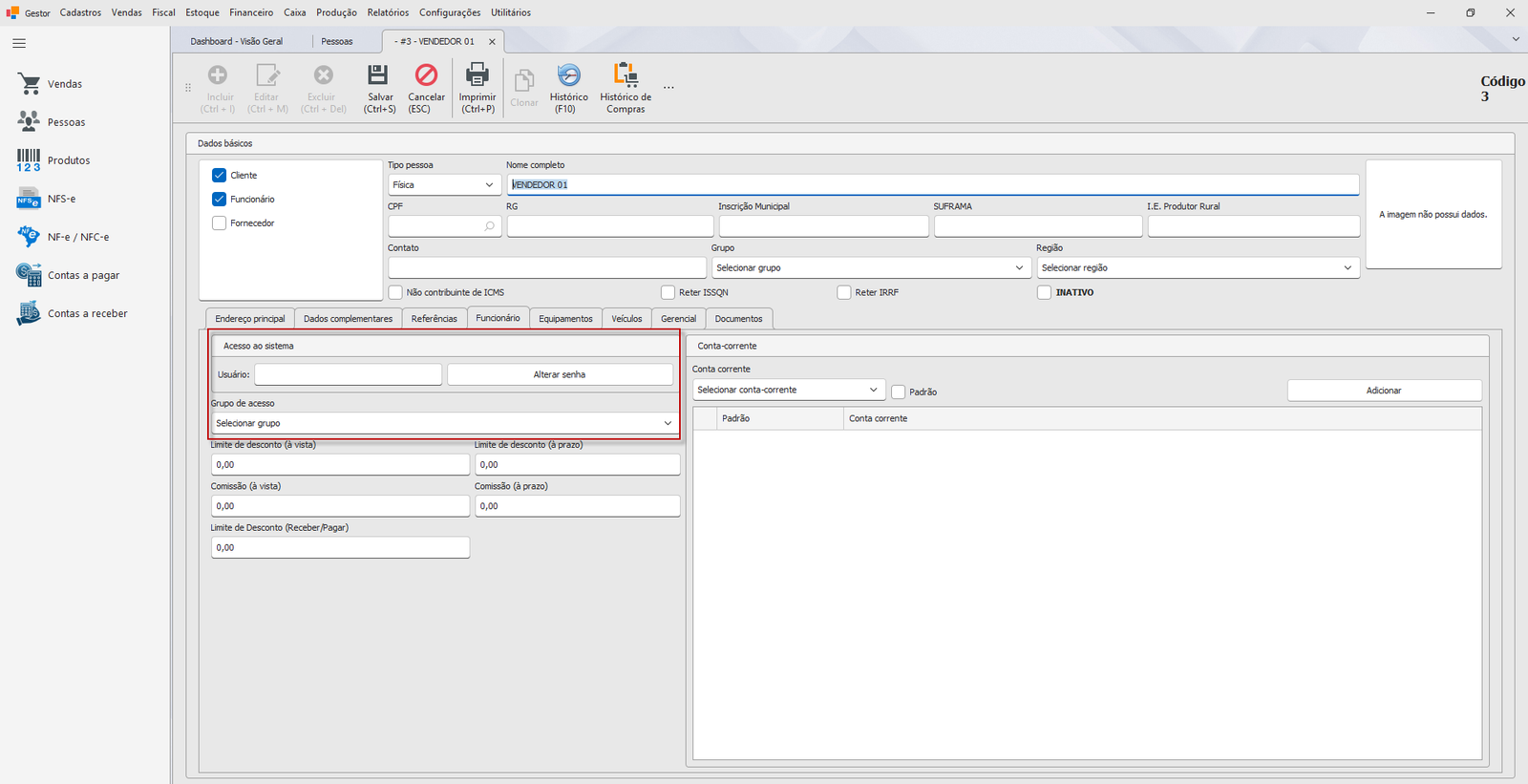
Passo 6 — Definir usuário, grupo de acesso e senhas (se o vendedor for logar no sistema)
No campo Usuário, informe o nome de usuário que o vendedor vai usar para logar no sistema/PDV. No campo Grupo de acesso, selecione o grupo de permissões correspondente (cadastrado previamente em Cadastro de Grupo de Usuário), e também clique no botão alterar senha para definir as senhas do vendedor.
Se esse vendedor não vai logar no sistema (por exemplo, um vendedor externo só usado para cálculo de comissão), deixe Usuário e Grupo de acesso em branco.
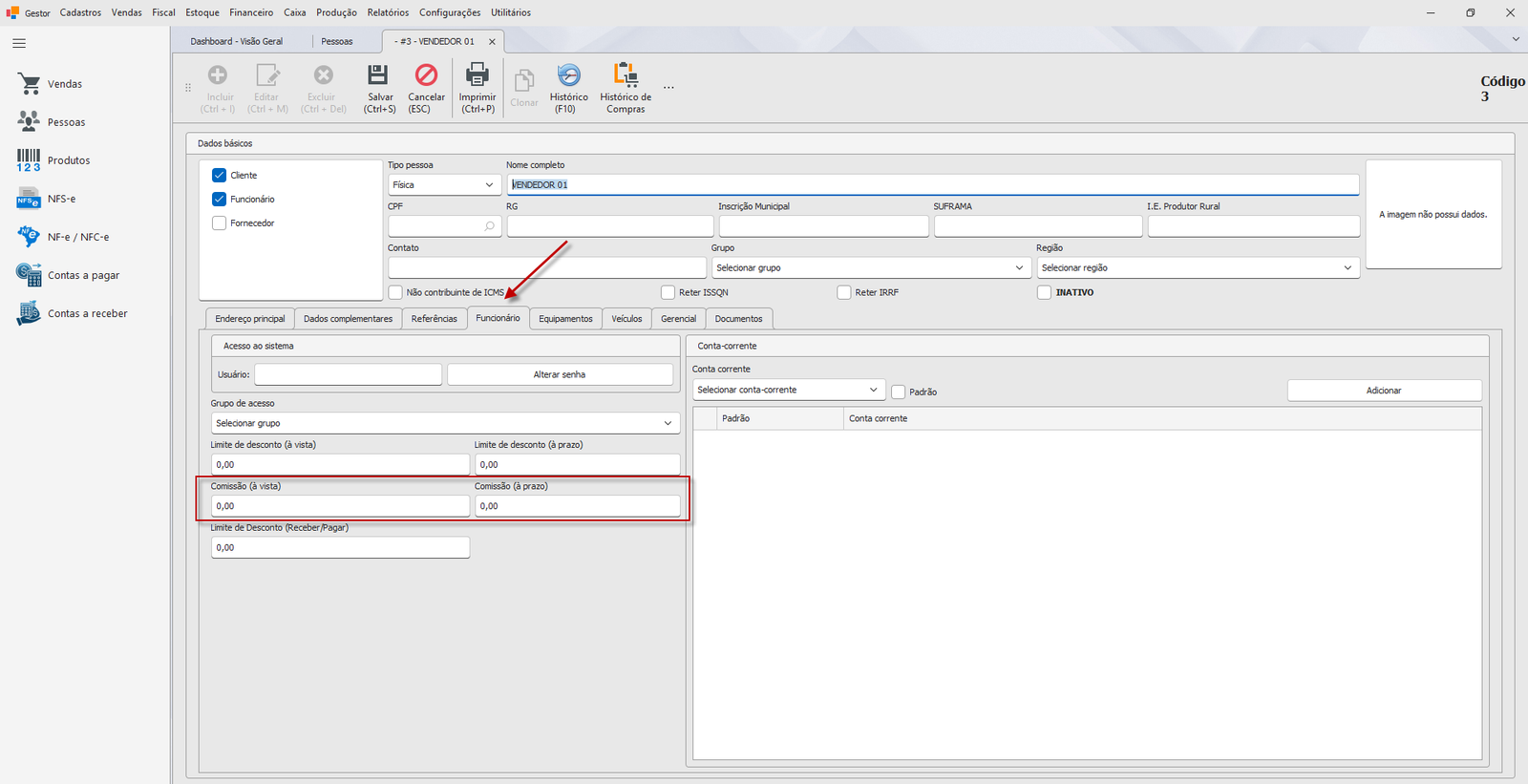
Passo 7 — Informar os percentuais de comissão
Nos campos Comissão (à vista) e Comissão (à prazo), digite o percentual de comissão do vendedor para cada tipo de venda.
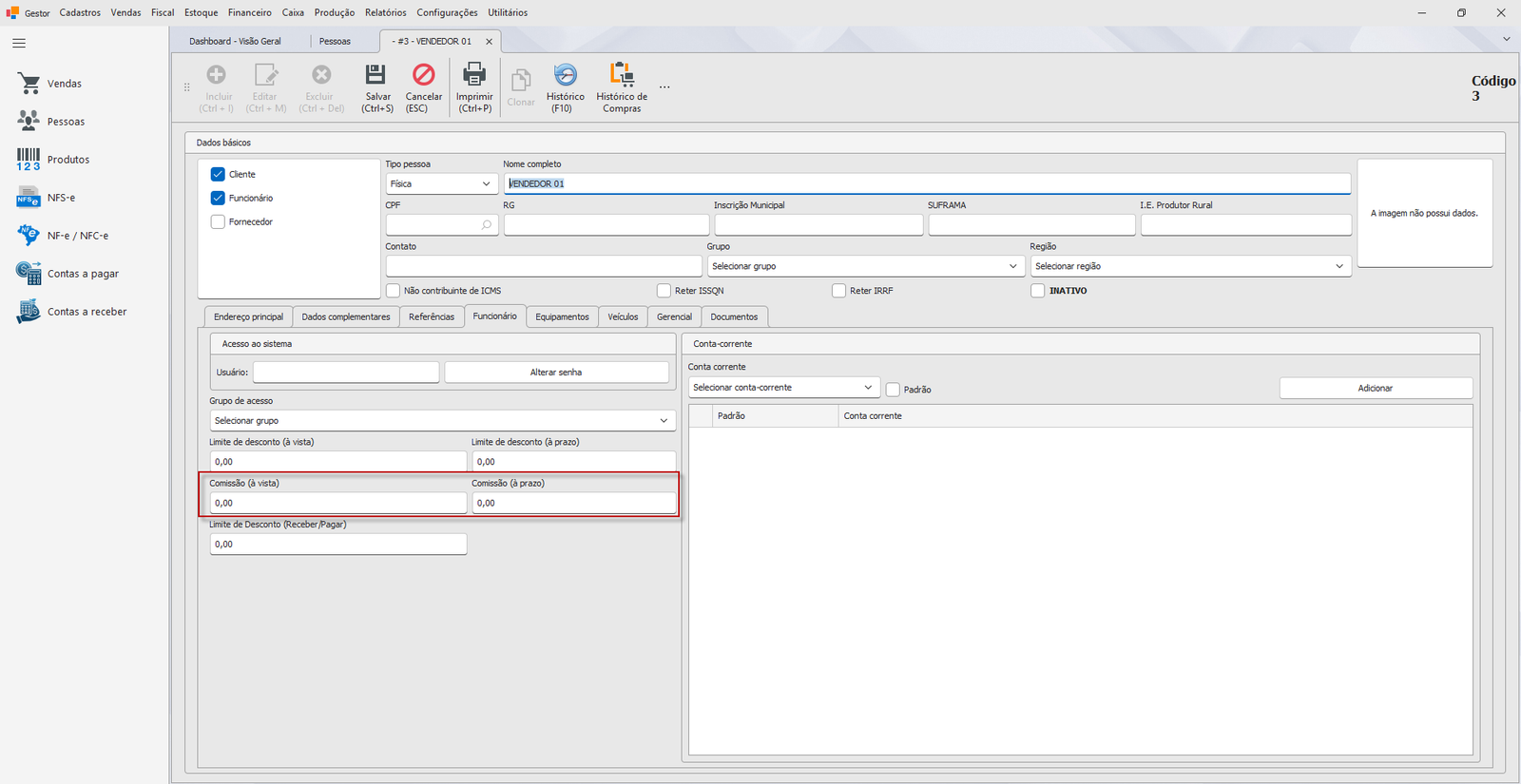
O sistema não bloqueia valores fora da faixa 0–100% nesses campos — confira o percentual digitado antes de salvar, pois não há um alerta automático.
A comissão final de uma venda combina este percentual (do vendedor) com o percentual de comissão cadastrado no próprio produto vendido (aba Geral do cadastro de Produto, grupo "Comissão (%)"). Os dois entram no cálculo quando a venda é fechada.
Passo 8 — Salvar
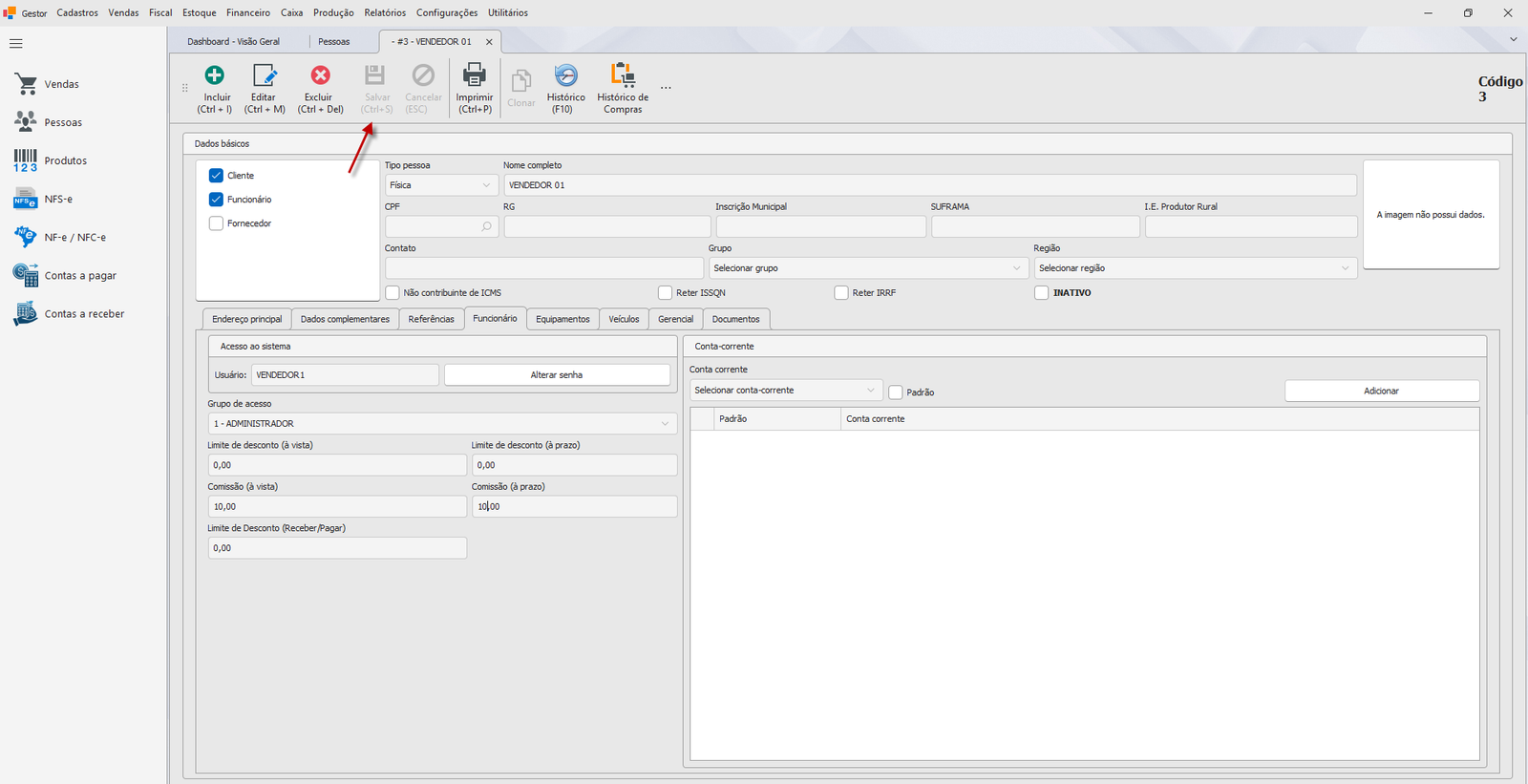
Pressione Salvar (Ctrl+S). O sistema confirma o cadastro e a pessoa passa a estar disponível como vendedor em orçamentos, vendas e no PDV.
¶ 
¶ Variações / casos especiais
Pessoa que já é cliente ou fornecedor
Não é preciso desmarcar "Cliente" ou "Fornecedor" para marcar "Funcionário" — os três tipos coexistem na mesma pessoa. É comum, por exemplo, um sócio ser cadastrado como cliente e vendedor ao mesmo tempo.
Vendedor sem acesso ao sistema
Se o vendedor só precisa existir para fins de comissão (ex.: representante externo que não opera o sistema), deixe os campos Usuário, Grupo de acesso e as senhas em branco. Os campos de comissão e limite de desconto funcionam independentemente disso.
Aba Funcionário não aparece
Se após marcar "Funcionário" a aba correspondente não aparecer, o problema é de permissão (rotina LIBEDITFUNC não liberada para o seu grupo de acesso) — não é um problema do cadastro em si. Peça ao administrador para liberar a rotina.
¶ Mensagens de erro mais comuns
"Razão social não informada"
O campo de nome/razão social ficou vazio. Preencha o Passo 4 e salve novamente.
¶ Dicas e atalhos
Ctrl+Ssalva sem precisar clicar no botão;Esccancela/fecha.- Na janela de senha, os atalhos são diferentes da tela principal:
F9confirma,Esccancela. - Use o filtro Tipo Pessoa = Funcionário na listagem para ver só os vendedores cadastrados.