¶ Cadastrar Cliente
¶ Para que serve
Este tutorial é para o operador de cadastros, financeiro ou vendedor que precisa registrar um novo cliente no sistema. Ao final, o cliente estará disponível para emissão de orçamentos, pedidos de venda, notas fiscais e relatórios de crediário.
¶ Antes de começar
- A cidade do cliente deve existir no sistema. Se não estiver cadastrada, veja Cadastrar Cidade e Estado primeiro.
- Se o sistema estiver configurado para usar bairros pré-definidos, o bairro também precisará existir antes. Veja Cadastrar Bairro.
¶ Onde encontrar
Menu lateral → Pessoas → Incluir ou Menu superior → Cadastros → Pessoa → Pessoas
¶ Passo a passo
Passo 1: Abra o cadastro de clientes
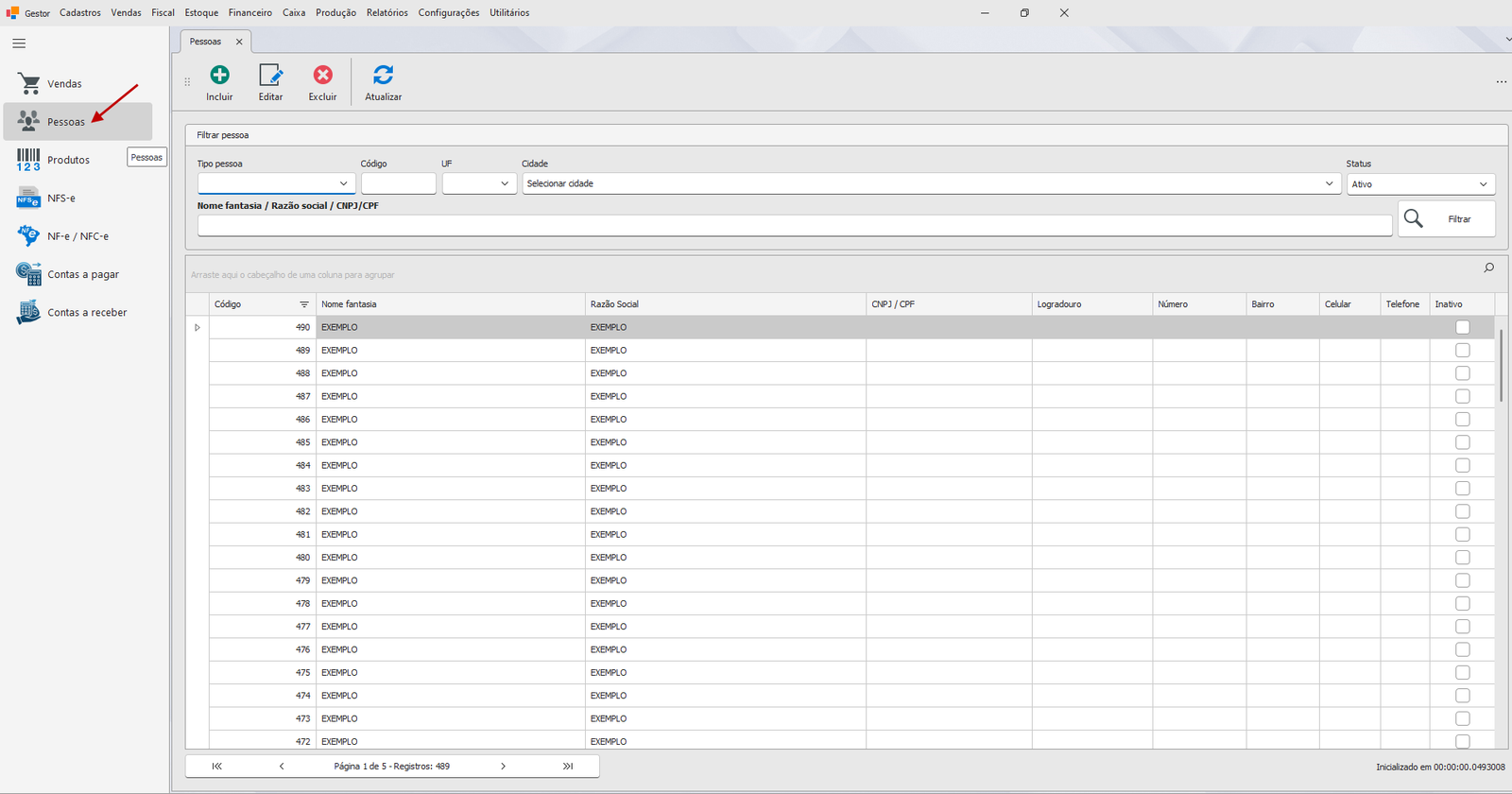
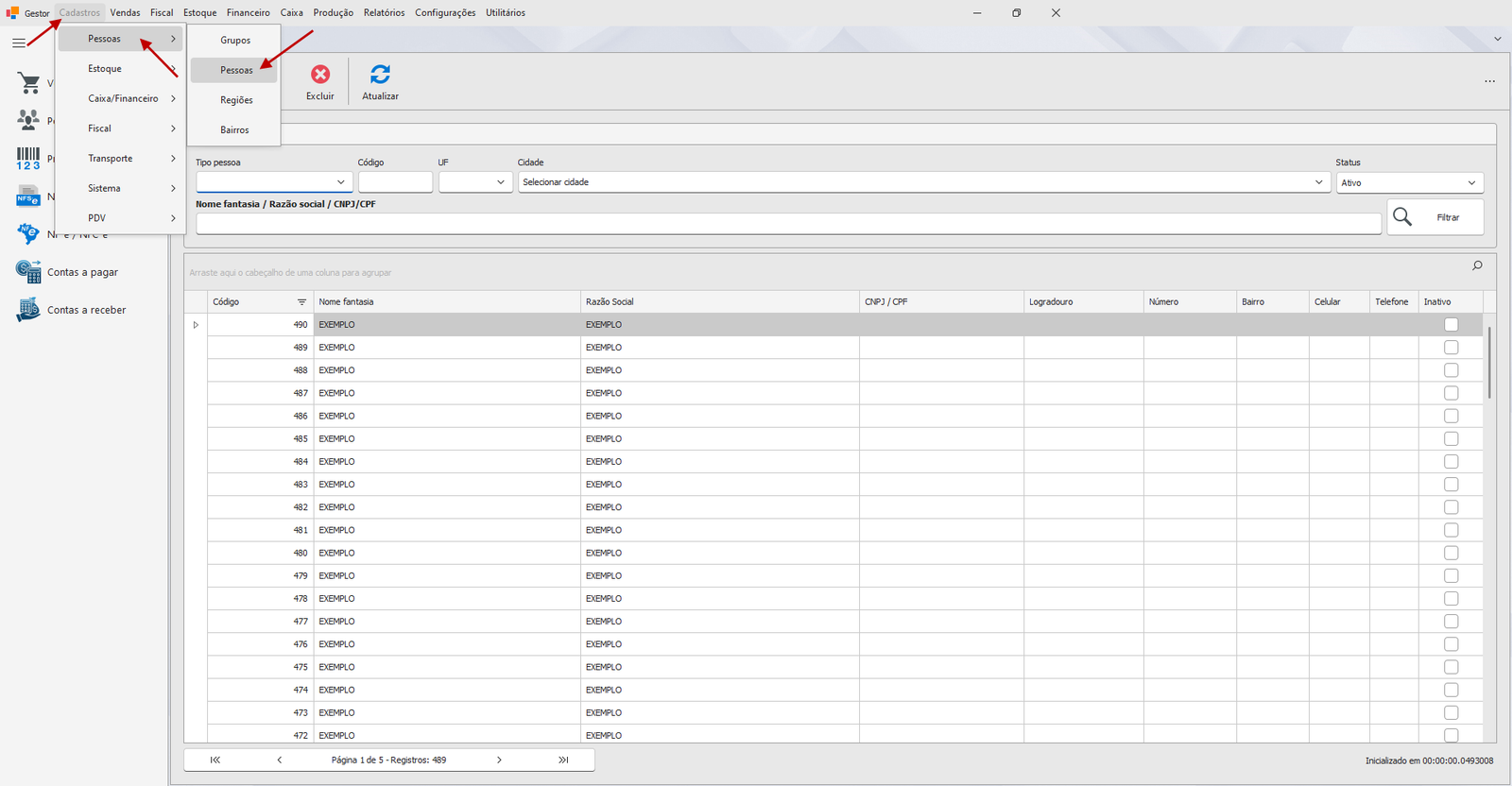
No menu lateral, clique em Pessoas ou no menu superior em Cadastros → Pessoas → Pessoas. A lista de clientes já cadastrados será exibida na tela.
Passo 2: Inicie um novo cadastro
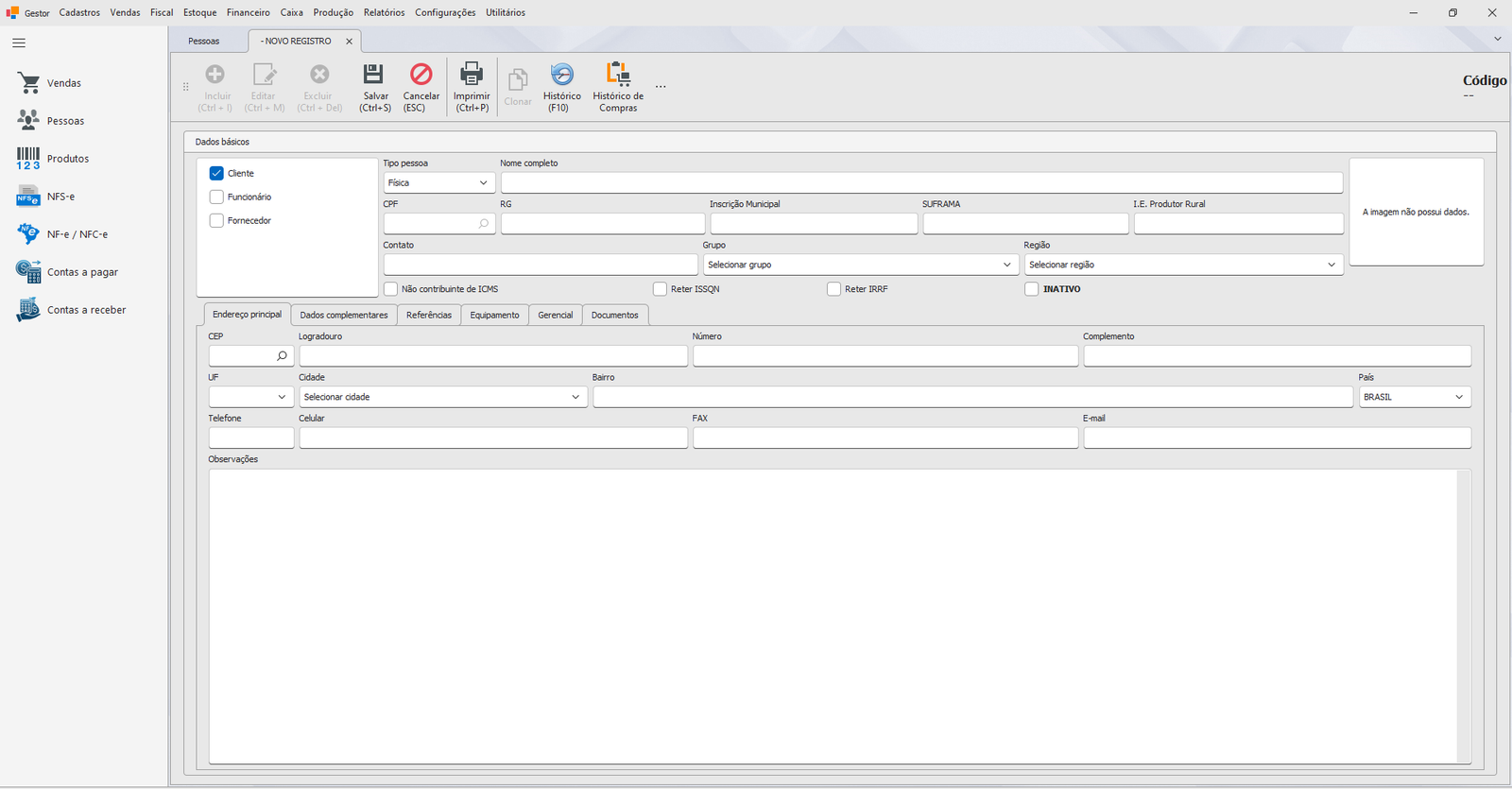
Clique no botão Incluir na barra de ferramentas. O formulário em branco será aberto na aba Dados Básicos.
Passo 3: Defina o tipo de pessoa
No campo Tipo de Pessoa, selecione:
- Física — para pessoas físicas (CPF). Os campos passam a exibir "Nome Completo", "CPF" e "RG".
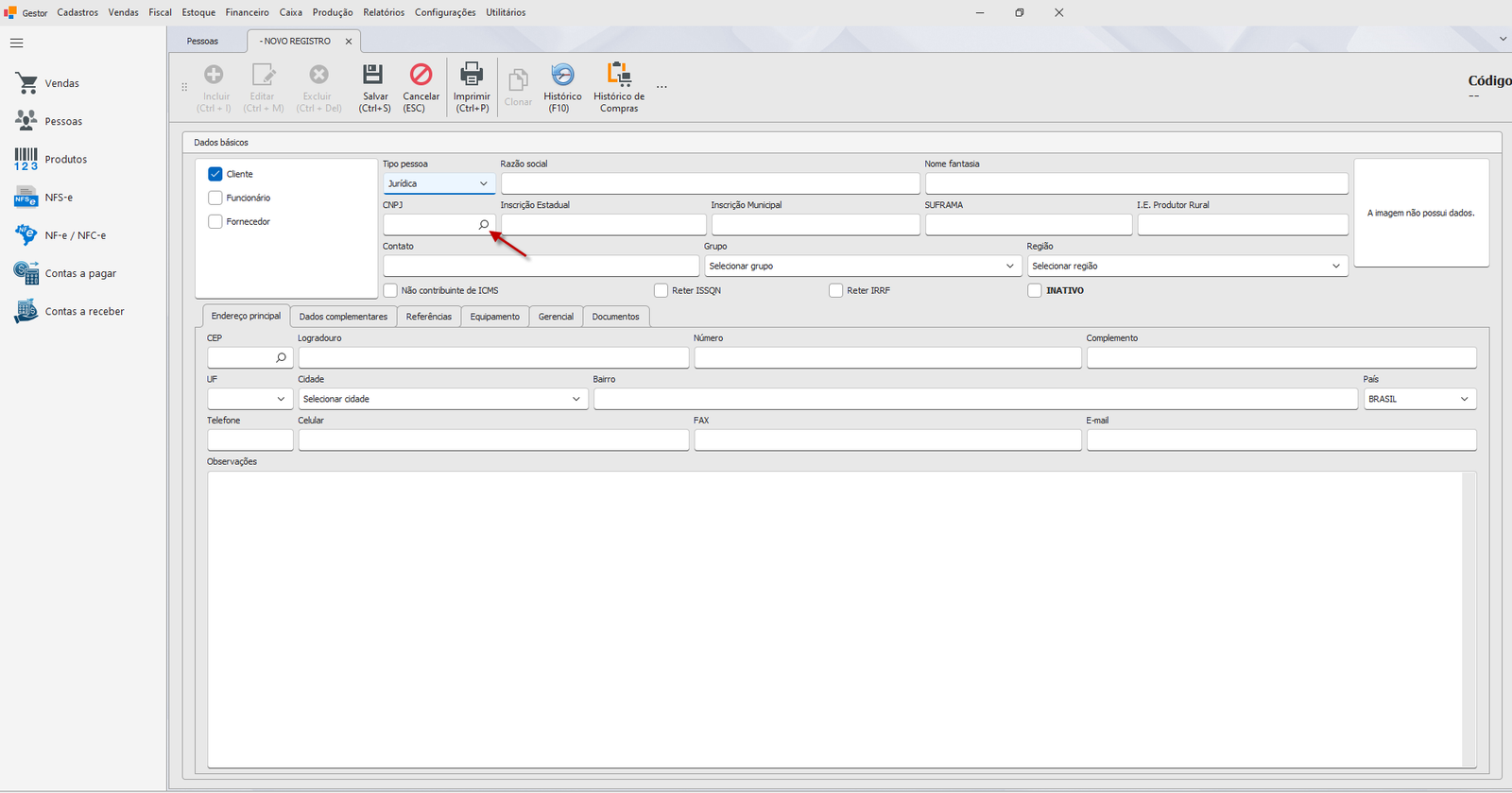
- Jurídica — para empresas (CNPJ). Os campos exibem "Razão Social", "CNPJ", "Inscrição Estadual" e o campo Nome Fantasia fica visível.
💡 O tipo de pessoa define quais campos aparecem e como os documentos fiscais serão gerados.
Passo 4: Confirme o tipo de cadastro
Verifique que a opção Cliente está marcada nos checkboxes de tipo de cadastro. Um mesmo registro pode ser marcado simultaneamente como Cliente, Fornecedor e/ou Funcionário.
Passo 5: Preencha os dados principais
Preencha os campos:
| Campo | Descrição |
|---|---|
| Razão Social / Nome Completo | Nome que aparece nos documentos fiscais |
| Nome Fantasia | (Jurídica) Nome comercial, se houver |
| CPF / CNPJ | Documento do cliente. Use o botão de lupa para consulta automática na Receita Federal |
| RG / Inscrição Estadual | Documento de identidade (Física) ou IE (Jurídica) |
| Contato | Nome da pessoa de contato (útil para empresas) |
| Endereço | Endereço completo para emissão de NFe |
💡 Ao informar um CNPJ válido e clicar na lupa ao lado do campo, o sistema pode buscar automaticamente o nome, endereço e demais dados cadastrais da empresa na Receita Federal, poupando digitação. É importante verificar a Inscrição Estadual no cadastro, pois em alguns casos essa informação pode não estar disponível para consulta pública. Nessas situações, será necessário realizar o preenchimento manual do campo, garantindo a correta emissão da nota fiscal e evitando possíveis inconsistências.
Passo 6: Preencha o endereço
Clique na aba Endereço Principal e preencha os dados de localização:
- Digite o CEP e clique na lupa — o sistema preenche automaticamente logradouro, bairro, cidade e UF.
- Informe o Número e, se houver, o Complemento.
- Confirme os campos Telefone, Celular e E-mail.
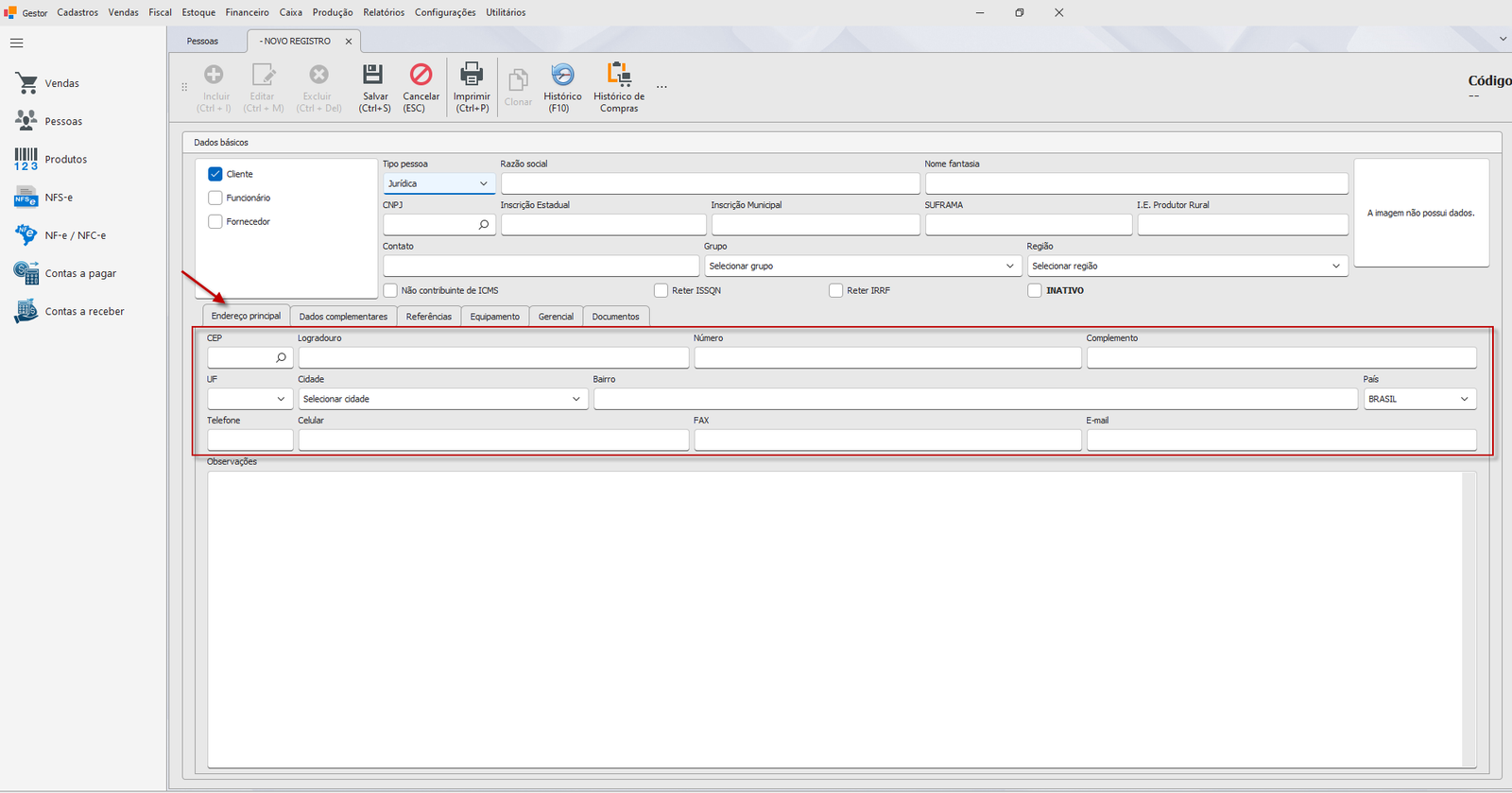
⚠️ Se o CEP não for encontrado, preencha os campos manualmente. Certifique-se de selecionar a cidade correta — ela é usada na emissão de NF-e.
Passo 7: Informe dados complementares (opcional)
A aba Dados complementares permite registrar informações adicionais úteis para crediário e análise de crédito:
- Data de Nascimento e Estado Civil
- Filiação (nome da mãe e do pai)
- Dados de emprego (empresa, data de admissão, renda, cargo)
- Dados do cônjuge
- Km Distância — distância da empresa ao cliente (usada em fretes e relatórios)
Passo 8: Salve o cadastro
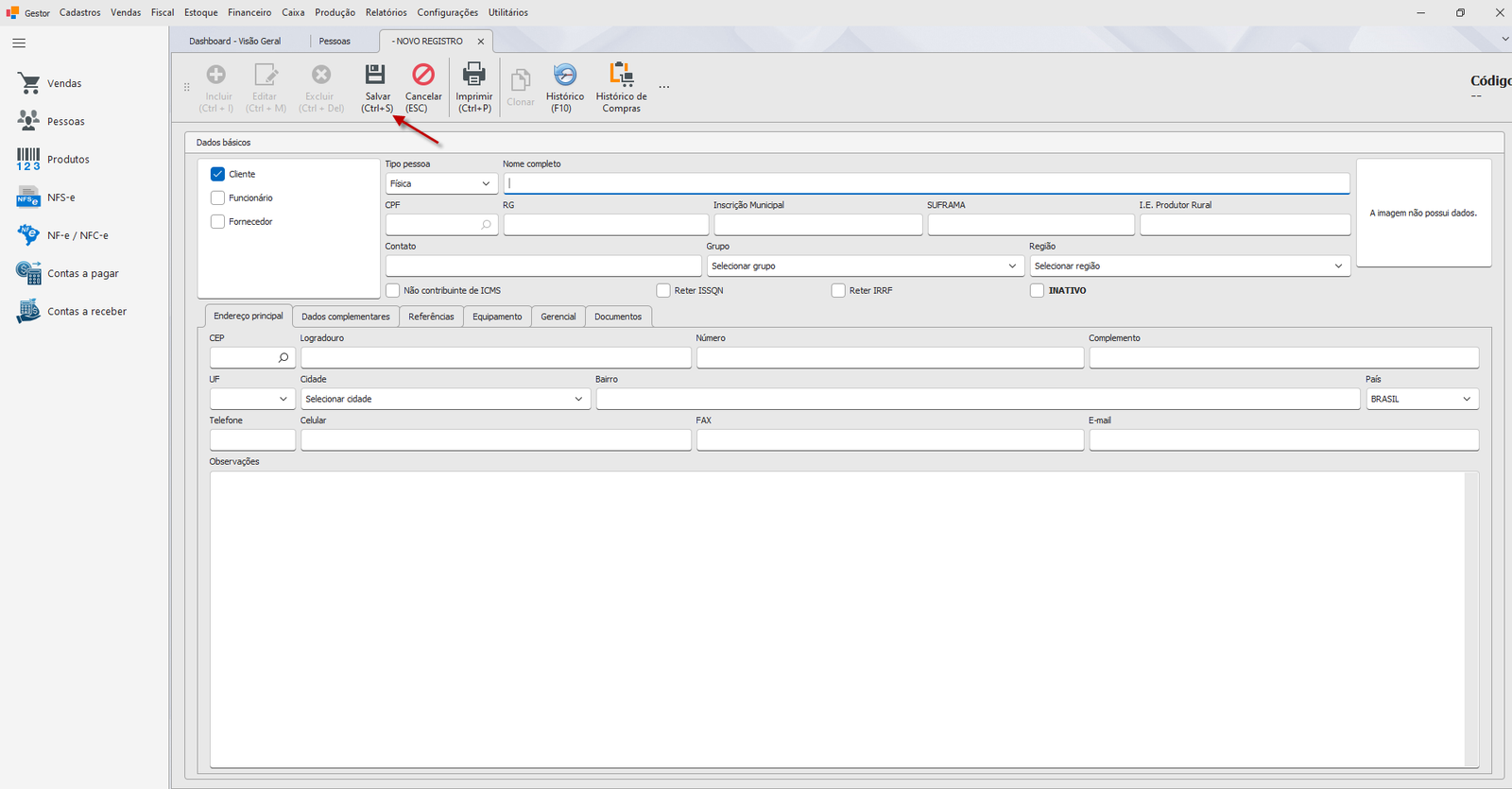
Clique em Salvar (ou pressione Ctrl+S). O sistema grava o cliente e mantém o formulário aberto para que você possa continuar adicionando informações relacionadas (documentos, referências, contas bancárias).
¶ Variações / casos especiais
Caso seja necessário anexar documentos
Na aba Documentos, clique em Adicionar Documento para anexar arquivos ao cadastro do cliente (formatos aceitos: txt, jpg, jpeg, png, pdf, doc, docx). Os documentos ficam armazenados no servidor e podem ser visualizados e baixados a qualquer momento.
¶ Mensagens de erro mais comuns
"Razão Social não informada."
Você tentou salvar sem preencher o nome do cliente. Preencha o campo e clique em Salvar novamente.
"Já existe um registro com esse CPF/CNPJ."
O documento informado já está vinculado a outro registro no sistema. Faça uma busca pelo CPF/CNPJ na lista de clientes para localizar o registro existente e, se necessário, atualize-o em vez de criar um novo.
¶ Dicas e atalhos
Esccancela e fecha o formulário sem salvar.- Duplo clique em um cliente na lista abre o cadastro para edição.
- O campo Observação (aba Endereço Principal) aceita texto livre e aparece em alguns relatórios — use para registrar instruções de entrega ou informações relevantes para a equipe de vendas.
¶ Tutoriais relacionados
- Cadastrar Bairro
- Cadastrar Fornecedor
- Alterar Limite de Crédito
- Cadastrar Conta Corrente
- Emitir Orçamento de Venda