¶ Cadastrar Usuário
¶ Para que serve
Este tutorial é para o administrador do sistema que precisa liberar o acesso ao Gestor para uma pessoa da equipe — definindo login, senha e o grupo de permissões que ela terá. Ao final, essa pessoa poderá fazer login no sistema com o nível de acesso definido pelo grupo escolhido.
O acesso ao sistema (login e senha) é configurado dentro do próprio cadastro de Pessoa, na aba Funcionário — não existe uma tela separada de "Usuários". Qualquer pessoa marcada como Funcionário pode receber um usuário e senha.
¶ Antes de começar
- O grupo de acesso (Grupo de Usuário) que será atribuído já precisa estar cadastrado, com as permissões corretas para a função da pessoa. Veja Cadastrar Grupo de Usuário.
- A pessoa que vai receber o acesso precisa estar marcada como Funcionário no cadastro de Pessoa (pode ser feito no mesmo momento). Veja Cadastrar Funcionário.
¶ Onde encontrar
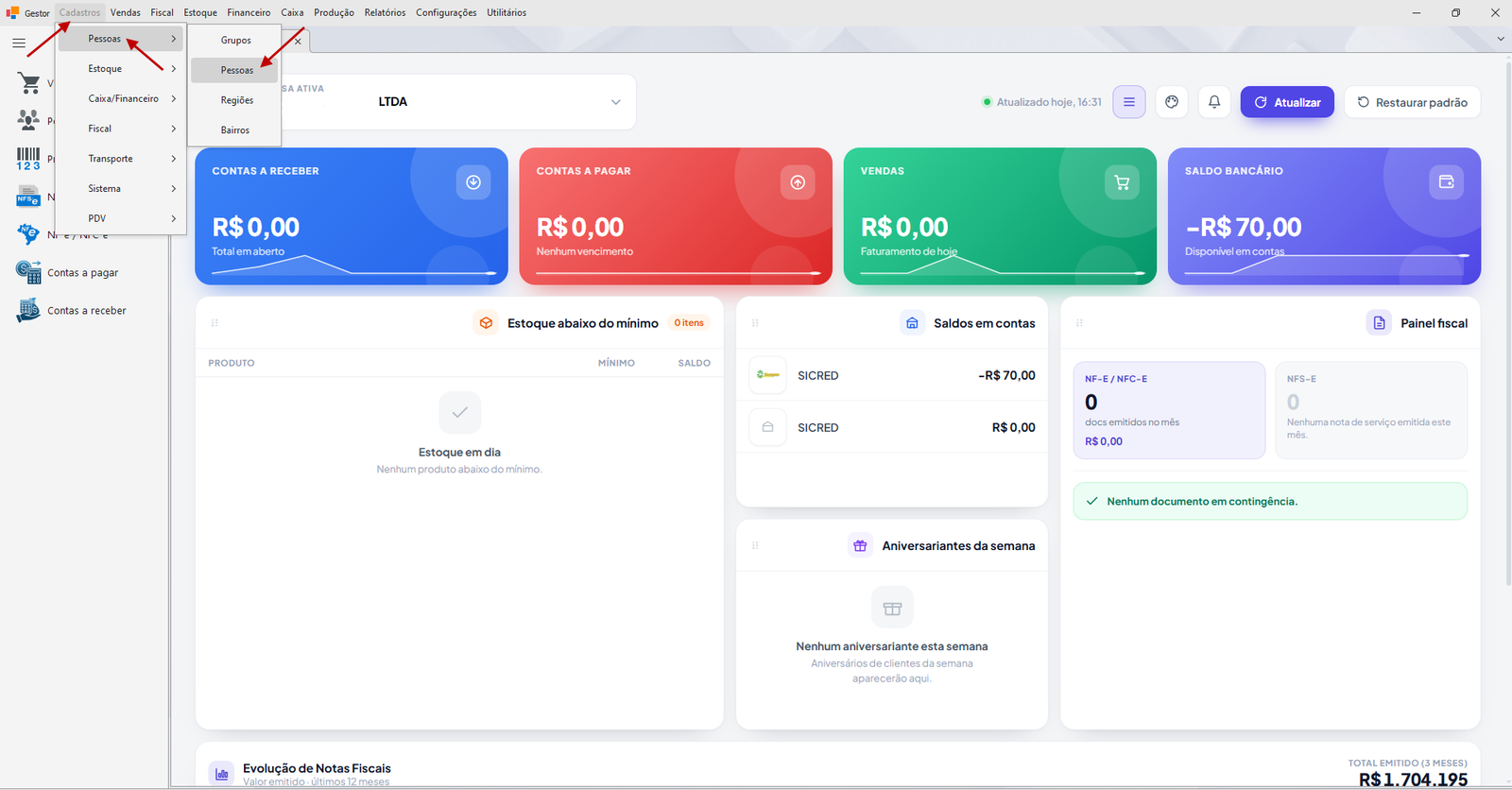
Menu superior Cadastros → Pessoas → Pessoas ou menu lateral Pessoas
¶ Passo a passo
Passo 1: Abra o cadastro da pessoa
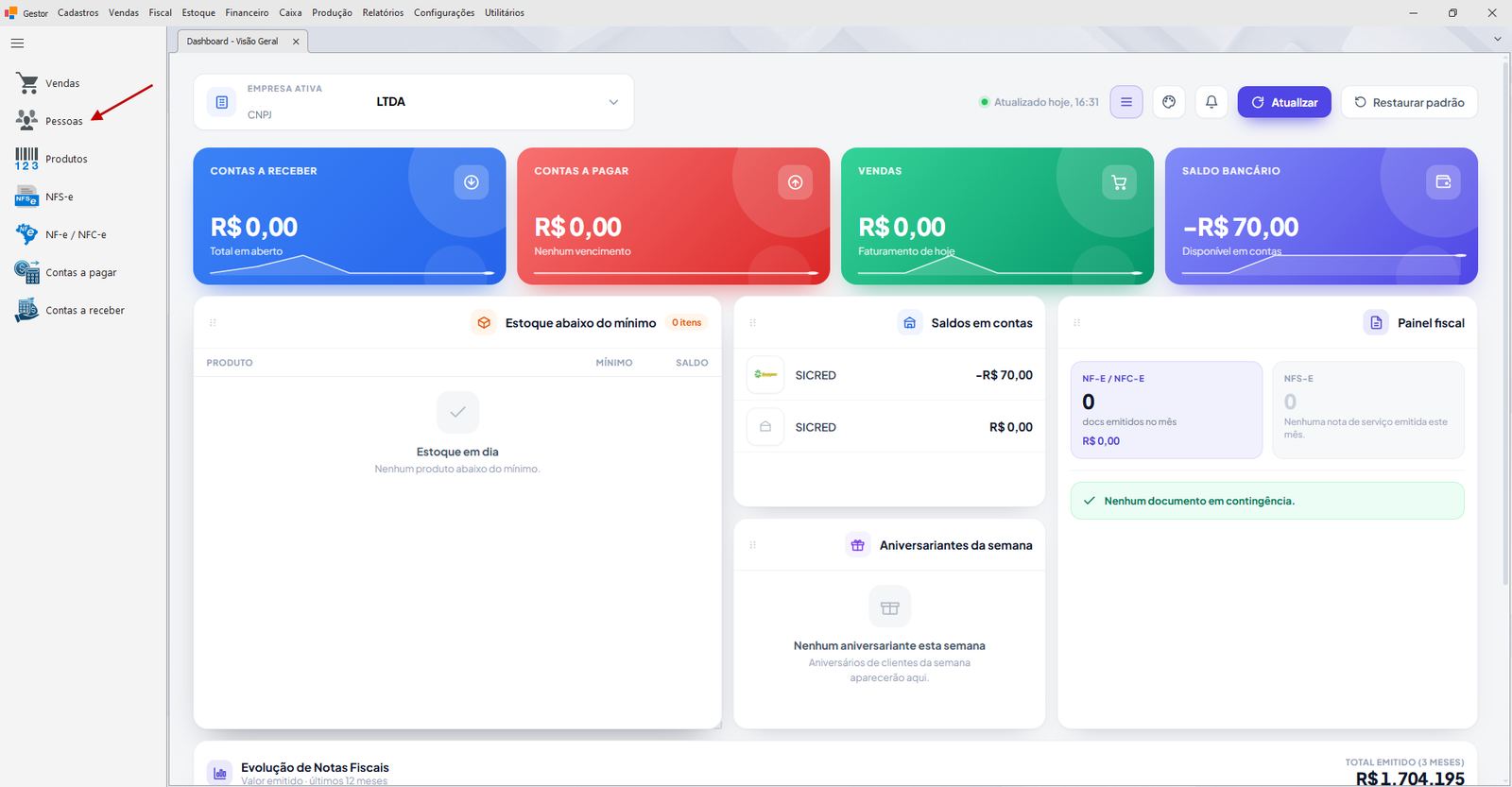
No menu lateral acesse Pessoas, ou no menu superior Cadastros → Pessoas → Pessoas. Localize a pessoa que vai receber o acesso.
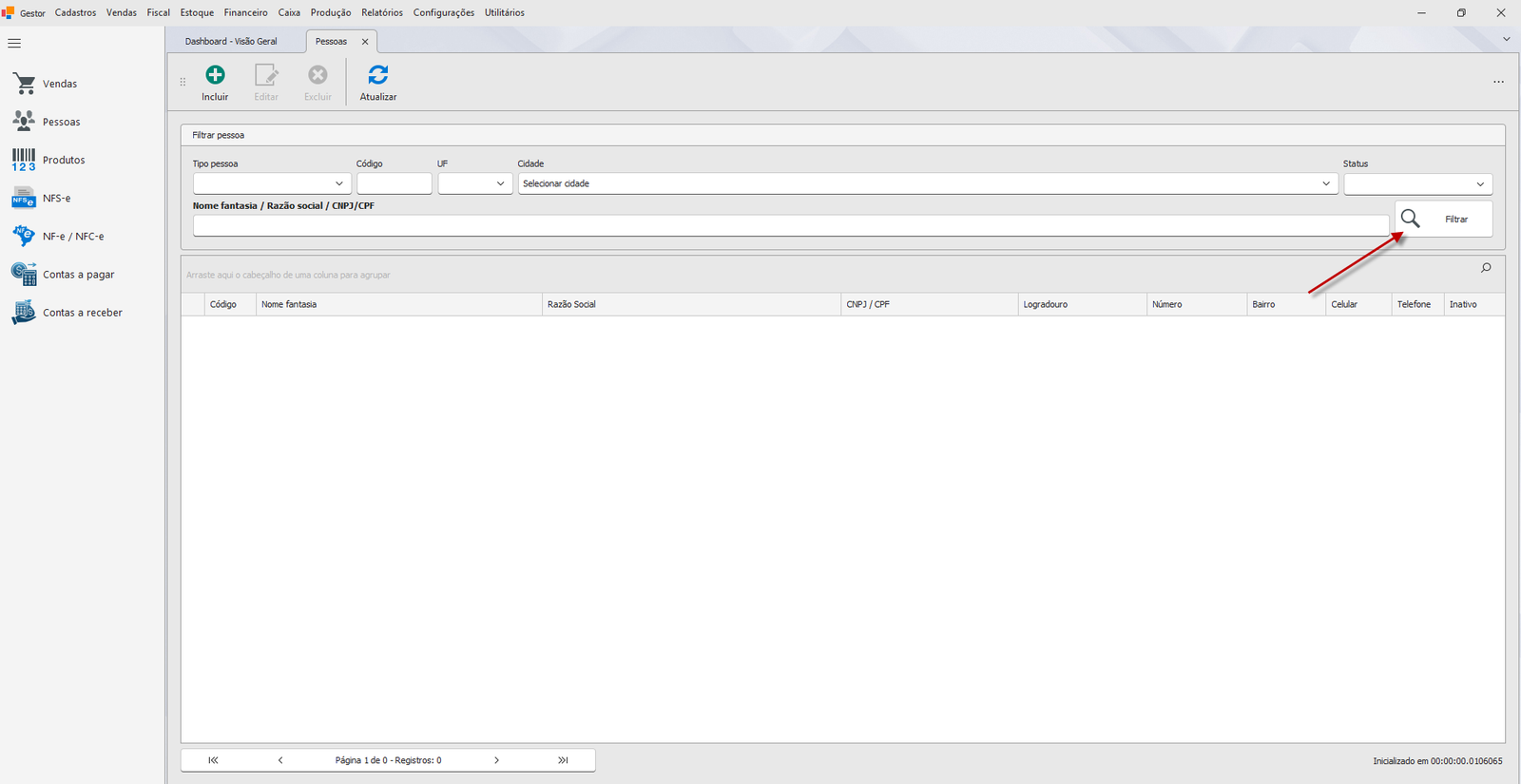
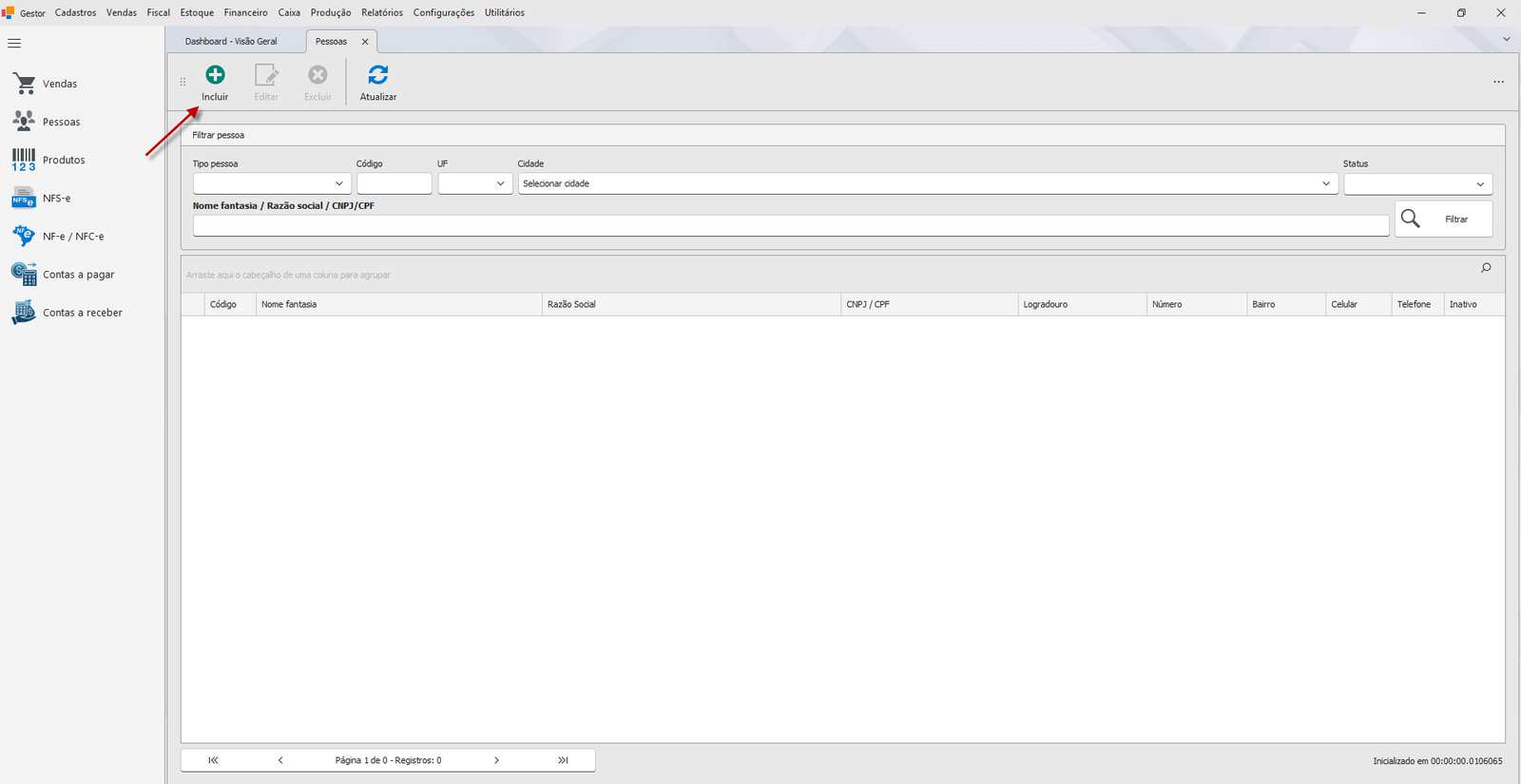
Ou clique em Incluir para cadastrar uma nova:
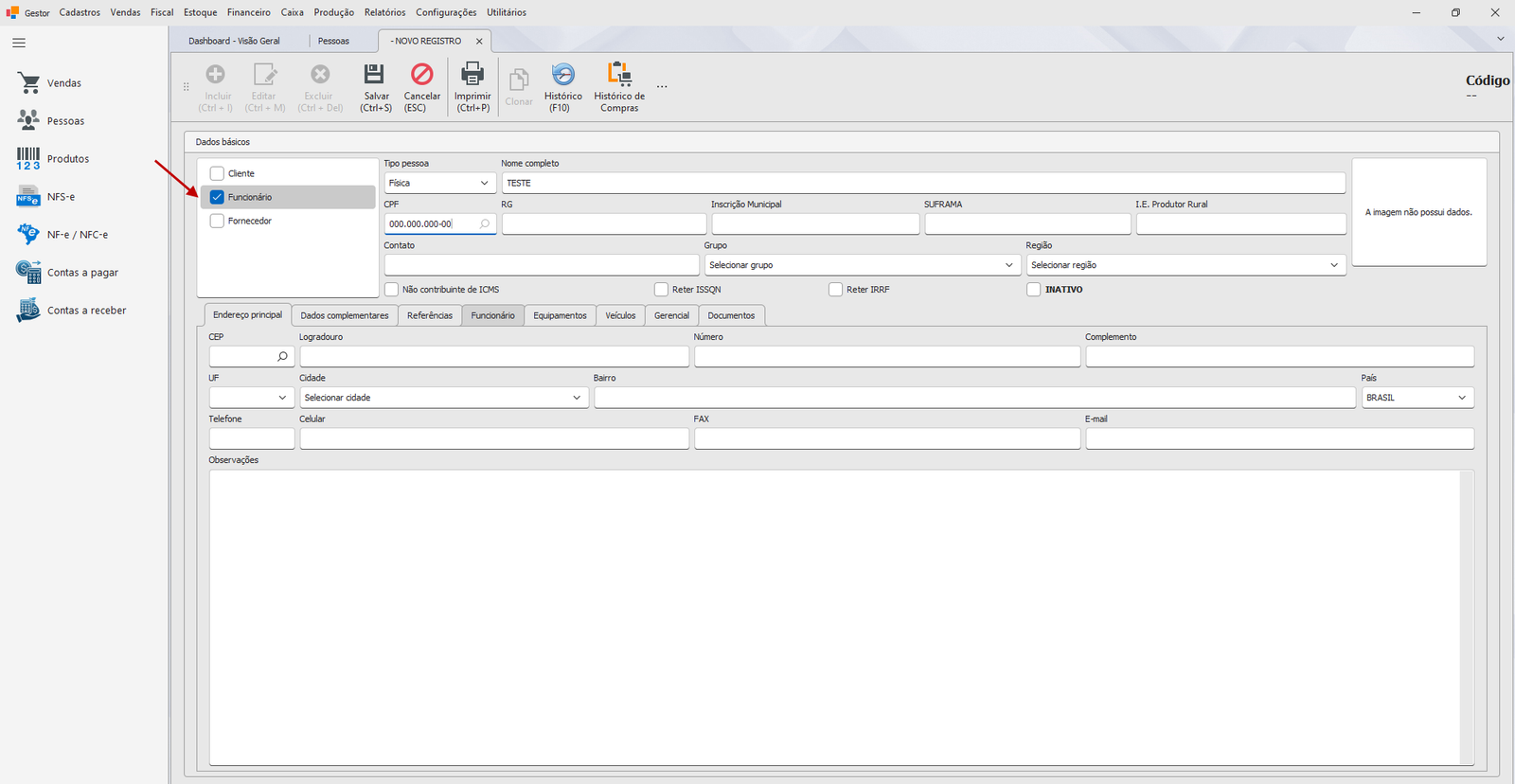
Passo 2: Marque o tipo "Funcionário"
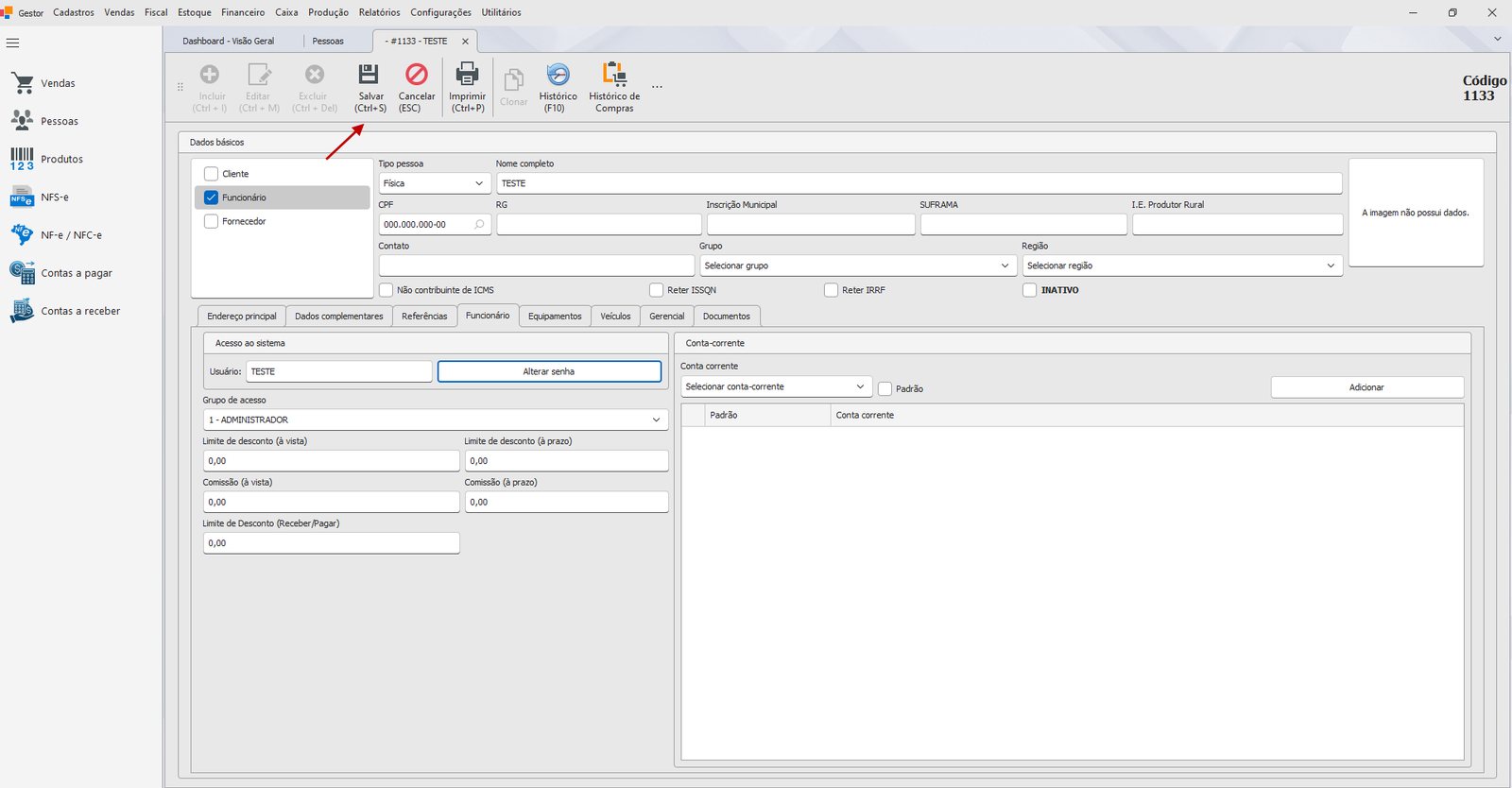
No campo de tipo de cadastro, marque a opção Funcionário (um mesmo registro pode ser Cliente, Fornecedor e Funcionário ao mesmo tempo). Isso libera a aba Funcionário no formulário.
💡 Se a pessoa ainda não existir no sistema, preencha antes os dados básicos (nome, documento, endereço) — veja Cadastrar Cliente para o preenchimento desses campos, que são os mesmos para qualquer tipo de pessoa.
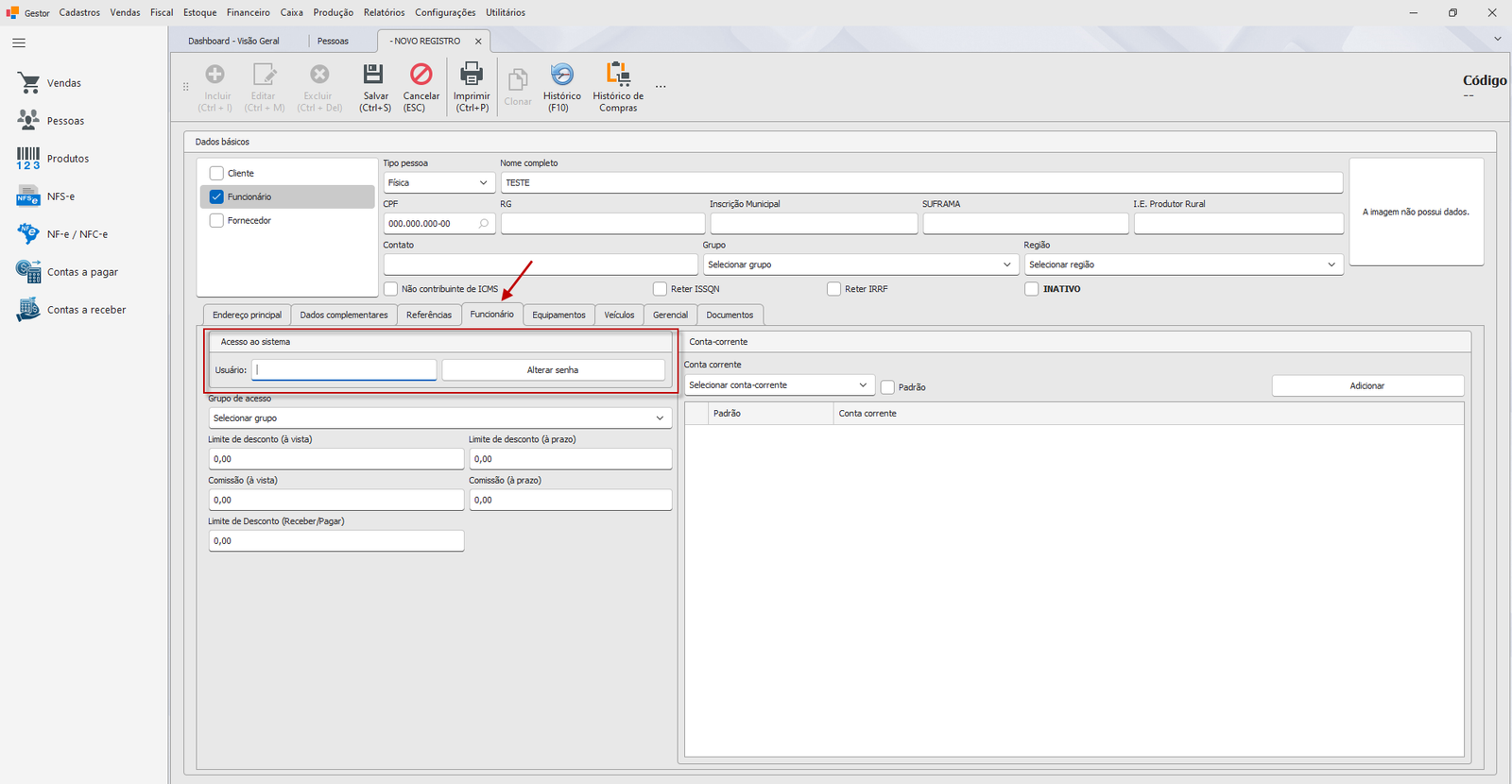
Passo 3: Abra a aba Funcionário e preencha o Usuário
Clique na aba Funcionário. No grupo Acesso ao sistema, preencha o campo Usuário com o login que a pessoa vai usar para entrar no sistema (o texto é convertido automaticamente para maiúsculas).
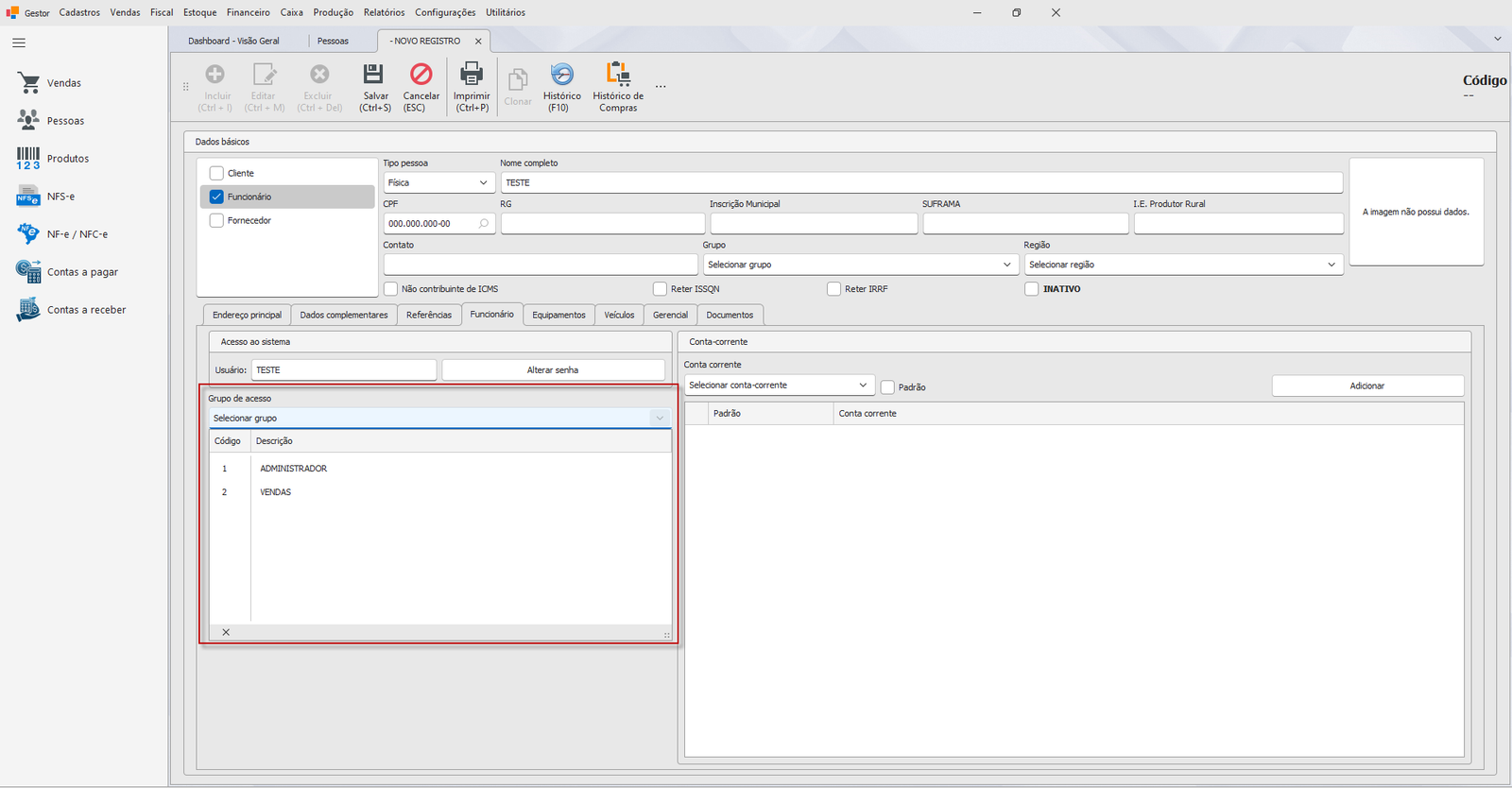
Passo 4: Selecione o Grupo de acesso
No campo Grupo de acesso, selecione o grupo de usuário que define as permissões dessa pessoa no sistema.
⚠️ Se o grupo desejado não aparecer na lista, ele ainda não foi cadastrado. Veja Cadastrar Grupo de Usuário.
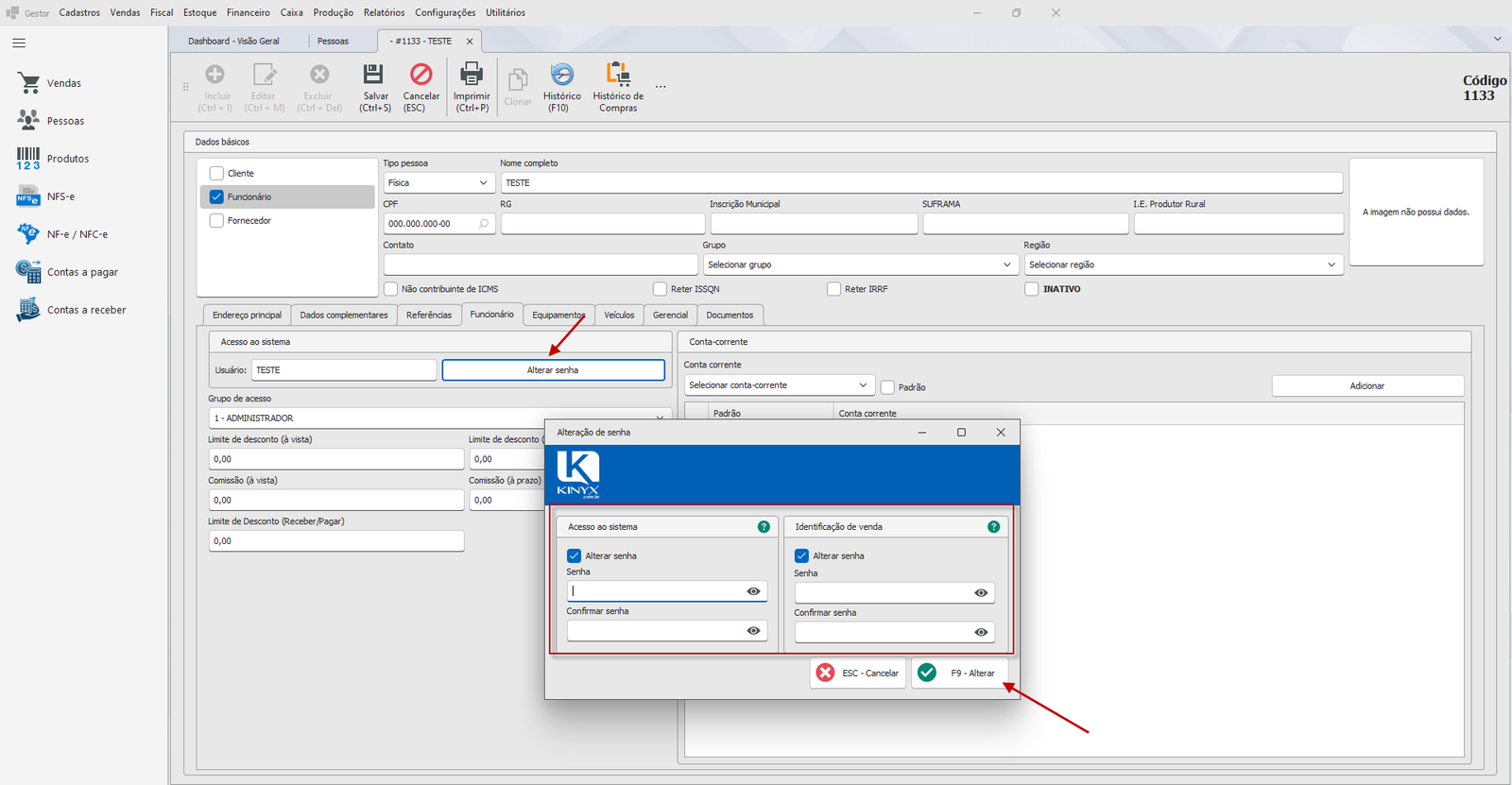
Passo 5: Defina a senha
Clique em Alterar senha. Se o cadastro tiver alterações não salvas, o sistema salva automaticamente antes de abrir a janela de senha.
Na janela Alterar senha, existem duas seções independentes:
| Seção | Para que serve |
|---|---|
| Acesso ao sistema | Senha usada para fazer login quando o Gestor é iniciado |
| Identificação de venda | Senha usada quando o sistema estiver configurado para pedir identificação a cada venda (útil quando várias pessoas compartilham o mesmo login de sistema, mas cada uma precisa se identificar nas vendas que realiza) é utilizada também nos aplicativos: Food e Komanda |
Marque a caixa Alterar senha de sistema e/ou Alterar senha de venda, preencha a nova senha e a confirmação em cada seção habilitada. Use o ícone de olho ao lado do campo para mostrar ou ocultar o texto digitado.
💡 Clique no ícone de interrogação ao lado de cada seção para ver a explicação de quando cada senha é usada.
Passo 6: Salve o cadastro
Clique em Salvar.
¶ Variações / casos especiais
¶ Usuário SUPERVISOR
O usuário de login SUPERVISOR é protegido: apenas quem está logado como SUPERVISOR pode alterar esse cadastro. Qualquer outra pessoa que tentar editá-lo recebe uma mensagem de bloqueio.
¶ Pessoa sem tipo Funcionário
Se a pessoa não estiver marcada como Funcionário, a aba Funcionário (e, portanto, o acesso ao sistema) não fica disponível. Marque essa opção antes de tentar configurar usuário e senha.
¶ Mensagens de erro mais comuns
"Selecione ao menos uma opção a ser alterada."
Você clicou em Alterar sem marcar nenhuma das caixas (Alterar senha de sistema / Alterar senha de venda). Marque pelo menos uma antes de continuar.
"Preencha o campo Senha (sistema)." / "Preencha o campo Confirmar Senha (sistema)."
A caixa "Alterar senha de sistema" está marcada, mas o campo de senha ou de confirmação ficou em branco.
"As senhas de acesso ao sistema não se coincidem, verifique e tente novamente."
A senha digitada e a confirmação são diferentes. Digite as duas novamente com atenção.
"Preencha o campo Senha (venda)." / "Preencha o campo Confirmar Senha (venda)."
Mesma situação acima, mas na seção de Identificação de venda.
"As senhas de venda não se coincidem, verifique e tente novamente."
A senha de venda e a confirmação são diferentes.
"Não é possivel realizar alterações no usuário SUPERVISOR"
Você está tentando editar o cadastro do usuário SUPERVISOR sem estar logado como o próprio SUPERVISOR.
¶ Dicas e atalhos
- O campo Usuário aceita apenas o que você digita, mas o sistema sempre converte para maiúsculas.
F9confirma a alteração de senha sem precisar clicar no botão.Esccancela a janela de Alterar senha sem salvar.- Uma mesma pessoa pode acumular os tipos Cliente, Fornecedor e Funcionário — o acesso ao sistema é independente dos outros tipos.
- Sempre revise o Grupo de acesso ao criar um novo usuário — é ele que define o que a pessoa poderá ver e fazer no sistema.