¶ Lançar Contas a Receber
¶ Para que serve
Este tutorial é para o financeiro que precisa registrar manualmente um valor que um cliente deve à empresa, por exemplo, uma venda avulsa fora do sistema, um serviço prestado, uma mensalidade ou a migração de um saldo antigo. Ao final, o título estará salvo em Contas a receber, com situação Aberto, pronto para ser recebido depois (baixado). Este tutorial cobre apenas o lançamento manual e avulso de um título, a baixa (recebimento) é assunto de outro tutorial, e o que é gerado automaticamente pelo faturamento de um orçamento não deve ser lançado de novo aqui.
¶ Antes de começar
- O cliente já precisa estar cadastrado — veja Cadastrar Cliente.
- O Plano de contas que vai classificar esse título já precisa existir — veja Plano de Contas.
- O Título (forma de recebimento: dinheiro, boleto, PIX etc.) que você vai usar no lançamento já precisa estar cadastrado.
- Se sua empresa controla limite de crédito de cliente, saiba que o valor lançado aqui consome esse limite automaticamente — veja Limite de crédito do cliente.
- Ter acesso ao menu Financeiro.
¶ Onde encontrar
Menu Financeiro → Contas a receber
¶ Passo a passo
Passo 1: Abra a listagem de Contas a receber
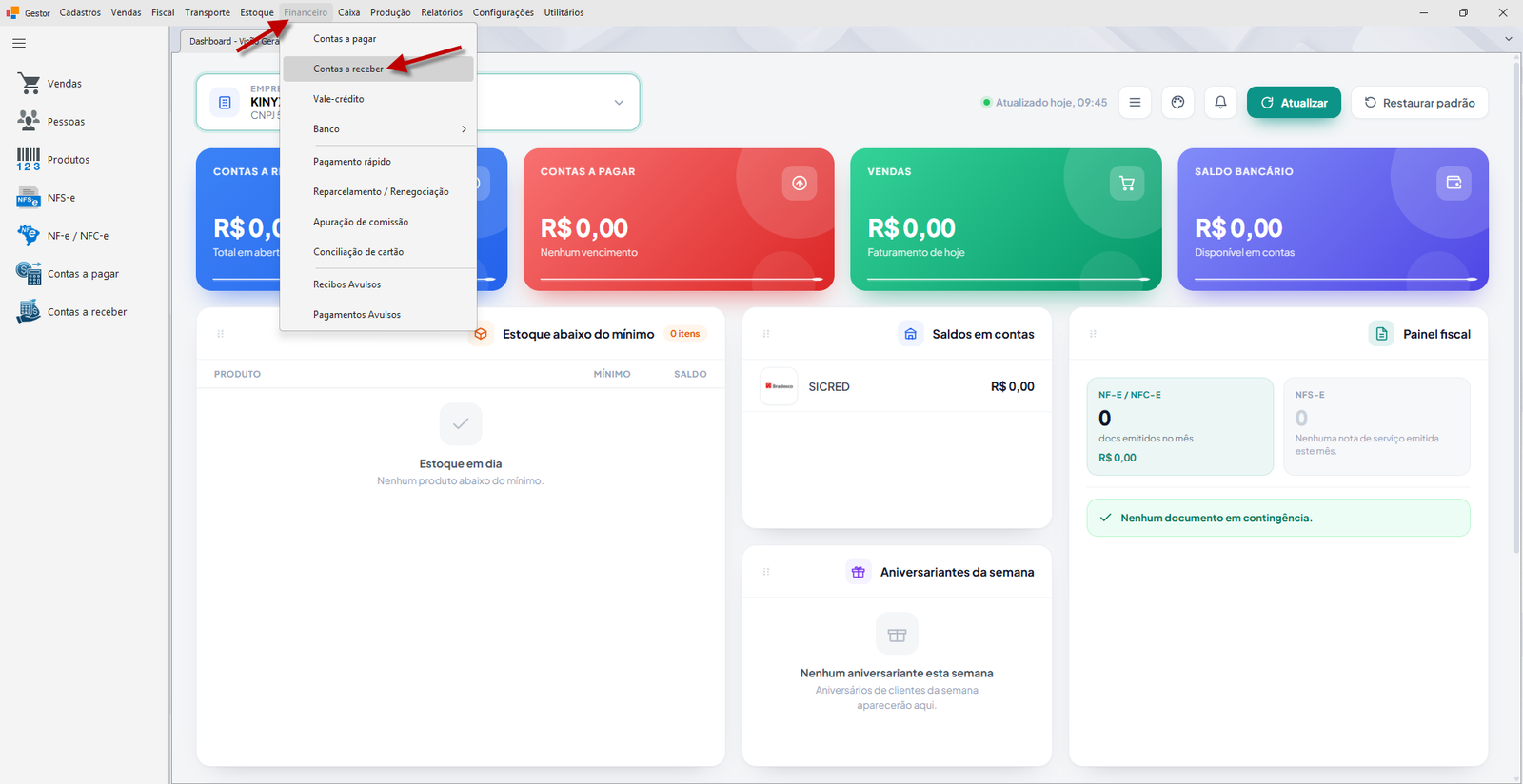
No menu principal, clique em Financeiro → Contas a receber.
Passo 2: Inclua um novo título
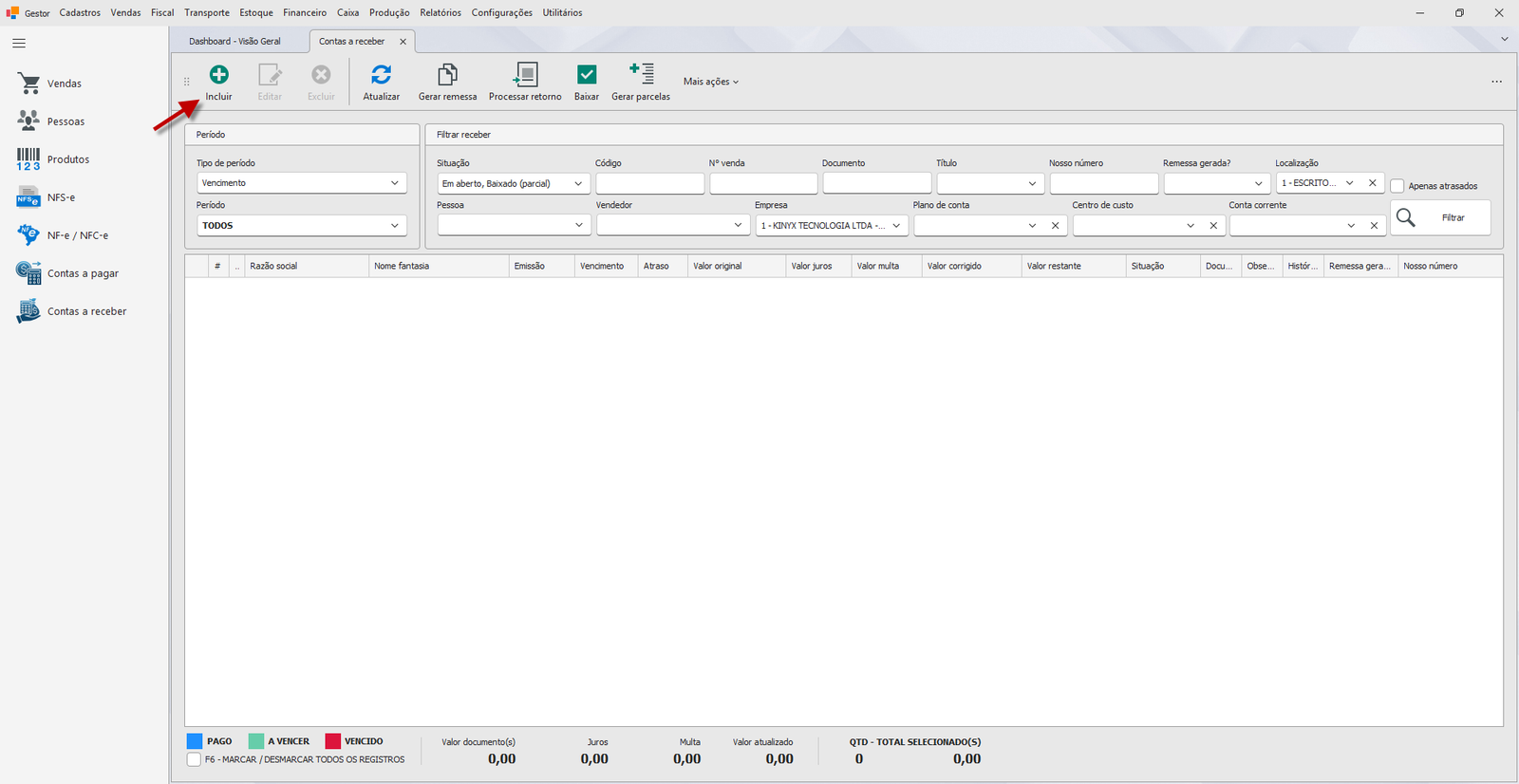
Clique em Incluir. O sistema já preenche automaticamente Data emissão, Data competência e Data vencimento com a data de hoje, a Situação como Aberto e o Percentual juros/Percentual multa com os valores padrão configurados no sistema. Se sua empresa tiver um cliente padrão ou uma localização de contas padrão configurados, esses campos também já vêm preenchidos.
Passo 3: Informe o Cliente
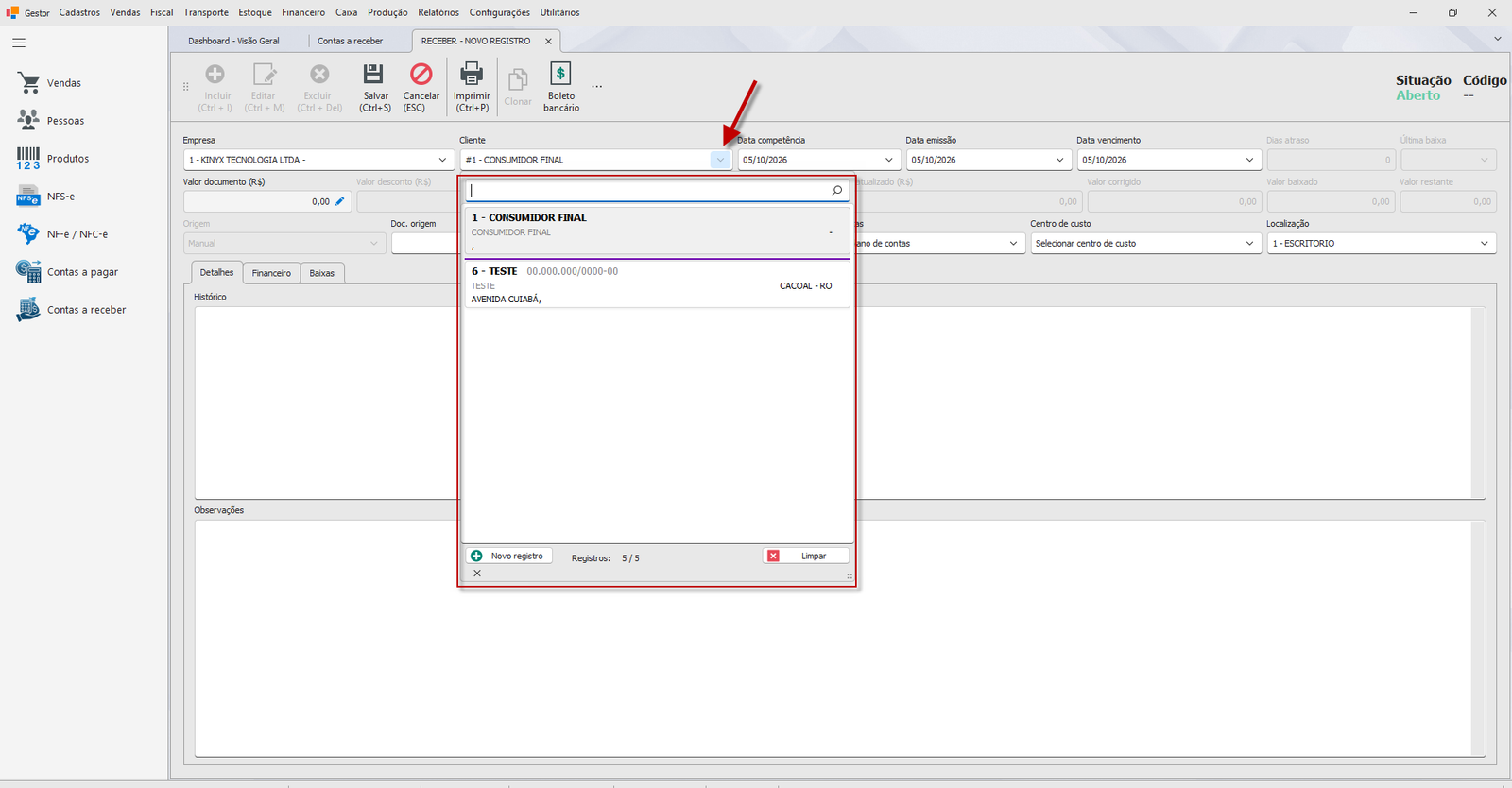
No campo Cliente, busque e selecione o cliente que deve o valor.
Passo 4: Ajuste as datas
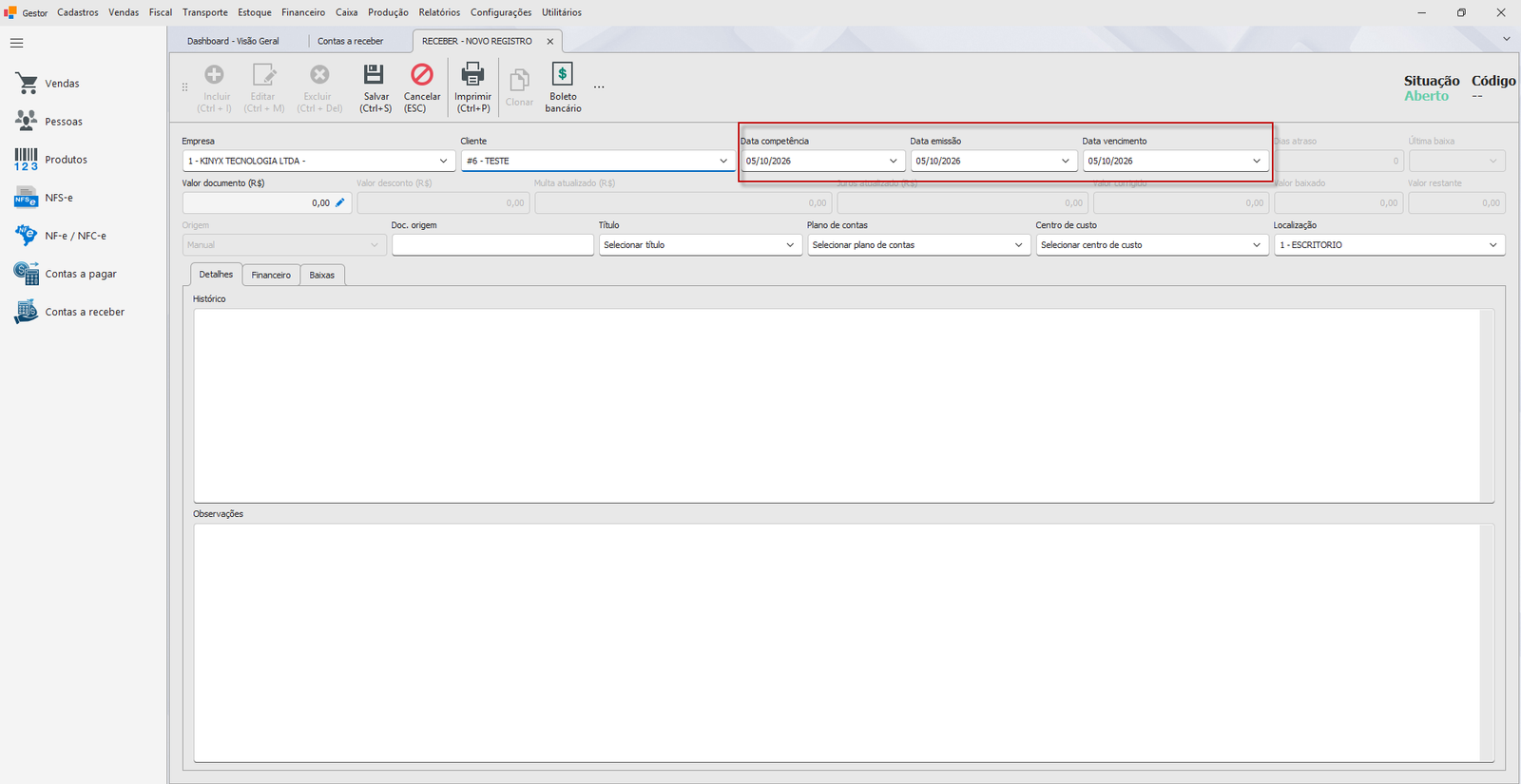
Confira Data emissão e Data competência (já preenchidas com hoje) e ajuste a Data vencimento para a data em que o valor deve ser recebido.
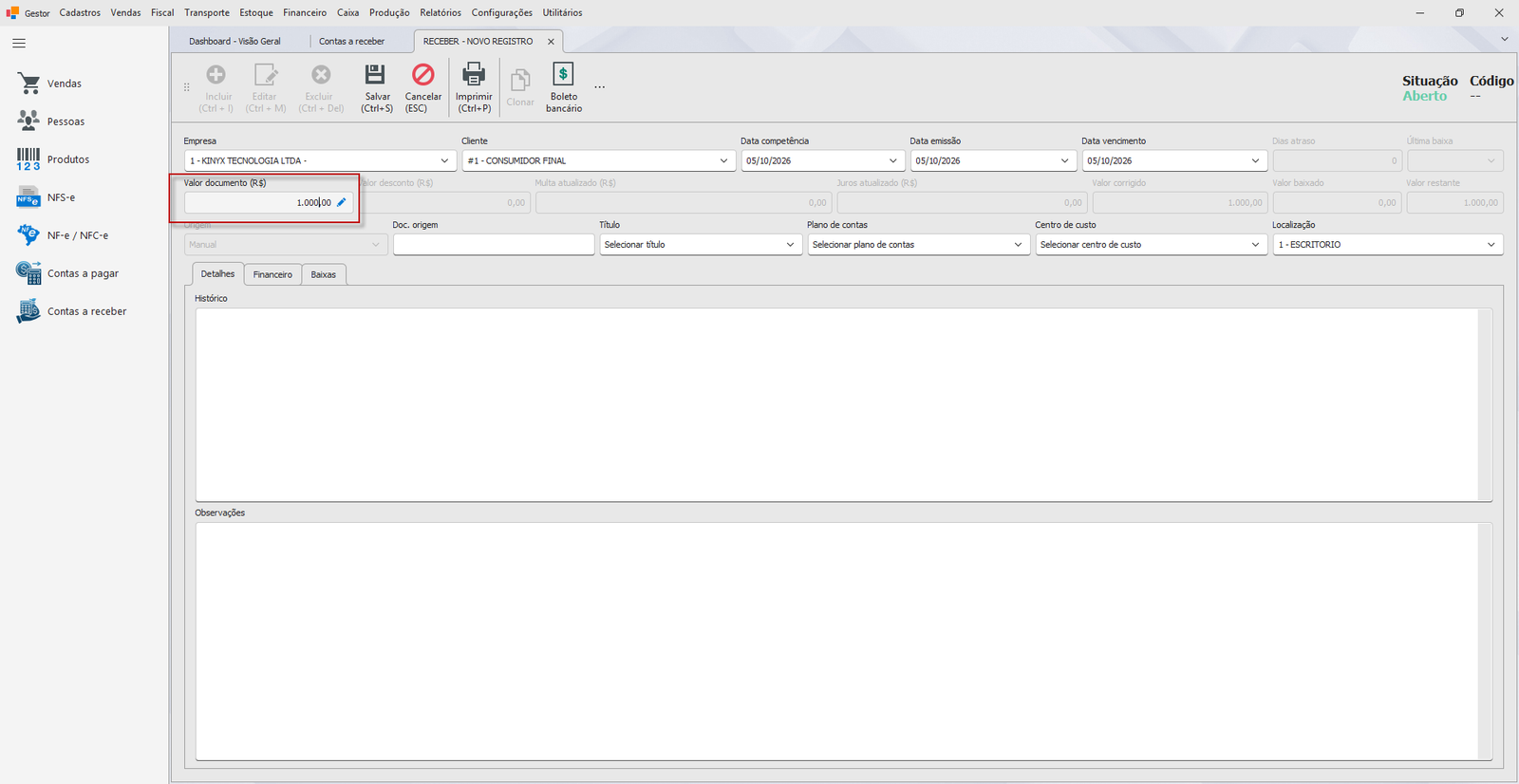
Passo 5: Informe o Valor documento
Preencha o campo Valor documento (R$) com o valor total do título.
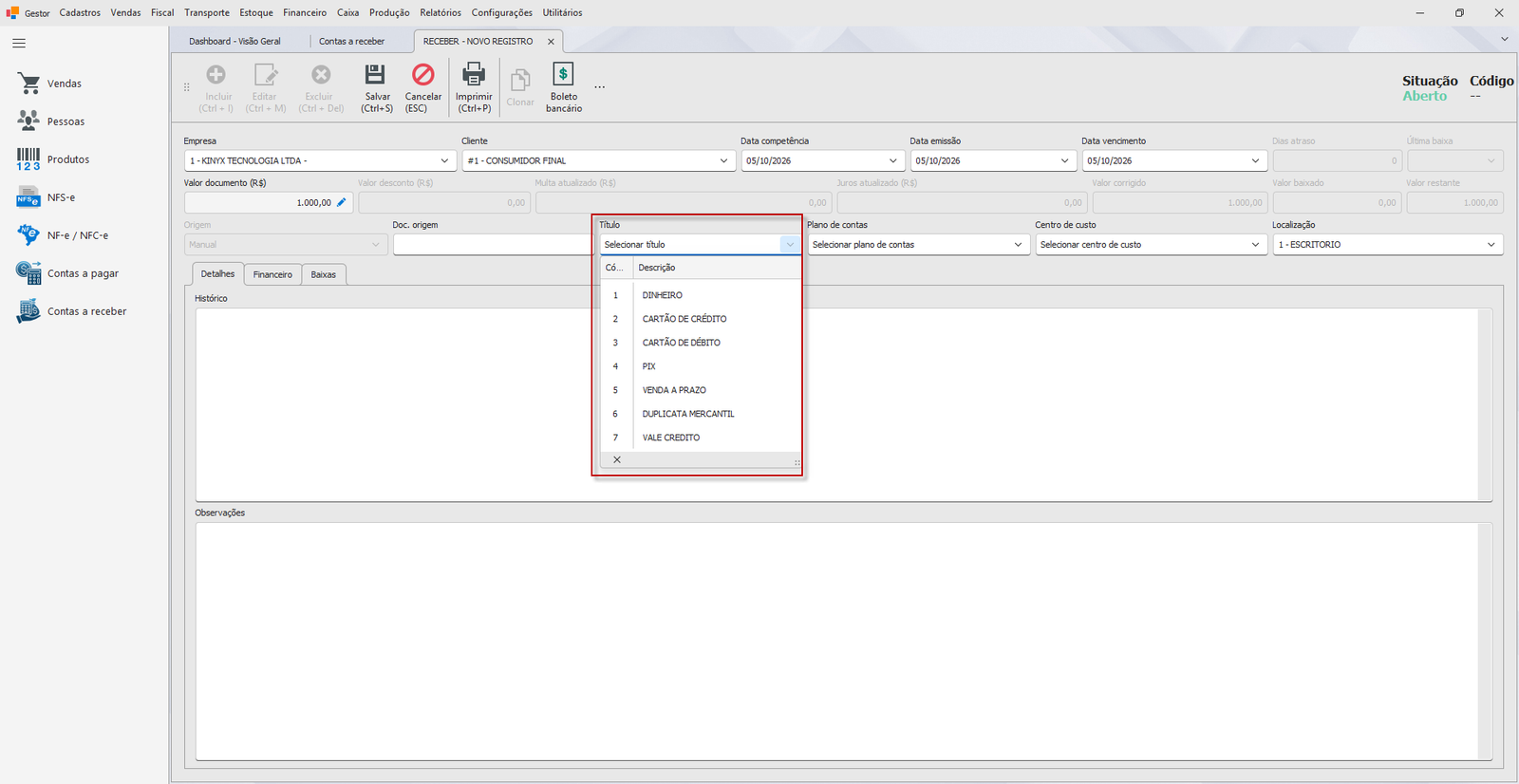
Passo 6: Selecione o Título (forma de recebimento)
No campo Título, selecione a forma de recebimento prevista (DINHEIRO, BOLETO BANCÁRIO, PIX, etc.).
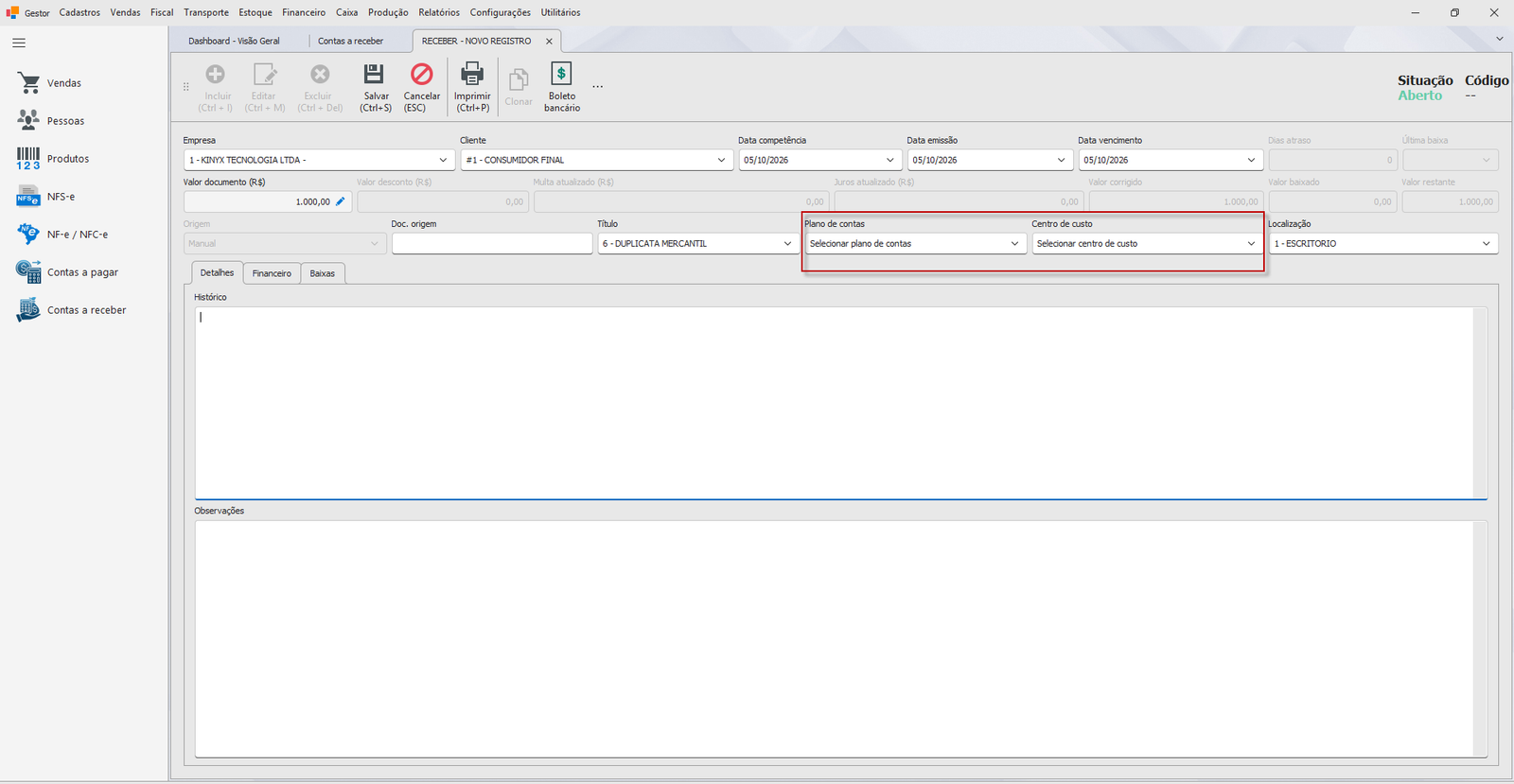
Passo 7: Informe Plano de contas e Centro de custo (opcional)
Nos campos Plano de contas e Centro de custo, classifique o lançamento. Se sua empresa não usa centro de custo, deixe o campo em branco.
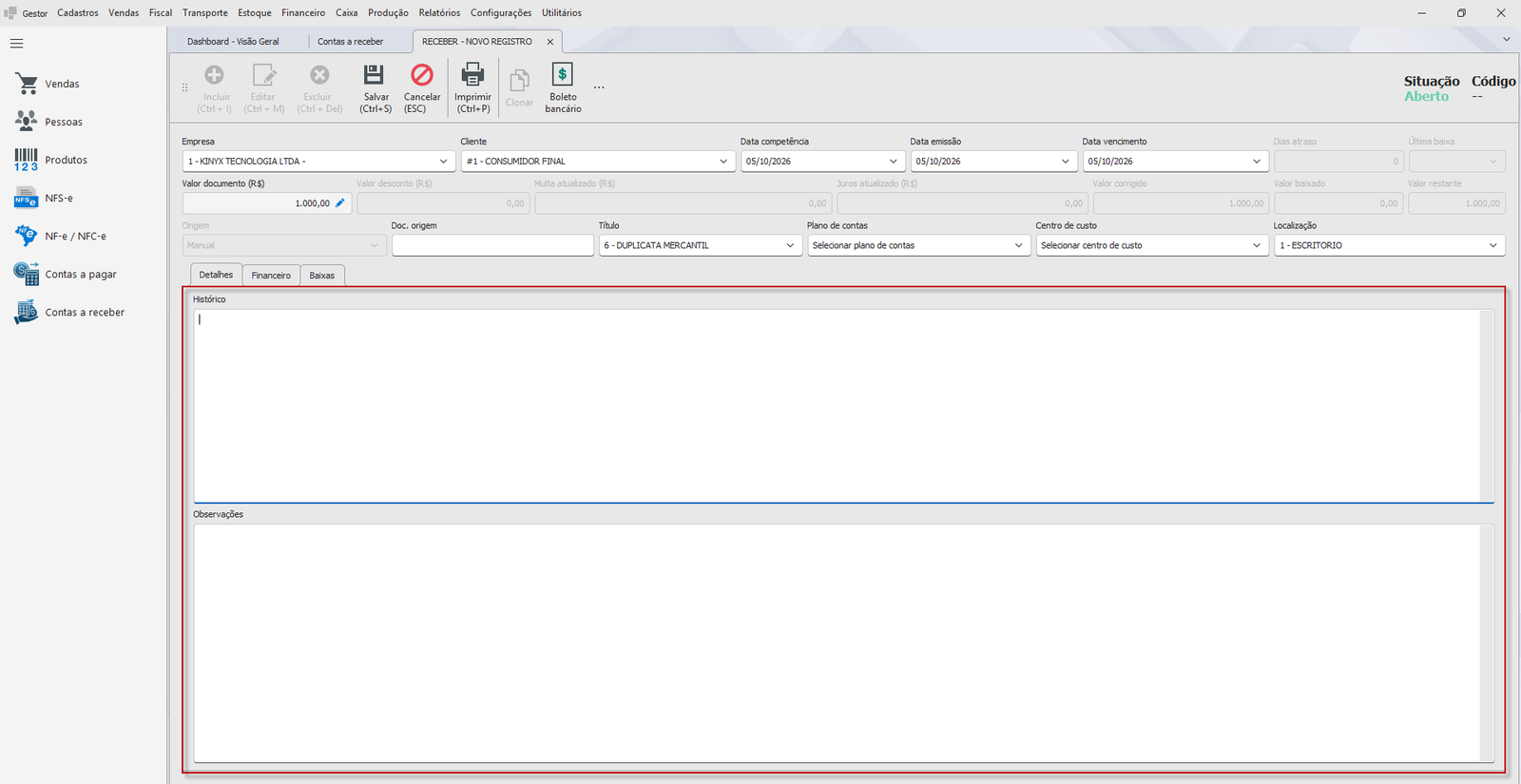
Passo 8: Preencha Doc. origem e Observações (opcional)
Use o campo Doc. origem para anotar um número de referência (nota, contrato, pedido) e o campo Observações para qualquer detalhe adicional. Esses campos só ficam habilitados porque a origem deste lançamento é manual.
Passo 9: Confirme a Empresa
Confira o campo Empresa, o sistema já sugere a empresa selecionada no momento, mas você pode trocar se tiver acesso a mais de uma.
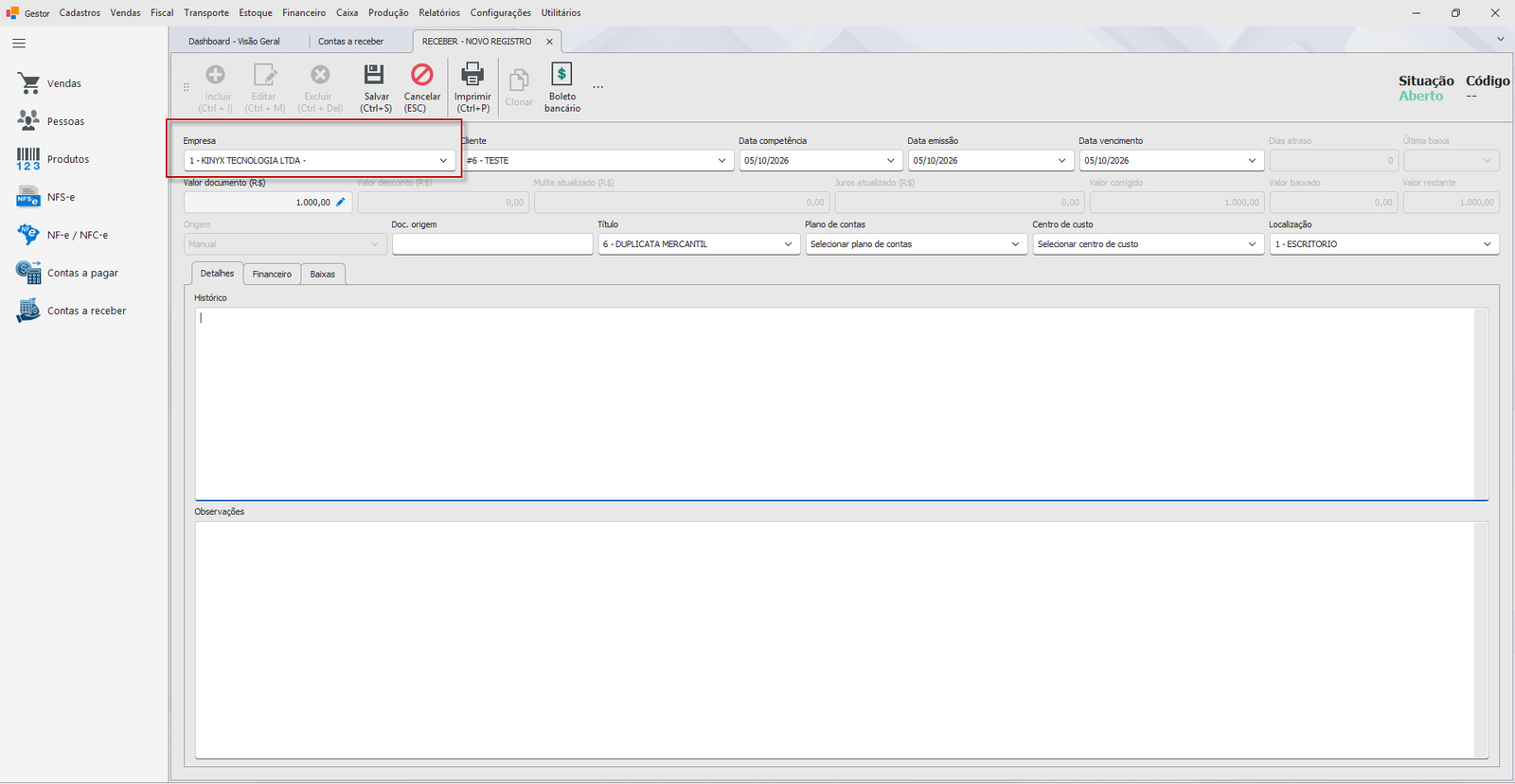
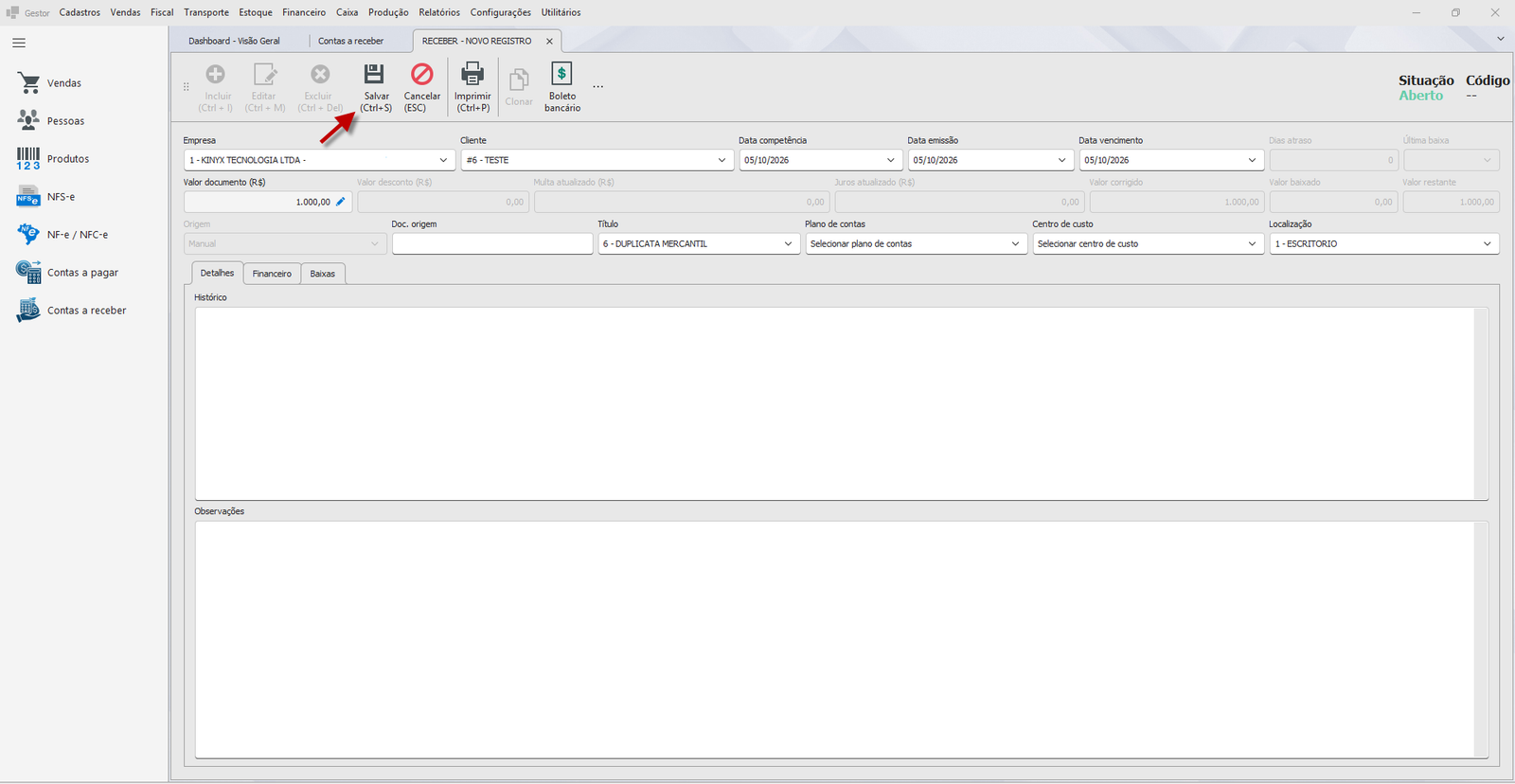
Passo 10: Salve o cadastro
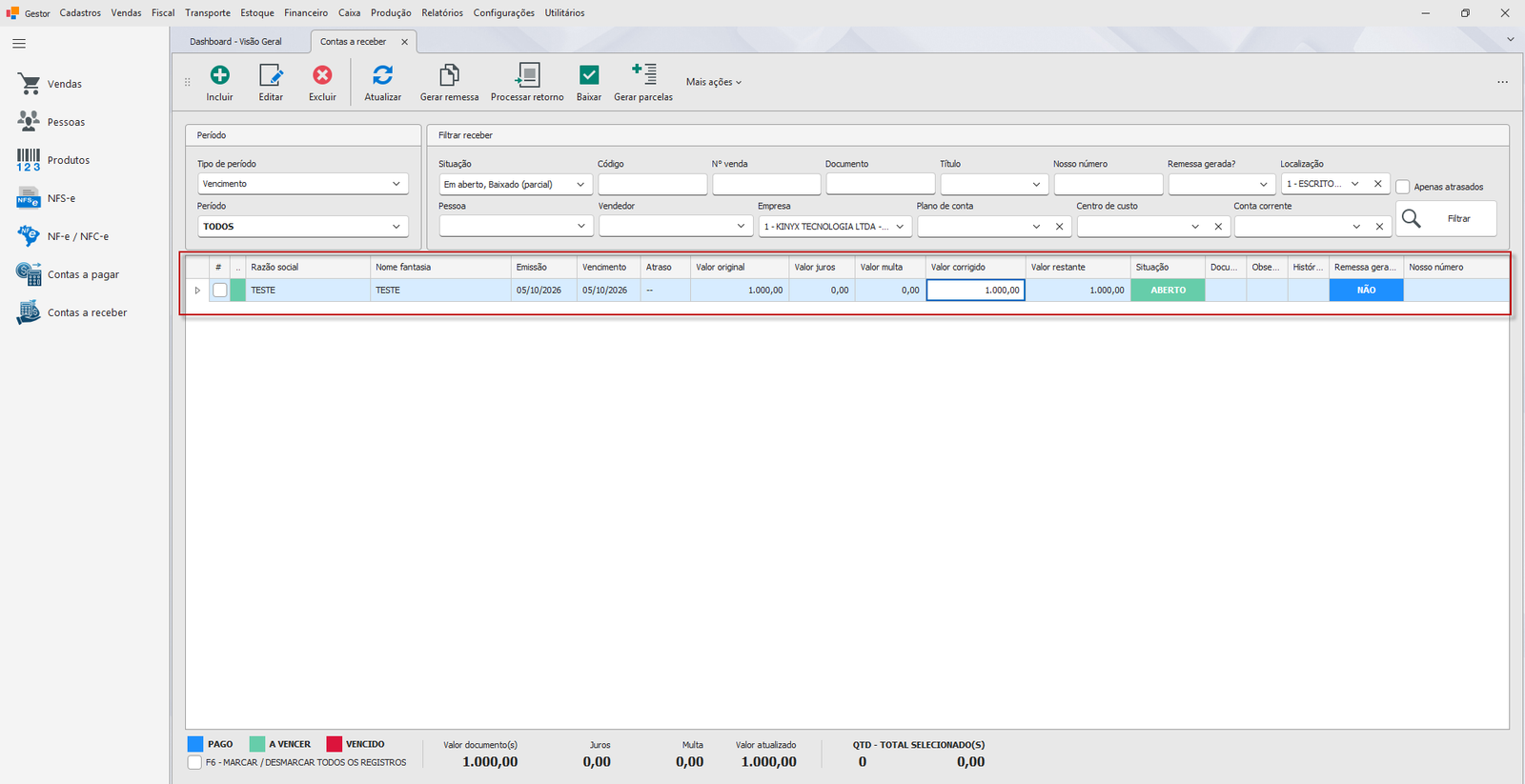
Clique em Salvar. O título passa a aparecer na listagem de Contas a receber com situação Aberto.
¶ Variações / casos especiais
¶ Título gerado automaticamente pela venda
Quando um orçamento é faturado com uma forma de pagamento a prazo (veja Selecionar forma de pagamento e parcelar o orçamento), o sistema já cria o(s) título(s) a receber automaticamente, vinculados ao número da venda. Não lance esses valores de novo manualmente aqui, o vínculo com a venda inclusive impede a exclusão do título por este cadastro.
¶ Cliente, datas e empresa ficam travados após salvar
Os campos Cliente, Data competência, Data emissão, Data vencimento e Empresa só podem ser editados enquanto o título ainda não foi salvo (registro novo). Depois do primeiro Salvar, esses campos ficam bloqueados — para corrigi-los, é necessário excluir o título (se a situação ainda permitir) e lançar novamente.
¶ Alterar o valor do documento depois de salvo
Depois que o título é salvo, o campo Valor documento (R$) fica bloqueado para digitação direta. Para corrigir o valor, use o botão ao lado do campo — ele abre uma janela para informar o novo valor.
¶ Lançamento recorrente ou em várias parcelas
Para gerar várias parcelas de uma só vez (por exemplo, uma cobrança recorrente todo mês), não repita esse cadastro manualmente — use o botão Gerar parcelas, disponível na própria listagem de Contas a receber. Veja Gerar parcelas de Pagar/Receber.
¶ Recebíveis de cartão não aparecem para lançamento manual aqui
Títulos gerados pelo pagamento em cartão de crédito/débito (camada do cliente e da credenciadora) aparecem na listagem de Contas a receber, mas são criados automaticamente pela venda e não podem ser editados, baixados ou estornados por este cadastro — esses recebíveis se movimentam apenas pela tela de Conciliação de Cartão.
¶ Cancelar um título lançado por engano
Se você lançou um título errado que já não pode mais ser excluído (ou não deveria ser excluído por já ter movimentações associadas), use o cancelamento em vez da exclusão. Veja Cancelar título.
¶ Mensagens de erro mais comuns
"Empresa não informada."
O campo Empresa (Passo 9) ficou vazio, ou a empresa selecionada não foi encontrada no sistema.
"Limite de crédito do cliente excedido. Cliente: [nome] (...). Limite: [valor]. Limite utilizado: [valor]. Usuário: [usuário]. Data: [data]."
O valor lançado (Passo 5) faz o cliente ultrapassar o limite de crédito configurado para ele, e seu usuário não tem permissão para liberar o excesso. Peça a um supervisor com a permissão Liberar limite de crédito excedido para autorizar o lançamento.
"Situação atual do registro não permite realizar exclusão."
Você tentou excluir um título que já não está mais Aberto.
"Não é possivel excluir receber vinculado a uma venda."
O título foi gerado automaticamente pelo faturamento de um orçamento — não é possível excluí-lo por aqui.
"Não é possivel exluir receber vinculado a um contrato."
O título está vinculado a uma fatura de contrato e não pode ser excluído por este cadastro.
¶ Dicas e atalhos
- Cadastre o cliente padrão e a localização de contas padrão nas configurações do sistema — eles já vêm preenchidos automaticamente sempre que você clica em Incluir, agilizando o lançamento.
- Percentual juros e Percentual multa vêm sempre dos parâmetros gerais do sistema e não podem ser digitados nesta tela — se precisar de valores diferentes para um cliente específico, ajuste isso na configuração ou trate no momento da baixa.
- O campo Situação, no topo da tela, muda de cor conforme o status do título (verde para Aberto, azul para Baixado, vermelho para Cancelado, entre outros) — é um jeito rápido de conferir a situação sem abrir a lista.
- Use o filtro Filtrar receber, na listagem, com o período por Emissão, Vencimento ou Pagamento para localizar rapidamente títulos lançados manualmente antes de lançar um novo (evita duplicidade).
- Não tente lançar manualmente um título que já foi gerado por uma venda faturada — além de duplicar o valor a receber, o título da venda tem regras próprias (não pode ser excluído por aqui).
¶ Tutoriais relacionados
- Cadastrar Cliente
- Limite de crédito do cliente
- Plano de Contas
- Gerar parcelas de Pagar/Receber
- Baixar título
- Cancelar título
- Selecionar forma de pagamento e parcelar o orçamento