¶ Gerar Parcelas de Contas a Pagar e a Receber
¶ Para que serve
Este tutorial é para o financeiro que precisa lançar de uma só vez várias parcelas de uma mesma conta — por exemplo, um aluguel dividido em 12 parcelas mensais, uma compra parcelada sem nota vinculada, ou uma cobrança recorrente de um cliente — sem repetir manualmente o cadastro de título (veja Lançar Contas a Pagar ou Lançar Contas a Receber) uma vez para cada parcela. Ao final, todas as parcelas estarão criadas como títulos individuais, com situação Aberto, prontas para serem baixadas depois, cada uma na sua data de vencimento.
¶ Antes de começar
- O fornecedor (para Contas a pagar) ou o cliente (para Contas a receber) já precisa estar cadastrado e ativo — veja Cadastrar Fornecedor ou Cadastrar Cliente.
- Você já deve ter decidido a condição de parcelamento: quantidade de parcelas, se o vencimento segue sempre o mesmo dia do mês ou um intervalo corrido de dias, e o valor de cada parcela. Se essa condição se repete com frequência em vendas, vale cadastrar um Plano de Pagamento para padronizá-la — mas essa tela de Gerar parcelas não lê o Plano de Pagamento: mesmo que um esteja cadastrado, os dados precisam ser informados manualmente aqui (veja Variações).
- Ter acesso ao menu Financeiro.
¶ Onde encontrar no sistema
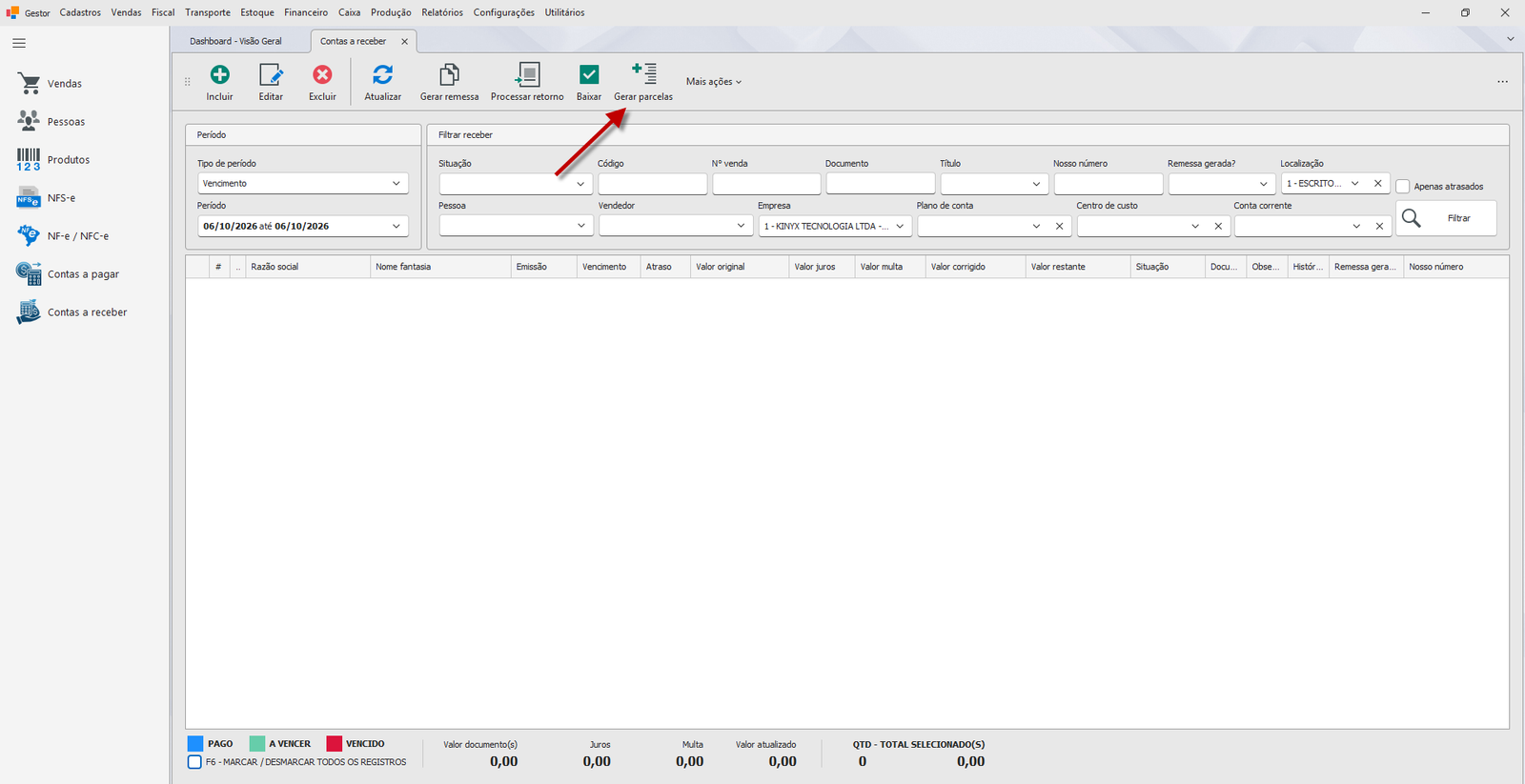
Na listagem de Financeiro → Contas a pagar ou Financeiro → Contas a receber, botão Gerar parcelas na barra superior. Abre a janela Gerar parcelas - pagar (ou Gerar parcelas - receber).
¶ Passo a passo
Passo 1: Abra a listagem correspondente
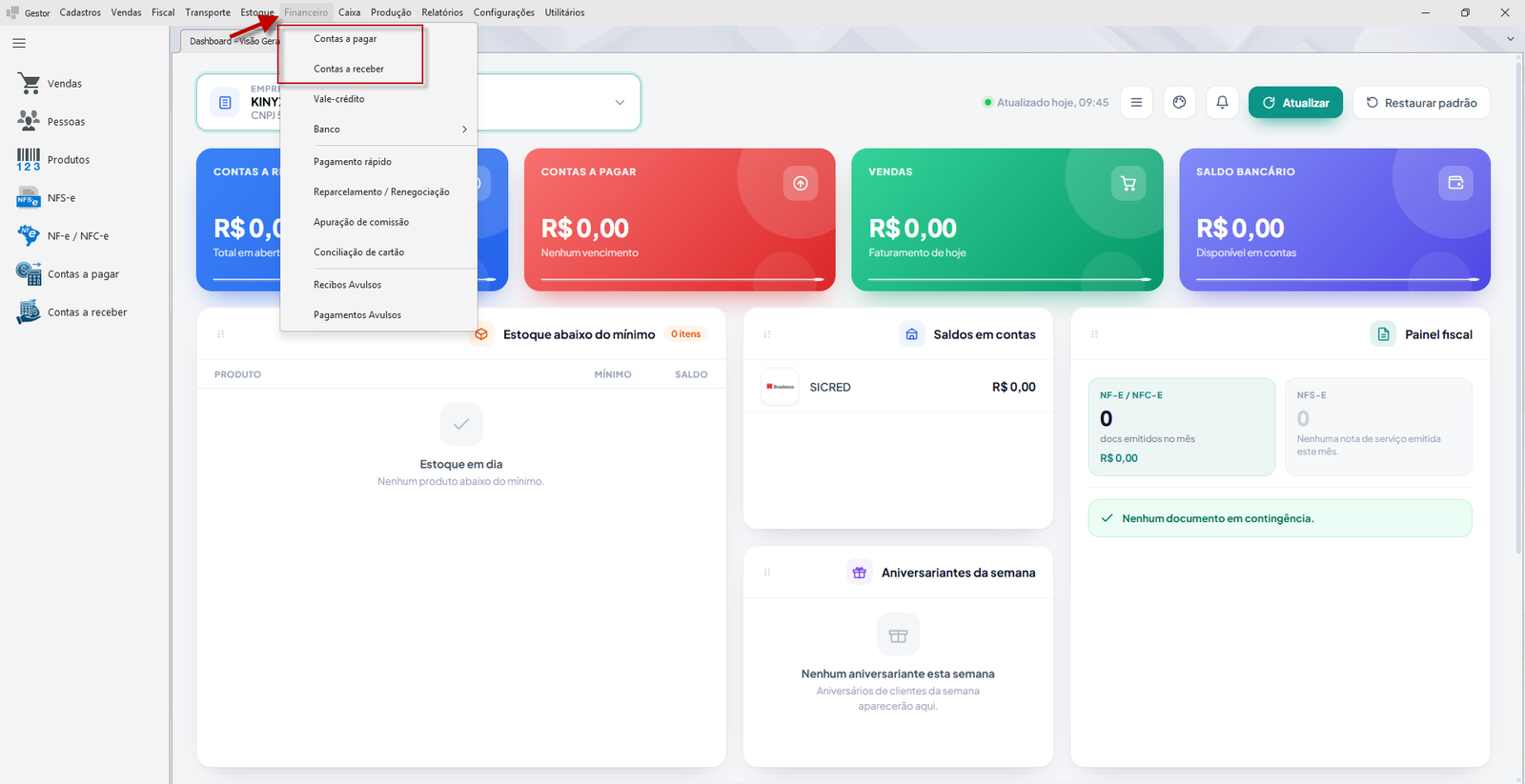
No menu principal, clique em Financeiro → Contas a pagar (para gerar parcelas de despesa) ou Financeiro → Contas a receber (para gerar parcelas de recebimento).
Passo 2: Clique em "Gerar parcelas"
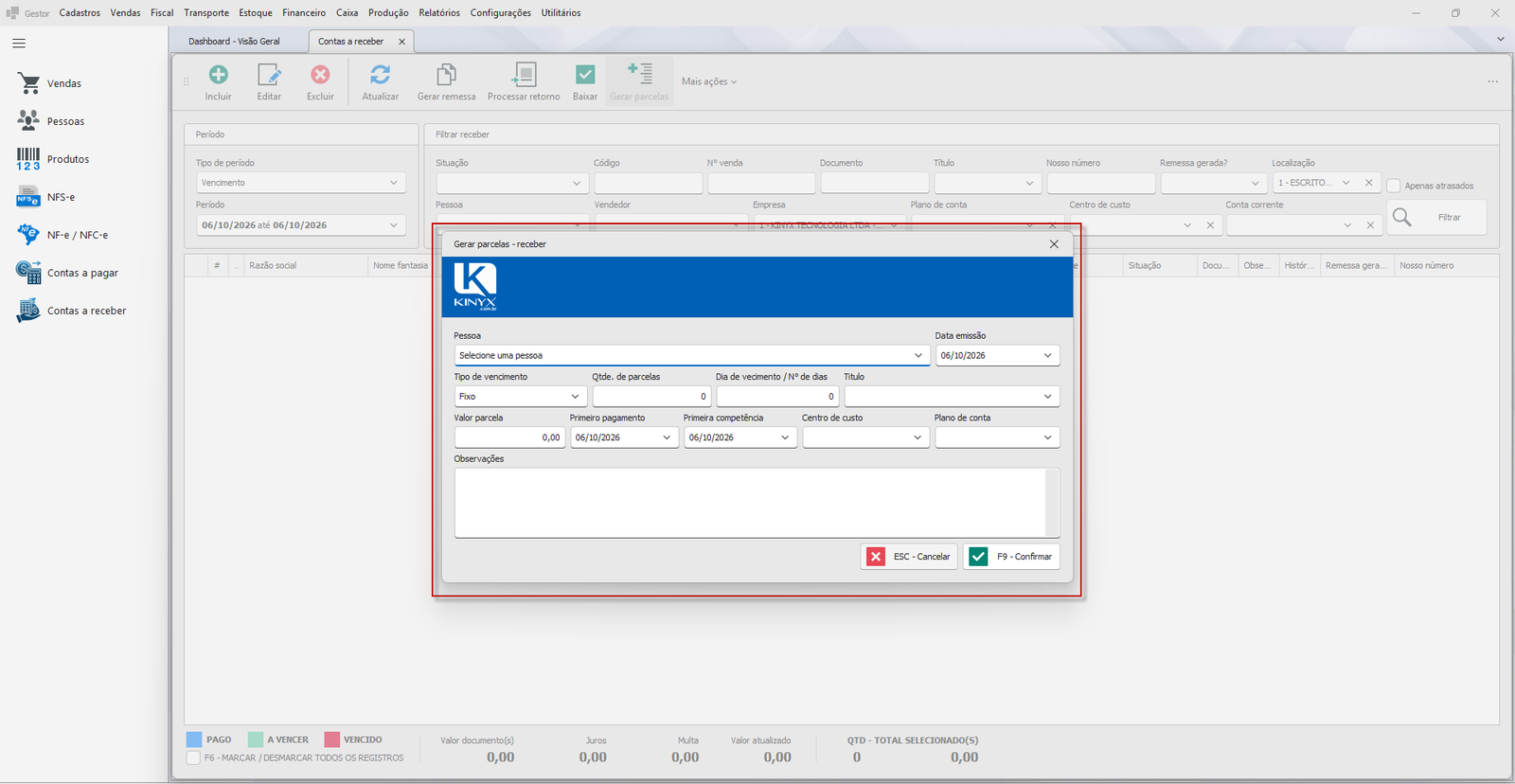
Na barra superior da listagem, clique em Gerar parcelas. O botão abre um formulário próprio, separado da ficha normal de inclusão de título.
Passo 3: Selecione a Pessoa
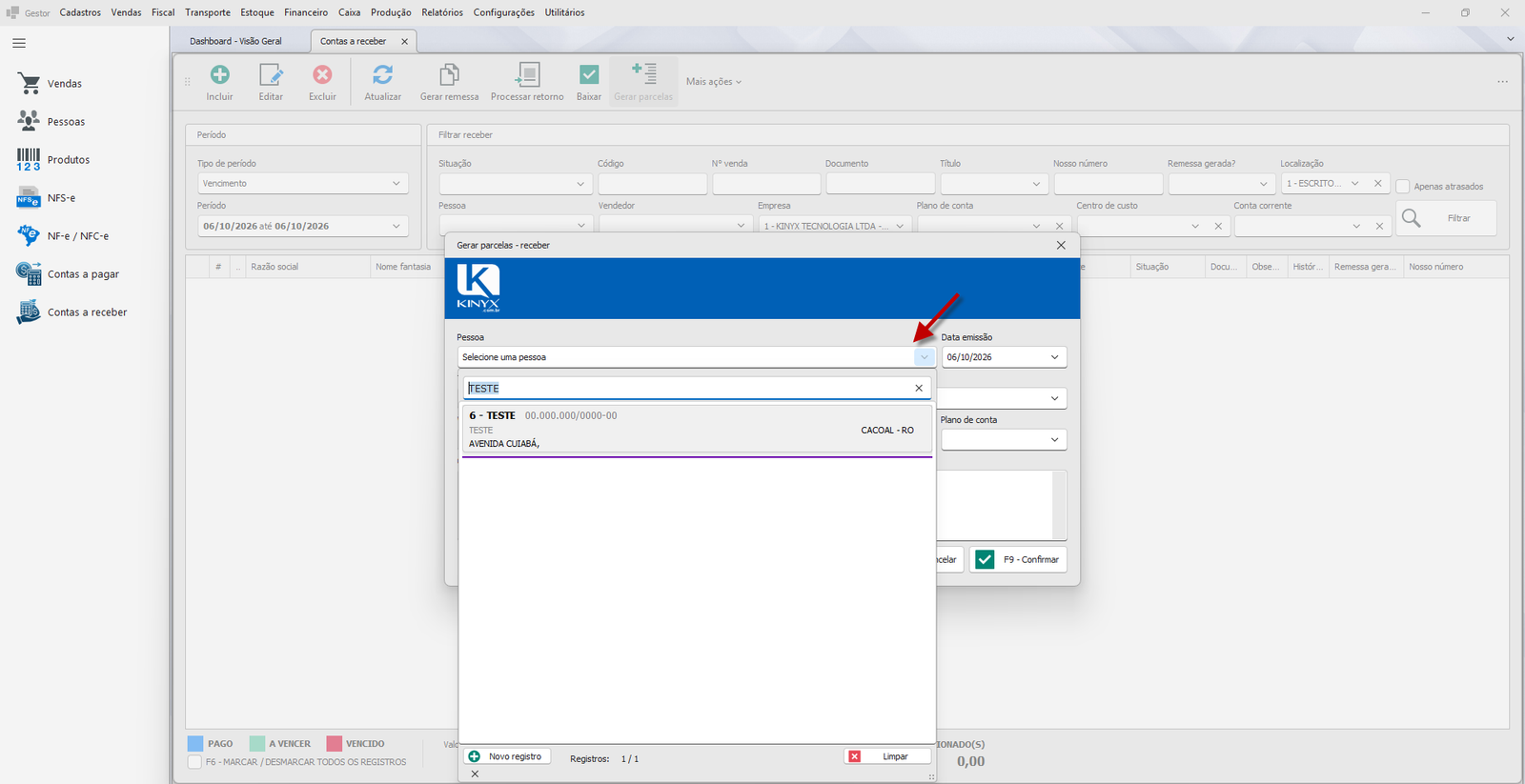
No campo Pessoa, busque e selecione o fornecedor (em Contas a pagar) ou o cliente (em Contas a receber) a quem todas as parcelas geradas serão atribuídas. Todas as parcelas ficam vinculadas à mesma pessoa — não é possível gerar parcelas para pessoas diferentes num mesmo lote.
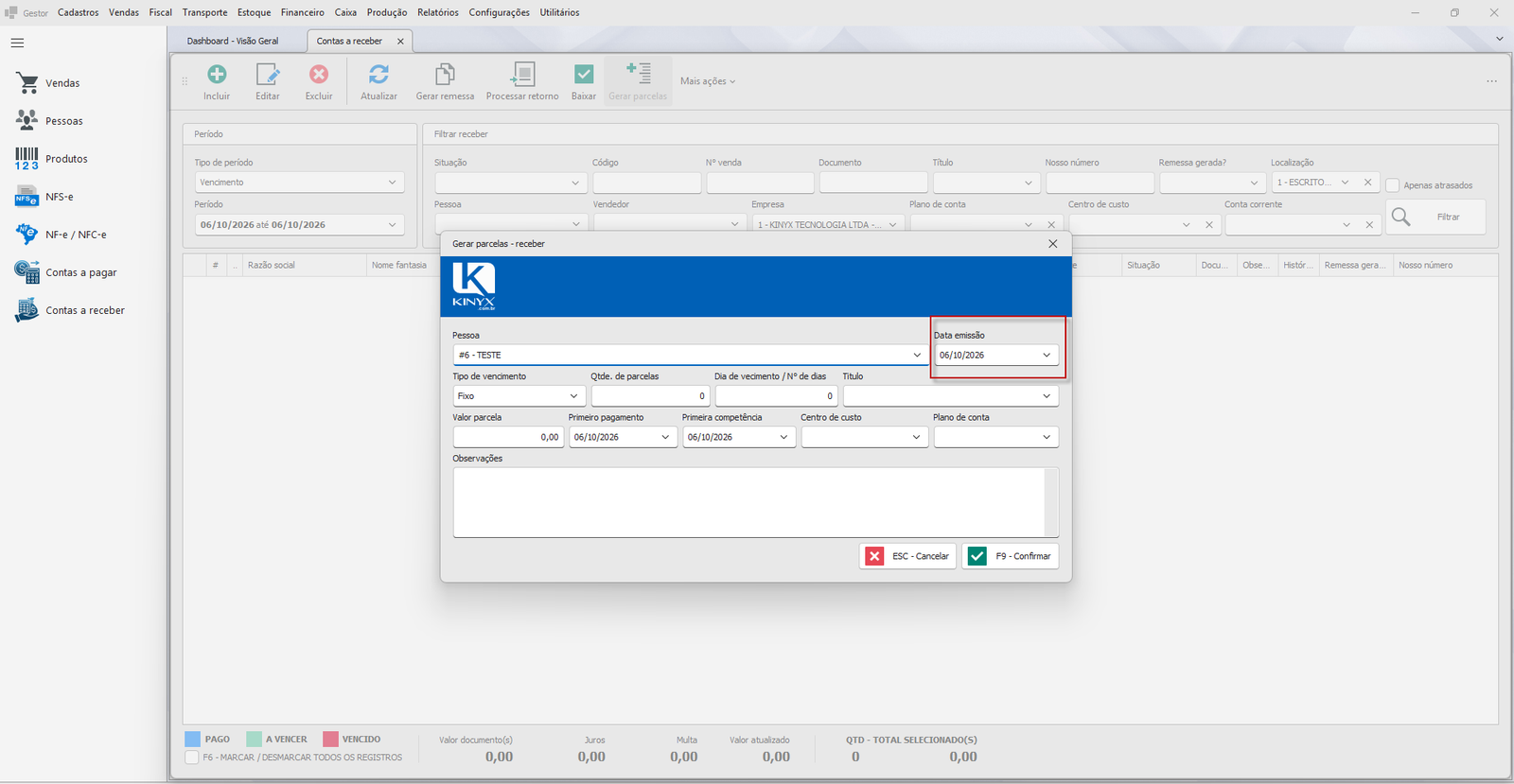
Passo 4: Confira a Data emissão
O campo Data emissão já vem preenchido com a data de hoje. Ajuste se o documento de origem tiver sido emitido em outra data.
Passo 5: Escolha o Tipo de vencimento
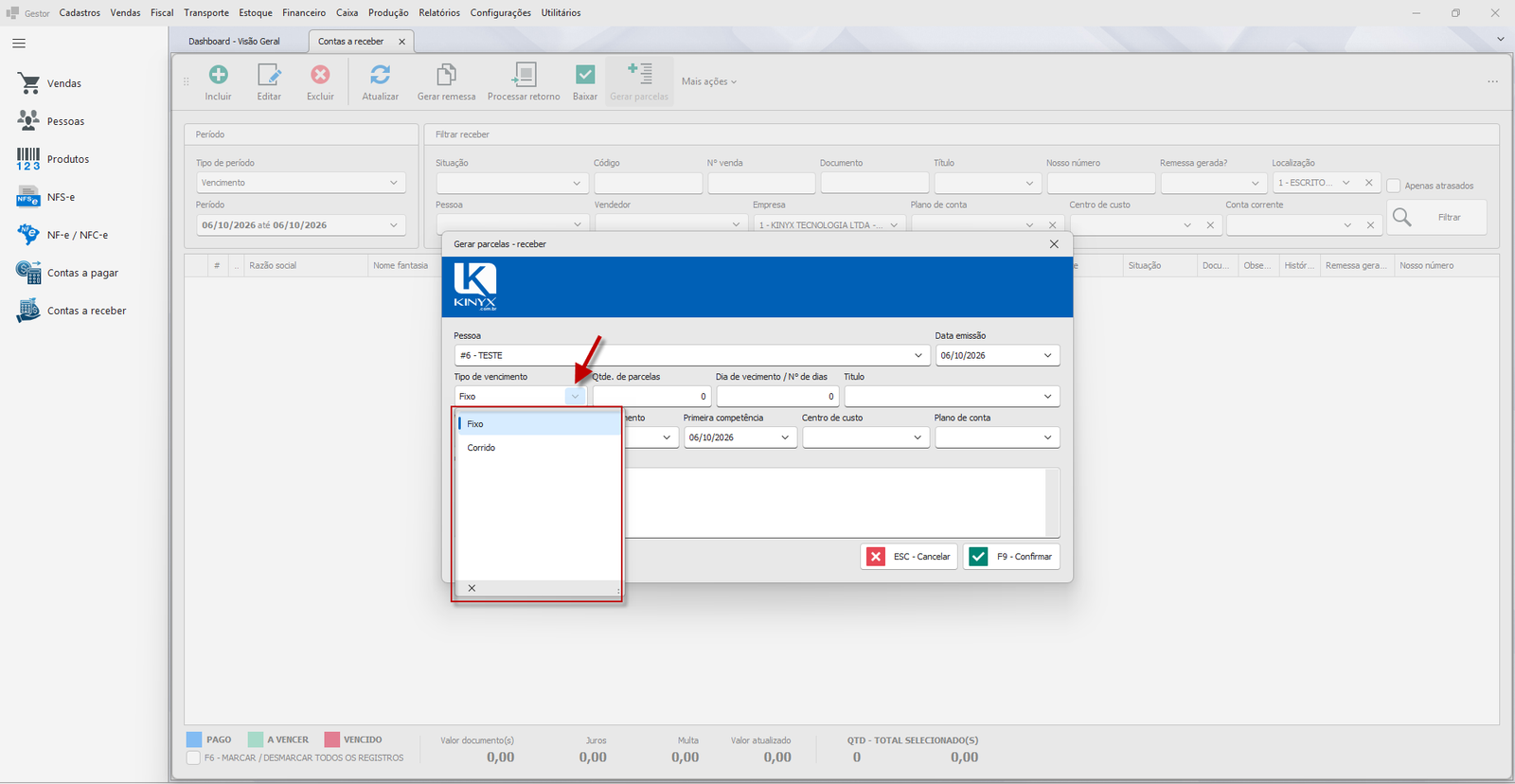
No campo Tipo de vencimento, selecione:
| Opção | Como funciona |
|---|---|
| Fixo | Cada parcela vence sempre no mesmo dia do mês, avançando um mês por parcela (ex.: dia 10 de cada mês). |
| Corrido | Cada parcela vence um número fixo de dias corridos depois da anterior, a partir da primeira (ex.: de 30 em 30 dias). |
Passo 6: Informe a Qtde. de parcelas
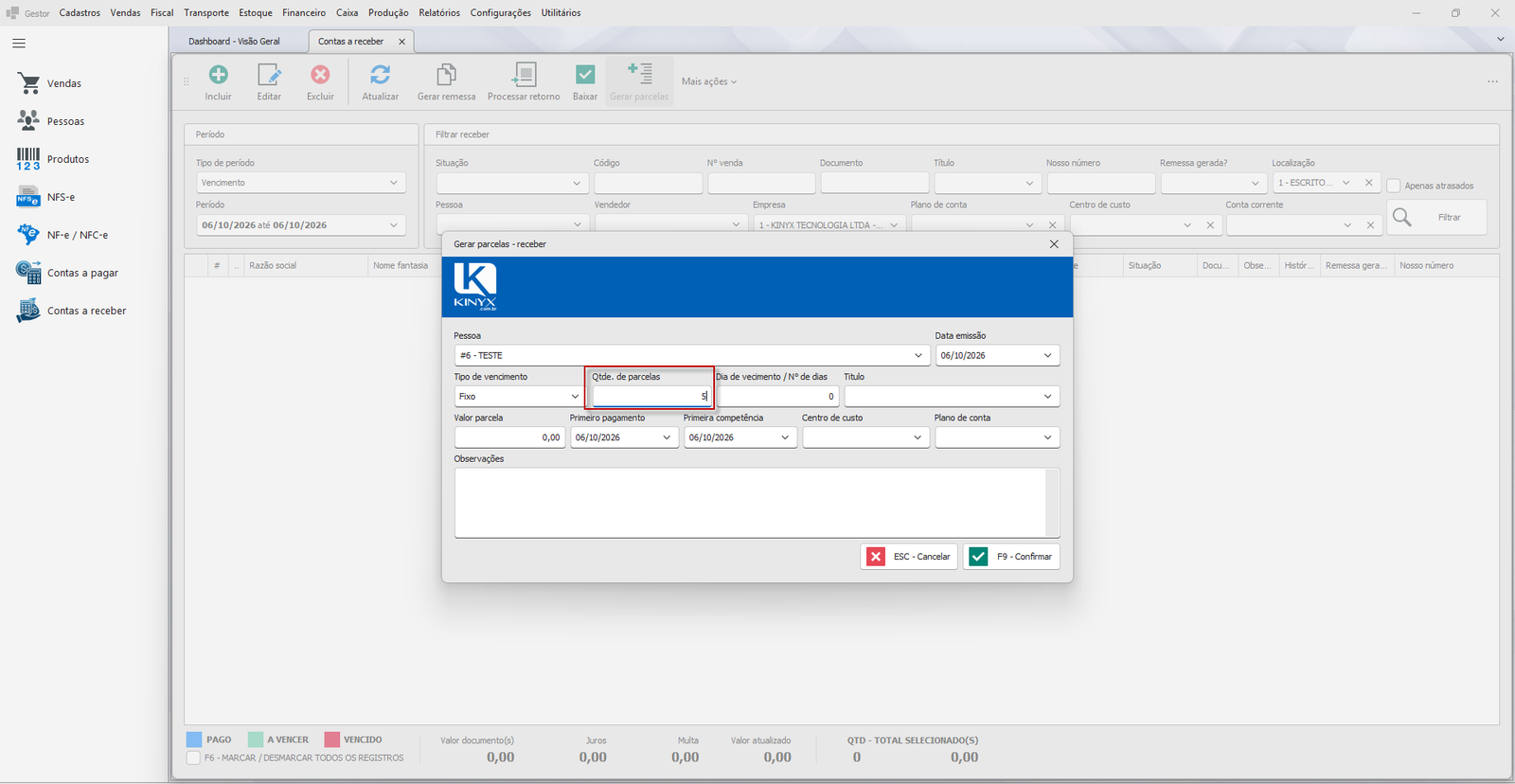
Preencha quantas parcelas serão geradas nesse lote.
Passo 7: Informe o Dia de vencimento / N° de dias
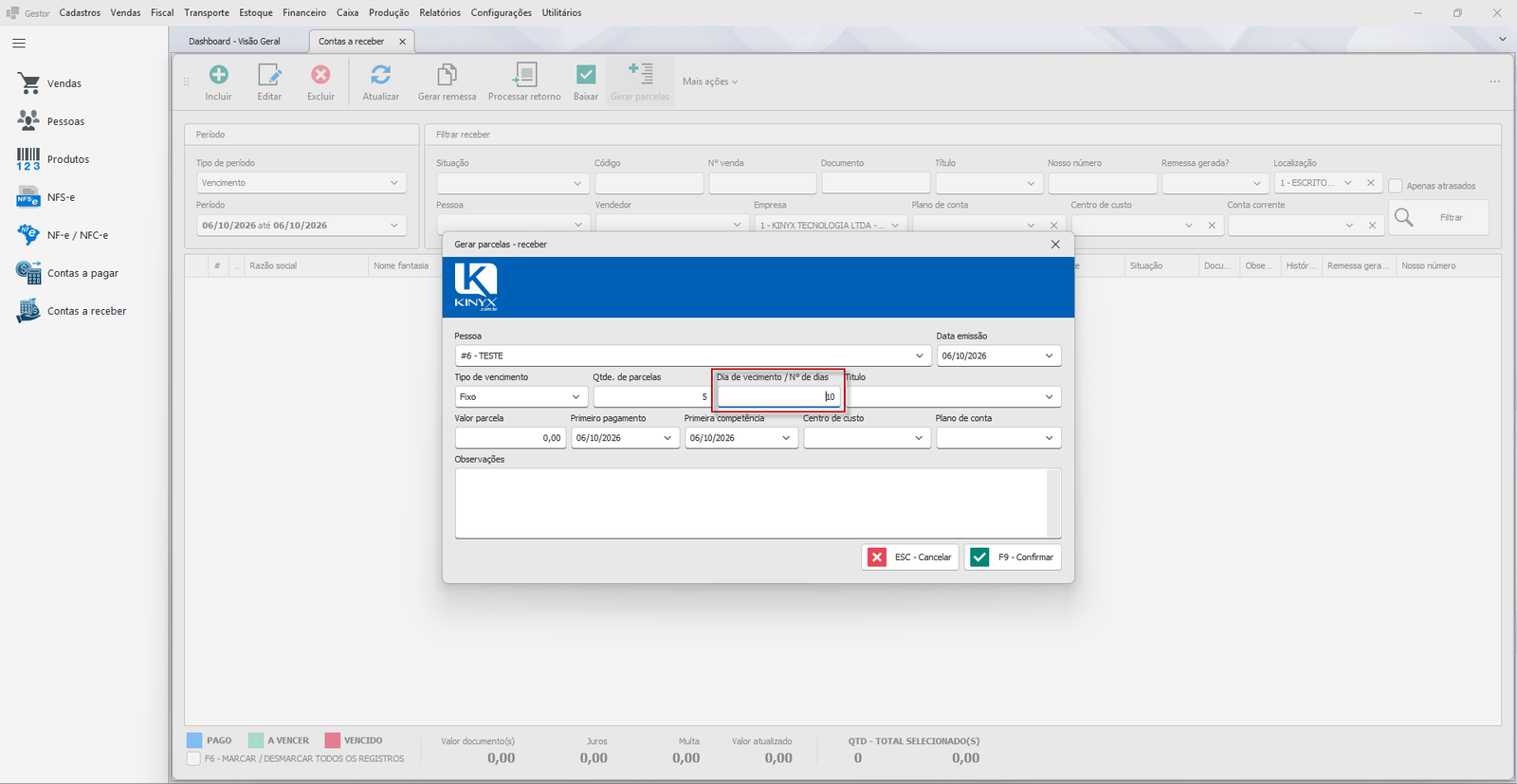
O significado deste campo muda conforme o Tipo de vencimento escolhido no Passo 5: no tipo Fixo, é o dia do mês do vencimento; no tipo Corrido, é o intervalo em dias entre uma parcela e a próxima.
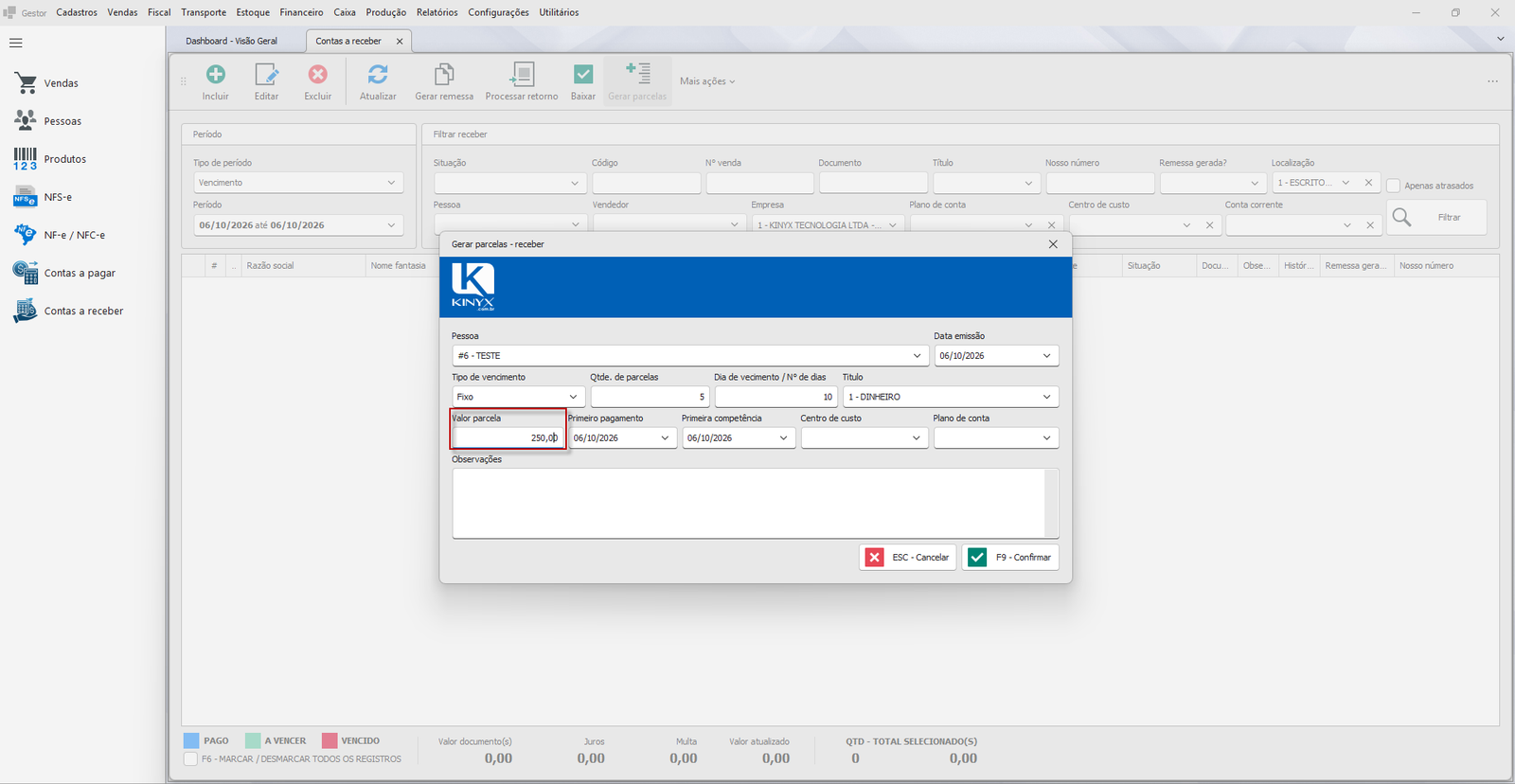
Passo 8: Informe o Valor parcela e o titulo
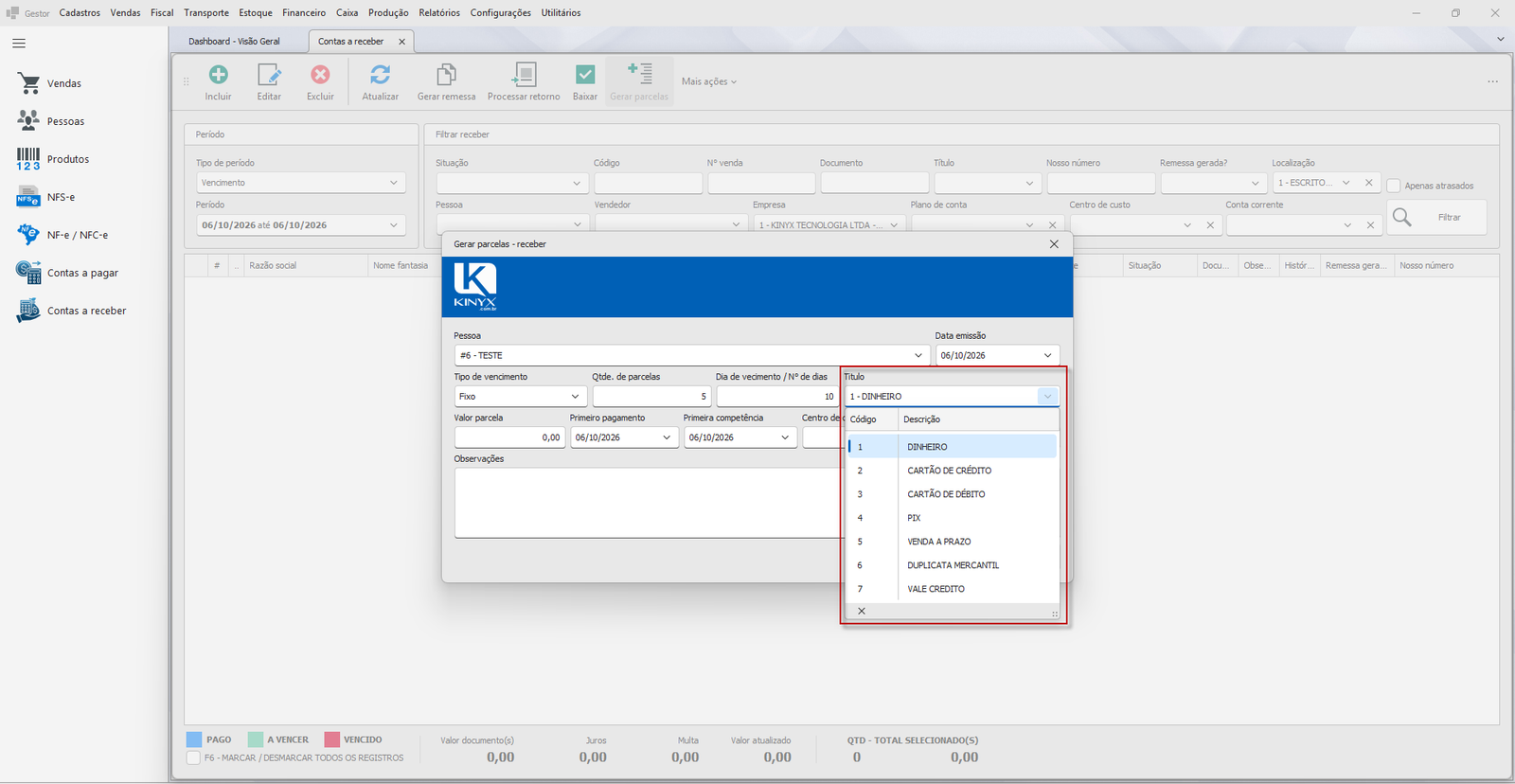
Preencha o valor de cada parcela individual — não é o valor total da conta. Se você tem um valor total a dividir, calcule o valor por parcela antes de preencher este campo (veja Variações sobre diferença de centavos) e selecione o Título (forma de pagamento/recebimento prevista).
Passo 9: Informe Primeiro pagamento e Primeira competência
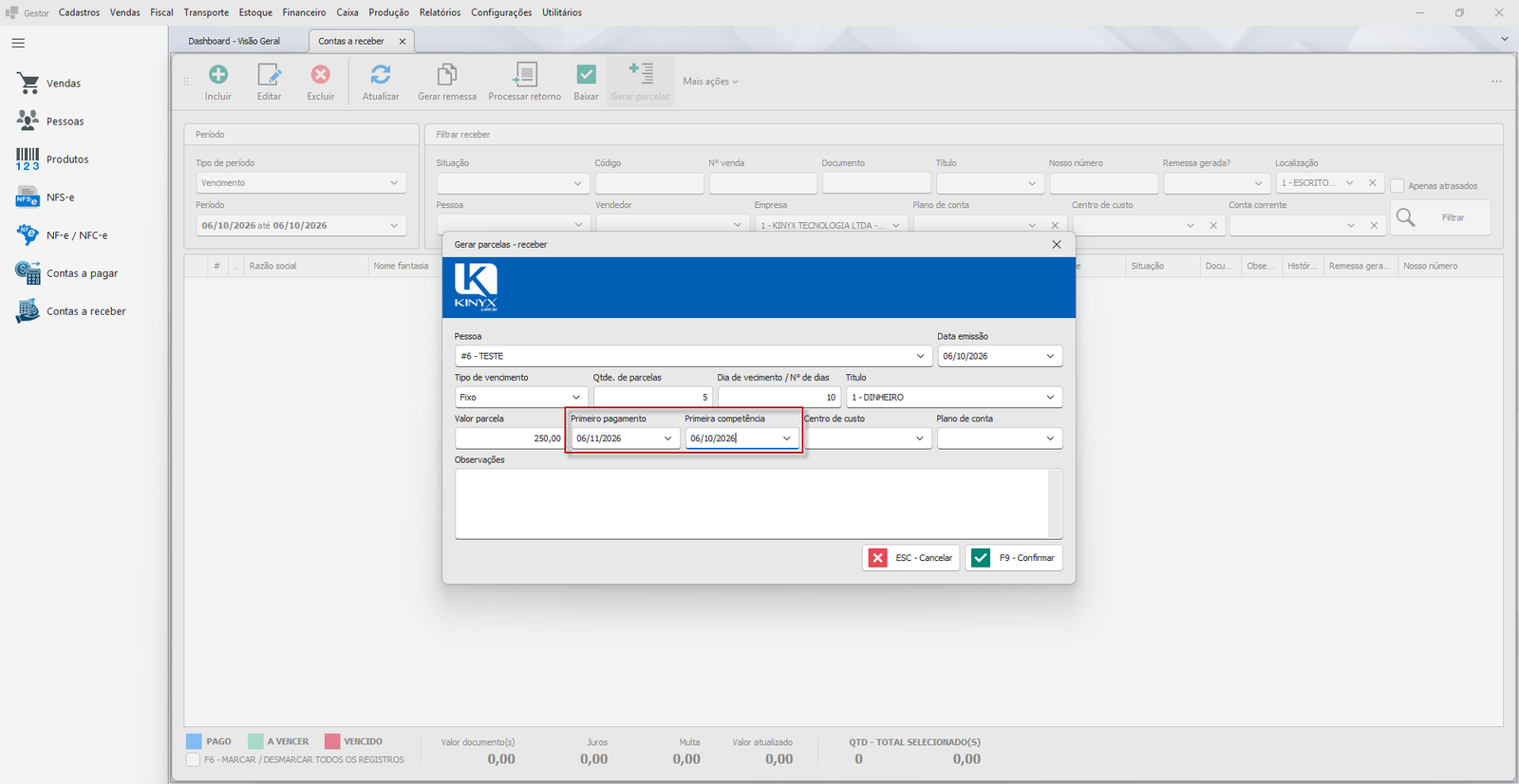
Preencha a data de vencimento da primeira parcela em Primeiro pagamento e o mês/ano de competência da primeira parcela em Primeira competência. As parcelas seguintes são calculadas a partir dessas duas datas.
Passo 10: Classifique o lote (opcional)
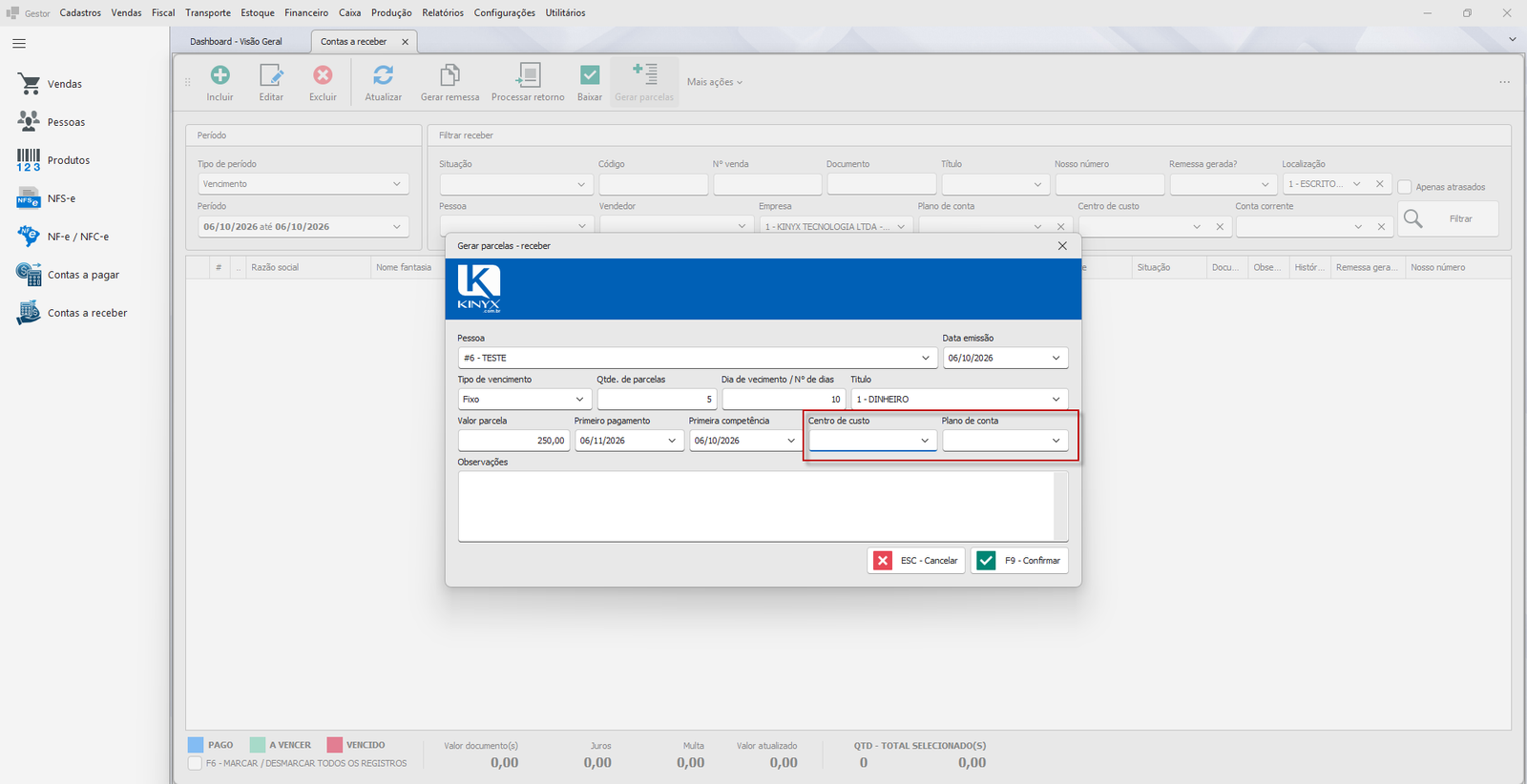
Se quiser, selecione o Plano de conta e o Centro de custo que serão aplicados a todas as parcelas geradas.
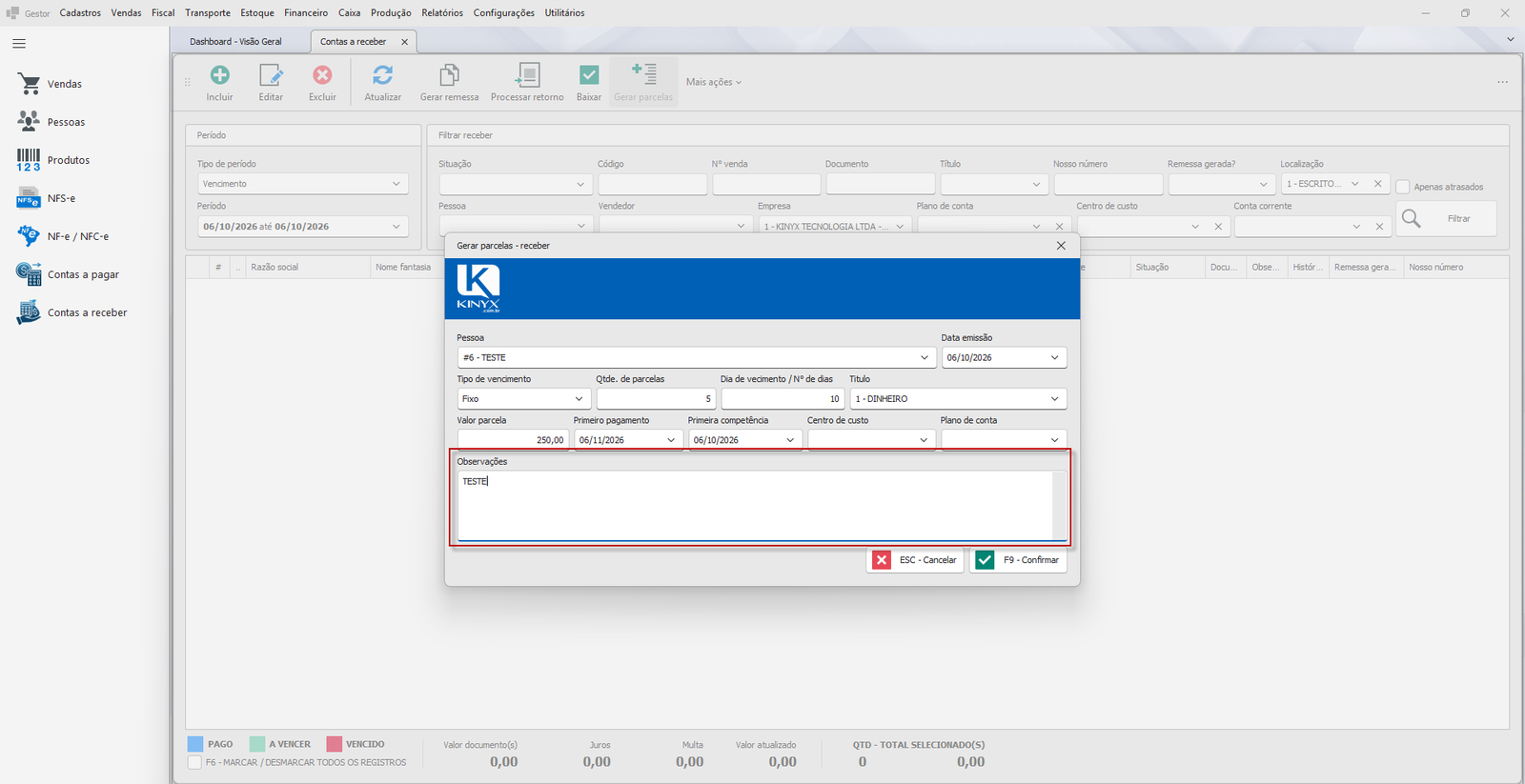
Passo 11: Preencha Observações (opcional)
O texto digitado em Observações é anexado ao histórico de cada parcela, no formato Parcela X de N - {suas observações} — assim você identifica de qual lote cada título veio.
Passo 12: Confirme a geração
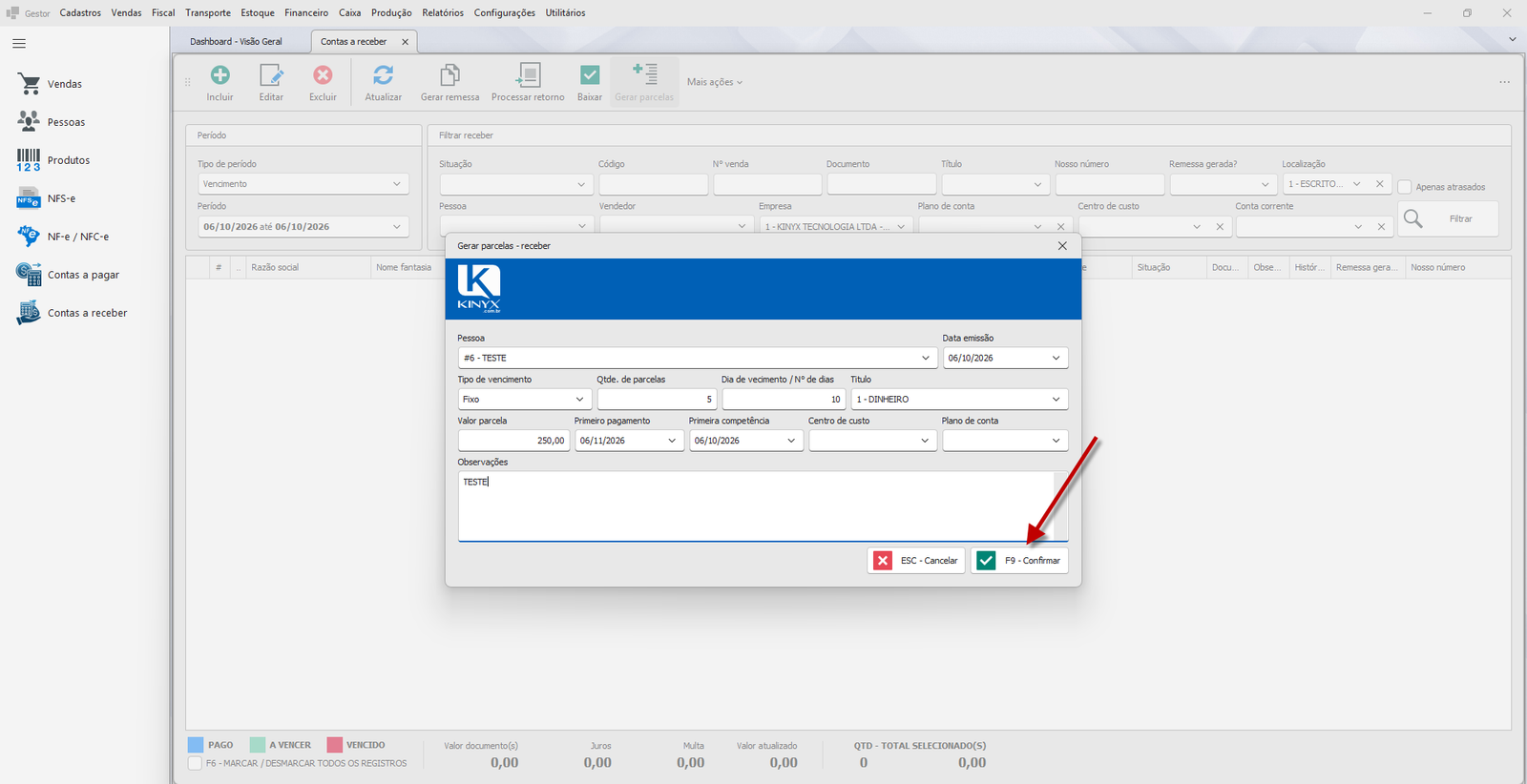
Clique em F9 - Confirmar. O sistema cria uma parcela (um título Aberto) para cada uma das parcelas configuradas e exibe a confirmação "Parcelas de pagar geradas com sucesso" (ou "Parcelas de receber geradas com sucesso"). A listagem é atualizada automaticamente com os novos títulos.
¶ Variações / casos especiais
¶ Esta tela não usa o Plano de Pagamento
Diferente do faturamento de uma venda (onde selecionar um Plano de Pagamento já divide o valor total automaticamente entre as parcelas — veja Selecionar forma de pagamento e parcelar o orçamento), o Gerar parcelas de Contas a Pagar/Receber é independente do Plano de Pagamento. Você informa manualmente a quantidade de parcelas, o tipo de vencimento e o valor de cada uma — não existe campo para selecionar um Plano de Pagamento nesta tela.
¶ Diferença de centavos não é calculada automaticamente
Como o campo Valor parcela define o valor de cada parcela individualmente (o mesmo valor é aplicado a todas), o sistema não divide um valor total pela quantidade de parcelas nem decide sozinho para onde vai a sobra de centavos. Se o valor total da conta não divide exatamente pela quantidade de parcelas, calcule a divisão antes de abrir esta tela e, se sobrar diferença, gere as parcelas com o valor arredondado e depois ajuste manualmente o valor de uma parcela específica (normalmente a última) já gerada — veja a variação seguinte. Isso contrasta com o faturamento de venda com Plano de Pagamento, onde a diferença de centavos do rateio é sempre embutida automaticamente na última parcela.
¶ Editar uma parcela específica depois de gerada
Cada parcela criada por este lote é um título comum de Contas a Pagar/Receber, sem nenhum vínculo especial entre si. Para corrigir o vencimento ou o valor de uma parcela específica, abra-a normalmente pela listagem e edite — valem as mesmas regras de Lançar Contas a Pagar/Lançar Contas a Receber: o Valor documento fica bloqueado para edição direta depois de salvo (é preciso usar o botão dedicado de alteração de valor) e só é possível alterar títulos que ainda estejam com situação Aberto.
¶ Tipo Fixo com dia que não existe em todos os meses
Se o Dia de vencimento informado no tipo Fixo for, por exemplo, 31, e uma das parcelas cair num mês com menos dias (fevereiro, abril, etc.), o sistema ajusta automaticamente essa parcela para o último dia daquele mês, em vez de gerar uma data inválida.
¶ Vale para Pagar e para Receber, cada um com sua listagem
O botão Gerar parcelas aparece tanto na listagem de Contas a pagar quanto na de Contas a receber, mas cada lote só gera parcelas do tipo correspondente à listagem onde você está — para gerar parcelas a pagar e a receber ao mesmo tempo, use o botão nas duas listagens separadamente.
¶ Mensagens de erro mais comuns
"Informe a quantidade de parcelas a serem geradas"
O campo Qtde. de parcelas (Passo 6) ficou vazio ou zerado.
"Informa o dia de vencimento / Nº de dias"
O campo Dia de vencimento / N° de dias (Passo 7) ficou vazio ou zerado.
"Informe o valor a ser gerado (por parcela)"
O campo Valor parcela (Passo 8) ficou vazio ou zerado.
"Informe um fornecedor válido"
Em Contas a pagar, nenhum fornecedor foi selecionado no campo Pessoa (Passo 3).
"Informe uma pessoa válida"
Em Contas a receber, nenhum cliente foi selecionado no campo Pessoa (Passo 3).
"Informe uma data de emissão válida"
O campo Data emissão (Passo 4) ficou em branco.
"Informe uma data válida para a primeira competência"
O campo Primeira competência (Passo 9) ficou em branco.
"Informe uma data válida para o primeiro pagamento"
O campo Primeiro pagamento (Passo 9) ficou em branco.
¶ Dicas e atalhos
- F9 confirma a geração das parcelas, Esc cancela e fecha a janela sem gerar nada.
- Calcule o valor de cada parcela antes de abrir a tela (valor total ÷ quantidade de parcelas) — o campo Valor parcela não faz essa divisão para você.
- Use Observações para identificar o lote (ex.: "ALUGUEL LOJA CENTRO 2026") — o texto entra no histórico de cada parcela junto com o número dela (
Parcela 3 de 12 - ...), facilitando localizar depois quais títulos vieram do mesmo lançamento. - Prefira o tipo Fixo para despesas/recebimentos com vencimento em dia fixo do mês (aluguel, mensalidade) e Corrido para parcelamentos contados em dias corridos a partir da primeira parcela.
- Preencha Plano de conta e Centro de custo já na geração do lote — corrigir a classificação depois, título por título, dá mais trabalho.
- Se a condição de parcelamento é sempre a mesma e está ligada a uma venda para cliente (não a uma despesa avulsa), considere usar um Plano de Pagamento no faturamento do orçamento em vez desta tela — lá o rateio e o arredondamento são automáticos.
¶ Tutoriais relacionados
- Cadastrar Plano de Pagamento
- Lançar Contas a Pagar
- Lançar Contas a Receber
- Baixar título
- Reparcelamento / Renegociação