¶ Cadastrar Plano de Pagamento
¶ Para que serve
Este tutorial é para o financeiro ou administrador do sistema que precisa definir as condições de parcelamento oferecidas aos clientes — por exemplo, "à vista", "30/60/90" ou um parcelamento sob medida. Ao final, o plano estará disponível para ser selecionado em orçamentos, vendas, PDV e ordens de serviço, gerando automaticamente as parcelas com os vencimentos corretos no momento do faturamento.
¶ Antes de começar
- Se o plano deve aceitar apenas determinadas formas de pagamento (dinheiro, cartão, PIX, boleto etc.), esses Títulos já precisam estar cadastrados — veja Cadastrar Tipo de Título.
- Ter acesso ao menu Cadastros → Caixa/Financeiro.
¶ Onde encontrar
Menu Cadastros → Caixa/Financeiro → Planos de pagamento
¶ Passo a passo
Passo 1: Abra a listagem de Planos de pagamento
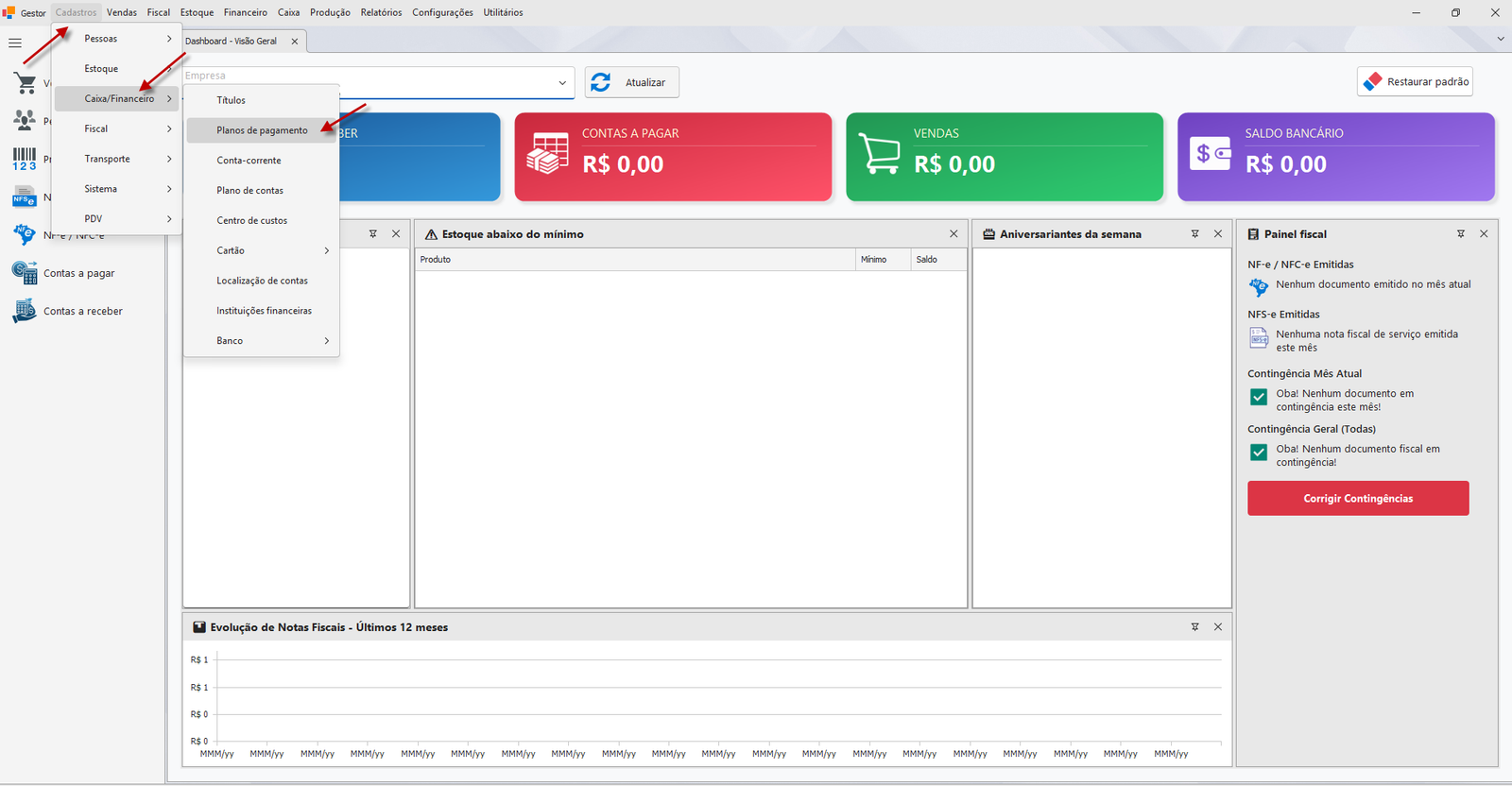
No menu principal, clique em Cadastros → Caixa/Financeiro → Planos de pagamento.
Passo 2: Inclua um novo plano
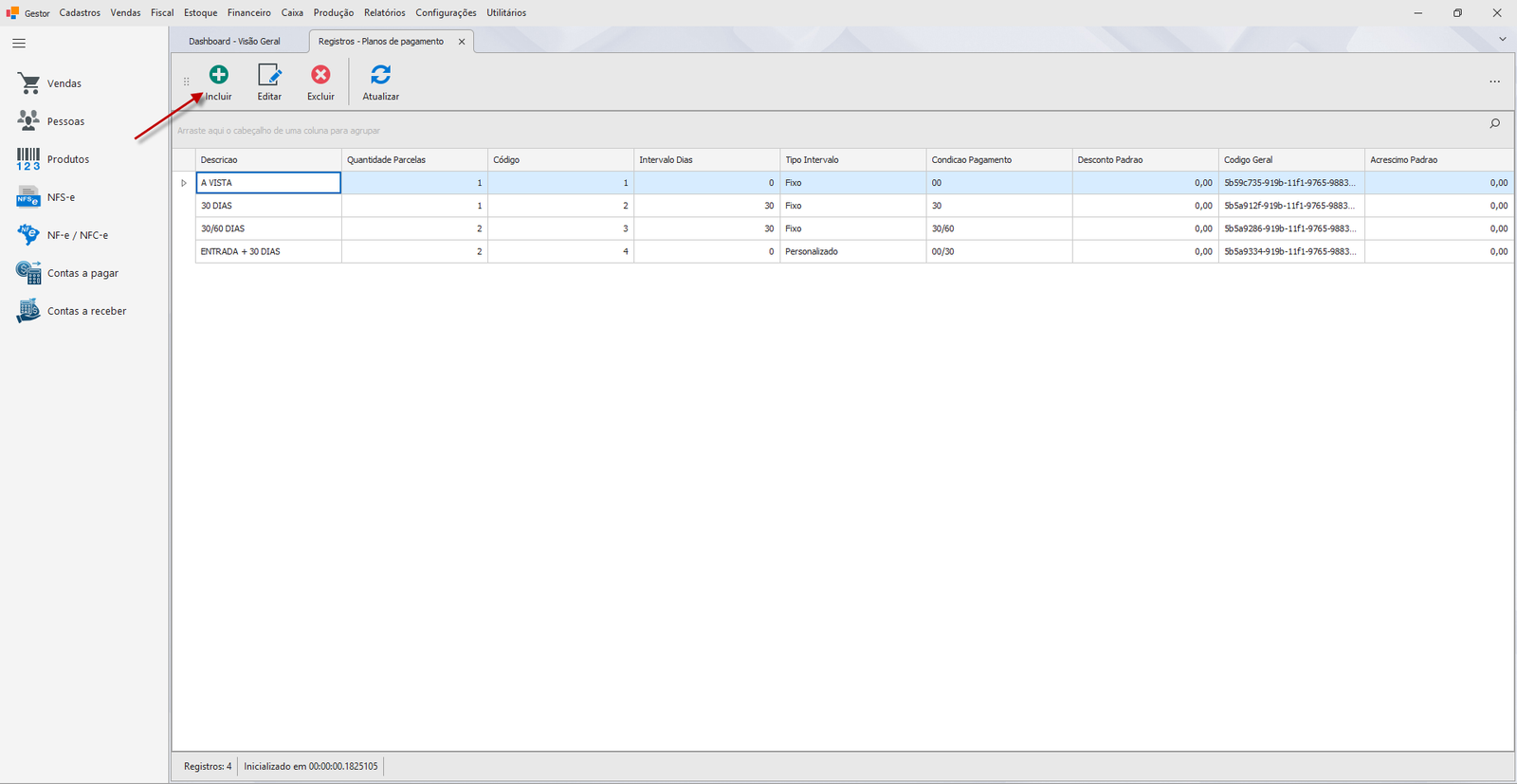
Clique em Incluir.
Passo 3: Preencha a Descrição
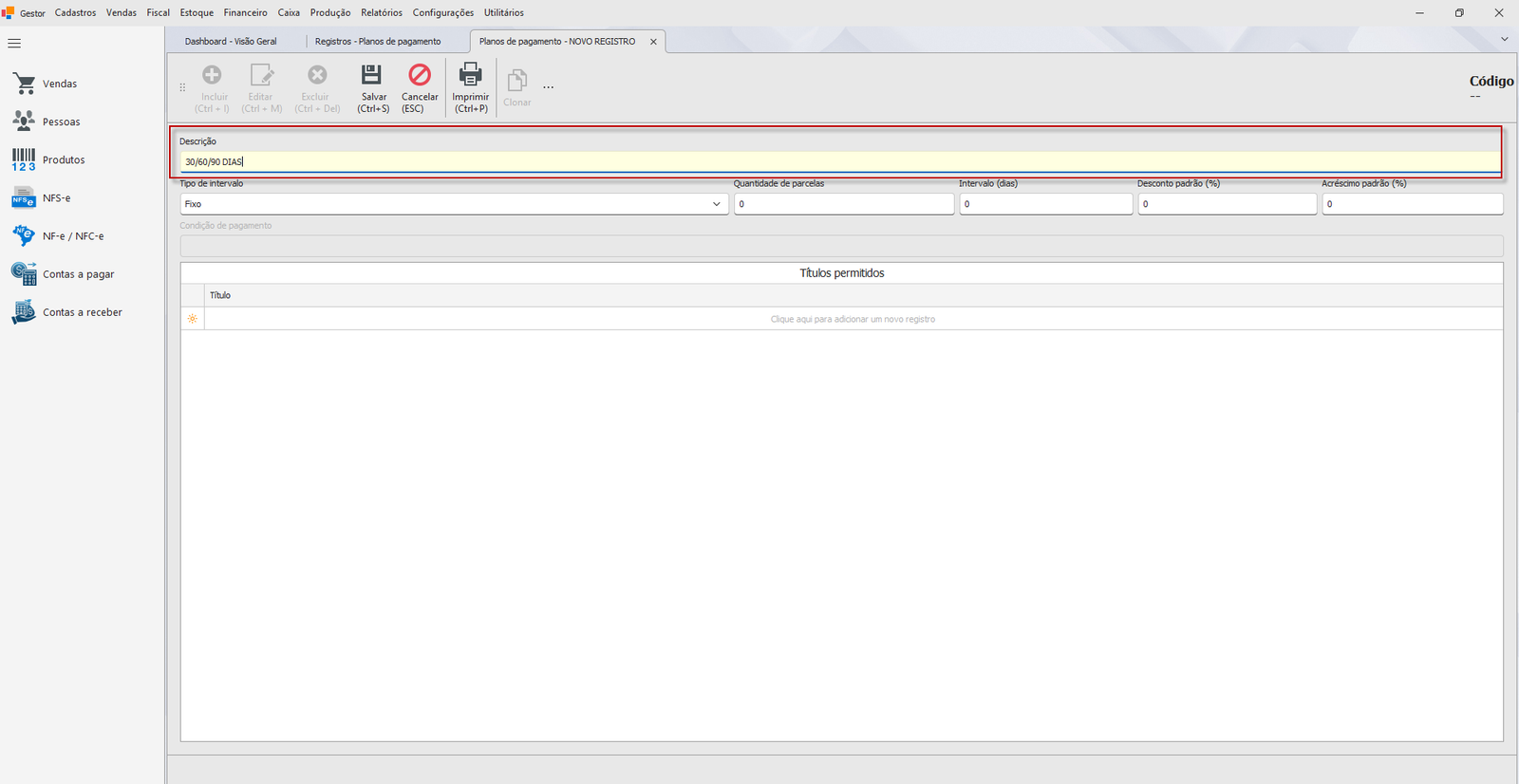
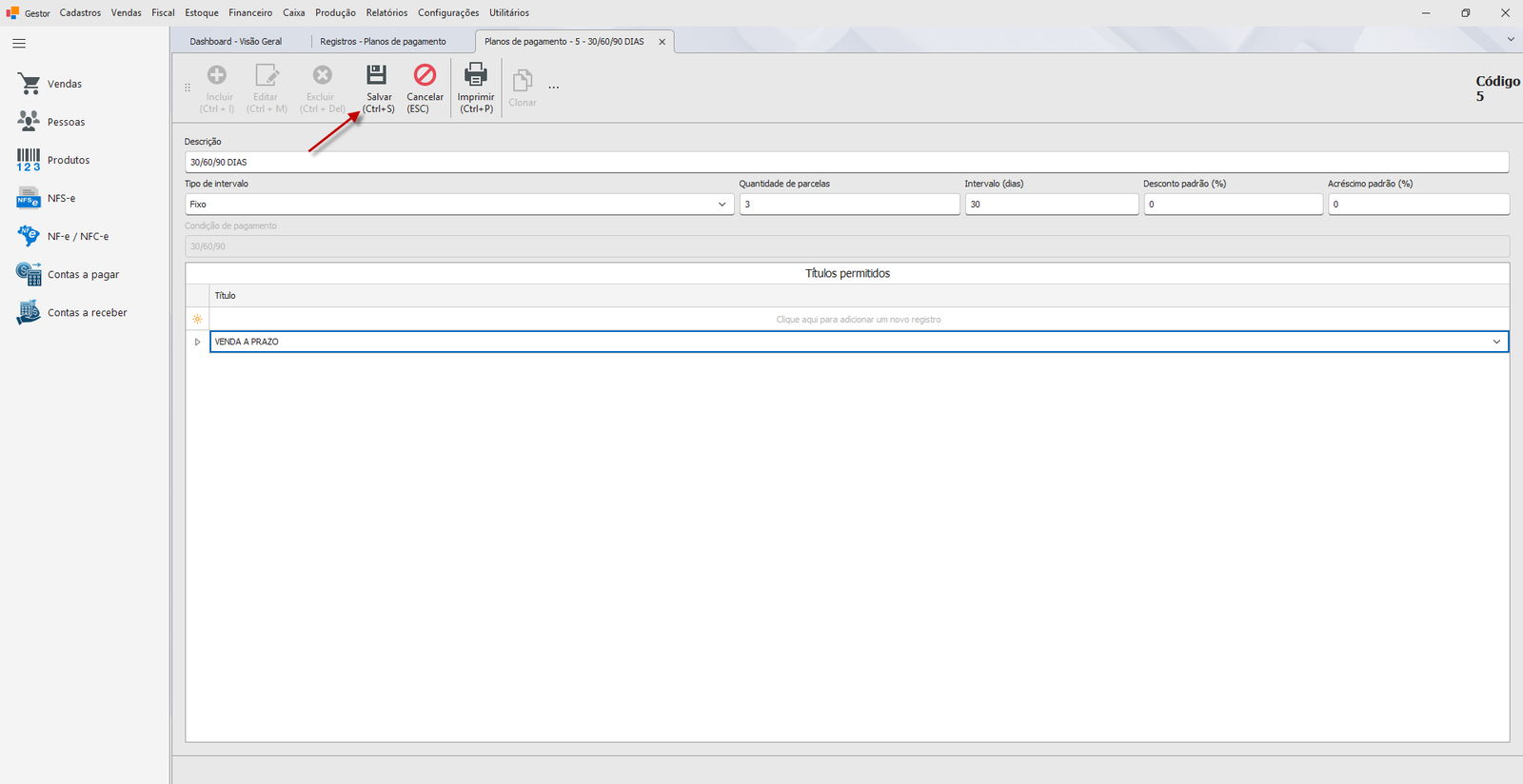
No campo Descrição, digite um nome que identifique o plano, por exemplo À VISTA ou 30/60/90 DIAS. O campo é gravado sempre em maiúsculas.
Passo 4: Escolha o Tipo de intervalo
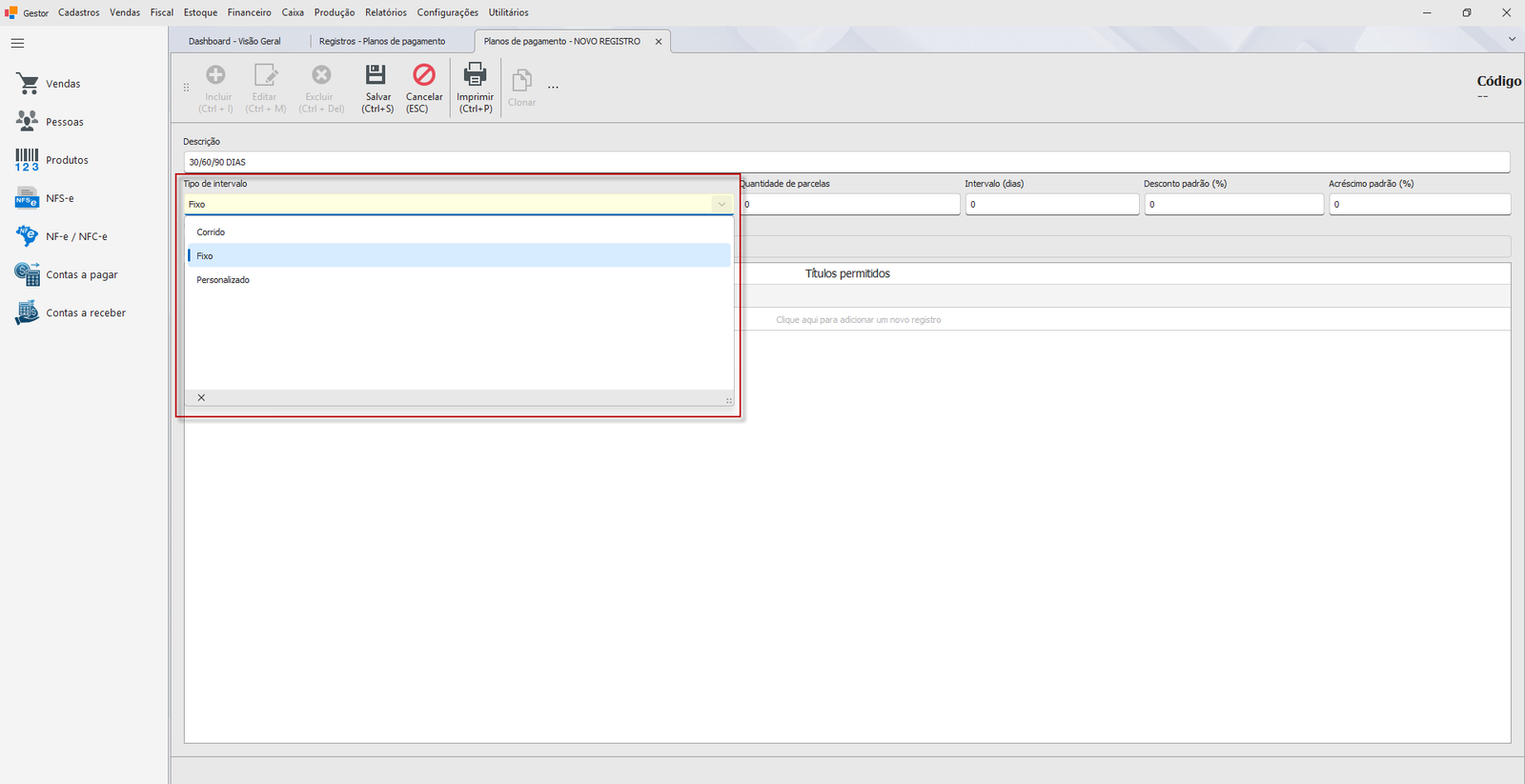
No campo Tipo de intervalo, selecione uma das opções:
| Opção | Quando usar |
|---|---|
| Fixo | Parcelas com o mesmo intervalo de dias entre elas (ex.: 3 parcelas de 30 em 30 dias). |
| Corrido | Parcelas contadas em dias corridos a partir da venda, com intervalo constante entre vencimentos. |
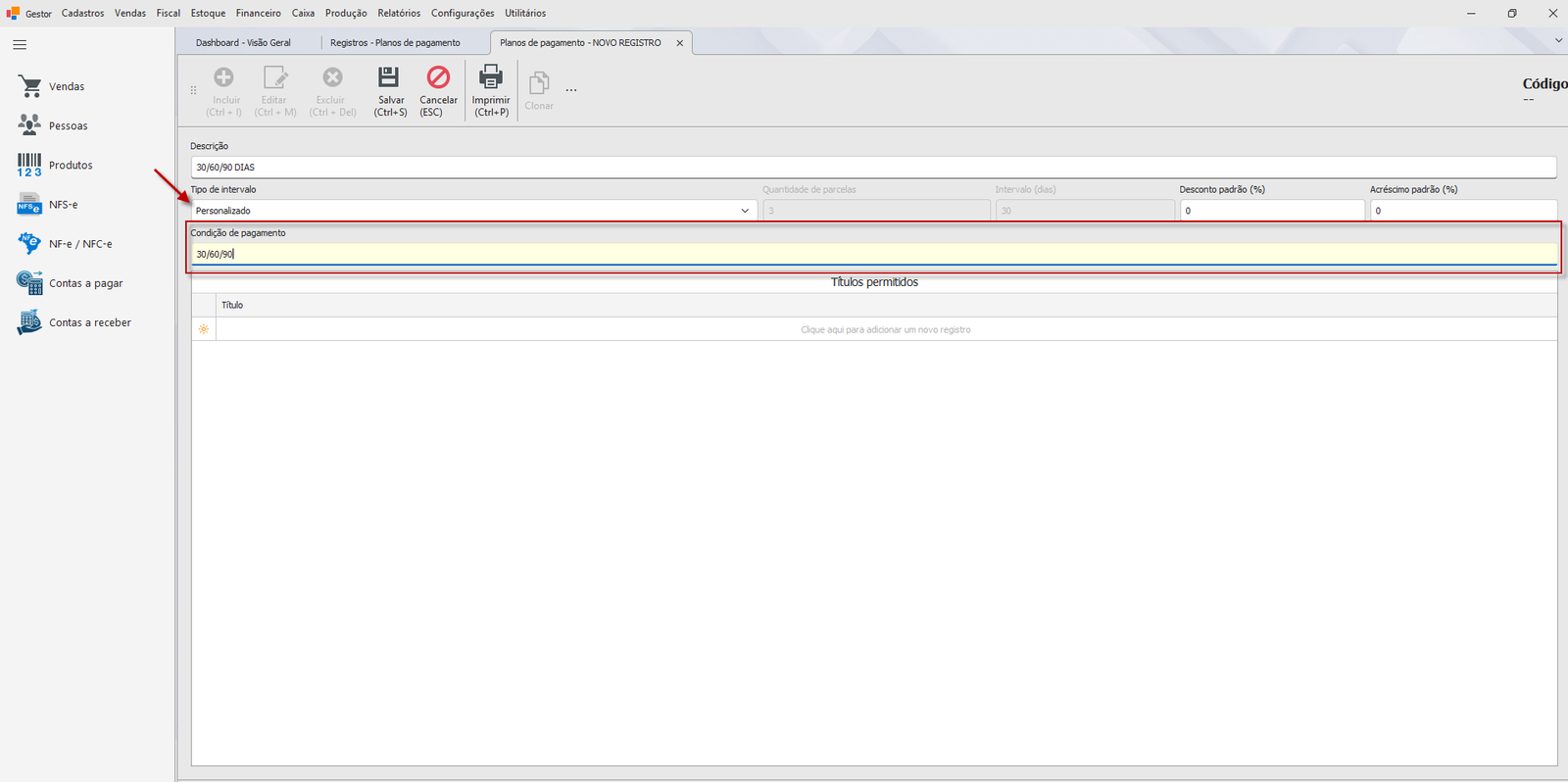
| Personalizado | Quando os intervalos entre parcelas não são iguais (ex.: 10/20/40) — você digita os dias de cada parcela diretamente. |
Passo 5: Preencha Quantidade de parcelas e Intervalo (dias)
Se o Tipo de intervalo for Fixo ou Corrido, preencha Quantidade de parcelas (ex.: 3) e Intervalo (dias) (ex.: 30). O campo Condição de pagamento é preenchido automaticamente pelo sistema (ex.: 30/60/90) e fica bloqueado para edição.
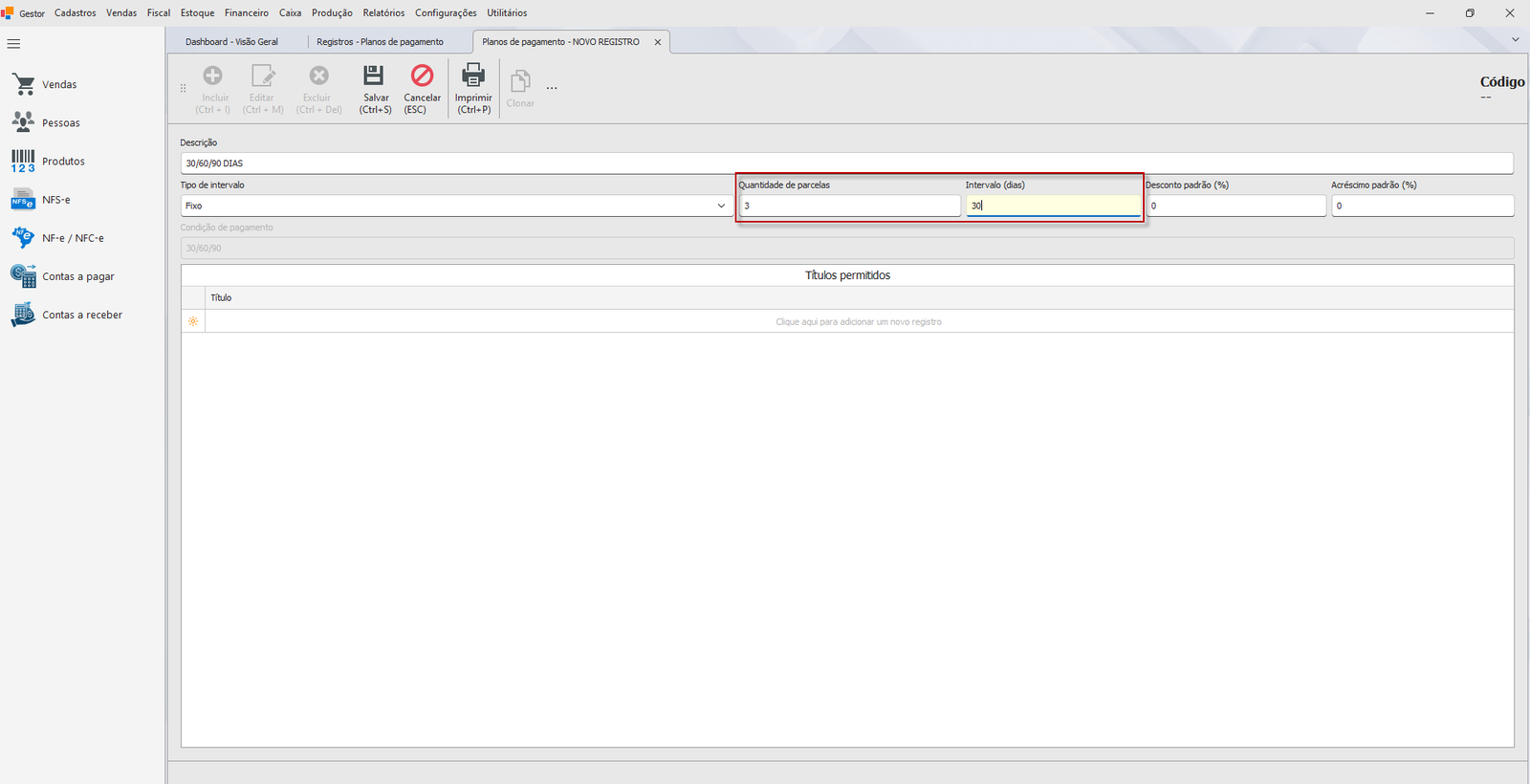
💡 Para um plano à vista, use Quantidade de parcelas = 1 e Intervalo (dias) = 0.
Se o Tipo de intervalo for Personalizado, esses dois campos ficam bloqueados, e você digita diretamente no campo Condição de pagamento os dias de vencimento de cada parcela separados por barra, por exemplo 10/20/40. A Quantidade de parcelas é recalculada automaticamente pela quantidade de números informados.
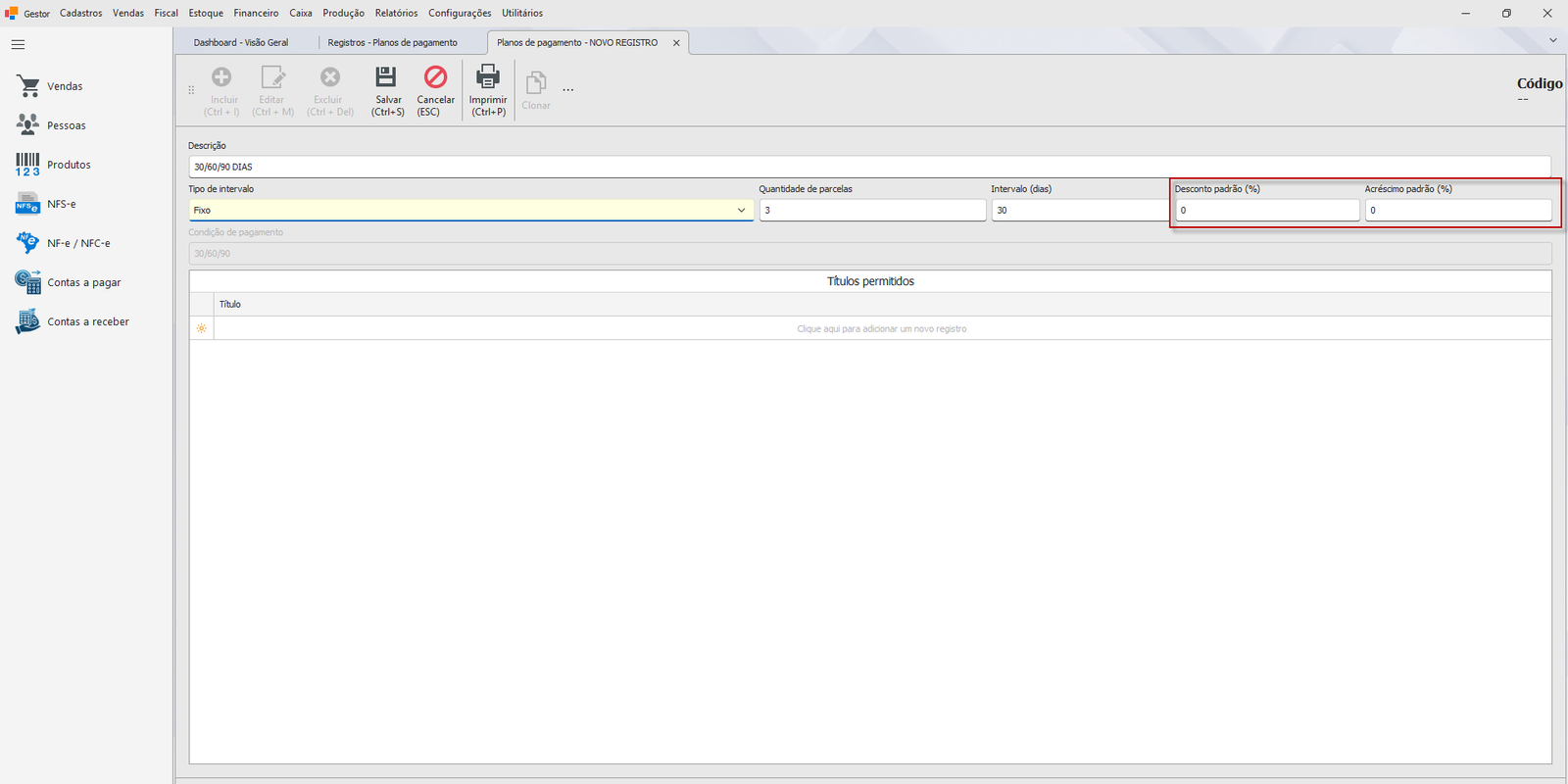
Passo 6: Defina Desconto padrão e Acréscimo padrão (opcional)
Se esse plano deve aplicar automaticamente um desconto ou acréscimo ao ser selecionado numa venda (ex.: desconto para pagamento à vista, acréscimo para parcelamento longo), preencha Desconto padrão (%) e/ou Acréscimo padrão (%).
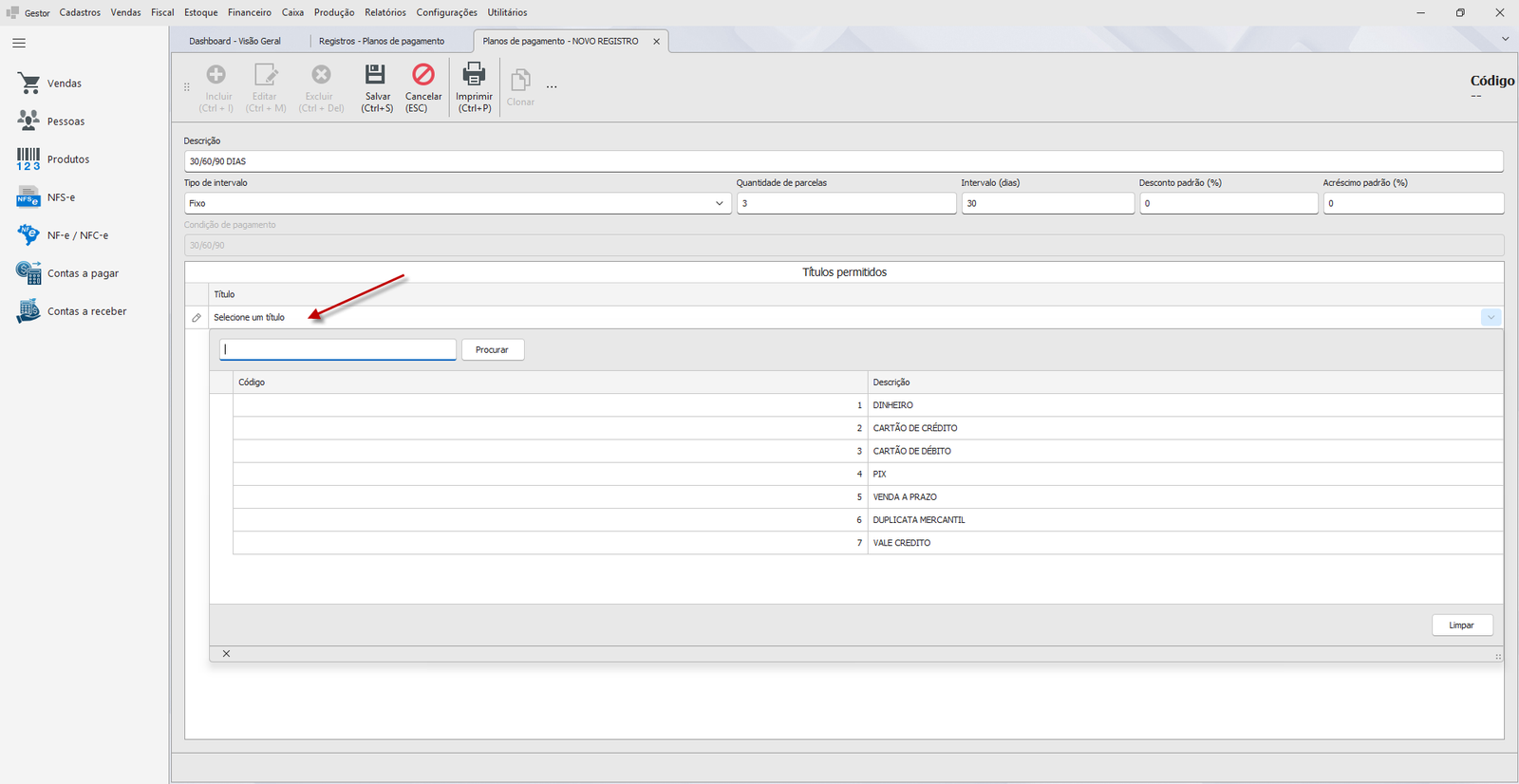
**Passo 7: Vincule os Títulos permitidos **
Na grade Títulos permitidos, clique em Selecione um título e informe as formas de pagamento cadastrada (ex.: DINHEIRO, CARTÃO DE CRÉDITO, PIX) que deseja vincular a esse plano de pagamento. Repita para cada título que esse plano deve aceitar.
Passo 8: Salve o cadastro
Clique em Salvar. O plano fica disponível para seleção em orçamentos, vendas, PDV e ordens de serviço.
¶ Variações / casos especiais
¶ Alterar um plano já em uso
Alterar a quantidade de parcelas, o intervalo ou o desconto/acréscimo padrão de um plano existente não recalcula vendas já faturadas — a mudança vale apenas para as vendas feitas a partir dali.
¶ Excluir um plano de pagamento
Um plano já utilizado em algum orçamento, venda, PDV, tabela de preço ou bloqueio de cliente não pode ser excluído — o sistema retorna aviso de vínculo. Nesse caso, edite o plano existente em vez de excluí-lo, ou apenas deixe de usá-lo em novas vendas.
¶ Bloquear plano para um cliente específico
É possível bloquear o uso de um plano de pagamento para um cliente específico diretamente no cadastro da Pessoa. Nesse caso, o plano continua disponível normalmente para os demais clientes.
¶ Mensagens de erro mais comuns
"Campos descrição não pode ser nulo."
O campo Descrição (Passo 3) ficou vazio. Preencha-o e salve novamente.
"Título já cadastrado no plano de pagamento atual."
Você tentou vincular, no Passo 7, um título que já está na grade Títulos permitidos deste plano. Selecione um título diferente.
"Plano de pagamento não informado." / "Plano de pagamento não informado no pedido"
Não é um erro deste cadastro — aparece depois, ao tentar finalizar um orçamento, pedido ou venda sem selecionar um plano. Confirme que o plano foi cadastrado e selecione-o no documento de venda.
"O plano de pagamento {descrição} está bloqueado para o cliente selecionado."
O cliente da venda tem esse plano especificamente bloqueado no próprio cadastro de Pessoa. Escolha outro plano ou remova o bloqueio no cadastro do cliente.
¶ Dicas e atalhos
- Nas Configurações do sistema é possível definir um Plano de pagamento padrão, usado automaticamente quando nenhum plano é informado em orçamentos e ordens de serviço.
- Use Desconto padrão para planos à vista e Acréscimo padrão para parcelamento mais longo, em vez de aplicar esses ajustes manualmente em cada venda.
¶ Tutoriais relacionados
- Cadastrar Tipo de Título
- Cadastrar Conta Corrente / Caixa
- Apuração de comissão
- Reparcelamento / Renegociação