¶ Compra - Fluxo completo
¶ Para que serve
Este tutorial é para o estoquista, o comprador ou o responsável fiscal que precisa registrar a entrada de mercadorias no Gestor. Ele cobre as três formas de originar uma Compra: lançar os itens manualmente, importar o arquivo XML da NF-e enviada pelo fornecedor, ou buscar o documento direto na SEFAZ pela Manifestação DF-e — sem precisar do arquivo em mãos. Ao final, você saberá também vincular cada item do XML a um produto do seu cadastro (ou cadastrar um produto novo na hora), informar lote/grade quando o produto exigir, ajustar a precificação (simples ou composta) e Faturar a compra para movimentar o estoque.
Este tutorial está dividido em quatro partes que descrevem o lançamento manual, importação de um arquivo XML ou lançamento pela manifestação de nota fiscal. Escolha o método que melhor se adapta à sua necessidade, pois todos terão o mesmo resultado final, que é adicionar o estoque do produto no sistema.
¶ Antes de começar
- Para o lançamento manual da compra, quando não for importar de um xml ou lançar pelo manifesto, o produto já precisa estar cadastrado no sistema — veja Cadastrar Produto Cadastrar produto.
- O fornecedor já precisa estar cadastrado — veja Cadastrar Fornecedor Cadastrar fornecedor. Nos fluxos de XML e Manifestação, se o fornecedor não existir, o próprio Gestor oferece cadastrá-lo na hora (ver Parte 2).
- Precisa existir pelo menos um Tipo de Movimentação de compra cadastrado e ativo — veja Cadastrar Tipo de Movimentação.
- Para gerar a compra pela Manifestação DF-e (Parte 3), a empresa precisa ter um certificado digital configurado — é o mesmo certificado usado para emitir NF-e, veja Certificado Digital.
¶ Onde encontrar no sistema
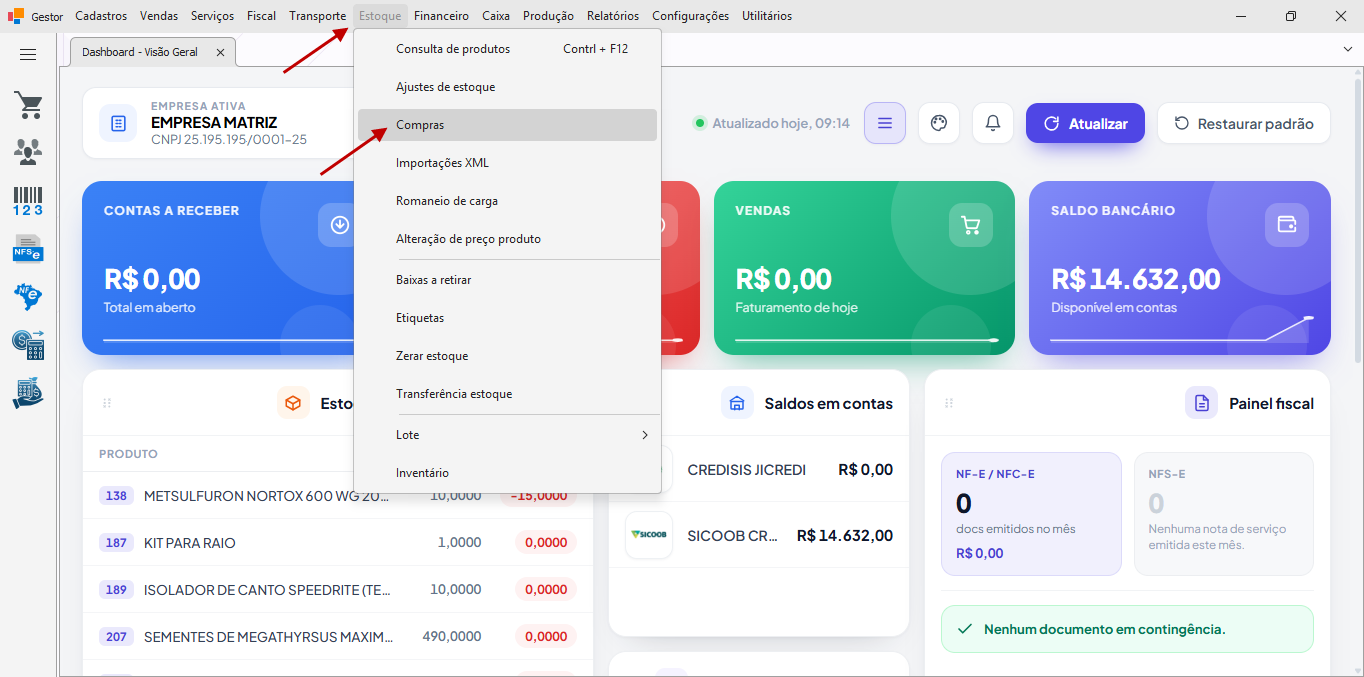
Estoque → Compras abre a listagem de compras.
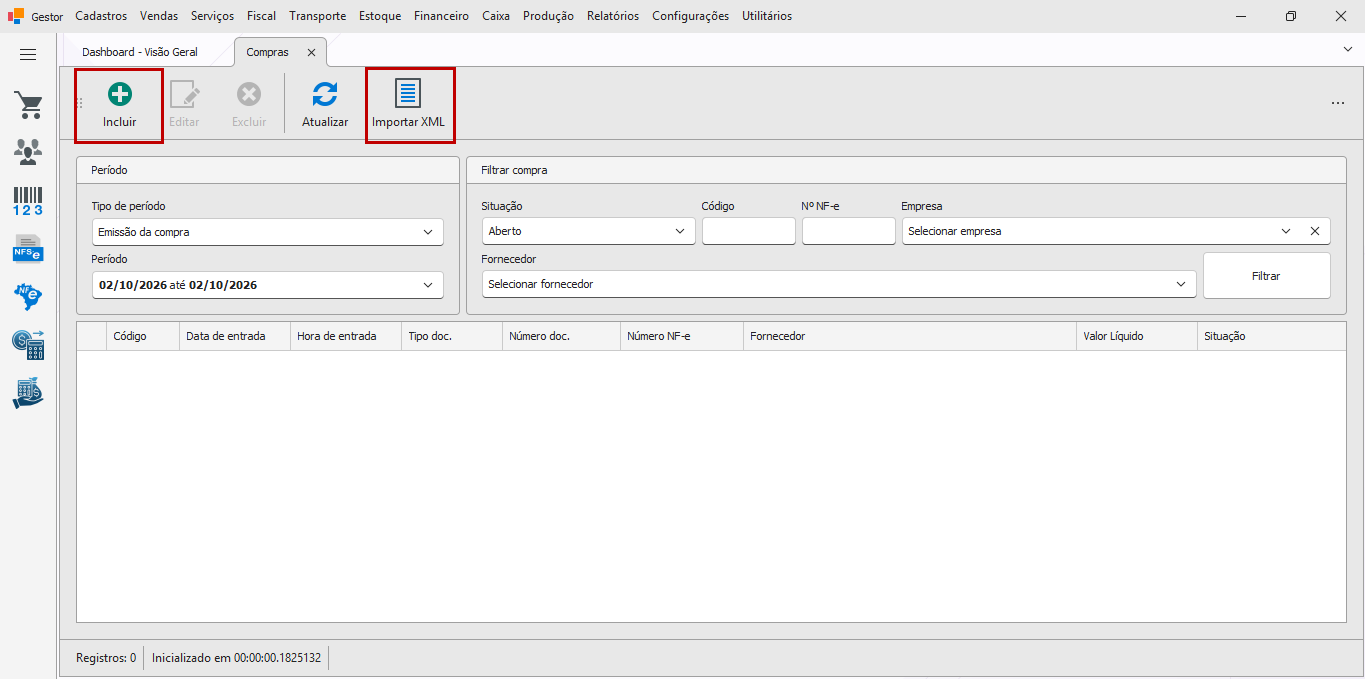
- Botão Incluir (
Ctrl+I) → lançamento manual (Parte 1). - Botão Importar XML → importação de arquivo XML (Parte 2).
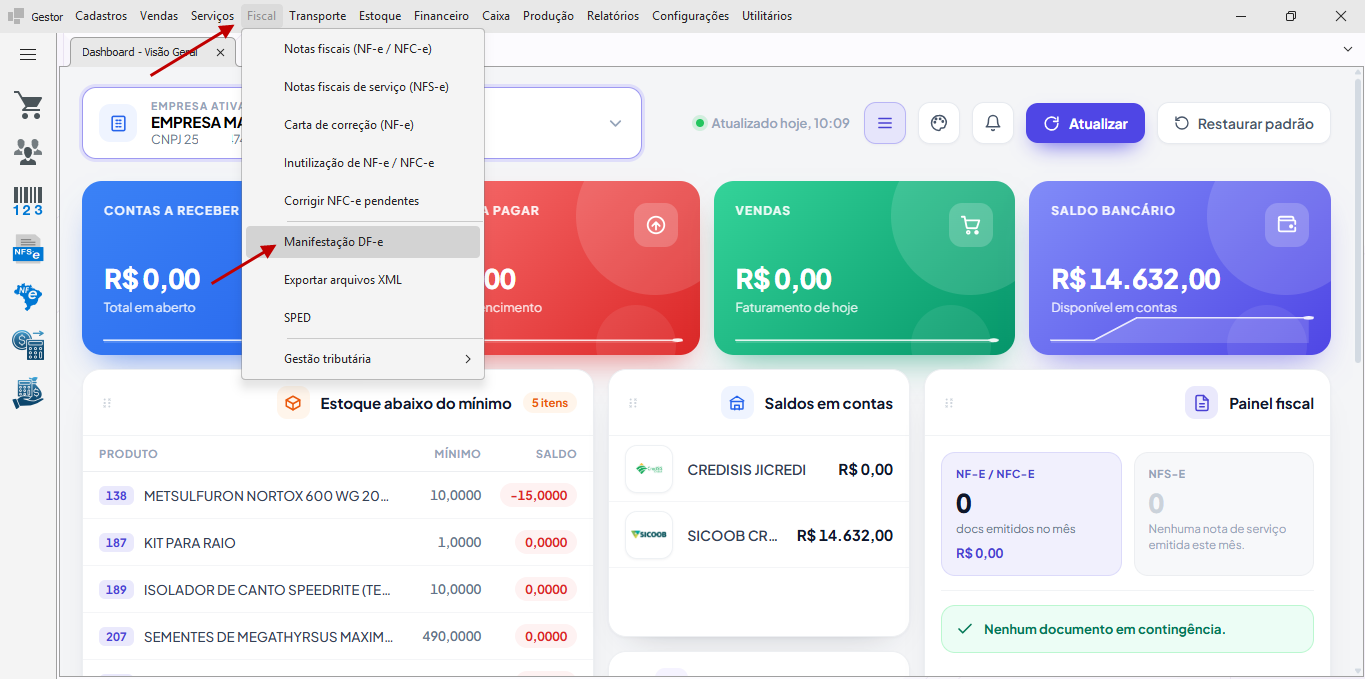
Para gerar a compra sem precisar do arquivo, direto da SEFAZ: Fiscal → Manifestação DF-e (Parte 3).
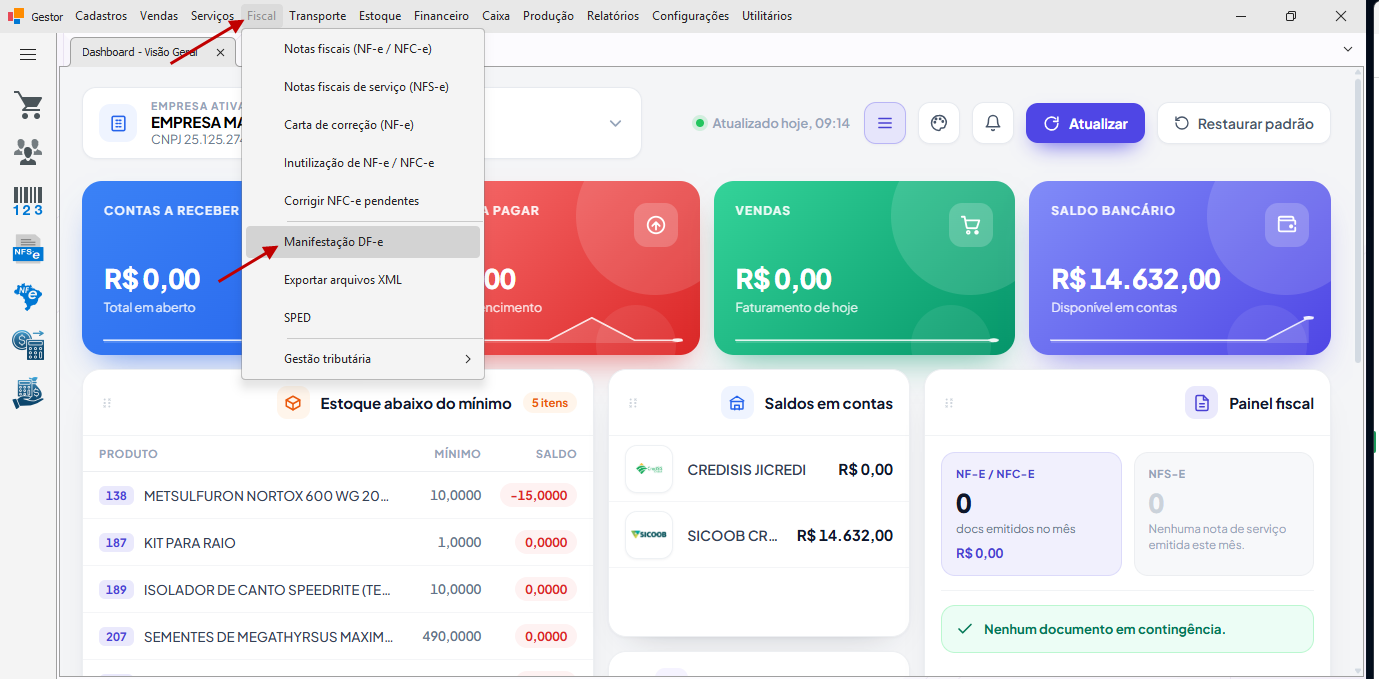
⚠️ Não confunda com o menu Transporte → Manifesto Eletrônico (MDF-e) — é uma funcionalidade totalmente diferente (documento de transporte de carga que a própria empresa emite) e não gera Compra. O caminho certo para este tutorial é Fiscal → Manifestação DF-e.
¶ Passo a passo
¶ Parte 1 — Lançar uma Compra manualmente
Passo 1 — Abrir uma Compra nova
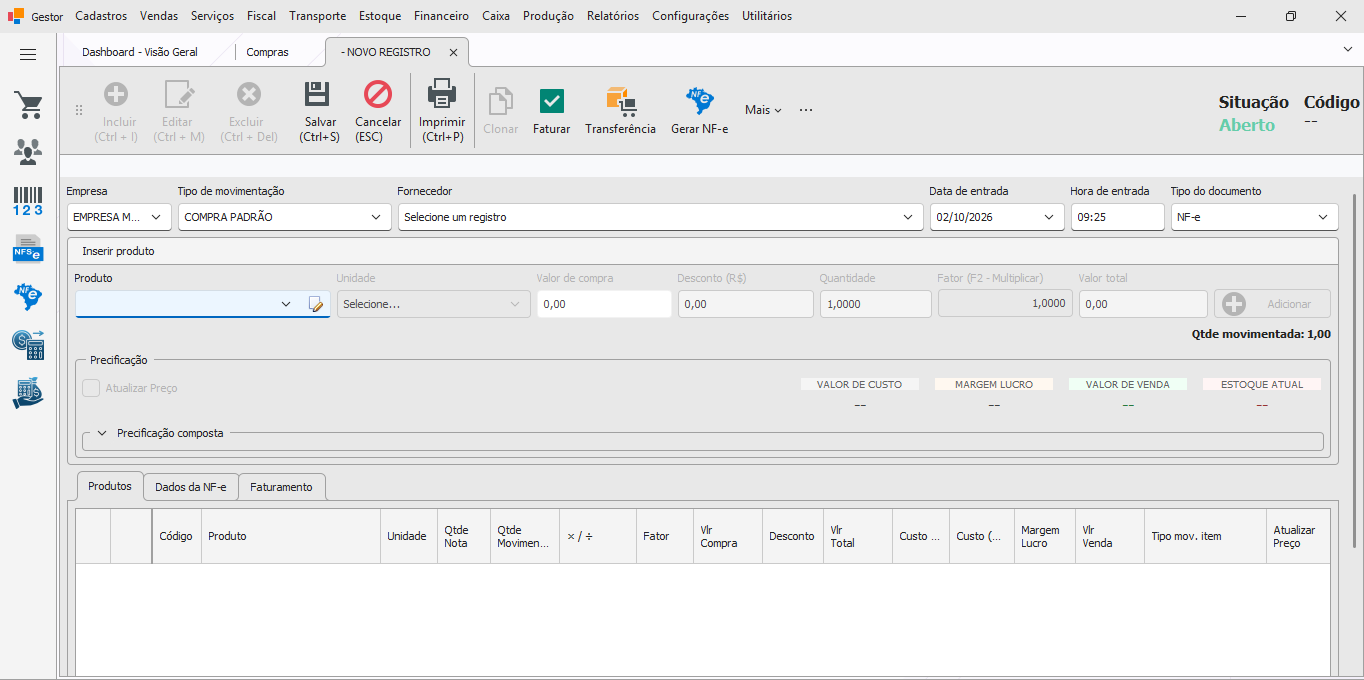
Em Estoque → Compras, clique em Incluir (Ctrl+I). A tela "Compras" abre em branco, com a etiqueta Situação marcando Aberto.
Passo 2 — Preencher o cabeçalho
Informe Empresa, Tipo de movimentação, Fornecedor, Data de entrada, Hora de entrada e Tipo do documento (Sem documento, NF-e ou NF Produtor).
Passo 3 — Inserir um produto
No grupo "Inserir produto", informe Produto, Unidade, Valor de compra, Desconto (R$) e Quantidade — o Valor total é calculado automaticamente. Se a unidade escolhida tiver conversão diferente da unidade base do produto, o campo "Fator" aparece rotulado "Fator (F2 - Dividir)" ou "Fator (F2 - Multiplicar)", conforme o sentido da conversão; pressione F2 dentro do campo para alternar entre dividir e multiplicar. Clique em Adicionar (ou Ctrl+Enter).
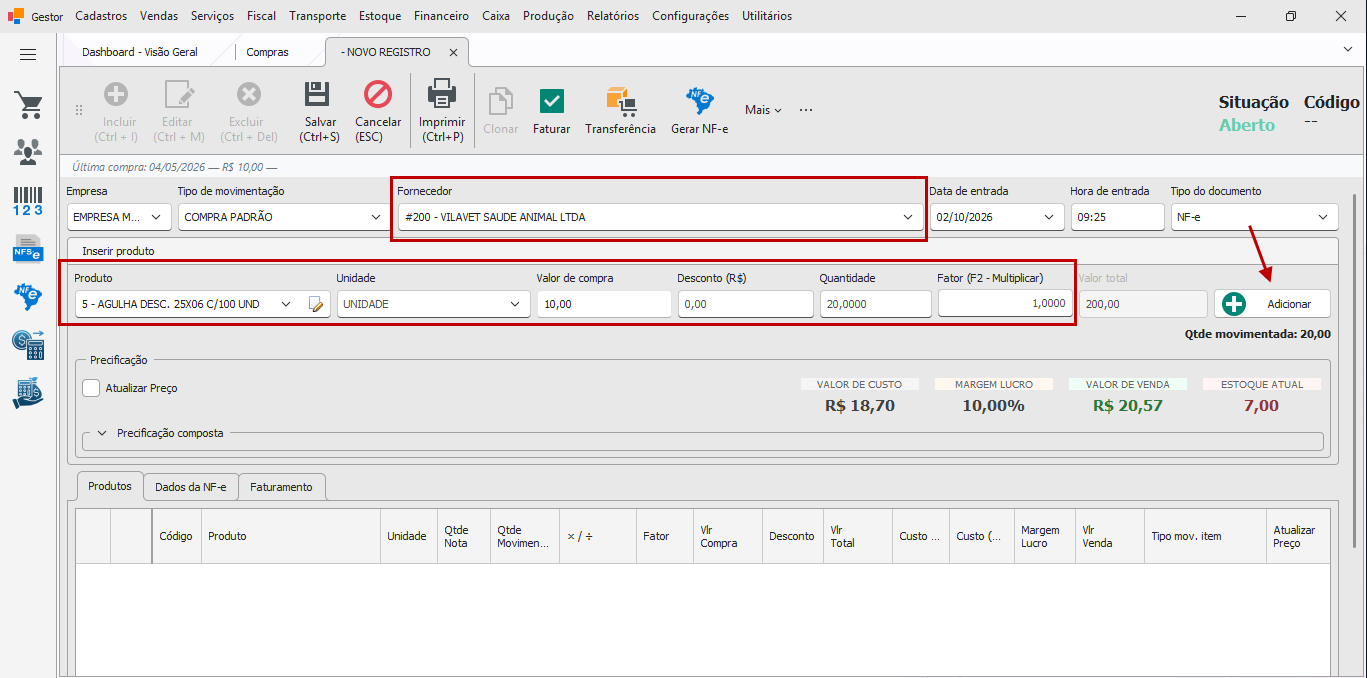
Sem produto, unidade, quantidade > 0 ou valor de compra > 0, o sistema recusa com mensagens específicas para cada campo faltante (ex.: "Selecione um produto.", "Quantidade deve ser maior que zero.").
Passo 4 — Informar Lote ou Grade, se o produto exigir
Se o produto for controlado por Lote ou por Grade (cor/tamanho), a janela correspondente abre automaticamente ao adicionar o item — ou você reabre depois com o botão "Lote / Grade..." (o texto do botão muda para "Lote..." ou "Grade..." conforme o produto).
- Lotes do Item: grid com Código do lote, Validade, Localização e Quantidade. A soma das quantidades precisa fechar exatamente com a quantidade movimentada do item.
- Distribuição de Grade: grid com Cor, Tamanho, Saldo Atual e Quantidade, com a mesma regra de soma.
Em ambas, confirme com F9 - Confirmar ou cancele com ESC - Cancelar.
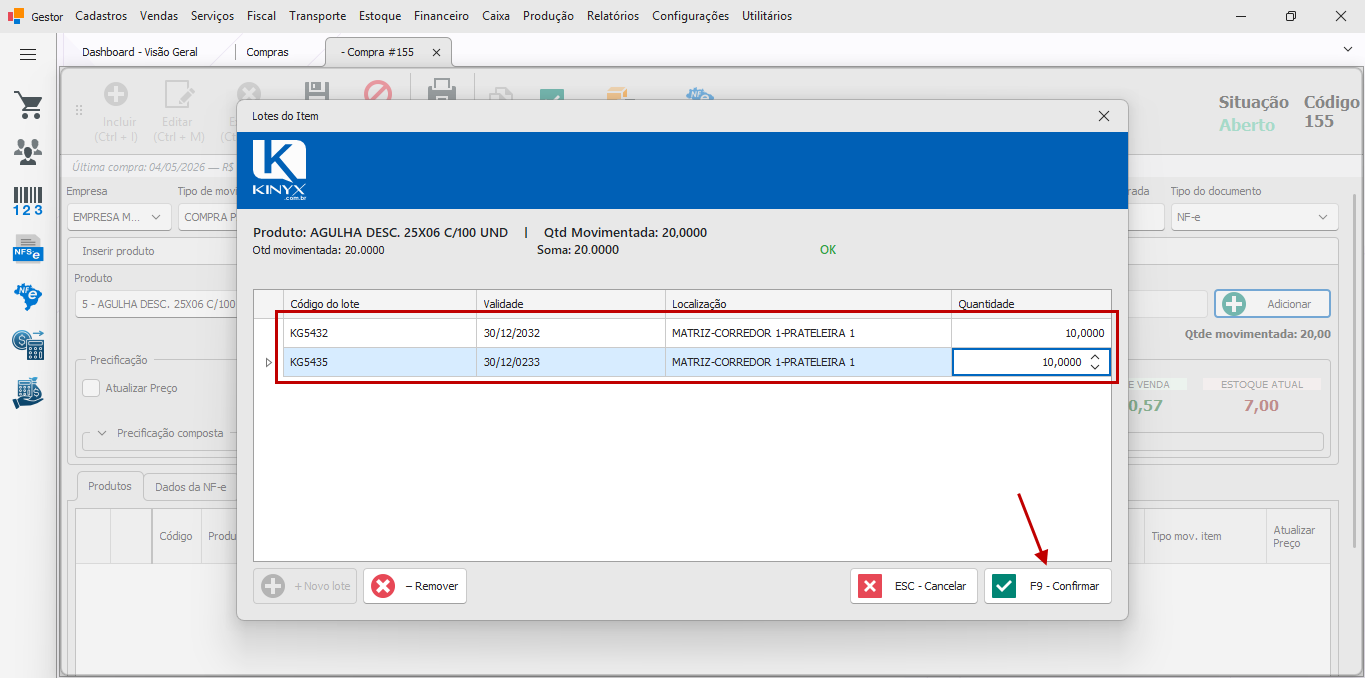
Se você cancelar essa janela na hora de adicionar o item, o Gestor recusa a inclusão com "Produto controlado por LOTE requer informação de lote antes de adicionar." (ou o equivalente para grade).
Passo 5 — Ajustar a precificação do item
O grupo "Precificação" muda de acordo com a configuração da empresa:
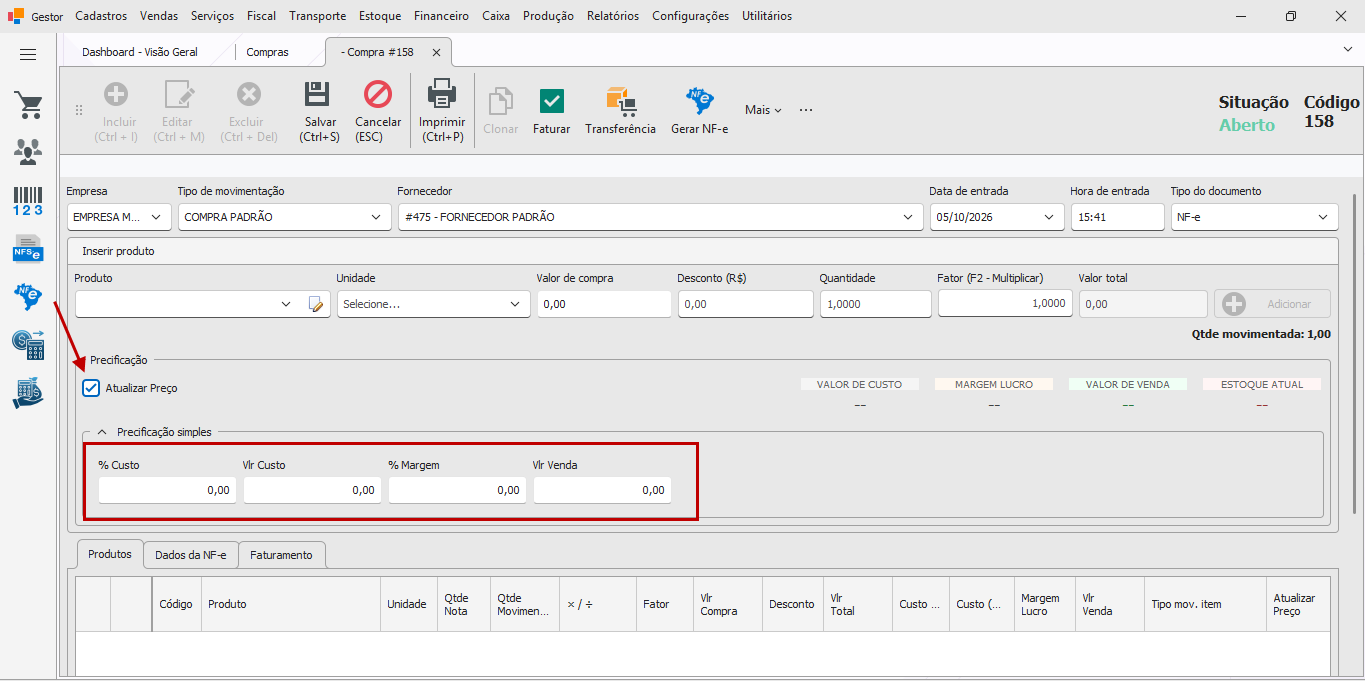
- Precificação simples: % Custo, Vlr Custo, % Margem, Vlr Venda, e a caixa "Atualizar Preço" (só grava o novo custo/venda no cadastro do produto se estiver marcada).
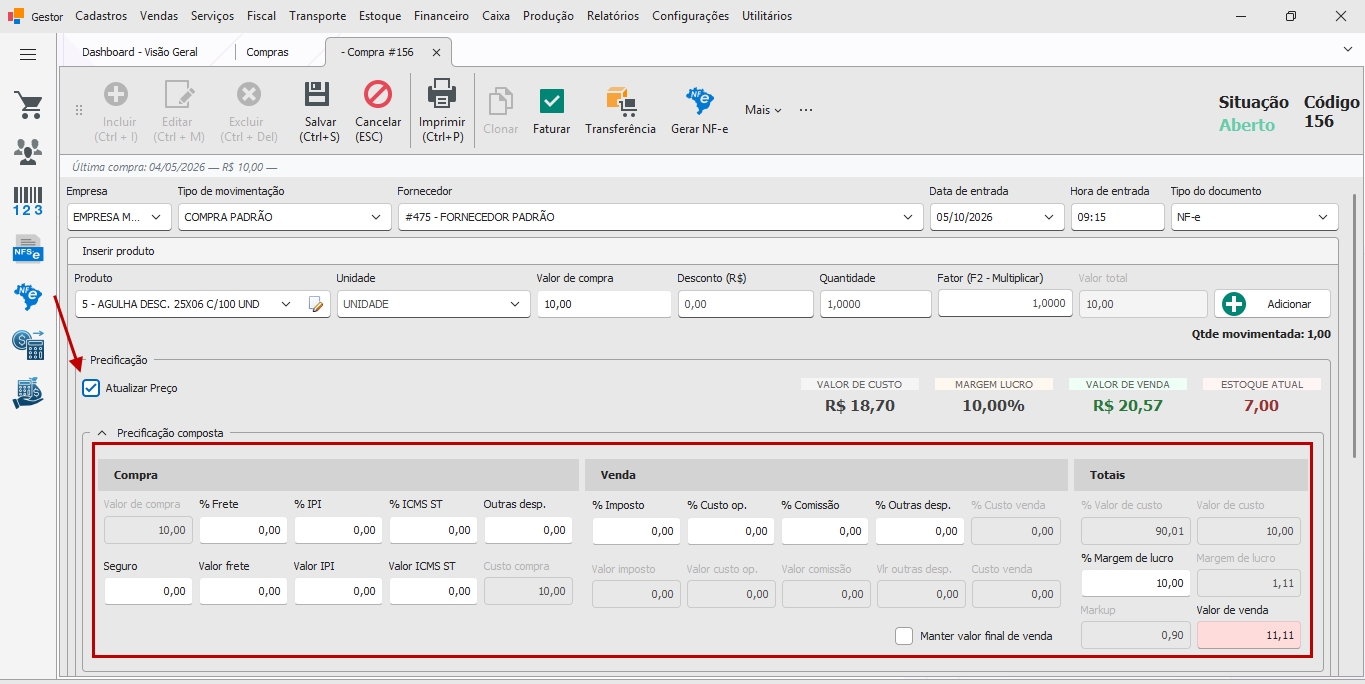
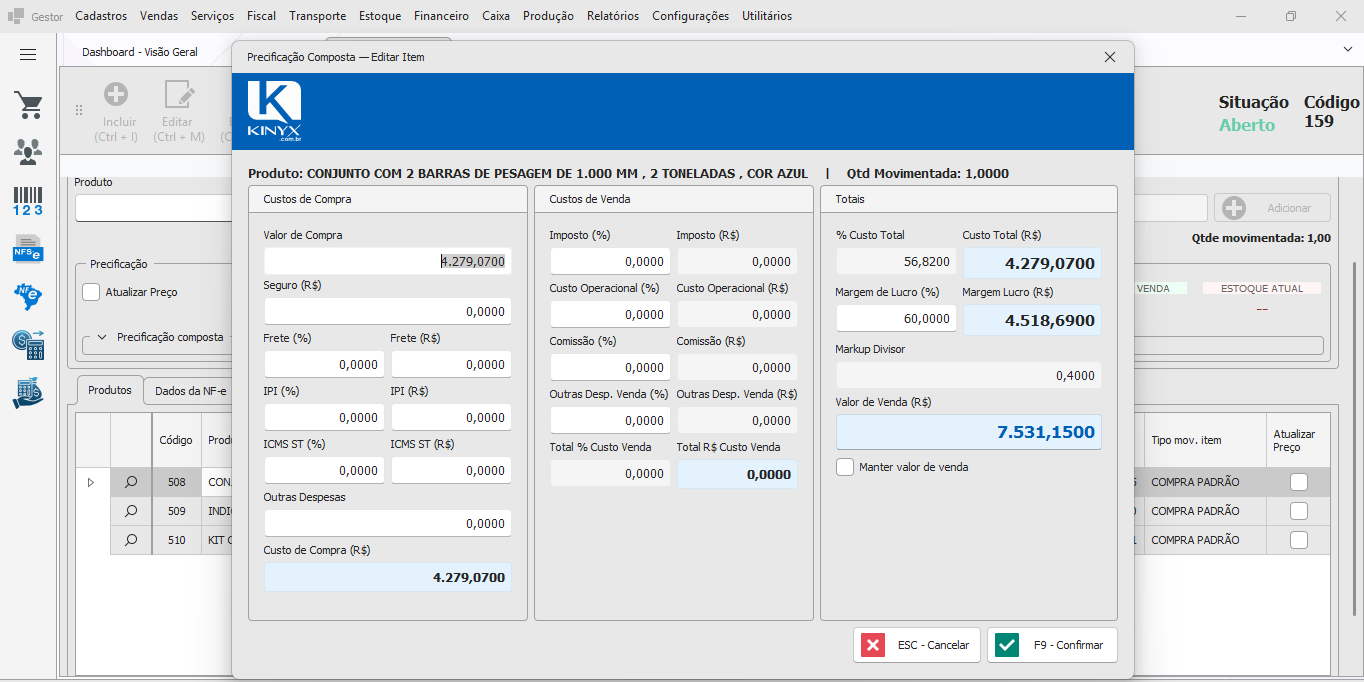
- Precificação composta: subgrupos Compra (Valor de compra, % Frete/Valor frete, % IPI/Valor IPI, % ICMS ST/Valor ICMS ST, Seguro, Outras despesas, Custo compra), Venda (% Imposto, % Custo operacional, % Comissão, % Outras despesas, % Custo venda, Custo venda) e Totais (% Valor de custo, % Margem de lucro, Markup, Valor de venda). Duplo clique na linha do item (com a compra editável) abre a janela "Precificação Composta — Editar Item" para editar esses campos com mais espaço; campos ficam verdes quando o valor sobe e rosa quando cai em relação ao valor anterior.
F9salva,Esccancela.
Passo 6 — Consultar o histórico do produto (opcional)
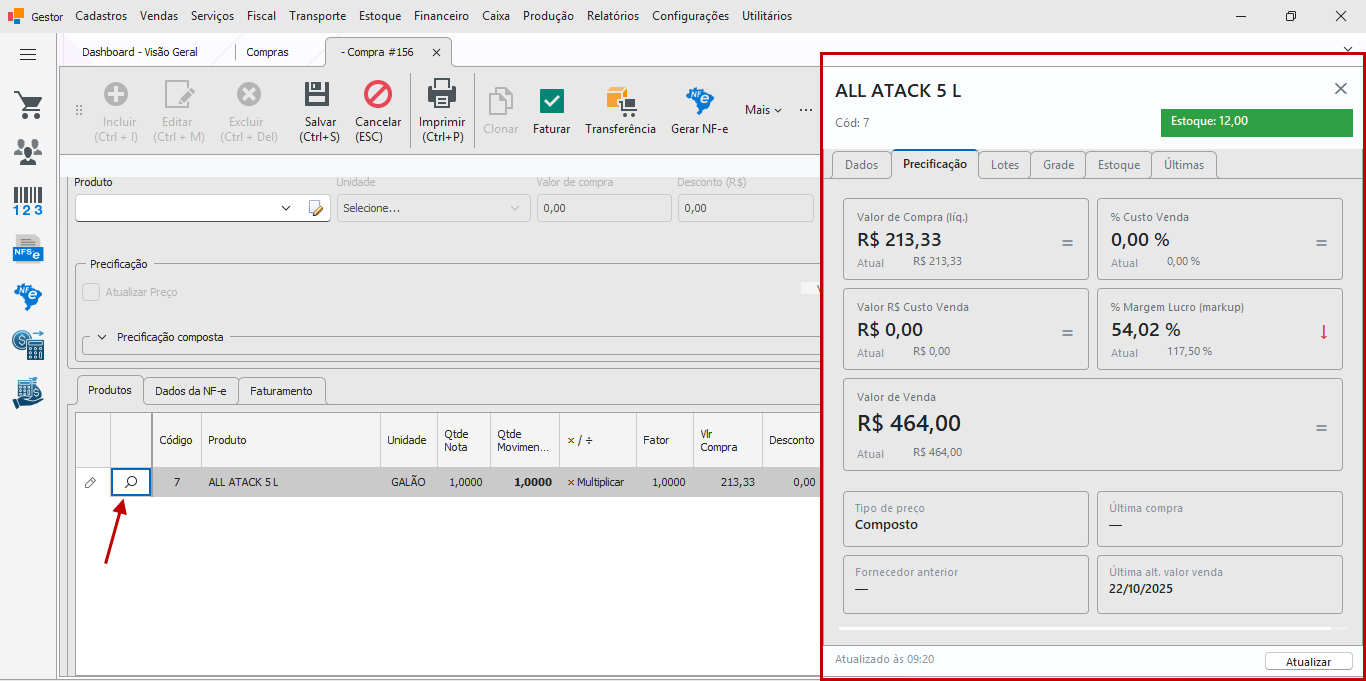
Clique na lupa na coluna de ação do grid de itens para abrir o painel "Consulta do produto" ao lado da tela — ele é somente leitura: mostra comparativo Anterior × Atual de custo/margem/venda, lotes, grade, estoque por empresa e últimas compras do mesmo produto. Feche com Esc ou pelo X — isso fecha só o painel, não a compra.
Passo 7 — Repetir para os demais itens e preencher as demais abas
Repita os passos 3–6 para cada produto da nota. Nas abas seguintes:
- Dados da NF-e: Modelo, Número, Série, Chave de acesso (se informada, precisa ter 44 dígitos numéricos e não pode repetir a de outra compra já confirmada), datas de emissão/entrada, bases e valores de ICMS/ICMS ST, desconto, frete, PIS, COFINS, outras despesas, seguro, e os campos da Reforma Tributária (Valor IBS Mun., Valor IBS UF, Valor CBS, Base cálc. IBS CBS).
- Valores: Total NF-e e Total produtos.
- Observações: texto livre.
- Faturamento: Plano de contas, Centro de custo, valores, checkbox "Gerar contas a pagar" e botão "Gerar parcelas", com o grid de faturas (Nº Fatura, Título, Emissão, Competência, Vencimento, Valor, Nº Pagar, Situação).
Na inclusão manual, os campos de tributação por item (CFOP, CST, NCM, base de ICMS do item) ficam vazios — eles só chegam preenchidos pelo fluxo de Importação XML (Parte 2).
Passo 8 — Salvar
Clique em Salvar (Ctrl+S).
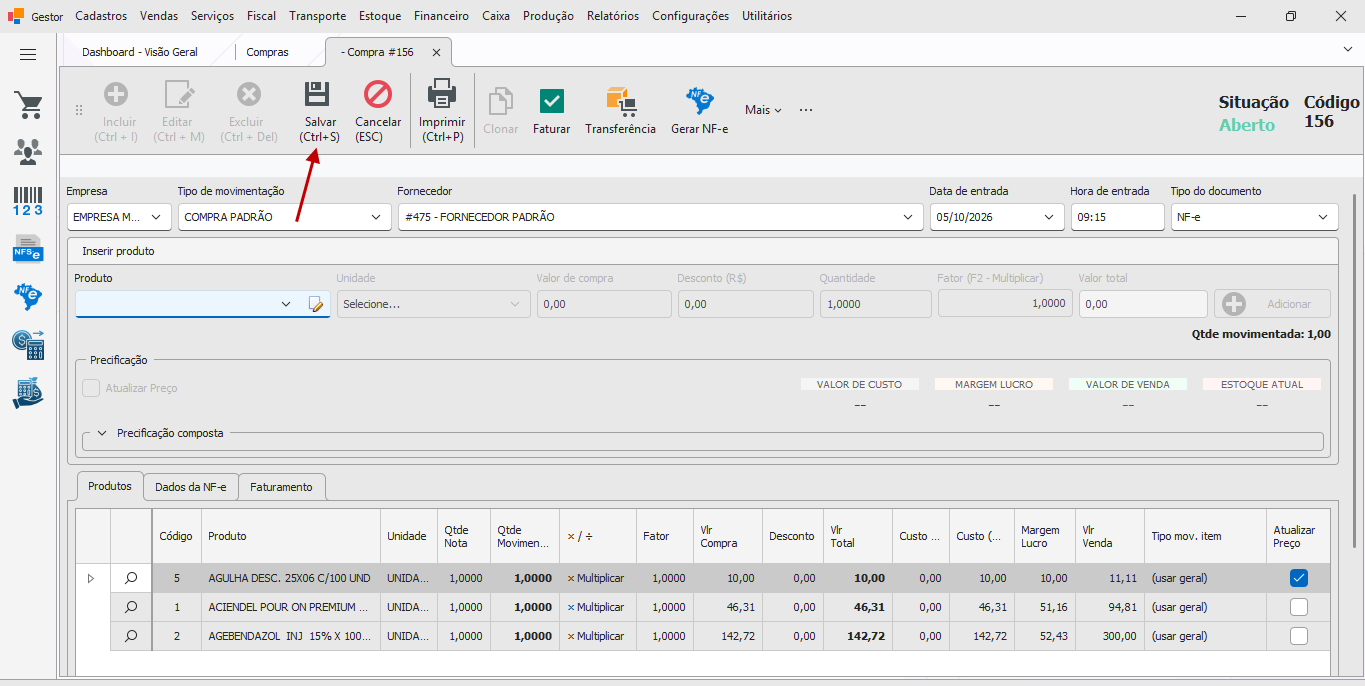
A compra permanece em Aberto até você clicar em Faturar (Parte 4).
¶ Parte 2 — Gerar a compra a partir de um arquivo XML
Passo 9 — Escolher o arquivo
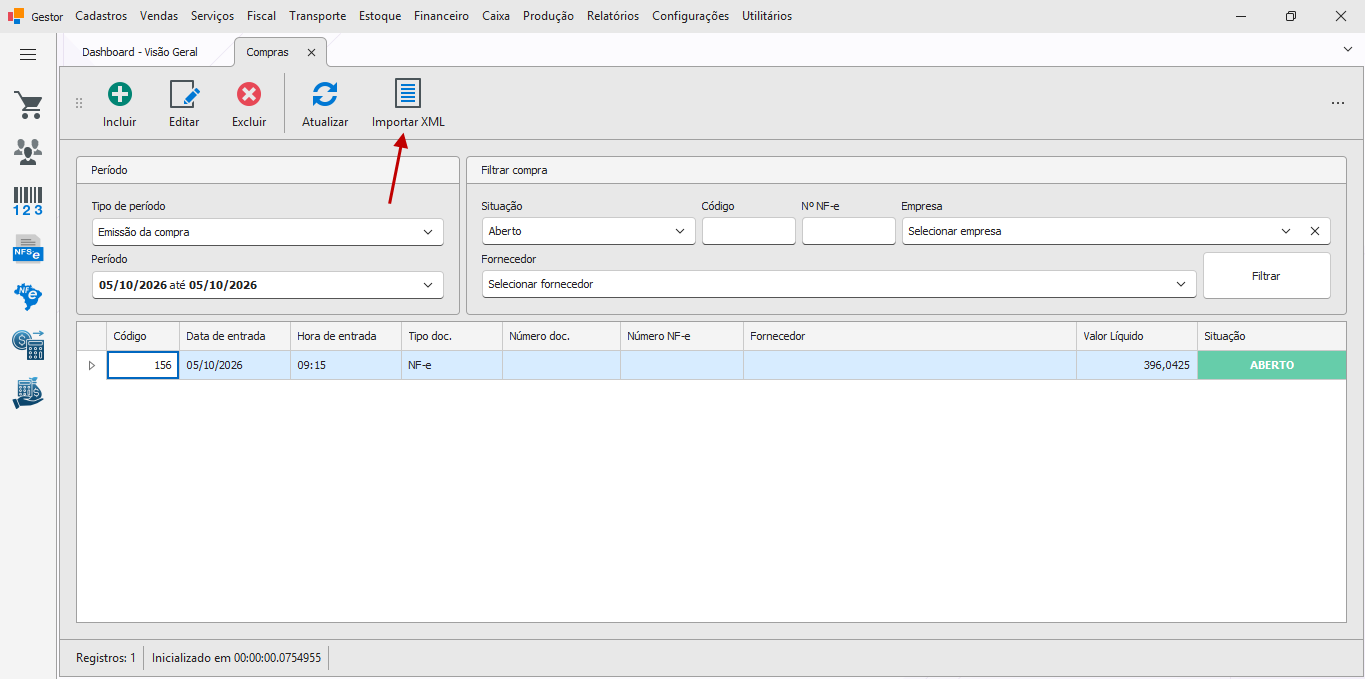
Em Estoque → Compras, clique em Importar XML. Selecione o arquivo .xml da NF-e no seletor de arquivos do Windows (filtro "Arquivo XML (*.xml)"). Não há arrastar-e-soltar nem download direto da SEFAZ por aqui — só seleção de arquivo local.
Passo 10 — Conferir o fornecedor e o tipo de cálculo
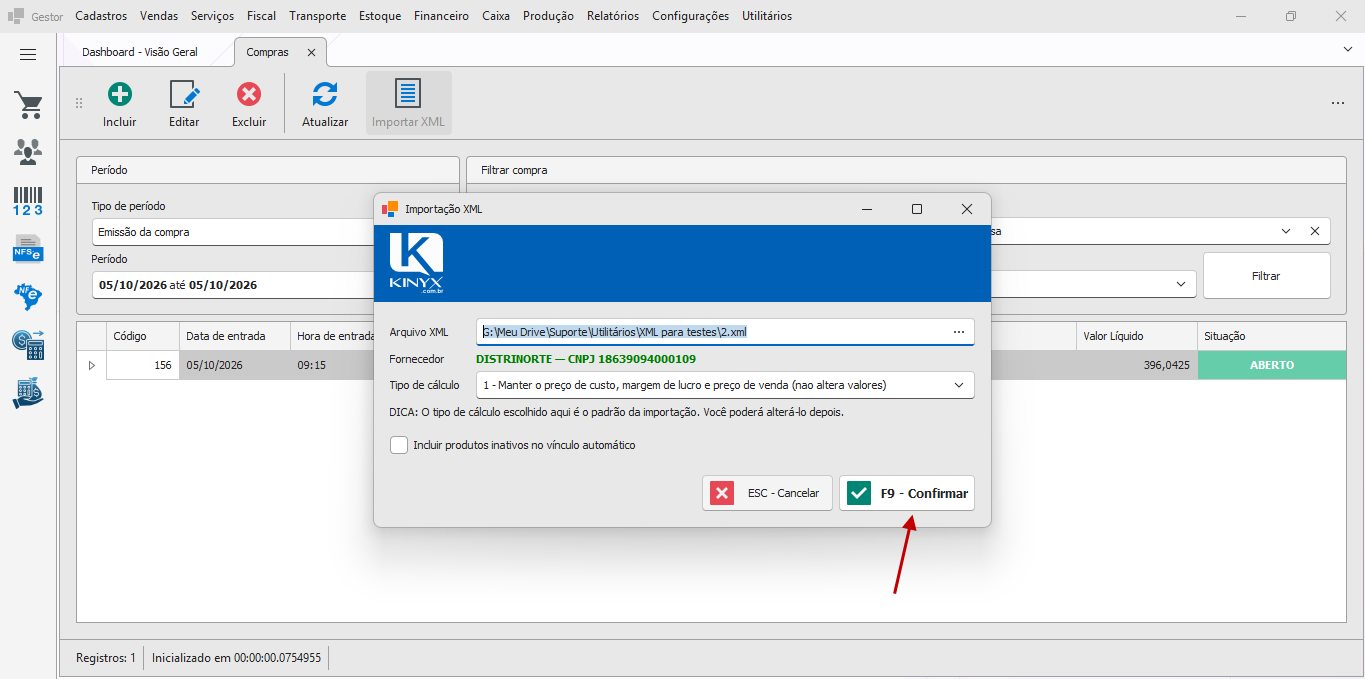
Abre a janela "Importação XML":
- Arquivo XML: caminho escolhido (o botão de reticências permite trocar o arquivo ainda nesta tela).
- Fornecedor: o sistema tenta detectar pelo CNPJ do emitente do XML. Se achar, mostra o nome; se não achar, mostra "(será detectado pelo CNPJ do XML)" e exibe o botão "Cadastrar fornecedor" — e a própria tela já pergunta automaticamente: "Fornecedor não cadastrado no sistema. É obrigatório cadastrar o fornecedor antes de prosseguir com a importação. Deseja cadastrá-lo agora?".
- Tipo de cálculo: define, para toda a importação, se o Gestor deve (1) manter o preço de custo, margem e venda sem alterar nada, (2) alterar o preço de custo/margem e manter a venda, ou (3) alterar o preço de custo/venda e manter a margem. Pode ser trocado depois, dentro da tela de importação.
- Checkbox "Incluir produtos inativos no vínculo automático".
- Botões F9 - Confirmar / ESC - Cancelar.
Passo 11 — Revisar o cabeçalho importado
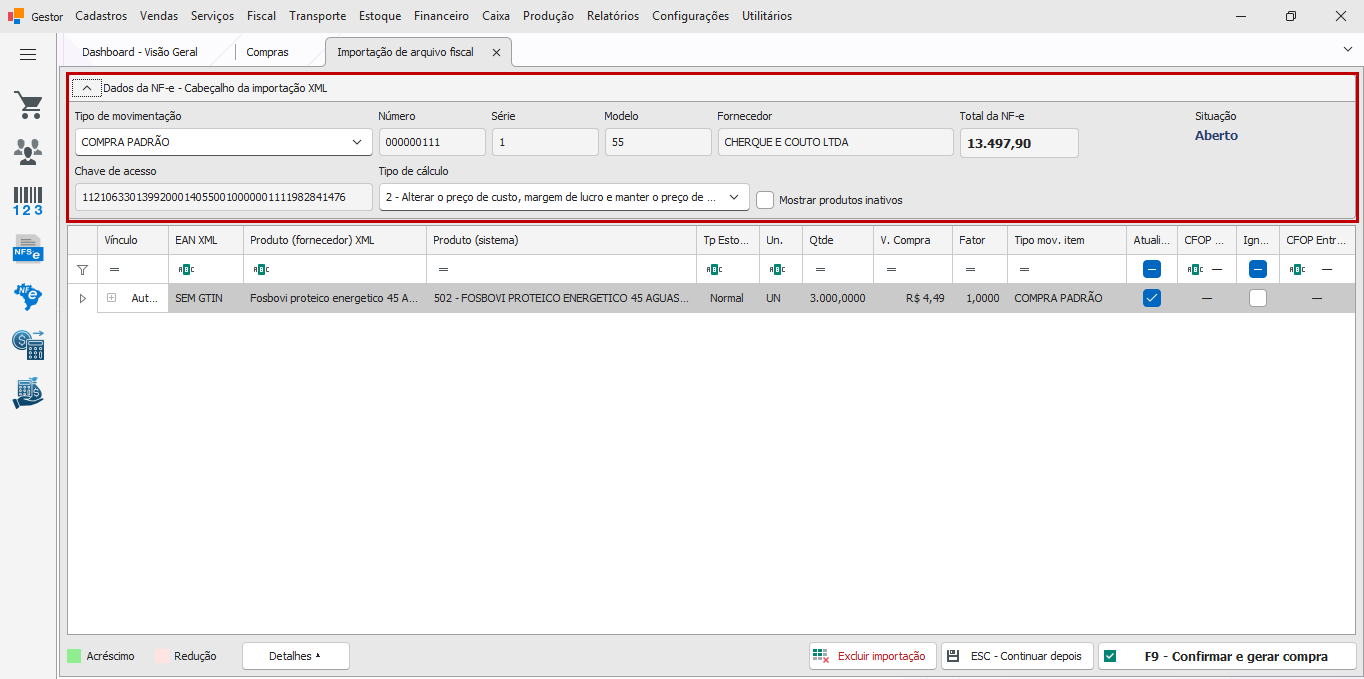
Ao confirmar, abre a tela "Importação de arquivo fiscal", já processando o XML. Vêm preenchidos e bloqueados (o Gestor já leu do XML): Número, Série, Modelo, Fornecedor, Total da NF-e, Chave de acesso e Situação. Você ainda pode ajustar:
- Tipo de movimentação (já vem sugerido pela configuração padrão da empresa, mas pode ser trocado — e também pode ser sobrescrito item a item, na grade).
- Tipo de cálculo (repete a escolha do passo anterior; trocar aqui recalcula todos os itens e pede confirmação com aviso de que a ação é irreversível).
- Mostrar produtos inativos (Essa opção irá mostrar os produtos na listagem "Produto (Sistema)" mesmo o cadastro estando marcado inativo no sistema).
Passo 12 — Vincular os itens aos produtos do sistema
Veja o passo a passo completo na Parte 3 — Vínculo de produtos, a seguir. Você pode confirmar a importação com o restante desta Parte 2 só depois de resolver os vínculos pendentes.
Passo 13 — Conferir o item na aba "Detalhes do item"
Ao clicar numa linha da grade de itens, a aba "Detalhes do item", abaixo da grade, mostra tudo sobre aquele item, em quatro blocos:
- Dados do fornecedor (XML): o que veio na nota, como o fornecedor emitiu: EAN, Código, Descrição, Unidade, Qtde XML, V. Unitário, V. Bruto, NCM e V. Desconto. Esses campos são só para consulta e não podem ser editados.
- Conversão (fator livre): serve para quando o fornecedor vende numa unidade diferente da sua, por exemplo, ele fatura caixa com 12 e você controla o estoque em unidade. Informe o Fator (ex.: 12) e o Tipo cálculo (× ÷), que diz se a quantidade do XML é multiplicada ou dividida pelo fator. O campo Qtde movimentada mostra o resultado, ou seja, a quantidade que de fato vai entrar no estoque. É também essa quantidade que a soma de lote/grade precisa bater.
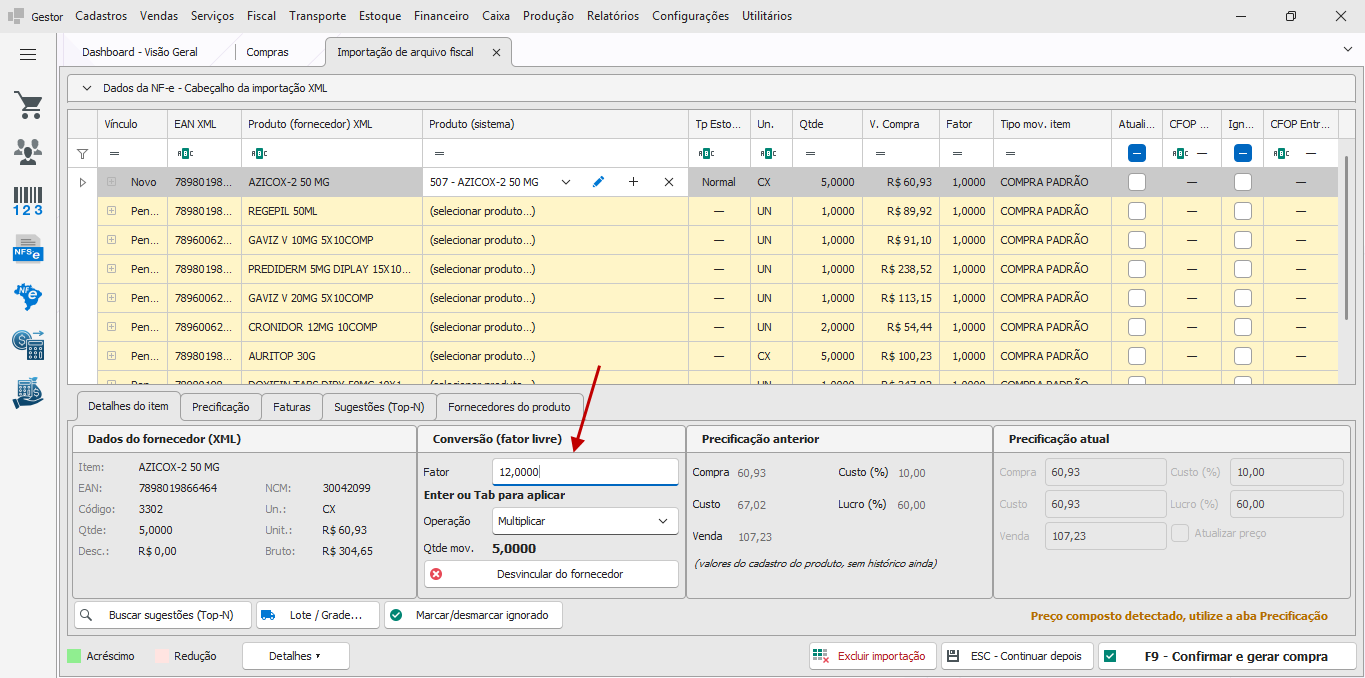
Esse fator de conversão também pode ser alterado diretamente na listagem na coluna Fator.
- Precificação anterior: os valores atuais do produto, antes desta compra (V. Compra, Margem custo (%), V. Custo, Margem lucro (%) e V. Venda). Embaixo aparece de onde eles vieram: "Histórico de dd/mm/aaaa hh:mm", ou "(valores do cadastro do produto, sem histórico ainda)" se o produto nunca teve alteração de preço registrada.
- Precificação atual: os novos valores, calculados a partir desta nota, que você pode ajustar manualmente caso necessário. Para facilitar a comparação com o bloco anterior, cada campo fica verde quando o valor subiu e rosa quando caiu (veja a legenda "Acréscimo no valor" / "Redução do valor"). Marque "Atualizar preço" para que os novos custo e venda sejam gravados no cadastro do produto.
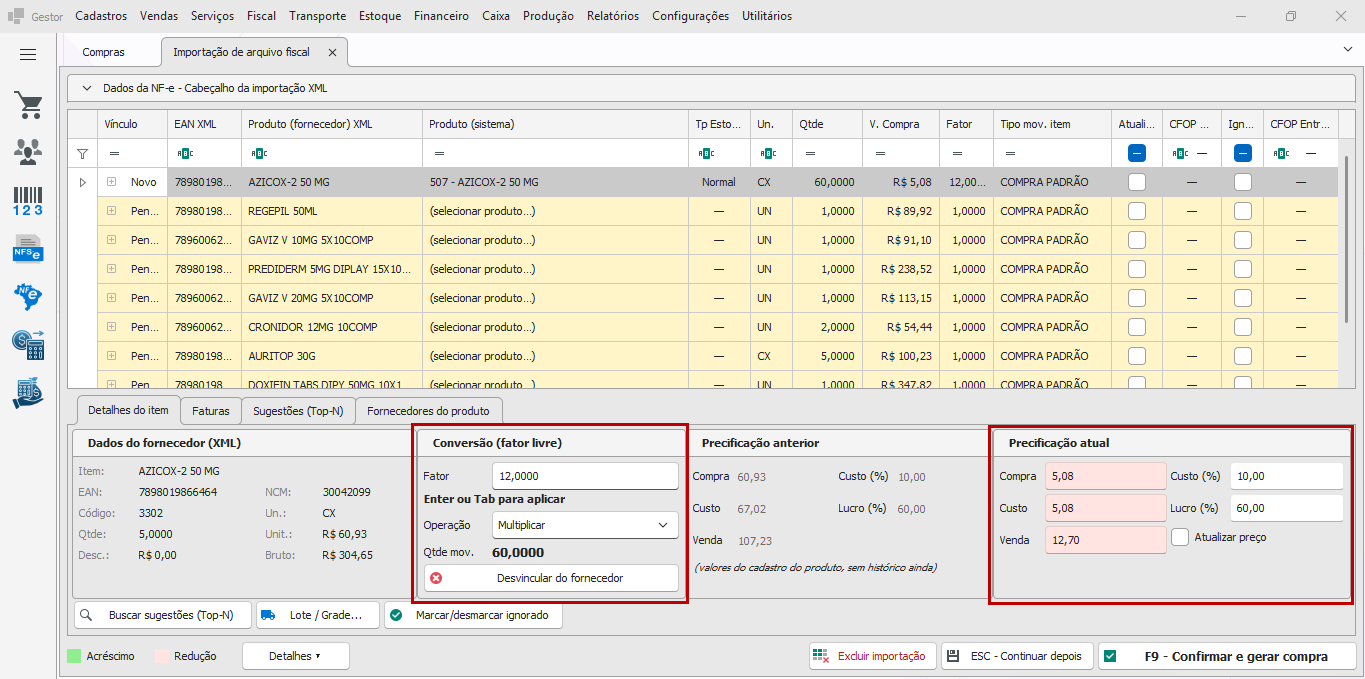
O Gestor não aceita V. Custo menor que o V. Compra, nem V. Venda menor que o custo. Se isso acontecer, ele corrige o valor sozinho e avisa, por exemplo: "Valor de custo não pode ser menor que o valor de compra (R$ …). Ajustado."
Se a empresa usa precificação composta, aparece o aviso "Preço composto detectado, utilize a aba Precificação". Nesse caso, faça os ajustes de preço na aba Precificação (próximo passo).
Enquanto o item não tiver produto vinculado, os blocos de conversão e precificação ficam vazios ("—").
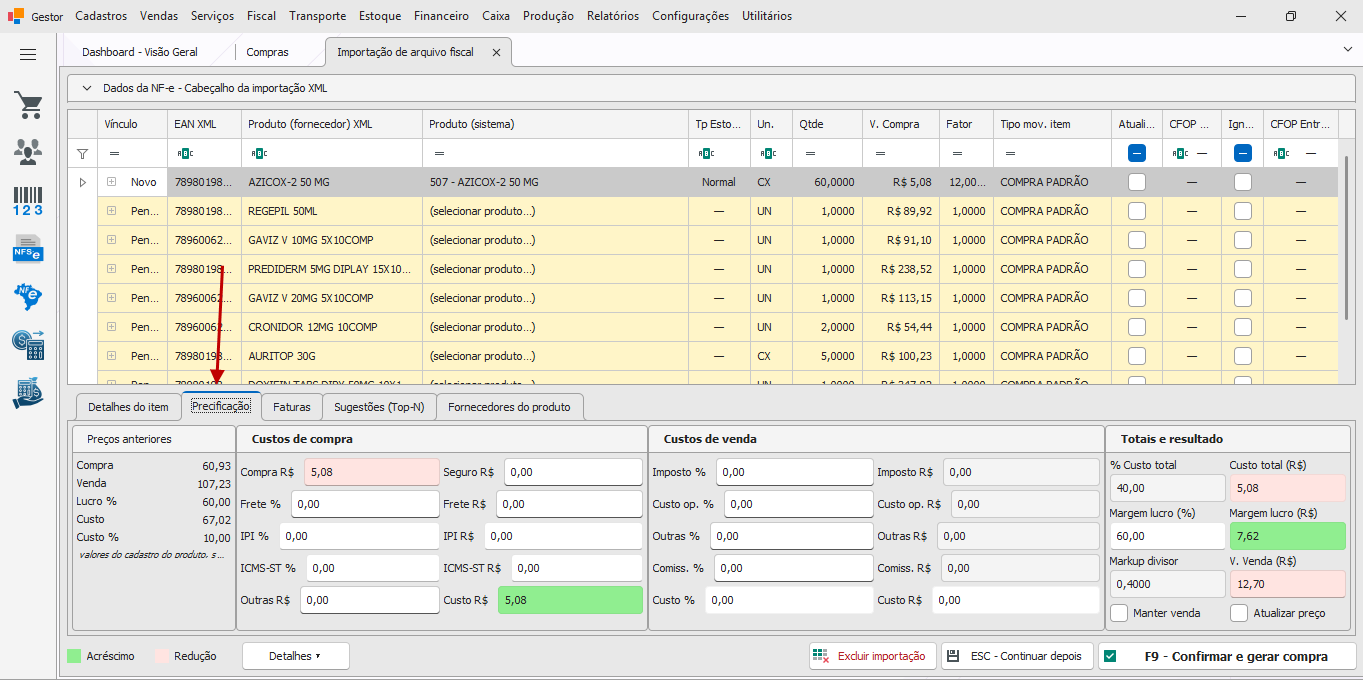
Passo 14 — Revisar a precificação composta (se a empresa usar esse modo)
Quando a configuração de precificação da empresa é Composta, aparece a aba "Precificação" com os grupos Custos de compra, Custos de venda e Totais e resultado. O IPI e o ICMS-ST do item vêm calculados a partir do próprio XML (rateados pela quantidade), mas Frete, Seguro e Outras despesas não vêm da nota — eles usam os valores já cadastrados no produto, que você pode ajustar aqui mesmo, item a item.
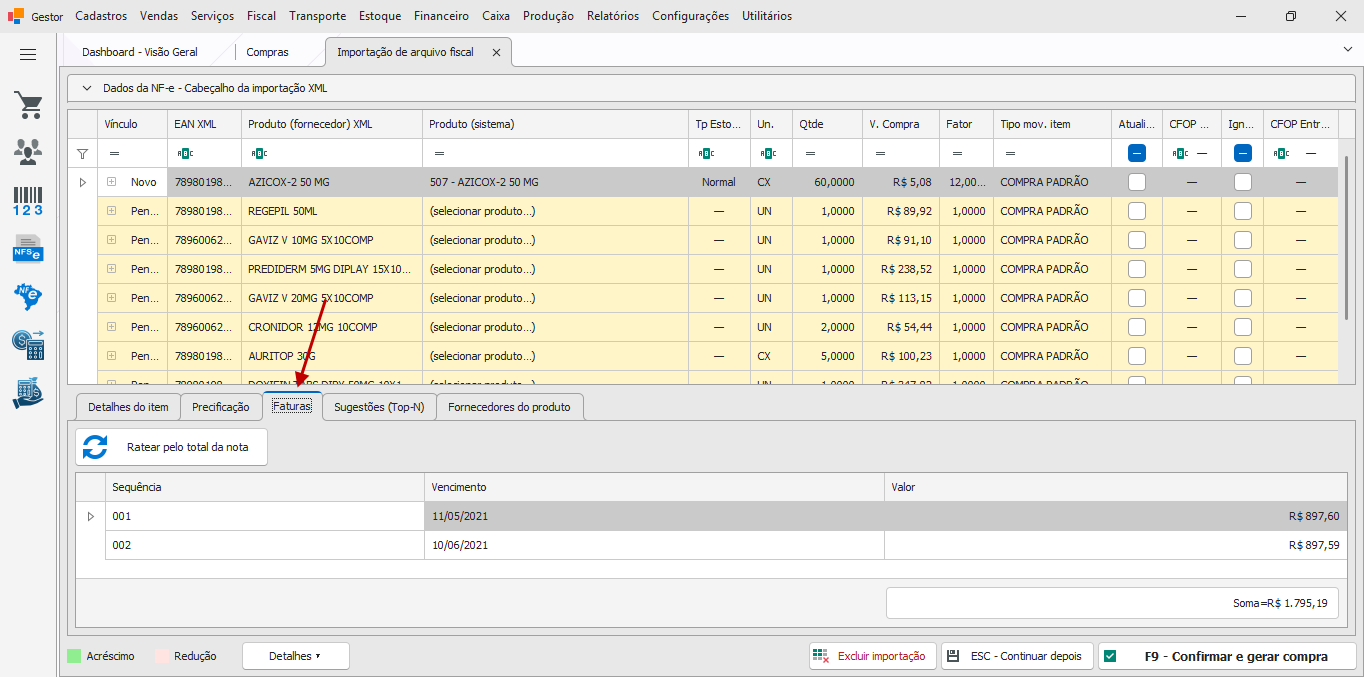
Passo 15 — Aba Faturas
A aba Faturas mostra as duplicatas extraídas do XML (Sequência/Vencimento/Valor), com o botão "Ratear pelo total da nota" para corrigir soma divergente — o título/observação de cada fatura só fica editável depois, já na compra gerada.
Passo 16 — Confirmar e gerar a compra
Clique em F9 - Confirmar e gerar compra. O Gestor confirma que você quer mesmo gerar a compra, salva o cabeçalho e cria a Compra. Se sobrar item Pendente de vínculo, ele lista todos e bloqueia: "Existem N item(ns) pendente(s) de associação. Vincule um produto ou marque como ignorado antes de gerar a Compra."
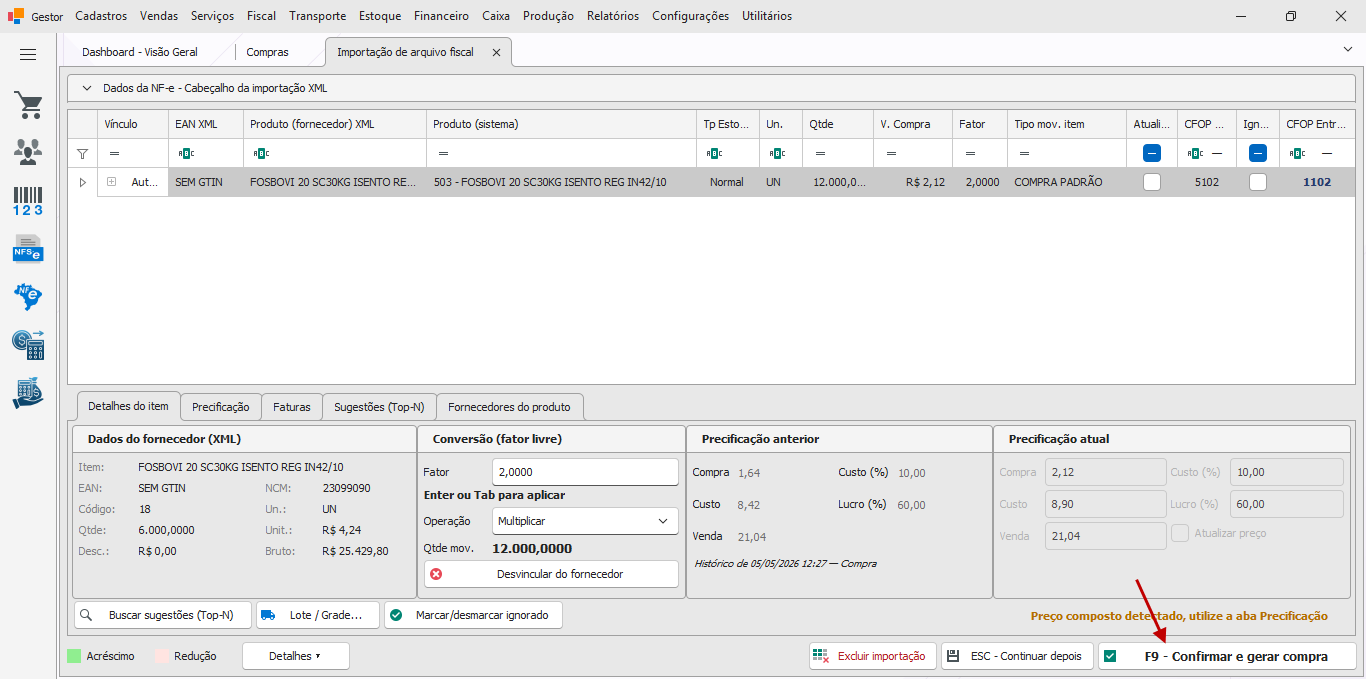
Ao concluir, o Gestor mostra "Compra gerada com sucesso." e abre direto a tela Compras, já com os itens — em Situação Aberto (a compra nunca nasce Confirmada, mesmo com todos os itens vinculados; você ainda precisa Faturar, ver Parte 4).
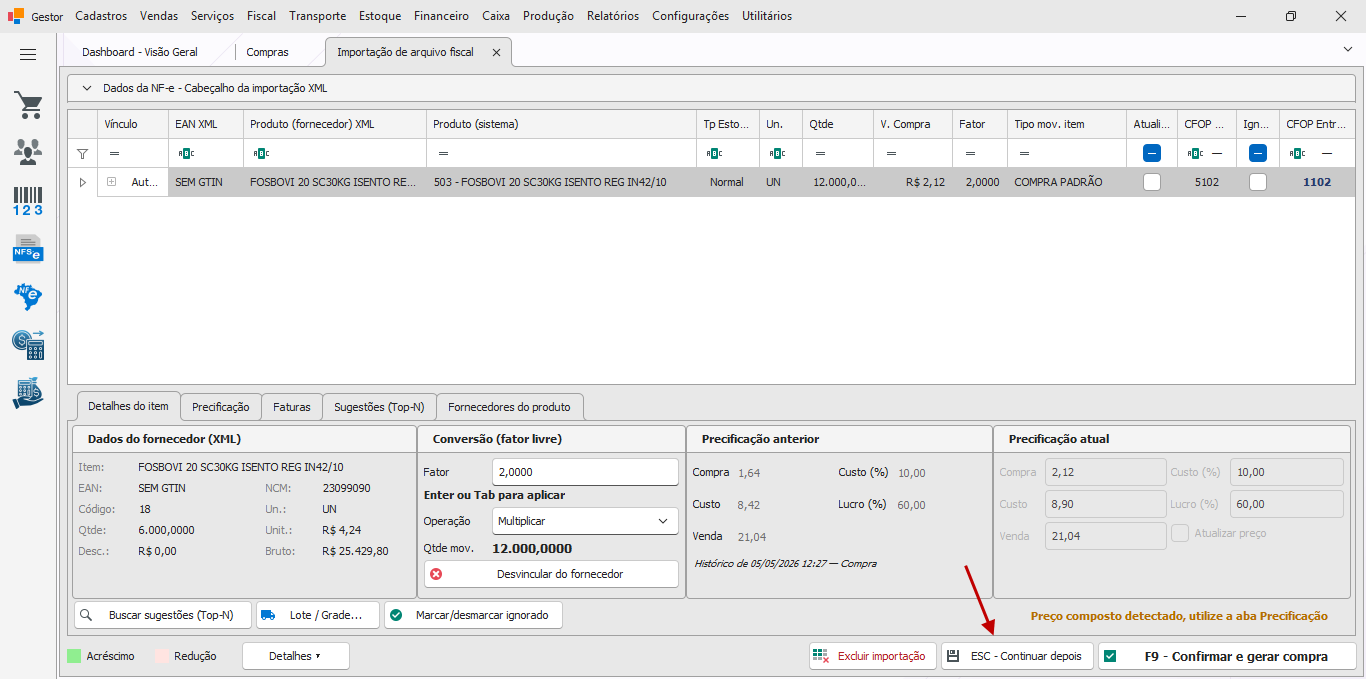
Se quiser parar no meio e voltar depois, clique em ESC - Continuar depois — o Gestor salva tudo silenciosamente e avisa "Importação salva. Você pode continuar depois.". Para retomar, use Estoque → Importações XML.
¶ Parte 3 — Vínculo de produtos (na importação de XML)
Esta é a etapa mais importante da importação: ligar cada item do XML do fornecedor a um produto do seu cadastro. Ela acontece direto na grade de itens da tela "Importação de arquivo fiscal" — não existe uma janela separada só para isso.
Como o Gestor tenta vincular automaticamente, na ordem (o primeiro critério que encontrar, vale):
- Código de barras (EAN) do XML igual ao código de barras cadastrado no produto.
- Código do fornecedor (o código que ESSE fornecedor usa pra esse produto), se já tiver sido vinculado antes.
- Descrição idêntica à do cadastro do produto.
- Se nada bater, o item fica Pendente.
Coluna "Vínculo" — cada item aparece com uma etiqueta e cor de fundo na linha:
| Etiqueta | Significado | Cor da linha |
|---|---|---|
| Pendente | Ainda sem produto vinculado — bloqueia a geração da compra | Amarelo claro |
| Automático | O Gestor achou e vinculou sozinho (por EAN, código do fornecedor ou descrição) | Verde claro |
| Manual | Você vinculou manualmente | Azul claro |
| Novo | Produto cadastrado agora, a partir deste item do XML | Ciano claro |
| Ignorado | Você marcou para não entrar na compra | Cinza, com texto riscado |
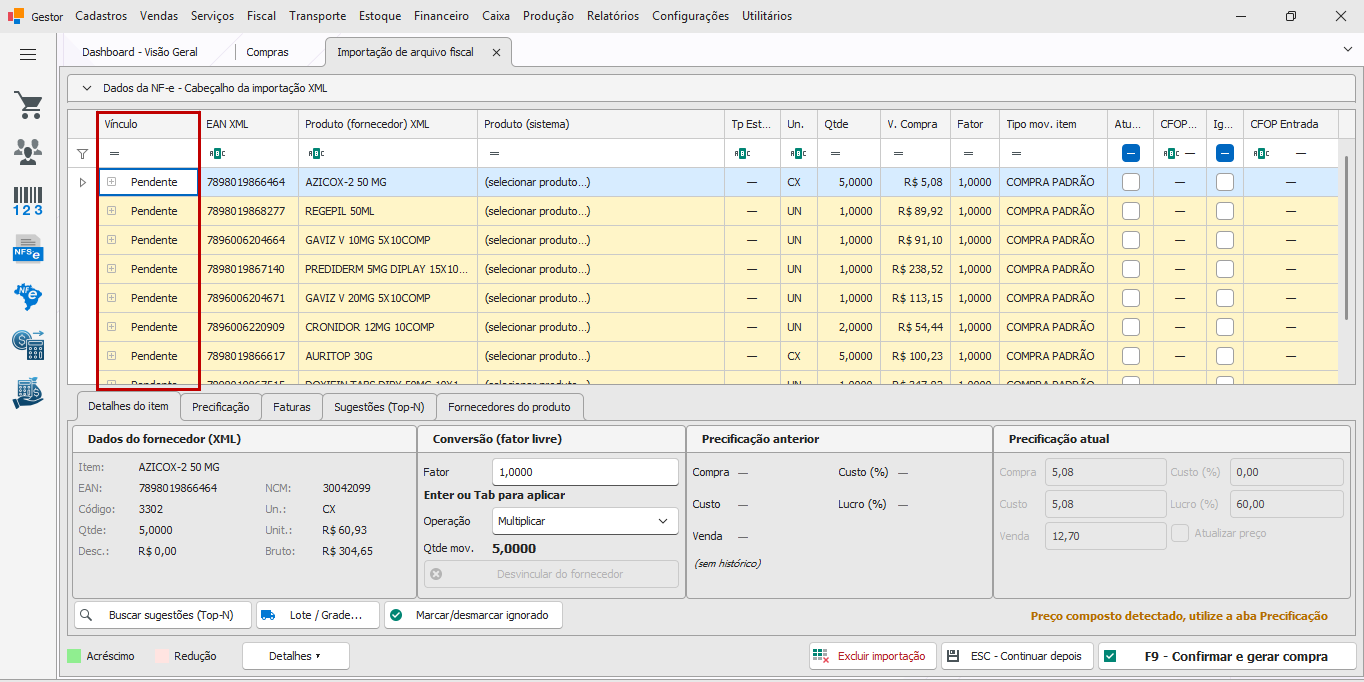
Passo 17 — Vincular manualmente um item pendente
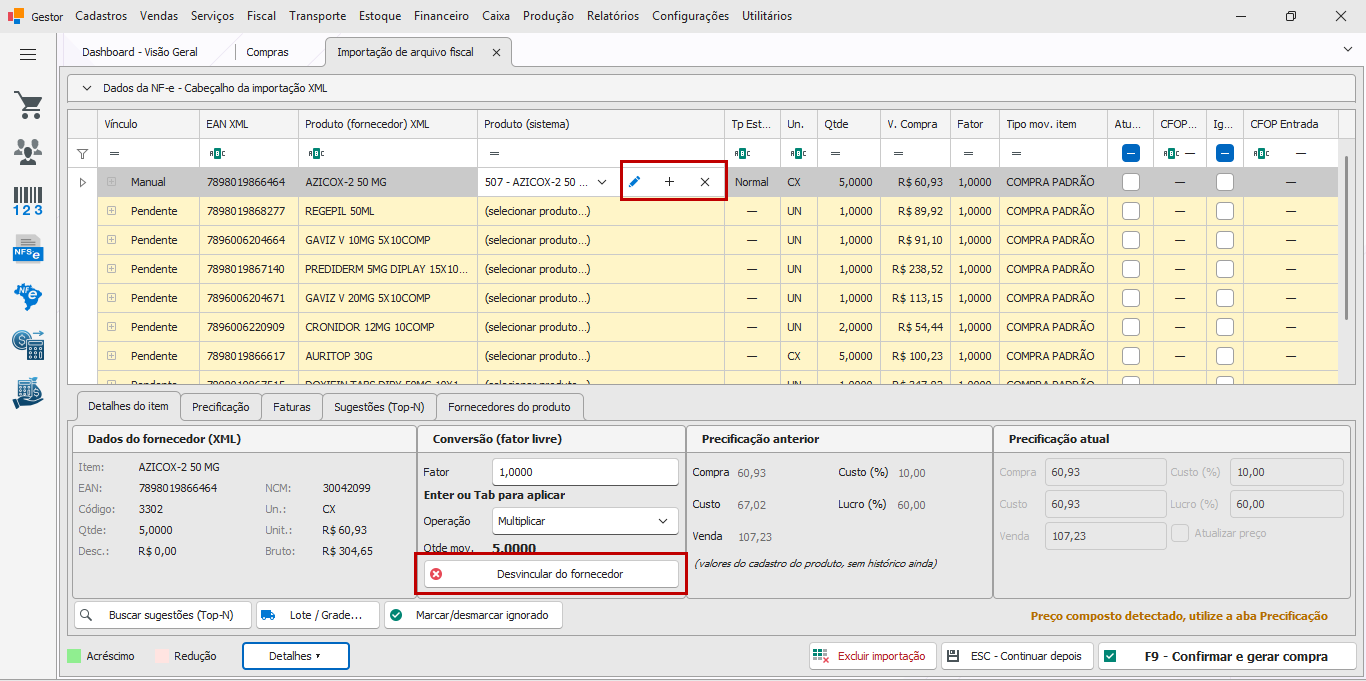
Na coluna "Produto (sistema)", use os botões do editor da célula:
- ▼ (combo) — abre a busca de produto (a busca cobre Id, Descrição, Código de barras, Código de referência e códigos de barra adicionais de um produto já cadastrado no sistema).
- ✏️ (lápis) — "Editar produto vinculado": abre o cadastro do produto já vinculado na linha, para ajustar algo sem sair da importação.
- ➕ (mais) — "Cadastrar novo produto a partir do item do XML" (ver Passo 17).
- Limpar — desfaz a escolha da linha (volta para Pendente) sem apagar a memória de vínculo com o fornecedor.
O botão de rodapé "Desvincular do fornecedor" vai além: apaga de fato a memória de vínculo produto↔fornecedor (então da próxima vez o item volta a nascer Pendente), com aviso crítico de que a ação não pode ser desfeita pela tela. Só fica habilitado quando o item tem produto vinculado e não está ignorado.
Passo 18 — Cadastrar um produto novo a partir do item
Clique no botão ➕ da linha. O Gestor pergunta "Cadastrar novo produto?" e, se confirmado:
- Se a empresa tem o "cadastro rápido" habilitado, ele já cadastra o produto direto (descrição, código de barras, NCM, CEST, valores de compra/custo/venda e margens padrão vindos da configuração), sem abrir mais nenhuma tela.
- Senão, abre o cadastro completo do Produto já pré-preenchido com os dados do XML — inclusive mostrando o CST e o CFOP da nota na aba de Tributação, para você conferir antes de salvar.
Ao salvar, o item passa para Novo e já fica vinculado.
Passo 19 — Usar as Sugestões (Top-N)
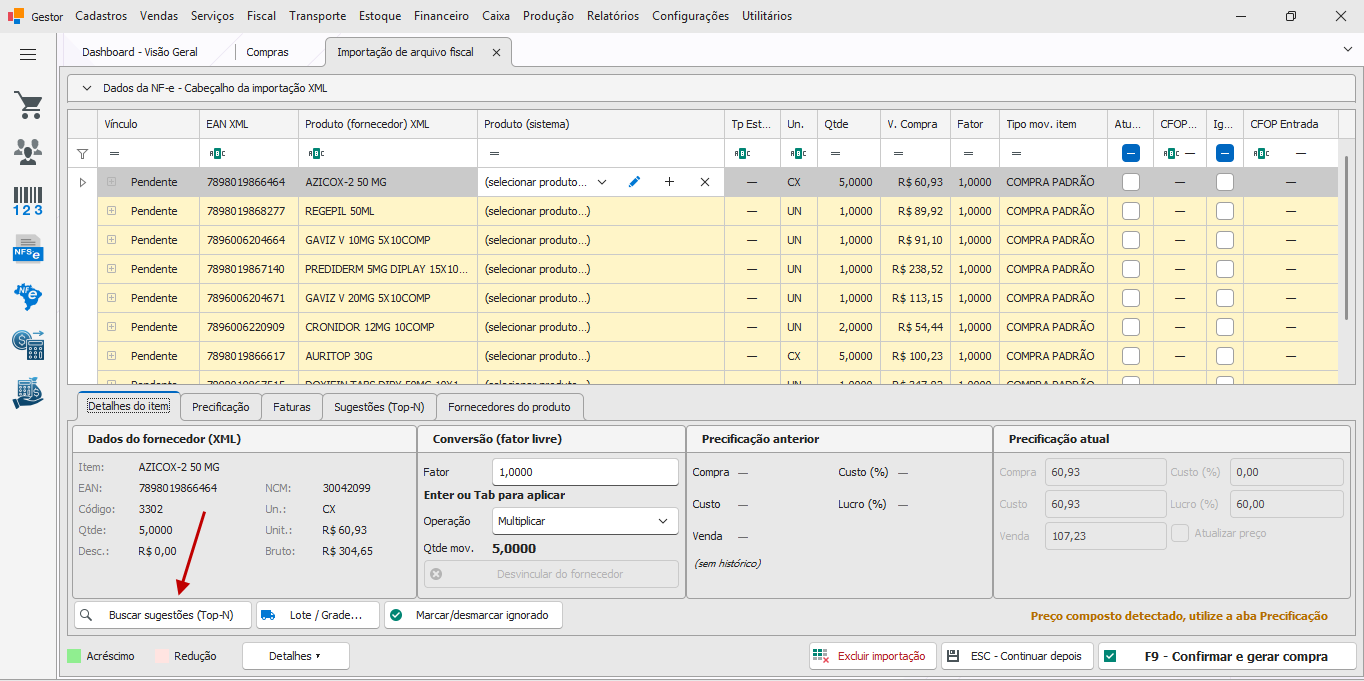
Clique em "Buscar sugestões (Top-N)" para o Gestor listar os produtos mais parecidos com a descrição do item do XML.
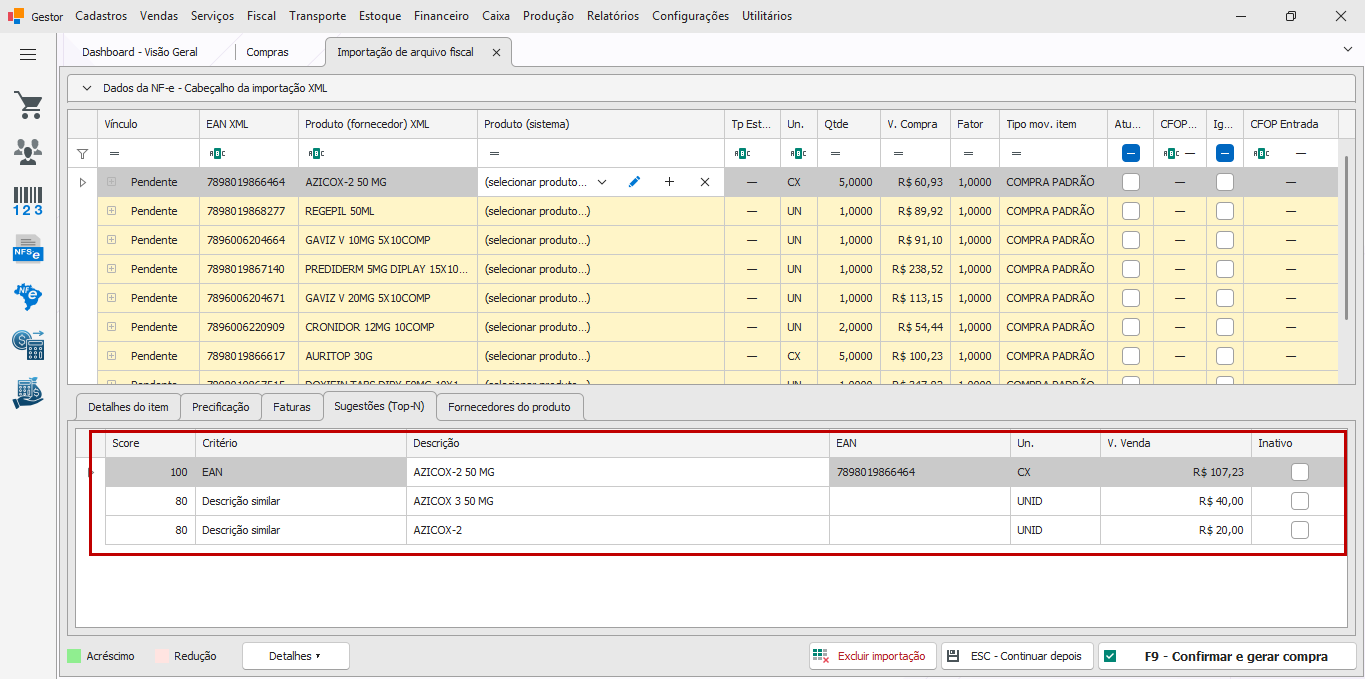
A busca irá mostrar Score, Critério (EAN, EAN (referência), Descrição exata ou Descrição similar), Descrição, EAN, Unidade, Valor de venda e se está Inativo. Duplo clique numa sugestão vincula ela ao cadastro de produto do sistema selecionado acima, e é exibido o toast "Produto vinculado ao item."
Passo 20 — Informar lote/grade, se algum item exigir
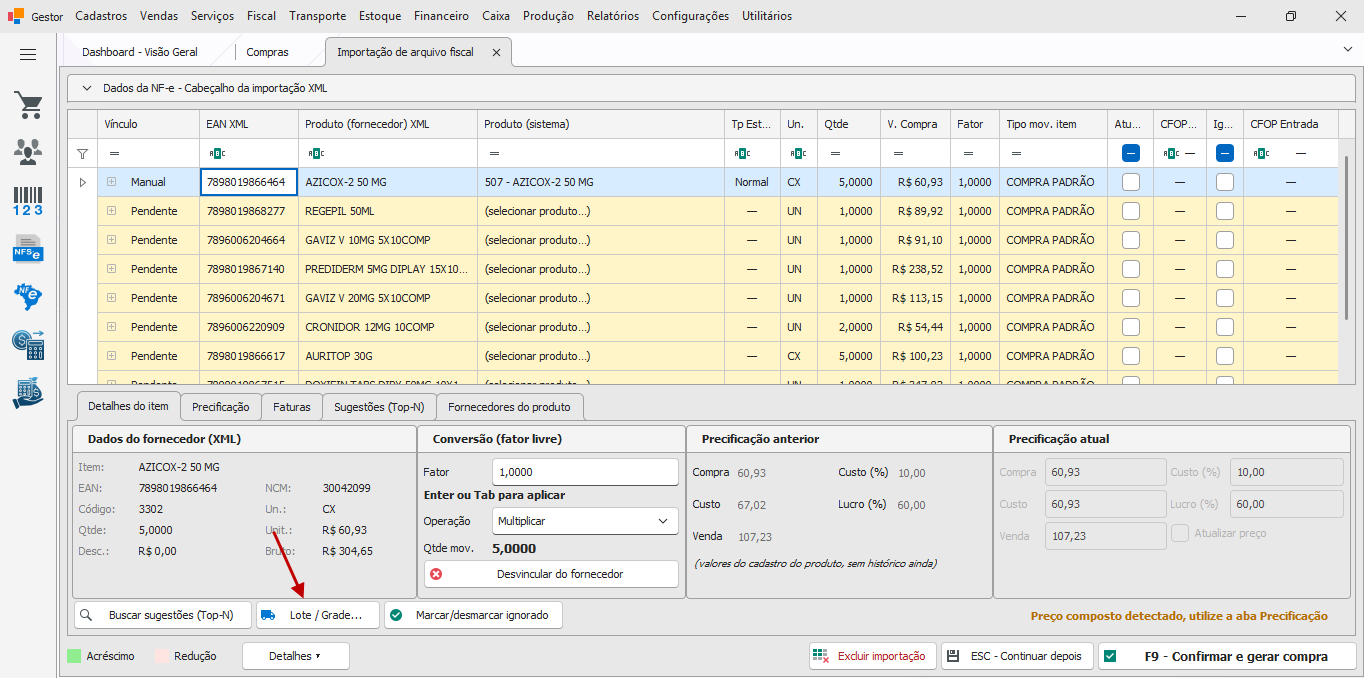
Selecione a linha do item e clique em "Lote / Grade...". As regras são as mesmas do lançamento manual (soma precisa fechar com a quantidade movimentada), mas aqui a janela é a versão da importação ("Lotes do item" / "Grade do item"), com um detalhe extra: ao digitar ou escolher um código de lote que já existe no sistema, os campos Validade e Localização são preenchidos automaticamente na hora — sem precisar sair da célula. Se você tentar abrir isso sem produto vinculado, o Gestor avisa "Vincule um produto antes de informar lote/grade."; e se o produto for do tipo Normal, avisa que ele "não exige lote nem grade".
¶ Parte 4 — Gerar a compra pela Manifestação DF-e (sem precisar do arquivo)
Use este caminho quando o fornecedor já emitiu a NF-e contra o CNPJ da sua empresa e você quer buscar o documento direto na SEFAZ, sem receber/procurar o arquivo XML por fora.
Passo 21 — Buscar os documentos
Acesso o menu Fiscal → Manifestação DF-e.
Em seguida clique em "Buscar DF-es". O Gestor avisa que a consulta usa internet e pode demorar, e pede confirmação. Essa busca consulta o webservice de Distribuição DF-e da SEFAZ usando o certificado digital da empresa.
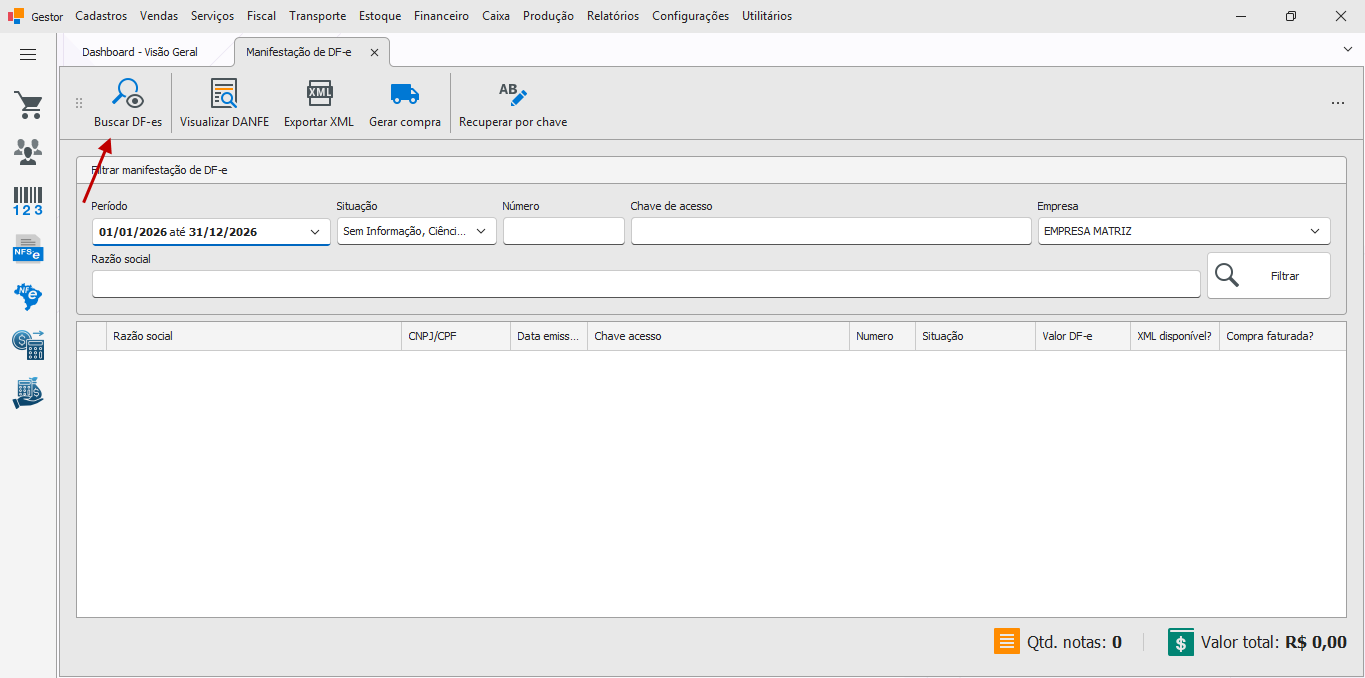
Existe um intervalo mínimo de 65 minutos entre buscas — dentro desse período, o rodapé mostra "Próxima consulta DFe:" com o tempo restante, e uma nova tentativa é recusada com "A última consulta de manifestação de documentos foi realizada recentemente...".
Após a consulta ser realizada com sucesso, é exibida a listagem com as NF-es emitidas contra seu CNPJ.
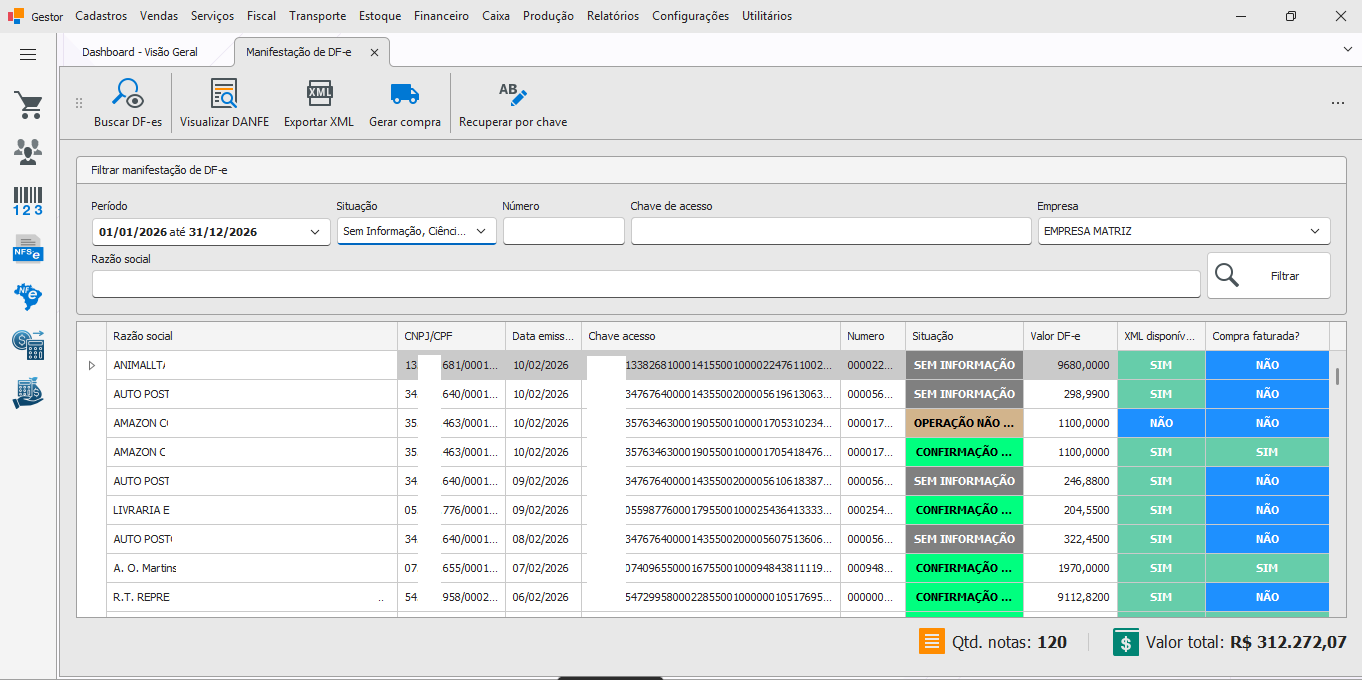
A grade mostra Razão social, CNPJ/CPF, Data emissão, Chave de acesso, Número, Situação, Valor DF-e, se o XML já está disponível e se a Compra já foi faturada para aquele documento.
Passo 22 — Manifestar a operação
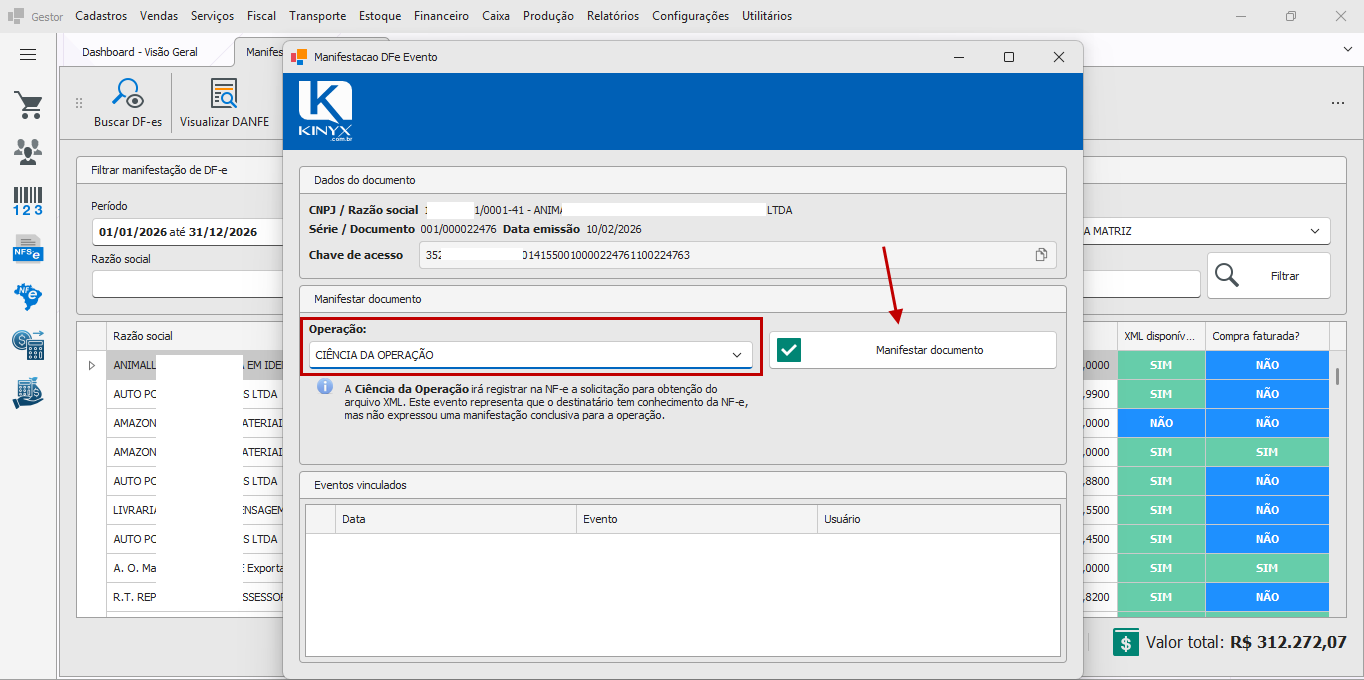
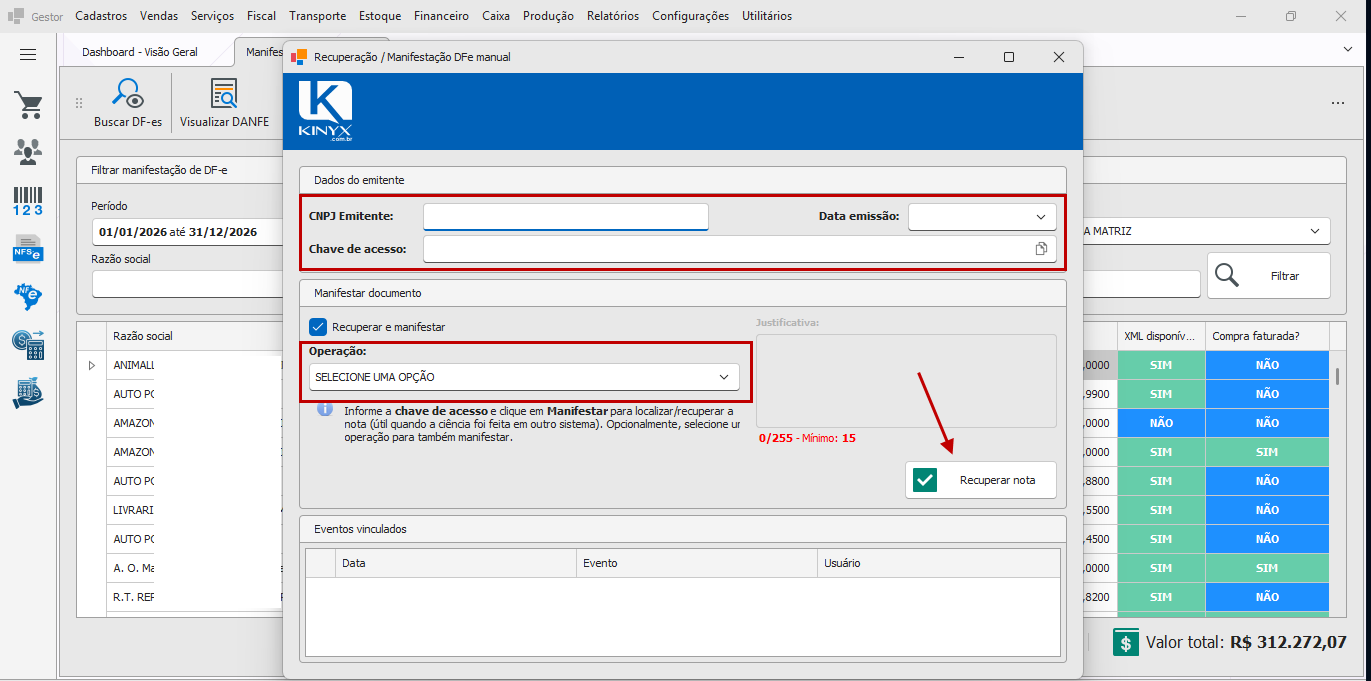
Caso na coluna XML disponível estiver mostrando "NÃO", indica que o sistema ainda não teve acesso ao xml para ser possível lançar a compra, será preciso aplicar uma manifestação. Para isso, dê duplo clique no documento para abrir a janela de manifestação. No campo Operação, escolha uma das quatro opções:
| Opção | O que significa |
|---|---|
| CIÊNCIA DA OPERAÇÃO | Você tem conhecimento da nota, mas ainda não confirma se a operação de fato ocorreu — já libera o download do XML completo |
| CONFIRMAÇÃO DA OPERAÇÃO | Você confirma que a operação ocorreu conforme a nota — também libera o XML completo |
| DESCONHECIMENTO DA OPERAÇÃO | Você não reconhece essa nota como sua — a SEFAZ não libera o XML completo por esse caminho |
| OPERAÇÃO NÃO REALIZADA | A operação foi acordada, mas não se concretizou (devolução, sinistro etc.) — a SEFAZ também não libera o XML completo. Exige uma Justificativa com no mínimo 15 caracteres |
Clique em "Manifestar documento" e confirme. Só Ciência e Confirmação da Operação deixam o Gestor baixar depois o XML completo e gerar a compra.
Passo 23 — Gerar a compra
Selecione o documento (já manifestado com Ciência ou Confirmação) e clique em "Gerar compra". Por trás da cena, o Gestor baixa o XML da SEFAZ e abre exatamente as mesmas telas da Parte 2 (seleção/confirmação de fornecedor e a tela de importação com o vínculo de produtos) — a partir daqui, siga os Passos 10 a 20 normalmente.
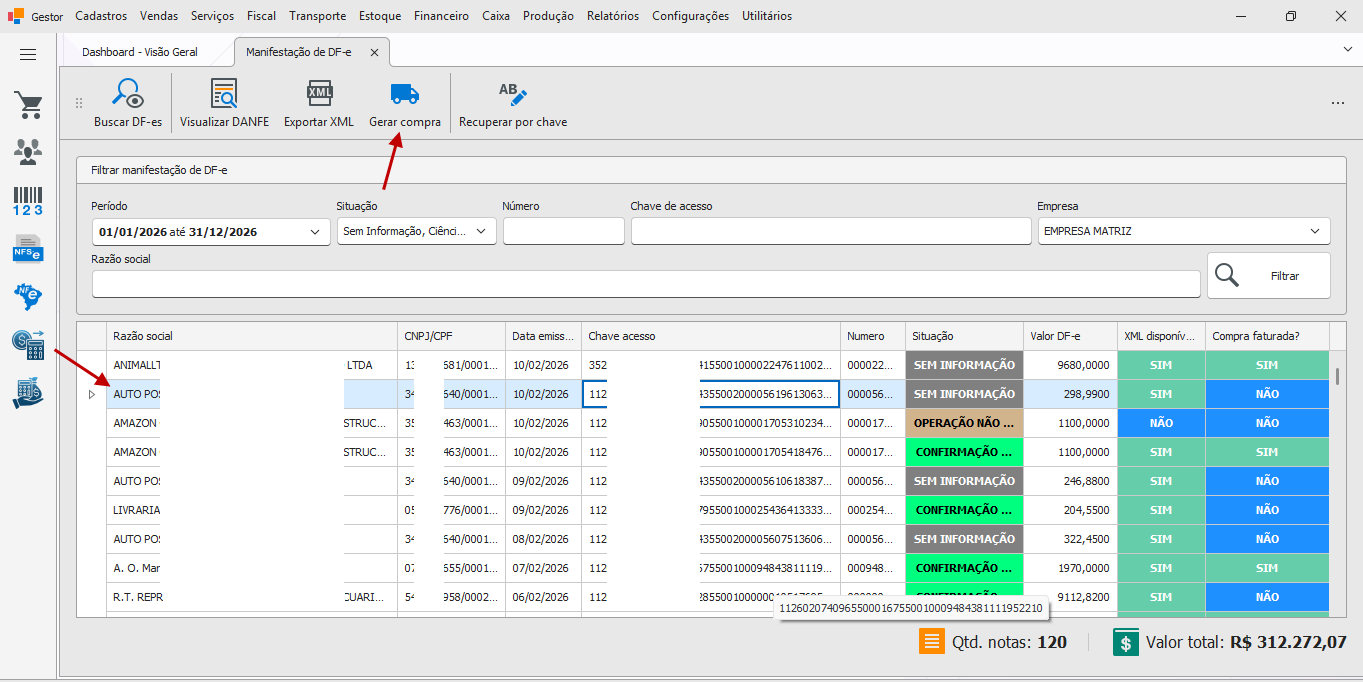
Se a situação do documento for Desconhecimento ou Operação não Realizada, o Gestor bloqueia: "O XML completo não é disponibilizado pela SEFAZ para esse tipo de manifestação, portanto não é possível gerar a compra por aqui." Se o documento ainda não tiver manifestação nenhuma (Sem Informação), o Gestor pergunta se pode manifestar Ciência da Operação automaticamente antes de seguir.
Passo 24 — Recuperar uma nota que não apareceu na busca (variação)
Se uma nota já foi manifestada em outro sistema (por isso nunca apareceu na varredura automática do Gestor), use o botão "Recuperar por chave". Cole a Chave de acesso (44 dígitos), marque "Recuperar e manifestar" se também quiser enviar a manifestação dali mesmo, e clique em "Recuperar nota". A nota recuperada cai na grade principal — depois é só usar "Gerar compra" normalmente (Passo 21).
¶ Parte 5 — Faturar (confirmar) e Estornar a compra
Vale para qualquer compra, seja lançada manualmente, importada de XML ou gerada pela Manifestação DF-e — todas nascem em Aberto e passam por aqui.
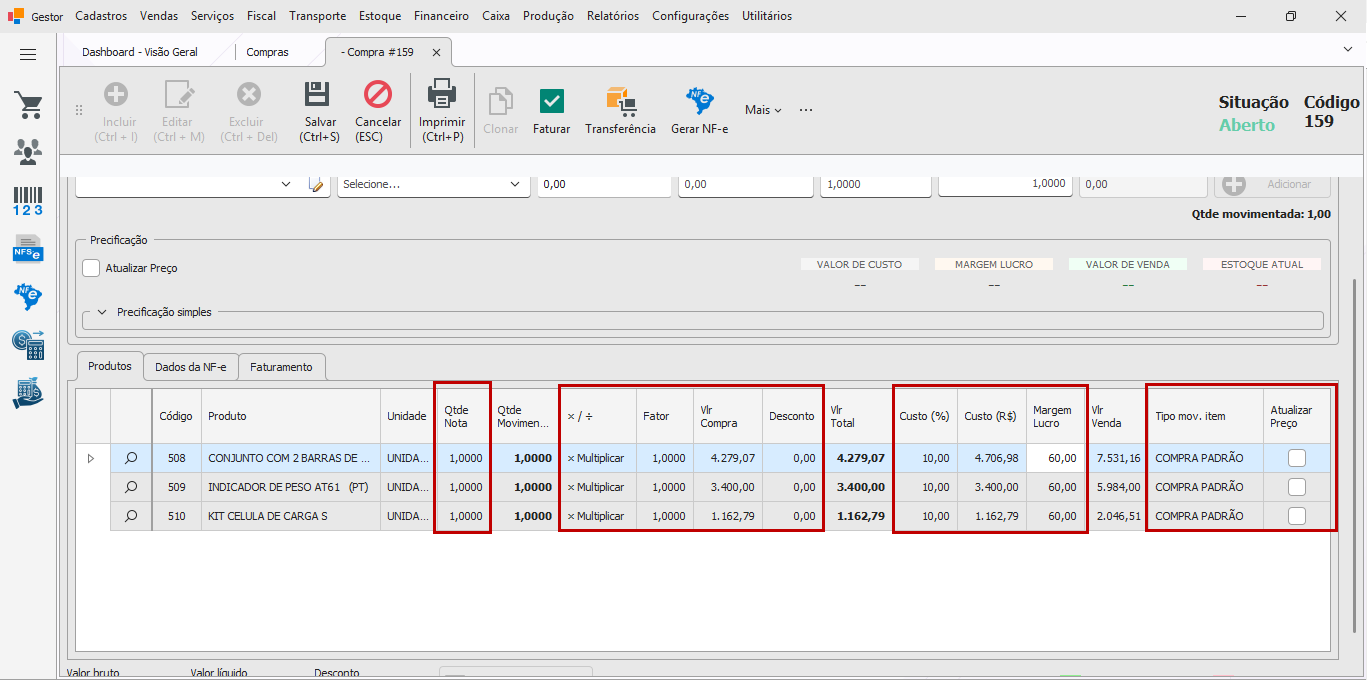
Antes de faturar é possível corrigir ou alterar os dados de algumas colunas diretamente na tela da compra, bastando clicar no campo. Quando utilizado o tipo de preço simples é possível editar os dados das colunas: Qtde Nota, Tipo de conversão, Fator, Vlr Compra, Desconto, Custo(%), Custo(R$), Margem Lucro, Tipo mov. item e Atualizar preço.
Quando utilizar o preço composto é possível editar diretamente nos item os dados das colunas: Qtde Nota, Tipo de conversão e Fator.
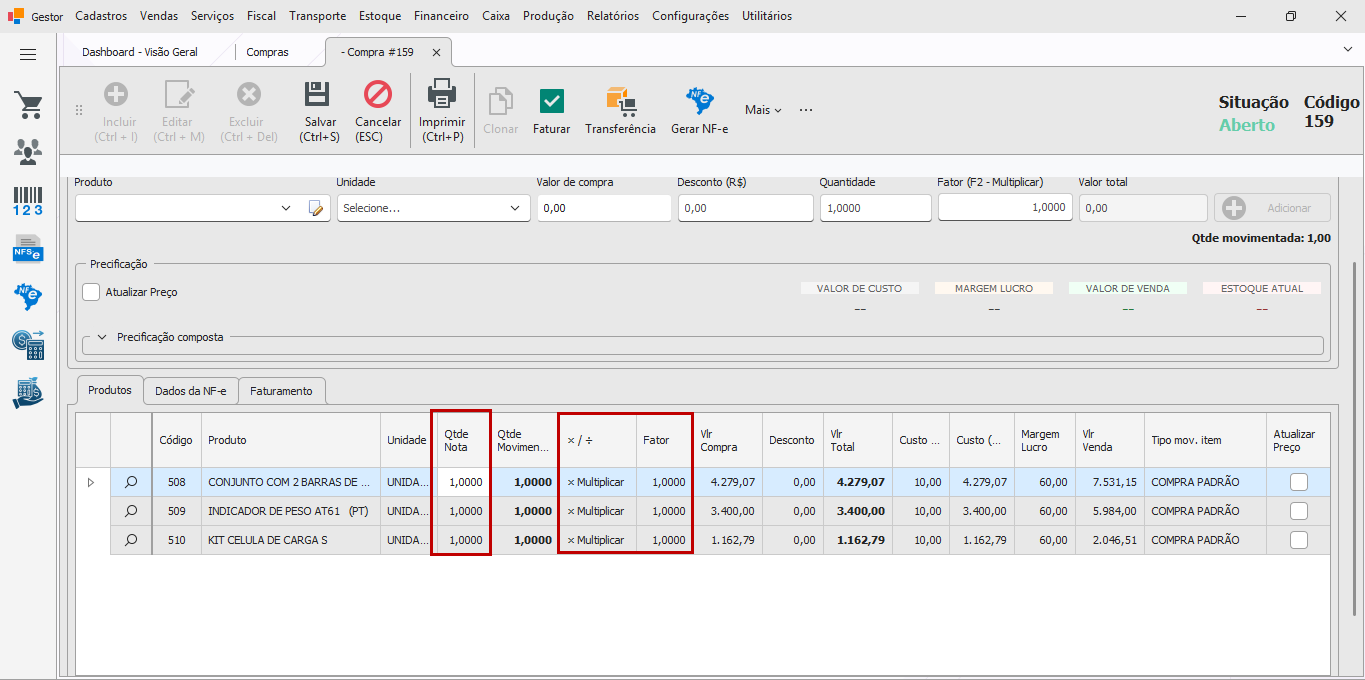
Os valores, podem ser alterados dando dois cliques em cima do nome do produto na listagem, que irá abrir uma nova janela para com os campos de valores(compra, custo, venda, etc) para que possam ser alterados.
Passo 25 — Faturar a compra
Com a compra em Aberto, clique em Faturar. O Gestor mostra um resumo (total, quantidade de itens) avisando que o estoque dos produtos será movimentado e que a situação passará para Confirmado e não poderá mais ser editada. Confirme para concluir — toast "Compra confirmada com sucesso.".
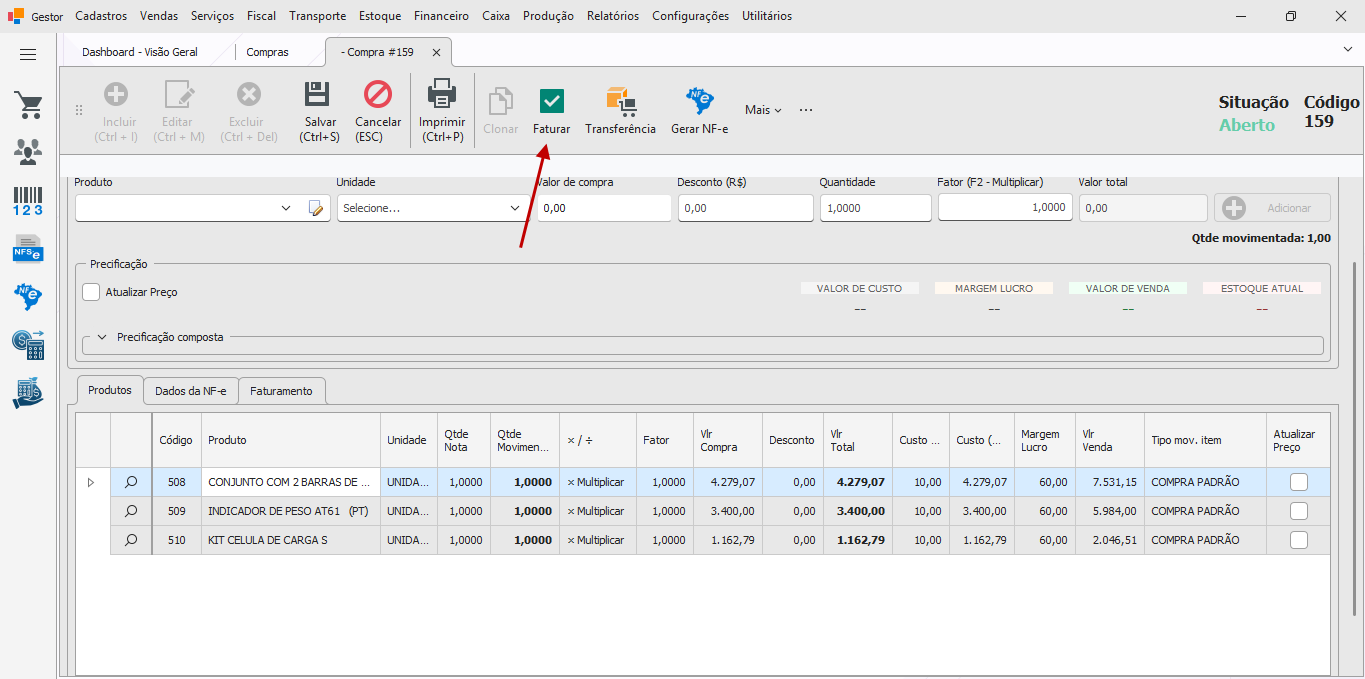
O Gestor não deixa faturar se houver item com lote/grade pendente (soma diferente da quantidade movimentada) ou se a chave de acesso informada já pertencer a outra compra confirmada.
Passo 26 — Estornar a compra (se precisar corrigir algo)
Com a compra Confirmado, clique em Estornar. O aviso é direto: "ATENÇÃO: deseja reabrir a compra #N?", informando que a movimentação de estoque será estornada, que contas a pagar em aberto vinculadas serão excluídas, e que "Esta ação não pode ser desfeita.". Não é possível estornar se já existir NF-e de entrada gerada para a compra, se houver uma Transferência de Estoque já confirmada vinculada, ou se alguma conta a pagar gerada já tiver sido baixada.
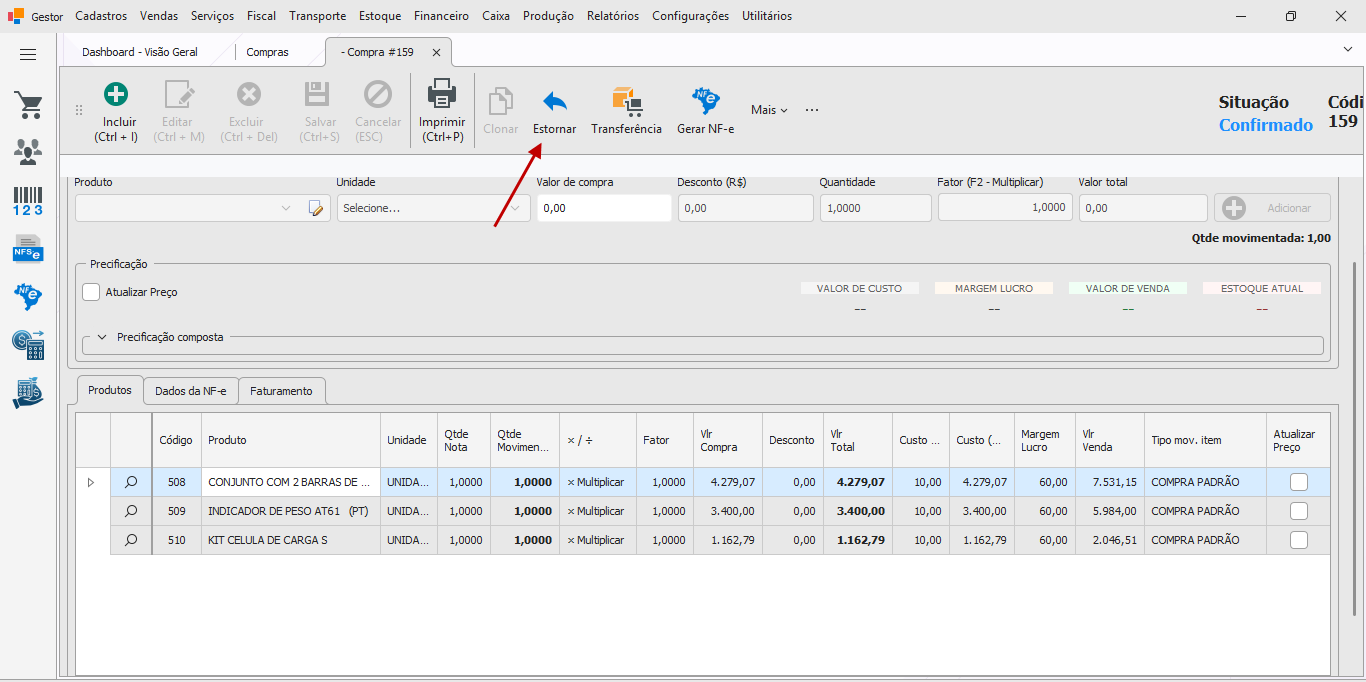
Devolução, Transferência de estoque e Gerar NF-e de entrada só aparecem depois que a compra está Confirmada, e cada um tem seu próprio fluxo (fora do escopo deste tutorial).
¶ Variações / casos especiais
¶ Caso A: precificação simples × composta
A configuração global de precificação da empresa decide se os campos de custo/venda aparecem no modo simples (4 campos) ou composto (rateio detalhado de frete/IPI/ICMS-ST/seguro/outras despesas). Isso vale igualmente para o lançamento manual (Parte 1) e para a importação de XML (Parte 2) — só muda a origem dos valores de IPI/ICMS-ST (vêm do XML na importação; são digitados manualmente no lançamento manual).
¶ Caso B: o mesmo XML já foi importado antes
Se você importar de novo um XML com a mesma chave de acesso de uma importação ainda Aberta, o Gestor simplesmente reabre a importação existente (não duplica). Se a chave já pertencer a uma importação em outra situação (por exemplo, já Confirmada), o Gestor recusa: "Já existe uma importação para a NF-e com chave '{chave}' ... Não é possível importar a mesma NF-e novamente."
¶ Caso C: divergência entre as parcelas do XML e o total da nota
Se a soma das duplicatas do XML não bater com o total da nota, ao confirmar a importação o Gestor oferece três opções: "Ratear pelo total da nota", "Continuar mesmo assim" ou "Cancelar".
¶ Caso D: tela pequena / notebook
Em monitores de resolução menor, a tela de Importação XML reorganiza os mesmos campos em blocos mais compactos (inclusive renomeando "Precificação anterior" para "Preços anteriores"). É só uma reorganização visual — nenhum campo ou regra muda.
¶ Mensagens de erro mais comuns
"Selecione um produto." / "Selecione a unidade." / "Quantidade deve ser maior que zero." / "Valor de compra deve ser maior que zero."
Faltou preencher um dos campos obrigatórios do grupo "Inserir produto" antes de clicar em Adicionar.
"Produto controlado por LOTE requer informação de lote antes de adicionar." / "...GRADE requer distribuição (cor/tamanho)..."
Você cancelou a janela de Lote/Grade na hora de incluir o item. Adicione o item de novo e confirme a distribuição.
"Soma das quantidades dos lotes (X) deve ser igual à quantidade movimentada (Y)." (ou o equivalente de grade)
A soma das linhas do editor de Lote/Grade não fecha com a quantidade do item. Ajuste as quantidades até a diferença chegar a zero.
"Fornecedor não cadastrado. Use o botão 'Cadastrar fornecedor' antes de continuar."
O CNPJ do emitente do XML não bateu com nenhum fornecedor cadastrado. Use o botão indicado para cadastrar sem saltar de tela.
"Existem N item(ns) pendente(s) de associação. Vincule um produto ou marque como ignorado antes de gerar a Compra."
Ainda há item na cor amarela (Pendente) na grade de importação. Volte à Parte 3 e vincule ou ignore cada um.
"Já existe uma compra confirmada com a chave de acesso informada."
A chave de acesso já foi usada em outra compra confirmada — confira se você não está lançando a mesma nota duas vezes.
"O XML completo não é disponibilizado pela SEFAZ para esse tipo de manifestação, portanto não é possível gerar a compra por aqui."
O documento foi manifestado como Desconhecimento ou Operação não Realizada — esses dois tipos nunca liberam o XML completo.
"A última consulta de manifestação de documentos foi realizada recentemente. Por favor, aguarde mais {tempo}."
Você tentou buscar DF-es antes de completar o intervalo mínimo de 65 minutos entre consultas.
"Não é possível reabrir uma compra que já possui NF-e gerada. Cancele a NF-e antes de reabrir a compra."
Você tentou Estornar uma compra que já tem NF-e de entrada emitida. Cancele a NF-e primeiro.
"Não é possível reabrir compra. Existem contas à pagar baixadas."
Algum título financeiro gerado por essa compra já foi baixado (pago). Não é possível estornar enquanto isso não for revertido no financeiro.
¶ Dicas e atalhos
Ctrl+I - Tela Compras, abre uma compra nova (Incluir)
Ctrl+M - Tela Compras, entra em modo de edição (Editar)
Ctrl+Del - Tela Compras, exclui a compra atual
Ctrl+S - Tela Compras, salva a compra
Esc - Tela Compras, cancela a edição / fecha a tela
Ctrl+P - Tela Compras, imprime
Ctrl+W - Tela Compras, fecha a janela
F4 - Tela Compras — campo Produto, abre a busca de produto
Ctrl+Enter - Tela Compras — grupo Inserir produto, equivale a clicar em Adicionar
F2 - Tela Compras — campo Fator, alterna o fator entre Dividir e Multiplicar
Ctrl+L - Tela Compras — grid de itens, abre o editor de Lotes do item selecionado
Ctrl+G - Tela Compras — grid de itens, abre o editor de Grade do item selecionado
Delete - Tela Compras — grid de itens ou de faturas, remove a linha selecionada (com confirmação)
F9 - Editores de Lote — Grade e Precificação Composta (manual e importação), confirma e salva a janela
Esc - Editores de Lote, Grade e Precificação Composta (manual e importação), cancela e fecha a janela
Esc - Painel de consulta do produto, fecha só o painel, sem afetar a compra
F9 - Janela "Importação XML" (escolha do arquivo), confirma e avança para a tela de importação
Esc - Janela "Importação XML" (escolha do arquivo), cancela a importação
F9 - Tela "Importação de arquivo fiscal", confirma e gera a compra
Esc - Tela "Importação de arquivo fiscal", salva e permite continuar depois ("Continuar depois")
Enter - Tela de importação — campo Fator, aplica o fator de conversão digitado
Enter - Tela de importação — busca de produto (popup), foca a primeira linha do resultado da busca
Esc - Janelas de manifestação (Manifestar / Recuperar por chave), cancela e fecha a janela