¶ Abrir e Preencher uma Ordem de Serviço (OS)
¶ Para que serve
Registrar, organizar e autorizar a execução de um trabalho ou manutenção. Ela serve como o documento oficial que detalha o problema relatado pelo cliente, os materiais que serão utilizados, o técnico responsável e o histórico de tudo o que foi feito na execução do serviço.
¶ Antes de começar
- Cliente cadastrado (ou usar "Cliente sem cadastro").
- Situação de abertura configurada em Serviços → Situação da Ordem de Serviço (com Tipo Padrão = Abertura).
- Cliente padrão definido nas Configurações do sistema (necessário para o fluxo de cliente sem cadastro).
¶ Onde encontrar no sistema
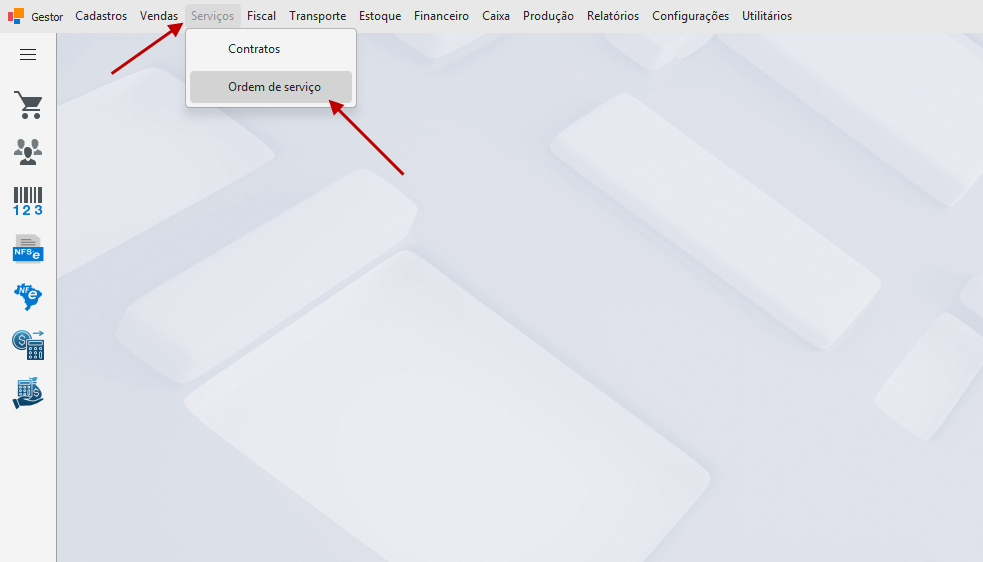
Menu Serviços → Ordem de Serviço
¶ Passo a passo
¶ Passo 1: Iniciar nova Ordem de Serviço
Na lista de OS, clique em Incluir.
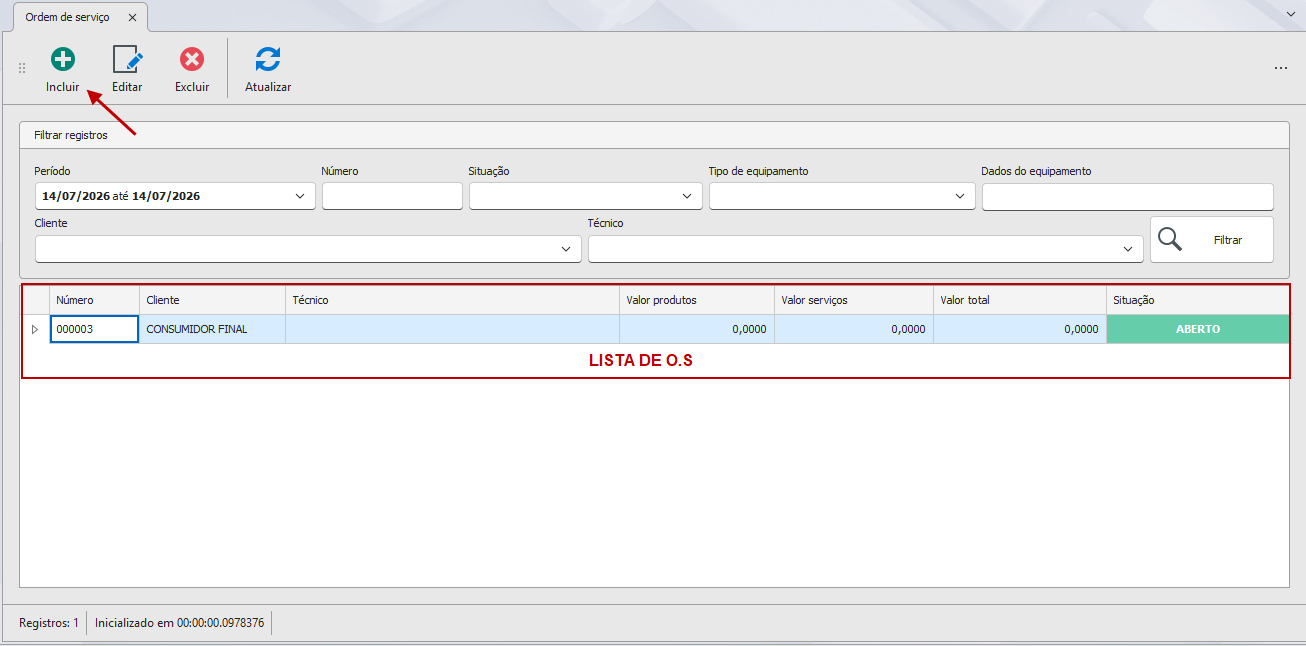
O sistema preenche automaticamente:
| Campo | Valor padrão |
|---|---|
| Data / Hora | Data e hora atuais |
| Atendente | Usuário logado |
| Situação | Situação com Tipo Padrão = Abertura |
| Cliente | Cliente padrão configurado no sistema |
¶ Passo 2: Aba Principal — Dados gerais
¶ 2.1 Cliente
Cliente com cadastro (padrão):
Clique no campo Cliente para buscar pelo nome. Ao selecionar, os campos de endereço, CPF/CNPJ, contato e telefone são preenchidos automaticamente.
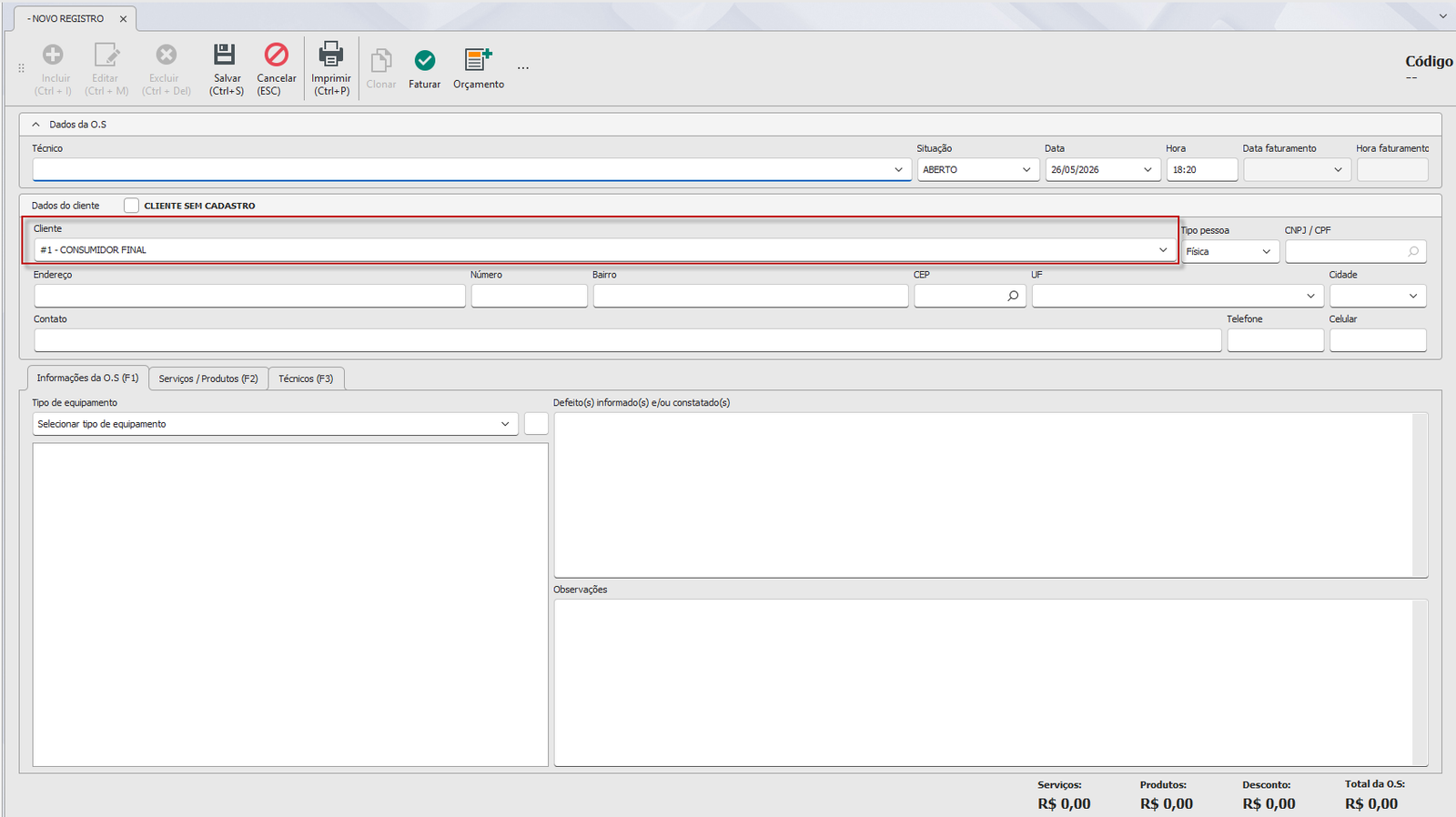
⚠️ Se o cliente estiver marcado como inadimplente, o sistema exibe um pop-up, mas permite continuar.
Cliente sem cadastro:
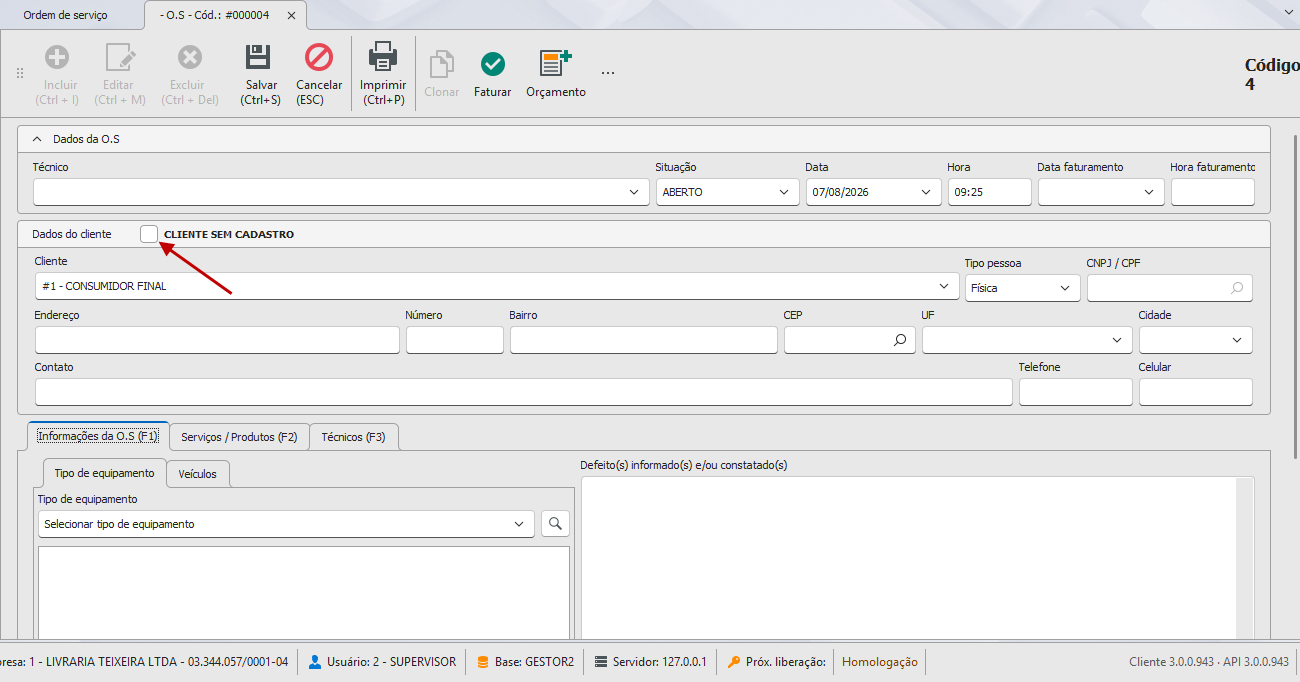
Quando o cliente não tem cadastro no sistema e não quer ser cadastrado marque a opção Cliente sem cadastro. Os campos de busca serão substituídos por campos de texto livre para preenchimento manual:
| Campo | Descrição |
|---|---|
| Nome | Nome ou razão social |
| Tipo de pessoa | Física ou Jurídica |
| CPF / CNPJ | Digitação manual (consulta automática para CNPJ válido) |
| CEP | Consulta automática de endereço ao sair do campo |
| Logradouro / Número / Bairro / Cidade / UF | Preenchidos via consulta de CEP ou manualmente |
| Telefone / Celular / Contato | Informações de contato |
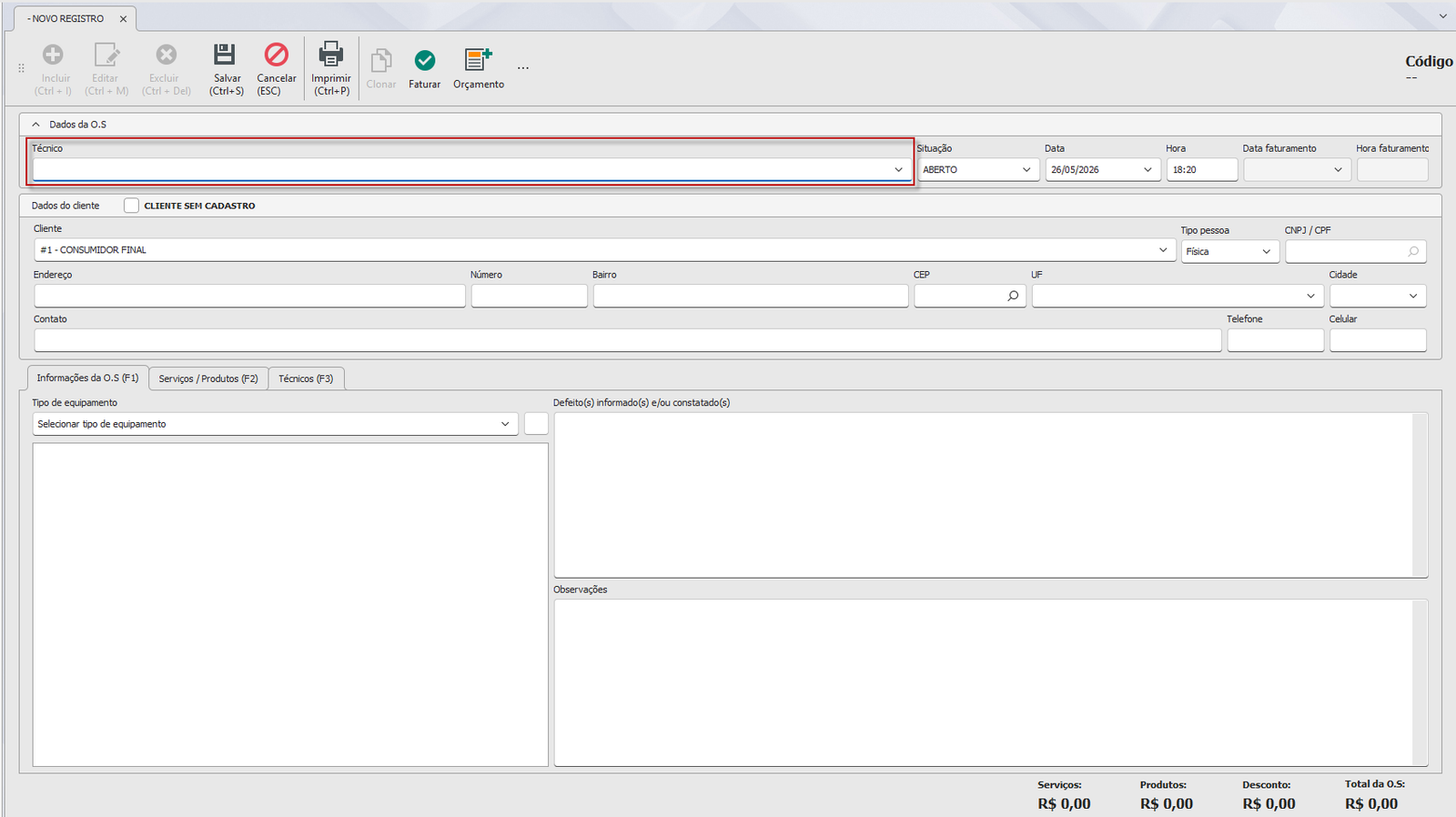
¶ 2.2 Técnico responsável
No campo Técnico, selecione o funcionário responsável pela Ordem de Serviço. A lista exibe apenas cadastros marcados como Funcionário.
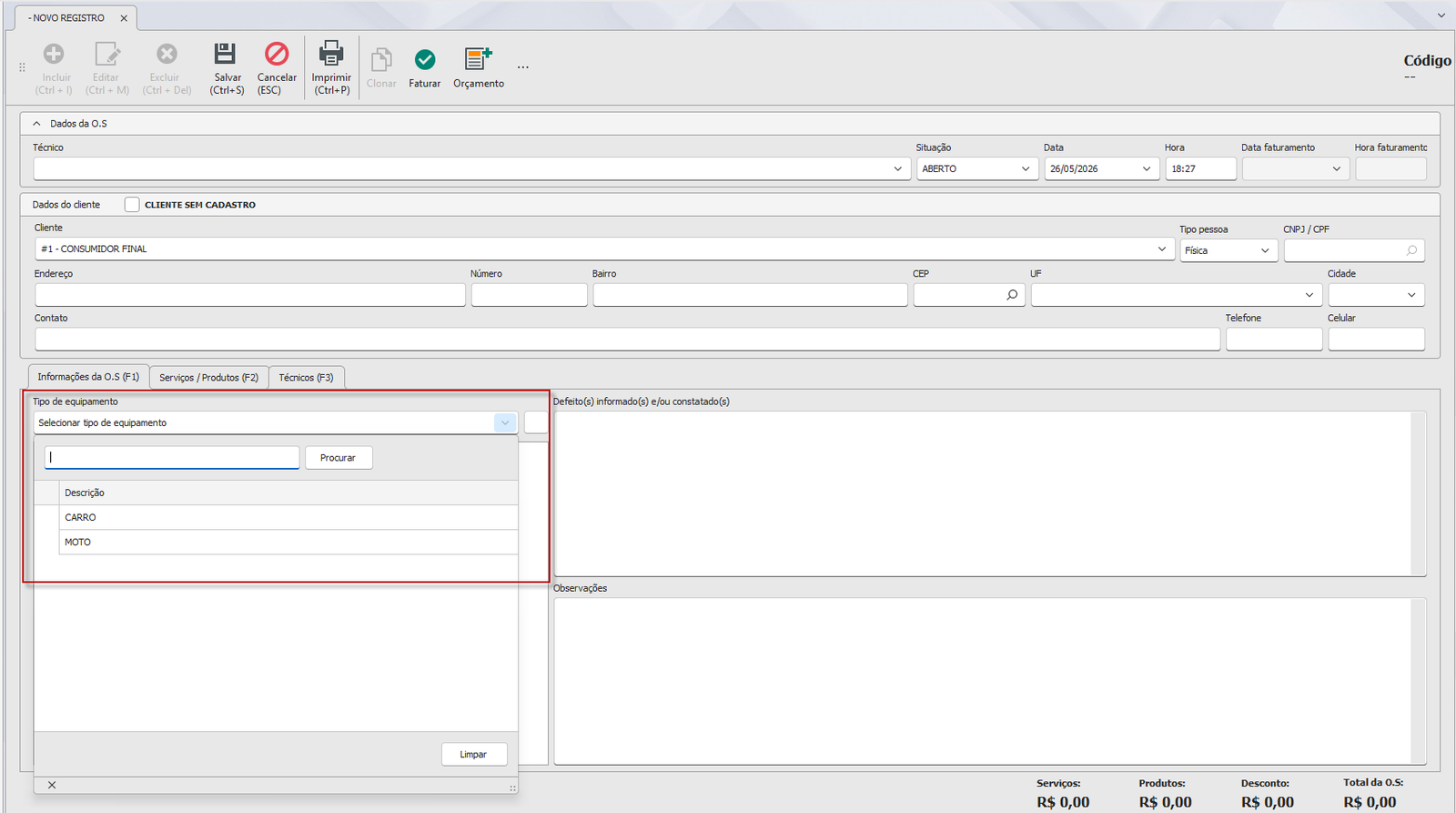
¶ 2.3 Tipo de equipamento
Selecione o Tipo de Equipamento que será atendido (ex.: COMPUTADOR, IMPRESSORA). Isso ativa os campos de características do equipamento na aba Dados do Equipamento para editar esses dados é só clicar em uma das informações e adicionar a característica. (ex: cor, modelo, placa, etc.)
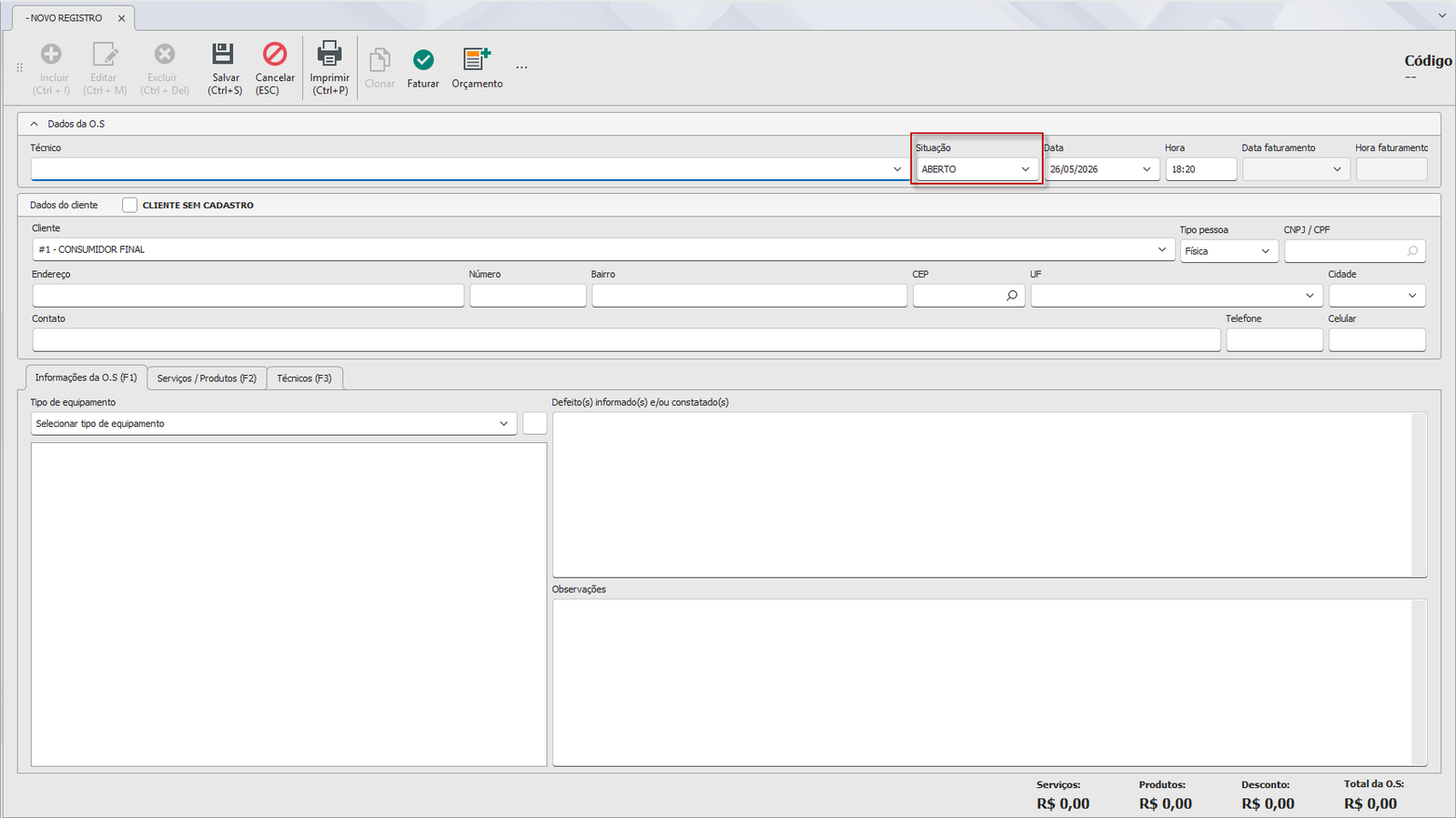
¶ 2.4 Situação
Selecione a Situação atual da Ordem de Serviço. O sistema já preenche com a situação padrão de abertura, mas é possível alterar durante o atendimento.
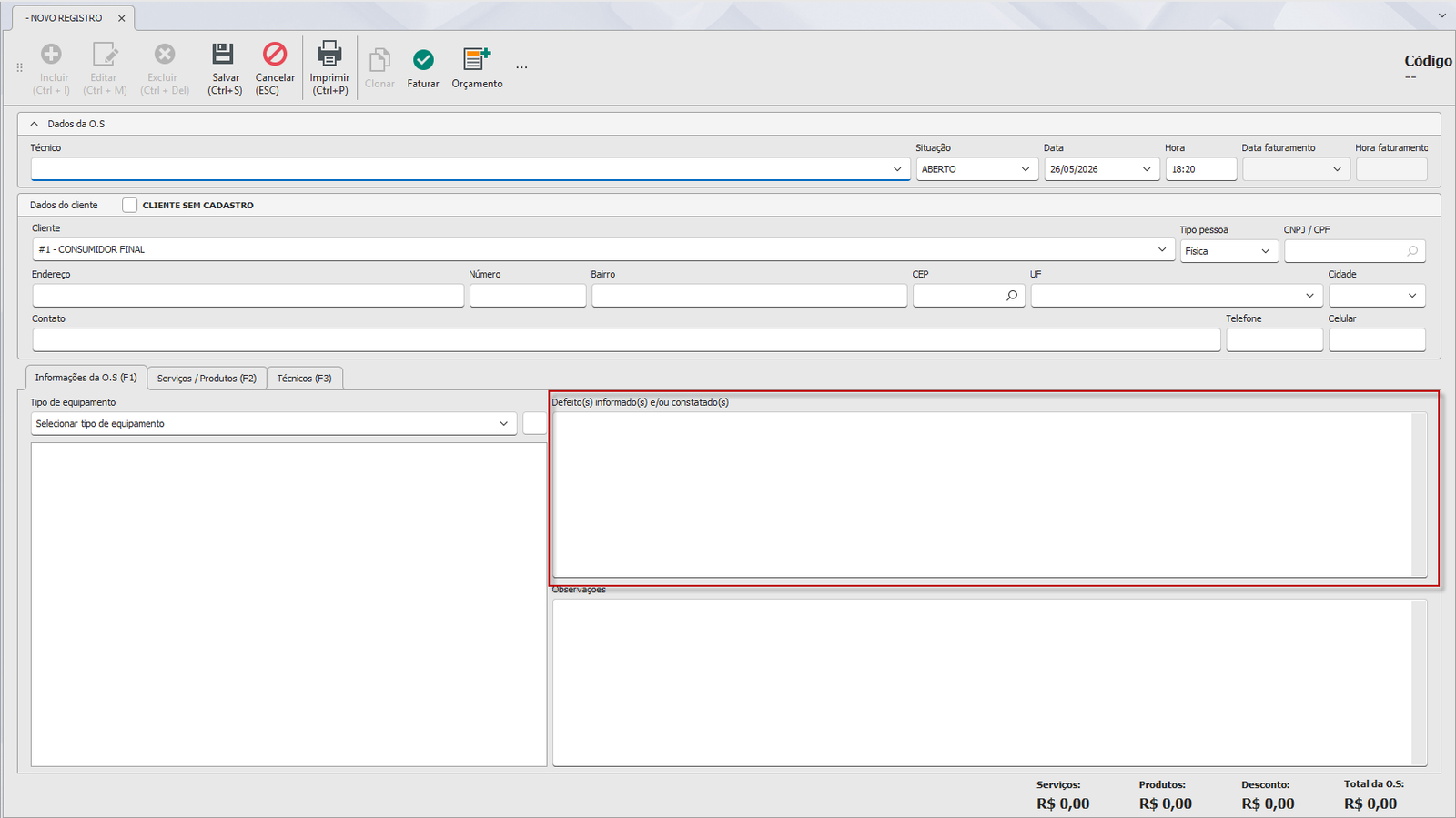
¶ 2.5 Defeito e Observações
| Campo | Descrição |
|---|---|
| Defeito | Descreva o problema relatado pelo cliente |
| Observações | Informações internas ou adicionais |
¶ Passo 3: Aba de Produtos/Serviços (F2)
Adicione os itens (peças e serviços) que serão cobrados na Ordem de Serviço.
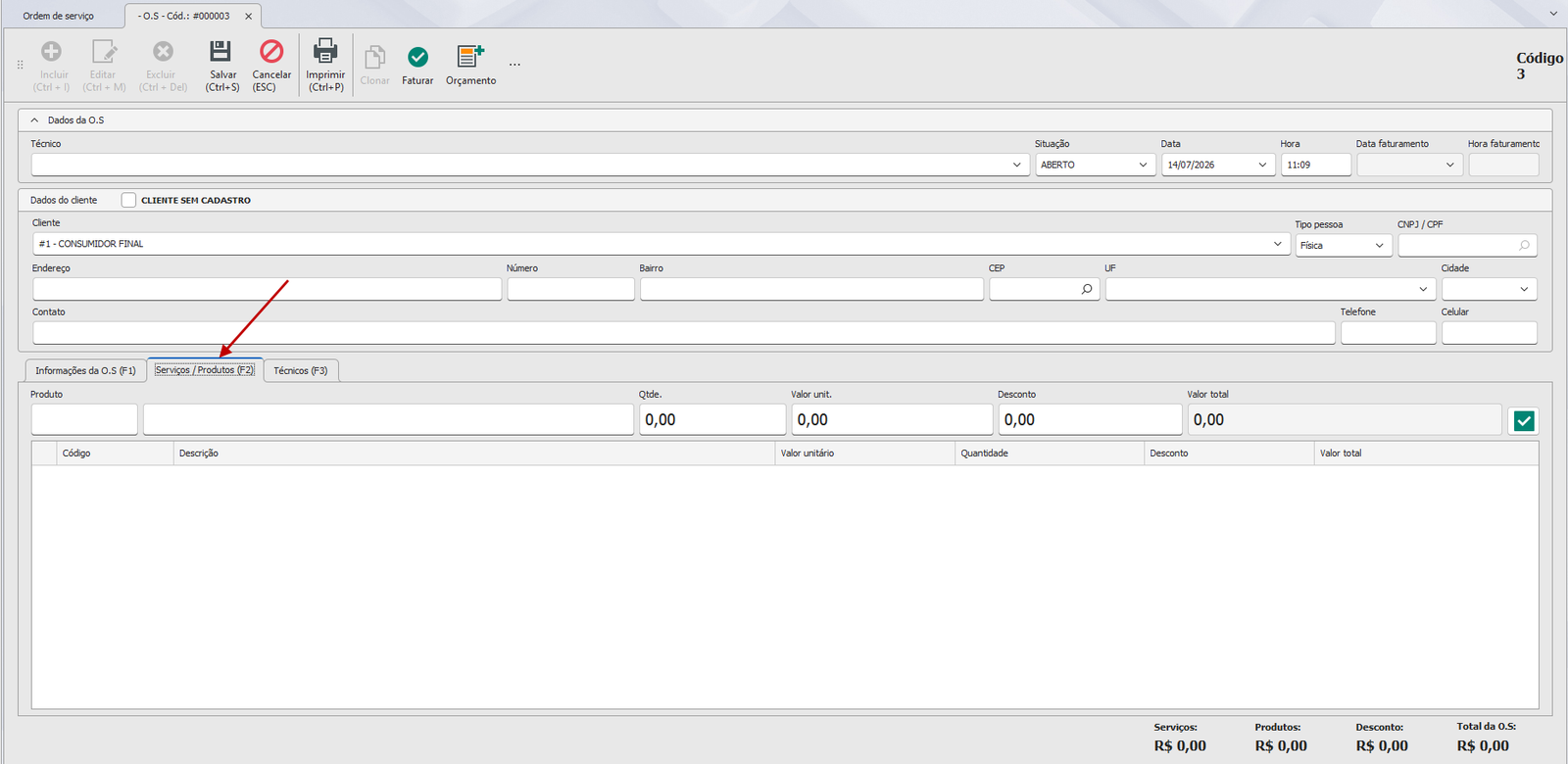
Para adicionar um item:
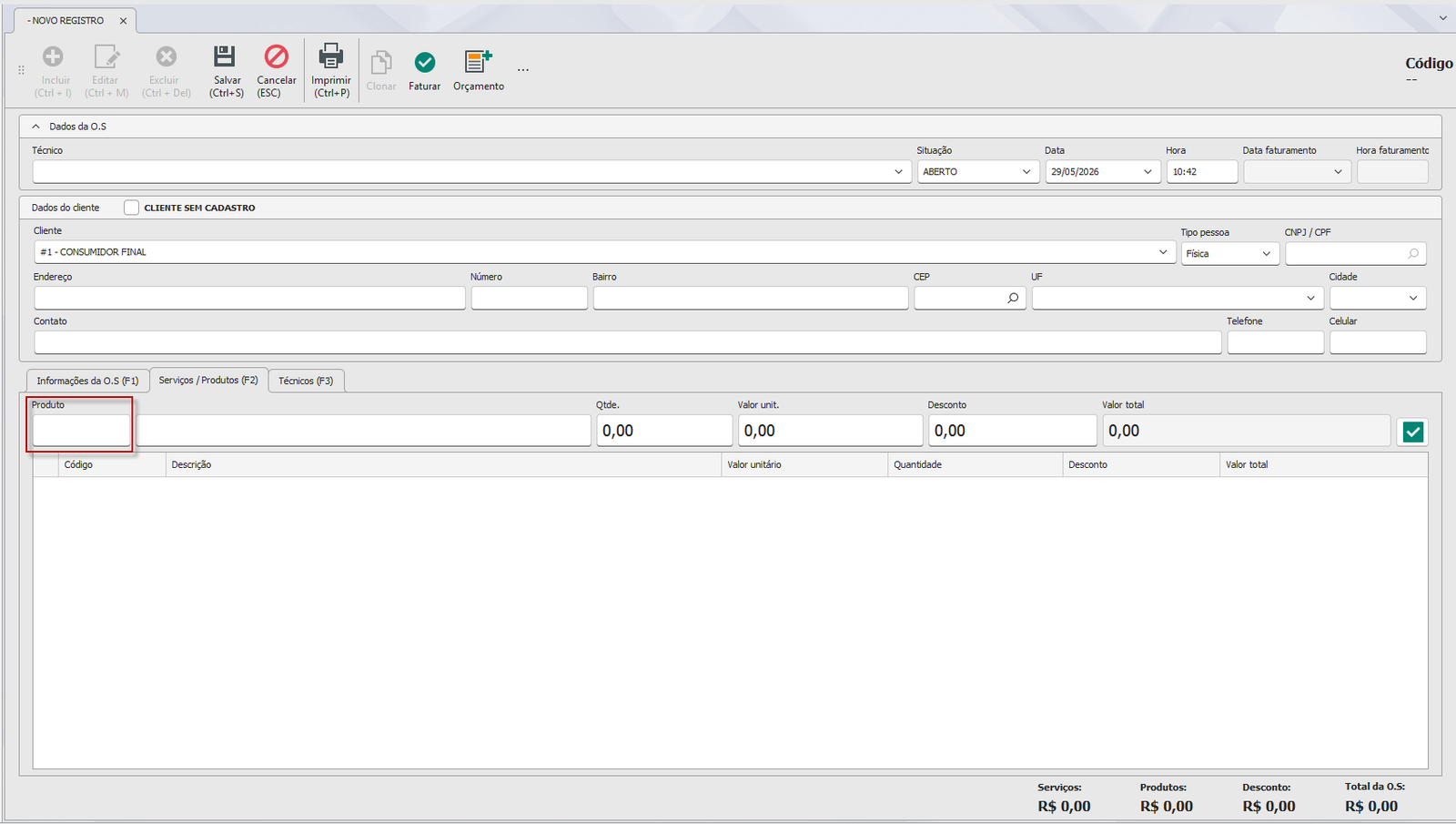
- No campo Código do produto, digite o código e pressione
Enter.- Se não souber o código, comece a digitar o nome — o sistema abre um flyout de pesquisa automaticamente.
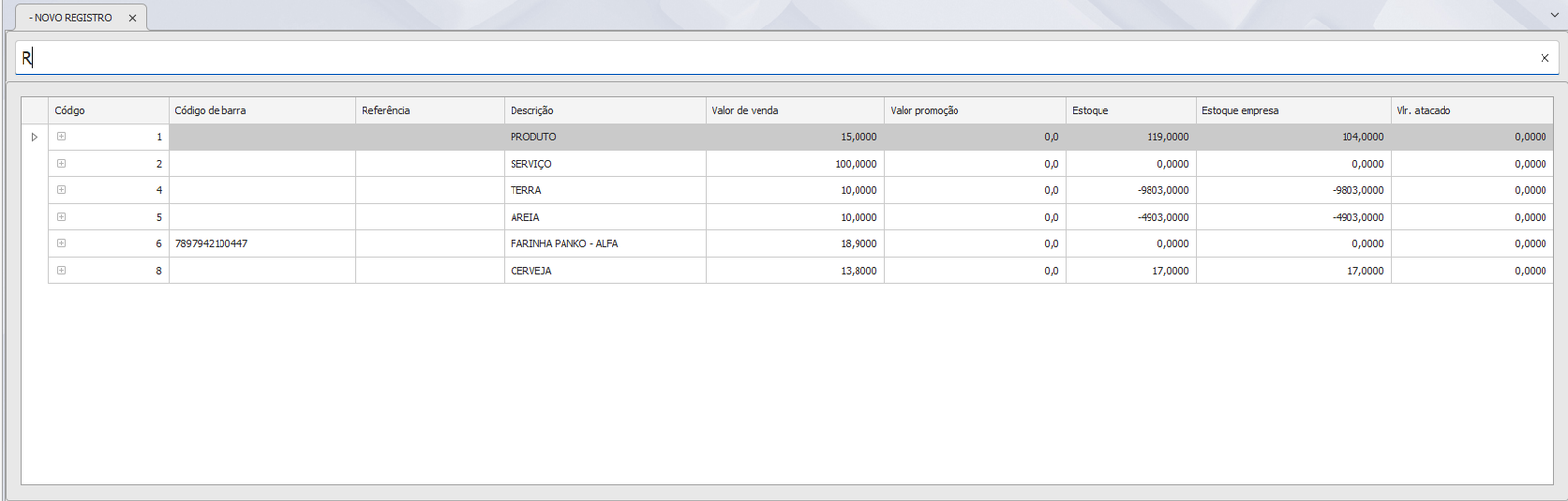
- Se não souber o código, comece a digitar o nome — o sistema abre um flyout de pesquisa automaticamente.
- Preencha a Quantidade e pressione
Enter. - O Valor Unitário é carregado automaticamente do cadastro do produto. Ajuste se necessário.
- Informe o Desconto (opcional) e pressione
Enter. - Clique em Adicionar (ou pressione
Enternovamente no campo de desconto).
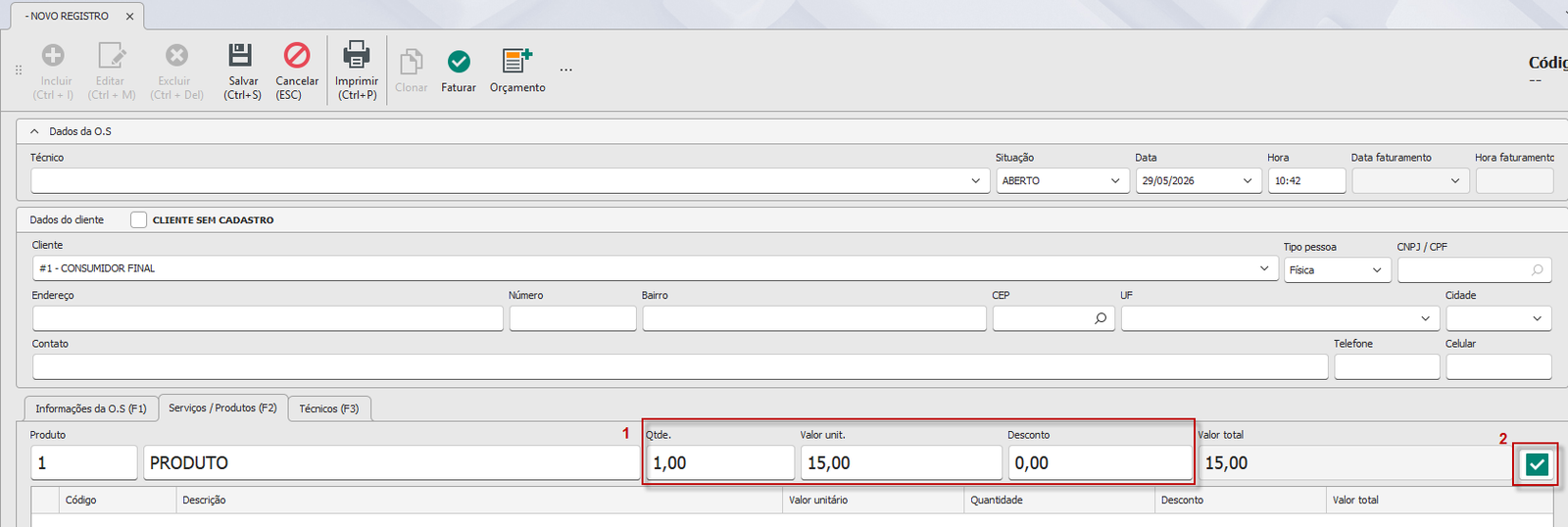
💡 O Valor Total do item é calculado automaticamente:
(Valor Unitário × Quantidade) − Desconto.
⚠️ Não é possível adicionar itens marcados como Inativo ou Não vendável no cadastro do produto.
Para remover um item:
Selecione a linha na grade e pressione Delete. O sistema pede confirmação.
Técnico por serviço (opcional):
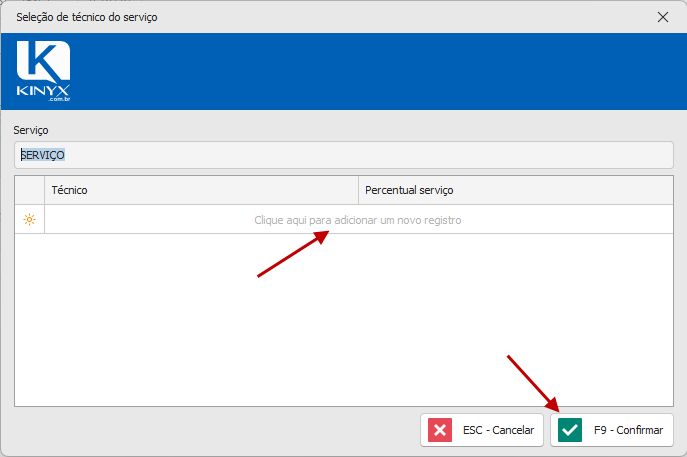
Para itens do tipo Serviço, dê duplo clique na linha para abrir a janela de vínculo de técnico por serviço. Consulte o tutorial Vincular Técnico a um Serviço da Ordem de Serviço para detalhes.
¶ 
¶ Passo 4: Aba de Técnicos da Ordem de Serviço (F3)
Na grade de técnicos da Ordem de Serviço (visível na aba principal ou em aba dedicada), é possível vincular um ou mais técnicos à Ordem de Serviço como um todo:
- Na linha de inserção, selecione o Técnico na lista.
- Confirme com
Tabou clique fora — o sistema salva automaticamente. - Para remover: selecione a linha e pressione
Delete.
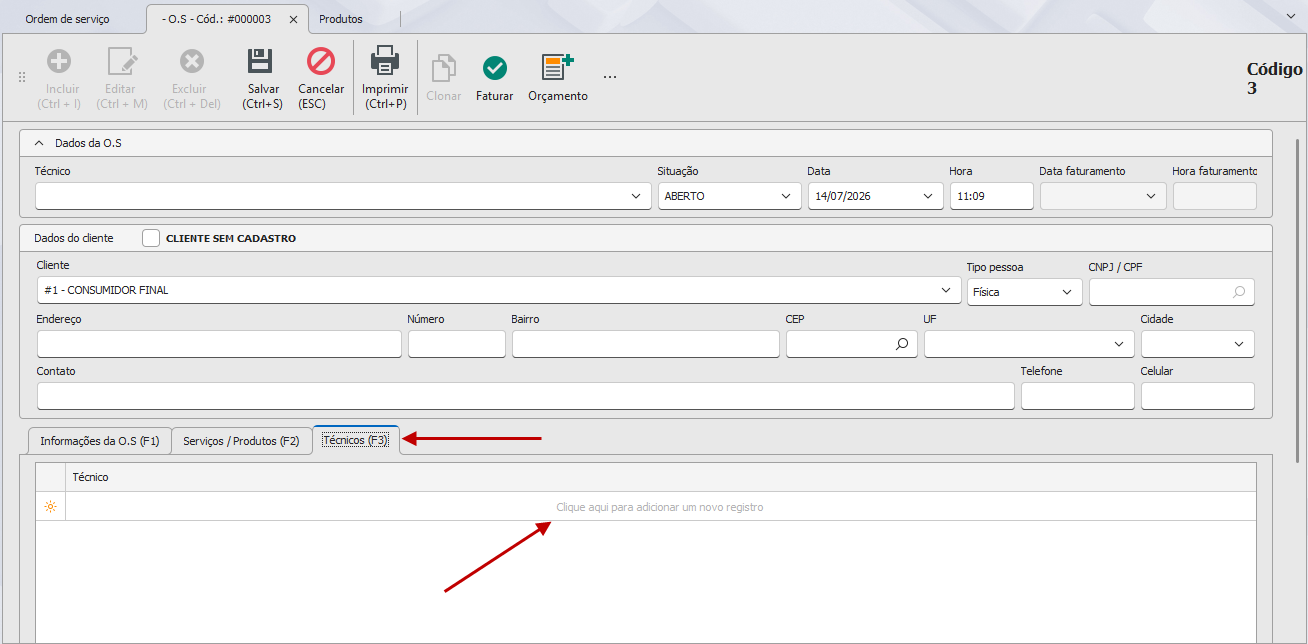
A grade de técnicos só é editável nos modos Incluir ou Editar. Em Navegação, fica somente leitura.
¶ Passo 5: Salvar
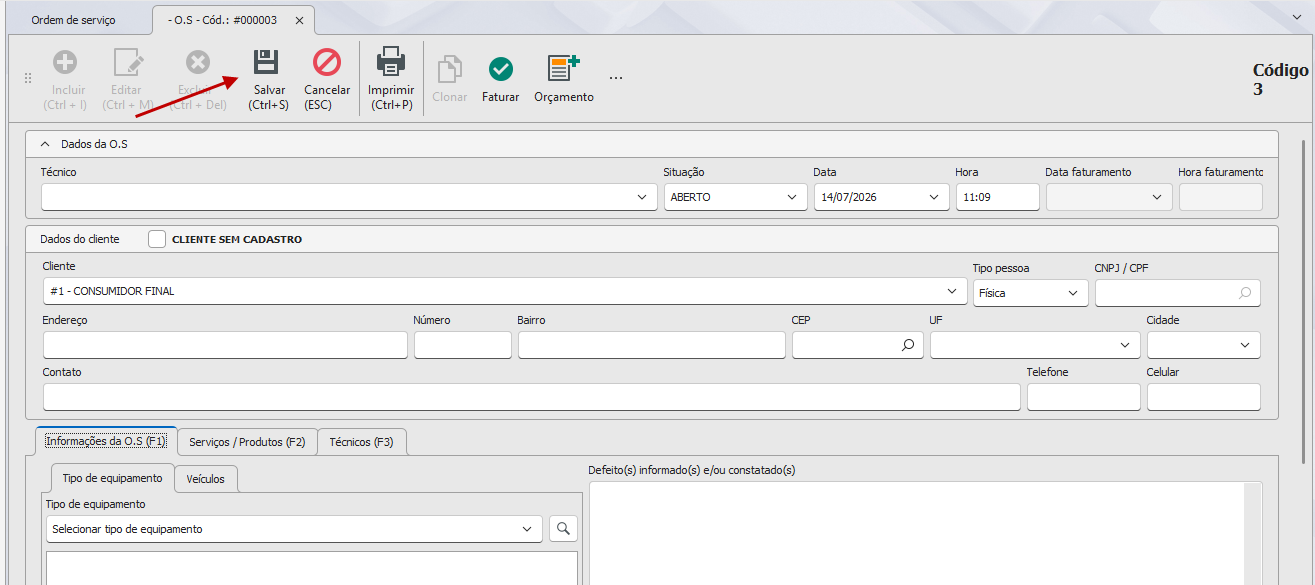
Clique em Salvar (Ctrl+S). A Ordem de Serviço recebe um número sequencial gerado automaticamente e fica disponível para consulta na lista.
¶ 
¶ Passo 6: Faturar a Ordem de Serviço
Quando o atendimento estiver concluído, clique em Faturar. O sistema valida:
- Pelo menos 1 item adicionado.
- Exibe alerta se o cliente for inadimplente (não bloqueia).
- Solicita confirmação antes de faturar.
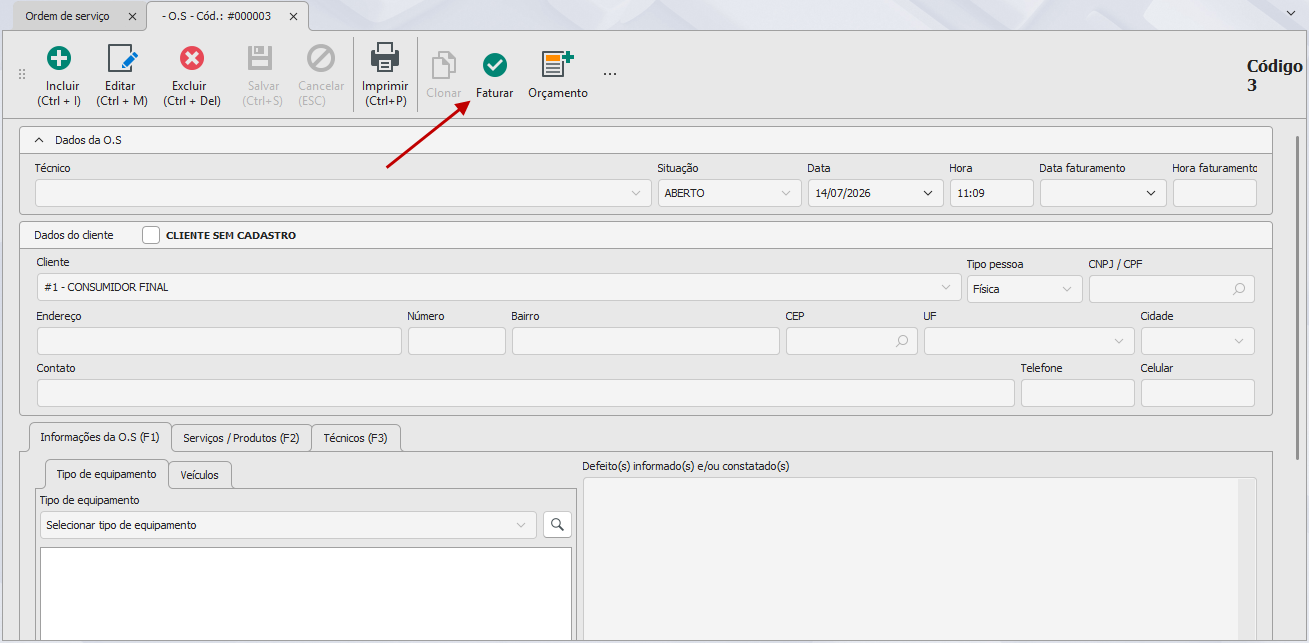
Após o faturamento: - O campo Data/Hora de Faturamento é preenchido automaticamente.
- A Ordem de Serviço fica bloqueada para edição.
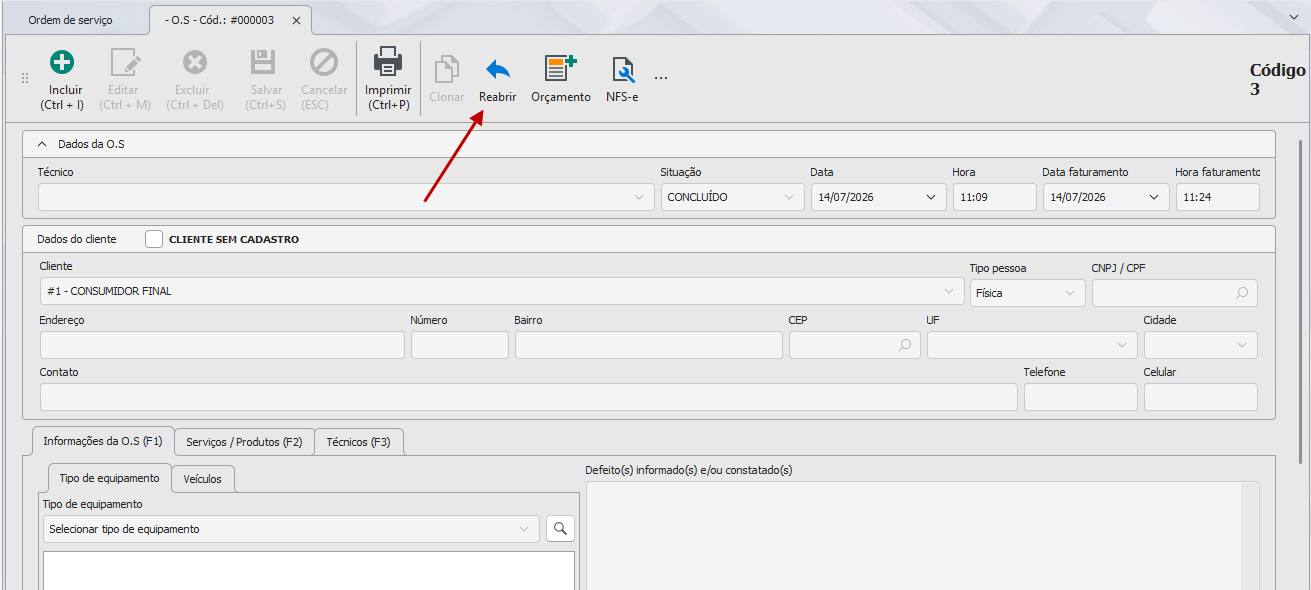
- O botão Faturar é substituído pelos botões Reabrir e Emitir NFS-e (se aplicável).
- O botão Orçamento permite que sera gerado um orçamento através dessa Ordem de serviço
¶ Reabrindo uma Ordem de Serviço faturada
Clique em Reabrir e confirme. A Ordem de Serviço volta ao estado editável. Alterações de técnico em OS já faturada exigem permissão especial (Liberar alterações de técnico em Ordem de Serviço faturada).
¶ Variações / Casos especiais.
Não há variações
¶ Mensagens de erro mais comuns
"Nenhum item adicionado à O.S"
Não é possível faturar uma Ordem de serviço que não possua produtos adicionados.
"O Valor unitário do produto não pode ser 0"
O valor dos produtos que estão na ordem de serviço não podem ser igual a 0.
¶ Dicas e atalhos.
F1Ir para aba principal da tela da ordem de serviço.F2Ir para aba Produtos/Serviços (foca no campo Código)F3Ir para aba Dados do EquipamentoInsertNova Ordem de Serviço na listaCtrl+SSalvar a ordem de serviço abertaDeletevRemover item/técnico selecionado na grade
Ordem de Serviço Faturada (Bloqueada): Após faturar, a ordem de serviço fica no modo de "somente leitura". Não é possível alterar dados nem adicionar novos itens.
Ordem de Serviço com Orçamento: Se a Ordem de Serviço estiver vinculada a um orçamento, ela só poderá ser editada se esse orçamento estiver no status Aberto.
Exclusão de Ordem de Serviço: Se você excluir uma ordem de serviço que tem um orçamento vinculado, o orçamento também será excluído (o sistema exibe um aviso de confirmação antes).
Erro ao abrir nova Ordem de Serviço: Caso o sistema exiba um erro ao tentar criar uma nova ordem de serviço, verifique se o Cliente Padrão está configurado nas opções do sistema.