¶ Cadastrar Situação de Ordem de Serviço
¶ Para que serve?
A situação da Ordem de Serviço serve para informar em que estágio a Ordem de Serviço se encontra, o sistema já tem 3 estágios cadastrados, caso queira adicionar mais algum, este tutorial vai lhe ajudar com isso.
¶ Onde encontrar?
Menu Serviços → Ordem de Serviço → Incluir.
¶ Passo a passo.
Passo 1: Abrir a lista.
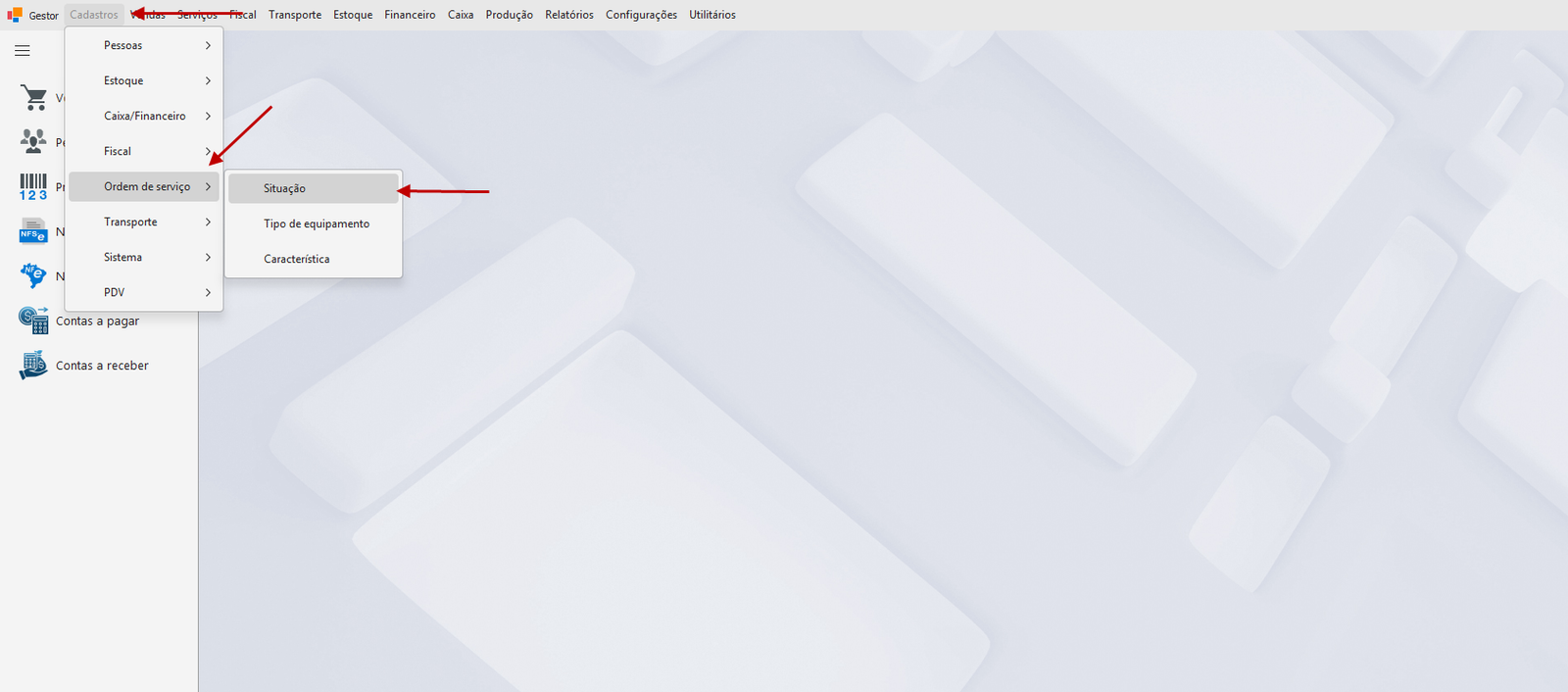
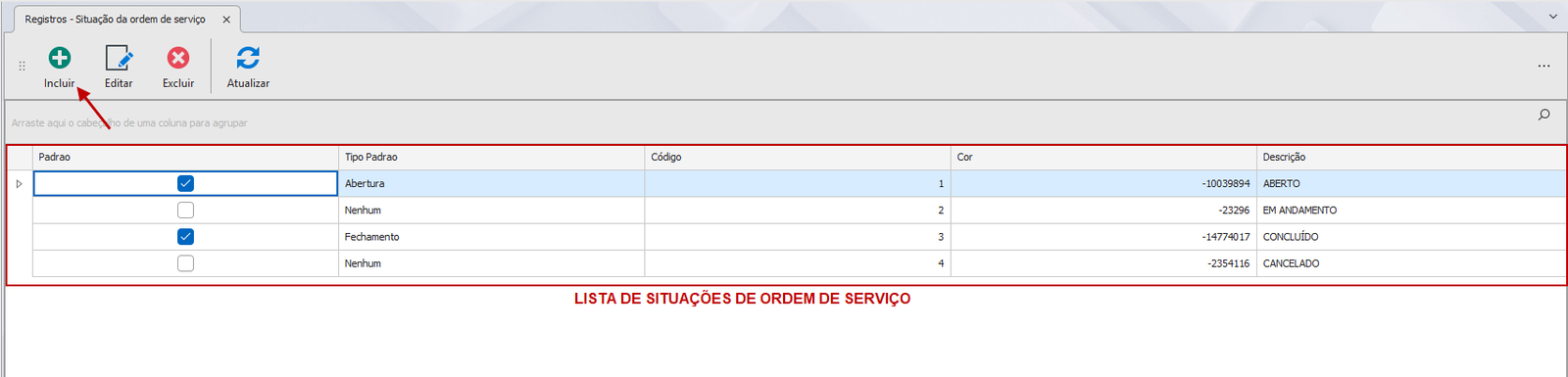
No menu principal, acesse Cadastros → Ordem de Serviço → Situação. A lista de situações já cadastradas será exibida.
Passo 2: Novo cadastro.
Clique em Incluir.
Passo 3: Preencher a descrição.
No campo Descrição, informe o nome da situação (ex.: Em Andamento, Aguardando Peça, Concluída).
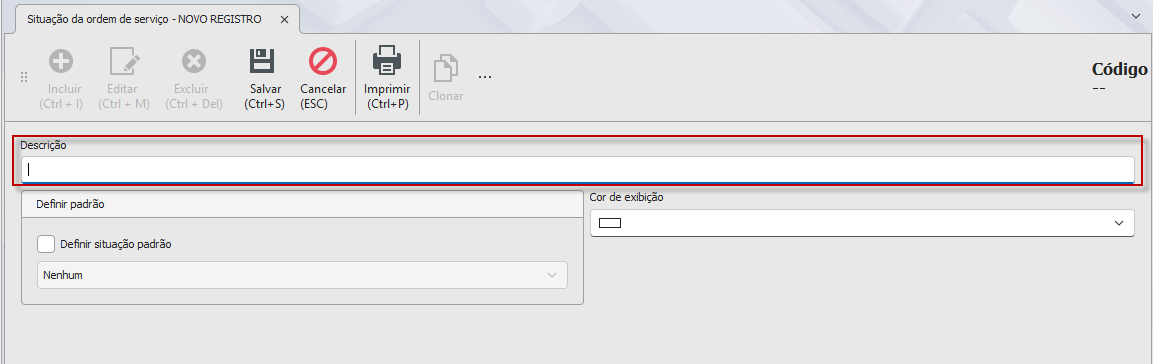
O sistema bloqueia o salvamento se a Descrição estiver vazia, exibindo: "Informe a descrição da situação".
Passo 4: Definir a cor (opcional).
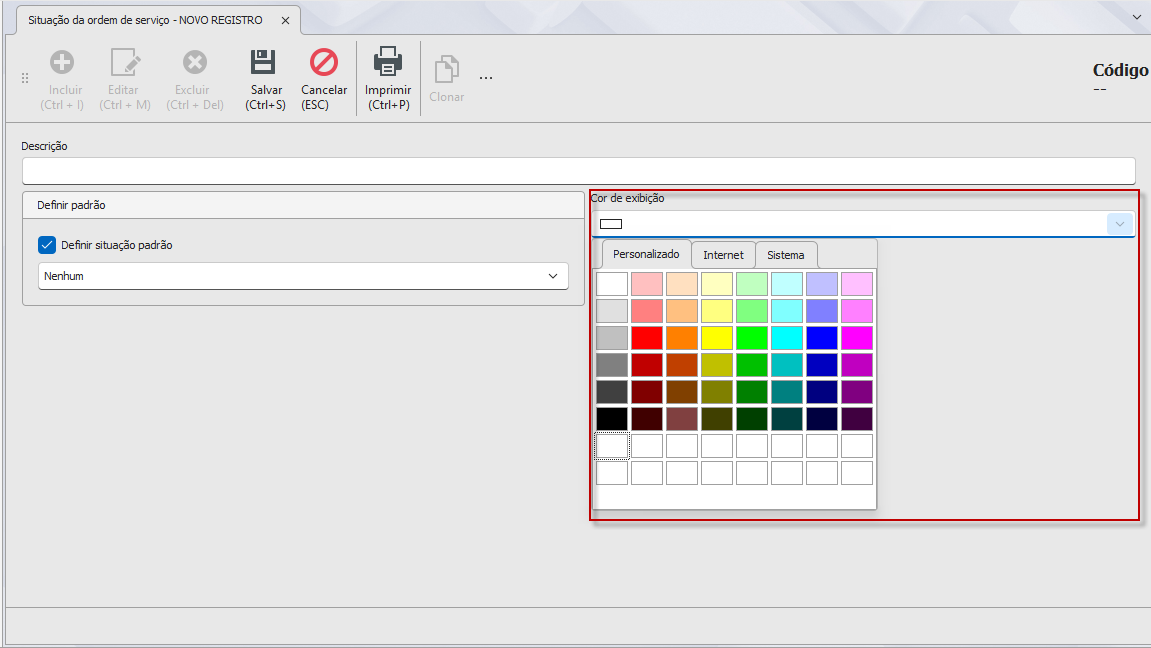
Use o seletor de cor para associar uma cor visual à situação. Essa cor aparece na lista de Ordem de Serviço para identificação rápida.
Passo 5: Definir como situação padrão (opcional).
Marque a opção Definir como situação padrão caso deseje que esta situação seja usada automaticamente em algum momento do fluxo da Ordem de Serviço. Ao marcar, o campo Tipo Padrão fica habilitado — selecione uma das opções:
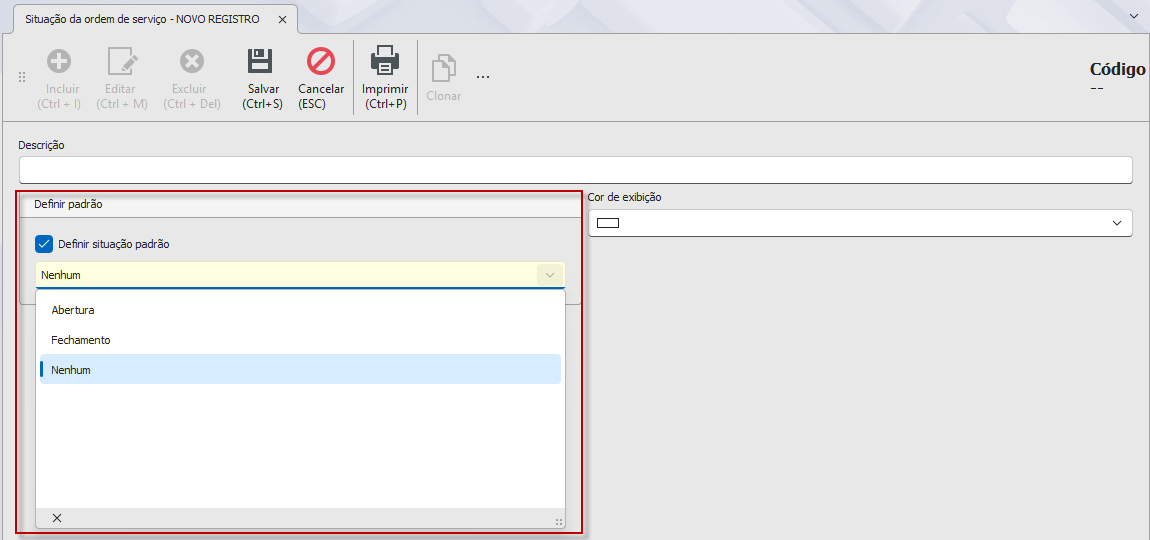
| Tipo Padrão | Quando usar |
|---|---|
| Abertura | Situação aplicada automaticamente ao abrir uma nova Ordem de Serviço |
| Fechamento | Situação aplicada automaticamente ao fechar/concluir uma Ordem de Serviço |
| Nenhum | Situação padrão sem função automática |
⚠️ Atenção: só pode existir uma situação padrão de cada tipo. Se já houver uma situação definida como padrão e você tentar salvar outra com o mesmo tipo, o sistema exibirá: "Já existe uma situação padrão do tipo 'Abertura'".
Passo 6: Salvar.
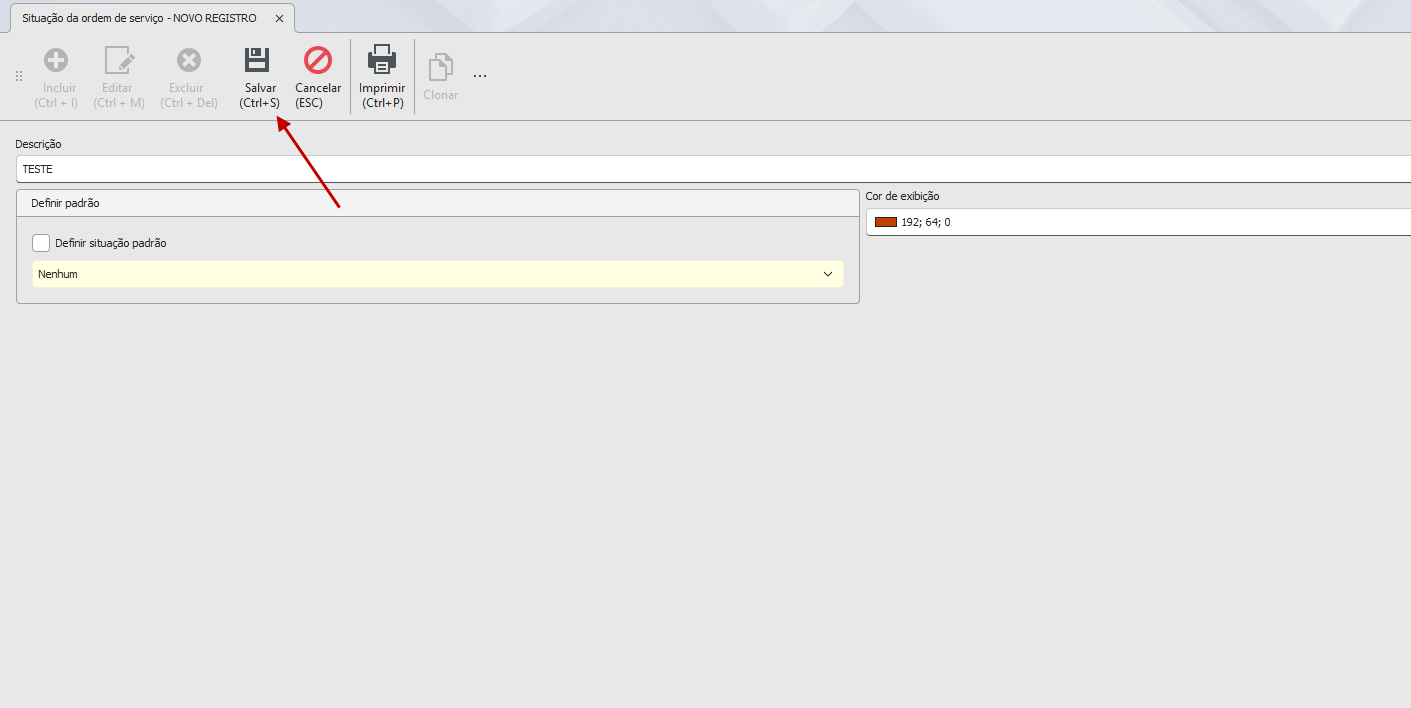
Clique em Salvar (Ctrl+S).
¶ 
¶ Variações / Casos especiais.
- O campo Tipo Padrão só fica habilitado quando a opção Definir como situação padrão estiver marcada. Ao desmarcar, o tipo é redefinido automaticamente para Nenhum.
¶ Mensagens de erros mais comnuns.
- "Informe a descrição da situação"
O erro acontece devido ao campo de descrição estar vazio, para realizar a correção é necessário realizar o preenchimento do campo "descrição".
- "Já existe uma situação padrão do tipo 'Abertura'".
Só pode existir uma situação padrão de cada tipo. Se já houver uma situação definida como padrão e você tentar salvar outra com o mesmo tipo o sistema exibirá o erro acima.
¶ Dicas e atalhos.
- Para editar uma situação existente: dê um duplo clique na lista ou selecione e clique em Editar.
- Situações sem o campo Padrão marcado ficam disponíveis para seleção manual durante o andamento de uma Ordem de Serviço.