¶ Orçamento — formas de pagamento
¶ Para que serve
Este tutorial é para o vendedor, caixa ou atendente que já lançou os itens de um orçamento e precisa fechar o pagamento — escolher o plano de parcelamento, informar a forma de pagamento (dinheiro, cartão, PIX, etc.) e, quando o cliente paga em mais de uma forma, dividir o valor entre elas. Ao final, o orçamento estará com todos os pagamentos lançados, o valor restante zerado (ou o troco calculado) e pronto para ser confirmado/faturado.
¶ Antes de começar
- O orçamento já precisa estar aberto e ter pelo menos um item lançado — veja Cadastrar Orçamento — visão geral e Adicionar itens e descontos no orçamento.
- Pelo menos um Plano de Pagamento precisa estar cadastrado, com os Títulos (formas de pagamento) que a empresa aceita já vinculados a ele — veja Cadastrar Plano de Pagamento .
- Se a venda for a prazo (qualquer forma de pagamento que gere parcela futura), o cliente do orçamento não pode ser o cadastro padrão de Consumidor final — selecione o cliente real antes de fechar o pagamento.
- O usuário que vai faturar precisa ter uma conta corrente vinculada ao seu cadastro e um caixa aberto nessa conta — veja Abertura de caixa.
¶ Onde encontrar no sistema
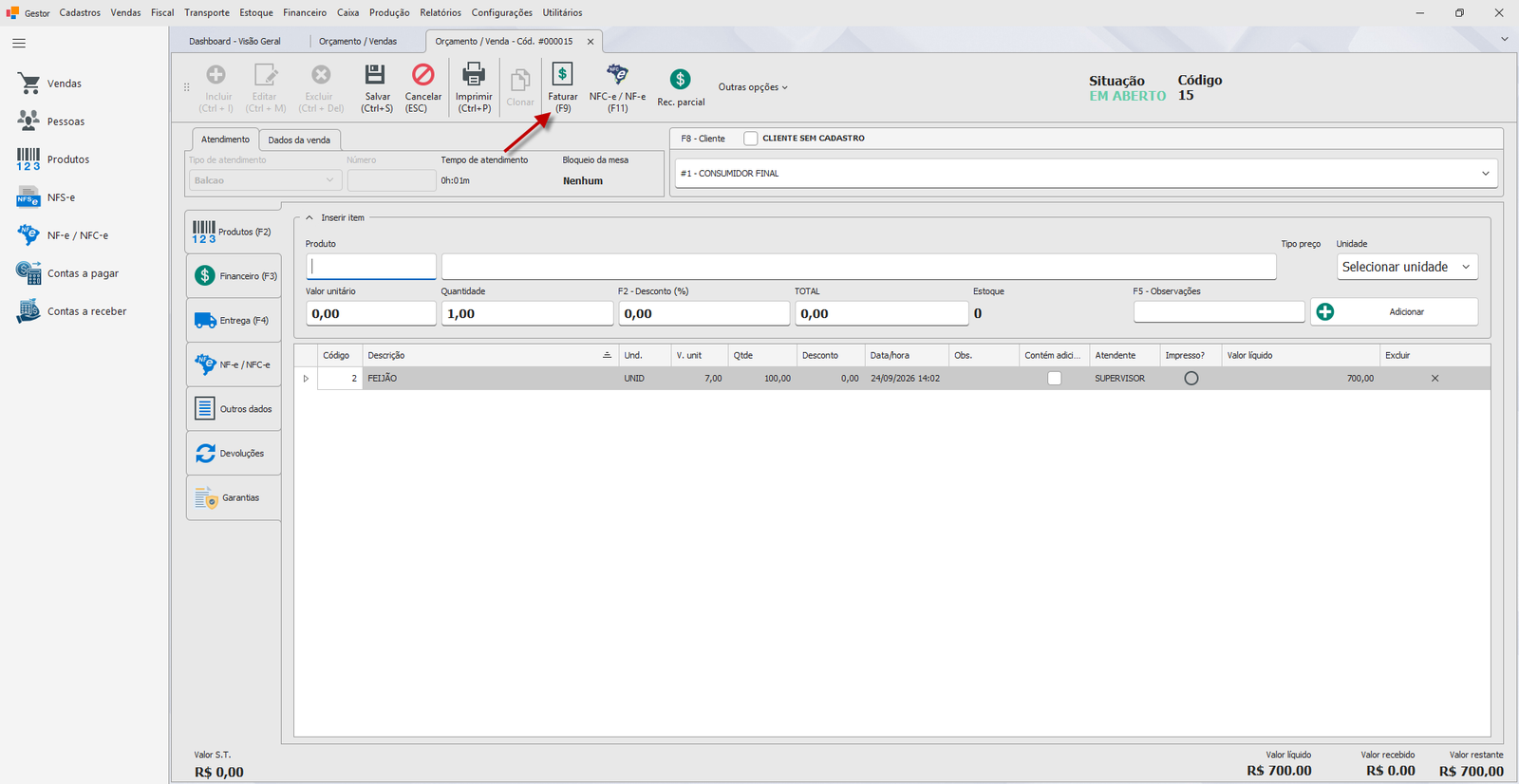
Dentro do orçamento aberto, botão Faturar na barra superior (atalho F9) — abre a janela Fechamento de venda. O histórico do que já foi lançado também aparece na aba Financeiro (F3) do próprio orçamento.
¶ Passo a passo
Passo 1: Abra o fechamento da venda
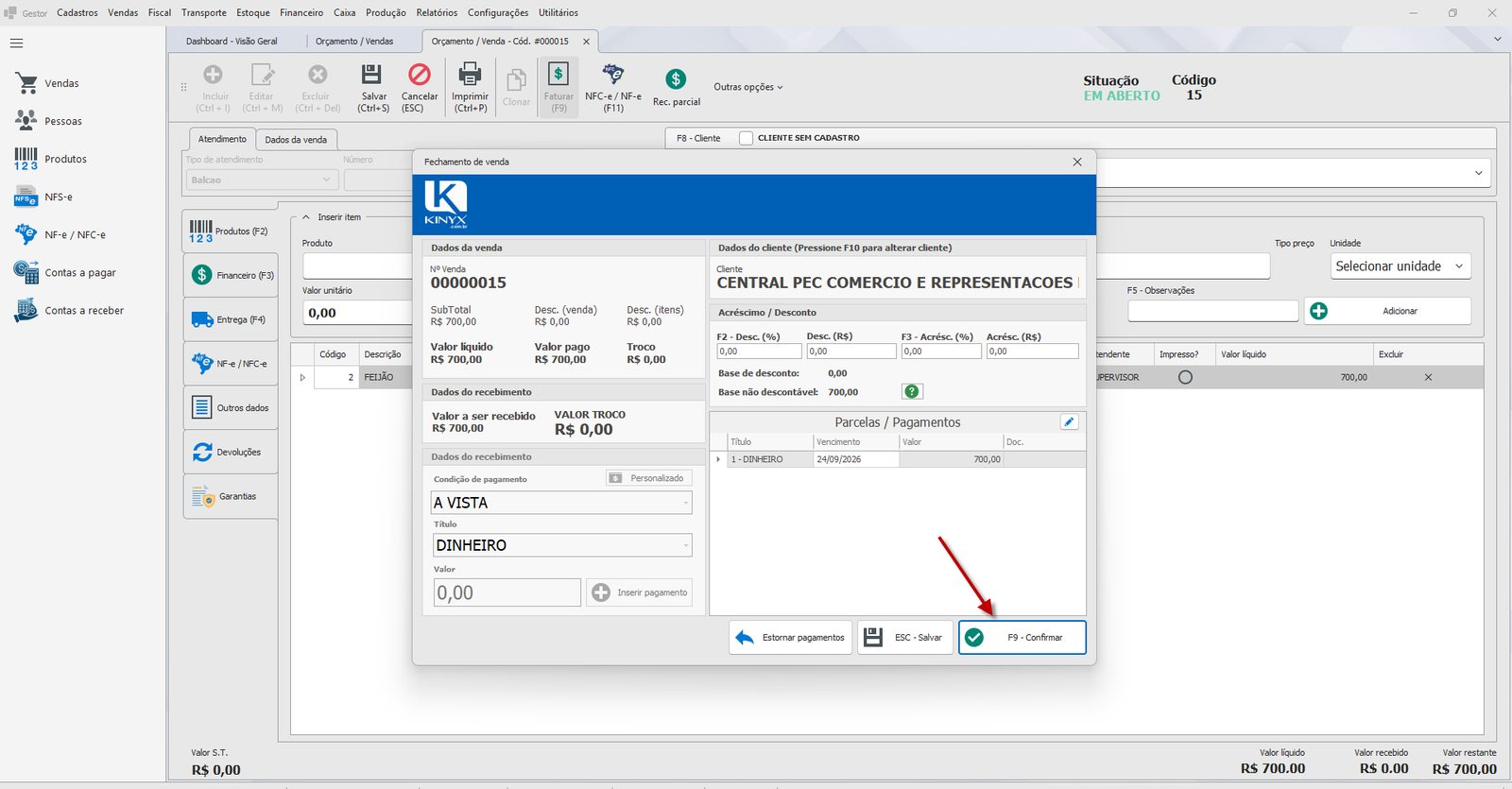
Com o orçamento aberto e os itens já lançados, clique em Faturar ou pressione F9. Abre a janela Fechamento de venda, com o valor líquido da venda, o valor já pago (se houver) e o valor a receber.
Passo 2: Escolha o Plano de pagamento
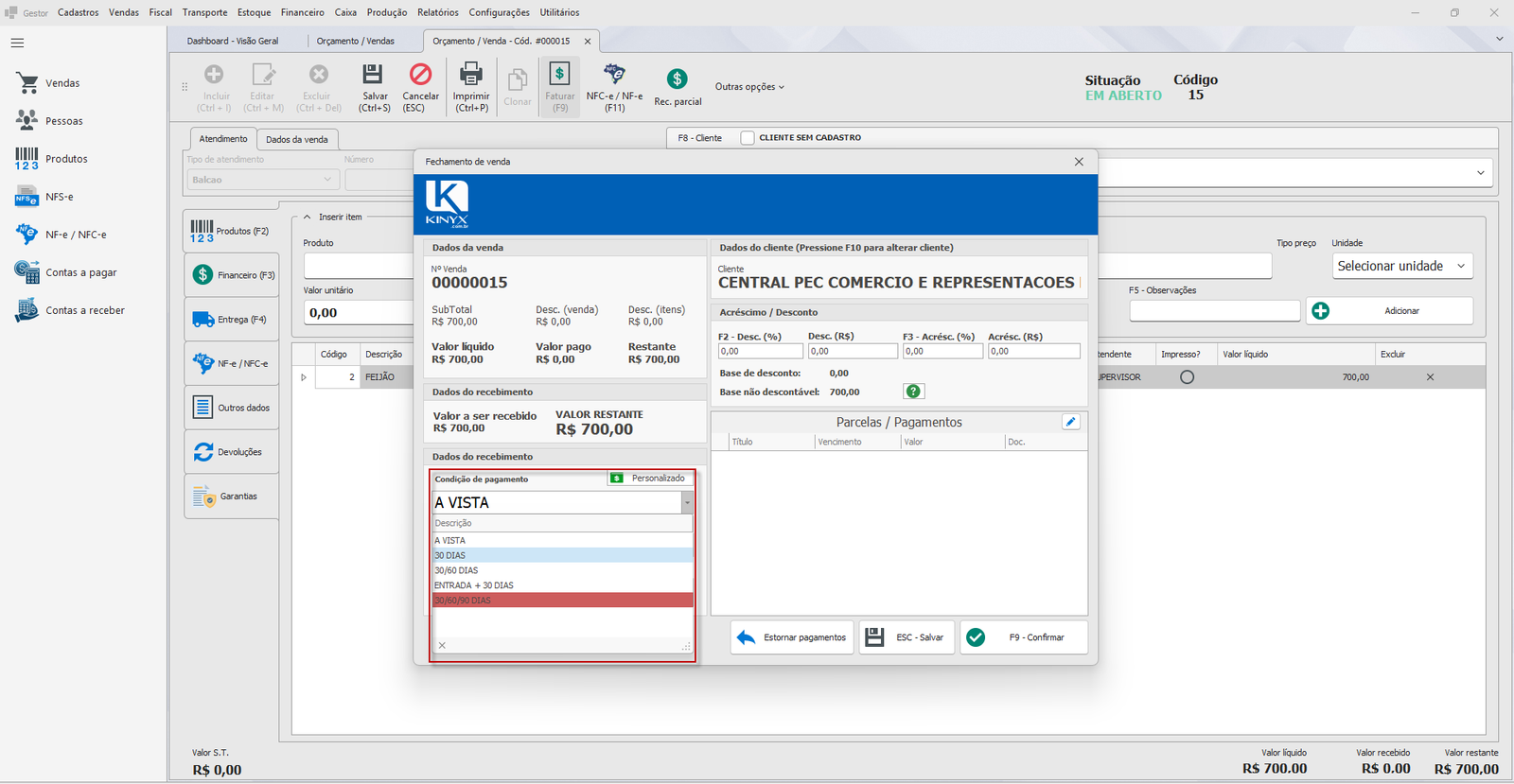
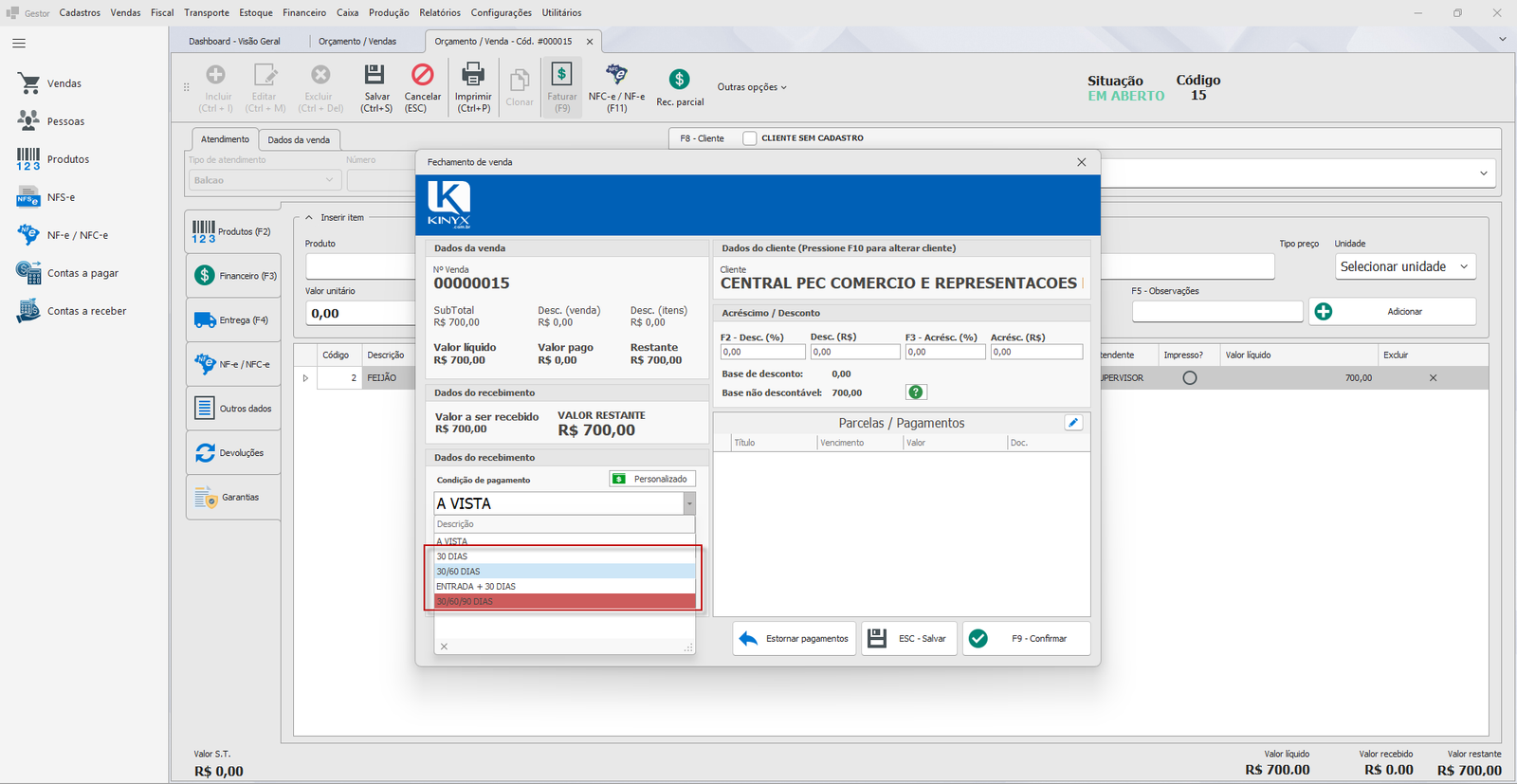
No campo Condição de pagamento, selecione a condição desejada (ex.: À VISTA, 30/60/90). A lista de planos destaca em vermelho os planos bloqueados especificamente para o cliente da venda, e em cinza os planos que a tabela de preço aplicada a essa venda não permite usar.
Passo 3: Escolha a forma de pagamento (Título)
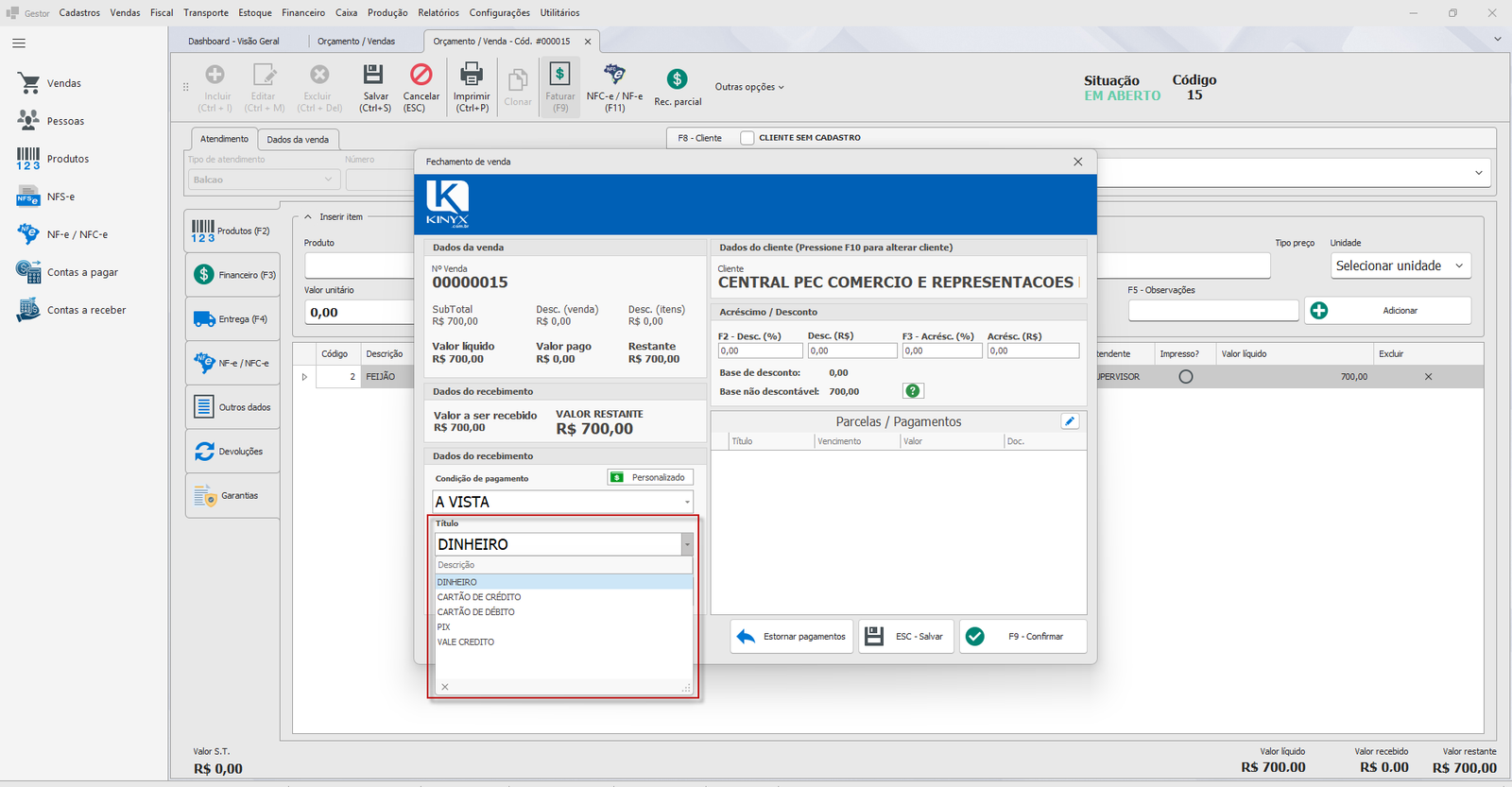
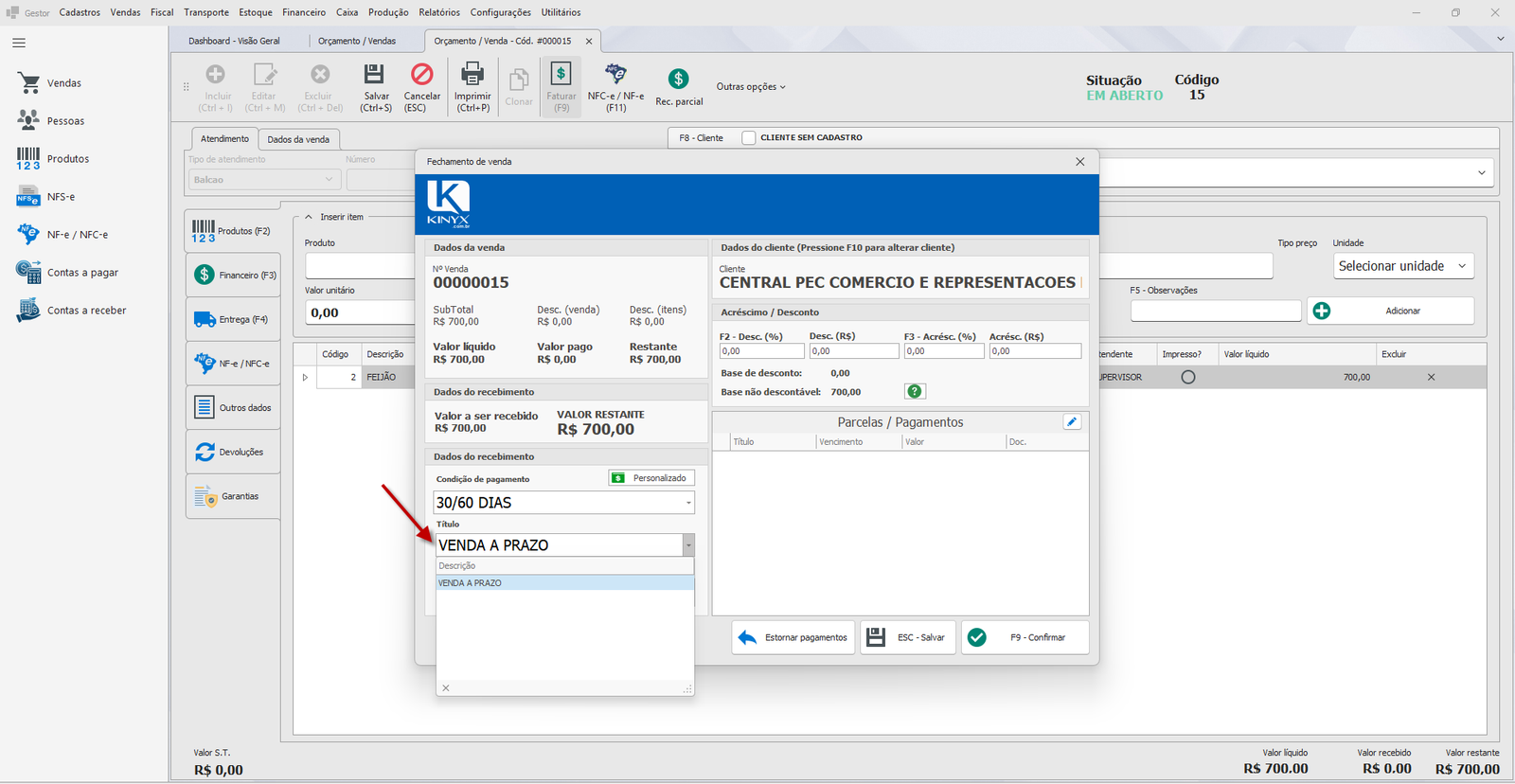
No campo Título, selecione a forma de pagamento (DINHEIRO, CARTÃO DE CRÉDITO, PIX, etc.) — a lista mostra apenas os títulos vinculados ao plano escolhido no Passo 2, e também destaca em vermelho os títulos bloqueados para o cliente.
Passo 4: Informe o valor e adicione o pagamento
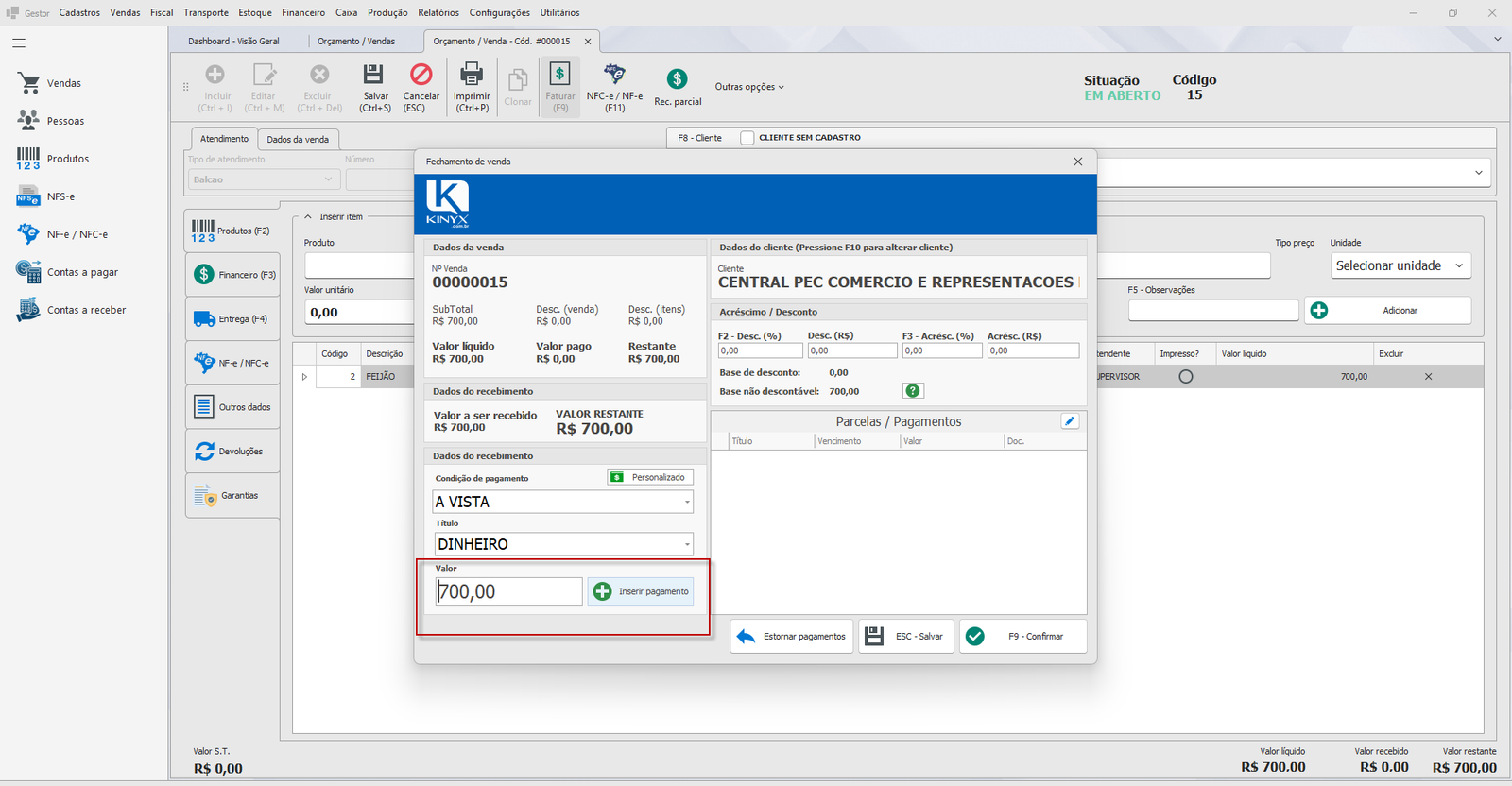
Preencha o campo Valor (se estiver zerado, o sistema já sugere o valor restante) e clique em Inserir pagamento ou pressione Enter. O pagamento entra na grade abaixo e o Valor restante é recalculado.
Se o valor pago for maior que o restante, o campo de rodapé passa a mostrar Troco em vez de Restante.
Passo 5: Repita para dividir entre mais de uma forma de pagamento
Se o cliente vai pagar parte em dinheiro e parte no cartão (por exemplo), repita os Passos 3 e 4 quantas vezes forem necessárias — cada forma de pagamento entra como uma linha separada na grade, até o valor restante chegar a zero.
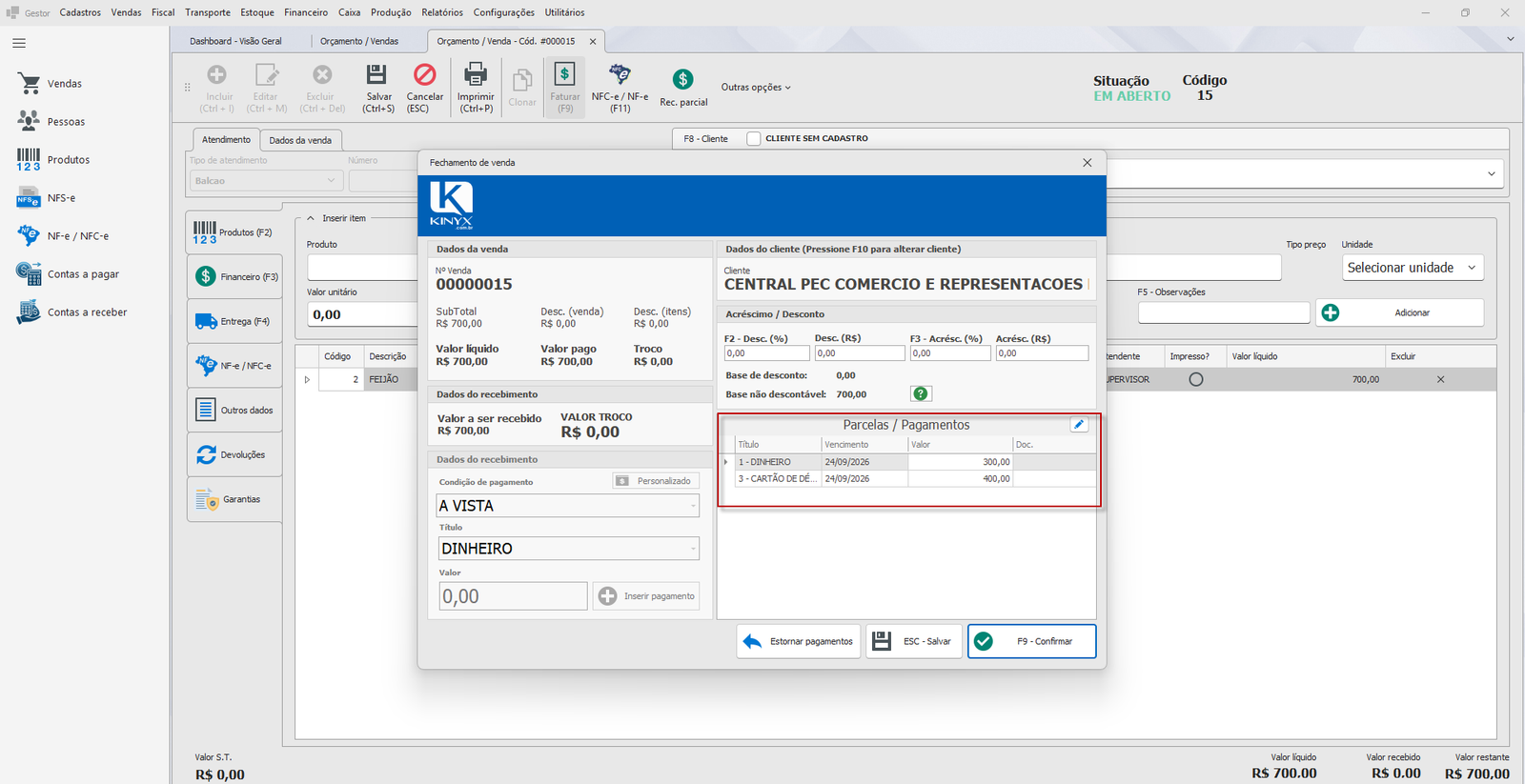
Passo 6: Parcelamento (Quando houver)
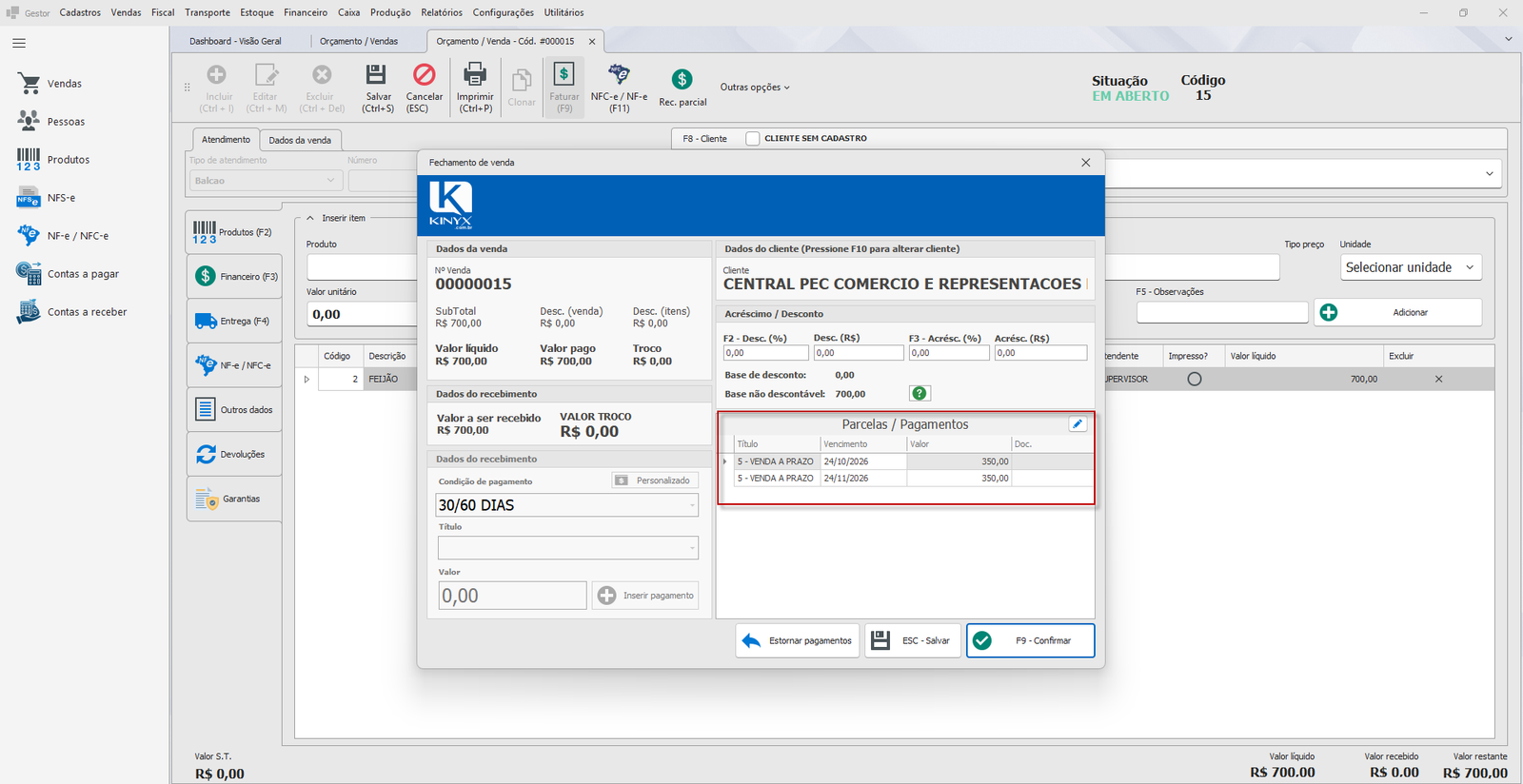
Se precisar parcelar a compra, basta escolher uma opção de pagamento a prazo (como 30/60 dias), selecionar o título correspondente e confirmar a inserção. O sistema calculará as parcelas automaticamente.
Passo 7: Confirme o faturamento
Com o valor restante zerado, clique em Confirmar (ou pressione F9 novamente). O sistema exibe um resumo do faturamento (total, valor pago, troco) para confirmação final.
¶ Variações e casos especiais
¶ Vale-crédito da loja
Ao escolher um título do tipo Vale crédito, o sistema abre uma busca para localizar o vale crédito do cliente. Cada vale só pode ser usado uma vez por fechamento — tentar inserir o mesmo vale novamente é bloqueado.
¶ PIX — integrado
Se o título de PIX estiver configurado como Integrado, ao adicionar o pagamento o sistema gera a cobrança automaticamente e abre o QR Code para o cliente escanear, aguardando a confirmação do banco antes de lançar o pagamento na venda — nada é registrado se o cliente desistir ou o QR Code expirar. Já o PIX Interno (manual) é lançado direto, como qualquer outra forma de pagamento, cabendo ao operador confirmar visualmente o recebimento.
¶ Desconto e acréscimo geral da venda
Além do desconto lançado item a item (veja VEN-02), a janela de fechamento permite aplicar um desconto ou acréscimo sobre o total da venda, em percentual ou em valor (R$) — pressione F2 para focar o desconto e F3 para focar o acréscimo, alternando entre os campos de percentual e de valor.
¶ Pagamento parcial
Se a empresa permite faturamento parcial (valor restante dentro do limite configurado), o sistema oferece lançar apenas parte do valor e tratar a diferença como desconto automático, em vez de exigir o pagamento integral.
¶ Pagamento personalizado
O botão Personalizado permite criar um parcelamento sob medida para aquela venda específica, sem depender de um Plano de Pagamento já cadastrado — informe o valor e digite a condição no formato dias/dias/dias (ex.: 01/01/01 para três parcelas de um dia cada).
¶ Remover ou estornar pagamentos já lançados
Para remover um pagamento da grade, selecione a linha e pressione Delete — se já existirem pagamentos parciais no orçamento, o sistema avisa antes de confirmar a exclusão. O botão Estornar pagamentos remove todos os pagamentos lançados no fechamento de uma só vez.
¶ Venda a prazo para Consumidor final
Se alguma forma de pagamento escolhida gerar parcela a prazo (não à vista), a venda não pode estar associada ao cliente padrão de Consumidor final — é necessário identificar o cliente antes de faturar.
¶ Mensagens de erro mais comuns
"Informe o título." / "Informe o valor ser baixado."
Você tentou adicionar um pagamento (Passo 4) com o Plano, o Título ou o Valor em branco.
"Não é possível efetuar venda a prazo para CONSUMIDOR FINAL."
Alguma forma de pagamento lançada gera parcela a prazo e o cliente da venda ainda é o Consumidor final padrão — selecione o cliente real.
"Nenhuma conta corrente encontrada para o usuário atual."
O usuário que está faturando não tem conta corrente vinculada ao seu cadastro de funcionário.
"Efetue o pagamento integral do valor a ser recebido."
Você tentou confirmar o faturamento com o valor restante ainda maior que zero.
"Nenhum valor informado para pagamento personalizado." / "Nenhum plano de pagamento informado."
Faltou preencher o valor ou a condição de dias ao usar o botão Personalizado.
¶ Dicas e atalhos
- Enter percorre os campos na ordem Plano de pagamento → Título → Valor → Adicionar pagamento, permitindo lançar tudo sem tirar as mãos do teclado.
- F2 foca o campo de desconto geral da venda (alternando percentual/valor); F3 faz o mesmo para o acréscimo.
- Delete na grade de pagamentos remove só a linha selecionada — use Estornar pagamentos quando quiser desfazer tudo de uma vez.
- Planos e títulos em vermelho na lista estão bloqueados para aquele cliente específico; em cinza, não são permitidos pela tabela de preço da venda — escolha outra opção antes de insistir no lançamento.
- Use o botão Personalizado só quando o parcelamento for exclusivo daquela venda — para condições que se repetem, cadastre um Plano de Pagamento (FIN-07) em vez de recriar manualmente toda venda.