¶ Cadastrar Vale-Crédito
¶ Para que serve
O vale-crédito é um crédito do cliente na sua empresa — um valor que fica registrado em nome de um cliente para ser usado em compras futuras. É comum em devoluções (em vez de devolver dinheiro, gera-se um crédito) e em créditos concedidos manualmente.
Neste tutorial você aprende a criar um vale-crédito manual, acompanhar sua situação, baixá-lo (reembolsar o cliente em dinheiro) e cancelá-lo.
💡 O cliente usa o vale-crédito na hora de pagar uma venda ou baixar um título — basta selecionar o título do tipo Vale-crédito no recebimento. Quando o valor é consumido, o vale passa para a situação Utilizado.
¶ Antes de começar
- O cliente (pessoa) precisa estar cadastrado. Veja Cadastrar Cliente.
- Para baixar (reembolsar) um vale, é preciso ter uma conta-corrente com movimento (caixa) aberto e um título de recebimento (ex.: "Dinheiro").
- Seu usuário precisa ter permissão no módulo Financeiro.
¶ Onde encontrar
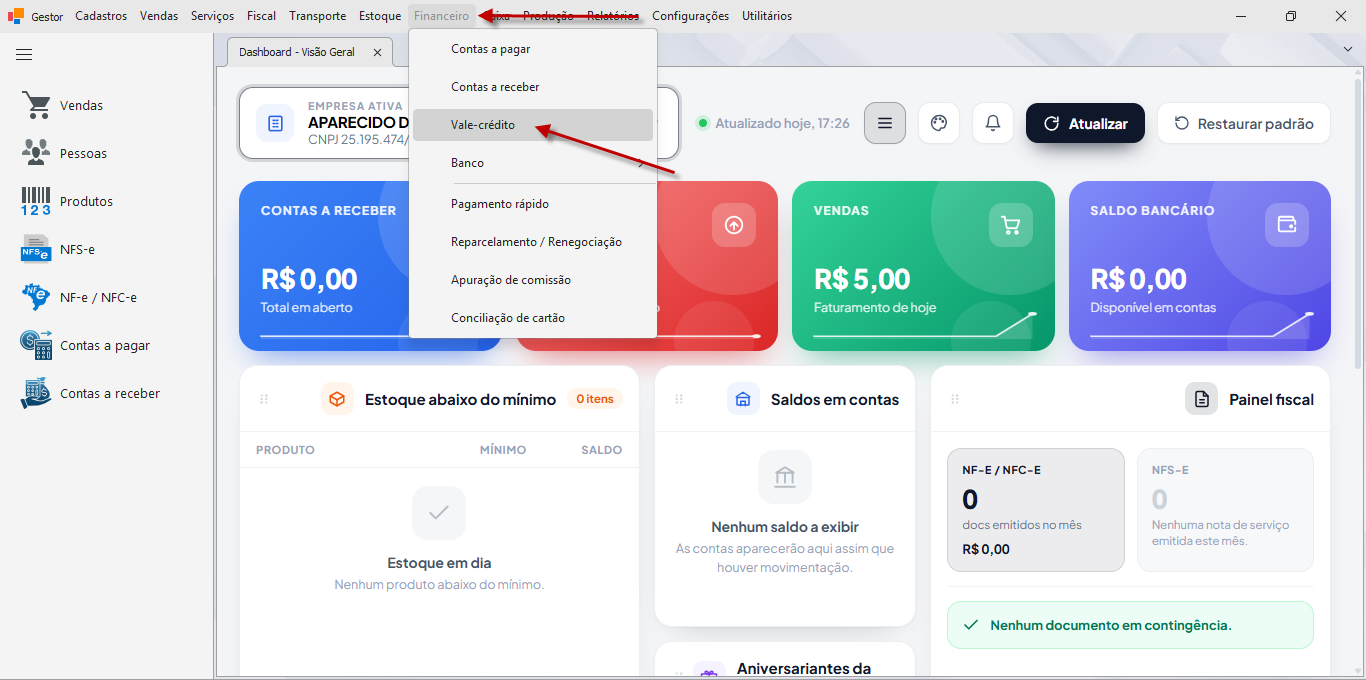
Menu Financeiro → Vale-crédito
¶ As situações do vale-crédito
| Situação | O que significa |
|---|---|
| Disponível | Crédito ativo, pronto para ser usado pelo cliente |
| Utilizado | O valor já foi consumido em uma venda/baixa |
| Estornado | O vale foi baixado (reembolsado ao cliente em dinheiro) |
| Cancelado | O vale foi invalidado com justificativa |
⚠️ As ações Baixar e Cancelar só ficam disponíveis enquanto o vale está Disponível.
¶ Passo a passo — Criar um vale-crédito
Passo 1: Abrir a tela
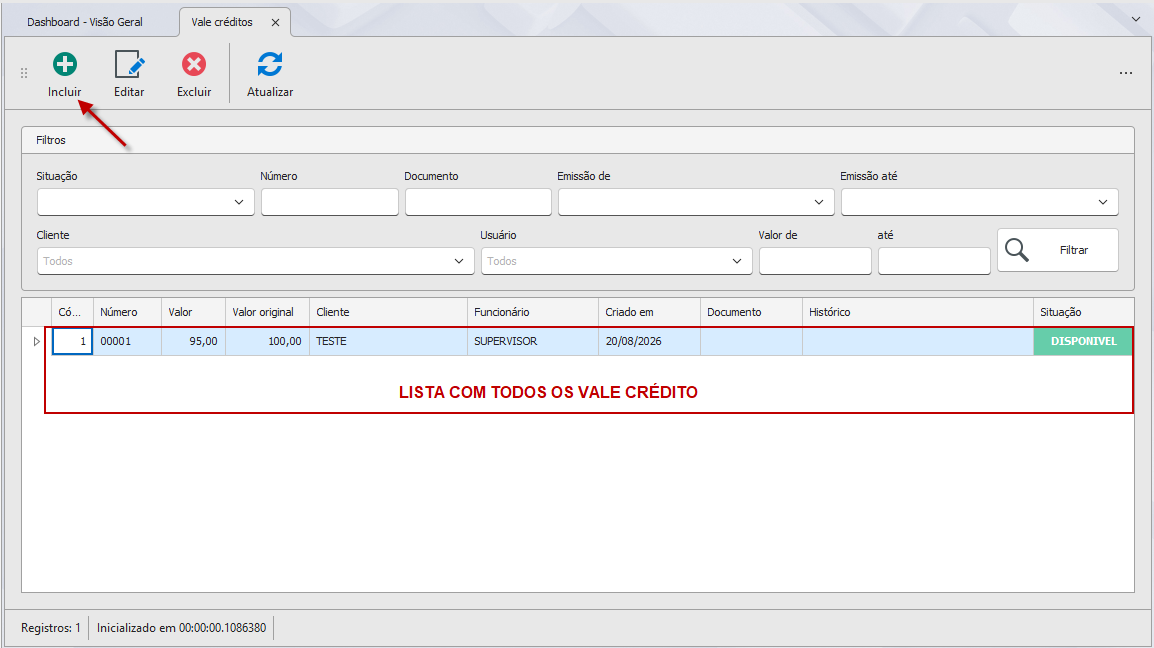
No menu principal, clique em Financeiro e depois em Vale-crédito. A lista de vales existentes será exibida.
Passo 2: Iniciar um novo vale
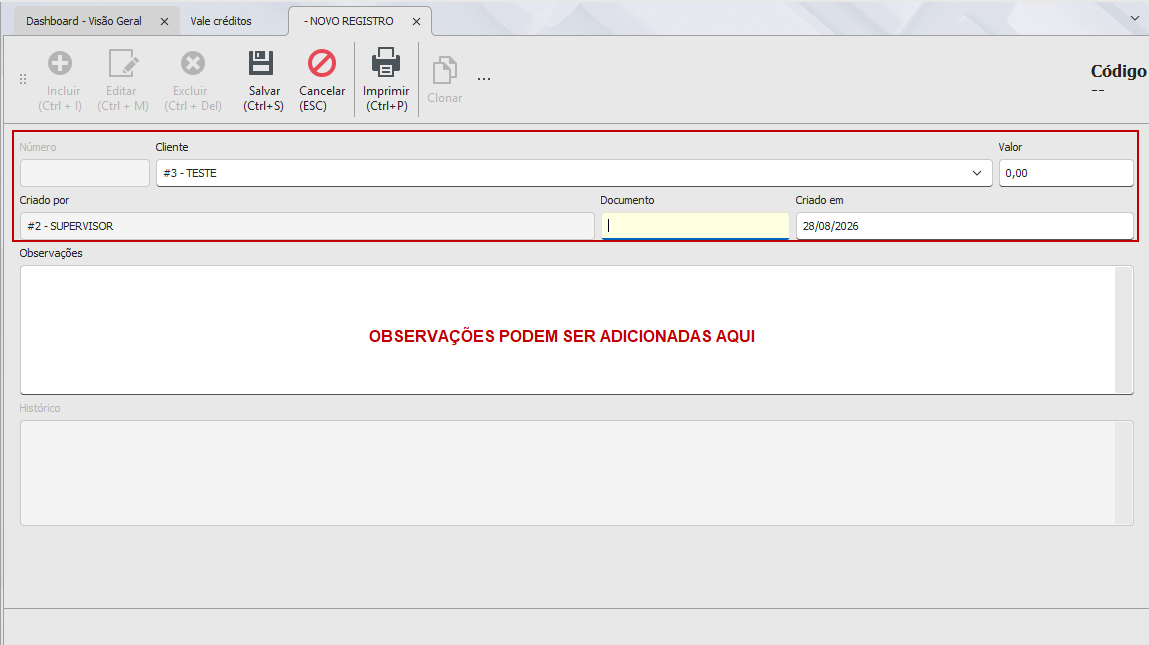
Clique em Novo (ou Insert). O formulário "Vale-crédito" abre em modo inclusão. O campo Criado por já vem preenchido com o usuário logado.
Passo 3: Preencher os dados
| Campo | O que informar |
|---|---|
| Número | Gerado automaticamente ao salvar — não precisa preencher |
| Cliente | Cliente dono do crédito |
| Valor | Valor do crédito (editável apenas na criação) |
| Criado por | Preenchido automaticamente com o usuário logado |
| Criado em | Data de criação (data de hoje) |
| Histórico | Observação/motivo do crédito (opcional) |
Passo 4: Salvar
Clique em Salvar. O sistema gera o número do vale e o registra com a situação Disponível.
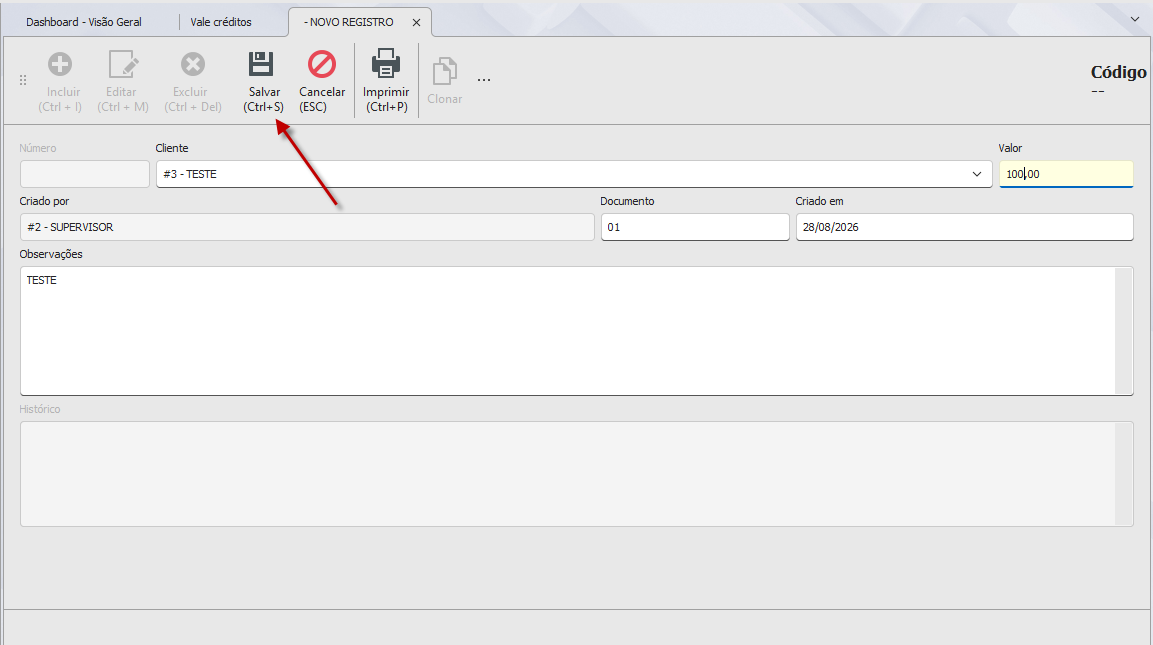
⚠️ Cliente, Valor e Empresa são obrigatórios. Depois de salvo, o Valor e o Cliente não podem mais ser alterados — o vale fica travado para preservar o crédito.
¶ Passo a passo — Baixar (reembolsar) um vale-crédito
Baixar um vale significa devolver o valor em dinheiro ao cliente (em vez de ele usar o crédito em uma compra). Isso registra a saída no caixa e marca o vale como Estornado.
Passo 5: Abrir o vale e clicar em Baixar
Abra o vale-crédito (situação Disponível).
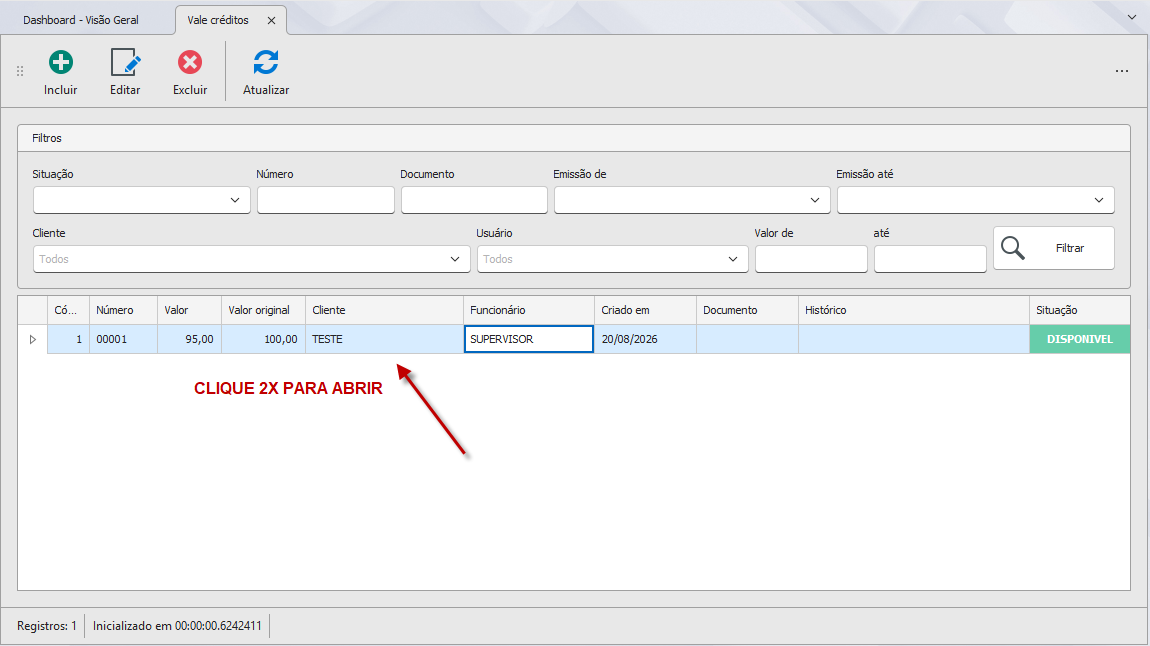
e clique em Baixar.
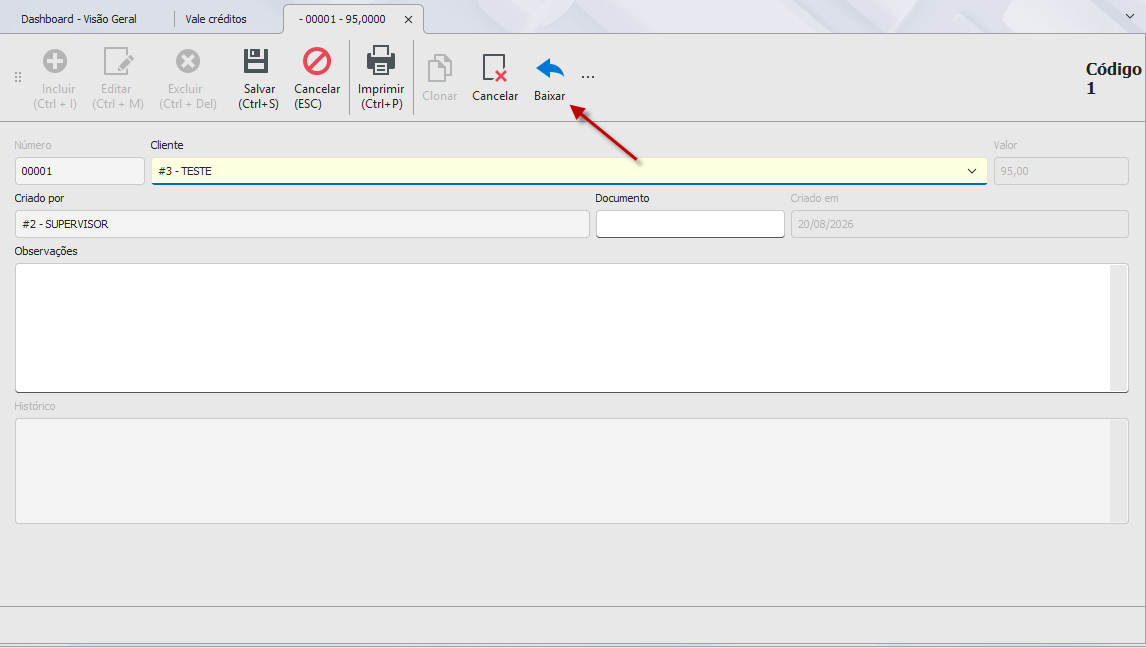
O sistema pede confirmação "Confirma a baixa do vale-crédito"; confirme para abrir a janela "Baixar vale crédito".
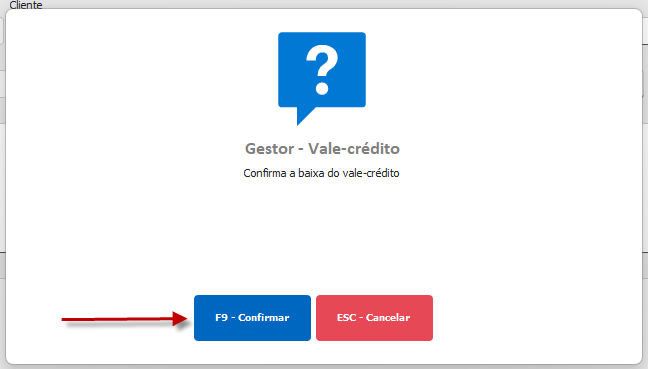
Passo 6: Preencher os dados da baixa
| Campo | O que informar |
|---|---|
| Título | Forma de pagamento do reembolso (ex.: "Dinheiro"). Não pode ser um título do tipo Vale-crédito |
| Conta-corrente | Conta que efetua o pagamento (precisa ter movimento/caixa aberto) |
| Motivo | Justificativa da baixa (entre 15 e 1000 caracteres) |
Clique em F9 - Processar (ou pressione F9). O sistema registra o pagamento no caixa, marca o vale como Estornado e exibe "Vale-crédito estornado com sucesso".
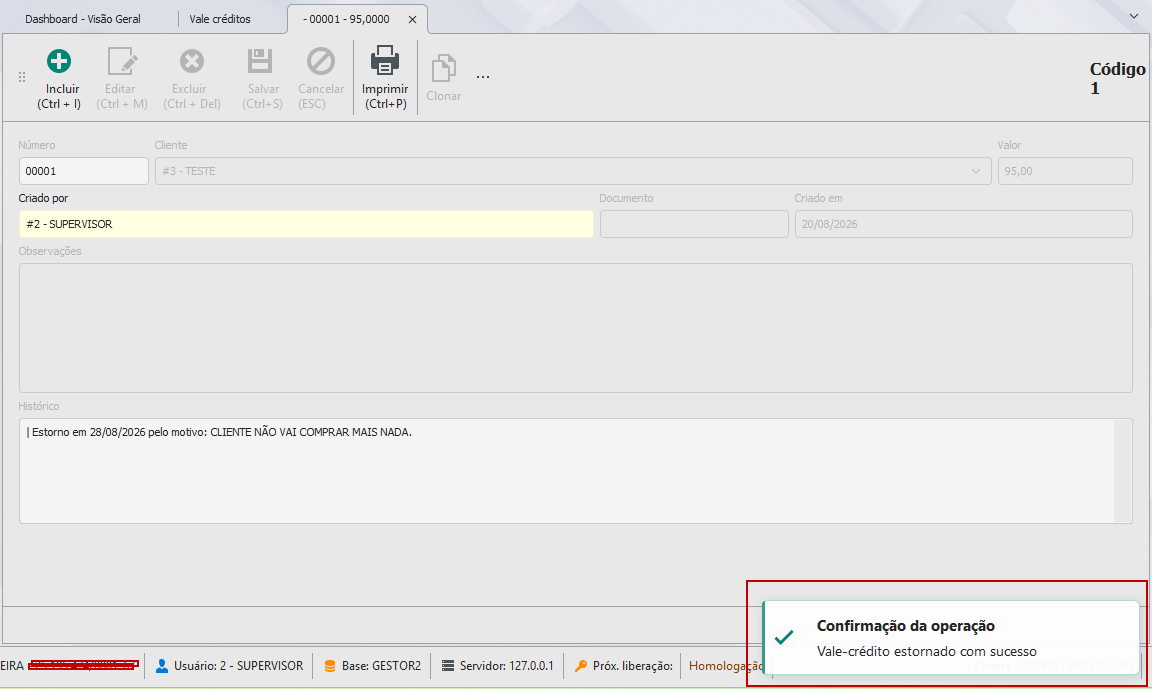
💡 A baixa lança um pagamento já baixado vinculado ao caixa aberto, com o histórico "Referente ao estorno do vale-crédito #Número".
¶ Passo a passo — Cancelar um vale-crédito
Use o cancelamento quando o vale foi criado por engano ou não deve mais valer — sem qualquer reembolso.
Passo 7: Abrir o vale e clicar em Cancelar
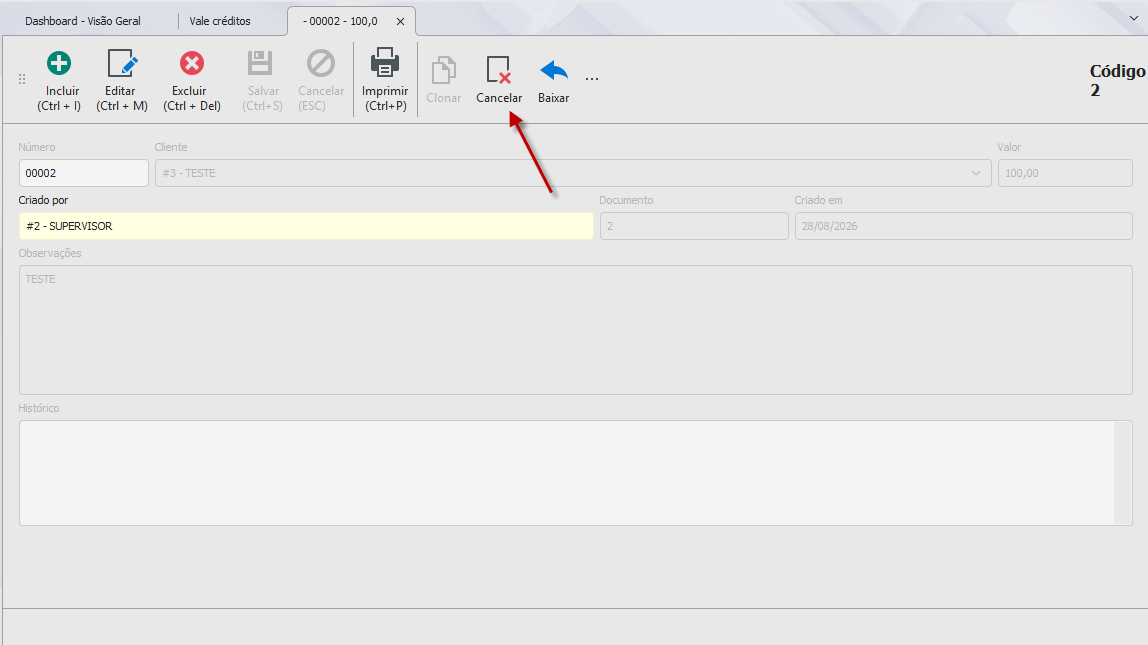
Abra o vale (situação Disponível) e clique em Cancelar. Confirme a pergunta "Confirma o cancelamento do vale-crédito?".
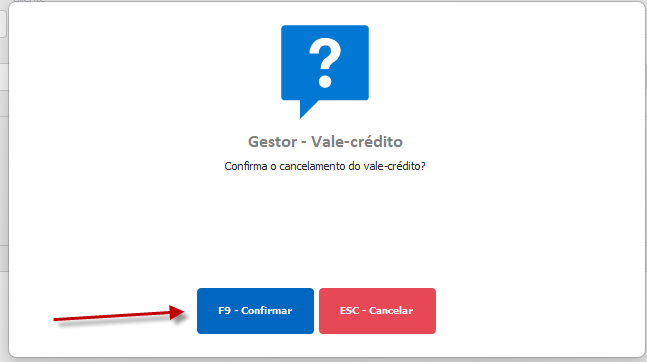
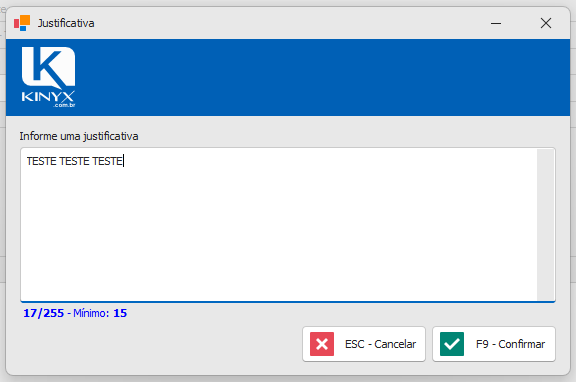
Passo 8: Informar a justificativa
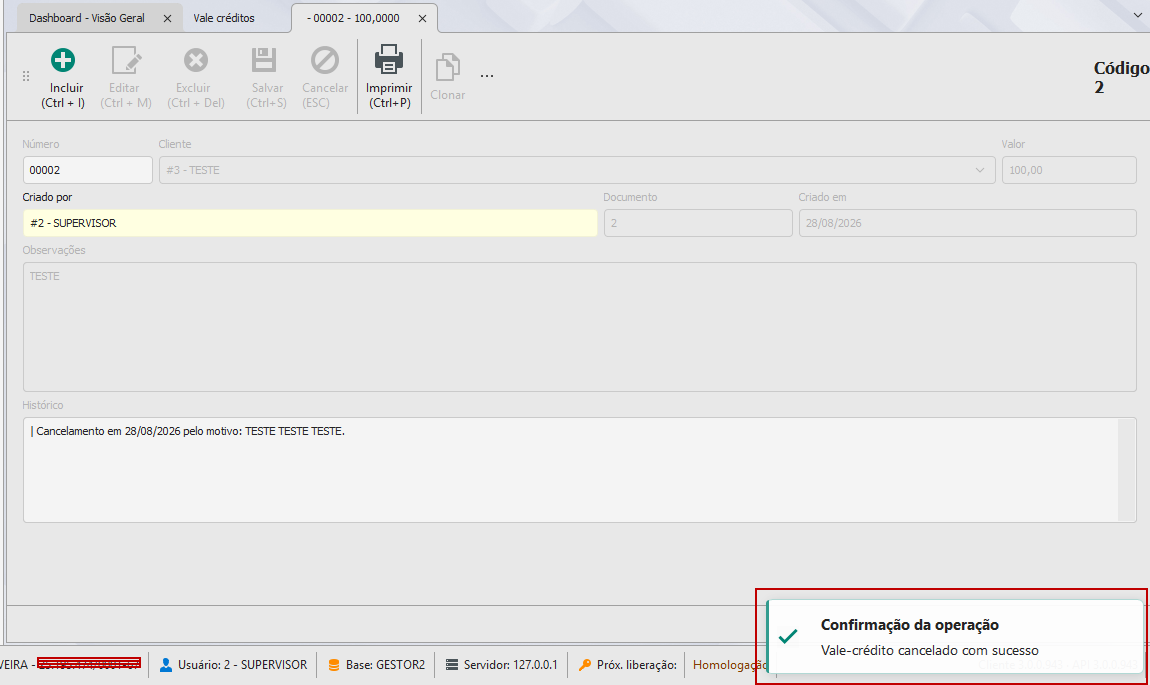
Digite o motivo do cancelamento (mínimo de 15 caracteres) e confirme. O vale passa para Cancelado e aparece "Vale-crédito cancelado com sucesso".
¶ Baixar × Cancelar — qual usar?
| Ação | Quando usar | Efeito |
|---|---|---|
| Baixar | O cliente quer o valor de volta em dinheiro | Registra a saída no caixa e marca o vale como Estornado |
| Cancelar | O vale não vale mais (erro, desistência) | Apenas invalida o vale (Cancelado), sem movimento financeiro |
¶ Mensagens de erro mais comuns
"Cliente não informado."
Selecione o cliente antes de salvar o vale.
"Situação do vale crédito não permite alteração"
Você tentou editar um vale que não está mais Disponível. Apenas vales disponíveis podem ser alterados.
"Título não informado." / "Conta corrente não informada."
Campos obrigatórios da baixa. Informe o título e a conta-corrente antes de processar.
"Não há movimento aberto para a conta-corrente informada"
A conta-corrente escolhida está sem caixa/movimento aberto. Abra o movimento da conta e tente a baixa de novo.
"Não é possível título do tipo vale crédito"
Você escolheu um título do tipo Vale-crédito para a baixa. Selecione outra forma de pagamento (ex.: Dinheiro).
"A justificativa deve conter ao menos 15 caractere(s) válido(s)"
A justificativa do cancelamento (ou o motivo da baixa) está curta demais. Descreva melhor o motivo.
"Nenhum motivo informado para cancelamento"
O cancelamento foi enviado sem justificativa. Informe o motivo.
¶ Dicas e atalhos
Insertabre um novo vale diretamente na lista.F9processa a baixa (janela "Baixar vale crédito").Escfecha as janelas sem confirmar.- O número do vale é gerado automaticamente ao salvar — não digite manualmente.
- Os botões Baixar e Cancelar só aparecem com o vale Disponível.
- Para o cliente usar o crédito, selecione o título Vale-crédito na baixa da venda/título — o vale muda para Utilizado.
¶ Tutoriais relacionados
Última atualização: 28/08/2026