¶ Adicionar itens e aplicar desconto no orçamento
¶ Para que serve
Este tutorial é para qualquer usuário que vende seja um balconista, garçom, operador de caixa ou atendente que já abriu um orçamento (venda, mesa, comanda ou ficha) e precisa lançar os produtos e, quando for o caso, aplicar um desconto ou acréscimo no preço. Ao final, você saberá localizar um produto pelo código ou pela busca, ajustar quantidade e valor unitário, aplicar desconto em percentual ou em reais, incluir o item na venda e corrigir ou remover um item lançado errado.
¶ Antes de começar
- Você já precisa ter um orçamento aberto — veja Cadastrar Orçamento — visão geral (VEN-01).
- O produto que será vendido já precisa existir no sistema com um Valor de venda definido — veja Cadastrar Produto — visão geral.
- Se for aplicar um desconto ou acréscimo acima do que seu usuário tem liberado, alguém com permissão (ou o supervisor, via token de liberação) precisa estar disponível para autorizar — veja Permissões granulares por grupo.
¶ Onde encontrar no sistema
Dentro de um orçamento aberto, aba Produtos (atalho F2).
¶ Passo a passo
Passo 1: Abra a aba Produtos
Com o orçamento aberto, na aba Produtos ou pressione F2 em qualquer ponto da tela. O foco vai automaticamente para o campo de código do produto.
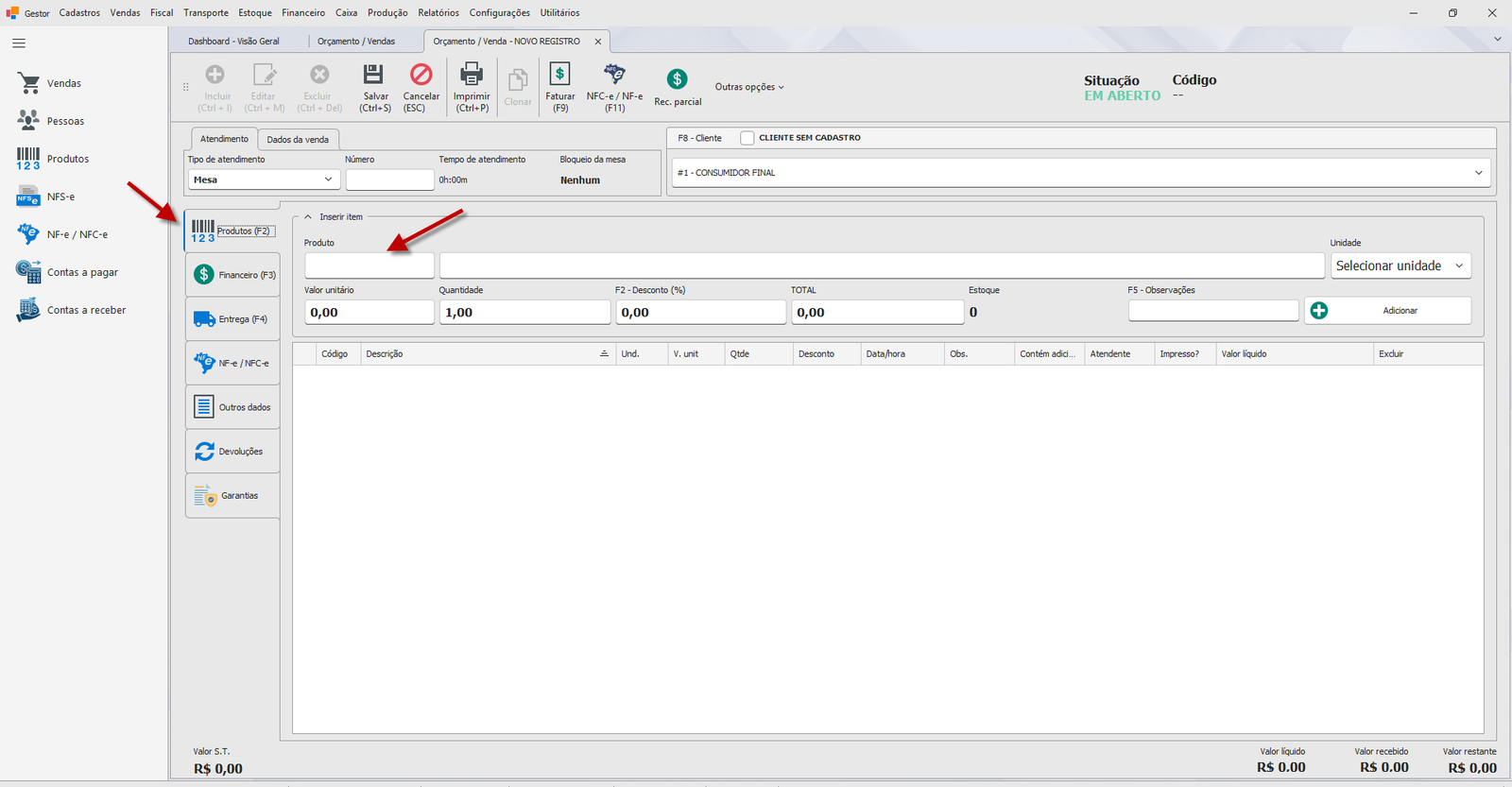
Passo 2: Localize o produto
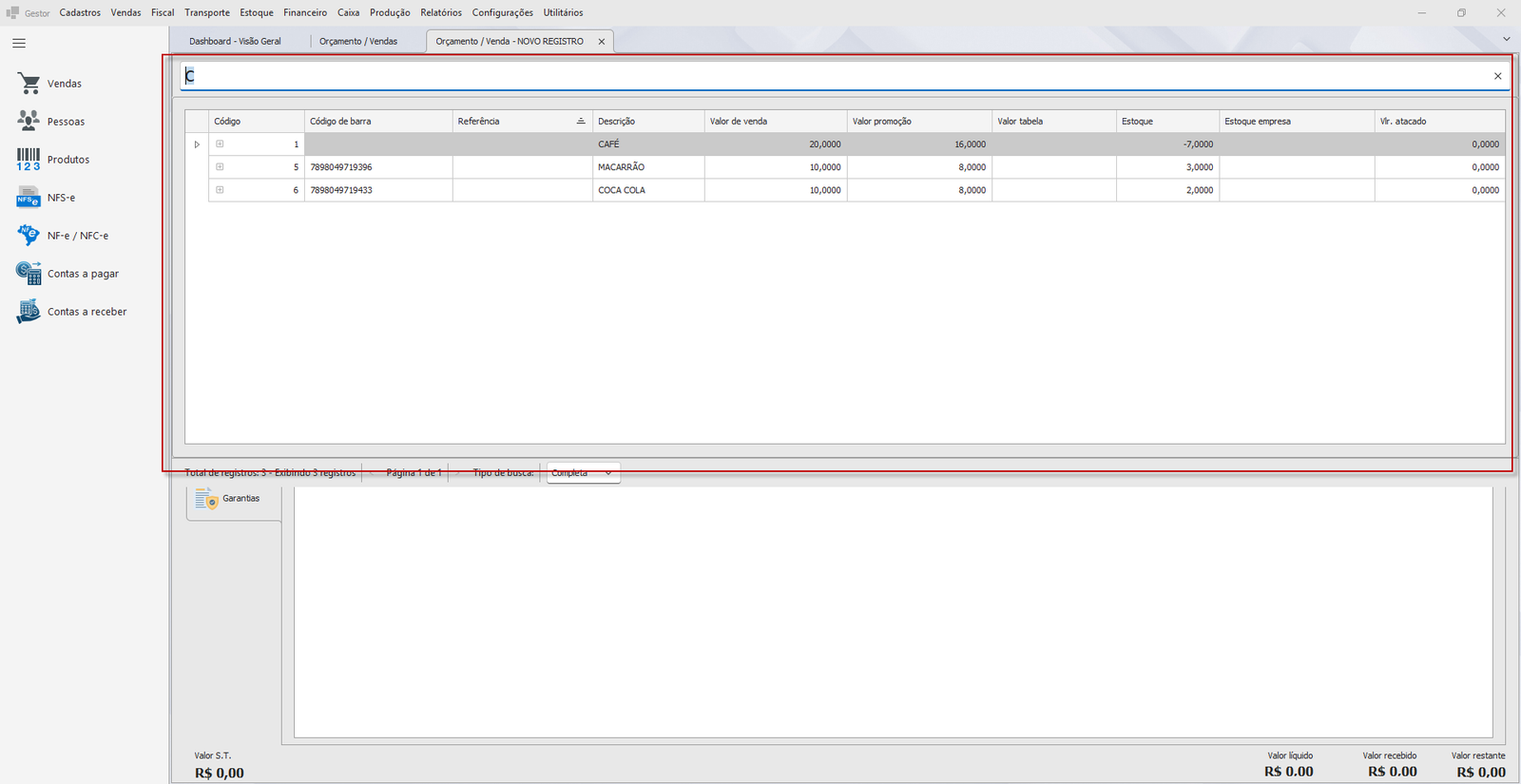
Digite o código (interno ou de barras) do produto e pressione Enter. Se preferir buscar pelo nome, comece digitando uma letra com o campo de código vazio — o sistema abre automaticamente uma janela de busca por descrição. Além disso, é possível utilizar a tecla F10 do teclado para abrir pesquisa de produto.
Observação: se o produto informado está inativo ou marcado como não vendável, o sistema recusa o lançamento e avisa na hora.
Passo 3: Confira quantidade, unidade e valor unitário
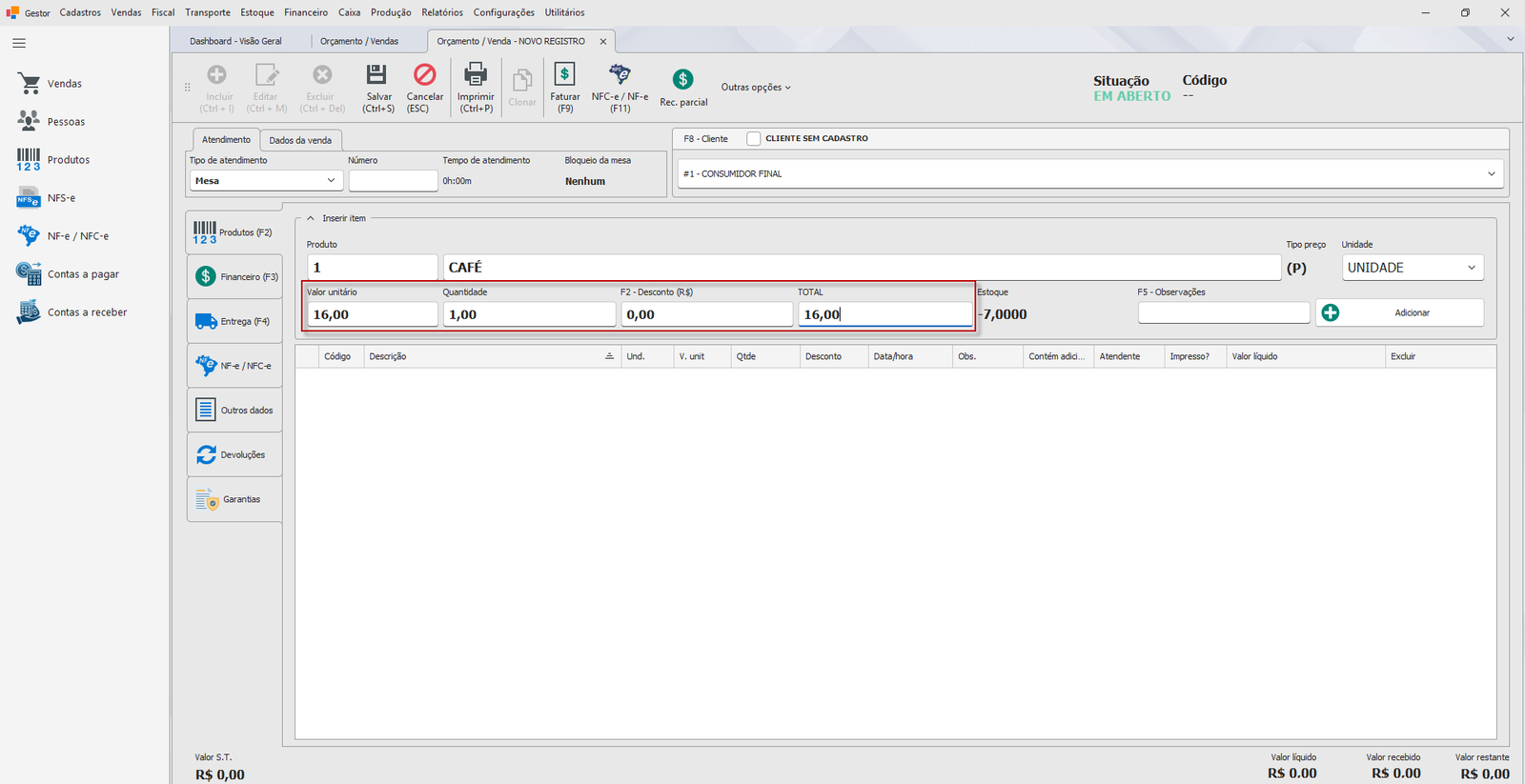
Depois de localizado o produto, os campos Quantidade, Unidade e Valor unitário já vêm preenchidos com os padrões do produto (quantidade 1, valor de venda cadastrado). Ajuste a quantidade vendida e, se necessário, altere a unidade de venda.
Ao lado do valor unitário aparece uma letra entre parênteses indicando de onde veio aquele preço: (V) valor de venda padrão, (R) preço por referência (quantidade mínima), (A) preço de atacado, (P) preço promocional ou (T) tabela de preço aplicada à venda. Passe o mouse sobre o campo para ver o detalhe no tooltip.
Passo 4: Aplique o desconto (se houver)
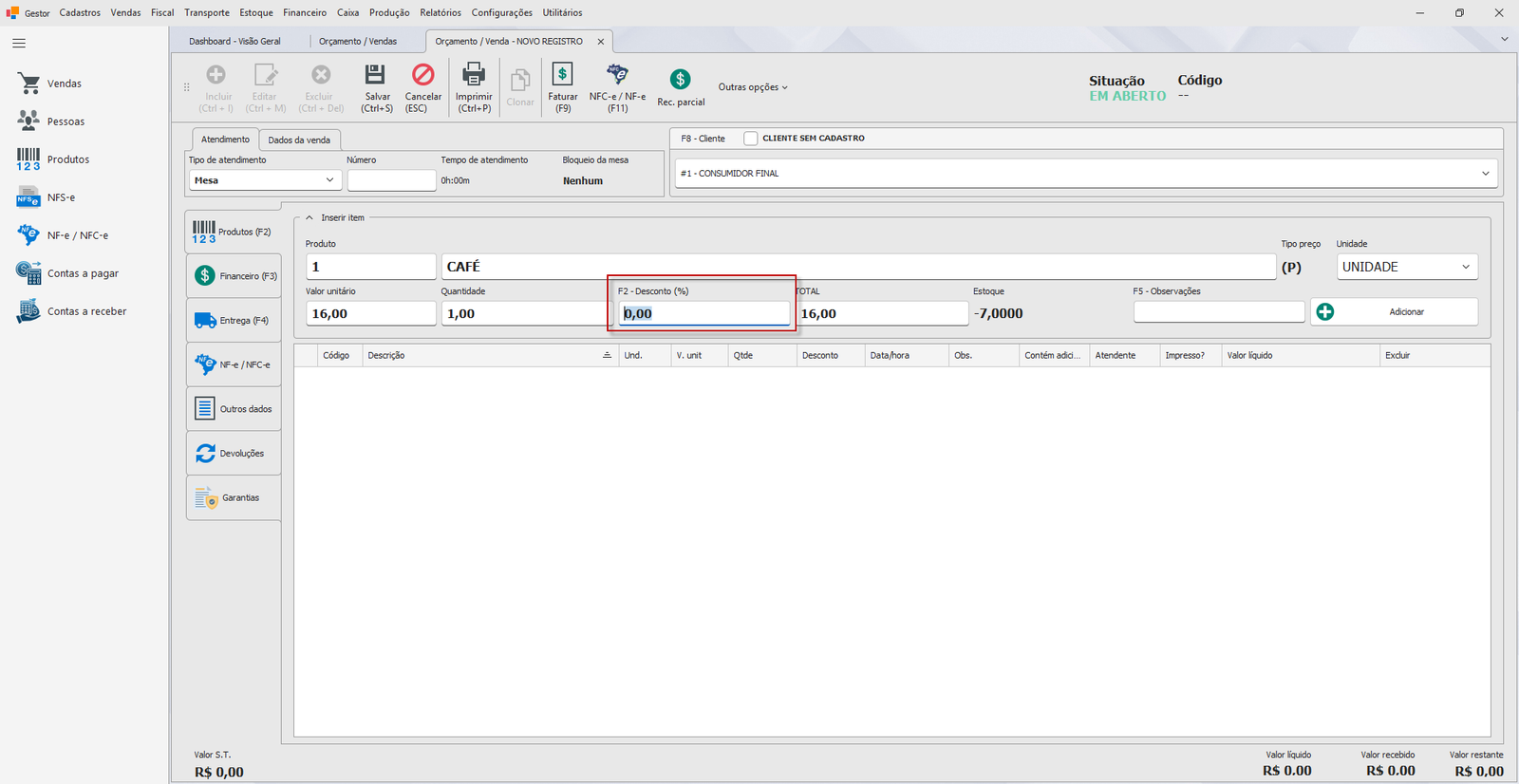
No campo de desconto — que muda de nome conforme o tipo escolhido ("F2 - Desconto (%)" ou "F2 - Desconto ( R$ )") - informe o valor a abater. Pressione F2 para alternar entre desconto em percentual e desconto em valor (R$).
Alterar o desconto aqui é diferente de reduzir o Valor unitário diretamente: reduzir o valor unitário é tratado pelo sistema como uma alteração de preço (acréscimo ou desconto manual), sujeita à mesma regra de permissão descrita nas variações abaixo.
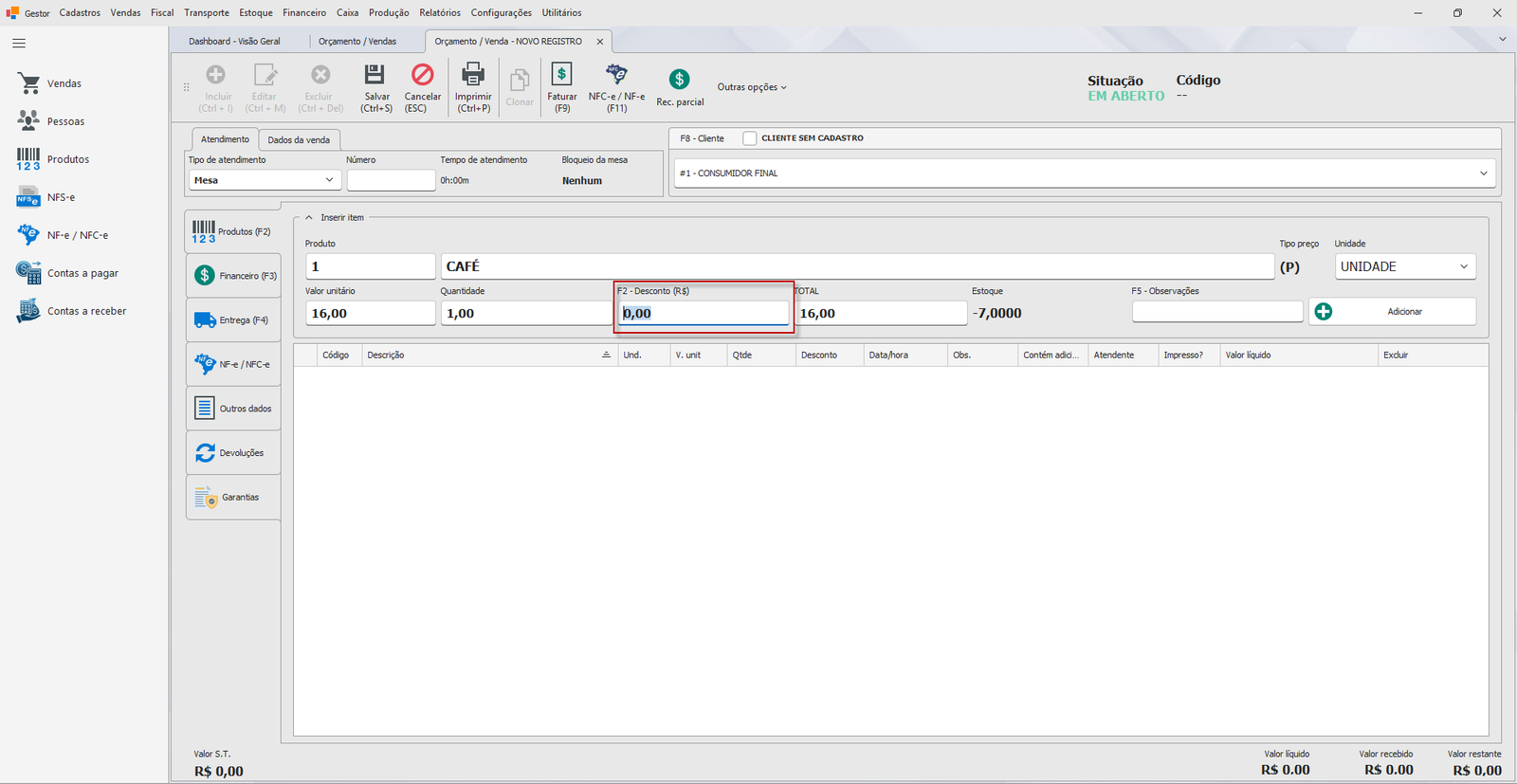
Passo 5: Inclua o item na venda
Pressione Enter (a partir de qualquer campo de dados do item) ou clique no botão Incluir. O item aparece na grade de produtos da venda, e os campos são limpos para o próximo lançamento — o foco volta para o código do produto.
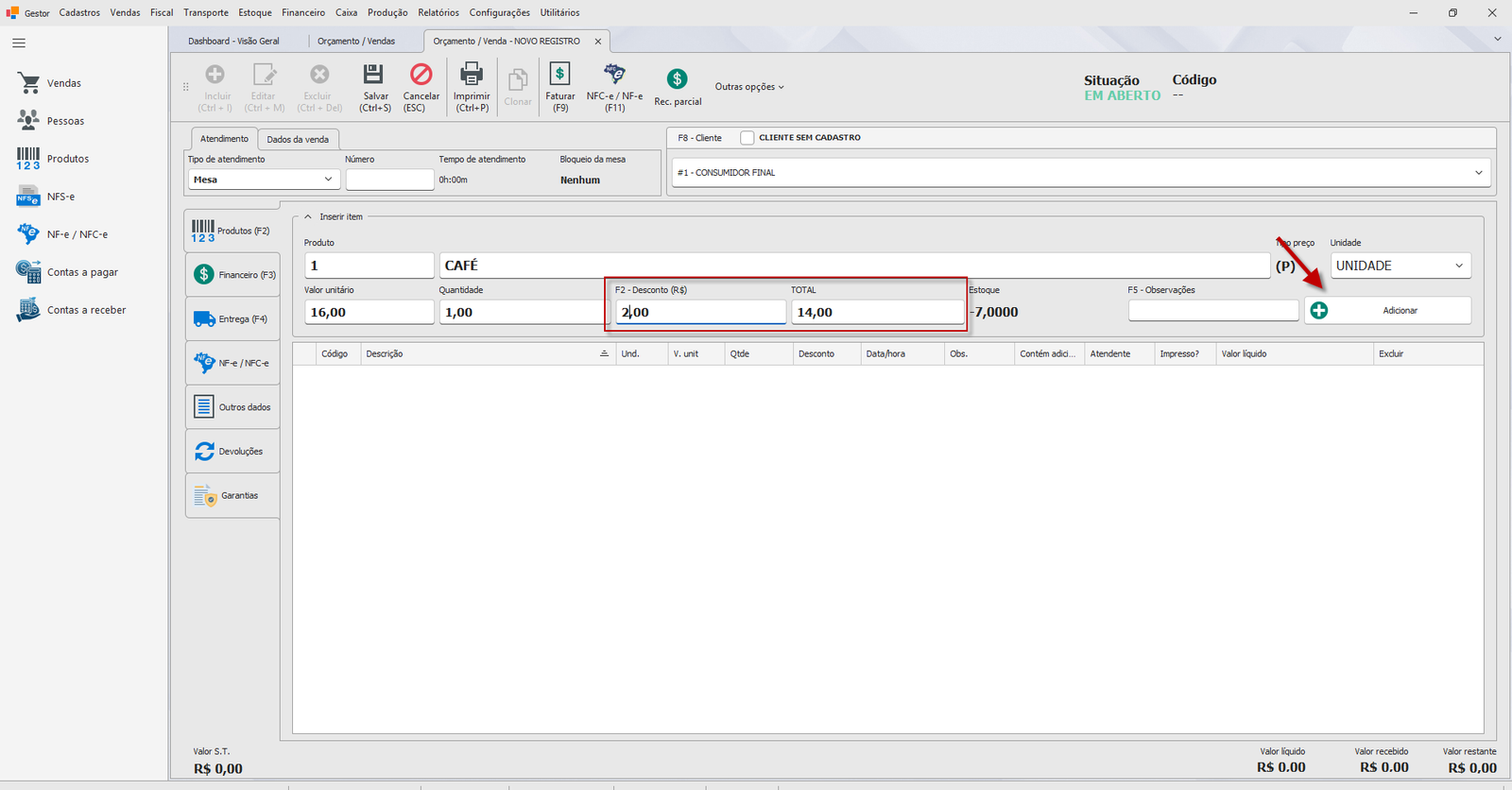
Passo 6: Repita para os demais itens e confira a grade
Lance quantos itens forem necessários. A grade mostra, por linha, código, descrição, unidade, valor unitário, quantidade, desconto e valor líquido de cada item — use-a para conferir a venda antes de faturar.
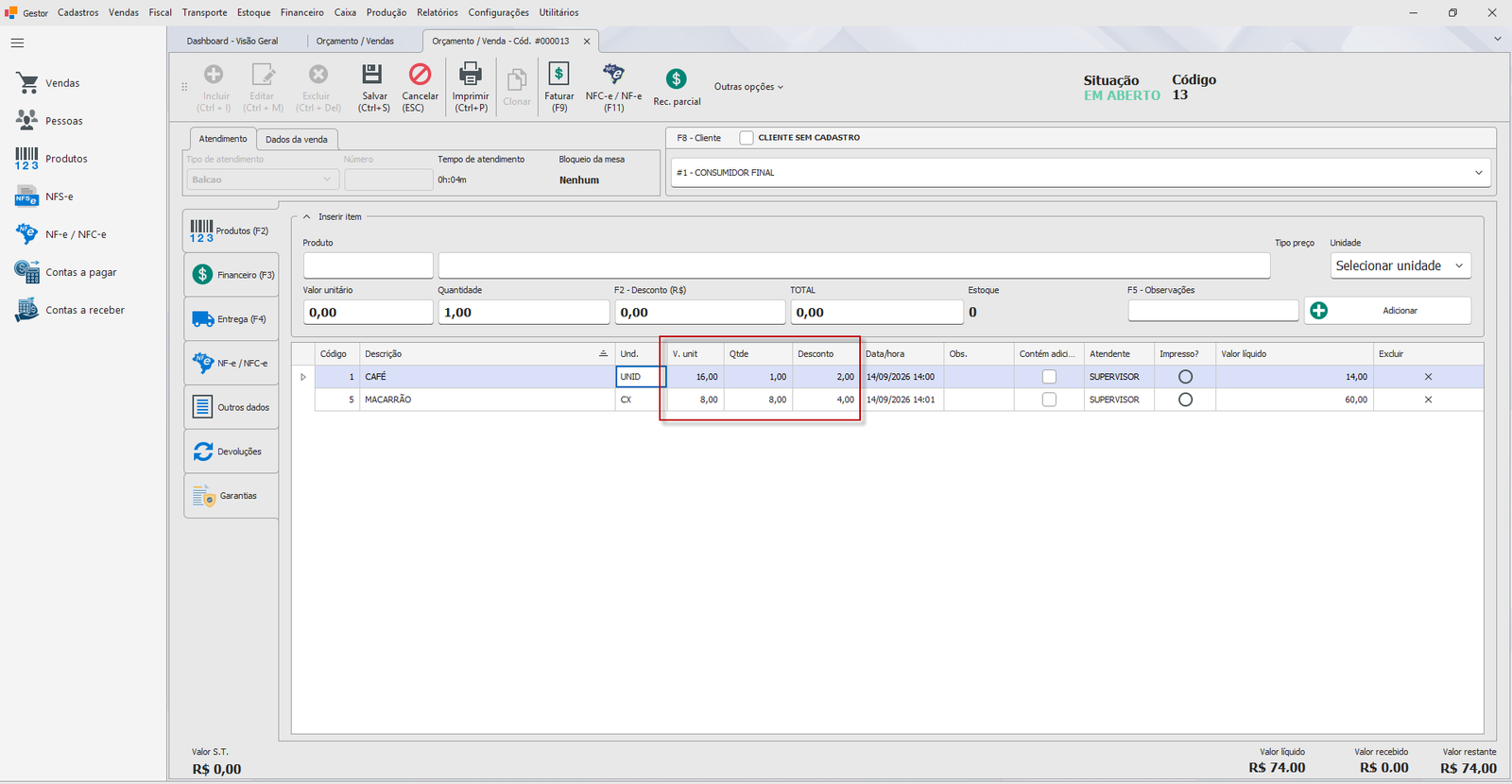
Passo 7: Corrija ou remova um item, se necessário
Para remover um item lançado errado, selecione a linha na grade e exclua-a. A remoção só é permitida enquanto o orçamento estiver com situação Aberto.
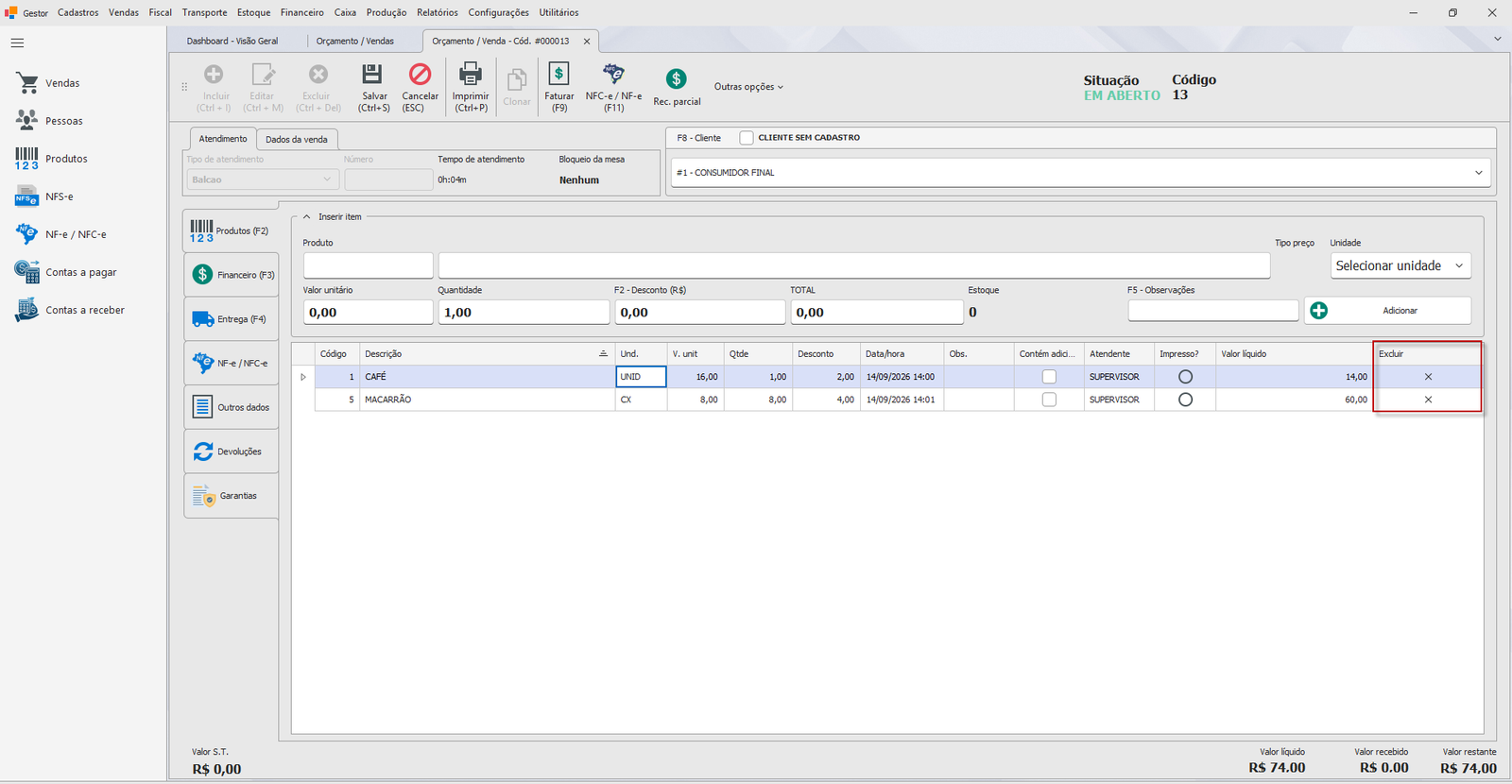
¶ Variações e casos especiais
¶ Alternando entre desconto percentual e em reais
O tipo de desconto (percentual ou valor em reais) é o mesmo para qualquer item que você lançar a partir daquele momento — pressionar F2 no meio do preenchimento troca o tipo e recalcula o valor total do item atual na hora.
¶ Desconto automático ao reduzir o valor unitário
Quando a configuração da empresa "Adicionar desconto ao alterar preço de venda" está ativa, reduzir diretamente o Valor unitário do item (em vez de preencher o campo Desconto) faz o sistema calcular e registrar essa diferença como desconto automaticamente — sem duplicar o abatimento. Essa regra não se aplica quando o preço aplicado já é o de atacado.
¶ Preço de atacado, referência, promoção ou tabela de preço
Se o produto tiver preço de atacado, valor por referência, promoção vigente ou uma tabela de preço aplicada à venda, o Valor unitário já pode vir preenchido com esse preço especial (indicado pelas letras (A), (R), (P) ou (T) — veja o Passo 3). Alterar manualmente esse valor para baixo do preço especial é tratado como desconto adicional, sujeito a permissão.
¶ Permissão para desconto ou acréscimo manual
Sempre que o Valor unitário informado for diferente do preço base calculado pelo sistema, a alteração é validada:
- Preço menor que o base → depende da permissão "Alterar valor do produto na venda (desconto)".
- Preço maior que o base → depende da permissão "Alterar valor do produto na venda (acréscimo)".
- Alterar o valor de atacado do produto depende da permissão específica "Permitir alterar valor de atacado na venda".
Sem a permissão liberada para o usuário ou grupo, o sistema solicita a liberação (token de supervisor) antes de aceitar o lançamento — veja Permissões granulares por grupo e Aprovação por supervisor (token).
¶ Produto com adicionais
Se o produto tiver adicionais cadastrados (ex.: acompanhamentos, brindes, seguro), o sistema abre automaticamente uma janela para escolher os adicionais antes de concluir a inclusão do item — veja Inserir adicionais e garantia.
¶ Mensagens de erro mais comuns
"Quantidade inválida."
A quantidade informada no Passo 3 é zero ou negativa (fora dos casos em que a empresa permite quantidade negativa).
"O produto com o código [xxxxx] não foi encontrado."
O código digitado no Passo 2 não corresponde a nenhum produto cadastrado.
"O produto informado está marcado como NÃO VENDÁVEL."
O produto existe, mas está configurado para não ser vendido — revise o cadastro do produto.
"Nenhum produto informado."
Você tentou incluir o item (Passo 5) sem ter localizado um produto antes.
¶ Dicas e atalhos
- F2 alterna o tipo de desconto entre percentual e valor em reais — o texto do campo muda para indicar qual está ativo no momento.
- Ao lado do valor unitário, as letras (V)/(R)/(A)/(P)/(T) (com tooltip ao passar o mouse) mostram rapidamente se aquele preço é o padrão, por referência, de atacado, promocional ou de tabela.
- Digite uma letra com o campo de código vazio para abrir direto a busca de produtos por descrição, sem precisar clicar em nenhum botão.
- Esc com o foco nos campos de quantidade, valor ou desconto limpa o item que está sendo digitado e devolve o foco para o código do produto — útil para desistir de um lançamento no meio.
- Enter percorre os campos na ordem (quantidade → desconto → inclusão do item), permitindo lançar um item inteiro sem tirar as mãos do teclado.