¶ Produto — Preços
¶ Para que serve
Este tutorial é para quem define o preço de venda dos produtos — estoque, compras ou comercial. Ao final, o produto terá custo, margem de lucro e preço de venda configurados de forma consistente, prontos para uso em vendas, orçamentos e no PDV.
¶ Antes de começar
- O produto já precisa estar cadastrado (descrição, unidade, tributação) — veja Cadastrar Produto — visão geral.
¶ Onde encontrar
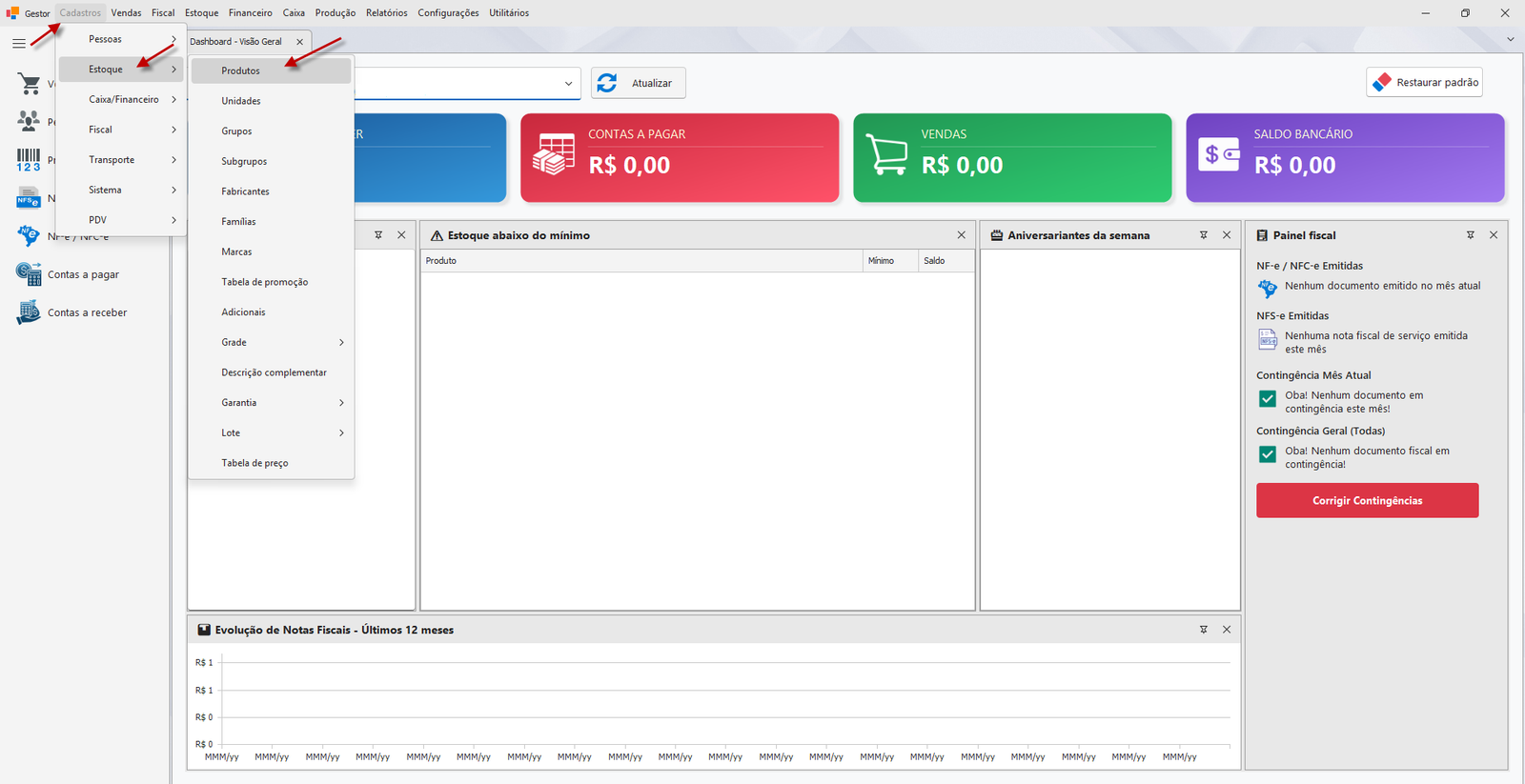
Menu Cadastros → Estoque → Produtos, aba Geral, grupo Valores
¶ Passo a passo
Passo 1: Abra o cadastro do produto
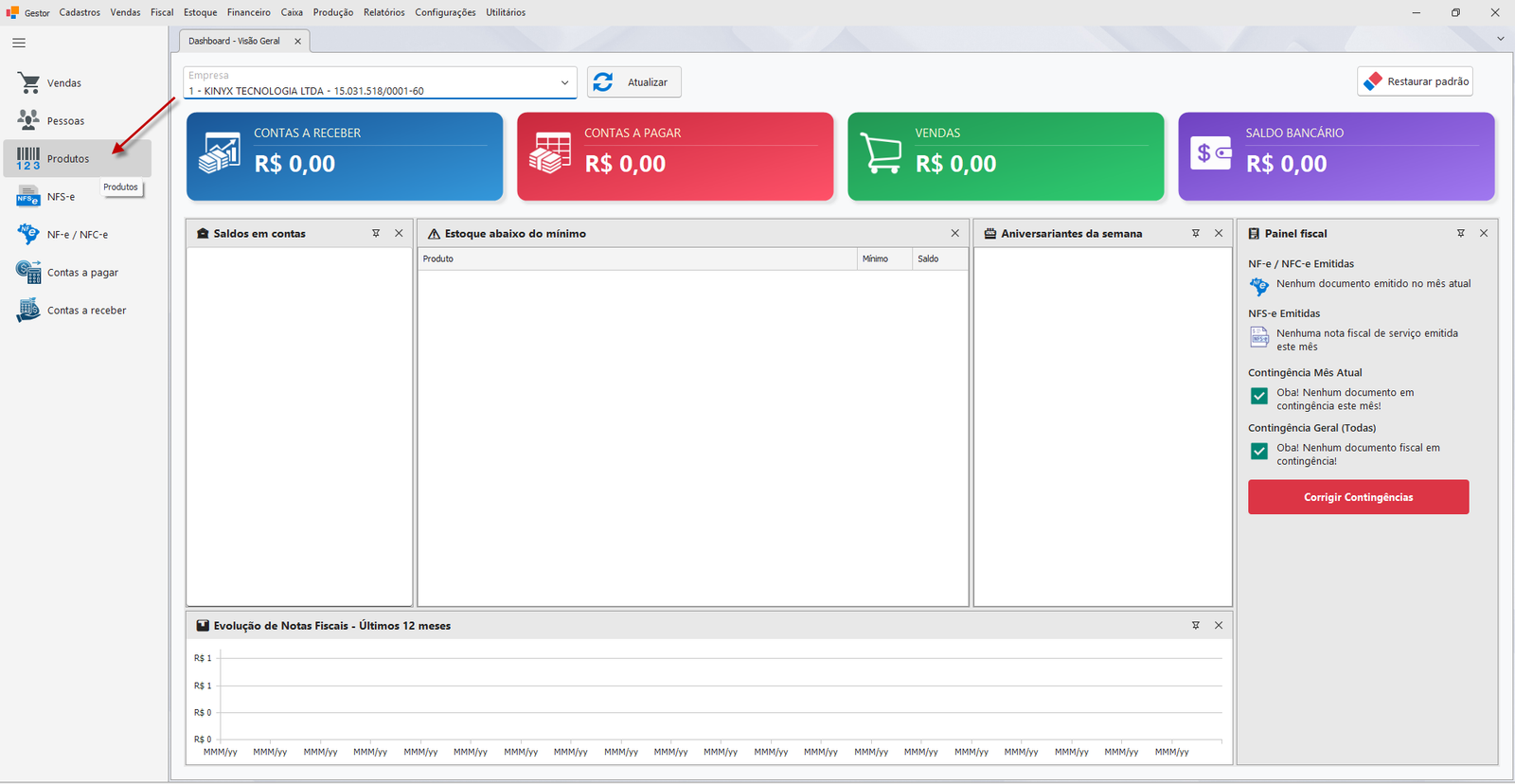
No menu lateral, clique em Produtos ou no menu superior em Estoque e depois em Produtos.
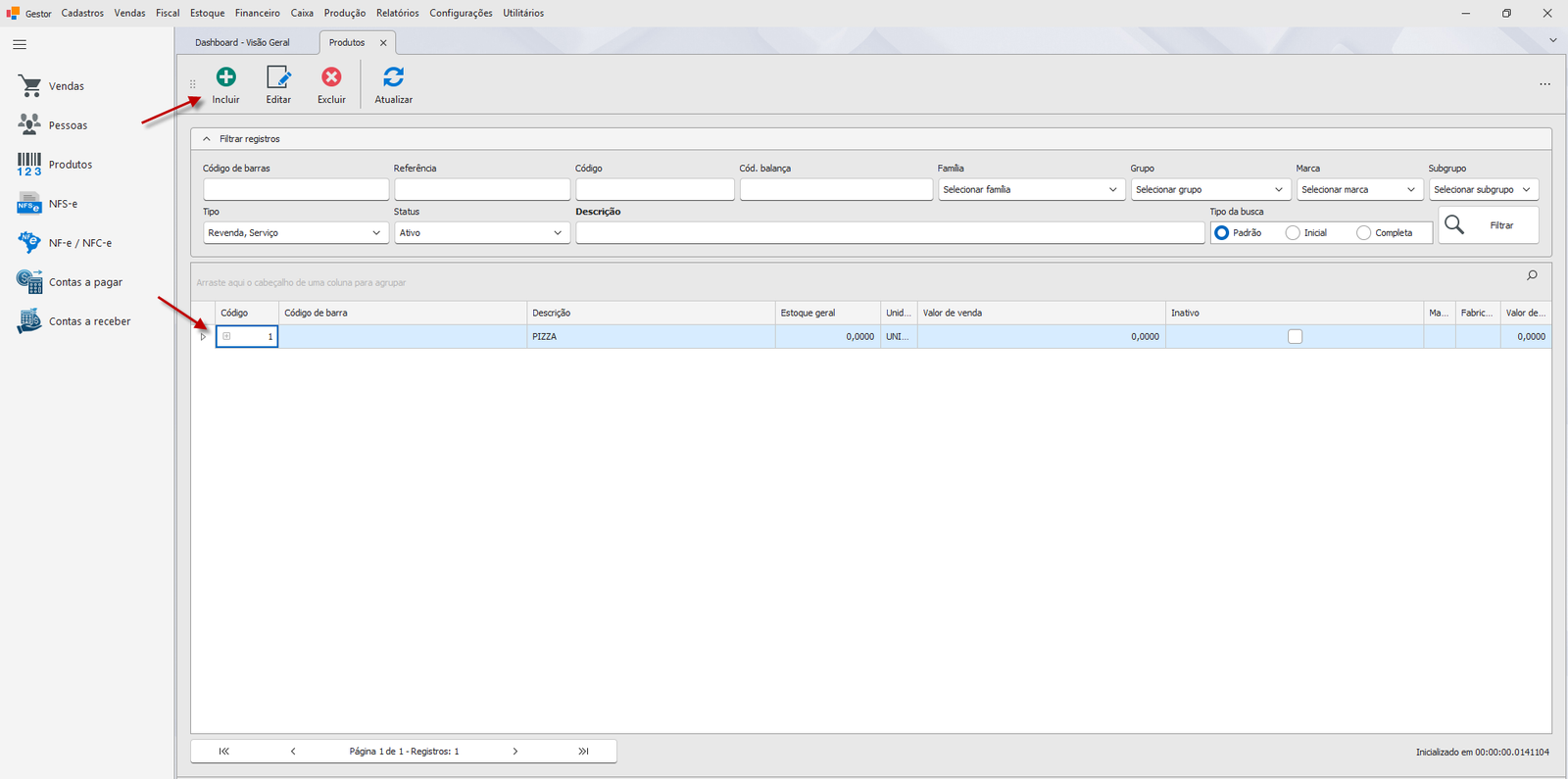
Localize o produto na listagem e clique em Editar, ou Incluir para um produto novo.
Passo 2: Informe o Valor de compra
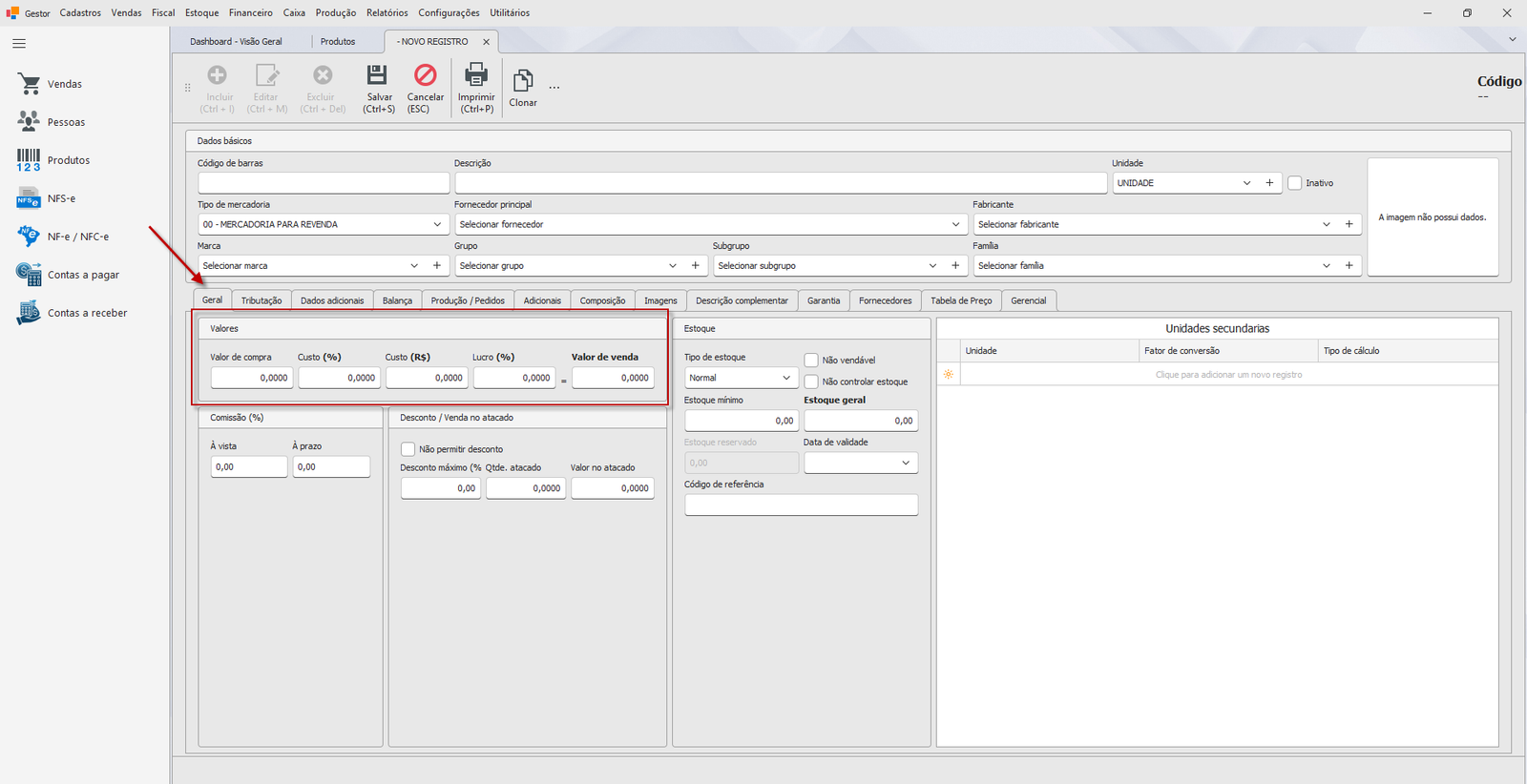
Na aba Geral, grupo Valores, preencha Valor de compra com o custo de aquisição do produto.
Passo 3: Ajuste o Custo, se houver diferença entre compra e custo real
Se o custo do produto for diferente do valor de compra (por conta de frete, impostos não recuperáveis etc.), preencha Custo (%) ou Custo (R$) — os dois se recalculam automaticamente entre si.
💡 Se não houver diferença, deixe o custo igual ao valor de compra (Custo (%) = 0).
Passo 4: Defina o Lucro (%)
No campo Lucro (%), digite a margem de lucro desejada sobre o custo. O campo Valor de venda é recalculado automaticamente.
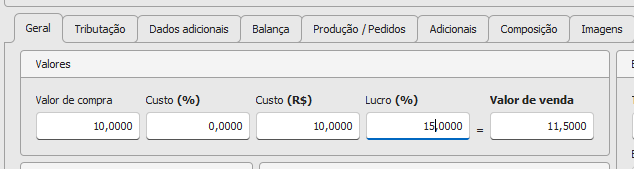
💡 Você também pode digitar diretamente o Valor de venda desejado — nesse caso é o Lucro (%) que se recalcula automaticamente a partir dele. Os campos Valor de compra, Custo (%), Custo (R$), Lucro (%) e Valor de venda são todos interligados: alterar qualquer um recalcula os demais.
Passo 5: Configure o preço no atacado (opcional)
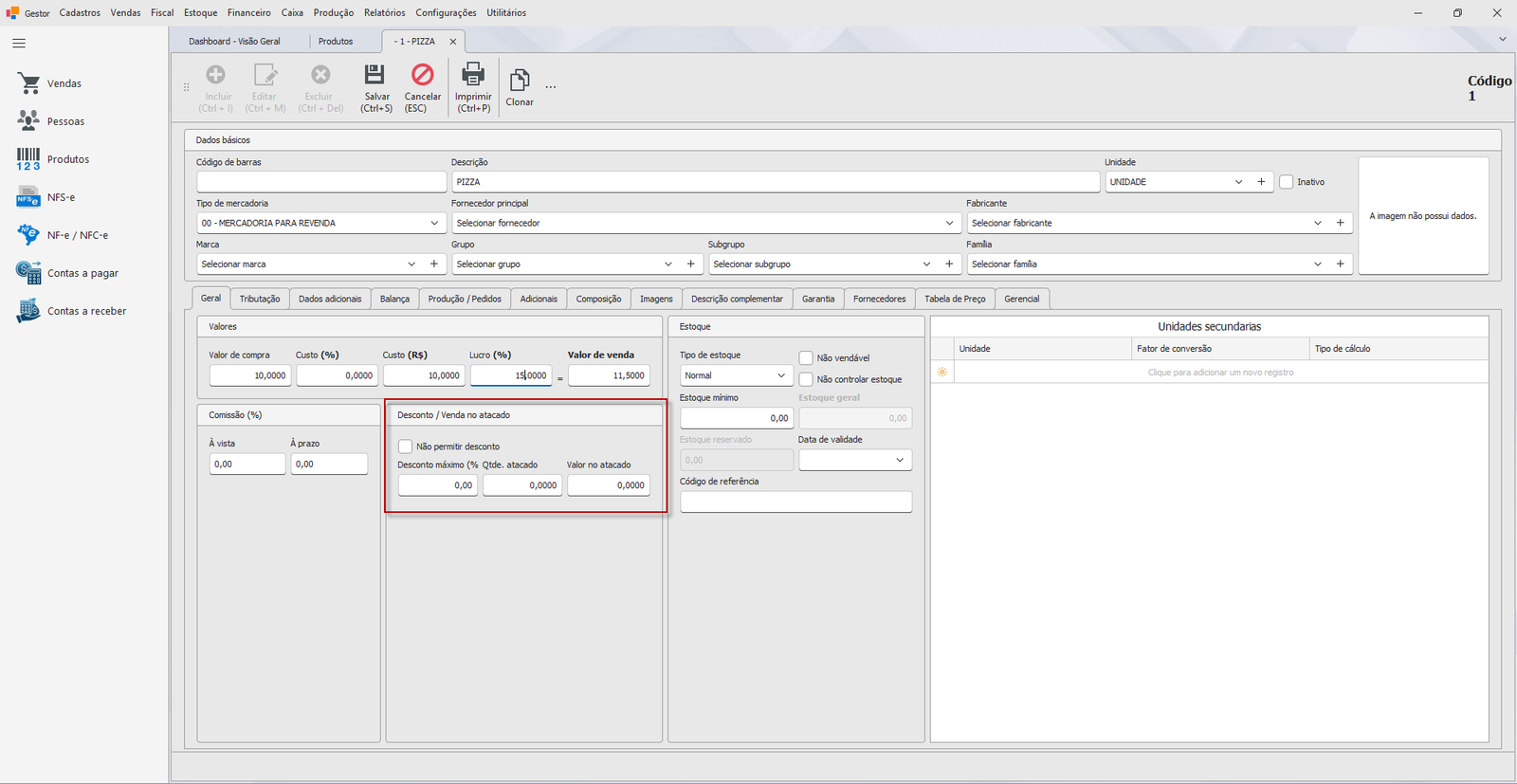
No grupo Desconto / Venda no atacado, preencha Qtde. atacado (quantidade mínima) e Valor no atacado (preço aplicado a partir dessa quantidade).
Passo 6: Salve o cadastro
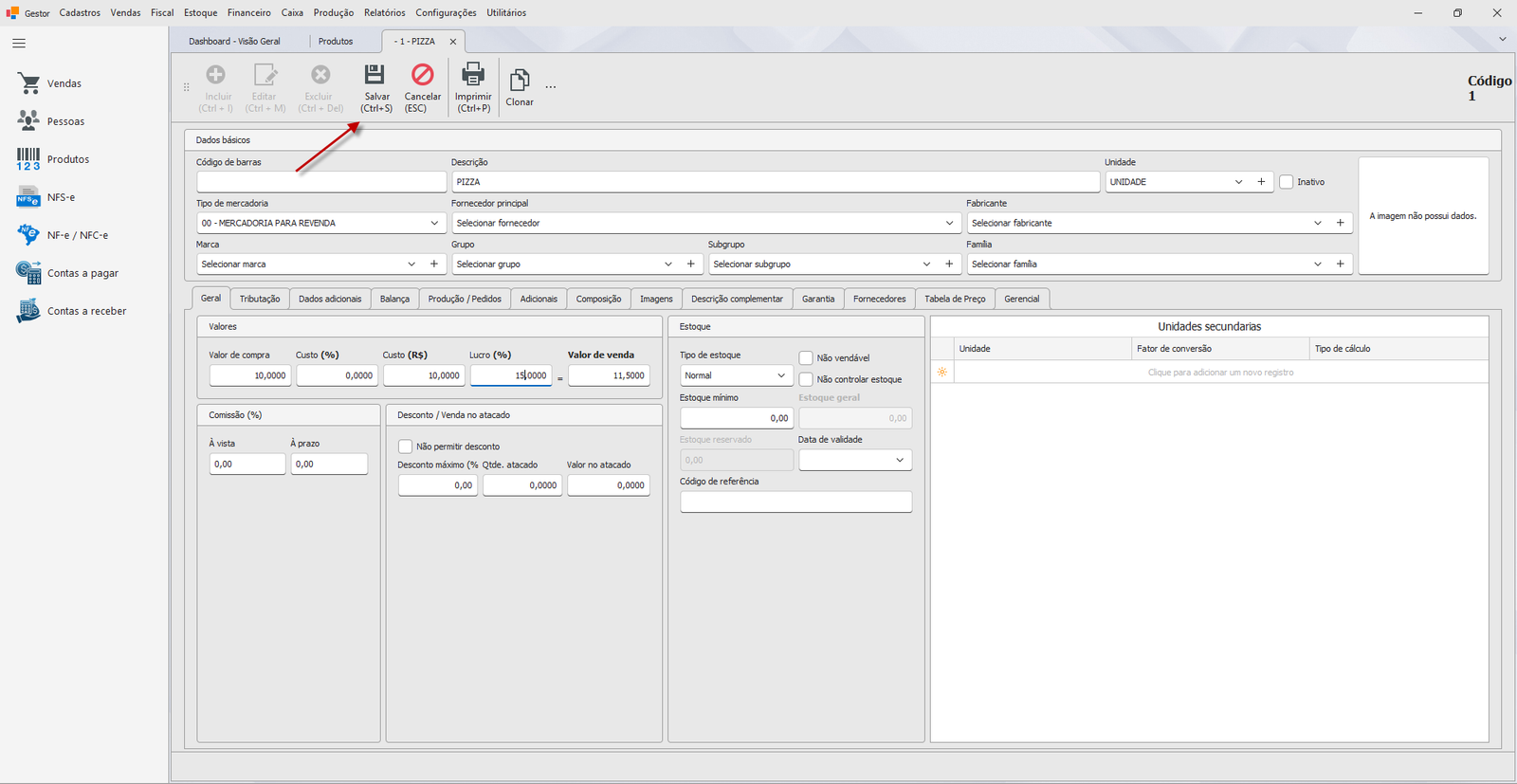
Clique em Salvar.
¶ Variações / casos especiais
¶ Sugerir preço em produto do tipo composição (kit)
Produtos montados a partir de outros produtos (composição/kit) têm o botão Sugerir preço do produto na aba Precificação, que calcula um preço de venda sugerido a partir do custo dos itens que compõem o kit. Veja Produto — Composição (kit, montagem).
¶ Preço específico por Tabela de Preço
O Valor de venda definido aqui é o preço-base do produto. Se a empresa usa tabelas de preço específicas (por loja, por canal, por período de vigência), o preço efetivo na venda pode vir de uma Tabela de Preço em vez deste campo. Na aba Tabela de Preço do próprio cadastro do produto, você vê em quais tabelas o produto está vinculado e qual o preço em cada uma. Veja Tabela de Preço Composto e Alterar preço individual.
¶ Consultar o último preço praticado
A aba Gerencial, grupo Últimos valores, mostra (somente leitura) o valor de venda, compra, custo e margem de lucro anteriores à última alteração, com data e usuário responsável — útil para conferir o que mudou da última vez que o preço foi ajustado.
¶ Mensagens de erro mais comuns
"Margem de lucro deve estar entre -100% e 1000%."
Validação aplicada no fluxo de Compra (não no cadastro do produto) — revise a margem informada ao confirmar a compra.
¶ Dicas e atalhos
- Não é preciso calcular o preço de venda na mão: digite o custo e o Lucro (%) desejado, e o sistema calcula o valor de venda — ou o caminho inverso, digitando direto o preço de venda e conferindo a margem resultante.
- O sistema não bloqueia venda abaixo do custo nem margem de lucro negativa no cadastro do produto — confira os valores antes de salvar, especialmente após reajustes de custo.
- Use a aba Gerencial para conferir rapidamente se um preço foi alterado recentemente e por quem, sem precisar consultar relatórios.
¶ Tutoriais relacionados
- Cadastrar Produto — visão geral
- Produto — Composição (kit, montagem)
- Tabela de Preço Composto
- Alterar preço individual